LW551i - Projetor Christie - Manual de utilização gratuito
Encontre gratuitamente o manual do aparelho LW551i Christie em formato PDF.



Perguntas dos utilizadores sobre LW551i Christie
0 pergunta sobre este aparelho. Responda às que conhece ou faça a sua.
Faça uma nova pergunta sobre este aparelho
Baixe as instruções para o seu Projetor em formato PDF gratuitamente! Encontre o seu manual LW551i - Christie e retome o controlo do seu dispositivo eletrónico. Nesta página estão publicados todos os documentos necessários para a utilização do seu dispositivo. LW551i da marca Christie.
MANUAL DE UTILIZADOR LW551i Christie
4 Funcionamento de VLCviewer 27
4.1 Menu principal y botones de operation 27
Aplicação Viewer6 Instruções do proprietário
NOTA
- O fabricante não assume nenhuma responsabilité por quando erros ou omissões;nestemanual.
- É proibido reproduzir, transmitir ou copiar este documento, total ou parcialmente, sem autorização prévia por escrito.
Reconhecimiento demarca registada
- Power Point, Internet Explorer, Windows, Windows Vista e Aero são marcas commerciais registadas da Microsoft Corporation nos E.U.A. e/ou noutros paises.
Todas as outras marcas pertencem a seu respecivos propriétarios.
Precação
3.1 Instalar o "LiveViewer" 7
3.2 Ligação à rede 9
3.2.1 Iniciar o VLCviewer 9
3.2.2 SeLECTIONAR o método de ligação 9
3.2.3 Codo-Passe 13
3.2.4 Configurarmanualmenteasdefiniçõesderede 19
3.2.5 Conexao e transmissao 22
3.2.6 Erro de conexao 23
3.3 Iniciar a Apresentacao em Rede 24
3.3.1 Modo de exibicao 24
3.3.2 Modokek 24
3.3.3 Mostrar nombre de utiliser 25
3.3.4 Modo Projector Mulplo 25
3.3.5 Modo de Controlo do Moderador 26
4Funcionamento do Viewer 27
4.1 Menu principal e botoes de Operacao 27
4.1.1 Tipo de menu 27
4.1.2 Botoes de operacao 27
4.1.3 Exibir o estado 29
4.1.4 Alternar o modo de exibição 30
4.2 Janela Controlo do Projector Muito... 30
4.3Janela Controlo do Moderador 31
4.4 Menu opcao 32
4.5 Dados de peril 34
4.5.1 Definir dados de peril 34
4.5.2 Criar dados de peril 34
4.5.3 Editor os dados de/perfil 35
4.5.4Registrar Minha conexao 35
Anexo. 36
1 Characteristicas
O software Viewer é capaz de transferir imagens e audio a partir de um computador para o projector atraves de uma LAN com fios ou sem fios. Este software possui diversas funcaisidades que ajudam a efectuar aparezao praticas e ligações simples.
1.1 Modelo de exibicao
No VLCvewer, existem bois modos de exibicao, modo PC individual e modo PC multiplo.
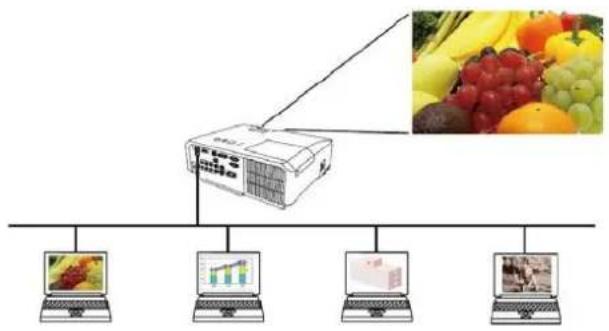
1.1.1 Modo PC individual
O modo PC individual pode estar imagens em cra inteiro e reproducir audio a partir de um computador para o projector atraves de LAN sem fios ou com fios.
- Modelokekapresentador
No modo PC individual, o projector pode ficar occupancy por um computador e bloquear um acesso de quaisquer outros computadores (se o "Presenter Mode (Modokekholder)" estiver aktivado no VLCviewer). Ao fazer a sua aparecao, não deve preocupar-se se a imagem no éra for inesperamente alternada para uma imagem enviada por除外 computador. O Modokekriendao pode ser activado no menu opao no VLCviewer.
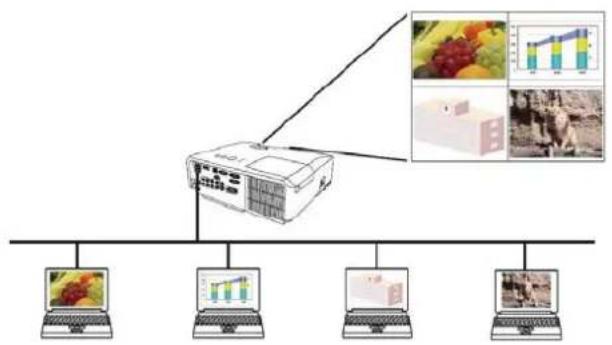
1.1.2 Modo PC multiplo
O projector pode exibir imagem de até quatre computadores ligados em simultâneo.
NOTA
- Não é possivel enviar audio no modo PC multiplio.
1.2 Modo Projector Múltiplo
No modo Projector Múltiplo, é possível ligar em simultâneo até 12 projectores ao computador por LAN com fios e sem fios.
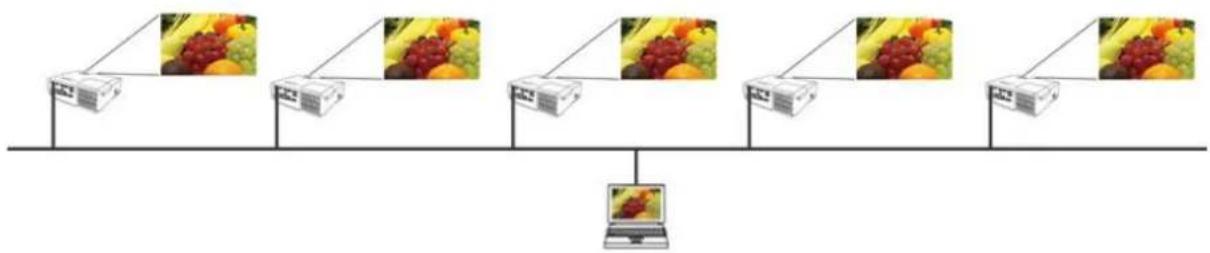
1.3 Modo de Controlo do Moderador
É possével definir um computationsor como Moderador (Anfitrião) capaz de controlar os restantes computations (Clients) ligados ao projector por LAN com fios ou sem fios. Como os Componentes não consuem controlar o VLCviewer e o projector, o Anfitrião pode controlar o programa conforme organizzato de uma forma fluida e segura.
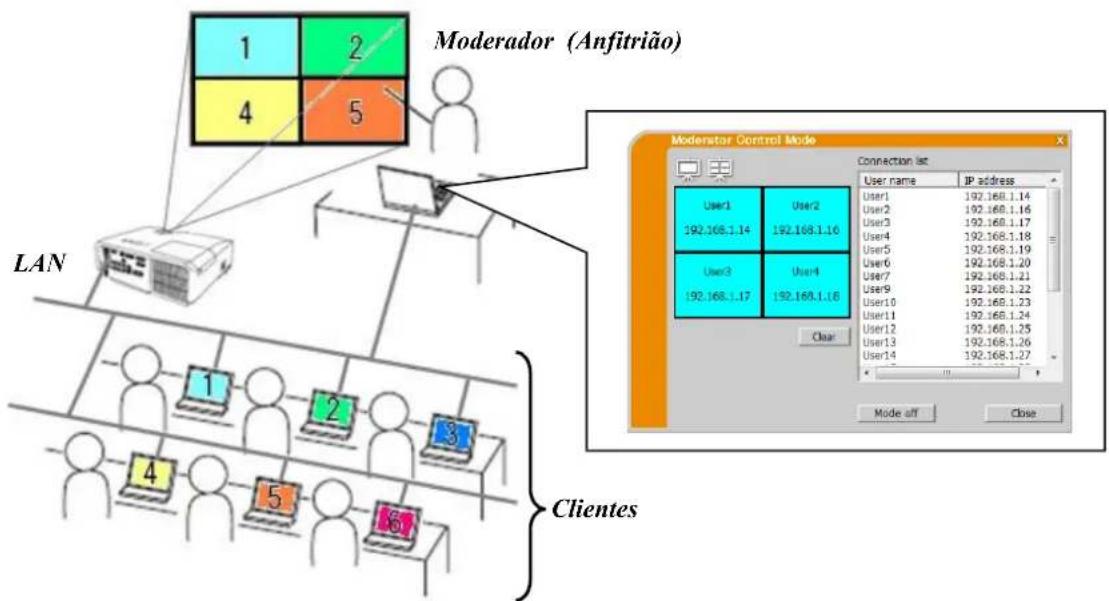
2 Competibilidade
2.1 Requisitos de hardware e software para PC
so
WindowsXP
Home Edition / Professional
Windows Vista®
Home Basic / Home Premium /
(Service Pack 1 ou posterior)
Business / Enterprise / Ultimate
Windows® 7
Starter / Home Basic / Home Premium /
Professional / Enterprise / Ultimate
Placa grfica
Windows® 8 / Windows® 8 Pro / Windows® 8 Enterprise
Windows® 8.1 / Windows® 8.1 Pro / Windows® 8.1 Enterprise
VGA: 640x480 ou superior (XGA recomendado: 1024x768)
65.536 cores simultâneas ou mais alta
Pentium 4 (2,8 GHz ou superior)
100 MB ou mais alto
Internet Explorer® 6.0 ou mais alto
CPU
IEEE802.11b/g/n
Espaço do disco rigido
Navigador de internet
Unidade de CD-ROM/DVD-ROM
LAN sem fio
2.2 Versões de software
Antes de instalar o Viewer, verifie e confirmaque a sua versao está de acordo com o Modelo do projector ao qual ira efectuar a ligaao. A versao de software correcta depende do Modelo de projector que utilizes. Se a versao nao corresponder a do projector, o programa poderao nao functionar correctamente.
Se utilizes modelos que não seiramlistado na tabela abaixo, consulte oGrupo de modelos de projectores.
apresentado nas Instruções do proprietário do projector.
| Versão LiveViewer | Grupo de modelos de projectores | |
| Grupo A | Grupo B | |
| LX41 LW41 e etc. | LX501 LX601i LW401 LW551i LWU421 LWU501i DXG1051 DWX951 DWU951 DHD951 DWX851 DWU851 DHD851 e etc. | |
| 4.1x* | ✓ | - |
| 4.2x* | ✓ | - |
| 4.3x | ✓ | ✓ |
| 5.xx | ✓ | ✓ |
| 6.xx | ✓ | ✓ |
"x" na versao significa 0 ou superior.
^*J Apenas Windows de 32 bits.
- Autilização de uma versão Incorrecta do SO ou de um software controlador do adaptor de rede no computador pode impedir que as imagens sejam transmitidas correctamente. Recomenda-se que verifique se existemactualizações para o SO e controladores.
Dependendo do tipo de dispositoivo de rede sem fios e do computador que estiver autilizar, o projector talvez nao sera capaz de comunicar correctamente com o computador, mesmo que esta equipado com a功能性d LAN sem fios incorpora. Se ocorrereim problemas de comunicaao, utilize um dispositivo de rede sem fios com certificacao Wi-Fi. - Caso utilize o LiveViewer com o Windows Vista ou Windows 7, não é possível utiliser o Aero Glass quando a imagem do computador estiver a ser exibida atraves do projector.
- Ao instalar o LiveViewer no Windows Vista, Windows 7 ou Windows 8, a mensagem de aviso UAC (Controlo de Conta de Utilizador) épresentada.
- É nécessário que o computations satisfáça os requisitos minimos de hardware do SO.
- O "LiveViewer" não funciona en Windows Vista® que não estejaactualizzato para o Service Pack 1 ou superior. Instale o Service Pack mais recente no seu Windows Vista®.
- A transferência de video atravesça da rede pode não ser suportada dependendo da combinação do hardware e software informativo. Nesse caso, é preferivel'utilizar um cabo video/computador.
- Dependendo das espécificações do seucomputador, pode tornar-se lento devido a elevadautilização da CPU quando o "LiveViewer"estiver em execução.
- O tamanho do ecrã sera encolhido e, em seguida, sera transmitido ao comutador se o tamanho do ecrã do projector for maior do que WXGA/XGA. A transmissao pode demorar mais do que o habitual devido ao processamento de encolhimento. Para obter a velocidade de transmissao mais alta, é recomendavel definir a resolutiondo ecrã do computador para WXGA/XGA. Consulte os manuais do computador ou do Windows para as definições.
NOTA acerca do projector
- O controlo da comunicação de rede é desactivado quando o projector estiver no modo de espera se o item MODO ESPERA no menu AJUSTE do projector estiver definido como ECONOMIA. Ligue a comunicação de rede ao projector antes definir o MODO ESPERA como NORMAL.
2.3 Actualizar o "Viewer"
Verifique a ultima versao no web sitio da Christie.
http://www.christiedigital.com
Algumas funções explicadas neste manualrequirem a versão 6.xx do "LiveViewer".
("x" na versuso significa 0 ou superior.)
3 Iniciar o Viewer
Esta secção explicá o processo de utilizesao do VLCviewer. Descriao do processo:
PASSO 1. Instalar a aplicacao VLCviewer (abaixo)
PASSO 2. Ligação à rede (9)
A funcão de ligaçao rapiida prepara algumas opções para a ligaçao ao projector. Pode selecionar uma que satisfaca os seu requisitos.
Selezione da lista
Ligação de)código de acesso
Lígacao de perfil
Ligação de historico
Ligaçãomanual
Minha conexão
Em algunos casos, existem diversos projectores ligados à mesma rede. Antes de enviar a sua imagem, confirma se foi seleccionado o projector correcto.
PASSO 3. Inicie a Apresentação em Rede (24)
O menu principal do VLC viewer sera aparecido no ccra. Agora, pode enviar as suas imagens para o projector atraves da rede.
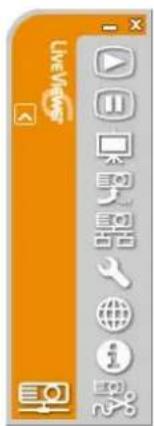
Fig.3.a Viewer Menu principal
3.1 Instalar o "LiveViewer"
Para poder utiliser o VLCviewer, primeiro é necessario instalar o software a partir do CD fornecido com o projector em todos os computadores quepretende ligar ao projector de rede.
Os procedimentos a seguir mostram-lhe como instalar VLCviewer em um computador com Windows 7.
- Ligue o computador e inicia uma sessao como administrador.
- Encerre as restantes aplicacoes.
- Introduza o CD-ROM correspondente no drive de CD-ROM/DVD-ROM do PC.
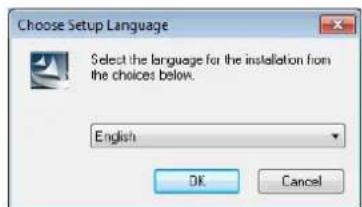
- Após um momento, a caixa deDSLgo Choose Setup Language sera exigida conforme indicado à direita. SeLECTIONO o que gostaria de usar na lista e clique [OK].
NOTA
- Se a caixa de dialogo "Choose Setup Language" não aparecer, procede da segunte forma:
(1) Clique no botão [Iniciar] na barra de ferramentas e selecione "Executor".
(2) Introduza E:setup.exe depois prima [OK].

- Se o programa ja foi instalado, sera perguntado se pretende desinstalar. SeLECTION "Sim" para o fazer. Clique [Cancel] e(before a desinstalacao sera cancelada. Se desinstalou o programa ao perdar a operacao reinstale o programa a partir do primeiro procedimento.
-
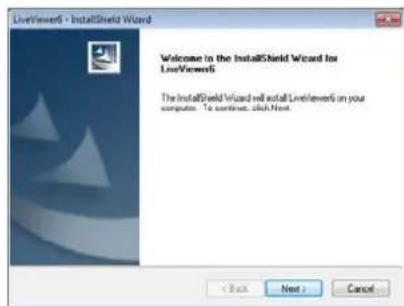
Após um momento, a caixa de dialogo Welcome sera exibida conforme indicado à direita. Prima [Next].
-
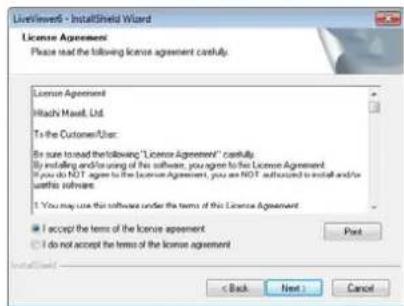
A caixa de dialogo Acordo de licença aparece. Se o aceitar, seleção "I accept the terms of the license agreement" e pressione [Next].
-
A caixa de dialogo SeLECTIONAR local de destino aparece. Prima [Next].
NOTA
-
A pasta C:Program Files\Projector Tools\Liviewer6 sera Criada e o programa instalado esta pasta. Se pretender instalar numa pasta diferente clique em [Browse] e seleccioneOTHER pasta.
-
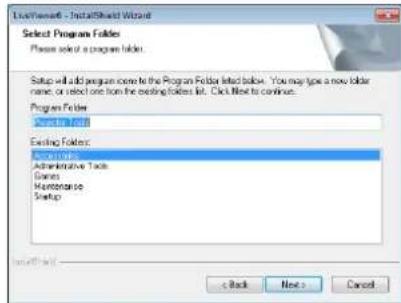
A caixa de dialogo Select Program Folder épresentada. Confirme o nome da pasta do programa. Se "Projector Tools" estiver correto prima [Next] paraContinuar.Caso contrario,introduza o nome pretendido da pasta e prima [Next].
-
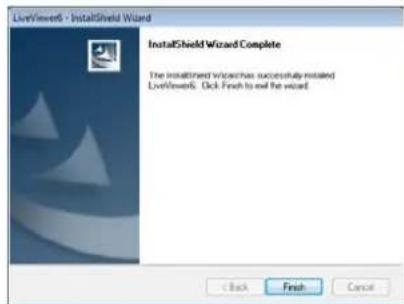
DepoS de ummomento, a instalação sera conclusa e a caixa de dialogo Configuraçao conclusa aparecerá, conforme做不到 a direcita. Clique em [Finish].
Para confirmar se o programa foi instalado correctamente prima o botão [Iniciar] na barra de ferramenta e selecione Todos os programas e e(before a pasta Projector Tools.
√ O “LiveViewer” aparecerá esta pasta se a instalação foi bem sucedida.

3.2 Ligação à rede
O LiveViewer fornece varias opoes para ligar o projector a rede. Pode seleccionar a que melhor satisfaz as necessidades do systeme e do utiliser. As descrições aparecidas partem do princípio que tem o Windows 7 instalado no computador.
NOTA
A qualida de imagem podin diminuiou ou a reproducao de audio poder interrompida devo a uma taxa de transferencia de dados reduzida provocada por una banda de comunicaao reduzida entre o computador e o projector quando varios computadores estao a comunicar com o projector.
- Se tentar efctuar uma ligaço por rede ao projector quando outro computador estiver autilizar Monitor USB, poder reduzir a taxa de transferencia,provocando uma diminucao da qualidade da imagem ou interrupcao da reproducao da audio.
3.2.1 Iniciar o VLCviewer
Inicic o "LiveViewer" no seu PC seguido um dos procedimentos abaixo.
Clique duas vezes no icone "LiveViewer" na area de trabalho do seu PC
Selezione "Iniciar" "Todos os programas" "Projector Tools" "Viewer6" no menu Windows.
TDepois, vá para o item "3.2.2 SeLECTIONAR o método de ligação". (9)
NOTA
- Não é possivel,iniciar o VLCviewer se o "LiveViewer Lite for USB"estiver a ser executado no computador.
- É aparecada uma caixa deDSLgo se tiver ocorrido um problema ou se for necessario aparecer informacoes. Leia e proceda de acordo com as mensagens aparecadas. Acerca das mensagens, consulte "Anexo A Mensagens". (36)
3.2.2 SeLECTIONAR O[METO]do ligaçao
Para,iniciar o VLCviewer no computador, épresentado o segunte menu. SeLECTIONA opao de descreve o método de ligaçao que pretendeutilizar.
Continu para o "3.2.2.1 SeLECTIONAR a partir da lista". (10)
Enter Passcode (Introduza o documento de acesso)
Continue para o "3.2.2.2 Conexão com o)código de acesso". (10)
Profile (Perfil)
Continu e para o "3.2.2.3 Conexao de perfil". (H 11)
History (Historico)
Continu e para o "3.2.2.4 Conexao historica". (11)
Configure Manually (Configure manualmente)
Continue para o "3.2.2.5 Configurar manualmente". (12)
My Connection (Minha conexão)
Continue para o "3.2.2.6 SeLECTION Minha conexão". (12)
![Christie LW551i - SeLECTIONAR O[METO]do ligaçao - 1](/content/2026/03/531365/images/8d76d41b0cf6455629f64eaea5d9fe639841b8b82fb176f2abc7a7d800f70a55.jpg)
3.2.2.1 SeLECTIONAR a partir da lista
Antes de seleccionar este item seu PC e os projectores devem ser connectados a mesma rede. Se ja definiu a connexion seleccione [Select From List (Seleccione da lista)]. A Projector List (Lista de projectores), una lista de projectores ligados à rede, sera aparecada na jancla.
Selección os projectores que pretende usar e marque as suas caixas. Em seguida, clique em [Connect]. O processo de ligação inicia.
Continu e para o "3.2.5 Conexao e transmissao". (22)
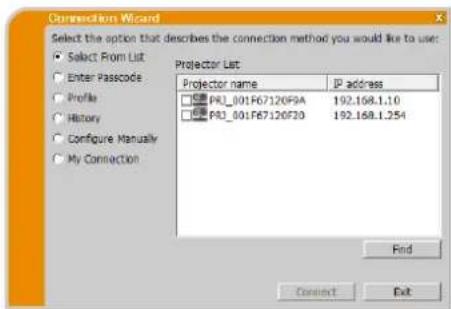
Pode verifies o estado da ligação atraves do segunte icone na lista de projectores.
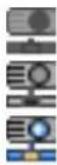
: A conexão de rede com o projector não foi estabelecida.
: A conexão de rede foi estabelecida, mas a transmissão da imagem está em espera.
: A connexion de rede foi estabelecida e as imagens no PC estáuando'enviadas para o projector.
NOTA
- Pode seleccionar até 12 projectores em simultâneo na lista.
- Quando seleccionar various projectores, o modo Projector Muito plo é selecionado automaticamente. (125)
- Podera não encontrarrialquer projector na lista sob o estado de rede. Clique em [Find].
3.2.2.2 Conexão com o)cólico de acesso
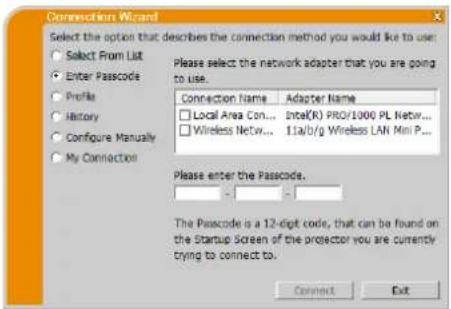
Se quiser utilizes o。 Código de acesso para efectuar uma ligação ao projector, seleção "Enter Passcode (Introduza o。 código de acesso)" Sera apareceu uma lista de adaptadores de rede disponíveis e caixas de entrada para o。 Código de acesso. O。 código de acesso é dado pelo projector no摆在. Basta introduzir o。 Código de acesso no VLCviewer para efectuar uma ligação ao projector. Seleciono o adaptorado de rede que pretende utilizear, marque a sua caixa e introduza o。 Código de acesso do projector ao qual está a tentar efectuar uma ligação. Em seguida, clique em [Connect]. Oprocesso de ligação inicia.
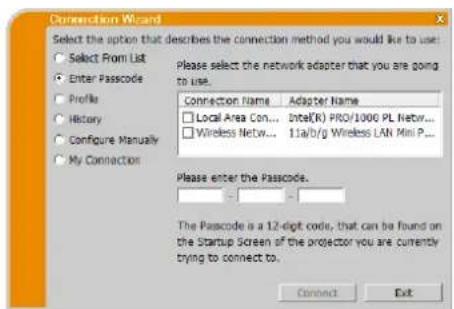
Continu e para o "3.2.5 Conexao e transmissao". (22)
Para obter mais detalles acerca do Cólico de acesso, consulte "3.2.3 Cólico-Passe". (13)
NOTA
- Não é possível efectuar uma líguação quando não existir um adaptorador de rede disponible no computador.
- Podera ser necessario definir manualmente o endereço IP e outras definições de rede nas condições de rede.
3.2.2.3 Conexão de perfil
Se quiser usar os@dados de perfil para estabelecer uma ligação ao projector de rede, selecione "Profile (Perfil)". A Profile list (Lista de perfis), que é uma lista de dados de perfil armazenados, estápresentada na janela. É necessário armazenar os@dados de perfil antecipadamente.
Selecione os@dados do 'Profile (Perfil)'que pretendeutilizar e marque a sua caixa.Em seguida,clique em [Connect].Oprocesso deligacao inicia.
Continu e para o "3.2.5 Conexao e transmissao". (22)
Para obter mais detailhes acerca do perfil, consulte "4.5 Dados de perfil". (34)
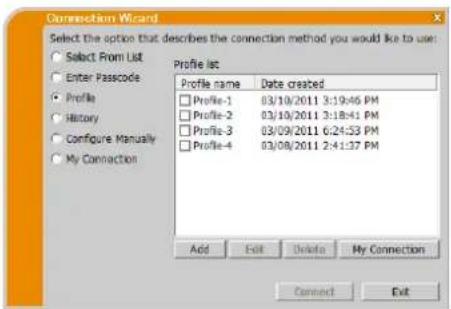
NOTA
Para verificar a configuração num dado de perfíl siga o procedimento abaixo.
SeLECTIONU m dato de perfil quepretende verificar.
Mova o cursor para o dato de perfil e clique no botao direito do rato para exibir o menu pendente.
Selectione "Properties (Propriedade)" no menu pendente e clique no botao esquerdo do rato.
A informação de configuração do dado de perfíl selecionado é minha.
- Se o DHCP for configurado no seu projector, a conexão de rede entre o projector e o PC não pode ser estabelecida, uma vez que o endereço IP podeVAR. Se pretender utilizes a ligaçao do perfil, é recomendado desactivar DHCP no projector.
3.2.2.4 Conexão historica
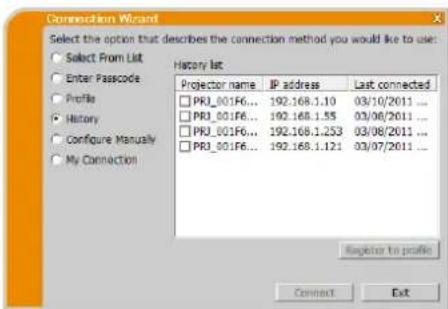
Se quiser usar os dados do Histórico para efectuar uma ligação ao projector, seleção "History (Historico)". A History list ( lista Histórico) de ligação, que é uma lista de projectores ligados no passado, sera aparecido.
Selección os dados do Histórico que pretende usar e marque a sua caixa. Em seguida, clique em [Connect]. O processo de ligação inicia.
Continue para o "3.2.5 Conexão e transmissão". (22)
Se pretende copiar um registro historico para dados de perfil seleccione um do registro historico e clique [Register to profile] (Registe-se no perfil). Os dados de perfil não podem ser apagado automaticamente.
Para obter mais detalles acerca do perfil, consulte"4.5 Dados de perfil". (34)
NOTA
O Histórico pode possuir no Tmaxo 20 registos. Ao armazenar o 21. dado, o registo mais antigo entre os 20 serao substituidos.
- As informações de data & hora em cada registo historico é renovado quando a rede é connectada ao uso registó historico.
- Se o DHCP for configurado no seu projector, a conexão de rede entre o projector e o PC não pode ser estabelecida, uma vez que o endereço IP pode variar. Se pretender usar a ligação do Histórico, é recomendado desactivar DHCP no projector.
3.2.2.5 Configurar manualmente
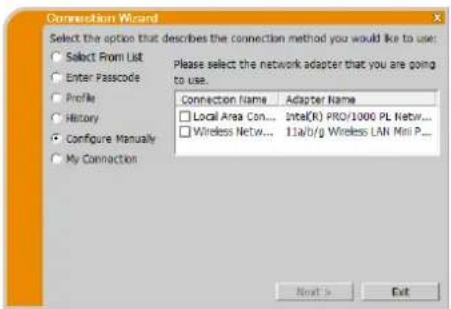
SeAMLgao, selecione "Configura Manually (Configure manualmente)". Na janela sera apareada uma lista de adaptadores dc rdcdisponiveis.
Selezione o adaptador de rede que pretende utiliser,marca a sua caixa e clique em [Next].
Continu para o "3.2.4 Configurar manualmente as definições de rede". (19)
NOTA
- É possévile ligar àte 12 projectores em simultâneo.
- Quando estiverem ligados various projectores, o modo Projector Muito plo é selecionado automaticamente. (25)
3.2.2.6 Selecione Minha conexão
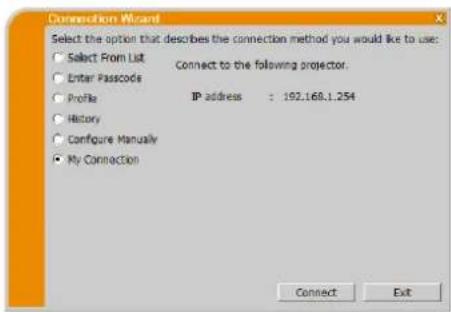
Se selecciónar Minha conexão, o PC é connectado no projector atraves da rede usingo os dados de perfil que é pre-attribuído para Minha conexão.
Selecione "My Connection (Minha conexao)" e clique em [Connect]. O computador inicia imeditamente o processo de ligaço ao projector.
Continue para o "3.2.5 Conexão e transmissão". (22)
NOTA
Se o DHCP for configurado no seu projector, a conexão de rede entre o projector e o PC não pode ser estabelecida, uma vez que o endereço IP pode variar. Se pretender utilizes a Minha conexão, é recomendado desactivar DHCP no projector.
- Se não atribuir um períl de dados em Minha conexão, não poderá ser uso.
3.2.3 Código-Passe
O Sistema de)cdo de acesso exusivo fornece conexao simples e rapiia com a rede. O cdo de acesso e um cdo que expressa as configuraoes de rede no projector. Quando insertir o Cdo de acesso no software LiveViewer instalado no computador, as definições de rede do projector e do computador sao combinadas e a ligation sera estabelecida imeditamente. A secao é indicada para explicar como usar o cdo de acesso.
NOTA
- O Sistema do Código de acesso não funciona sob as condições abaixo. Se o Sistema estiver de acordo com uma delas, defina manualmente a ligação antes inclutir o Código de acesso.
O SSID predefinido é um dos quatro abaixo:
SSID 1 predefinido: wireless
SSID 2 predefinido: WLANProjector1
SSID 3 predefinido: WLANProjector2
SSID 4 predefinido: WLANProjector3
3) A Mascarara de subrede não é Classe A, B ou C.
Classe A:(255.0.0.0), Classe B:(255.255.0.0), Classe C:(255.255.255.0)
3.2.3.1 Obter o documento de acesso
O Código de acesso contém um padró de caractéres alfa-numéricos com 12 digitos ("1-9" e "A-Z"). O Passcode (Código de acesso (código-passe)) épresentado no érá do projector.
Existem征求意见 para obter o礼仪 de acesso do projector.
Metakoto1
Ligue o projector e verifique se a imagem aparece no eça.
Prima o botao COMPUTER no telecomando ou INPUT no projector para seleccionar LAN como a porta de entrada.
Se não existir sinal na porta LAN, pode encontrar o)codigo de acceso (codigo-passe) no eça.
Metoto 2
Ligue o projector e verifie se a imagem aparece no ecran.
Prima o botao MENU no telecomando ou os BOTOs / / / no projector para做不到 o menu no ccra.
Use os botões de cursor / para selecionar "MENU AVANÇADO" e▶ para introduzir o item.
Use os botões de cursor / para selecionar REDE e para introduzir o item.
Use os botoes de cursor / para seleccionar INFO e para visualizar a INFO.
O Smoke de acceso (csgido-passe) aparece na janela INFO.
NOTA
- Efectue o método 2 quando projecta as suas imagens do computador atraves do "LiveViewer" ou quando a porta LAN não é selecciónada como fonte de entrada.
Se não ocorrê nenhuma comunicação entre o projector e o PC em 5 minutos, oprogramming é alterado.
Existem征求意见 para obter o documento de acesso do projector.
Metoto 1
Ligue o projector e verifie se a imagem aparece no ecra.
Prima o botao COMPUTER no telecomando ou INPUT no projector para seleccionar LAN como a porta de entrada.
Se não existir sinal na porta LAN, pode encontrar o documento de acesso (código-passe) no cera.
Métoto 2
Ligue o projector e verifie se a imagem aparece no ecra.
Prima o botão MENU no telecomando ou os botões / / / no projector para做不到 o menu no ecra.
Use os botoes de cursor / para seleccionar "MENU AVANCADO" e para introduzir o item.
Use os botões de cursor / para selecionar REDE e para introduzir o item.
Utilize os botões de cursor / para selecionar INFORMACAO SEM FIOS ou INFORMACAO REDE LAN dependendo do tipo de ligação realizada e prima o botão de cursor
O)codigo de acceso (codo-passe) aparece na parte superior da janela "INFORMACAO".
NOTA
- Efectue o método 2 quando.projecta as suas imagens do computador atraves do "LiveViewer" ou quando a porta LAN não é selecciónada como fonte de entrada.
Se não ocorrê nenhuma comunicação entre o projector e o PC em 5 minutos, oprogramming é alterado. - Existem dois temas de:Cólico de acceso (código-passe), Código-PASSE_SEM FIOS e Código-PASSE_REDE LAN. SeLECTIONE o tipo correto que pretende'utilizar consultando as seguients imagens.
| Código-PASSE_SEM FIOS | Código-PASSE_REDE LAN |
| a) Lígaço directa entre o projector e o computador | a) O projector ligado ao computador através da LAN com fios |
| b) O projector ligado a um punto de acesso através da LAN sem fios | b) O projector ligado a um punto de acesso através da LAN com fios |
3.2.3.2 Introduzir o documento de acesso
Apos selección o adaptor de rede que pretende usar, introduza o Código de acesso no menu do Viewer composto por conjuntos de 4 digitos cada em tres caixas (num total de 12 digitos).
Exemplo: CODOG-PASSE 1234-5678-9ABC
Consulte "3.2.2.2 Conexão com o)código de acesso" para fazer. (10)
NOTA
Ao introduzir o codigo de acesso, as letras maiusculas e minusculas nao sao distinguuidas.
Se o ecra de definiacao manual for exibido siga para o item 3.2.3.3 Configuraacao manual" (abaixo)
3.2.3.3 Configuração manual
DepoS de introduzir ocede do accesso (acima), sera necessario introduzir a configuraçao de rede manualmente se usar qualer cedo de encriptacao ou seu SSID ou mascara de subrede excepto Classe A/B/C. 13).
NOTA
Se necessitar de obter informacoes sobre as definições de rede no projector, siga these procedimentos:
Grupo de modelos de projectores: A
Ligue o projector e verifique se a imagem aparece no ecra.
Prima o botao MENU no telecomando ou os botoes / / no projector para做不到 o menu no ecra.
Use os botoes de cursor / para seleccionar "MENU AVANCADO" e para introduzir o item.
Use os botões de cursor ▲/▼ para selecionar REDE e▶ para introduzir o item.
Use os botoes de cursor / para seleccionar INFO e prima
A configuracao sera exibida na caixa REDE_INFO.
Ligue o projector e verifique se a imagem aparece no ecra.
Prima o botao MENU no telecomando ou os botoes / / / no projector para做不到 o menu no ecra.
Use os botões de cursor ▲/▼ para seleçãoar “MENU AVANÇADO” e ◆ para introduzir o item.
Use os botoes de cursor / para seleccionar REDE e para introduzir o item.
Utilize os botões de cursor / para selecionar INFORMACAO SEM FIOS ou INFORMACAO REDE LAN dependendo do tipo de ligação realizada e prima o botão de cursor.
A definição sera aparecido na janela "INFORMACAO".
LAN sem fio
A informação necessária depende de como ligar o projector ao computations.
Lígao directa entre o projector e o computador.
Continu e para o 3.2.3.4 Ligaço directa entre o projector e o computador". (16)
O projector ligado a um punto de acesso atraves da LAN com fios.
Continu para o "3.2.3.5 O projector ligado a um punto de acesso atraves da LAN com fios". (17)
O projector ligado a um punto de acesso atraves da LAN sem fios.
Continu para o "3.2.3.6 O projector ligado a um punto de acesso atraves da LAN sem fios". (18)
LAN rede lan
3.2.3.4 Ligação directa entre o projector e o computador (Grupo de modelos de projectores: B)
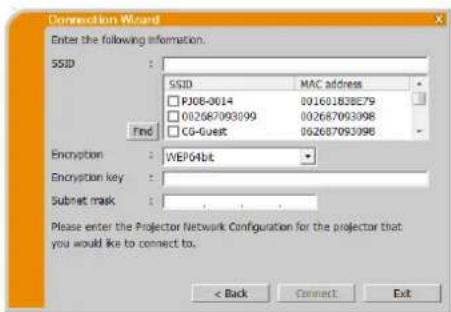
Introduza a segunte informacao que e definida no projector.*l
SSID: wireless (exemplo)
Encryption (Codificacao):
WEP64bit (exemplo)
Encryption key (Chave de encriptação) *: ******************************************************************************************************* (,)
Subnet mask (Máscara de subrede) * 255.255.255.128 (exemplo)
Clique no [Connect].
Oprocessode ligaocatravescdLANsemfiosinicia.
Continu para o "3.2.5 Conexao e transmissao". (22)
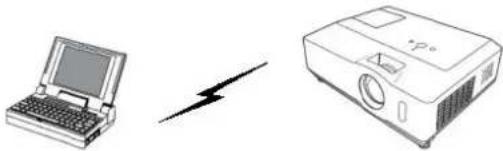
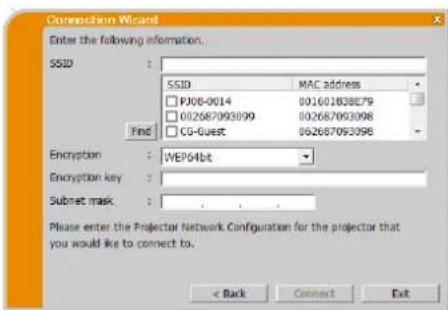
Fig.3.2.3.4: Ligação directa entre o projector e o computador
NOTA
^ Para encontrar a configuração de rede no projector consulte NOTA. (15)
- Clique em [Find] paraactualizar a lista de SSID.
* 2 Se usouna encriptacao deve configura-la. Contacto o administrador de rede para verificar a chace de encriptao que está configurada no projector. A chace de encriptao é sempre minha como *********.
^3 Se usar una mascara de sub-rede Classe A / B / C , configure-a.
3.2.3.5 O projector ligado a um punto de acesso atraves da LAN com fios
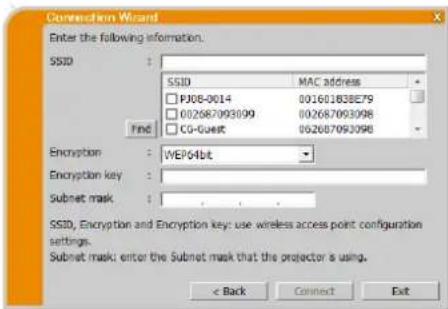
A configuração no ponto de acesso. Introduza a informação segunte.
SSID: WirelessAccessPoint (exemplo) Encryption (Codificacao): WEP64bit (exemplo) Encryption key (Chave de encritaao) ^2 .. ****************************************************************************************************
A configuracao no projector. Introduza a informacao segunte.
Subnet mask (Máscara de subrede) ^*d 255.255.255.128 (exemplo)
Clique no [Connect]. Oprocesso de ligacao inicia.
Continue para o "3.2.5 Conexão e transmissão". (22)
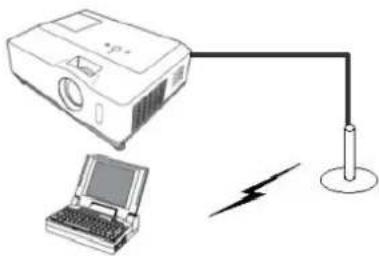
Fig.3.2.3.5: O projector ligado a um punto de acesso atraves da LAN com fios
NOTA
- Contacte o administrador de rede para encontrar a configuração no punto de acesso.
- Clique em [Find] paraactualizar a lista de SSID.
^2 Se usar uma encritação deve configurá-la. Contacte o administrador de rede para verficar a chave de encritação que está configurada no ponto de acesso. A chave de encritação é sempre minha como “*”
^3 Para encontrar a configuraçao de rede no projector consulte NOTA. (11 15)
^d Se usar una mascara de sub-rede Classe A / B / C , configure-a.
3.2.3.6 O projector ligado a um punto de accesso atraves da LAN sem fios
A configuracao no punto de acesso.*f.
Introduza a informação segunte.
SSID: WirelessAccessPoint (exemplo)
Encryption (Codificacao): WEP64bit (exemplo)
Encryption key (Chave de encritação) ^*2 : *** (exemplo)
A configuracao no projector.*3
Introduza a informacao segunte.
Subnet mask (Máscara de subrede) ^* / 4 : 255.255.255.128 (exemplo)
Clique no [Connect].
Oprocesso deligaçãoatraves de LAN sem fios incia.
Continue para o "3.2.5 Conxiao e transmissao". (22)
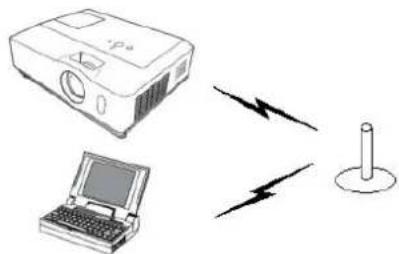
Fig.3.2.3.6: O projector ligado a um punto de acesso atraves da LAN sem fios
NOTA
- Contacte o administrador de rede para encontrar a configuração no punto de acesso.
- Clique em [Find] paraactualizar a lista de SSID.
^2 Se usar una encripción deve configurá-la. Contacte o administrador de rede para verficar a chave de encripción que está configurada no punto de acesso. A chave de encripción é sempre minha como **********
^3 Para encontrar a configuração de rede no projector consulte NOTA. (15)
^*4 Se usar una mascara de sub-rede Classe A / B / C , configure-a.
3.2.3.7 LAN sem fio
Introduza a segunte informacao que e definida no projector.
Subnet mask (Máscara de subrede) ^*/ : 255.255.255.128 (exemplo)
Clique no [Connect].
Oprocessodelegacaoinicia.
Continue para o "3.2.5 Conexão e transmissão". (22)
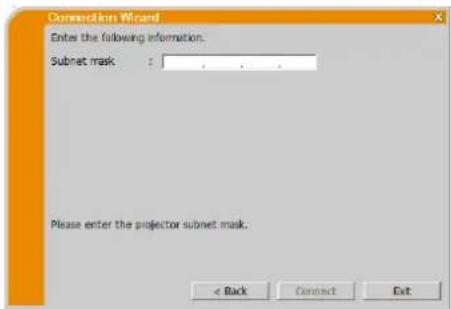
NOTA
^*I Se usar una masca para sub-rede Classe A/B/C, configure-a.
3.2.4 Configurar manualmente as definições de rede
Todas as definições da ligação de rede entre o projector e o computador devem ser introduzidas manualmente se selecionar "Configure Manually (Configure manualmente)" no menu do método de ligação do VLCviewer. As informações a semem introduzidas para uma configuração manual irão variar, dependendo da forma como pretende ligar o projector e o computador.
LAN sem fio
A informação necessária depende de como ligar o projector ao computations.
Lígacao directa entre o projector e o computador.
Continu para o 3.2.4.1 Ligação directa entre o projector e o computador" (abaixo)
O projector ligado a um punto de acesso atraves da LAN com fios.
Continue para o "3.2.4.2 O projector ligado a um punto de acesso atraves da LAN com fios" (120)
O projector ligado a um punto de acesso atraves da LAN sem fios.
Continue para o "3.2.4.3 O projector ligado a um punto de acesso atraves da LAN sem fios" (21)
LAN com fios
SeutilizarLANcomfios,avance para o item“3.2.4.4LANcomfios”(21)
3.2.4.1 Ligação directa entre o projector e o computador
Encryption key (Chave de encriptação) ^*2 :
******************************************************************************************************* (exemplo)
Mode (Modo): AD-HOC
Clique no [Next].
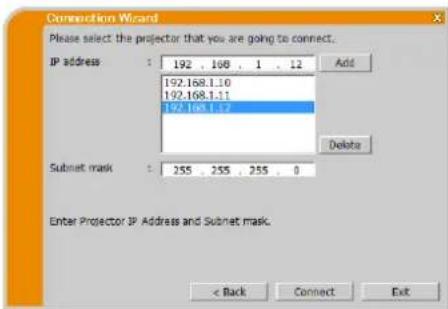
Introduza a segunte informacao que e definida no projector.*
IP address (Endereço IP): 192.168.1.10 (exemplo)
Clique no [Add]. O endereço IP é adicionado à lista.
Subnet mask (Máscara de subrede):
255.255.255.0 (exemplo)
Clique no [Connect].
Oprocesso deliga o por LAN sem fios a todos os projectores na lista inicia.
Continue para o "3.2.5 Conexão e transmissão". (422)
NOTA
* Para encontrar a configuração de rede no projector consulte NOTA. (15)
- Clique em [Find] paraactualizar a lista de SSID.
^2 Se usar uma encritação deve configura-la. Contacte o administrador de rede para verifiar a chave de encriptação que está configurada no projector. A chave de encriptação é sempre boaada como “**”.
- É possével registrar àte 12 endereçços IP na lista.
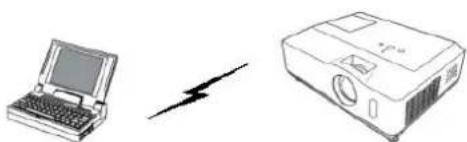
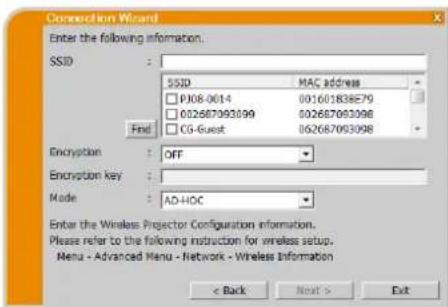
Fig.3.2.4.1: Ligação directa entre o projector e o computador
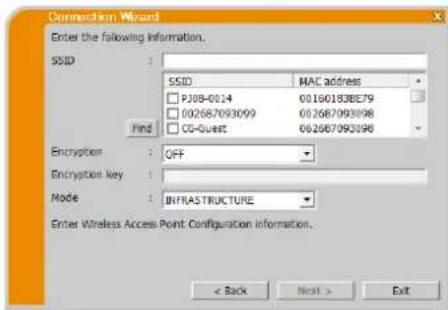
3.2.4.2 O projector ligado a um punto de acesso atraves da LAN com fios
A configuração no ponto de acesso. Introduza a informação segunte.
SSID: WirelessAccessPoint (exemplo)
Encryption (Codificacao):
WEP64bit (exemplo)
Encryption key (Chave de encriptacao)
**** (exemplo)
Mode (Modo): INFRASTRUCTURE
Clique no [Next].
A configuração no projector. Introduza a informação segunte. IP address (Endereço IP): 192.168.1.10 (exemplo)
Clique no [Add]. O endereço IP é adicondo à lista. Subnet mask (Mascara de subrede): 255.255.255.0 (exemplo)
Clique no [Connect]. Oprocesso de ligaço inicia.
Continu e para o 3.2.5 Conexao e transmissao". (22)
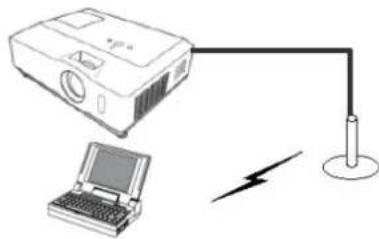
Fig.3.2.4.2: O projector ligado a um punto de acesso atraves da LAN com fios
NOTA
- Contacte o administrador de rede para encontrar a configuração no ponto de acesso.
- Clique em [Find] paraactualizar a lista de SSID.
^2 Se usar uma encritação deve configura-la. Contacte o administrador de rede para verifiar a chave de encritação que está configurada no ponto de acesso. A chave de encritação é sempre boa como “********.
^3 Para encontrar a configuração de rede no projector consulte NOTA. (15) - E possivel registrar até 12 endereços IP na lista.
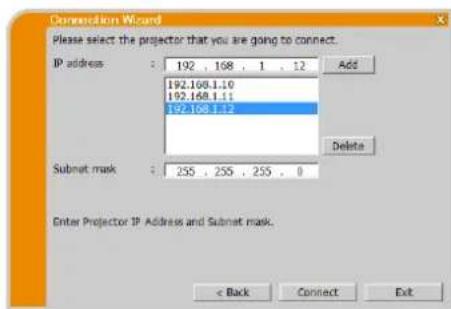
3.2.4.3 O projector ligado a um punto de accesso atraves da LAN sem fios
A configuração no punto de acesso. *
Introduza a informação segunte.
SSID: WirelessAccessPoint (exemplo)
Encryption (Codificacao):
WEP64bit (exemplo)
Encryption key (Chave de encriptação) ^*2 :
********** (exemplo)
Introduza a informação segunte.
IP address (Endereço IP): 192.168.1.10 (exemplo)
Clique no [Add]. O endereço IP é adicionado à lista.
Subnet mask (Máscara de subrede):
255.255.255.0 (exemplo)
Clique no [Connect].
O processo de ligaçao por LAN sem fios a todos os projectores na lista incia.
Continu para o "3.2.5 Conexao e transmissao". (22)
NOTA
- Contacte o administrador de rede para encontrar a configuração no punto de acesso.
- Clique em [Find] paraactualizar a lista de SSID.
^2 Se usar una encritação deve configura-la. Contacte o administrador de rede para verifiar a chave de encritação que está configurada no ponto de acesso. A chave de encritação é sempre boaada como “*”. - Para encontrar a configuração de rede no projector consulta NOTA. (15)
- É possével registrar àte 12 endereçços IP na lista.
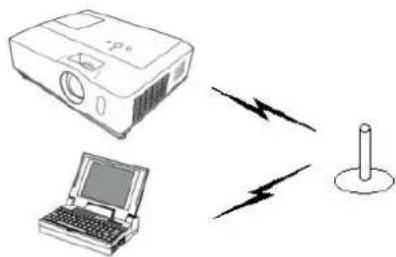
Fig.3.2.4.3: O projector ligado a um punto de acesso atraves da LAN sem fios
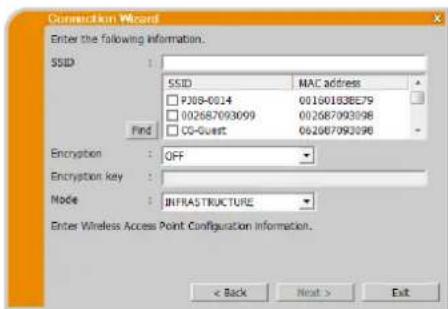

3.2.4.4 LAN com fios
Introduza a segunte informacao que é definida no projector.*
IP address (Endereço IP): 192.168.1.10 (exemplo)
Clique no [Add]. O endereço IP é adicondo a lista.
Subnet mask (Máscara de subrede): 255.255.255.128 (exemplo)
Clique no [Connect].
Oprocessodelegacaoinicia.
Continu para o "3.2.5 Conexao e transmissao". (22)
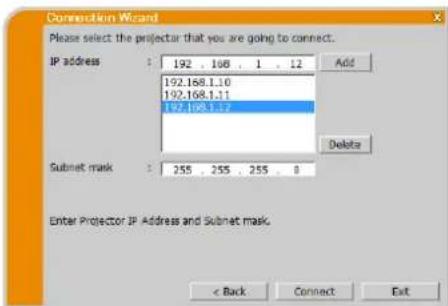
NOTA
^* Para encontrar a configuração de rede no projector consulte NOTA. (15)
- É possével registrar àte 12 endereçços IP na lista.
3.2.5 Conexão e transmissão
3.2.5.1 Estado da ligação para confirmação
O menu Connection status (Estado da ligação) aparece quando está em [Connect] e o processo de ligação inicia. Pode verficar oprocesso no campo [Status(Estado)]. Quando todos os projectoresestiverem ligados, a Connection list (Lista de ligações) seraapresentada. Para cancelar as ligações, clique em [Connect cancel(Cancelamento das ligações)].
Se existirem ligações estabelecidas antes de fazer em [Cancelamento das ligações], a lista das ligações sera aparecido après o processo de ligação ser cancelado.
Continue para o "3.2.5.2 Liga das ligações". (abaixo)
Seraimplementeda um mensagem de erro se existir um erro de ligaço.
Continu e para o "3.2.6 Erro de conexao". (23)
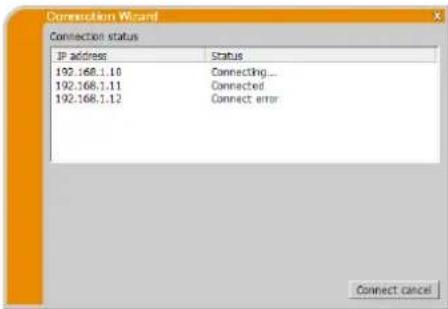
NOTA
A ligação é cancelada e ocorrê umerro de limite de tempo quando não for possivel efectuar a ligação durante mais de um minuto.
3.2.5.2 List das ligações
Quando todos os projectores estiverem ligados, a Connection list (Lista de ligações) sera aparecido.
Marque a caixa de selecao do projector para o qual pretende transmitir a imagem e clique em [Show].
A porta de entrada do projector é alternada automaticamente para LAN e a transmissão da imagagem é在内的.
Continue para o "4 Funcionamento do Viewer" (27).
Se selecionar [Close], o menu principal do VLCviewer épresentado no modo de esper. (O modo de esper é o estado durante o qual não existe nenhuma transmissao de imagem apesar de ter sido estabelecida uma ligaacao em rede.) A transmissao inicia ao聲明ar no botao de modo de exibicao ou botao,iniciar captura no menu principal do VLCviewer.
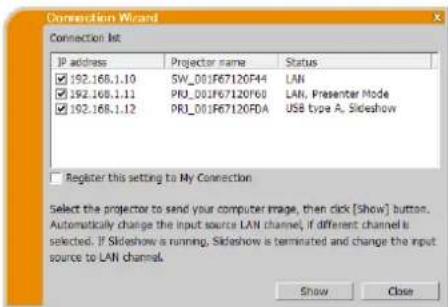
NOTA
- E possével ligar até 12 projectores em simultâneo.
- Se quiser registrar uma das definições de ligação como Minha conexão, selecione "Register this setting to My Connection (Registrar está configuração para minha conexão)". Após registrar a Minha conexão, os@dados serontpresentados na lista de perfis.
3.2.6 Erro de conexão
Quando não for possivel estabelecer a conexão com o projector, sera boareshada uma mensagem deerro "Failed to connect to the following projector."
Clique em [OK]. O menu principal do Viewer épresentado quando se a ligação de rede não tiver sido estabelecida. Clique no botão de conexão no menu principal do Viewer para regressar a "3.2.2 SeLECTIONAR o método de ligação". (9)
Se estiver a tentar efectuar uma ligação a variedes projectores e existirem projectores cujas ligações foram estabelecidas, a Connection list (Lista de ligações) sera aparecido quando o não é可达.
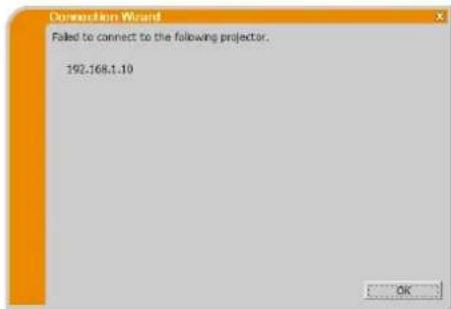
Continue para o "3.2.5.2 Liga das ligações". (122)
NOTA
Verifique as definições de rede no projector, em especial se utilizes a Minha conexão, e repita a ligação a partir do item "3.2.2 SeLECTIONAR o método de ligação". (II 9)
3.3 Iniciar a Apresentação em Rede
Este capitulo explic a funcionalidade de Apresentacao em Rede com a qual pode projector imagens de computador transmitidas atraves de uma rede.
O "LiveViewer" permite projector imagens a partir de um ou muitos PCs, ligando o projector a uma rede existente sem utilizes cabos de computador.Esta funcionalidade de Apresentacao em Rede ajuda-o a efectuar suavamente as suas aparecções e realizar conferências.
Para iniciar a Apresentacao em Rede, selecao a porta LAN como fonte de entrada no projector e clique no botao iniciar cautra no VLCviewer.
3.3.1 Modo de exibicao
No VLCvewer, existem bois modos de exibicao, modo PC individual e modo PC multipl.
> Modo PC individual
O projector exibe as imagens enviadas por um PC. Não é possivel enviar audio atraves de um computador. (32)
> Modo PC multipl0
O projector pode exibir imagem de até quatro computadores ligados em simulâneo.
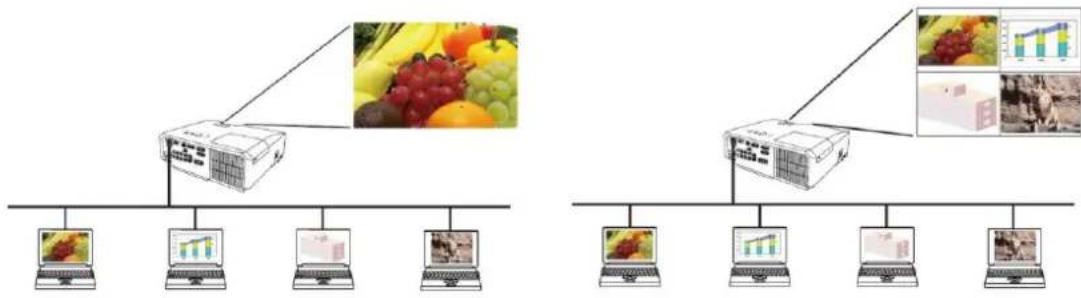
NOTA
- Não é possivel enviar audio no modo PC multiplio.
- Quando estiverem ligados various computadores e tentarem comunicar com um projector, o desempenho da transferencia de dados pode diminuir.
- Quando forem exhibidas imagens em movimento no eça do projector, não é recomendavel ligar mais do que cinco computadores ao projector.
- Quando estiverem ligados various computadores a um projector, é recomendado consultar o administrador de rede para estabelecer um ambiente de ligation adequado com a menor cargo de rede possivel.
- A qualida de imagem pode diminuiou ou a reproducao de audio pode ser interrompida devoa uma taxa de transerencia de dados reduzida provocada por uma banda de comunicaao reduzida entre o computador e projector quando varios computadores estao a comunicar com o projector.
- Se tentar efectuar uma ligation por rede ao projector quando及其他 computador estiver a utilizing Monitor USB, poder a reduzir a taxa de transferencia, provocando uma diminuiçao da qualidade da imagem ou interrupcao da reproducao da audio.
No modo PC individual o projector pode ser occupied por um PC e bloquear um accesso de qualquer除外 PC, se o modo Apresentador estiver configurado no "LiveViewer". Ao fazer a sua aparecao não deve se preocupar que a imagem no eira sera inesperadamente trocada para uma imagem enviada por除外 PC. O Modelokekholder pode ser Activado no menu opao no VLCviewer.
3.3.3 Mostrar nome de'utilizar
É possével definir um nome de utilizesor no VLCvewer, o qual é exibido no eira durante a apresentação. Assim, os visualizadores saber que imagem está actualmente a ser exibida no eira.
3.3.4 Modo Projector Múltiplo
Os projectores e o computador está no modo Projector Muito plo quando está ligados various projectores ao computador. No modo Projector Muito plo, é possivel ligar em simultaneo até 12 projectores ao computador por LAN com fios c sem fios.
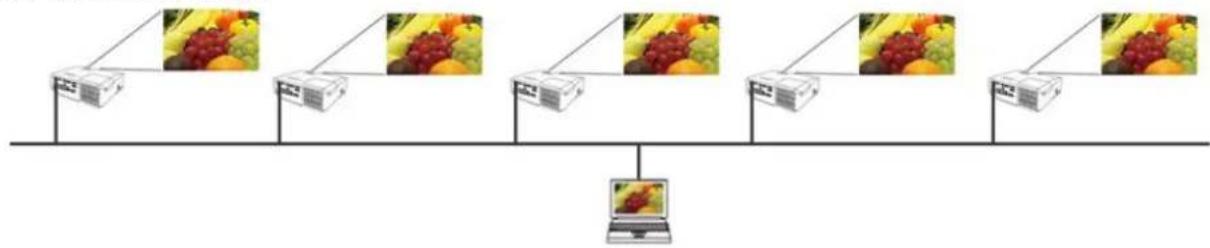
NOTA
- Não é possivel enviar audio no modo Projector Muitojo.
O Modo aparecido é cancelado em todos os projectores quando um deles é cancelado no modo Projector Muito. - O modo PC multiflo p NAO esta disponivel no modo Projeetor Mufiplo.
- O desempenho da transferencia pode diminuiir no modo Projector Muitojo.
- O botão de modo de exibicao o menu principal do VLCviewer muda automaticamente para botao do modo Projector Multiplo no modo Projector Multiplo. (M 27)
- É recomendado ligar o computador e various computadores com fios para o "modo Projector Muitopto".
3.3.5 Modo de Controlo do Moderador
É possével definir um computador como Moderador (Anfitrião) capaz de controlar os restantes computadores (Clients) ligados ao projector por LAN com fios ou sem fios. Como os Componentes não consuem controlar o VLCviewer e o projector, o Anfitrião pode controlar o programa conforme organizzato de uma forma fluida e segura. (Grupo de modelos de projectores: B)
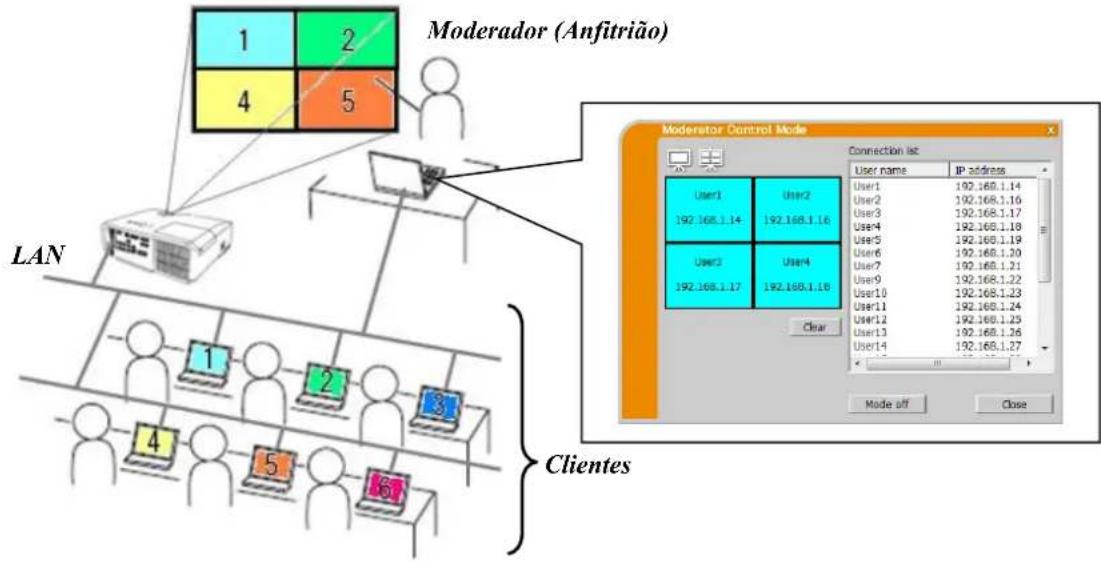
NOTA
- Até 50 computadores, incluindo o computador anfítria, pode aderir a um grupo do modo de Controlo do Moderador.
- Apenas um computations pode ser definido como Moderador.
- Quando um computador for definido como Moderador, todos computadores, incluindo o Moderador, ligados ao mesmo projector interrompem a transmissao de imagem.
- O Modelo aparecido NÃO está disponible no modo de Controlo do Moderador.
- O modo de Controlo do Moderador pode ser cancelado por imposicao quando a rede é reiniciada no menu do projector ou quando é executado o Controlo via internet num navegador de Internet.
4 Funcionamento do Viewer
Ao fazer a conexão entre seu projector e o PC, o menu principal do “LiveViewer” sera comoo o não é PC. No menu principal, é possivel configurar as definições e'utilizar as funções para enviar as suas imagens para o projector.
4.1 Menu principal e botões de Operação
4.1.1 Tipo de menu
Existem doit把这些 menus principal VLCvewer, Facil e Avanagao, que poderm ser alternados no cra. Quando o VLCvewer for iniciado ou a ligationao nao estiver estabelecida, Tipo Avanagao sera aparecido em primeiro lugar.
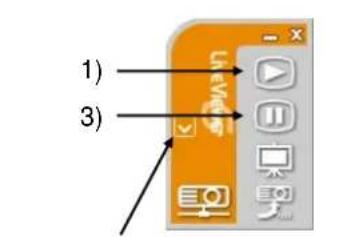
Alterne para o tipo Avançado
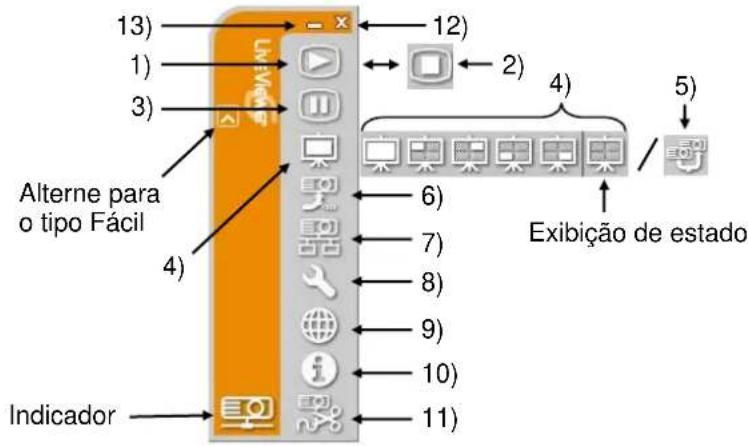
Fig.4.a VLCviewer6 menu principal ( Tipo Fái / Tipo Avançado)
4.1.2 Botoes de operacao
1) Botão iniciar captura
A transmissao para o projector e iniciada e as imagens seraixidas. O mode de exibicao sera PC individualo.
primeiro.
NOTA
Se algoem ja tiver sido Moderador, o botao iniciar captura nao podera ser operado.
- A imagem principal épresentada num ambiente de multiplos ecras.
2) Botão parar captura
O botão inicial captura é automaticamente alterado para botão parar captura quando é iniciada a transmissão de imagens.
A transmissao da imagem e interrompida.
NOTA
- As imagens não poder ser exibidas no ecra se os botões iniciar/parar captura foram例行atedamente.
3) Botao manter
A imagem no eira é temporariamente congelada. A ultima imagem antes de fazer o botao é mantida no eira. Pode revisar os dados de imagem no seu PC sem说我 lo eira do projector.
NOTA
- O botão de modo Projector Muito pao não pode ser operado até o érá desbloquear.
5) Botão de modo Projector Multiplo
O botão de modo de exibição muda automaticamente para botão do modo Projector Múltiplo no modo Projector Múltiplo.
ÉpresentadaajanelaControlo do Projector Múltiplo.(30)
6) Botão do modo de Controlo do Moderador (Grupo de modelos de projectores: B)
- O botão do modo de Controlo do Moderador e botão inicial capura não pode ser operados se algoém que se encontrar ligado ao mesmo projector já tiver sido Moderador.
- Não é possível fazer no botão do modo de Controlo do Moderador no modo Projector Muito.
7) Botão de conexão
Épresentadaacaixa de dialogo para selecionar o método del ligação.
Para obter mais detalles, consulte o item "3.2.2 SeLECTIONAR o método de ligation". (9)
8) Botão de opçao
Épresentado o menu opçao.
9) Botão de controlo via i nternet
Inicia o navigador de Internet no seu computador e aparece o ecra de Controlo via Internet para controlar um projector e alterar varias definições para o projector.
NOTA
- O "Controlo via Internet" não pode controlar various projectores em simultâneo. No modo Projector Muito, ao fazer no botão de Controlo via Internet, éPRESENTada uma janela com todos os projectores ligados listedos. SeLECTIONO projector que pretende controlar.
10) Botão Informação
A versão do "LiveViewer" é exibida.
11) Botão para desligar
A rede está desligada.
12) Botão fechar
A rede é desconectada e "LiveViewer" é fechado.
13) Botão minimizar
O menu principal é fechado e épresentado apenas o icone do VLCviewer na barra de Notificationao no computador.
Faça duplo clique na barra de notifications paravoltar a executar o menu principal.
Conectado

Desconectado

Não conectado

Aguarde

Fig.4.b Iicone da bandeja de tarefa
4.1.3 Exibir o estado
4.1.3.1 Indicador
O indicatoradora o estado segunte.
| Indicador | Estado | Nota |
| Não connectado | A conexão de rede com o projector não foi estabelecida. | |
| Aguarde | A conexão de rede foi estabelecida, mas a transmissão da imagem está em expectsa. | |
| Conectado | A conexão de rede foi estabelecida e as imagens no PC está送去 enviada para o projector. | |
| Desconectado | A conexão de rede com o projectoruís desconectada. |
4.1.3.2 Exibicao de estado no modo PC multiplo
O icone é exibido no final à direita dos botões de modo de exibicao. Um dos segunte icones foi concebido para o informar acerca de quantas e quais as partes do ecra que está a ser realizadas no modo PC multipl.
| Estado | Ícone de estado |
| Nenhum PC está no eocrã | |
| Um PC está no eocrã | |
| Dois PCs está no eocrã. | |
| Três PCs está no eocrã. | |
| Quatro PCs está no eocrã. |
NOTA
- A exibicao do estado é actualizada a cada 4 segundos.
Se o estado não pode ser obtido do projector, não seraactualizzato.
4.1.4 Alternar o modo de exibicao
"LiveViewer" tem aparen o modo PC individual e modo PC multiplo. Os modo podem ser alternados no menu principal.
Clique no botao de modo de exibicao -no menu principal. Os botoes abaixo são exibidos.
SeLECTIONe 1) para 5) os botoes e clique-o.
1) Botão de modo PC individual: Alterna para o modo PC
1) 2) 3) 4) 5)

individual. A imagem épresentada em eça inteiro.
2) - 5) Botão de modo PC multiplo: Alterna para o modo PC multiplo. A imagem épresentada num quarto do eça identificado no botão.
O érá do projector é alteranado para o modo selecionado acima e a transmissão de sua imagem de PC está iniciada para exibir sua imagem no érá.
O icono do botao de modo de exibicao no menu principal é substituicao pelo icone selecionado.
NOTA
- A transmissão de imagens sera parada nas seguintes situações:
Quando clica no botao de modo PC individual在哪o projector está no modo PC individual
Quando clica num dos botões de modo PC multiplo quando o projector está no modo PC multiplo
- Quando o modo PC multiplto for selec tionado, o era do projector é automaticamente dividido em quatro zonas.
- Quando o éra ou uma das和地区occupation por outro computador é selecionada, a transmissao de imagens desse computador sera colocada em espera e sera aparecanta a imagem do computador actualmente especificado.
4.2 Janela Controlo do Projector Multiplo
No modo Projector Muito, podem ser ligados e controlados individual ou simultaneamente até 12 projectores.
1) Connection list (Lista das ligações)
Sãopresentados na lista todos os projectores ligados.
2) Botão inicial captura
A transmissao para o projector e iniciada e as imagens seraoxibidas.
3) Botão parar captura
A transmissao da imagem e interrompida.
4) Botão para desligar
A rede está desligada. O projector desligado desaparece da lista de ligações.
5) Botão fechar
Fecha a janela Controlo do Projector Muito plo e regressa ao menu principal do VLCviewer.
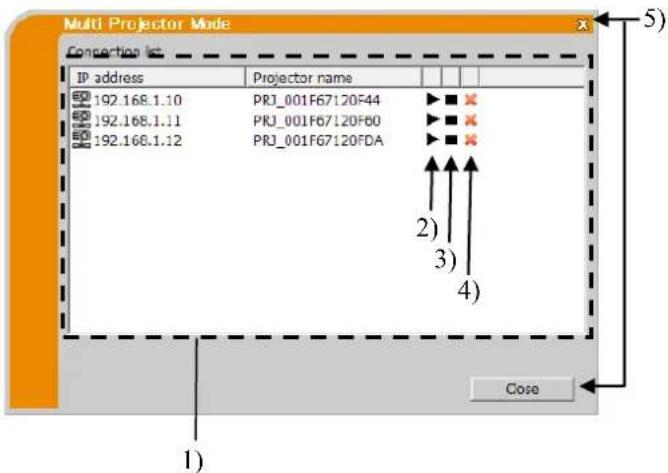
Pode verificar o estado da ligação atraves do segunte icone na lista de ligações.


: A conexão de rede foi estabelecida, mas a transmissão da imagem está em espera.
: A conexão de rede foi estabelecida e as imagens no PC está送去enviadas para o projector.
4.3 Janela Controlo do Moderador
É possével définir um computations como Moderador (Anfitria) capaz de controlar os restantes computations (Clients) ligados ao projector. (Grupo de modelos de projectores: B)
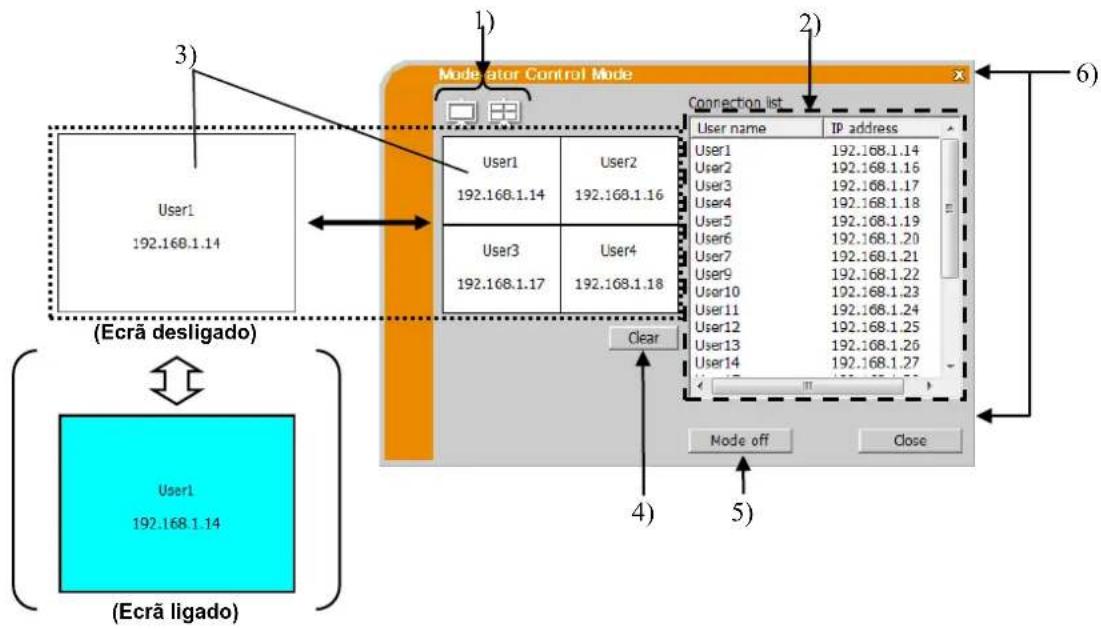
O modo de exibição muda entre modo PC individual e modo PC multiplo.
2) Liga das ligações
Sãopresentados na lista todos os computadores ligados ao mesmo projector como Moderador.
3) Janela de visualização
São aparecas as informações dos computadores cusas imagens são exibidas no eça do projector.
Arraste e largue o computador da Liste de ligações para esta area para GPLar a imagem no eira do projector. A transmissao de imagens e iniciada/parada sempre que clickar na janela.
No modo PC multipl, a janela é dividida em quatre zonas. Cada zona pode ser manipulada de modo independente e são-presentadas as informacoes para cada uma delas.
4) Botão Limpar
Limpa a janela de visualização e para a transmissão de imagens para o projector.
5) Botão Modo desligado
Cancelo o modo de Controlo do Moderador. A janela de visualização é limpa e a transmissão de imagens para o projector parada.
6) Botão fechar
Rua 100, 120, 130, 140, 150, 160, 170, 180, 190, 200, 210, 220, 230, 240, 250, 260, 270, 280, 290, 300, 310, 320, 330, 340, 350, 360, 370, 380, 390, 400, 410, 420, 430, 440, 450, 460, 470, 480, 490, 500, 510, 520, 530, 540, 550, 560, 570, 580, 590, 600, 610, 620, 630, 640, 650, 660, 670, 680, 690, 700
4.4 Menu opçao
Clicar no botao Opcao exibe o menu de opcao no eça.
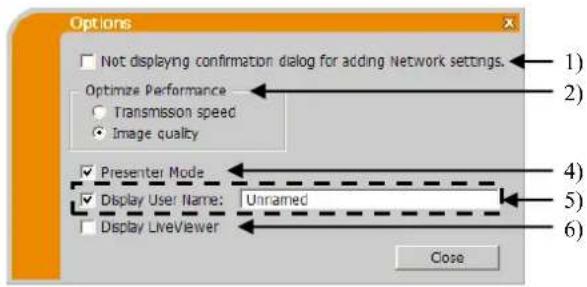
Fig. 4.c Menu opção do grupo de modelos de projectores: A
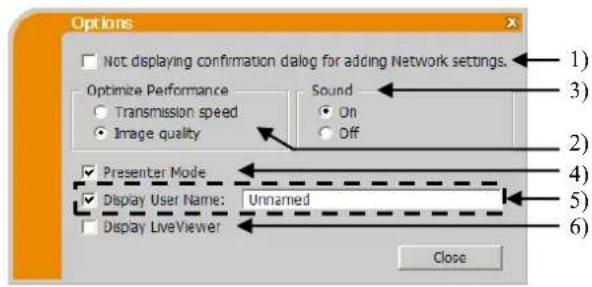
Fig. 4.d Menu opçao do grupo de modelos de projectores: B
1) Not displaying confirmation dialog for adding Network settings (Não exibir a caixa de confirmacao para adiconar definições de rede.)
Selecionada - A caixa de dialogo de confirmacao para adcionar uma configuracao de rede (37) nao épresentada ao ligar o computador ao projector.
No selecionada - A caixa de dialogo e sempre aparecda (comportamento padrão).
2) Optimize Performance (Optimizar o desempenso)
"LiveViewer" captura o ccra de PC nos dados JPEG e envia-os para o projector. "LiveViewer" tem das opções que tem taxa de compressão diferente dos dados JPEG.
Transmission speed (Velocidade de transmissao): A velocidade tem prioridade sobre a qualidade da imagem. Aumenta a taxa de compressao JPEG. O eira no projector é rescrito mais rápido porque os dados transferidos é menor, mas a qualidade da imagem é pior.
Image Quality (Qualidade da imagem): A velocidade tem prioridade sobre a qualidade da imagem.
Aumenta a taxa de compressao JPEG. O éra no projector é rescrito mais rapiço quando os dados transferidos é menor, mas a qualidade da imagem é pior.
A transmissão de录音 pode ser definida como valida (On (Ligado)) ou invalida (Off (Desligado)). A predefinição é On (Ligado).
4) Presenter Mode (Modokekresentador)
No modo PC individual o projector pode ser occupancy por um PC e bloquear um accesso de qualquer及其他 PC, se o modo Aprezentador estiver configurado no "LiveViewer". Ao fazer a sua aparecao não deve se preocupar que a imagem no éra sera inesperamente trocada para uma imagem enviada por及其他 PC. Se pretender activá-la colocque uma marca de seleção na caixa de dialogo.
NOTA
Se o modo PC multiplfo for selec tionado a configura cão para o modo Apresentador é invalido.
- Ao trocar de modo PC multiplpo para modo PC individual o modo Apresentador do PC e invalido.
- O modo Apresentador vem definido de fabrica por defeito como valido.
5) Display User Name
Pode ser introduzido um nome de utilizesor com até 20 letras atraves da utilizaio de characteres alfanumericos. O nome de utilizesor pode ser aparecido no cra do projector, de modo a qu saiba de quem e imagem aparecido no cra. Se a caixa de dialogo nao for marcada, as informacoes nao sao enviadas para o projector.
6) Display Viewer (Exibicao Viewer)
Se pretender aparecer a janela da aplicacao VLCvewer no era do projector, marque a caixa.
NOTA
- Quando LiveViewer é utilizado em Windows 8, a definição de "Display Viewer" é realizada sempre.
4.5 Dados de/perfil
4.5.1 DefinirDados deperfil
A configuraçao de rede para conectar o projector e PC pode ser armazenada como dados de peril. Logo que os dados foram armazenados todo que precise fazer esecionar os dados para conectar-se a rede. É recomendado quando a mesma conexão de rede é freqüentemente usada.
4.5.2 CriarDados de/perfil
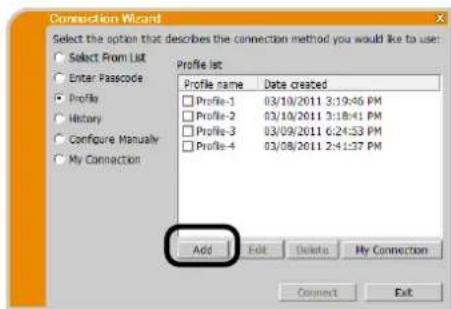
SeLECTIONe "Profile (Perfil)" e clique em [Add] no menu de método de ligação do VLCviewer.
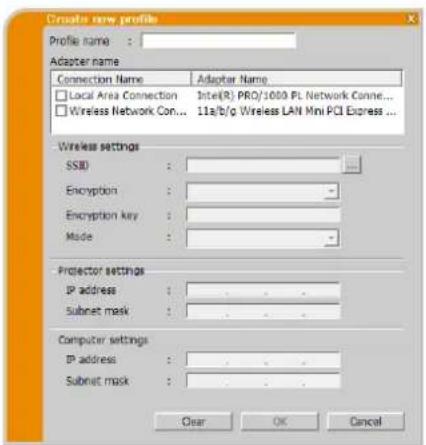
✓ "Create new profile (Criar novo profil)" sera como. Se ja tiver mais de 20 dados de profil não pode fazer um novo até que exclua os dados armazenados. Introduza todas as informações necessarias para a sua conexão de rede. Se pretender apagar as informações introduzidas clique em [Clear].
Clique em OK.
NOTA
- Ao Criar um novo perfil, recomenda-se que verifique se o novo perfil funciona correctamente selecionando os dados na ligacao do perfil.
- Se Mudar um adaptor de rede no seucomputador, deve Criar novos dados de perfil para o adaptor.
- Podem ser registados até 20 perfis. Se ja existirem 20 perfis, a caixa não pode ser marcada.
- Se registrar os@dados de perfil como Minha conexão na lista de ligações, o Profile name (Nome do perfil) é atribuido automaticamente pelo Viewer. O nome serapresentado na lista de perfis.
4.5.3 Editor os dados de/perfil
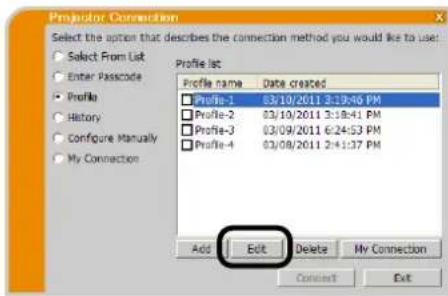
SeLECTIONE "Profile (Perfil)"e, em seguida, selecaoce um dos perfis listedos no menu do método de ligacao do VLCviewer.
Clique no eça [Edit].
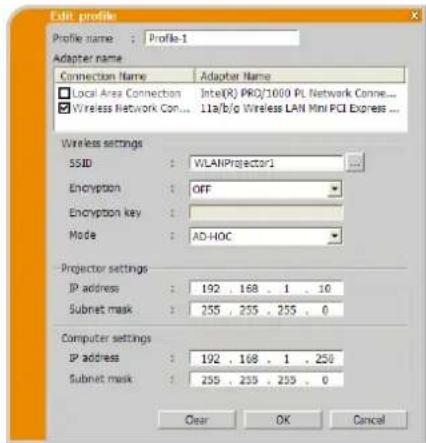
"Edit profile ("Editar profil") sera lostrado.
Edit as informações necessarias para serem revisadas. Se pretender limpar todas as informações na janela clique em [Clear].
Clique no [OK] depuis que a edicao estiver conclusa. Se nao quiser armazená-los clique em [Cancel].
Se能做到 [OK], os dados de perfil editados são armazenados e presentados na Profile list (Lista de perfis) com as novas informacoes de Data created (Data decriacao).
NOTA
- Ao Criar um novo perfil, recomenda-se que verifique se o novo perfil funciona correctamente selecionando os dados na ligaçao do perfil.
4.5.4 Registrar Minha conexão
Podc registrar um perfil como 'My Connection (Minha conexão)' de modo a ser utilizado com frequência. Ao éfectuar o registrar, todo que precisa fazer eslectionar Minha conexão para efctuar uma ligationá à rede.
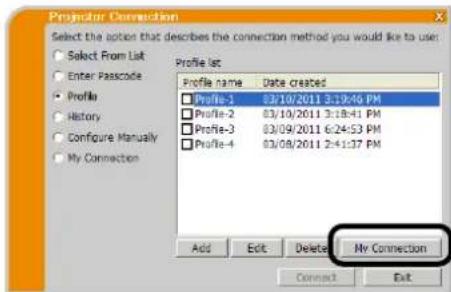
Clique no [My Connection].
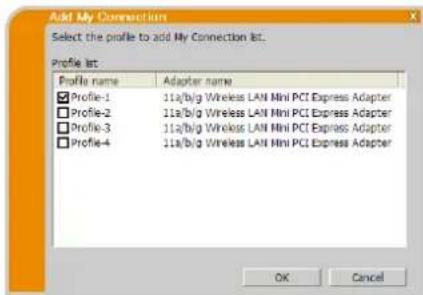
O éça "Add My Connection (Adicional Minha conexão)" sera às vezesiltrados. Os dados de perífilactually selecionados para Minha conexão é muito com um marca de seleção na lista.
SeLECTIONE um perfil lista na janela e coloque uma marca na caixa de selecao.
Clique em [OK] e(before a janela sera fechada. Se não quiser選擇向選購 um novo clique em [Cancel].
Após ser estabelaçada a ligação de rede, también pode registrar a Minha conexão a partir da lista de ligações aparecidas. Para obter mais detalhes, consulte o item "3.2.5.2 Listas das ligações". (22).
NOTA
- Na lista todos os dados de perfil são≧mostrados independente qual adaptorador de rede for seleccionado. Pode registrar um perfil que nao sera para o adaptorador de rede actualmente seleccionado como Minha conexao.
Anexo
A Messages
São aparecidas as seguiças caixas de dialogo se tiver ocorrido um problema ou se for necessário aparecer informacoes. Leia e preceda de acordo com as mensagens aparecidas.
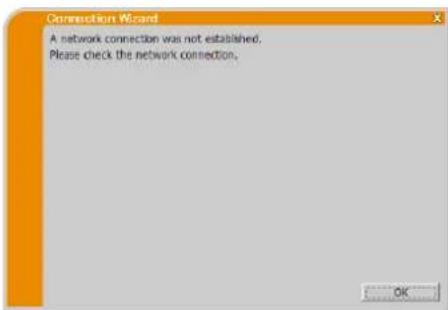
Esta mensagem é aparecido quando selecciónar LAN com fios e o projector não estiver ligado ao computador atraves de um cabo LAN. Verifique se o projector está connectado com um cabo LAN no seu PC. Clique em [OK] para regressar ao eça anterior.
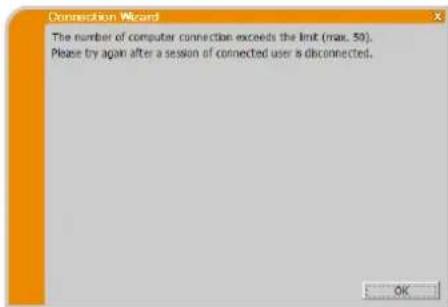
O projector ja atingiu o número máximo de ligações de rede.
Clique em [OK] e épresentado o menu principal do VLCviewer.
Tente novamente antes desligar um (ou mais) dos computadores.
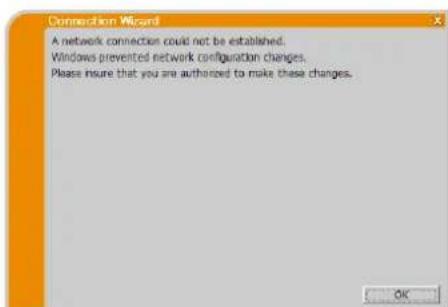
O Windows® impediu as alteracoes de configuraçao de rede, quando não"Iniciar sessao no Windows® com direitos de administrador. Clique em [OK] para regressar ao eça anterior. Contacte o administrador de rede para,iniciar sessao com direitos de administrador. Após terminar a sessao no Windows®,volte a inicia-la com direitos dc administrador e regressa a "3.2 Ligação à rede". (9)
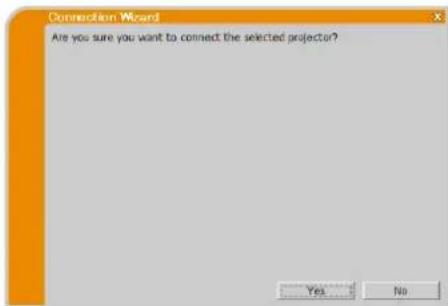
Esta mensagem é aparecendo quando o adaptor dos fios selecionado ja estiver a ser utilizes por outra ligaçao de rede. Para conectar, clique em [Yes].
Continue para o 3.2.5 Conexao e transmissao". (22) Clique em [No] para regressar ao eça anterior.
Mensagem 5: Incorrect PassCode.
O Smoke de accesso Incorrecto foi introduzido.
Clique em [OK] para regressar ao écra "Enter Passcode (Introduza o)...".
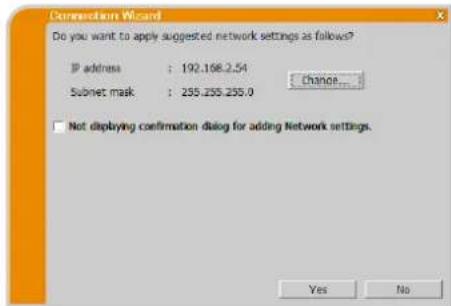
Esta caixa de dialogo sera aparecido quando necessitar de alterar uma configuração de rede no computador de modo a ser possivel ligá-lo ao projector.
Verifique com o administrador de rede se as configurações de rede na caixa deDSLgo está correctas.Em seguida,lique em [Yes].
Se não pretender aplicar as configurações de rede da caixa deDSLgo, clique em [No].
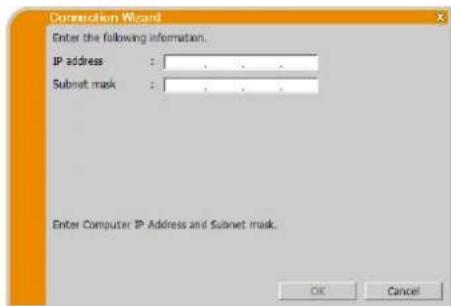
Sc pretender adcionar as configurações de rede manualmente, clique em [Change]. Sera aparecido uma nova caixa de dialogo para adcionar uma configuração de rede, conformepresentado à direcita. Introduza o endereço IP e a mascara de subrede do computador. Em seguida, clique em [OK].
NOTA
- Se tiver selecionado a opção "Not displaying image resolution confirmation dialog (Não exibir a caixa de dialogo de confirmacao da resolution da imagem)", esta caixa de dialogo não está-presentada da proxima vez. e quiser alterar a definição, clique no botão de opção no menu principal do VLCviewer e remove a seleção da opção "Não exibir a caixa de dialogo de confirmacao da resolution da imagem".
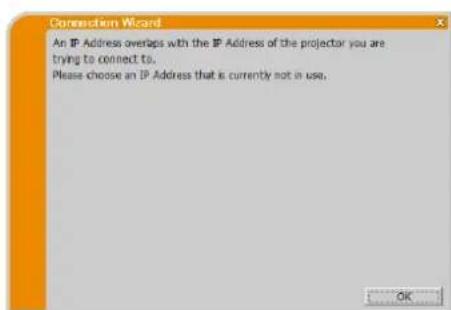
Esta mensagem é aparecido quando o endereço IP do computador correponde ao do projector. Como são necessários endereços IP发展目标, clique em [OK] e introduza um endereço IP correto.
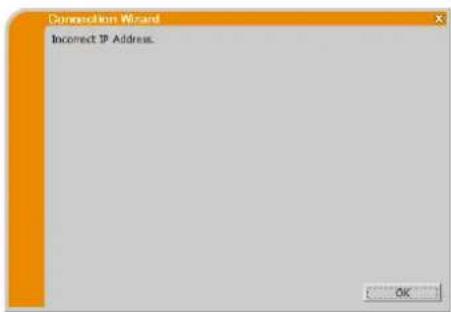
Mensagem 8: Incorrect IP Address.
Esta mensagem éPRESENTada quando é definido um endereço IP errado.
Clique cm [OK] c introduza o endereço IP correto.
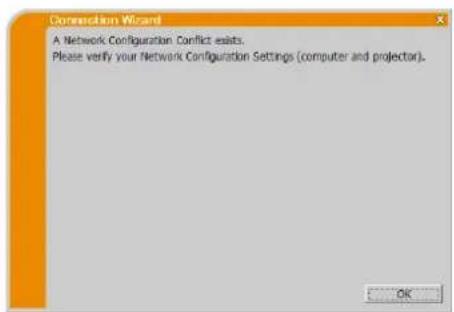
Mensagem 9: A Network Configuration Conflict exists.
Esta mensagem é aparecido quando o modo de ligação de rede definido no computador não corresponde ao modo do projector. Verifique as definições de configuração de rede do projector e do computador.
Clique em [OK]. O menu principal do Viewer épresentado quando se a ligação de rede não tiver sido estabelecada.
Clique no botão de conexão no menu principal do Viewer para regressar a "3.2.2 SeLECTIONAR o método de ligação". (9)
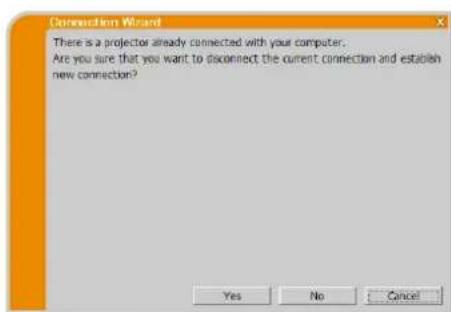
Esta mensagem é aparecido quando já existe um projector ligado ao computador.
Clique em [Yes] se pretender terminar a ligação actual. É estabelcida uma nova ligação.
Clique em [No] se pretender manter a ligação actual ao estabelecera uma nova ligação. (Modo Projector Múltiplo)
Clique em [Cancel] se não for possivel estabelcer uma nova ligação epretender manter a ligação actual.
NOTA
- E possível ligar até 12 projectores em simultâneo.
- Quando estiverem ligados various projectores, o modo Projector Muito plo é selecionado automaticamente. (25)
Se ja existrem 12 projectores ligados, não é possivelcular em "No".
Esta mensagem é aparecido quando o número de projectores ligados é superior ao número máximo.
Clique em [Yes] se pretender terminar a ligação actual. É estabelecida uma nova ligação.
Clique em [No] se não for possivel estabelecer uma nova ligação epretender manter a ligação actual.
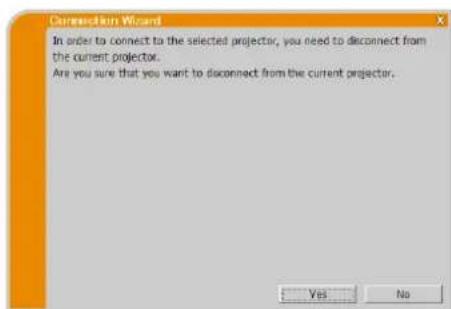
Clique [OK] e depuis no menu principal "Viewer" é exibido no modo em espera.
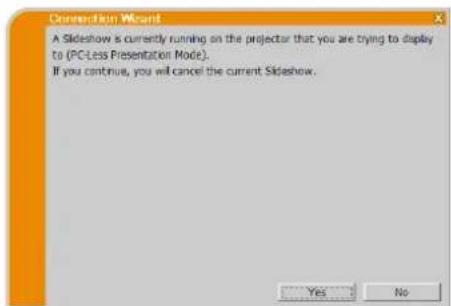
O projector que pretende enviar suas imagens está no modo Diapositivos na Apresentação SEM PC.
Clique em [Yes]. O projector irá parar a apareçao de diapositivos e alterar a porta de entrada para LAN. O computador inicia a transmissao de imagens.
Clique em [No] entao o projector continua no modo Diapositivos e o menu principal "Viewer" é exibido no modo emburgho seu PC.
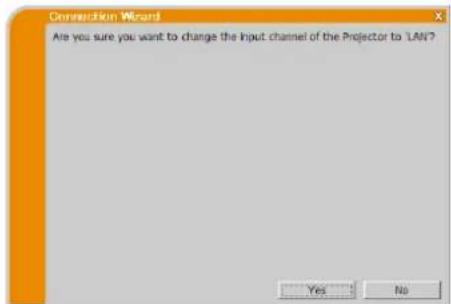
O projector não está definido para LAN como um sinal de entrada. Clique em [Yes]. O projector altera para LAN.
Clique em [No]. O projector permanece inalterado e aparecido o menu principal do Viewer no modo de espera no computations.
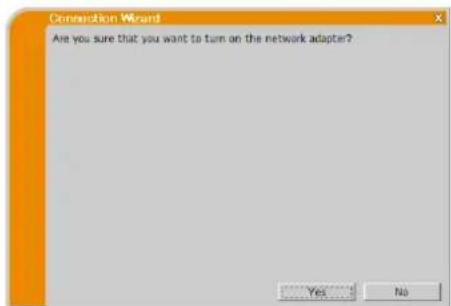
O ccra é aparecido se o adaptor de rede selecionado for invalido. Clique em [Yes] para o aktivar. Continue para o "3.2.5 Conexão e transmissão". (L 22)
Clique em [No] para não o activar. O érá apareça o érá anterior para selecciónar outras adaptords de rede.
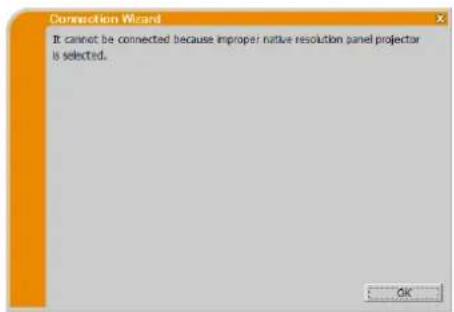
Esta mensagem éPRESENTada quando projectores com diferentes resoluções de poinl de origem tentam ligar-se ao mesmo computador. Clique em [OK]. O menu principal do VLCviewer épresentado mesmo se as ligações de rede com os projectores selecionados não tiverem sido estabelecidas.
Clique no botão de conexão no menu principal do Viewer para regressar a "3.2.2 SeLECTIONAR o método de ligação". (9)
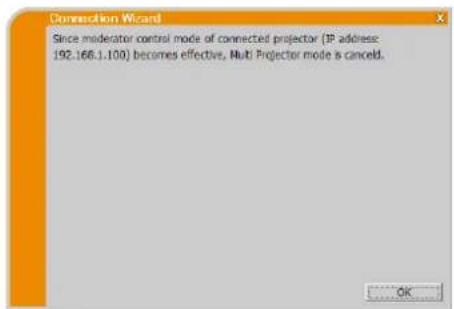
Esta mensagem é aparecido quando o modo Projector Múltiplo é cancelado, visto que o modo de Controlo do Moderador do projecto ligado fica activo noutro computations.
Clique em [OK] éPRESENTADO o menu principal do VLCviewer.
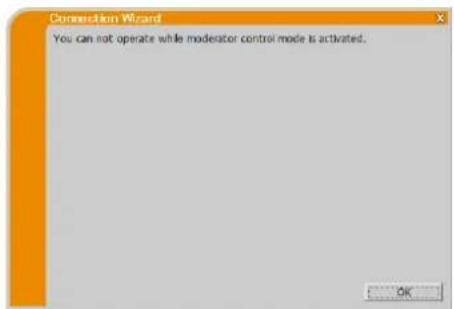
Clique em [OK] éPRESENTADO o menu principal do VLCviewer.
B Resolução de problemas
| Problema | Causa provável | Itens a verficar | Número da páginade相对较ência | |
| Nenhuma imagem | O projector está ligado. | A lâmpada do projector está ligada? | - | |
| A fonte de entrada do projector não está ligada em LAN. | O projector está ligado em LAN? | - | ||
| Conexão com a rede | O projector que pretende conectar não é encontrar em nenhum lugar da lista de projectores disponíveis | As configurações de rede do PC e/o该项目 não foram configuradas correctamente. | As configurações de rede do PC e/o该项目 não foram confVeríque as configurações de rede do PC e do projector. Se alterar as configurações do projector desgue a alimentação CA do projector e(before ligue-a novamente. Se colocar simplement o projector no modo de alimentação EM ESPERA e antes lígá-lo novamente, as novas configurações talvez não sejam activadas. iguradas correctamente. | 15 |
| Um software de firewall differente do Firewalld Windows® está instalado no PC. | Consulte o manual para o software de firewall e efetue uma das acções seguides: - Exclua o "Viewer" da lista de itens bloqueados - Desactive o firewall quando utilizes o "Viewer" | - | ||
| Não pode parler | As configurações de rede do PC e/o该项目 não foram configuradas correctamente. | Veríque as configurações de rede do PC e do projector. | 15 | |
| A fonte de entrada do projector não está ligada em LAN. | O projector está ligado em LAN? | - | ||
| Éutilizzato um ponto de acesso e o seu PC está ligado ao ponto de acesso atravesds da LAN sem fio. | Utilize os usitários de rede que podem vir com o compatulator ou adaptorador LAN sem fios para estabelecer a liação de rede sem fios. Para obter detalhes, consulute o manual do compatutor ou do adaptorador. | - | ||
| Apresentação em Rede | A imagem projectada é mais lenta comparada com esta do PC | Utilizar o modo PC multiplod (modo PC multiplod) ou o modo Projector Multiplod. | Utilize o modo PC individual. | 24 |
| O projector não pode estar em imagens dinâmicas tais como animação de PowerPoint® na velocidade total. | Alterando a prioridade para 'Transmission Speed (Velocidade de transmissão)' no menu opção poderá fazer a melhorar a velocidade. | 32 | ||
| A taxa de compressao realizada para a transmissão de imagens é muito baixa. | ||||
| Problema | Causa provái | Itens a verficar | Número da páginade referencede | |
| Aposenção em Rede (continua) | Nenhuma imagem | Utilizar a Galeria de Fotografia para Apresentação de Diapos它们 no Windows Vista®. | O LiveViewer não pode enviar dados para o écrá do computador quando estiver a utilizear Galeria de Fotografia para Apresentação de Diapos它们 no Windows Vista®. Encerre Galeria de Fotografia para Apresentação de Diapos它们 antes deutilizar o VLCviewer. | - |
| Utilizar o Visualizador de Fotografia para Apresentação de Diapos它们 no Windows®7. | O LiveViewer não pode enviar dados para o écrá do computador quando estiver a utilizear o Visualizador de Fotografia para Apresentação de Diapos它们 no Windows Vista®. Encerre o Visualizador de Fotografia para Apresentação de Diapos它们 antes deutilizar o VLCviewer. | - | ||
| Má comunicação entre o computador e o projector. | Clique no botão parar capura no menu principal do VLCviewer para desligar o computador e o projector. Em seguida, clique no botão inicial capura no menu principal para voltar a ligar o computador e o projector. Se o projector continue a não aparecer qualermagem (ecrã preto), saia do VLCviewer e tente novamente. | 27 | ||
| Não é possível visualizar correctamente os filmes. | Em algumas combinações depla gratácia e software de PC, existe a possibídade de que uma imagem real - especialmente filmes reproduzidos pelo leitor multimédia - não possam ser transferidos para o projector com o "LiveViewer". | Se está uma função de ajuste do nível de aceleração do video na sua aplicação, tente'utilização. Para obter detalhes, consulta o manual da sua aplicação. | - | |
| A imagem encontrar-se pouco nitida. | A taxa de compressão realizada para a transmissão de imagens é muito elevada. | Tente definir a prioridade para 'Image Quality (Qualidade da imagem)' no menu opçao do VLCviewer. Você poderá experimentar uma dimunuição da velocidade. | 32 | |
| Sem efeitos de transparência ou translucidēz [Transparência (Aero Glass)] | O VLCviewer não suporta estas funcionalidades do Windows® Aero®. | Selecione um efeito diferente de "Transparente". | - | |
| Não é possível selecionar o modo de Controlo do Moderador. | Utilizar o modo Projector Múltiplo. | Pare o modo Projector Múltiplo. | 30 | |
| Já está definido outras computador como Moderador. | Cancele o Moderador actual e selecionce o novo Moderador. | 31 | ||
| Problema | Causa provái | Itens a verficar | Número da páginade referencia | |
| Apresentationem Rede(continuação) | Sem录音 | O.audio está desligado. | Defina “Sound (Som)” como ‘On (Ligado)’ no menu opçao do Viewer. | 32 |
| Utilizar o modo PCmultiple (modo PCmultiplo) ou o modoProjector Múltiplo. | Utilize o modo PC individual. | 30 | ||
| Não é suportado audio emalgunos modelos. | Verifique o nome do modele do projector e o grupo dos modelos do projector. A transmissão de audioapanas está disponível para oGrupo de modelos de projectores: B. | 5 | ||
| Está selecionado silencio ou baixo volume no projector. | Verifique as definições de audio no projector. | - | ||
| Está selecionado silencio ou baixo volume nocomputador. | Verifique as definições de audio nocomputador. | - | ||
| Má comunicação entre ocomputer e o projector. | Defina como ‘Off (Desligado)’ or“Sound (Som)” no menu opçao doViewer e, em seguida, defina-o novamente como ‘On (Ligado)’.Se o projector continue a produzir qualquer som, reinicie o Viewer. | 32 | ||
| Se não for possível reproducir音频 mesmo antes serem aplicadas as medidas de correção acima indicadas, instale novamente o Viewer. | 7 | |||
| Problema | Causa provái | Itens a verficar | Número da网页 de referencia | |
| Aperseminção em Rede (continuação) | Interrupção do som | O computador está ligado a ou desligado do equipamento periférico atravesés do cabo HDMI™,elo que a configuraçao de.audio no computador é alterada durante autilização do Viewer. | Reinicie o Viewer. | 9 |
| Quando estiverem acompanacar variouscomputadores com oprojector, existe umbanda de化合çao reduzida entre oscomputadores e oprojector diminui a taxa detransferência de dados e pode interromper o som. | Verificque a ligação de rede. | - | ||
| O equipamento USB(dispositivo dearmazenamento USB,adaptador USB sem fiosou outros) está ligado àporta USB TYPE A do projector.O som pode serinterrompido até ofirmware do projectortransferir controladorintegrado que inicia antes aintrodução do dispositalivo.Além disso, o som podesser interrompido quando oadaptador USB sem fiosestá a pesquisar oSSID.O adaptador pesquisa oSSID repetidamente até acomunacaço sem fios serestabelecida. | Aguarde ummomento.A transferência do controladorintegrado demora até 30 segundos.Verifique tambem os seguintes itensno menu REDE - DEFINÇÃO SEMFIOS se tiver introduzido umadaptador USB sem fios. Consulteas Instruções do propriétário doprojector para obter detalhes acerca do menu DEFINÇÃO SEM FIOS.Itens de confirmação daDEFINÇÃO SEM FIOS-MODO-CODIFICAÇÃO-SSIDDesígue o adaptor USB sem fios quando o punto de acesso oucomputador ligado não estivera afuncionar ou a LAN sem fios não forutilizada.Embora o problema não estáresolvindo, volta a ligar o Viewer. | - | ||
| Problema | Causa provável | Itens a verficar | Número da págnadereferência | |
| Apersempação em Rede (continuação) | É emitido ruído a partir dos altifalantes no projector, embora o computador não transmitsom. | A função de silencio no software de reprodução de audio como o Windows® Media Player está activa. | quando o computador não transmitir音频, colocar a opção "Sound (Som)" em 'Off (Desligado)' do VLCviewer diminui o ruído. | 32 |
| O equipamento USB (dispositivo de armazenamento USB, adaptor USB sem fios ou outros) está ligado à porta USB TYPE A do projector. | ||||
| A função de iris do projector está activada. | quando o computador não transmitir音频, colocar a opção "Sound (Som)" em 'Off (Desligado)' do VLCviewer diminui o ruído. | 32 | ||
| quando a iris Activate não for realizada, define a opção "IRIS ACTIVA" como "DESLIGAR"utilizando o menu do projector.Consulte as Instruções do proprietário do projector para obter detalles acerca da "IRIS ACTIVA". | ||||
| Outros- As informaçõespresentadas nos ecras do VLCviewer estáincorrectas.- O projector não responde.- A imagem no ecrá estácongelada. | A Comunicação entre o projector e o PC não estiver funcindo corretamente.As funções de rede do projector não está afuncionar corretoamente. | Clique no botão parar capura no menu principal do VLCviewer para desligar o computador e o projector.Em seguida, clique no botão inicial capura no menu principal para voltar a ligar o computador e o projector.Embora o problema não estáresolvido, volta a ligar o VLCviewer. | 27 | |