LW551i - Proiettore Christie - Manuale utente e istruzioni gratuiti
Trova gratuitamente il manuale del dispositivo LW551i Christie in formato PDF.



| Tipo di prodotto | Proiettore |
| Marca | Christie |
| Modello | LW551i |
| Tecnologia di visualizzazione | LCD |
| Risoluzione nativa | WXGA (1280 x 800) |
| Luminosità | 5500 lumen |
| Contrasto | 10000:1 |
| Durata della lampada | 3000 ore (modalità normale) |
| Alimentazione | 100-240 V CA, 50/60 Hz |
| Consumo elettrico | 500 W (massimo) |
| Peso | 10,5 kg |
| Dimensioni (L x P x A) | 400 x 300 x 150 mm |
| Connettività di rete | LAN wireless IEEE 802.11 b/g/n, LAN cablato |
| Funzionalità di rete | LiveViewer, trasmissione di immagini e audio (gruppo B) |
| Modalità di visualizzazione | PC Singolo, Multi PC, Multi proiettore, Controllo moderatore |
| Numero max. di proiettori in modalità multi | 12 |
| Numero max. di PC in modalità multi PC | 4 |
| Sistemi operativi compatibili | Windows XP, Vista, 7, 8, 8.1 |
| Metodi di connessione | Passcode, Profilo, Cronologia, Connessione manuale |
| Sicurezza | Modalità Presentazione, Controllo moderatore |
| Manutenzione | Pulizia regolare del filtro dell'aria |
Domande frequenti - LW551i Christie
Domande degli utenti su LW551i Christie
0 domanda su questo apparecchio. Rispondi a quelle che conosci o fai la tua.
Fai una nuova domanda su questo apparecchio
Scarica le istruzioni per il tuo Proiettore in formato PDF gratuitamente! Trova il tuo manuale LW551i - Christie e riprendi in mano il tuo dispositivo elettronico. In questa pagina sono pubblicati tutti i documenti necessari per l'utilizzo del tuo dispositivo. LW551i del marchio Christie.
MANUALE UTENTE LW551i Christie
Applicazione Viewer6 Manuale d'istruzioni
NOTA
Il produttore declina qualsias responsabilita per eventuali errori che potrebbero comparire in quello manuale.
- Et vietata la riproduzione, la trasmissione o la copia di parti di questo documento o dell'intero documento sono esplcità autorizzazione scritta.
Informazioni sui marchi commerciali
Power Point, Internet Explorer, Windows, Windows Vista e Aero sono marchi di fabbrica depositati di Microsoft Corporation negli Stati Uniti e/o negli altri paesi.
Tutti gli altri marchi commerciali apparpengono ai rispetti titolari.
Cautela
1.1 Modalità di visualizzazione 3
1.1.1 Modalità PC singolo 3
1.1.2 Modalità Multi PC 3
1.2 Modalità Multi Proiettre 4
1.3 Modalità di controllo Moderatore 4
2 5
2.1 Requisito hardware e software per PC 5
2.2 Versioni software 5
2.3 Aggiornamento di "LiveViewer" 6
3 Avvio di VLCviewer 7
3.1 Installazione di "LiveViewer" 7
3.2 Connessione alla rete 9
3.2.1 AvviareLiveViewer 9
3.2.2 Selezionare il metododi connessione 9
3.2.3 Codicepass 13
3.2.4 Configurazione manuale delle impostazioni di rete 19
3.2.5 Connessione e transmission 22
3.2.6 Errore di connessione 23
3.3 Avvio della Presentazione di Rete 24
3.3.1 Modalità di visualizzazione 24
3.3.2 Modalità Presenter 24
3.3.3 Visualizzazionenome utente 25
3.3.4 Modalità Multi Proiettre 25
3.3.5 Modalità di controllo Moderatore 26
4 Funzionamento di VLCviewer 27
4.1 Menu principale e tasti operativi 27
4.1.1 Tipo di menu 27
4.1.2 Tasti operativi 27
4.1.3 Visualizzazione dello stato 29
4.1.4 Commutazione della modalità di visualizzazione 30
4.2 Finestra di controllo Multi Proiettre 30
4.3 Finestra di controllo Moderatore 31
4.4 Menu opzione 32
4.5 Dati profilo 34
4.5.1 Schema dei dati profilo 34
4.5.2 Creazione di dati profilo 34
4.5.3 Modifica dei dati profilo 35
4.5.4 Registrazione di Connessione personale 35
Appendice 36
1 Caratteristiche
Il software LiveViewer puo trasmettere immagini e audio da un computer al proietto tramite LAN wireless o con cavo. Il software ha una varietà di funzioni che consentono presentazioni agevoli e una facile connessione.
1.1 Modalità di visualizzazione
In VLCvewer vi sono due modalità di visualizzazione: modalità PC singolo e modalità Multi PC.
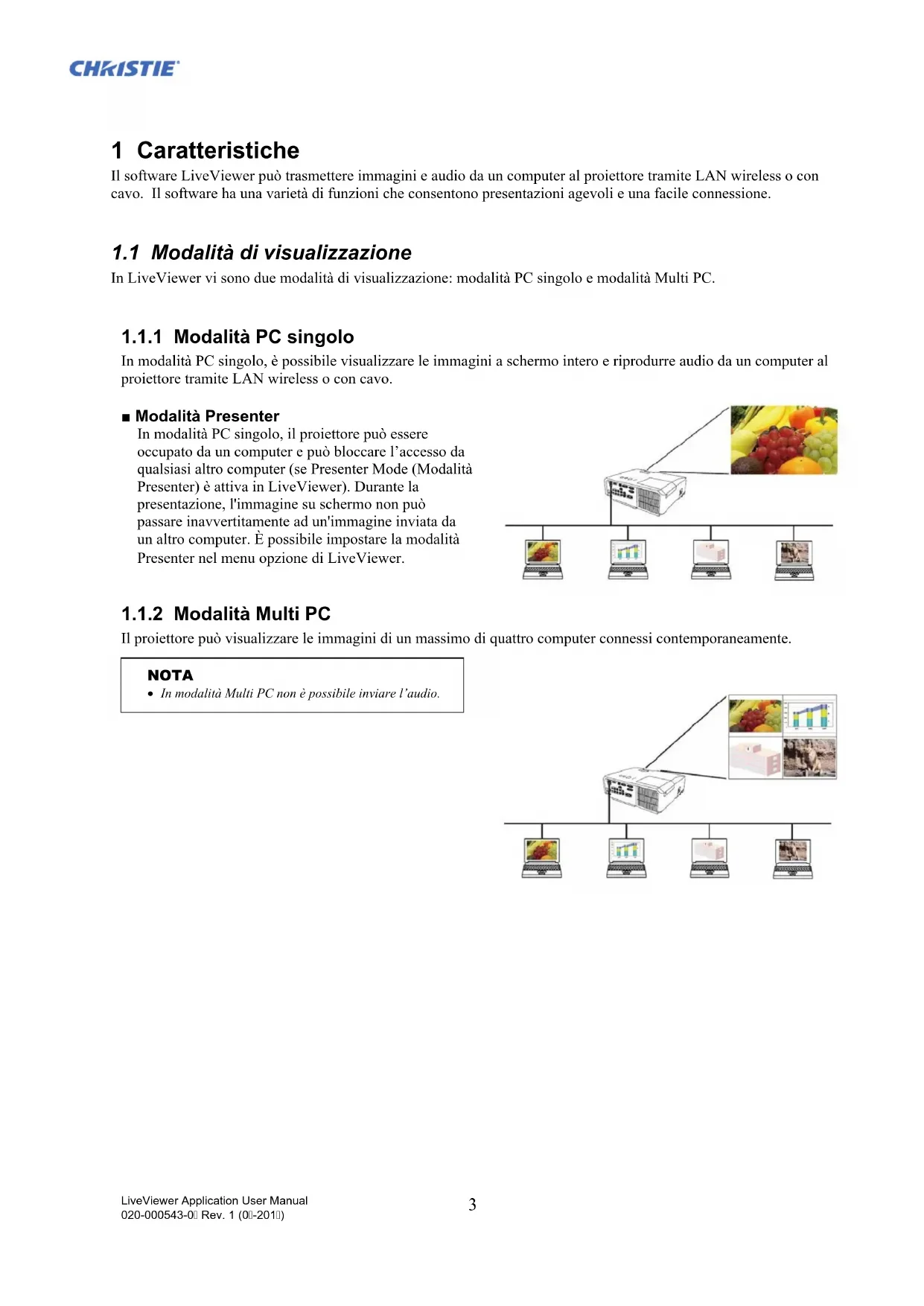
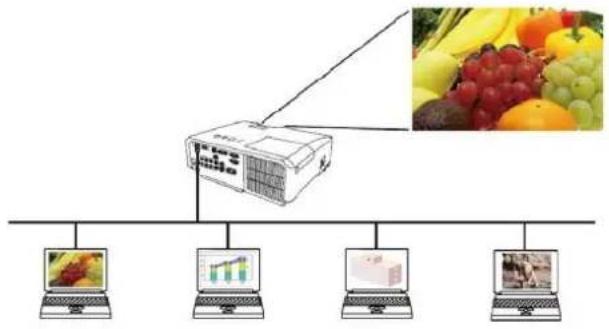
1.1.1 Modalità PC singolo
In modalità PC singolo, è possibile visualizzare le immagini a schermo intero e riproduire audio da un computer al proiettretramite LAN wireless o con cavo.
Modalità Presenter
In modalità PC singolo, il proiettre può essere occupato da un computer e cui bloccare l'accesso da qualsiasti altri computer (se Presenter Mode (Modalità Presenter) è attiva in Viewer). Durante la presentazione, l'imagine su schermo non può passare inavvertitamente ad un'imagine inviata da un'alto computer. è possibile impostare la modalità Presenter nel menu opzione di Viewer.
1.1.2 Modalità Multi PC
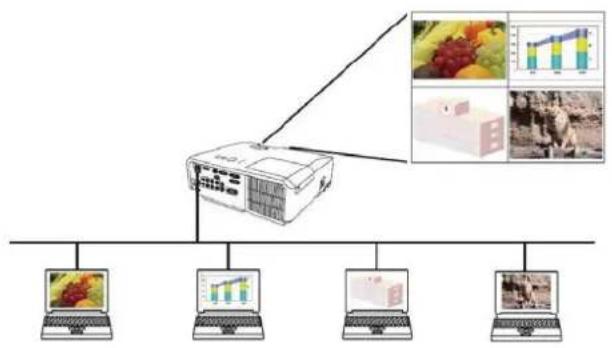
Il proiettre cui visualizzare le immagini di un massimo di quattro computer connessi contemporaneamente.
NOTA
- In modalità Multi PC non è possible inviare l'audio.
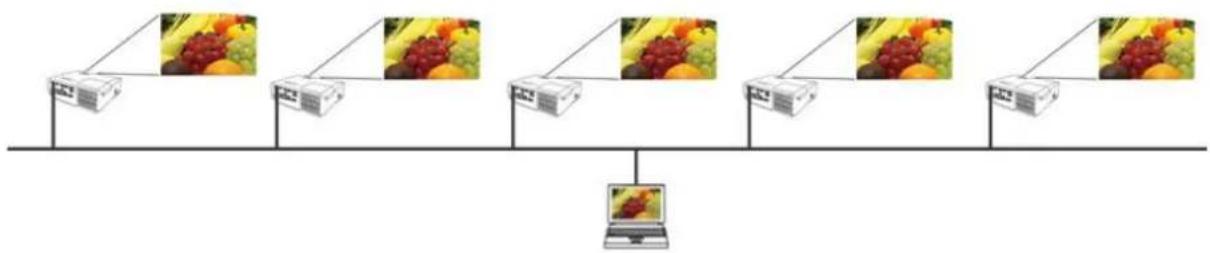
1.2 Modalità Multi Proiettre
In modalità Multi Proiettre, è possibile collegare contemporancamente al computer fino a 12 proiettori, tramite LAN wireless o con cavo.
1.3 Modalità di controllo Moderatore
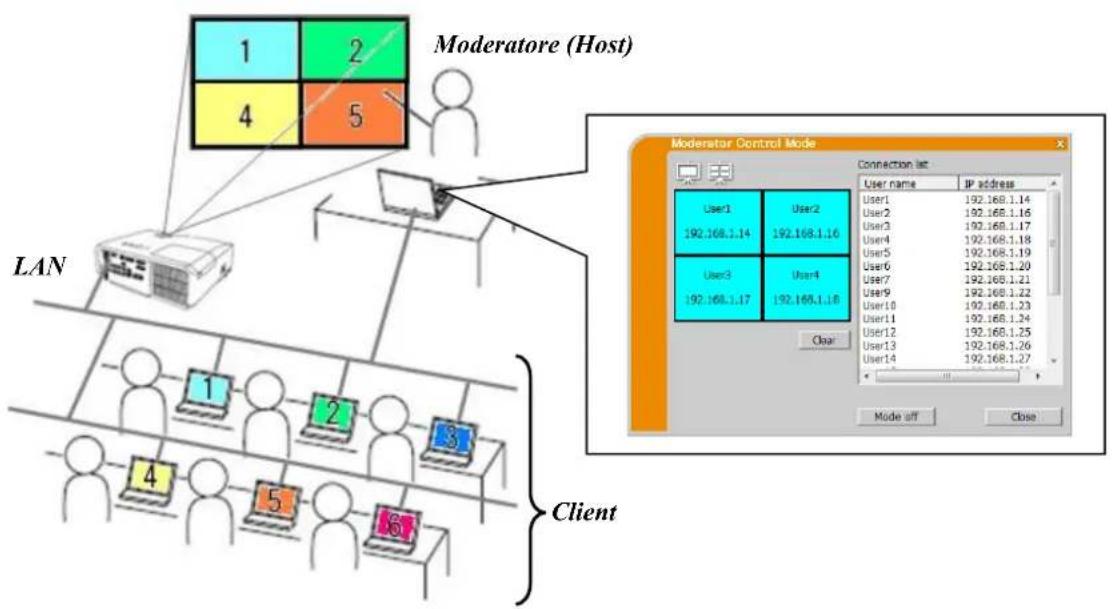
È possibile impostare un computer come Moderatore (Host), che può controllare tutti gli altri computer (Client) connessi al proietto tramite LAN wireless o con cavo. Dal momento che i Client non posso non controllare LiveViewer e il proietto, l'Host può procedere con il programma secondo quando disporto, in modo scorrevole e sicuro.
2Compatibilità
2.1 Requisito hardware e software per PC
Sistema operativo
WindowsXP
Windows Vista®
(Service Pack 1 e successivi)
Windows® 7
Home Edition / Professional
Home Basic / Home Premium / Business /
Enterprise / Ultimate
Starter / Home Basic / Home Premium /
con 65.536 colori simultanei o superiore
CPU
Pentium 4 (2,8 GHz o superiore)
100 MB o superiore
Internet Explorer® (6.0 or higher)
Spazio sul disco rigido
Browser web
Unità CD-ROM/DVD-ROM
LAN wireless
IEEE802.11b/g/n
2.2 Versioni software
Prima di installare VLCviewer, verificare che la sua versione sia idonea per il modello di proiettre che si intende connettere. La corretta versione del software dipende dal modello di proiettre a disposizione. Se la versione non corrisponde con quella del proiettre, il software potrebbe non funzionare correttamente.
Se si utilizza un modello non elencato nella tabella sotto, verificare il gruppo di modelli del proiettre nel Manuale d'istruzioni del proiettre.
| Versione Live Viewer | Gruppi di modelli di proiettre | |
| Gruppo A | Gruppo B | |
| LX41 | LX501 LX601i | |
| LW41 | LW401 LW551i | |
| ecc. | LWU421 LWU501i | |
| DXG1051 DWX951 | ||
| DWU951 DHD951 | ||
| DWX851 DWU851 | ||
| DHD851 | ||
| ecc. | ||
| 4.1x* | ✓ | - |
| 4.2x* | ✓ | - |
| 4.3x | ✓ | ✓ |
| 5.xx | ✓ | ✓ |
| 6.xx | ✓ | ✓ |
"x" nella versione indica 0 o superiore.
Solo la versione di Windows® a 32 bit.
NOTA relative al proiettore
- Una versione incorretta del sistema operativo o del driver dell'adattatore di rete del computer cui impedire la correttata transmissione delle immagini. Si consiglia verificare se sono disponibili aggiornamenti del sistema operativo e del driver.
- A seconda del tipo di dispositivo di rete wireless e del computer in uso, il proietto potrebbe non essere in grado di comunicare correttamente con il computer, nonostante quest'ultimo sa dotato della funzione LAN wireless integrata. In caso di problemi di comunicazione, utilizzare un dispositivo di rete wireless con certificato Wi-Fi.
- Se si utilizesza LiveViewer con Windows Vista o Windows 7,Aero Glass non è disponibile perché l'imagine del computer è visualizzata dal proiettre.
- Durante l'installation di LiveViewer in Windows Vista®, Windows® 7 o Windows® 8, viene visualizzato il messaggio di avviso di UAC (controllo dell'account utente).
- Your computer needs to meet the minimum hardware requirement of your OS.
LiveViewer" non funziona su versioni di Windows Vista 假 non aggiornate al Service Pack 1 o successivi. Installare il Service Pack più recente sul proprioystema operativo Windows Vista* - A seconda della combinazione di hardware e software del computer in uso, il trasferimento di video tramite rete potrebbe non essere possibile. In tal caso è preferibile un cavo video/computer.
- A seconda delle specifiche del computer dell'utente, il computer potrebbe subire un rallentamento dovuto all'elevato utilizzo di CPU nelle "LiveViewer" è in esecuzione.
Se il formato dello schermo del computer è superiore a WXGA/XGA,esso verrà ridotto prima di essere trasmesso allo proietto. La velocità di trasmissione potrebbe risultare rallentata rispetto al solito a causa dell'elaborazione di tale riduzione.Per velocità di trasmissione superiori, si consiglia di impostare la risoluzione dello schermo del computer su WXGA/XGA.Per le impostazioni,fare riferimento al mauale del computer o a quello di Windows.
NOTA relative al proiettore
- Se la voce MOD. ATTESA del menu IMPOSTA del proiettre è impostata su RISPARMIO e il proiettre è in modalità di attesa, il controlo della comunità di rete è disattivato. Please connect the network communication to the projector after setting the STANDBY MODE to NORMAL.
2.3 Aggiornamento di "LiveViewer"
Controllare e scaricare l'ultima versione dal site web Christie.
http://www.christiedigital.com
Alcune funzioni illustrate nel presente manuale richiedono "LiveViewer" Versione 6.xx. ("x" nella versione indica 0 o superiore.)
3 Avvio di LiveViewer
Questa sezione spiega il processo di utilizzo di VLCviewer. Il processo si articola come segue:
PUNTO 1. Installare l'applicazione VLCviewer (sotto)
PUNTO 2. Connessione alla rete (9)
La funzione Connessione rapida offre alcune opzioni per la connessione al proiettre, tra cui è possibile selezionare quella che soddisfi al meglio le proprie esigenze.
Selezionare da un elenco
Connessione codice
Connessione profilo
Connessione cronologia
Connessione manuale
Connessione personale
In alcuni casi, alla stessa rete sono connessi più proiettori. Prima di inviare l'immagine, controllare di aver selezionato il proiettore corretto.
PUNTO 3. Avvio della Presentazione di Rete (24)
Sullo schermo viene visualizzato il menu principale di Viewer. è ora possibile inviare le immagini al proiettretramite la rete.
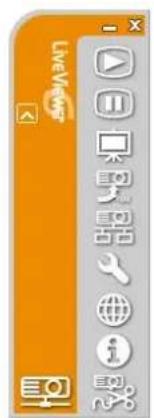
Fig.3.a VLCviewer Menu principale
3.1 Installazione di "LiveViewer"
PerutilizzareLivcViewer,eneccssio prma installare il software contenuo nel CD fornito con il proiettori in tatti i computer da connettere al proiettor di rete.
Le seguenti procedure spiegano come installare VLCviewer in un computer con Windows 7.
- Accendere il computer ed effettuare l'accesso come amministratore.
- Chiudere tutte le autres applicazioni.
- Inserire il CD-ROM in dotazione nell'unità CD-ROM/DVD-ROM del PC.
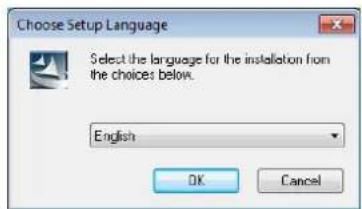
- Dop un momento, la finestra di dialogo Choose Setup Language apparirà comme migliorato a destra. Selezionare quello che si desidera utilizzare e farecision su [OK].
NOTA
- Se la finestra di dialogo "Choose Setup Language" non viene visualizzata, procedere come di seguito:
(1) Fare clic sul tasto [Inizio] della barra degli strumenti e selezionare "Esegui".
(2) Digitare E:\setup.exe, quindi premere [OK].

- Se la stessa versione del software è gli state installata, verrà richiesto se si desidera disinstallare. Selezionare "Si" per procedere. Fare clic sul lavoro [Cancel] per annullare la disinstallazione. Se si è disinstallato il software accidentalmente, reinstallarlo alla prima procedura.
-
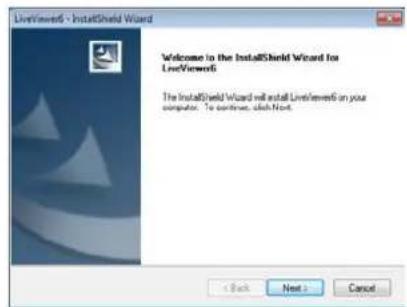
Dopo un momento, la finestra di dialogo Welcome apparirà como molto al dostra. Premere [Next].
-
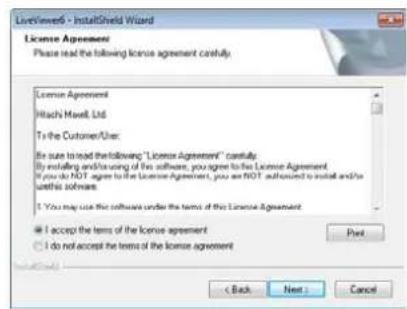
Viene visualizzata la finestra di dialogo Contratto di licenza. Se lo accettate, selezionate "I accept the terms of the license agreement" e premete [Next].
-
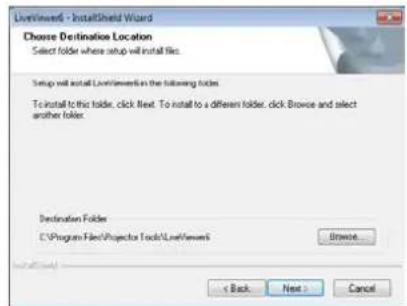
Viene visualizzata la finestra di dialogo Scegli destinazione. Premere [Next].
NOTA
-
Viene creata la cartella C:\Program Files\Projector Tools LiveViewer6 in cui sare installato il programma. Se si desidera installare su una cartella differente,fare clic su [Browse] e selezionare un'altra cartella.
-
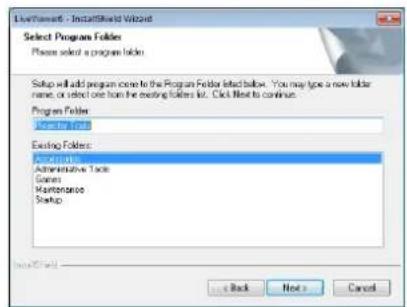
Viene visualizzata la finestra di dialogo Select Program Folder. Confermare il nome della cartella del programma. Se "Projector Tools" è aosto, premere [Next] per continuare. In caso contrario, digitare il nome della cartella desiderata e premere [Next].
-
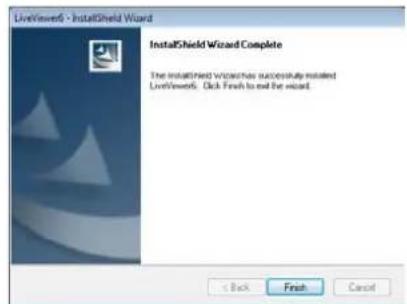
Dopo quale istante, l'installazione sare completinge e viene visualizzata la finestra di dialogo Installazione completata. Fare clic su [Finish].
Per confermare la corretta installatione del software, premere il tasto [Start] sulla barra degli strumenti, selezionare Tutti i programmi, quando selezionare la cartella Projector Tools.
Se l'installazione é corretta, in quella cartella appeare "Viewer".
3.2 Connessione alla rete
LiveViewer offre diverse opzioni per la connessione al proiettre di rete, tra cui è possibile selezionare quella più adatta alsystema usato e alle proprie esigenze. Nelle descrizioni che seguono, si presume che nel computer sa installato Windows 7.
NOTA
- Quando più computer comunicano con il proiettre, la qualità dell'imagine può deteriorarsi o l'émissione dell'audio puòvenir interrotta a causa della lentezza di trasferimento dovuta alla ridotta banda di comunità tra il computer e il proiettre.
Se si tenta di connectersi tramite rete a un proiettre che un altro computer ha usato come display USB, la qualità dell'immagine cui deteriorararsi o l'emissione dell'audio cui venire interrotta a causa della lentezza di trasferrimento.
3.2.1 Avviare-liveViewer
Avviare "Viewer" sul PC, osservando la procedura di seguito.
Fare doppio cli cull'icona "LiveViewer" nel desktop del PC.
Selezionare "Start" → "Tutti i programmi" → "Projectile Tools" → "Viewer6" nel menu di Windows.
Quindi, passare alla voce "3.2.2 Slezionare il metododi connessione". (9)
NOTA
Non é possibile avviare VLCvewer se "LiveViewer Lite for USB" e in esecuzione nel computer.
In caso di problemi o per informare l'utente, appara una finestra di dialogo con un messaggio. In tal caso leggerlo e agire di conseguenza. Per informazioni sui messaggi, consultare "Appendice A Messaggi" (U 36).
3.2.2 Selezionare il metod di connessione
Quando si avvia VLCviewer nel computer, appeare il seguente menu.
Selezionare I'opzione che descrive il metodo di connessione desiderato.
Select From List (SeLECTIONARE da un elenco)
Proceed to item "3.2.2.1 Sezione dall'elenco". (10)
Enter Passcode (Digitare il Codice)
Proceed to item "3.2.2.2 Connessione codice". (10)
Profile (Profilo)
Proceed to item "3.2.2.3 Connessione profilo". (11)
History (Cronologia)
Proceed to item "3.2.2.4 Connessione cronologia". (11)
Configure Manually (Effettuare la configurazione manuale)
Proceed to item "3.2.2.5 Configurazione manuale". (12)
My Connection (Connessione personale)
Proceed to item "3.2.2.6 Selezione di Connessione personale". (12)
3.2.2.1 Selezione dall'elenco
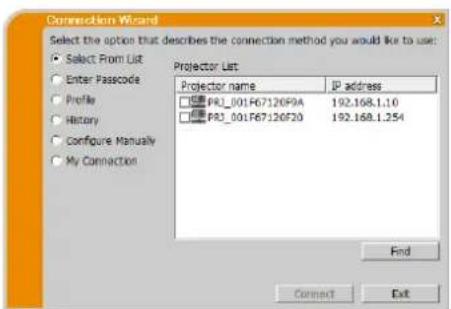
Prima di selezionare questa voce, è necessario connettere il PC e i proiettori alla stessa rete. Se si è giornata una connessione, selezionare [Select From List] (Selezionare da un clencco). Nella finestra appeare Proiector List (Elenco proiettori), nel quale sono clencati i proiettori collegati alla rete.
Apporre il segno di spunta nelle caselle di controllo dei proiettori da usare. Quindi fareblick su [Connect]. Si avvia il processodi connessione.
Procedere alla voce "3.2.5 Connessione e trasmissione". (122)
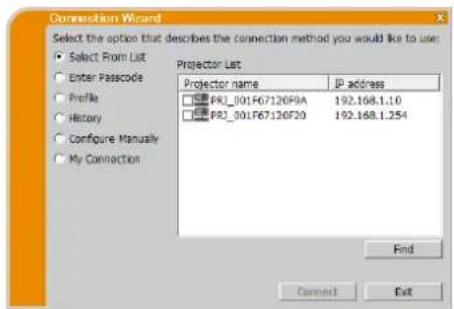
É possible verificare lo stato della connessione tramite la segunte icona nell'elenco proiettori.

: La connessione della rete al proietto non è stata ancora stabilita.
: La connessione della rete è stata stabilita, ma la trasmissione delle immagini è interrotta.
: La connessione della rete è stata stabilita c le immagini del PC sono state inviate al proiettre.
NOTA
Dall'elenco è possibile selezionare fina a 12 proiettori contemporaneamente.
- Selezionando più proiettori, si passa automaticamente alla modalità Multi Proiettre. (11 25)
- A seconda delle condizioni della rete, uno o più proiettori potrebbero non essere presenti nell'elenco. Fare clic su [Find].
3.2.2.2 Connessione codice
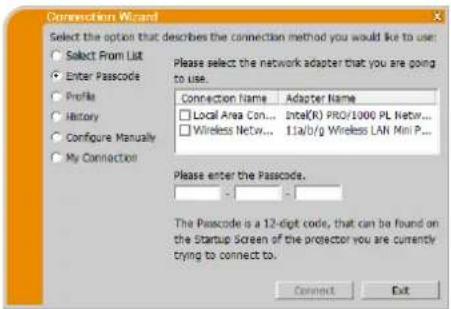
Per usare un codice per la connessione al proietto, selezionare "Enter Passcode (Digitare il Codice)". Nella finestra appara l'elenco degli adattatori di rete con le caselle di immissione del codice. Il codice viene visualizzato su schermo dal proietto. Inserire semplicamente il codice in Viewer per connettersi al proietto di rete.
Apporre il segno di spunta nella casella di controllo dell'adattatore di rete che si desidera usare, quindi inscribe il codice del proietto a cui si sta tentando di connecttersi. Quindi fare clic su [Connect]. Si avvia il processo di connessione.

Procedere alla voce "3.2.5 Connessione c trasmissione". (H 22)
Per maggiori informazioni sul codice, consultare "3.2.3 Codicepass". (13).
NOTA
Non e possibl e stabilire la connessione se nel computer non e disponibl un adattatore di rete.
A seconda delle condizioni della rete, potrebbe essere necessario impostare manualemente l'indirizzo IP e altre impostazioni di rete.
3.2.2.3 Connessione profilo
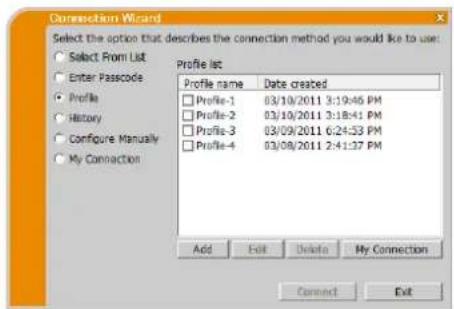
Per usare i dati profilo per la connessione al proiettre di rete, selezionare "Profile (Profilo)". Nella finestra appare Profile list (Elenco profili), nel quale sono elencati i dati profilo memorizzati. è necessario memorizzare i dati profilo in anticipo.
Apporre il segno di spunta nella casella di controllo dei dati 'Profile' (Profilo) da usare. Quindi fareclc su [Connect]. Si avvia il processo di connessione.
Procedere alla voce "3.2.5 Connessione e trasmissione". (H 22)
Per maggiori informazioni sul profilo, consultare "4.5 Dati profilo". (34)
NOTA
Per controllare l'impostazione nei dati profilo, osservare la procedura di seguito.
SeLECTIONAREdati profilo che si desidera controllare.
✓ Spostare il cursore del mouse sui dati profilo efare clic con il tasto destro del mouse per visualizzare un menu a comparna.
Selezionare "Properties (Proprietà)" nel menu a comparà e fare cig con il tasto sinistro del mouse.
Vengono visualizzare le informazioni relative all'impostazione dei dati profilo.
Se nel proietto è impostato il DHCP, potrebbe non stabilirsi la connessione di rete tra il proietto e il PC a causa della variazione dell'indirizzo IP. Se si desidera utilizzato Connessione profilo, disattivare il DHCP del proietto.
3.2.2.4 Connessione cronologia
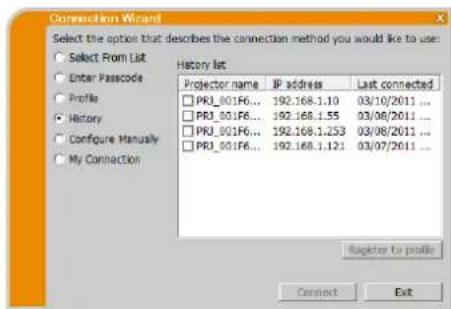
Pcr usarc i dati cronologia per la connessione al proiectore, selezionare "History (Cronologia)". Nella finestra appeare History list (Elenco cronologia), nel quale sono elencati i proiettori connessi in precedenza.
Apporre il segno di spunta nella casella di controllo dei dati cronologia da usare. Then click [Connect]. Si avvia il processo di connessione.
Procedere alla voce "3.2.5 Connessione et trasmissione". (22)
Se si desidera copiare un registrar cronologia sui dati profilo, selezionarme uno e fare clic su [Register to profile] (Registrar su profilo). Non è possibile eliminare automaticamente i dati profilo.
Per maggiori informazioni sul profilo, consultare "4.5 Dati profilo". (34)
NOTA
Il numero massimo di registri della cronologia è 20. Quando si registra il'21° dato, quello registrato per primo tra i 20 viene sovrascritto.
Le informazioni relative a data e ora di ciascun registrar cronologia vengono attualizzate quando la rete si collega tramite il registrar cronologia.
- Se nel proietto è impostato il DHCP, potrebbe non stabiliri la connessione di rete tra il proietto e il PC a causa della variazione dell'indirizzo IP. Se si desidera usare la connessione cronologia, è consigliabile disattivare DHCP nel proietto.
3.2.2.5 Configurazione manuale
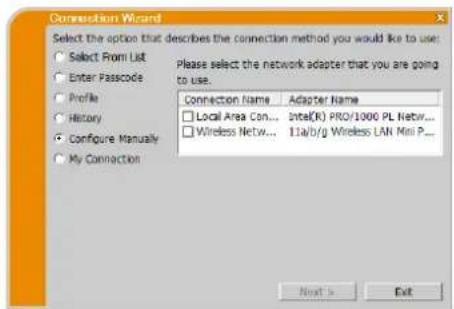
Per impostare la connessione manualmente, selezionare "Configure Manually (Effettuare la configurazione manuale)". Nella finestra appeare l'ecnco degli adattatori di retc disponibili.
Apporre il segno di spunta nella casella di controllo dell'adattatore di rette da usare, quando fareblick su [Next].
Procedere alla voce "3.2.4 Configurazione manuale delle impostazioni di rete". (19)
NOTA
- É possible connettere contemporaneously fin a 12 proiettori.
- Connettendo più proiettori, si selezione automaticamente la modalità Multi Proiettre. (U 25)
3.2.2.6 Selezione di Connessione personale
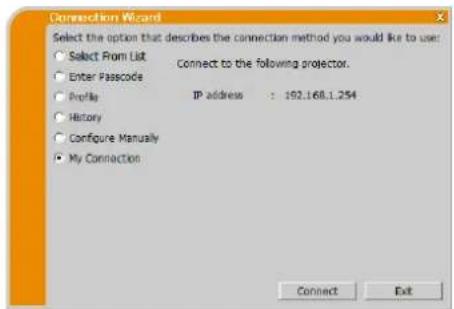
Sc si selezione Connessione personale, il PC viene connesso al proiettre tramite la rete utilizzando i dati di profilo preassegnati a Connessione personale.
Selezionare "My Connection (Connessione personale)" e fareblick su [Connect]. Il computer avvia immediamente il processodi connessione al proietto.
Procedere alla voce "3.2.5 Connessione e trasmissione". (122)
NOTA
- Se nel proiettore è impostato il DHCP, potrebbe non stabilirsi la connessione di rete tra il proiettore e il PC a causa della variazione dell'indirizzo IP. Se si desidera usare connessione personale, è consigliabile disattivare DHCP nel proiettore.
Se non si sono assegnati dati di profilo a Connessione personale, quest'ultimo non puo essere utilizzato.
3.2.3 Codicepass
Ilsystemadi codice univoco consente una connessione estremamente simplice e rapida alla rete. Il codice esprime l'impostazione di rete nel proietto.Inserendo il codice nel software VLCviewer nel computer,le impostazioni di rete del proietto c del computer vengono fatto corrispondere c la connessione viene stabilita immediatamente. In questa sezione si intende illustrare l'utilizzo del codice.
NOTA
- Il sistema di codice non funzione nelle seguenti condizioni. Se il sistema soddisfa una di tali condizioni, impostare la connessione manually的进步 o aver inserito il codice.
I SSID predefiniti sono i 4 seguenti;
SSID I predefinito: wireless
SSID 2 predefinito: WLANProjector1
SSID 3 predefinito: WLANProjector2
SSID 4 predefinito: WLANProjector3
3) La maschera sottorete non è Classe A o B o C.
Classe A:(255.0.0.0), Class B:(255.255.0.0), Classe C:(255.255.255.0)
3.2.3.1 Per ottener il codice
Si tratà di un codice a 12 cifre con caratteri alfanumerici ("1-9" c "A-Z"). Il Codice (Codicepass) vince visualizzato sullo schermo del proietto.
Gruppo modelli proiettore: A
Vi sono due metodi per ottenere il Codice dal proiettore.
>Metodo 1
Accendere il proiettoe assicurarsi che l'imagine del proietto sera sullo schermo.
Premere il tasto COMPUTER del telecomando o INPUT del proiettre per selezionare LAN come porta di ingressso.
Sc non è presente alcun segnale sulla porta LAN, è possibile trovare il Codice (Codicepass) sullo schermo.
> Metodo 2
Accendere il proietto e assicurarsi che l'imagine del proietto sia sullo schermo.
Premere il tastingo MENU del telecomando o i tasti / / / del proiettre per visualizzare su schermo il menu.
Utilizzare i cursori / per selezionare "MENU AVANZATO" e il cursore per accedere alla voce.
Utilizzare i cursori / per selezionare RETE e il cursore per accedere alla voce.
Utilizzare i cursori / per selezionare INFO e il cursore per visualizzare INFO.
Il Codice (Codicepass)iene visualizzato nella finestra INFO.
NOTA
- Adottare il metodo 2 quando si proietta l'imagine del computertramite "LiveViewer",oppure quando la porta LAN non è selezionata come sorgente di ingressso.
- Nel caso non vi sua comunicazione tra il proietto e il PC per 5 minuti, viene modificato il codice.
Gruppo modelli proiettore: B
Vi sono duc metodi per ottenere il Codice dal proiettorc.
Metodo 1
Accendere il proietto e assicurarsi che l'imagine del proietto sua sullo schermo.
Premere il tasto COMPUTER del telecomando o INPUT del proiettre per selezionare LAN come porta di ingresso.
Sc non è presente alcun segnale sulla porta LAN, è possibile trovare il Codice (Codicepass) sullo schermo.
Metodo 2
Accendere il proiettoe assicurarsi che l'imagine del proietto sera sullo schermo.
Premerc il tasto MENU del telecomando o i tasti / / / del proietore per visualizzare su schermo il menu.
Utilizzare i cursori / per selezionare "MENU AVANZATO" e il cursore per accedere alla voce.
Utilizzare i cursori / per selezionare RETE e il cursore per accedere alla voce.
Utilizzare i cursori / per selezionare INFORMAZ. SENZA CAVO o INFORMAZ.A CAVO, a seconda del tipo di connessione usata, quando premere il cursore
Il Codice (Codicepass) vicne visualizzato nlla parte superiore della finestra "INFORMAZ."
NOTA
- Adottare il metodo 2 quando si proietta l'imagine del computertramite "LiveViewer",oppure quando la porta LAN non è selezionata come sorgente di ingresso.
- Nel caso non vi sua comunicazione tra il proietto e il PC per 5 minuti, viene modificato il codice.
Vi sono due tipi di Codice (Codicepass), CODICEPASS_SENZA CAVO e CODICEPASS_A CAVO. Selezionare il tipo corretto da usare facendo riferimento alle seguenti immagini.
| CODICEPASS SENZA CAVO | CODICEPASS A CAVO |
| a) Connessione diretta tra il proiettre e il computer | a) Proiettre connesso al computer tramite LAN con cavo. |
| b) Proiettre connesso ad un punto d'accesso tramite LAN wireless | b) Proiettre connesso ad un punto d'accesso tramite LAN con cavo |
3.2.3.2 Digitazione del codice
Dopo aver selezionato l'adattatore di rete da usare, insere il codice nel menu di VLCviewer, suddiviso in 4 cifre per 3 caselle (per un totale di 12 cifre).
Esemblio: CODICEPASS 1234-5678-9ABC
Consultare "3.2.2.2 Connessione codice" per procedere. (10)
NOTA
- Quando si digita il codice, non viene fatt a alcuna distinzione tra lettere maiuscole e minuscole.
Se viene visualizzata la schermata dell'impostazione manuale, osservare la voce" 3.2.3.3 Configurazione manuale". (sotto)
3.2.3.3 Configurazione manuale
Dopo aver inserto il codice (sopra), è necessario insere manualmente l'impostazione della rete se si utilizza un codice di codifica, un SSID univoco o una subnet mask non di Classe A/B/C (13).
NOTA
Per ottenere le informazioni relative all'impostazione di rete del proietto, osservare la seguente procedura.
Gruppo modelli proiettore: A
Accendere il proietto e assicurarsi che l'imagine del proietto sua sullo schermo.
Premere il tasto MENU del telecomando o i tasti / / / del proietto per visualizzare su schermo il menu.
Utilizzare i cursori / per selezionare "MENU AVANZATO" e il cursore per accedere alla voce.
Utilizzare i cursori / per selezionare RETE e il cursore per accedere alla voce.
Utilizzare i cursori / per selezionare INFO e premere il cursore.
L'impostazione viene visualizzata nella casella RETE INFO.
Gruppo modelli proietto: B
Accendere il proiettore e assicurarsi che l'imagine del proiettore sua sullo schermo.
Premere it tasto MENU del telecomando o i tasti / / / del proietto per visualizzare su schermo il menu.
Utilizzare i cursori / per selezionare "MENU AVANZATO" e il cursore per accedere alla voce.
Utilizzare i cursori / per selezionare RETE e il cursore per accedere alla voce.
Utilizzare i cursori / per selezionare INFORMAZ. SENZA CAVO o INFORMAZ.A CAVO, a seconda del tipo di connessione usata, quindi premere il cursore.
√ L'impostazione verrà visualizzata nella finestra "INFORMAZ".
LAN wireless
Le informazioni richieste dipendono dal modo in cui si è effettuata la connessione del proietto e del computer.
Connessione diretta tra il proietto e il computer.
Procedere alla voce "3.2.3.4 Connessione diretta tra il proiettor e il computer". (16)
Proietto connesso ad un punto d'accesso tramite LAN con cavo.
Procedere alla voce "3.2.3.5 Proietto connesso ad un punto d'accesso tramite LAN con cavo". (17)
Proietto connesso ad un punto d'accesso tramite LAN wireless.
Procedere alla voce "3.2.3.6 Proietto connesso ad un punto d'accesso tramite LAN wireless". (18)
LAN con cavo
Se si usa una LAN con cavo, procedere alla sezione "3.2.3.7 LAN con cavo". (18)
3.2.3.4 Connessione diretta tra il proietto e il computer
(Gruppo modelli proiettre: B)
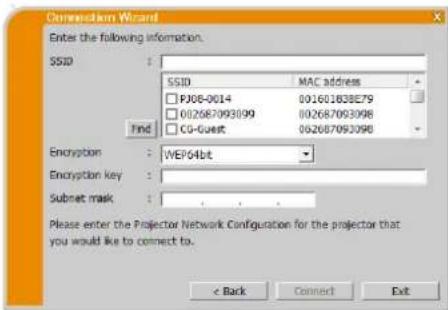
Inserire le seguenti informazioni impostate nel proiettre. *I
SSID: wireless (esempio)
Encryption (Codifica): WEP64bit (esempio)
Encryption key (Chiave di codifica) *:
*******************************************************************************************************
(esempio)
Subnet mask (Maschera sottorete) *:
255.255.255.128 (esempio)
Fare cli su [Connect].
Si avvia il processo di connessione tramite LAN wireless.
Procedere alla voce "3.2.5 Connessione e trasmissione". (22)


Fig.3.2.3.4: Connessione diretta tra il proietto e il computer
NOTA
* Per trovare l'impostazione della rete sul proiettre, consultare NOTA. (15)
- Fare cli su Find per aggiornare l'elenco di SSID.
* Se si usa una codifica, e necessario impostarla. Contattare l'amministratore della rete per conoscere la chiave di codifica impostata nel proietto. La chiave di codifica viene sempre indicata in questo modo: "*".
3 Se si utilizza una subnet mask non di Classse A / B / C , è necessario impostarla.
3.2.3.5 Proiettre connesso ad un punto d'accessotramite LAN con cavo
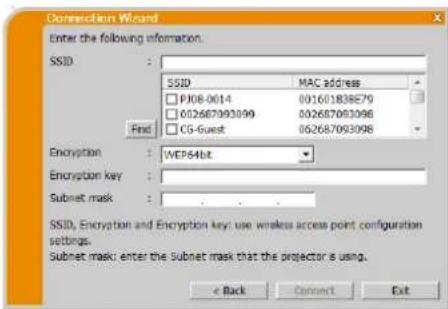
Impostazione dell'access point. * Inserire le seguenti informazioni.
SSID: WirelessAccessPoint (esempio)
Encryption (Codifica): WEP64bit (esempio)
Encryption key (Chiave di codifica) 2 : ******************************************************************************************************* (esempio)
Impostazione del proiettor.
Inserire le seguenti informazioni.
Subnet mask (Maschera sottorete)*255.255.255.128 (esempio)
Fare cli su [Connect].
Si avvia il processo di connessione.
Procedere alla voce "3.2.5 Connessione e trasmissione". (22)
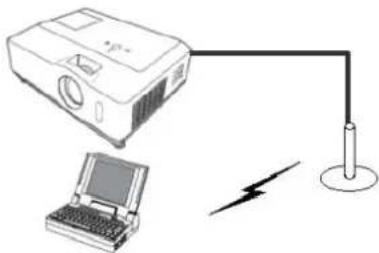
Fig.3.2.3.5: Proiectore connesso ad un punto d'accesso tramite LAN con cavo
NOTA
Contattare l'amministratore della rete per conoscere l'impostazione dell'access point.
- Fare plc su [Find] per aggiormare l'elenco di SSID.
2 Se si usa una codifica, è necessario impostarla. Contattare l'amministratore della rete per conoscere la chiave di codifica impostata nel punto d'accesso. La chiave di codifica viene sempreindicata inquesto modo:
3 Per trovare l'impostazione della rete sul proietto, consultare NOTA. (15)
*4 Se si utilizes una subnet mask non di Classe A / B / C , è necessario impostarla.
3.2.3.6 Proiettre connesso ad un punto d'accesso tramite LAN wireless
(Gruppo modelli proiettre: B)
Impostazione dell'access point.*
Inserire le seguenti informazioni.
SSID: WirelessAccessPoint (esempio)
Encryption (Codifica):
WEP64bit (esempio)
Encryption key (Chiave di codifica) 空 ^ 空
******************************************************************************************************* (esempio)
Impostazione del proiettore.*3
Inserire le seguenti informazioni.
Subnet mask (Maschera sottorete)*
255.255.255.128 (esempio)
Fare cli su [Connect].
Si avvia il processo di connessione tramite LAN wireless.
Procedere alla voce "3.2.5 Connessione e trasmissione". (122)
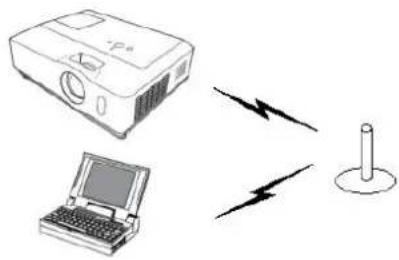
Fig.3.2.3.6: Proietto connesso ad un punto d'accesso tramite LAN wireless
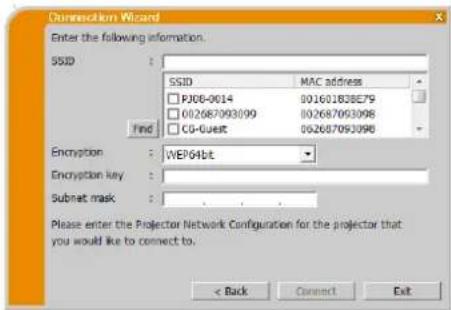
NOTA
- Contattare l'amministratore della rete per conoscere l'impostazione dell'access point.
- Fare cli su Find per aggiornare l'elenco di SSID.
2 Se si usa una codifica, è necessario impostarla. Contattare l'amministratore della rete per conoscere la chiave di codifica impostata nel punto d'accesso. La chiave di codifica viene sempreindicata inquesto modo:
3 Per trovare l'impostazione della rete sul proietto, consultare NOTA. (115)
*4Se si utilizza una subnet mask non di Classe A/B/C, e necessario impostarla.
Inserire le seguenti informazioni impostate nel proietto.
Subnet mask (Maschera sottorete)*255.255.255.128 (esempio)
Fare cli su [Connect].
Si avvia il processo di connessione.
Procedere alla voce "3.2.5 Connessione e trasmissione". (11 22)
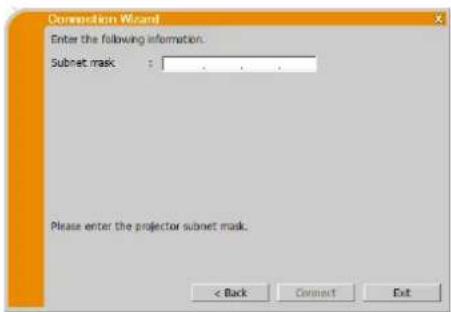
NOTA
*I Se si utilizesza una subnet mask non di Classe A / B / C, e necessario impostarla.
3.2.4 Configurazione manuale delle impostazioni di rete
Se si selezione "Configure Manually (Effettuare la configurazione manuale)" nel menu del modo di connessione di Viewer, è necessario insere manualmente tutte le impostazioni della connessione di rete tra proiettere e computer.
Le informazioni da insere per la configurazione manuale variano a seconda del modo in cui si desidera connettere proiettre e computer.
LAN wireless
Le informazioni richieste dipendono dal modo in cui si è effettuata la connessione del proiettore e del computer.
Connessione diretta tra il proiettorc e il computer.
Procedere alla voce "3.2.4.1 Connessione diretta tra il proiettor e il computer" (Hsutto)
Proietto connesso ad un punto d'accesso tramite LAN con cavo.
Procedere alla voce "3.2.4.2 Proietto connesso ad un punto d'accesso tramite LAN con cavo" (20)
Proietto connesso ad un punto d'accesso tramite LAN wireless.
Procedere alla voce "3.2.4.3 Proietto connesso ad un punto d'accesso tramite LAN wireless" (21)
LAN concavo
Sc si usa una LAN con cavo, procedere alla scizione "3.2.4.4 LAN con cavo" (21).
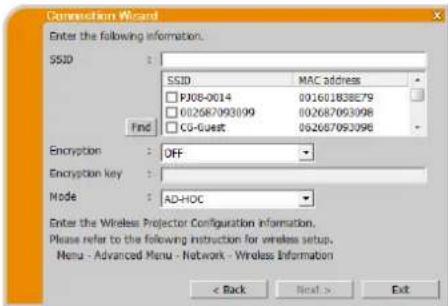
3.2.4.1 Connessione diretta tra il proiettre e il computer (Gruppo modelli proiettre: B)
Inserire le seguenti informazioni impostate nel proiettre. *I
SSID: wireless (esempio)
Encryption (Codifica):
WEP64bit (esempio)
Encryption key (Chiave di codifica) *2 :
******************************************************************************************************* (esempio)
Mode (Modalità): AD-HOC
Fare cli su [Next].
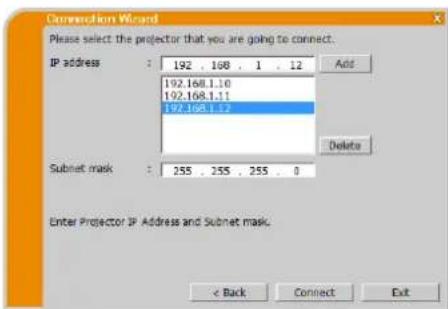
Inserire le seguenti informazioni impostate nel proiettore.
IP address (Indirizzo IP): 192.168.1.10 (esempio)
Fare cli su [Add]. L'indirizzo IPiene aggiunto all'elenco.
Subnet mask (Maschera sottorete):
255.255.255.0 (esempio)
Fare cli su [Connect].
Si avvia il processo di connessione a tutti i proiettori nell'elenco tramite LAN wireless.
Procedere alla voce "3.2.5 Connessione e trasmissione". (22)
NOTA
Per trovare l'impostazione della rete sul proietto, consultare NOTA. (15)
- Fare clic su [Find] per aggiornare l'elenco di SSID.
^ 念 * ^ 2 Se si usa una codifica, è necessario impostarla. Contattare l'amministratore della rete per conoscere la chiave di codifica impostata nel proiettre. La chiave di codifica viene sempre indicata in questo modo: “**”.
- É possible registrar éno a 12 indirizzi IP nell'élenco.
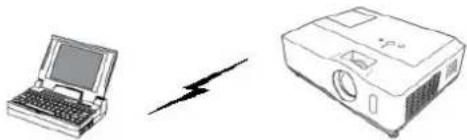
Fig.3.2.4.1: Connessione diretta tra il proietto e il computer
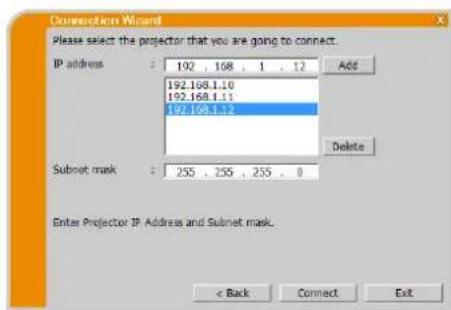
3.2.4.2 Proietto connesso ad un punto d'accesso tramite LAN con cavo
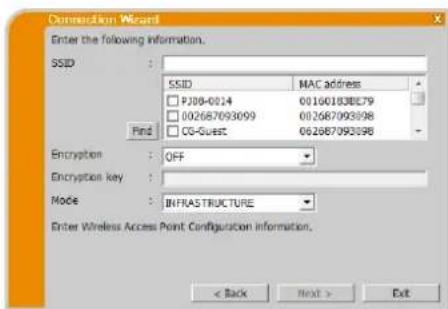
Impostazione dell'access point. * Inserire le seguenti informazioni.
SSID: WirelessAccessPoint (esempio) Encryption (Codifica): WEP64bit (esempio) Encryption key (Chiave di codifica)*2: ******************************************************************************************************* Mode (Modalità): INFRASTRUCTURE
Fare cli su [Next].
Impostazione del proiettore.*3 Inserire le seguenti informazioni. IP address (Indirizzo IP): 192.168.1.10 (esempio)
Fare cli su [Add]. L'indirizzo IP viene aggiunto all'elenco. Subnet mask (Maschera sottorete): 255.255.255.0 (esempio)
Fare cli su [Connect]. Si avvia il processo di connessione.
Procedere alla voce "3.2.5 Connessione e trasmissione". (22)
NOTA
† Contattare l'amministratore della rete per conoscere l'impostazione dell'access point.
- Fare plc su [Find] per aggionare l'elenco di SSID.
2 Se si usa una codifica, è necessario impostarla. Contattare l'amministrazione della rete per conoscere la chiave di codifica impostata nel punto d'accesso. La chiave di codifica viene sempre indicata in quello modo: “***”.
3 Per trovare l'impostazione della rete sul proietto, consultare NOTA. (11 15)
- É possibile registrale fina a 12 indirizzi IP nell'elenco.
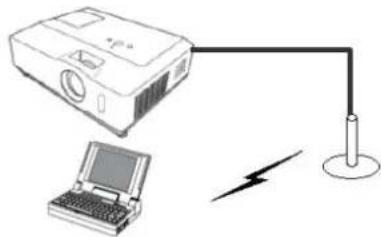
Fig.3.2.4.2: Proiettorc connesso ad un punto d'accesso tramite LAN con cavo
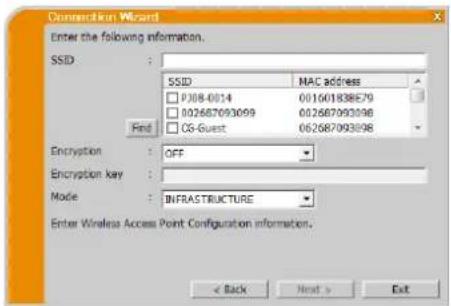
3.2.4.3 Proiettre connesso ad un punto d'accesso tramite LAN wireless
(Gruppo modelli proiettre: B)
Impostazione dell'access point. *
Inserire le seguenti informazioni.
SSID: WirelessAccessPoint (esempio)
Encryption (Codifica): WEP64bit (esempio)
Encryption key (Chiave di codifica) *2 : *** (esempio)
Mode (Modalità): INFRASTRUCTURE
Fare cli su [Next].
Impostazione del proiettore.*3
Inserire le seguenti informazioni.
IP address (Indirizzo IP): 192.168.1.10 (esempio)
Fare cli sc Add .L indirizzo IP viene aggiunto all'elenco.
Subnet mask (Maschera sottorete): 255.255.255.0 (esempio)
Fare cli su [Connect].
Si avvia il processo di connessione a tutti i proiettori nell'elenco tramite LAN wireless.
Procedere alla voce "3.2.5 Connessione e trasmissione". (11 22)
NOTA
- Contattare l'amministratore della rete per conoscere l'impostazione dell'access point.
- Fare plc su [Find] per aggiornare l'elenco di SSID.
2 Se si usa una codifica, è necessario impostarla. Contattare l'amministratore della rete per conoscere la chiave di codifica impostata nel punto d'accesso. La chiave di codifica viene sempreindicata inquesto modo:"***".
*3 Per trovare l'impostazione della rete sul proiettre, consultare NOTA. (15) - É possible registrar éno a 12 indirizzi IP nell'elenco.
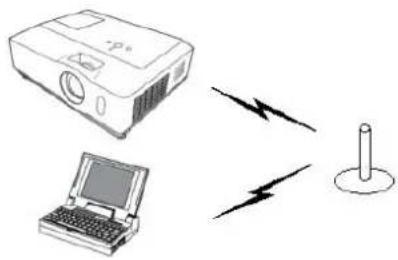
Fig.3.2.4.3: Proiettre connesso ad un punto d'acceso tramite LAN wireless
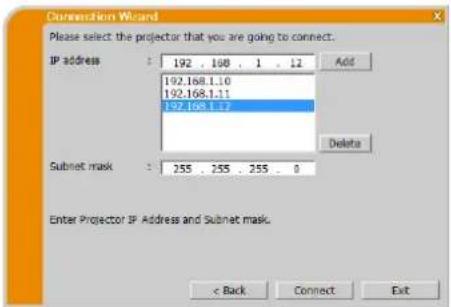
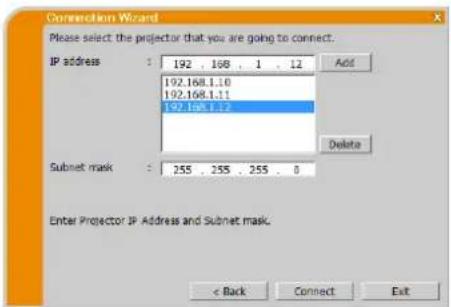
3.2.4.4 LAN con cavo
Inserire le seguenti informazioni impostate nel proiettre. *j
IP address (Indirizzo IP): 192.168.1.10 (esempio)
Fare ciic su [Add]. L'indirizzo IP viene aggiunto all'clenco.
Subnet mask (Maschera sottorete): 255.255.255.128 (esempio)
Fare cli su [Connect].
Si avvia il processo di connessione.
Procedere alla voce "3.2.5 Connessione e trasmissione". (22)
NOTA
* Per trovare l'impostazione della rete sul proietto, consultare NOTA. (15)
- E possiblere registrale fino a 12 indirizzi IP nell'elenco.
3.2.5 Connessione e trasmissione
3.2.5.1 Conferma dello stato connessione
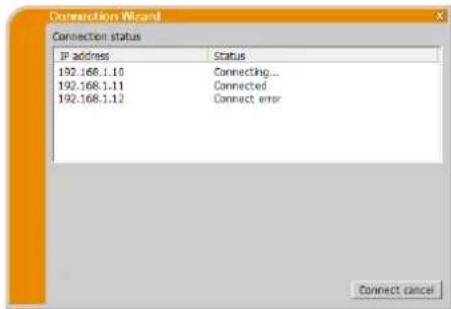
Quando si fablick su [Connect] c si avvia il processodi connessione, appeare il menu Connection status (Stato connessione).E possible verificare il processo nel Campo [Status (Stato)].
Quando tutti i proiettori sono connessi, appare Connection list (Elenco connessioni). Per annullare lc connessioni, fare cli su [Connect cancel (Annulla connessione)].
Se vi sono connessioni che crano state stabilite prima di fareolic su [Annulla connessione], dopo l'annullamento del processo di connessione appara l'élenco connessioni.
Procedere alla voce "3.2.5.2 Elenco connessioni". (sotto)
Se si verifica un erre di connessione, appeare un messaggio di erre.
Procedere alla voce "3.2.6 Errore di connessione". (123)
NOTA
Se la connessione non viene stabilita per essere un minuto, la connessione viene annulata e si verifica un erre di tempo scaduto.
3.2.5.2 Elenco connessioni
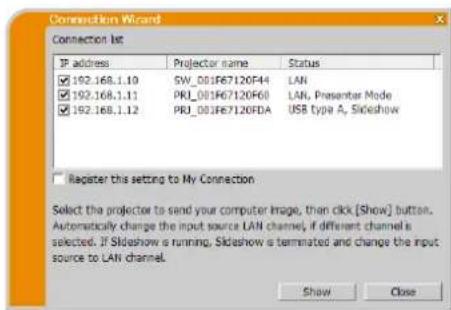
Quando tutti i proiettori sono connessi, viene visualizzato Connection list (Elenco connessioni).
Apporre il segno di spunta nella casella di controllo del proietto a cui trasmettere l'imagine, quindi fareciesu [Show].
La porta di ingresso del proietto viene automaticamente portata su LAN ed si avvia la trasmissione delle immagini.
Procedere alla voce "4 Funzionamento di Viewer".(27)
ISEsisezziona[Close],viene visualizzato il menu principale di LiveViewer in modalita stand-by.(La modalita standby lo stato in cui non vi e alcuna trasmissione di immagini pur essendo presente la connessione di rete.)Quando sifa clic sul tasto relativo alla modalita di visualizzazione o sul tasto di avvio acquisizione del menu principale diLiveViewer,si avvia la trasmissione.
NOTA
- É possible connettere contemporaneously fin a 12 proiettori.
- Per registrar une delle impostazioni di connessione come Connessione personale, selezionare "Register this setting to My Connection (Registra Questa impostazione su Connessione personale)". Dop la registrazione della Connessione personale, i dati verranno visualizzati nell'elenco profili.
3.2.6 Errore di connessione
Quando non è possibile stabilire una connessione al proiettre, viene visualizzato il messaggio di erre "Failed to connect to the following projector".
Fare cli su [OK], quindi viene visualizzato il menu principale di LiveViewer nonostanto non sua stata stabilita una connessione di rete. Fare cli sul tasto di connessione nel menu principale di LiveViewer e tornare alla sezione "3.2.2 Selezionare il metod di connessione". (9)
Se sono presenti dei proiettori a cui la connessione è stata stabilita, dopo aver fatto clic su [OK] viene visualizzato Connection list (Elenco connessioni).
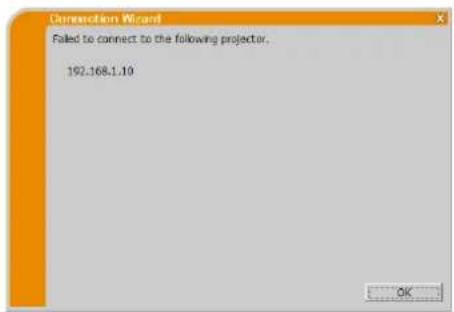
Procedere alla voce "3.2.5.2 Elenco connessioni". (22)
NOTA
Verificare le impostazioni di rete nel proietto, in particolare se si usa la Connessione personale, e rientre la connessione nella sezione "3.2.2 Selezionare il metod di connessione". (9)
3.3 Avvio della Presentazione di Rete
Questo capitolo illustra la funzione di Presentazione di Rete con la quale è possibile proiettre le immagini del computer trasmemesse attraverso una rete.
"LiveViewer" consente di proiettarle immagini da uno o più PC collegando il proiettora una rete esistente sansa l'uso di cavi per computer. Questa funzione di Presentazione di Rete fornisce assistenza nella preparazione di presentazioni e conduzione di conferenze.
Per avviare la Presentazione di Rete, selezionare la porta LAN come sorgente di ingresso sul proietto e fare cli sul tasto di avvio acquisizione in Viewer.
3.3.1 Modalità di visualizzazione
In VLCvewer vi sono due modalità di visualizzazione: modalità PC singolo e modalità Multi PC.
Modalità PC singolo
Il proiettre visualizza le immagini inviate da un PC. Éanche possibile inviare l'audio dal computer. (32)
Modalità Multi PC
Il proiettre poto visualizzare le immagini di un massimo di quattro computer connessi contemporaneamente.
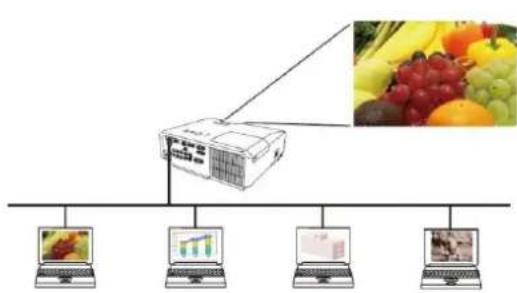
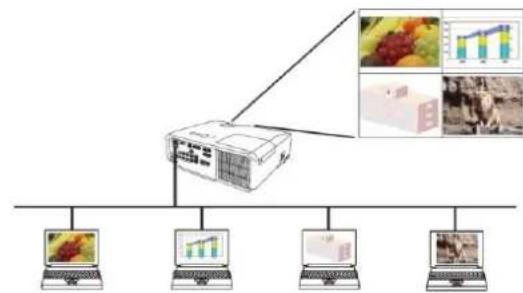
NOTA
- In modalità Multi PC non è possibile inviare l'audio.
- Quando sono connessi più computer che tentano di comunicare con un proiettre, le prestazioni del trasferimento di dati possono risultare ridotte.
- Quando sullo scherno del proietto sono visualizzate immagini in movimento, è consigliabile non collegare al tale proietto più di cinque computer.
Quando piu computer sono connessi a un proietto, e consigliabile consultare l'amministratore della rete per stabilire l'ambiente di connessione adatto, con il minor carico possibile sulla rete. - Quando più computer comunicano con il proiettre, la qualità dell'imagine può deteriorarsi o l'émissione dell'audio puòvenir interrotta a causa della lentezza di trasferimento dovuta alla ridotta banda di comunità tra il computer e il proiettre.
Se si tenta di connectersi tramite rete a un proiettre che un'alto computer ha usato come display USB, la qualita dell'immagine cui deteriorararsi o l'émissione dell'audio cui venire interrotta a causa della lentezza di trasferimento.
3.3.2 Modalità Presenter
In modalità PC singolo, il proietto cui è possibile impostare la modalità Presenter nel menu opzione di LiveViewer.
3.3.3 Visualizzazionenome utente
In VLCvewer e possibie impostare un nome utente, che viene visualizzato sullo schermo durante la presentazione. In quosto mode e possibie sapere a chi apparpengono le immagini correntemente visualizzate sullo schermo.
3.3.4 Modalità Multi Proiettre
Quando al computer sono connessi più proiettori, si passa automaticamente a modalità Multi Proiettore. In modalità Multi Proiettore, è possible collegare contemporaneamente al computer fino a 12 proiettori,tramite LAN wireless o con cavo.
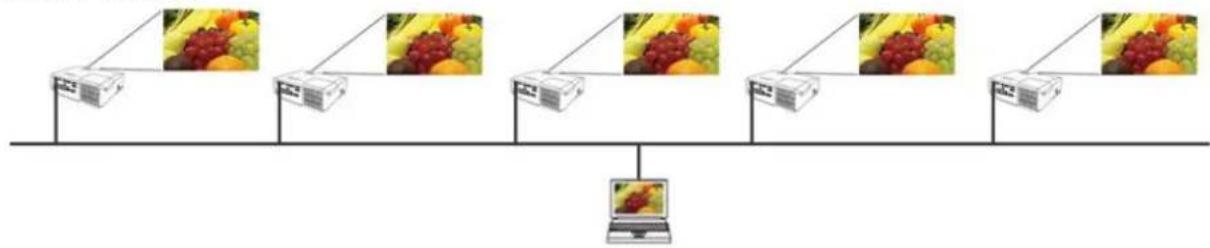
NOTA
- In modalità Multi Proietto non è possibile inviare l'audio.
In modalità Multi Proiettoro, quando si annulla la modalità Presenter in uno dei proiettori,essa viene annullata in ognuno di tutti.
La modalità Multi PC non è disponibile in modalità Multi Proiettre.
In modalità Multi Proietto le prestazioni di trasferimento possono risultare ridotte. - In modalità Multi Proiettor, il tasto relativo alla modalità di visualizzazione nel menu principale di Viewer diventa automaticamente il tasto modalità Multi Proiettor. (127)
Si consiglia di collegare il computer e più connettori con cavo per la "modalità Multi Proiettore".
3.3.5 Modalità di controllo Moderatore
È possibile impostare un computer come Moderatore (Host), che può controllare tutti gli altri computer (Client) connessi al proietto tramite LAN wireless o con cavo. Dal momento che i Client non possono controllare LiveViewer e il proietto, l'Host può procedere con il programma secondo quando disporto, in modo scorrevole e sicuro. (Gruppo modelli proietto: B)
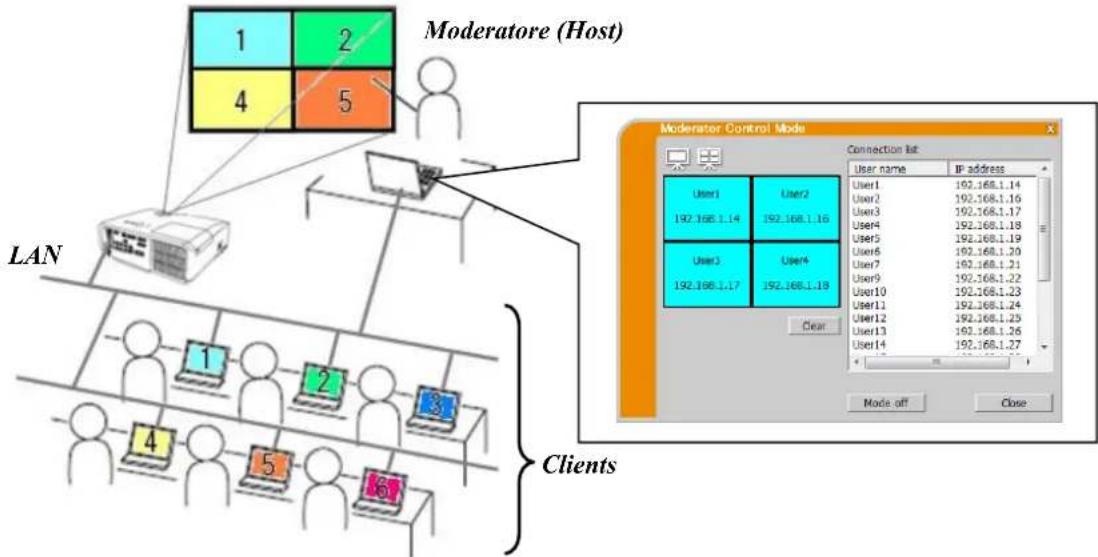
NOTA
Fino a 50 computer, incluso il computer Host, possono unirsi a un gruppo nella modalità di controllo Moderatore.
- Un solo computer cui esere impostato come Moderatore.
- Quando un computeriene impostato come Moderatore, tutti i computer, incluso il Moderatore, connessi allo stesso proiettore, interrompono la trasmissione delle immagini.
La modalità Presenter non è disponibile in modalità di controllo Moderatore.
- É possibile annullare forzamente la modalità di controllo Moderatore riavviando la rete nel menu del proiettre o nel controlo Web su un browser.
4 Funzionamento di Viewer
Una volta ottenuta la connessione tra il proietto e il PC, il menu principale di "LiveViewer" viene visualizzato sullo schermo del PC. Sul menu principale è possible configurare le impostazioni e utilizzare le funzioni per l'invio delle immagini al proietto.
4.1 Menu principale e tasti operativi
4.1.1 Tipo di menu
Vi sono due tipi di menu principale di VLCviewer, Facile e Avanzato, disponibili su schermo. All'avvio di VLCviewer o quando la connessione non viene stabilita,iene visualizzato per primo il tipo Avanzato.
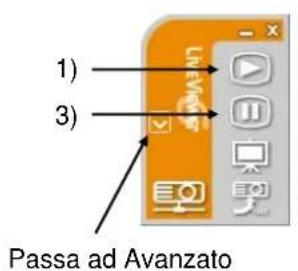
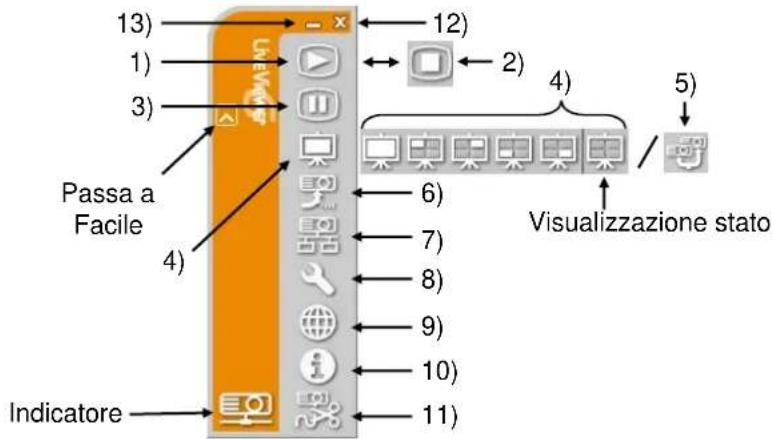
Fig.4.a VLCviewer6 menu principale (Facile / Avanzato)
4.1.2 Tasti operativi
1) Tasto di avvio acquisizione
La trasmissione al proietto viene avviata e le immagini saranno visualizzate. All'inizio la modalità di visualizzazione sare PC singolo. Dopodiche viene applicata l'ultima modalità di visualizzazione usata.
NOTA
Se qualcuno è gli stato Moderatore, il tasto di avvio acquisizione non puo essere usato.
L'immagine primaria viene visualizzata in un ambiente a display multipli.
2) Tasto di arresto acquisizione
Il tasto di avvio acquisizione diventa automaticamente il tasto di arresto acquisizione quando si avvia la trasmissione delle immagini.
La trasmissione delle immagini viene arrestata.
NOTA
Se si fa clic piu volte sui tasti di avvio/arresto acquisizione, le immagini potrebbero non essere visualizzate sullo schermo.
3) Tasto di interruzione
L'immagine sullo schermo viene temporaneamente bloccata. Sullo schermo rimane l'ultima imagine prima di aver premuto il tasting. É possible controllare i dati immagine sul PC alla visualizzarli sullo schermo del proietto.
NOTA
Il tasto della modalità Multi Proietto non funziona finché lo schermo non si sblocca.
4) Tasto relativo alla modalità di visualizzazione (30)
La modalità di visualizzazione passa tra modalità PC singolo e modalità Multi PC.
Eanche possibile avviare o arrestare la trasmissione delle immagini.
5) Tasto modalità Multi Proiettre
In modalità Multi Proiettore il tasto relativo alla modalità di visualizzazione diventa automaticamente il tasto modalità Multi Proiettore.
Appare la finestra di controllo Multi Proiettre. (30)
6) Tasto modalità di controllo Moderatore (Gruppo modelli proiettre: B)
Il computer viene impostato come Moderatore e appara la finestra di controllo Moderatore. (31)
NOTA
Se qualcuno connesso allo stesse proiettore e già stato Moderatore, il tasto della modalità di controllo Moderatore e il tasto di avvio acquisizione non possono essere usati.
In modalità Multi Proietto non è possibile fareCTL sul tasto della modalità di controllo Moderatore.
7) Tasto di connessione
Appar la finestra di dialogo per selezionare il metod di connessione.
Per maggiori informazioni, consultare la voce "3.2.2 Selezionare il metod di connessione. (9)
8) Tasto opzione
Appare il menu opzione.
9) Tasto di controllo Web
Avvia il browser Web sul computer e visualizza la schermata di controllo Web per controllare un proiettore e modificare varie impostazioni per il proiettore.
NOTA
Non è possibile controllare più proiettori contemporaneously tramite il "controllo Web". Se si fa clic sul tasto di controllo Web in modalità Multi Proiettore, appeare una finestra con l'elenco di tutti i proiettori connessi. Selezionare il proiettore che si desidera controllare.
10) Tasto di informazione
Viene visualizzata la versione di "LiveViewer".
11) Tasto di disconnessione
La rete viene disconnessa.
12) Tasto di chiusura
La rete viene scollegata e "Viewer" viene chiuso.
13) Tasto di riduzione a icona
Il menu principale viene chiuso e solo
l'icona di Viewer rimane visualizzata nella task tray del computer.
Fare doppio cli su tale icona per avviare nuovamente il menu principale.

Connesso

Disconnesso

Non connesso

Pausa
Fig.4.b Icona della barra delle applicazioni
4.1.3 Visualizzazione dello stato
4.1.3.1 Indicatore
L'indicatore molto lo stato seguente.
| Indicatore | Stato | Nota |
| Non connesso | La connessione della rete al proiettor non è stata ancora stabilita. | |
| Pausa | La connessione della rete è stata stabilita, ma la trasmissione delle immagini è interrotta. | |
| Connesso | La connessione della rete è stata stabilita e le immagini del PC sono state in al proiettor. Mention la connessione è in corso, l'indicatore lampeggia. | |
| Disconnesso | La connessione della rete al proiettor è disconnessa. |
4.1.3.2 Visualizzazione dello stato in modalità Multi PC
L'icona viene visualizzata sull'estremità destra dei tasti della modalità di visualizzazione. Le seguenti icone informano su quanti e quali quadranti di schermo sono utilizzati in modalità Multi PC.
| Stato | Icona di stato |
| Nessun PC su schermo. | |
| Un PC su schermo. | |
| Due PC su schermo. | |
| Tre PC su schermo. | |
| Quattro PC su schermo. |
NOTA
- La visualizzazione dello stato viene aggiornata agli 4 secondi.
Se non è possibile acquisire lo stato dal proietto,esso non viene visualizzato aggiornato.
4.1.4 Commutazione della modalità di visualizzazione
"LiveViewer" dispone delle modalità PC singolo e Multi PC. É possible commutare le modalità dal menu principale.
Fare條ul tasto relativo alla modalità di visualizzazione del menu principale. Vengono visualizzati i seguenti tasti.
Selezionare i tasti da 1) a 5) e fare clic su di essi. 1) Tasto modalità PC singolo: Commutazione alla modalità
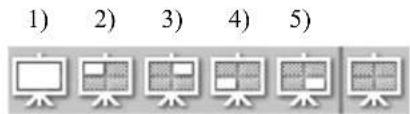
PC singolo. L'imagine viene visualizzata a schermo intero.
2) - 5) Tasto modalità Multi PC: Commutazione alla modalità Multi PC. L'imagine viene visualizzata nel quadrante di schermo indicate nel tasting.
Lo schermo del proietto viene commutato nella modalità selezionata in precedenza e viene avviata la trasmissione dell'imagine del PC da visualizzare sullo schermo.
L'icona del tastingo relativo alla modalita di visualizzazione nel menu principale viene sostituita da quella selezionata.
NOTA
La trasmissione delle immagini viene arrestata nelle seguenti situazioni:
Facendo cliq sul tasto modalita PC singolo quando il proiettore e in modalita PC singolo
Facendo cli su uno dei tasti della modalità Multi PC quando il proiettre è in modalità Multi PC
- Quando viene selezionata la modalità Multi PC, lo schermo del proiettre viene automaticamente suddiviso in quattro quadranti.
- Quando si selezione lo schermo o una delle aree occupate da un'alto computer, la trasmissione delle immagini da quel computer verrà interrotta e verrà visualizzata l'imagine del computer correnteamente specificato.
4.2 Finestra di controllo Multi Proietto
In modalità Multi Proiettre, è possible collegare e controllare simultaneamente o individualmente fino a 12 proiettori.
1) Connection list (Elenco connessioni)
L'elenco visualizza tutti i proiettori connessi.
2) Tasto di avvio acquisizione
La trasmissione al proiettre viene avviata e le immagini saranno visualizzate.
3) Tasto di arresto acquisizione
La trasmissione delle immagini viene arrestata.
4) Tasto di disconnessione
La rete viene disconnessa. Il proietto disconnesso scompare dall'elenco connessioni.
5) Tasto di chiusura
Chiude la finestra di controllo Multi Proiettor e torna al menu principale di Viewer.
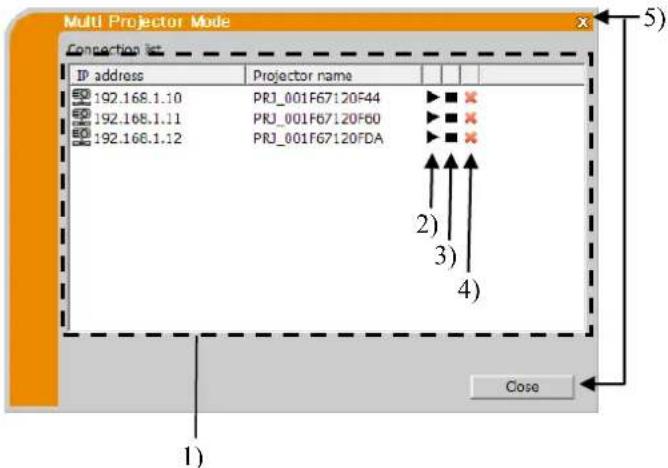
É possible verificare lo stato della connessionetramite la seguente icona nell'elenco connessioni.

: La connessione della rete è stata stabilita, ma la trasmissione delle immagini è interrotta.
: La connessione della rette è stata stabilita e le immagini del PC sono state inviate al proiettre.
4.3 Finestra di controllo Moderatore
É possibie impostare un computer comme Moderatore (Host), che può controllare tutti gli altri computer (Client) connessi al proiettore. (Gruppo modelli proiettore: B)
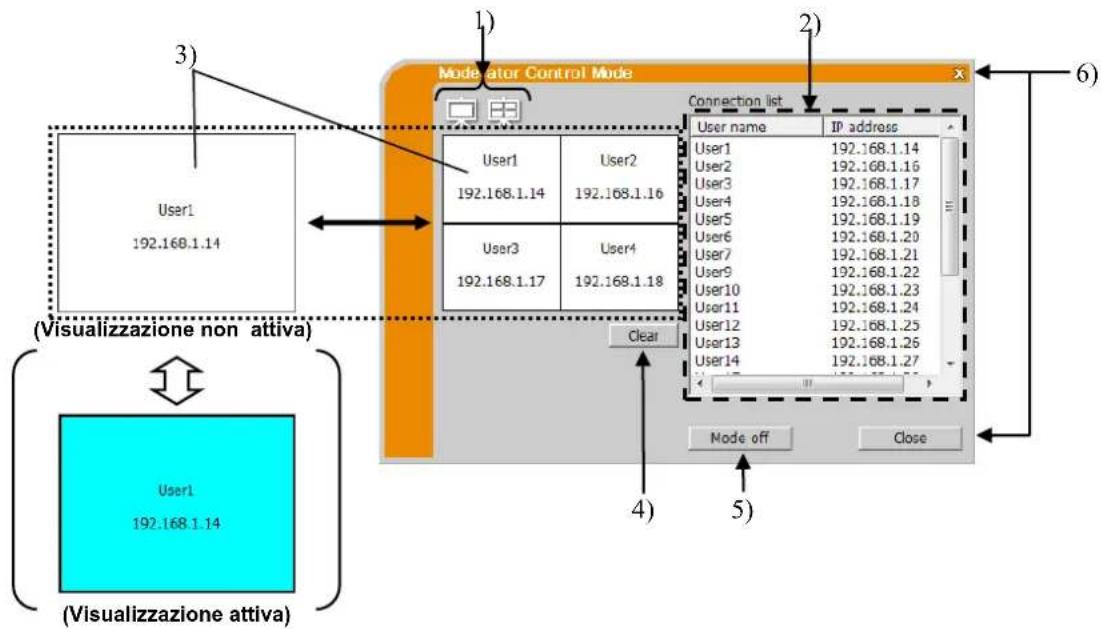
1) Tasti relativo alla modalità di visualizzazione (30)
La modalità di visualizzazione passa tra modalità PC singolo e modalità Multi PC.
2) Elenco connessioni
L'élenco visualizza tutti i computer connessi al proiettre a cui Moderatore è collegato.
3) Finestra di visualizzazione
Vengono visualizzate le informazioni dei computer le cui immagini sono visualizzate sullo schermo del proietto.
Trascinare il computer dall'elenco connessioni a quest'area per visualizzare l'imagine sullo schermo del proietto. La trasmissione delle immagini viene avviata/arrestata ogni volta che si fa clic sulla finestra. In modalità Multi PC, la finestra viene divisa in quattro zone come lo schermo. Ciascuna zona vuo essere manipolata in modo indipendente e vengono visualizzate le informazioni per ciascuna.
4) Tasto Clear
Cancella la finestra di visualizzazione e arresta la trasmissione delle immagini al proietto.
5) Tasto di disattivazione modalità
Annulla la modalità di controllo Moderatore. La finestra di visualizzazione viene cancellata e la trasmissione delle immagini al proiettre viene arrestata.
6) Tasto Close
Chiude la finestra di controllo Moderatore e torna al menu principale di VLC viewer.
4.4 Menu opzione
Facendo ici sul tasting Opz.iene visualizzato su schermo il menu delle opzioni.
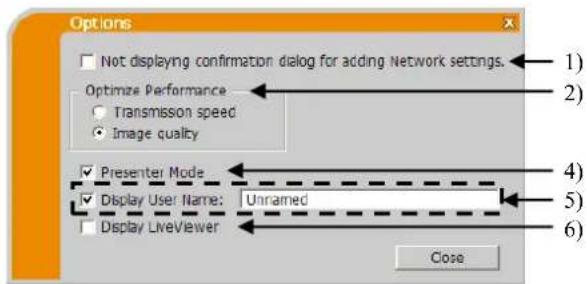
Fig. 4.c Menu opzione del gruppo di modelli di proiecttor: A
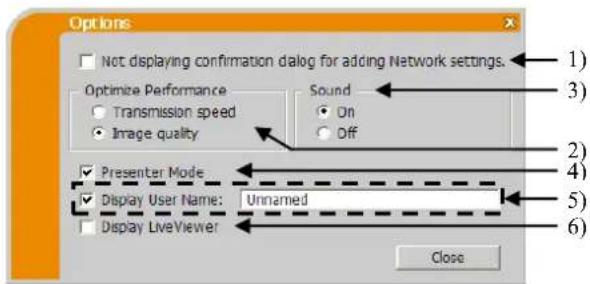
Fig. 4.d Menu opzione del gruppo di modelli di proiettorc: B
1) Not displaying confirmation dialog for adding Network settings (Non visualizzare finestra di conferma aggiunta Impostazioni di rete.)
Selezionato - La finestra di confirma dell'aggiunta di una configurazione di rete (37) non viene visualizzata quando si collega il computer al proiettorc.
Deselezionato - La finestra viene sempre visualizzata (impostazione predefinita).
2) Optimize Performance (Ottimizza prestazioni)
"LiveViewer" acquisisc i dati JPEG del PC e li invia al proiettore. "LiveViewer" dispon di duc opzioni con un diverso tasso di compressione per i dati JPEG.
Transmission speed (Velocità di trasmissione): La velocità ha la priorità sulla qualità dell'imagine. Essa aumento il tasso di compressione JPEG. Lo schermo del proiettre può essere aggiornato più rapidamente poiché i datitrasferiti sono di dimensioni inferiori, ma la qualità delle immagini è peggiore.
Image Quality (Qualità imagine): La qualità dell'immagine ha la priorità sulla velocità. Essa riduce il tasso di compressione JPEG. Lo schermo del proietto più essere aggiornato più lentamente poiché i dati traferiti sono di dimensioni superiori, ma la qualità delle immagini è migliorare.
3) Sound (Audio) (solo per il gruppo di modelli di proietto: B)
La trasmissione audio cui esere attivata (On (Attiva)) o disattivata (Off (Disattiva)). L'impostazione predefinita e On (Attiva).
4) Presenter Mode (Modalità Presenter)
In modalità PC singolo, il proiettre più essere occupato da un PC e più bloccare un accesso da qualsiasi altro PC se Mod.Presenter è attivo su "LiveViewer". Durante la presentazione, l'immagine su schermo non passa inavvertamente ad un'immagine inviata da un altre PC. Per attivarla, selezionare la casella.
NOTA
Se si selezione la modalità Multi PC, l'impostazione di Mod.Presenter non è valida.
Passando alla modalità Multi PC a PC singolo, l'impostazione di Mod.Presenter del PC è valida.
Il mod.Presenter è impostato come valido nelle impostazioni iniziali di fabbrica.
5) Display User Name (Visualizzazione nome utente)
È possibile insere un nome utente composto da un massimo di 20 caratteri alfanumerici. Il nome utente può essere visualizzato sullo schermo del proietto, in modo da sapere a chi appar tengono le immagini correntemente visualizzate sullo schermo. Se la casella non è selezionata, le informazioni non vengono inviate al proietto.
6) Display-liveViewer(VisualizzazioneLiveViewer)
Per visualizzare la finestra dell'applicazione VLCvewer sullo schermo del proietto, selezionare la casella di controlo.
NOTA
Utilizzando LiveViewer con Windows 8, l'impostazione "Display Viewer" è sempre attiva.
4.5 Dati profilo
4.5.1 Schema dei dati profilo
L'impostazione della rete per la connessione tra il proietto il il PC cui èssere memorizzata come dati di profilo. Una volta memorizzati i dati, è necessario selezionarli per effettuire la connessione alla rete. Si consiglia di utilizzato spesso la stessa connessione di rete.
4.5.2 Creazione di dati profilo
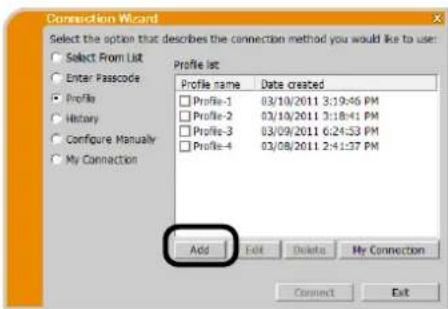
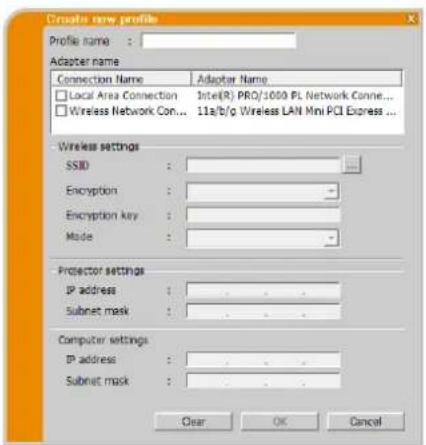
Selezionare "Profile (Profilo)" e fareciesu [Add]nel menu del modo di connessione di VLCviewer.
Appare "Create new profile" (Crea nuovovoprofilo). Se si sono creati già 20 dati profilo, non è possibile crecarne uno nuovo finché non si elimina uno memorizzato. Inserire tutte le informazioni necessarie per la connessione di rete. Se si desidera eliminare le informazioni insertite, fareclc su [Clear].
Fareciesu [OK]dopoeaver inserto tuttele informazioni. Se non si desideramemorizzarle,fareclicu [Cancel].
Faccendo cli sc su [OK], i nuovi dati profilo vengono visualizzati in Profile list (Elenco profili).
NOTA
- Quando si create un nuovo profilo, si consiglia di verificare che"This funzioni correttamente selezionando i relativi dati alla connessione profilo.
- Se si cambia un adattatore di rete sul proprio computer, creare dei nuovi dati del profilo per l'adattatore.
- É possible registraré fina a 20 profili. Se esistono più 20 profili, non é possibile selezionare la casella di controlo.
- Se i dati profilo vengono registrati come Connessione personale nell'elenco connessioni, il Profile name (nome profilo)iene assegnato automaticamente da Viewer. Il nome verrà visualizzato nell'elenco profili.
4.5.3 Modifica dei dati profilo
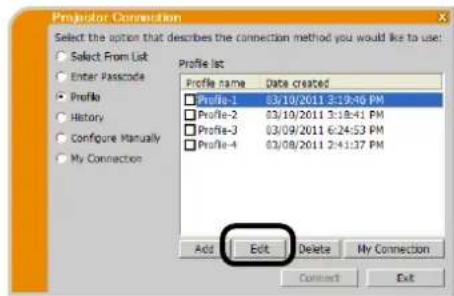
Selezionare "Profile" (Profilo) e selezionare uno dei profili elencati nel menu del tipo di connessione di VLCviewer.
Fare cli scu [Edit].
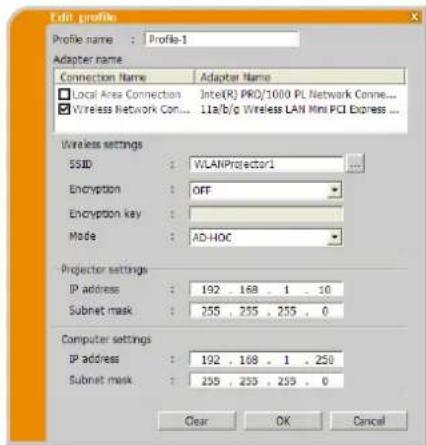
Appare "Edit profile" (Modifica profilo).
Modificare le informazioni desiderate. Se si desidera eliminare tutte le informazioni della finestra, fare clic su [Clear].
Fareciesu [OK]una volta completinge le modifiche.Se non si desidera memorizzarle,fare clic su [Cancel].
Facendo cli c su [OK], i dati profilo modificati vengono memorizzati e visualizzati in Profile list (Elenco profili) con la informazione Date created (Data di creatione) aggiornata.
NOTA
- Quando si create un nuovo profilo, si consiglia di verificare che"This funzioni correttamente selezionando i relativi dati alla connessione profilo.
4.5.4 Registrazione di Connessione personale
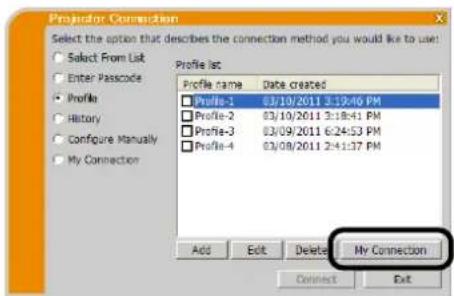
É possibile registrarre profili comme 'My Connection (Connessione personale)' per l'uso frequente. Una volta effettuata la registrazione, é possibile connecttersi alla rete semplicamente selezionando Connessione personale.
Fare cli scu [My Connection].
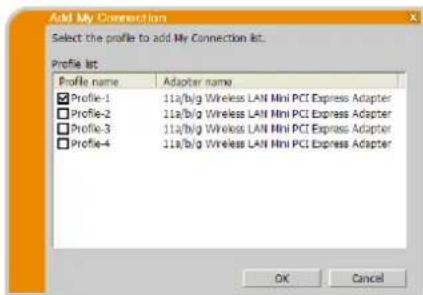
Appare la schermata "Add My Connection" (Aggiungi Connessione personale). Nell'elenco vengono selezionati i dati profilo attuali per Connessione personale.
Apporre un segno di spunta nella casella di controllo di uno dei profili elencati nella finestra.
- Fare cli c su [OK] per chiudere la finestra. Se non si desidera selezionare nuovi dati,fare cli su [Cancel].
É possibileanche registrare la connessione personale dall'elenco connessioni visualizzatoupon che viene stabilita la connessionedi rete. Per maggiori informazioni, consultare la voce "3.2.5.2 Elenco connessioni". (H 22).
NOTA
- Nell'elenco vengono visualizzati tutti i dati profilo, indipendentemente dall'adattatore di rete selezionato. É possibile registrarare come connessione personale profili non intesi per l'adattatore di rete correntemente selezionato.
Appendice
A Messaggi
In caso di problemi o per informare l'utente, vengono visualizzate le seguenti finestre di dialogo con dei messaggi. In tal caso leggerlo e agire di consegenza.
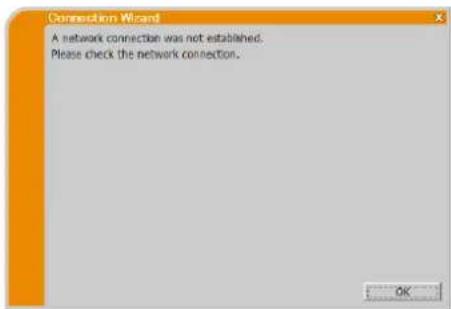
É selezionata la LAN con cavo ma il proiettre non è connesso con un cavo LAN. Assicurarsi che il proiettre sia collegato al PC con un cavo LAN.
Fare cli su [OK] per tornare alla schermata precedente.
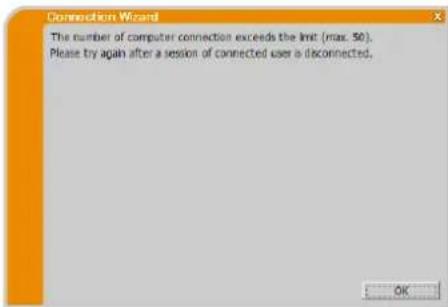
Il proiettre ha più raggiunto il numero massimo di connessioni di rete.
Fare cli su [OK], e verra visualizzato il menu principale di
Viewer
Riprovaro dopo aver disconnesso uno o più dei computer connessi.
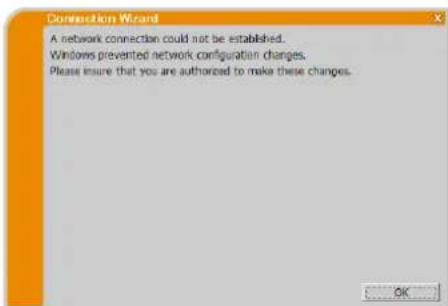
Windows® ha impedito le modifiche alla configurazione di rete perché non è stato effettuato l'accesso a Windows® con privilegi di amministratore.
Fare cli su [OK] per tornare alla schermata precedente.
Rivolgersi all'amministratore di rete per sapere come accedere con privilegi di amministratore. Dopo aver uscito da Windows®, accedervi nuovamente con privilegi di amministratore e tornare alla sezione "3 Avvio di Viewer". (19)
L'adattatore wireless selezionato è giornutilizzato da un'altra connessione di rete.
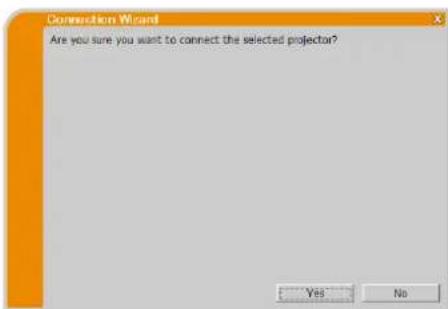
Per effettuare la connessione, fare elic su [Yes].
Procedere alla voce "3.2.5 Connessione e trasmissione". (11 22)
Fare cli su [OK] per tornare alla schermata precedente.
Messaggio 5: Incorrect PassCode.
stato digitato un codice non correcto.
Fare cli su [OK] per tornare alla schermata "Enter Passcode (Digitare il Codice)".
Controllare il codice dello schermo del proiettore e digitarlo nuovamente. (13)
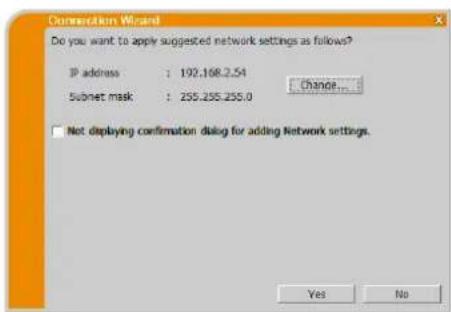
É necessario modificare una configurazione di rete sul computer per stabilire la connessione al proiettre.
Verificare con il proprio amministratore di rete l'idoneità della configurazione di rete visualizzata nella finestra di dialogo. If you don't want to apply the Network configuration on the dialog, click [No].
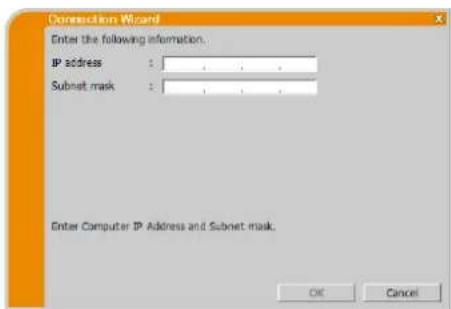
Per aggiungere manualmente la configurazione di rete,fare(clc su [Change].Viene visualizzata una nuova finestra di dialogo per aggiungere una configurazione di rete,come ilustrato a destra.
Inserire l'indirizzo IP c la maschera sottorcate del computer. Quindi fareciesu [OK].
NOTA
- Se era stata selezionata l'opzione "Not displaying image resolution confirmation dialog (Non visualizzato finestra di conferma risoluzione imagine)", la volta successiva questa finestra di dialogo non verrà visualizzata. Per modificare l'impostazione, fareciesul tasto opzione del menu principale di Viewer e deselezionare l'opzione "Non visualizzato finestra di conferma risoluzione imagine".
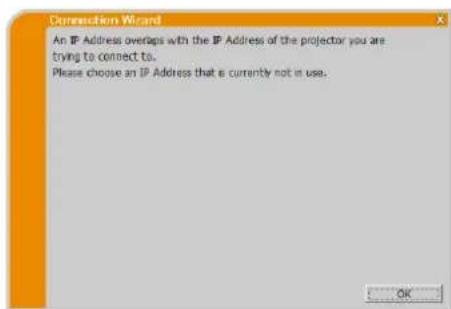
L'indirizzo IP del computer è lo stesso di quello del proiettore. Fareclc su [OK] e insere un indirizzo IP diverso di quello del proiettore.
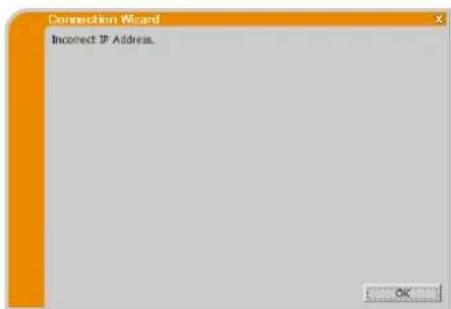
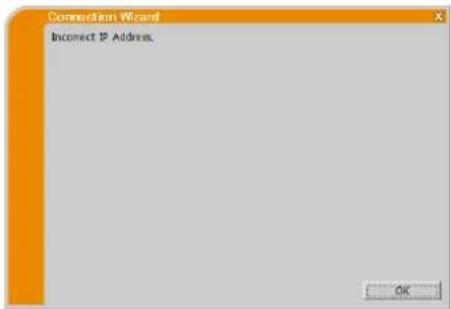
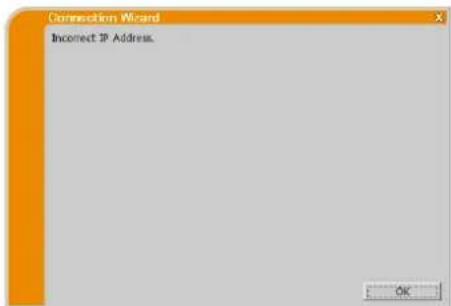
Messaggio 8: Incorrect IP Address.
impostato un indirizzo IP incorretro Ncl computer.
Fare cli su [OK] e inserire 1'indirizzo IP corretto.
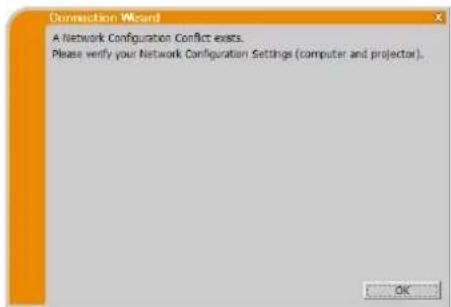
La modalità di connessione della rete impostata sul computer non corrisponde a quella del proiettre.
Verificare le impostazioni della configurazione di rete del proietto e del computer.
Fare cli su [OK], quindi viene visualizzato il menu principale di视野er nonostante non sua stata stabilita una connessione di rete.
Fare cli cui sul tasti di connessione nel menu principale di LiveViewer e tornare alla sezione "3.2.2 Selezionare il metodo di connessione". (9)
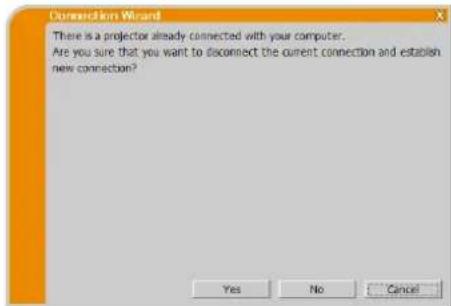
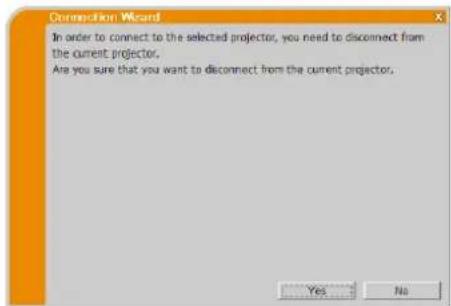
Un proiettre è giornata connesso al computer.
Fare cli c su [Yes] per disconnettere la connessione corrente. Viene stabilita una nuova connessione. Fare cli su [No] per mantenere la connessione corrente e stabilirne una nuova. (Fare cli su [No] per mantenere la connessione corrente e stabilirne una nuova. Modalità Multi Proiettore)
Farclicsu[Cancel]permantencerlacconnessionecorrantecnon stabilirneuna nuova.
NOTA
- É possible connettere contemporaneously fin a 12 proiettori.
- Connettendo più proiettori, si selezione automaticamente la modalità Multi Proiettre. (25)
Se ci sono già 12 proiettori connessi, non è possibile fareciesc su "No".
Il numero di proiettori connessi supera il massimo consentito.
FareLogic su [Yes] per disconnettere la connessione currente. Viene stabilita una nuova connessione.
Fare cli c su [No] per mantenerle la connessione corrente e stabilirne una nuova.
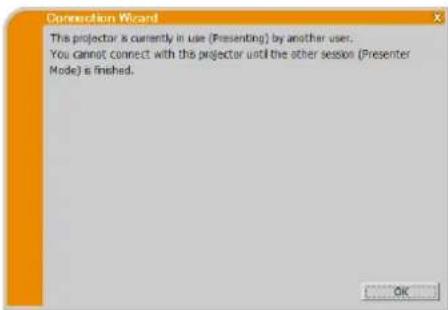
Il proiettore cui si desidera inviare le immagini è occupato da un'alto computer in Mod.Presenter.
Fare clicked up [OK], quindi il menu principale di "LiveViewer" vince visualizzato in modalità stand-by.
Riprovar a inviare le immagini dopo aver disattivato Mod.Presenter.
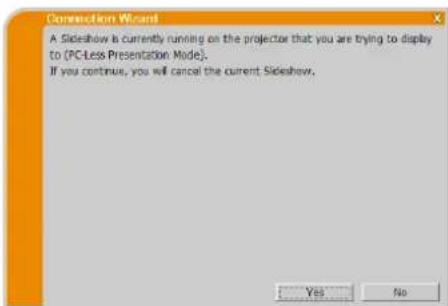
Il proiettore cui si desidera inviare le immagini si trova in modalità Sequenza su Presentazione SENZA PC.
Fare cli s [Yes] per interrompere la Sequenza e passare la porta di ingressso a LAN. Il computer avvia la trasmissione delle immagini.
Fare cli su [No],per lasciare il proiettre in modalita Sequenza e visualizzare il menu principale di "LiveViewer" in modalita stand-by del PC.
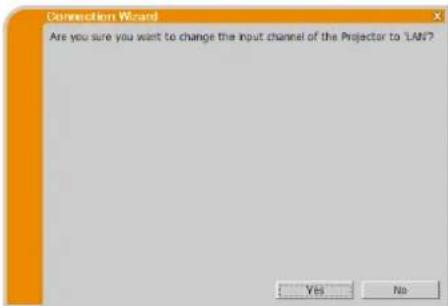
Il proiettre non è impostato su LAN come segnale di ingresso.
Fare cli s [Yes] per portare la porta di ingresso del proietto su LAN.
Fare cli c su [No] per lasciare il proiettre nella modalità in cui si trova e visualizzare il menu principale di Viewer in modalità stand-by ncl computer.
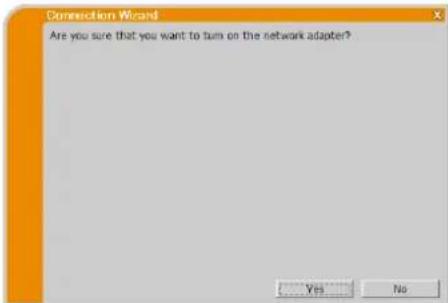
L'adattatore di rte selezionato non è valido.
Fare cli s [Yes] per attivarlo. Procedere alla voce "3.2.5
Connessione c transmissione". (22)
Fare cli su [No] per non attivarlo. Si torna alla schermata precedente per selezionare un'alto adattatore di rete.
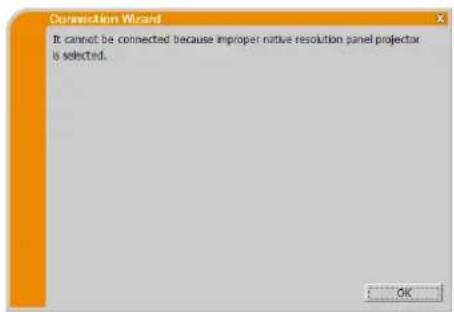
Si sta tentando di connettere proiettori con diverse risoluzioni originali del pannllo allo stesso computer.
Fare cli c su [OK], quindi viene visualizzato il menu principale di VLCvewer nonostante non siano state stabilite le connessioni di rete ai proiettori selezionati.
Fare cli sul tasto di connessione on the VLCiewer main menu to go back to "3.2.2 Selezionare il metododi connessione". (9)
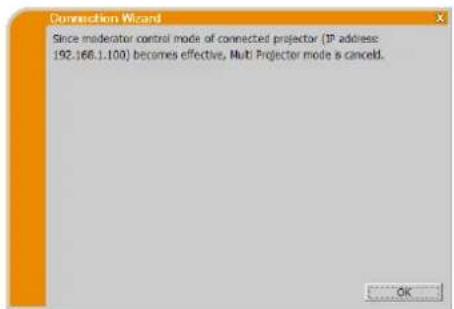
La modalità Multi Proiettre viene annullata perché in un'alto computer è stata attivata la modalità di controllo Moderatore del proiettre connesso.
Fare cli su [OK], e verra visualizzato il menu principale di LiveViewer.
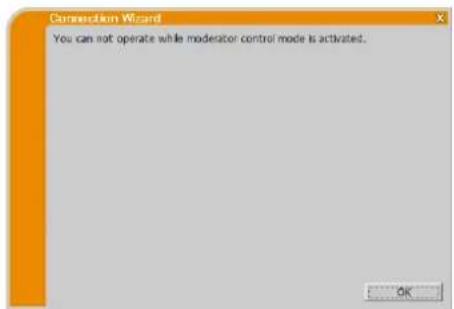
Il proiettre è occupato da un altro computer nella modalità di controllo Moderatore.
Fare cli su [OK], c verra visualizzato il menu principale di LiveViewer.
B Risoluzione dei problemi
| Problema | Causa probabile | Da controllare | Numero di pagina | |
| Immagine assente | Il proiettre non è acceso. | La lampada del proiettre è accesa? | - | |
| La fonte di ingresso del proiettre non è commutata su LAN. | Il proiettre è commutato su LAN? | - | ||
| Connessione alla rete | Il proiettre cui si desidera connettersi non è presente nelle'elenco di quali disponibili | Le impostazioni di rete del PC e del proiettre non sono configurate correttamente. | Verificare le configurazioni di rete del PC e del proiettre. Se si modificano le impostazioni del proiettre, spegnerlo e riaccenderlo di nuovo. Se si porta il proiettre in modalità STAND-BY e lo si accende di nuovo, le nuove impostazioni potrebbero non essere effetto. | 15 |
| Sul proprio PC è installato un software firewall diverso da Windows®Firewall. | Consultare il manuale del software firewall e prendere uno dei seguenti provvedimenti:- Escludere "LiveViewer" dall'elenco delle voci da bloccare- Disattivare il firewall durante l'uso di "LiveViewer" | - | ||
| Comunicazione impossibile | Le impostazioni di rete del PC e del proiettre non sono configurate correttamente. | Verificare le configurazioni di rete del PC e del proiettre. | 15 | |
| La fonte di ingresso del proiettre non è commutata su LAN. | Il proiettre è commutato su LAN? | - | ||
| È utilizzato un punto di accesso e il PC è connesso al punto di accessotramite LAN wireless. | Utilizzare le utilità di rete che possono essere fornite in dotazione insieme al computer o all'adattatore LAN wireless per stabilire la connessione di rete wireless. Per maggiori informazioni, consulature il manuale del computer o dell'adattatore. | - | ||
| Presentazione di Rete | L'imagine proiettata è piuttosto lenta rispetto a quale del PC | Si sta usinga la modalità Multi PC o della modalità Multi Proiettre. | Utilizzare la modalità PC singolo. | 24 |
| Il proiettre non è in grado di trasmettere immagini dinamiche (ad esempio, un'animazione in PowerPoint®) a piena velocità. | Cambiando la priorità a 'Transmission Speed (Velocità di trasmissione)' nel menu opzione più aiutare a migliorare la velocità. | 32 | ||
| Il grado di comprese usato per la trasmissione delle immagini è troppo basso. | ||||
| Presentazione di Reile (continua) | Immagine asente | Si sta usando la Presentazione Raccolta foto in Windows Vista®. | LiveViewer non più INViare dati dello schermo del computer nelle si usa la Presentazione Raccolta foto di Windows Vista®. Chiudere la Presentazione della Raccolta foto prima di usare Viewer. | - |
| Si sta usando la Presentazione del Visualizzatore foto in Windows® 7. | LiveViewer non più INViare dati dello schermo del computer nelle si usa la Presentazione del Visualizzatore foto in Windows® 7. Chiudere la Presentazione del Visualizzatore foto prima di usare Viewer. | - | ||
| Comunicazione scarsa tra computer e proiettre. | Fareblick sul tasto di arresto acquisizione del menu principale di Viewer per disconnettere computer e proiettre. Quindi fareblick sul tasto di avvio acquisizione del menu principale per connettere nuovamente computer e proiettre. Se il proiettre è sulla visualità alcuna imagine (schermo nero), uscire da Viewer e riprovare. | 27 | ||
| Impossibile visualizzato correttamente i filmati. | In alcune combinazioni di scheda video del PC e software di applicazione, è possibile che un'immagine reale - specialmente i filmati riprodotti da media player - non possa essere trasferita al proiettre con "Viewer". | Se è presente una funzione di regolazione del livello di accelerazione video, cercare di regolarlo. Per maggiori informazioni, consultrare il manuale della propria applicazione. | - | |
| Le immagini contengono molti disturbi. | Il grado di compressione usato per la trasmissione delle immagini è troppo alto. | Provar a impostare la priorità su 'Image Quality (Qualità immagine)' nel menu opzione di Viewer. Potreste subire un ribasso nella velocità. | 32 | |
| Nè gli effetti di trasparenza né di traslucenza (Glass) | LiveViewer non supporta queste caratteristiche di Windows® Aero®. | Passare a un effetto diverso da "Glass". | - | |
| Impossibile selezionale la modalità di controllo Moderatore. | Si sta usingando la modalità Multi Proiettre. | Annullare la modalità Multi Proiettre. | 30 | |
| Un'albero computer è più impostato come Moderatore. | Annullare il Moderatore corrente e selezionare uno di nuovo. | 31 | ||
| Presentazione di Rete (continua) | Nessun audio | L'audio è disattivato. | Impostare "Sound (Audio)" su 'On (Attiva)' nel menu opizione di Viewer. | 32 |
| Si sta usando la modalità Multi PC o della modalità Multi Proiettre. | Utilizzare la modalità PC singolo. | 30 | ||
| Il modello in uso non supporta la trasmissione audio. | Verificare il nome del modello e il gruppo di modelli del proiettre. La trasmissione audio è disponibile solo per il gruppo di modelli proiettre: B. | 5 | ||
| Sul proiettre l'audio è disattivato o è selezionato un volume basso. | Verificare le impostazioni audio del proiettre. | - | ||
| Nel computer l'audio è disattivato o è selezionato un volume basso. | Verificare le impostazioni audio del computer. | - | ||
| Comunicazione scarsa tra computer e proiettre. | Impostare "Sound (Audio)" su 'Off' (Disattiva) nel menu opizione di Viewer, quando impostarlo nuovamente su 'On' (Attiva). Se il proiettre ancora non émette alcun suono, riavviare Viewer. | 32 | ||
| Se l'emissione ora non viene ottenuta dopo averesso in alto tutte le contromisure sopra elencate, installare nuovamente Viewer. | 7 | |||
| Presentazione di Rete (continua) | Interruzione del suono | Il computer è connesso o disconnesso da periferiche con cavo HDMI, in modo tale che la configurazione audio del computer cambia durante l'uso di Viewer. | Riavviare Viewer. | 9 |
| Quando più computer comunicano con il proiettre, la ridotta banda di comunità tra i computer e il proiettre rallenta il trasferimento dei dati e più interrompere il suono. | Controllare la connessione di rete. | - | ||
| Un dispositivo USB (dispositivo di archivazione USB, adattatore USBrawn fili, o altri) è collegato alla porta USB TYPE A del proiettre.II suo既可以 essere interrotto nelle firmware del proiettre esegue l'incorporazione del driver subito dopo l'insertimento del disposizione.Inoltre il suono più essere interrotto nelle I'adattatore USBrawn fili ricerca il SSD. L'adattatore ricerca ripetutamente il SSD finché non viene stabilita la comunità wireless. | Attendere un po'. L'ésecuzione dell'incorporazione del driver richiede fino a 30 secondi.Se è stato inserto un adattatore USBrawn fili, occorreanchesverificare le seguenti voci del menu RETE - INSTALLAZ.SENZA CAVO del proiettre.Consultare il Manuale d'istruzioni del proiettre per maggiori informazioni sul menu INSTALLAZ.SENZA CAVO.Voci di INSTALLAZ.SENZA CAVO da verificare:- MODALITÀ-CODIFICA- SSIDSe il punto d'acceso o il computer non funziona o non si utilizza la LAN wireless, scollegare l'adattatore USBrawn fili .Se il problema non è ancora risolto,ricollegare Viewer. | - | ||
| Presentazione di Rete (continua) | Dagli altoparlanti del proietto proviene rumore,anche se il computer non emette alcun suono. | Si sta usinga la funzione di disattivazione audio di un software di riproduzione audio come Windows® Media Player. | Quando il computer non emette l'audio,impostando "Sound (Audio)" di VLCviewer su 'Off' (Disattiva),si riduce il rumore. | 32 |
| Un dispositivo USB (dispositivo di archivazione USB, adattatore USB alla porta USB TYPE A del proietto. | ||||
| La funzione iris del proietto è attiva. | Quando il computer non emette l'audio,impostando "Sound (Audio)" di VLCviewer su 'Off' (Disattiva),si riduce il rumore.Quando non si usa iris attivo,impostare "IRIS ATTIVO" su "SPEGNERE"tramite il menu del proietto.Consultare il Manuale d'istruzioni del proietto per maggiori informazioni su "IRIS ATTIVO". | 32 | ||
| Altro- Le informazioni visualizzate nelle schermate di VLCviewer non sono corrette.- Il proietto non risponde.- Le immagini sullo schermoso sono bloccate. | La comunicazione tra il proietto e il PC non funziona correttamente.Le funzioni di rete del proietto non funzionano correttamente. | Fareacific sul tasto di arresto acquisizione del menu principale di VLCviewer per disconnettere computer e proiettre. Quindi fareacific sul tasto di avvio acquisizione del menu principale per connettere nuovamente computer e proiettre. Se il problema non è ancora risolto, ricollegare VLCviewer. | 27 | |
Select From List (Selezione da lista)
Selezione o documento decesso no ecrà do projector e introduza o documento novamente. (13)
Tehdasasetus SSID on 4 alla olevsta;


- APPLICAZIONE VIEWER6 MANUALE D'ISTRUZIONI
- NOTA
- INFORMAZIONI SUI MARCHI COMMERCIALI
- CAUTELA
- 1 CARATTERISTICHE
- 1.1 MODALITÀ DI VISUALIZZAZIONE
- 1.1.1 MODALITÀ PC SINGOLO
- MODALITÀ PRESENTER
- 1.1.2 MODALITÀ MULTI PC
- 1.2 MODALITÀ MULTI PROIETTRE
- 1.3 MODALITÀ DI CONTROLLO MODERATORE
- 2COMPATIBILITÀ
- 2.1 REQUISITO HARDWARE E SOFTWARE PER PC
- 2.2 VERSIONI SOFTWARE
- NOTA RELATIVE AL PROIETTORE
- 2.3 AGGIORNAMENTO DI "LIVEVIEWER
- 3 AVVIO DI LIVEVIEWER
- PUNTO 1. INSTALLARE L'APPLICAZIONE VLCVIEWER (SOTTO)
- PUNTO 2. CONNESSIONE ALLA RETE (9)
- PUNTO 3. AVVIO DELLA PRESENTAZIONE DI RETE (24)
- 3.1 INSTALLAZIONE DI "LIVEVIEWER
- 3.2 CONNESSIONE ALLA RETE
- 3.2.1 AVVIARE-LIVEVIEWER
- 3.2.2 SELEZIONARE IL METOD DI CONNESSIONE
- 3.2.2.1 SELEZIONE DALL'ELENCO
- 3.2.2.2 CONNESSIONE CODICE
- 3.2.2.3 CONNESSIONE PROFILO
- 3.2.2.4 CONNESSIONE CRONOLOGIA
- 3.2.2.5 CONFIGURAZIONE MANUALE
- 3.2.2.6 SELEZIONE DI CONNESSIONE PERSONALE
- 3.2.3 CODICEPASS
- 3.2.3.1 PER OTTENER IL CODICE
- GRUPPO MODELLI PROIETTORE: A
- METODO 1
- METODO 2
- GRUPPO MODELLI PROIETTORE: B
- 3.2.3.2 DIGITAZIONE DEL CODICE
- 3.2.3.3 CONFIGURAZIONE MANUALE
- LAN WIRELESS
- LAN CON CAVO
- 3.2.3.4 CONNESSIONE DIRETTA TRA IL PROIETTO E IL COMPUTER
- 3.2.3.5 PROIETTRE CONNESSO AD UN PUNTO D'ACCESSOTRAMITE LAN CON CAVO
- 3.2.3.6 PROIETTRE CONNESSO AD UN PUNTO D'ACCESSO TRAMITE LAN WIRELESS
- 3.2.4 CONFIGURAZIONE MANUALE DELLE IMPOSTAZIONI DI RETE
- LAN CONCAVO
- 3.2.4.1 CONNESSIONE DIRETTA TRA IL PROIETTRE E IL COMPUTER (GRUPPO MODELLI PROIETTRE: B)
- 3.2.4.2 PROIETTO CONNESSO AD UN PUNTO D'ACCESSO TRAMITE LAN CON CAVO
- 3.2.4.3 PROIETTRE CONNESSO AD UN PUNTO D'ACCESSO TRAMITE LAN WIRELESS
- 3.2.4.4 LAN CON CAVO
- 3.2.5 CONNESSIONE E TRASMISSIONE
- 3.2.5.1 CONFERMA DELLO STATO CONNESSIONE
- 3.2.5.2 ELENCO CONNESSIONI
- 3.2.6 ERRORE DI CONNESSIONE
- 3.3 AVVIO DELLA PRESENTAZIONE DI RETE
- 3.3.1 MODALITÀ DI VISUALIZZAZIONE
- 3.3.2 MODALITÀ PRESENTER
- 3.3.3 VISUALIZZAZIONENOME UTENTE
- 3.3.4 MODALITÀ MULTI PROIETTRE
- 3.3.5 MODALITÀ DI CONTROLLO MODERATORE
- 4 FUNZIONAMENTO DI VIEWER
- 4.1 MENU PRINCIPALE E TASTI OPERATIVI
- 4.1.1 TIPO DI MENU
- 4.1.2 TASTI OPERATIVI
- TASTO DI AVVIO ACQUISIZIONE
- TASTO DI ARRESTO ACQUISIZIONE
- TASTO DI INTERRUZIONE
- TASTO RELATIVO ALLA MODALITÀ DI VISUALIZZAZIONE (30)
- TASTO MODALITÀ MULTI PROIETTRE
- TASTO MODALITÀ DI CONTROLLO MODERATORE (GRUPPO MODELLI PROIETTRE: B)
- TASTO DI CONNESSIONE
- TASTO OPZIONE
- TASTO DI CONTROLLO WEB
- TASTO DI INFORMAZIONE
- TASTO DI DISCONNESSIONE
- TASTO DI CHIUSURA
- TASTO DI RIDUZIONE A ICONA
- 4.1.3 VISUALIZZAZIONE DELLO STATO
- 4.1.3.1 INDICATORE
- 4.1.3.2 VISUALIZZAZIONE DELLO STATO IN MODALITÀ MULTI PC
- 4.1.4 COMMUTAZIONE DELLA MODALITÀ DI VISUALIZZAZIONE
- 4.2 FINESTRA DI CONTROLLO MULTI PROIETTO
- 4.3 FINESTRA DI CONTROLLO MODERATORE
- 4.4 MENU OPZIONE
- DISPLAY-LIVEVIEWER(VISUALIZZAZIONELIVEVIEWER)
- 4.5 DATI PROFILO
- 4.5.1 SCHEMA DEI DATI PROFILO
- 4.5.2 CREAZIONE DI DATI PROFILO
- 4.5.3 MODIFICA DEI DATI PROFILO
- 4.5.4 REGISTRAZIONE DI CONNESSIONE PERSONALE
- APPENDICE
- A MESSAGGI
- MESSAGGIO 5: INCORRECT PASSCODE
- MESSAGGIO 8: INCORRECT IP ADDRESS
Marca : Christie
Modello : LW551i
Categoria : Proiettore