LWU501 - Proiettore Christie - Manuale utente e istruzioni gratuiti
Trova gratuitamente il manuale del dispositivo LWU501 Christie in formato PDF.



| Tipo di prodotto | Proiettore professionale |
| Marca | Christie |
| Modello | LWU501 |
| Risoluzione nativa | WUXGA (1920 x 1200) |
| Luminosità | 5000 lumen |
| Contrasto | 3000:1 |
| Tecnologia di visualizzazione | 3LCD |
| Peso | Circa 20 kg |
| Dimensioni (L x P x A) | 500 x 500 x 200 mm (stima) |
| Alimentazione elettrica | 100-240 V CA, 50/60 Hz |
| Consumo elettrico | Circa 500 W |
| Connettività di rete | LAN wireless (IEEE802.11b/g/n) e LAN cablata (Ethernet) |
| Software incluso | LiveViewer per presentazioni in rete |
| Modalità di visualizzazione | Modalità PC singolo, Modalità Multi PC (fino a 4 PC), Modalità multi proiettore (fino a 12 proiettori) |
| Modalità di controllo del moderatore | Consente a un host di controllare fino a 50 client |
| Sistemi operativi compatibili | Windows XP, Vista, 7, 8, 8.1 |
| Manutenzione e pulizia | Pulire regolarmente il filtro dell'aria e la lente. Durata della fonte luminosa laser: circa 20.000 ore |
| Sicurezza | Blocco tramite password (Passcode) per connessione di rete, controllo accessi con modalità Presentazione |
| Parti di ricambio e riparabilità | Filtro dell'aria, telecomando, cavi. Contattare un centro assistenza autorizzato per le riparazioni |
| Garanzia | Consultare la documentazione del produttore |
Domande frequenti - LWU501 Christie
Domande degli utenti su LWU501 Christie
0 domanda su questo apparecchio. Rispondi a quelle che conosci o fai la tua.
Fai una nuova domanda su questo apparecchio
Scarica le istruzioni per il tuo Proiettore in formato PDF gratuitamente! Trova il tuo manuale LWU501 - Christie e riprendi in mano il tuo dispositivo elettronico. In questa pagina sono pubblicati tutti i documenti necessari per l'utilizzo del tuo dispositivo. LWU501 del marchio Christie.
MANUALE UTENTE LWU501 Christie
Applicazione LiveViewer6 Manuale d'istruzioni
NOTA
- Il produttore declina qualsiasi responsabilità per eventuali errori che potrebbero comparire in questo manuale.
- È vietata la riproduzione, la trasmissione o la copia di parti di questo documento o dell'intero documento senza esplicita autorizzazione scritta.
Informazioni sui marchi commerciali
- Power Point , Internet Explorer , Windows , Windows Vista e Aero sono marchi di fabbrica depositati di Microsoft Corporation negli Stati Uniti e/o negli altri paesi.
Tutti gli altri marchi commerciali appartengono ai rispettivi titolari.
Cautela
1.1 Modalità di visualizzazione ....3
1.1.1 Modalità PC singolo....3
1.1.2 Modalità Multi PC 3
1.2 Modalità Multi Proiettore....4
1.3 Modalità di controllo Moderatore 4
2 Compatibilità....5
2.1 Requisito hardware e software per PC....5
2.2 Versioni software....5
2.3 Aggiornamento di "LiveViewer"....6
3 Avvio di LiveViewer 7
3.1 Installazione di "LiveViewer" 7
3.2 Connessione alla rete 9
3.2.1 AvviareLiveViewer....9
3.2.2 Selezionare il metodo di connessione 9
3.2.3 Codicepass 13
3.2.4 Configurazione manuale delle impostazioni di rete....19
3.2.5 Connessione e trasmissione 22
3.2.6 Errore di connessione....23
3.3 Avvio della Presentazione di Rete 24
3.3.1 Modalità di visualizzazione 24
3.3.2 Modalità Presenter 24
3.3.3 Visualizzazione nome utente 25
3.3.4 Modalità Multi Proiettore....25
3.3.5 Modalità di controllo Moderatore....26
4 Funzionamento di LiveViewer....27
4.1 Menu principale e tasti operativi....27
4.1.1 Tipo di menu....27
4.1.2 Tasti operativi 27
4.1.3 Visualizzazione dello stato....29
4.1.4 Commutazione della modalità di visualizzazione....30
4.2 Finestra di controllo Multi Proiettore....30
4.3 Finestra di controllo Moderatore....31
4.4 Menu opzione....32
4.5 Dati profilo....34
4.5.1 Schema dei dati profilo 34
4.5.2 Creazione di dati profilo 34
4.5.3 Modifica dei dati profilo 35
4.5.4 Registrazione di Connessione personale....35
Appendice 36
1 Caratteristiche
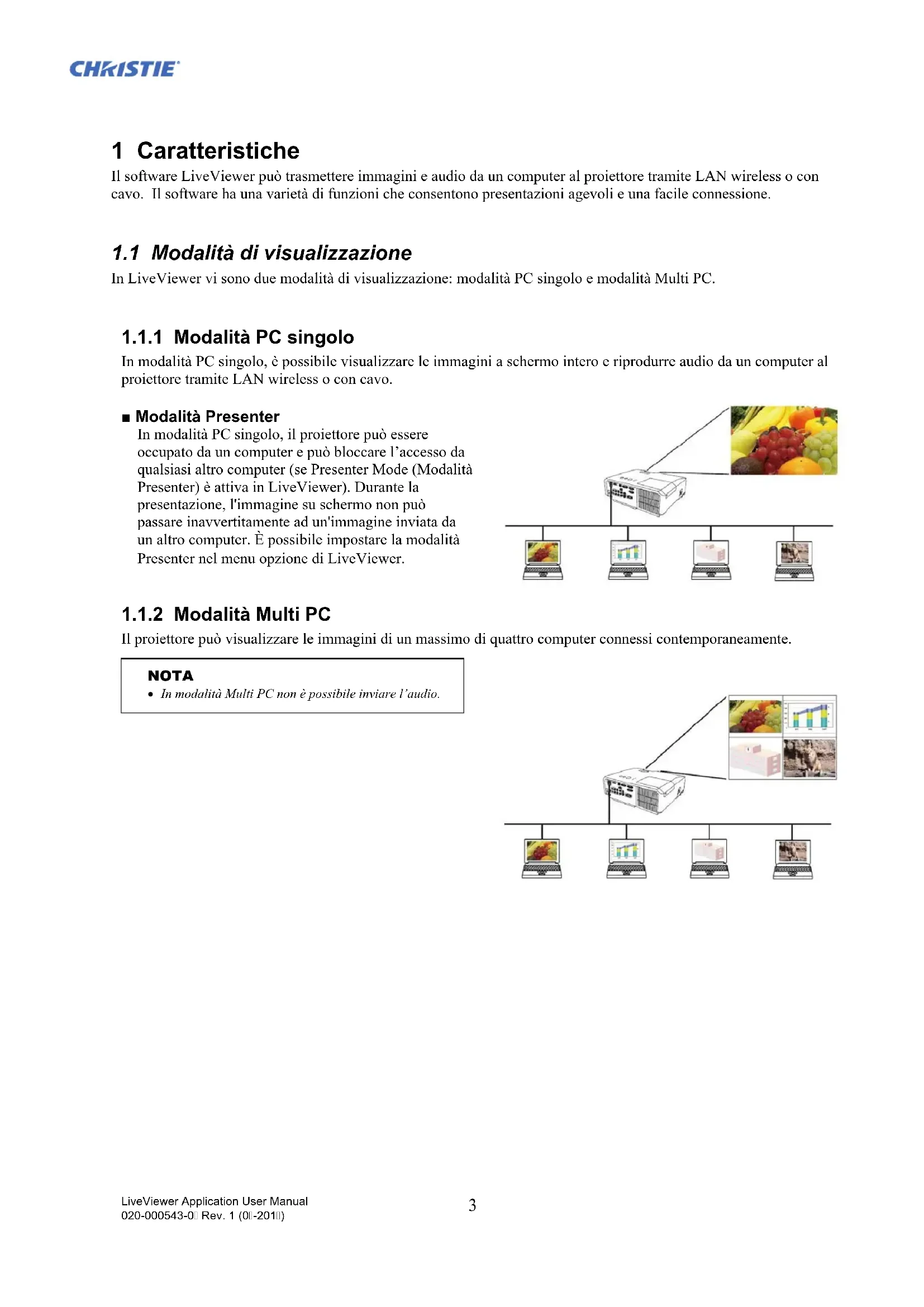
Il software LiveViewer può trasmettere immagini e audio da un computer al proiettore tramite LAN wireless o con cavo. Il software ha una varietà di funzioni che consentono presentazioni agevoli e una facile connessione.
1.1 Modalità di visualizzazione
In LiveViewer vi sono due modalità di visualizzazione: modalità PC singolo e modalità Multi PC.
1.1.1 Modalità PC singolo
In modalità PC singolo, è possibile visualizzare le immagini a schermo intero e riprodurre audio da un computer al proiettore tramite LAN wireless o con cavo.
■ Modalità Presenter
In modalità PC singolo, il proiettore può essere occupato da un computer e può bloccare l'accesso da qualsiasi altro computer (se Presenter Mode (Modalità Presenter) è attiva in LiveViewer). Durante la presentazione, l'immagine su schermo non può passare inavvertitamente ad un'immagine inviata da un altro computer. È possibile impostare la modalità Presenter nel menu opzione di LiveViewer.
![graph TD A["Central Server"] --> B["Device 1"] A --> C["Device 2"] A --> D["Device 3"] A --> E["Device 4"]](/content/2026/03/440785/images/aec6f9796cf59059873a5a8cc38a9b7dd37f20f3841d51757fe0466e6d6d505e.jpg)
1.1.2 Modalità Multi PC
Il proiettore può visualizzare le immagini di un massimo di quattro computer connessi contemporaneamente.
NOTA
- In modalità Multi PC non è possibile inviare l'audio.
![graph TD A["Central Device"] --> B["Desktop 1"] A --> C["Desktop 2"] A --> D["Desktop 3"] A --> E["Desktop 4"] style A fill:#f9f,stroke:#333 style B fill:#ccf,stroke:#333 style C fill:#ccf,stroke:#333 style D fill:#ccf,stroke:#333 style E fill:#ccf,stroke:#333](/content/2026/03/440785/images/3905f00b050170c69dcbcb8610ac000f99656db96ca7c9ab27017ede1c60cfca.jpg)
1.2 Modalità Multi Proiettore
In modalità Multi Proiettore, è possibile collegare contemporaneamente al computer fino a 12 proiettori, tramite LAN wireless o con cavo.
![graph TD A["Server 1"] --> B["Server 2"] B --> C["Server 3"] C --> D["Server 4"] D --> E["Server 5"] E --> F["Server 6"] F --> G["Server 7"] G --> H["Server 8"] H --> I["Server 9"] I --> J["Server 10"] style A fill:#f9f,stroke:#333 style B fill:#f9f,stroke:#333 style C fill:#f9f,stroke:#333 style D…](/content/2026/03/440785/images/74cc8c8105ee28a2df769e354beebbfa30bfce0c82b95079b79da856c21e8f63.jpg)
1.3 Modalità di controllo Moderatore
È possibile impostare un computer come Moderatore (Host), che può controllare tutti gli altri computer (Client) connessi al proiettore tramite LAN wireless o con cavo. Dal momento che i Client non possono controllare LiveViewer e il proiettore, l'Host può procedere con il programma secondo quanto disposto, in modo scorrevole e sicuro.
![graph TD subgraph_Host["Moderatore (Host)"] A1["1"] --> B1["2"] A2["4"] --> B2["5"] end subgraph_Client["Client"] C1["1"] --> D1["2"] C2["3"] --> D2["4"] C3["6"] --> D3["5"] end subgraph_ControlMode["Moderator Control Mode"] E1["User1 192.168.1.14"] --> F1["User2 192.168.1.16"] E2["User3 192.168.1.1…](/content/2026/03/440785/images/72cb1e63b68b6d0b3614a857b9caeed06f3b77a8e778eb78fc86d201127f442c.jpg)
2 Compatibilità
2.1 Requisito hardware e software per PC
| Sistema operativo | Windows® XP | Home Edition / Professional |
| Windows Vista® | Home Basic / Home Premium / Business / Enterprise / Ultimate | |
| (Service Pack 1 e successivi ) | Starter / Home Basic / Home Premium / Professional / Enterprise / Ultimate | |
| Windows® 7 | ||
| Windows® 8 / Windows® 8 Pro / Windows® 8 Enterprise | ||
| Windows® 8.1 / Windows® 8.1 Pro / Windows® 8.1 Enterprise | ||
| Scheda grafica | VGA: 640x480 o superiore (XGA consigliata: 1024x768)con 65.536 colori simultanei o superiore | |
| CPU | Pentium 4 (2,8 GHz o superiore) | |
| Spazio sul disco rigido | 100 MB o superiore | |
| Browser web | Internet Explorer® (6.0 or higher) | |
| Unità CD-ROM/DVD-ROM | ||
| LAN wireless | IEEE802.11b/g/n | |
2.2 Versioni software
Prima di installare LiveViewer, verificare che la sua versione sia idonea per il modello di proiettore che si intende connettere. La corretta versione del software dipende dal modello di proiettore a disposizione. Se la versione non corrisponde con quella del proiettore, il software potrebbe non funzionare correttamente.
Se si utilizza un modello non elencato nella tabella sotto, verificare il gruppo di modelli del proiettore nel Manuale d'istruzioni del proiettore.
| Versione Live Viewer | Gruppi di modelli di proiettore | |
| Gruppo A | Gruppo B | |
| LX41LW41ecc. | LX501 LX601iLW401 LW551iLWU421 LWU501iDXG1051 DWX951DWU951 DHD951DWX851 DWU851DHD851ecc. | |
| 4.1x* | √ | - |
| 4.2x* | √ | - |
| 4.3x | √ | √ |
| 5.xx | √ | √ |
| 6.xx | √ | √ |
“x” nella versione indica 0 o superiore.
* / Solo la versione di Windows a 32 bit.
NOTA relative al proiettore
- Una versione incorretta del sistema operativo o del driver dell'adattatore di rete del computer può impedire la corretta trasmissione delle immagini. Si consiglia verificare se sono disponibili aggiornamenti del sistema operativo e del driver.
- A seconda del tipo di dispositivo di rete wireless e del computer in uso, il proiettore potrebbe non essere in grado di comunicare correttamente con il computer, nonostante quest'ultimo sia dotato della funzione LAN wireless integrata. In caso di problemi di comunicazione, utilizzare un dispositivo di rete wireless con certificato Wi-Fi.
- Se si utilizza LiveViewer con Windows Vista ® o Windows ® 7, Aero ® Glass non è disponibile mentre l'immagine del computer è visualizzata dal proiettore.
- Durante l'installazione di LiveViewer in Windows Vista ® , Windows ® 7 o Windows ® 8, viene visualizzato il messaggio di avviso di UAC (controllo dell'account utente).
- Your computer needs to meet the minimum hardware requirement of your OS.
- “LiveViewer” non funziona su versioni di Windows Vista ® non aggiornate al Service Pack 1 o successivi. Installare il Service Pack più recente sul proprio sistema operativo Windows Vista ® .
- A seconda della combinazione di hardware e software del computer in uso, il trasferimento di video tramite rete potrebbe non essere possibile. In tal caso è preferibile un cavo video/computer.
- A seconda delle specifiche del computer dell'utente, il computer potrebbe subire un rallentamento dovuto all'elevato utilizzo di CPU mentre "LiveViewer" è in esecuzione.
- Se il formato dello schermo del computer è superiore a WXGA/XGA, esso verrà ridotto prima di essere trasmesso allo proiettore. La velocità di trasmissione potrebbe risultare rallentata rispetto al solito a causa dell'elaborazione di tale riduzione. Per velocità di trasmissione superiori, si consiglia di impostare la risoluzione dello schermo del computer su WXGA/XGA. Per le impostazioni, fare riferimento al mauale del computer o a quello di Windows.
NOTA relative al proiettore
- Se la voce MOD. ATTESA del menu IMPOSTA del proiettore è impostata su RISPARMIO e il proiettore è in modalità di attesa, il controllo della comunicazione di rete è disattivato. Please connect the network communication to the projector after setting the STANDBY MODE to NORMAL.
2.3 Aggiornamento di "LiveViewer"
Controllare e scaricare l'ultima versione dal sito web Christie.
http://www.christiedigital.com
Alcune funzioni illustrate nel presente manuale richiedono “LiveViewer” Versione 6.xx. (“x” nella versione indica 0 o superiore.)
3 Avvio di LiveViewer
Questa sezione spiega il processo di utilizzo di LiveViewer. Il processo si articola come segue:
PUNTO 1. Installare l'applicazione LiveViewer ( sotto)
PUNTO 2. Connessione alla rete (☐ 9)
La funzione Connessione rapida offre alcune opzioni per la connessione al proiettore, tra cui è possibile selezionare quella che soddisfi al meglio le proprie esigenze.
➢ Selezionare da un elenco
Connessione codice
➢ Connessione profilo
➢ Connessione cronologia
Connessione manuale
➢ Connessione personale
In alcuni casi, alla stessa rete sono connessi più proiettori. Prima di inviare l'immagine, controllare di aver selezionato il proiettore corretto.
PUNTO 3. Avvio della Presentazione di Rete (24)
Sullo schermo viene visualizzato il menu principale di LiveViewer. È ora possibile inviare le immagini al proiettore tramite la rete.

Fig.3.a LiveViewer Menu principale
3.1 Installazione di "LiveViewer"
Per utilizzare LiveViewer, è necessario prima installare il software contenuto nel CD fornito con il proiettore in tutti i computer da connettere al proiettore di rete.
Le seguenti procedure spiegano come installare LiveViewer in un computer con Windows ® 7.
- Accendere il computer ed effettuare l'accesso come amministratore.
- Chiudere tutte le altre applicazioni.
- Inserire il CD-ROM in dotazione nell'unità CD-ROM/DVD-ROM del PC.
- Dopo un momento, la finestra di dialogo Choose Setup Language apparirà come mostrato a destra. Selezionare quello che si desidera utilizzare e fare clic su [OK].
NOTA
- Se la finestra di dialogo "Choose Setup Language" non viene visualizzata, procedere come di seguito:
(1) Fare clic sul tasto [Inizio] della barra degli strumenti e selezionare "Esegui".
(2) Digitare E:\setup.exe, quindi premere [OK].

Se l'unità CD-ROM/DVD-ROM non corrisponde al drive E del PC, sostituire E con la lettera corretta assegnata all'unità CD-ROM/DVD-ROM.
- Se la stessa versione del software è già stata installata, verrà richiesto se si desidera disinstallare. Selezionare "Si" per procedere. Fare clic sul tasto [Cancel] per annullare la disinstallazione. Se si è disinstallato il software accidentalmente, reinstallarlo dalla prima procedura.

-
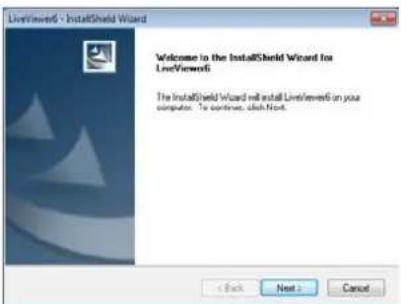
Dopo un momento, la finestra di dialogo Welcome apparirà come mostrato a destra. Premere [Next].
-
Viene visualizzata la finestra di dialogo Contratto di licenza. Se lo accettate, selezionate "I accept the terms of the license agreement" e premete [Next].
-
Viene visualizzata la finestra di dialogo Scegli destinazione. Premere [Next].
NOTA
- Viene creata la cartella C:\Program Files\Projector Tools\LiveViewer6 in cui sarà installato il programma. Se si desidera installare su una cartella differente, fare clic su [Browse] e selezionare un'altra cartella.
-
Viene visualizzata la finestra di dialogo Select Program Folder. Confermare il nome della cartella del programma. Se “Projector Tools” è a posto, premere [Next] per continuare. In caso contrario, digitare il nome della cartella desiderata e premere [Next].
-
Dopo qualche istante, l'installazione sarà completa e viene visualizzata la finestra di dialogo Installazione completata. Fare clic su [Finish].
√ Per confermare la corretta installazione del software, premere il tasto [Start] sulla barra degli strumenti, selezionare Tutti i programmi, quindi selezionare la cartella Projector Tools.
Se l'installazione è corretta, in quella cartella appare "LiveViewer".
3.2 Connessione alla rete
LiveViewer offre diverse opzioni per la connessione al proiettore di rete, tra cui è possibile selezionare quella più adatta al sistema usato e alle proprie esigenze. Nelle descrizioni che seguono, si presume che nel computer sia installato Windows® 7.
NOTA
- Quando più computer comunicano con il proiettore, la qualità dell'immagine può deteriorarsi o l'emissione dell'audio può venire interrotta a causa della lentezza di trasferimento dovuta alla ridotta banda di comunicazione tra il computer e il proiettore.
Se si tenta di connettersi tramite rete a un proiettore che un altro computer ha usato come display USB, la qualità dell'immagine può deteriorarsi o l'emissione dell'audio può venire interrotta a causa della lentezza di trasferimento.
3.2.1 Avviare LiveViewer
Avviare "LiveViewer" sul PC, osservando la procedura di seguito.
Fare doppio clic sull'icona "LiveViewer" nel desktop del PC.
➢ Selezionare "Start" → "Tutti i programmi" → "Projector Tools" → "LiveViewer6" nel menu di Windows.
Quindi, passare alla voce "3.2.2 Selezionare il metodo di connessione". (9)
NOTA
• Non è possibile avviare LiveViewer se "LiveViewer Lite for USB" è in esecuzione nel computer.
- In caso di problemi o per informare l'utente, appare una finestra di dialogo con un messaggio. In tal caso leggerlo e agire di conseguenza. Per informazioni sui messaggi, consultare "Appendice A Messaggi" (36).
3.2.2 Selezionare il metodo di connessione
Quando si avvia LiveViewer nel computer, appare il seguente menu. Selezionare l'opzione che descrive il metodo di connessione desiderato.
○ Select From List (Selezionare da un elenco)
Proceed to item “3.2.2.1 Selezione dall'elenco”. (☐ 10)
○ Enter Passcode (Digitare il Codice)
Proceed to item “3.2.2.2 Connessione codice”. (10)
○ Profile (Profilo)
Proceed to item “3.2.2.3 Connessione profilo”. (11)
○ History (Cronologia)
Proceed to item “3.2.2.4 Connessione cronologia”. (11)
○ Configure Manually (Effettuare la configurazione manuale)
Proceed to item "3.2.2.5 Configurazione manuale". (☐ 12)
O My Connection (Connessione personale)
Proceed to item "3.2.2.6 Selezione di Connessione personale". (☐ 12)

3.2.2.1 Selezione dall'elenco
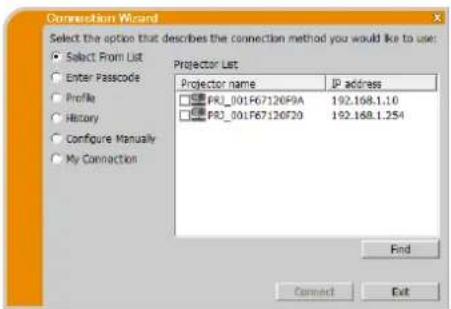
Prima di selezionare questa voce, è necessario connettere il PC e i proiettori alla stessa rete. Se si è già stabilita una connessione, selezionare [Select From List ] (Selezionare da un elenco). Nella finestra appare Projector List (Elenco proiettori), nel quale sono elencati i proiettori collegati alla rete.
Apporre il segno di spunta nelle caselle di controllo dei proiettori da usare. Quindi fare clic su [Connect]. Si avvia il processo di connessione.
Procedere alla voce "3.2.5 Connessione e trasmissione". (☐ 22)
È possibile verificare lo stato della connessione tramite la seguente icona nell'elenco proiettori.
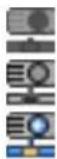
: La connessione della rete al proiettore non è stata ancora stabilita.
: La connessione della rete è stata stabilita, ma la trasmissione delle immagini è interrotta.
: La connessione della rete è stata stabilita e le immagini del PC sono state inviate al proiettore.
NOTA
• Dall'elenco è possibile selezionare fino a 12 proiettori contemporaneamente.
- Selezionando più proiettori, si passa automaticamente alla modalità Multi Proiettore. (11) 25)
- A seconda delle condizioni della rete, uno o più proiettori potrebbero non essere presenti nell'elenco. Fare clic su [Find].
3.2.2.2 Connessione codice
Per usare un codice per la connessione al proiettore, selezionare "Enter Passcode (Digitare il Codice)". Nella finestra appare l'elenco degli adattatori di rete con le caselle di immissione del codice. Il codice viene visualizzato su schermo dal proiettore. Inserire semplicemente il codice in LiveViewer per connettersi al proiettore di rete.
Apporre il segno di spunta nella casella di controllo dell'adattatore di rete che si desidera usare, quindi inserire il codice del proiettore a cui si sta tentando di connettersi. Quindi fare clic su [Connect]. Si avvia il processo di connessione.

Procedere alla voce "3.2.5 Connessione e trasmissione". (☐ 22)
Per maggiori informazioni sul codice, consultare "3.2.3 Codicepass". (13).
NOTA
• Non è possibile stabilire la connessione se nel computer non è disponibile un adattatore di rete.
- A seconda delle condizioni della rete, potrebbe essere necessario impostare manualmente l'indirizzo IP e altre impostazioni di rete.
3.2.2.3 Connessione profilo
Per usare i dati profilo per la connessione al proiettore di rete, selezionare “Profile (Profilo)”. Nella finestra appare Profile list (Elenco profili), nel quale sono elencati i dati profilo memorizzati. È necessario memorizzare i dati profilo in anticipo.
Apporre il segno di spunta nella casella di controllo dei dati 'Profile' (Profilo) da usare. Quindi fare clic su [Connect]. Si avvia il processo di connessione.
Procedere alla voce "3.2.5 Connessione e trasmissione". (☐ 22)
Per maggiori informazioni sul profilo, consultare “4.5 Dati profilo”. (34)

• Per controllare l'impostazione nei dati profilo, osservare la procedura di seguito.
√ Selezionare i dati profilo che si desidera controllare.
√ Spostare il cursore del mouse sui dati profilo e fare clic con il tasto destro del mouse per visualizzare un menu a comparsa.
√ Selezionare "Properties (Proprietà)" nel menu a comparsa e fare clic con il tasto sinistro del mouse.
√ Vengono visualizzare le informazioni relative all'impostazione dei dati profilo.
- Se nel proiettore è impostato il DHCP, potrebbe non stabilirsi la connessione di rete tra il proiettore e il PC a causa della variazione dell'indirizzo IP. Se si desidera utilizzare Connessione profilo, disattivare il DHCP del proiettore.
3.2.2.4 Connessione cronologia
Per usare i dati cronologia per la connessione al proiettore, selezionare “History (Cronologia)”. Nella finestra appare History list (Elenco cronologia), nel quale sono elencati i proiettori connessi in precedenza.
Apporre il segno di spunta nella casella di controllo dei dati cronologia da usare. Then click [Connect]. Si avvia il processo di connessione.
Procedere alla voce "3.2.5 Connessione e trasmissione". (22)
Se si desidera copiare un registro cronologia sui dati profilo, selezionarne uno e fare clic su [Register to profile] (Registra su profilo). Non è possibile eliminare automaticamente i dati profilo.
Per maggiori informazioni sul profilo, consultare "4.5 Dati profilo". (☐ 34)

- Il numero massimo di registri della cronologia è 20. Quando si registra il'21º dato, quello registrato per primo tra i 20 viene sovrascritto.
- Le informazioni relative a data e ora di ciascun registro cronologia vengono attualizzate quando la rete si collega tramite il registro cronologia.
- Se nel proiettore è impostato il DHCP, potrebbe non stabilirsi la connessione di rete tra il proiettore e il PC a causa della variazione dell'indirizzo IP. Se si desidera usare la connessione cronologia, è consigliabile disattivare DHCP nel proiettore.
3.2.2.5 Configurazione manuale
Per impostare la connessione manualmente, selezionare “Configure Manually (Effettuare la configurazione manuale)”. Nella finestra appare l’elenco degli adattatori di rete disponibili. Apporre il segno di spunta nella casella di controllo dell’adattatore di rete da usare, quindi fare clic su [Next].
Procedere alla voce "3.2.4 Configurazione manuale delle impostazioni di rete". (19)

- È possibile connettere contemporaneamente fino a 12 proiettori.
- Connettendo più proiettori, si seleziona automaticamente la modalità Multi Proiettore. (25)
3.2.2.6 Selezione di Connessione personale
Se si seleziona Connessione personale, il PC viene connesso al proiettore tramite la rete utilizzando i dati di profilo preassegnati a Connessione personale.
Selezionare “My Connection (Connessione personale)” e fare clic su [Connect]. Il computer avvia immediatamente il processo di connessione al proiettore.
Procedere alla voce "3.2.5 Connessione e trasmissione". (☐ 22)

- Se nel proiettore è impostato il DHCP, potrebbe non stabilirsi la connessione di rete tra il proiettore e il PC a causa della variazione dell'indirizzo IP. Se si desidera usare connessione personale, è consigliabile disattivare DHCP nel proiettore.
Se non si sono assegnati dati di profilo a Connessione personale, quest'ultimo non può essere utilizzato.
3.2.3 Codicepass
Il sistema di codice univoco consente una connessione estremamente semplice e rapida alla rete. Il codice esprime l'impostazione di rete nel proiettore. Inserendo il codice nel software LiveViewer nel computer, le impostazioni di rete del proiettore e del computer vengono fatte corrispondere e la connessione viene stabilita immediatamente. In questa sezione si intende illustrare l'utilizzo del codice.
NOTA
- Il sistema di codice non funziona nelle seguenti condizioni. Se il sistema soddisfa una di tali condizioni, impostare la connessione manualmente dopo aver inserito il codice.
I SSID predefiniti sono i 4 seguenti;
SSID 1 predefinito: wireless
SSID 2 predefinito: WLANProjector1
SSID 3 predefinito: WLANProjector2
SSID 4 predefinito: WLANProjector3
3) La maschera sottorete non è Classe A o B o C.
Classe A:(255.0.0.0), Class B:(255.255.0.0), Classe C:(255.255.255.0)
3.2.3.1 Per ottenere il codice
Si trata di un codice a 12 cifre con caratteri alfanumerici (“1-9” e “A-Z”). Il Codice (Codicepass) viene visualizzato sullo schermo del proiettore.
◆ Gruppo modelli proiettore: A
Vi sono due metodi per ottenere il Codice dal proiettore.
Metodo 1
√ Accendere il proiettore e assicurarsi che l'immagine del proiettore sia sullo schermo.
√ Premere il tasto COMPUTER del telecomando o INPUT del proiettore per selezionare LAN come porta di ingresso.
√ Se non è presente alcun segnale sulla porta LAN, è possibile trovare il Codice (Codicepass) sullo schermo.
Metodo 2
√ Accendere il proiettore e assicurarsi che l'immagine del proiettore sia sullo schermo.
√ Premere il tasto MENU del telecomando o i tasti ▲/▼/◄/► del proiettore per visualizzare su schermo il menu.
√ Utilizzare i cursori ▲/▼ per selezionare “MENÙ AVANZATO” e il cursore ▶ per accedere alla voce.
√ Utilizzare i cursori ▲/▼ per selezionare RETE e il cursore ▶ per accedere alla voce.
√ Utilizzare i cursori ▲/▼ per selezionare INFO e il cursore ▶ per visualizzare INFO.
√ Il Codice (Codicepass) viene visualizzato nella finestra INFO.
NOTA
- Adottare il metodo 2 quando si proietta l'immagine del computer tramite "LiveViewer", oppure quando la porta LAN non è selezionata come sorgente di ingresso.
- Nel caso non vi sia comunicazione tra il proiettore e il PC per 5 minuti, viene modificato il codice.
◆ Gruppo modelli proiettore: B
Vi sono due metodi per ottenere il Codice dal proiettore.
Metodo 1
√ Accendere il proiettore e assicurarsi che l'immagine del proiettore sia sullo schermo.
√ Premere il tasto COMPUTER del telecomando o INPUT del proiettore per selezionare LAN come porta di ingresso.
Se non è presente alcun segnale sulla porta LAN, è possibile trovare il Codice (Codicepass) sullo schermo.
Metodo 2
√ Accendere il proiettore e assicurarsi che l'immagine del proiettore sia sullo schermo.
√ Premere il tasto MENU del telecomando o i tasti ▲/▼/◄/► del proiettore per visualizzare su schermo il menu.
√ Utilizzare i cursori ▲/▼ per selezionare “MENÙ AVANZATO” e il cursore ▶ per accedere alla voce.
√ Utilizzare i cursori ▲/▼ per selezionare RETE e il cursore ▶ per accedere alla voce.
√ Utilizzare i cursori ▲/▼ per selezionare INFORMAZ. SENZA CAVO o INFORMAZ.A CAVO, a seconda del tipo di connessione usata, quindi premere il cursore ▶.
√ Il Codice (Codicepass) viene visualizzato nella parte superiore della finestra “INFORMAZ.”
NOTA
- Adottare il metodo 2 quando si proietta l'immagine del computer tramite "LiveViewer", oppure quando la porta LAN non è selezionata come sorgente di ingresso.
- Nel caso non vi sia comunicazione tra il proiettore e il PC per 5 minuti, viene modificato il codice.
- Vi sono due tipi di Codice (Codicepass), CODICEPASS_SENZA CAVO e CODICEPASS_A CAVO. Selezionare il tipo corretto da usare facendo riferimento alle seguenti immagini.
| CODICEPASS SENZA CAVO | CODICEPASS A CAVO |
a) Connessione diretta tra il proiettore e il computer | a) Proiettore connesso al computer tramite LAN con cavo. |
b) Proiettore connesso ad un punto d’accesso tramite LAN wireless | b) Proiettore connesso ad un punto d’accesso tramite LAN con cavo |
3.2.3.2 Digitazione del codice
Dopo aver selezionato l'adattatore di rete da usare, inserire il codice nel menu di LiveViewer, suddiviso in 4 cifre per 3 caselle (per un totale di 12 cifre).
Esempio: CODICEPASS 1234-5678-9ABC
Consultare "3.2.2.2 Connessione codice" per procedere. (10)

• Quando si digita il codice, non viene fatta alcuna distinzione tra lettere maiuscole e minuscole.
- Se viene visualizzata la schermata dell'impostazione manuale, osservare la voce "3.2.3.3 Configurazione manuale". (☐ sotto)
3.2.3.3 Configurazione manuale
Dopo aver inserito il codice (sopra), è necessario inserire manualmente l'impostazione della rete se si utilizza un codice di codifi ca, un SSID univoco o una subnet mask non di Classe A/B/C (13).
NOTA
• Per ottenere le informazioni relative all'impostazione di rete del proiettore, osservare la seguente procedura.
◆ Gruppo modelli proiettore: A
√ Accendere il proiettore e assicurarsi che l'immagine del proiettore sia sullo schermo.
√ Premere il tasto MENU del telecomando o i tasti ▲/▼/◄/► del proiettore per visualizzare su schermo il menu.
√ Utilizzare i cursori ▲/▼ per selezionare “MENÙ AVANZATO” e il cursore ▶ per accedere alla voce.
√ Utilizzare i cursori ▲/▼ per selezionare RETE e il cursore ▶ per accedere alla voce.
√ Utilizzare i cursori ▲/▼ per selezionare INFO e premere il cursore ▶.
√ L'impostazione viene visualizzata nella casella RETE_INFO.
◆ Gruppo modelli proiettore: B
√ Accendere il proiettore e assicurarsi che l'immagine del proiettore sia sullo schermo.
√ Premere il tasto MENU del telecomando o i tasti ▲/▼/◄/► del proiettore per visualizzare su schermo il menu.
√ Utilizzare i cursori ▲/▼ per selezionare “MENÙ AVANZATO” e il cursore ▶ per accedere alla voce.
√ Utilizzare i cursori ▲/▼ per selezionare RETE e il cursore ▶ per accedere alla voce.
√ Utilizzare i cursori ▲/▼ per selezionare INFORMAZ. SENZA CAVO o INFORMAZ.A CAVO, a seconda del tipo di connessione usata, quindi premere il cursore ▶.
√ L'impostazione verrà visualizzata nella finestra "INFORMAZ.".
LAN wireless
Le informazioni richieste dipendono dal modo in cui si è effettuata la connessione del proiettore e del computer.
➢ Connessione diretta tra il proiettore e il computer.
Procedere alla voce "3.2.3.4 Connessione diretta tra il proiettore e il computer". (16)
Proiettore connesso ad un punto d'accesso tramite LAN con cavo.
Procedere alla voce "3.2.3.5 Proiettore connesso ad un punto d'accesso tramite LAN con cavo". (☐ 17)
➢ Proiettore connesso ad un punto d'accesso tramite LAN wireless.
Procedere alla voce "3.2.3.6 Proiettore connesso ad un punto d'accesso tramite LAN wireless". (☐ 18)
LAN con cavo
Se si usa una LAN con cavo, procedere alla sezione "3.2.3.7 LAN con cavo". (18)
3.2.3.4 Connessione diretta tra il proiettore e il computer
(Gruppo modelli proiettore: B)
√ Inserire le seguenti informazioni impostate nel proiettore. * 1
SSID: wireless (esempio)
Encryption (Codifica): WEP64bit (esempio)
Encryption key (Chiave di codifica) *: ********** (esempio)
Subnet mask (Maschera sottorete) *: 255.255.255.128 (esempio)
√ Fare clic su [Connect].
Si avvia il processo di connessione tramite LAN wireless.
Procedere alla voce "3.2.5 Connessione e trasmissione". (22)
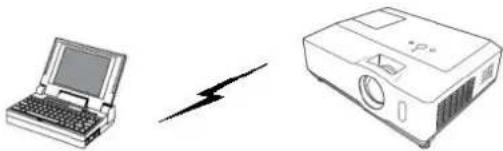
Fig.3.2.3.4: Connessione diretta tra il proiettore e il computer

• * 1 Per trovare l'impostazione della rete sul proiettore, consultare NOTA. (☐ 15)
- Fare clic su [Find] per aggiornare l'elenco di SSID.
• * 2 Se si usa una codifica, è necessario impostarla. Contattare l'amministratore della rete per conoscere la chiave di codifica impostata nel proiettore. La chiave di codifica viene sempre indicata in questo modo: "*******".
• *3 Se si utilizza una subnet mask non di Classe A/B/C, è necessario impostarla.
3.2.3.5 Proiettore connesso ad un punto d'accesso tramite LAN con cavo
√ Impostazione dell'access point. *. Inserire le seguenti informazioni.
SSID: WirelessAccessPoint (esempio)
Encryption (Codifica): WEP64bit (esempio)
Encryption key (Chiave di codifica) *2: ********** (esempio)
√ Impostazione del proiettore. *3 Inserire le seguenti informazioni.
Subnet mask (Maschera sottorete) *4: 255.255.255.128 (esempio)
√ Fare clic su [Connect]. Si avvia il processo di connessione.
Procedere alla voce "3.2.5 Connessione e trasmissione". (☐ 22)

Fig.3.2.3.5: Proiettore connesso ad un punto d'accesso tramite LAN con cavo

• * Contattare l'amministratore della rete per conoscere l'impostazione dell'access point.
- Fare clic su [Find] per aggiornare l'elenco di SSID.
• 2 Se si usa una codifica, è necessario impostarla. Contattare l'amministratore della rete per conoscere la chiave di codifica impostata nel punto d'accesso. La chiave di codifica viene sempre indicata in questo modo: "****************"
• *j Per trovare l'impostazione della rete sul proiettore, consultare NOTA. (15)
• 4 Se si utilizza una subnet mask non di Classe A/B/C, è necessario impostarla.
3.2.3.6 Proiettore connesso ad un punto d'accesso tramite LAN wireless
(Gruppo modelli proiettore: B)
√ Impostazione dell'access point. *1 .
Inserire le seguenti informazioni.
SSID: WirelessAccessPoint (esempio)
Encryption (Codifica):
WEP64bit (esempio)
Encryption key (Chiave di codifica) *2: ******* (esempio)
√ Impostazione del proiettore. *3
Inserire le seguenti informazioni.
Subnet mask (Maschera sottorete) *4: 255.255.255.128 (esempio)
√ Fare clic su [Connect].
Si avvia il processo di connessione tramite LAN wireless.
Procedere alla voce "3.2.5 Connessione e trasmissione". (22)

Fig.3.2.3.6: Proiettore connesso ad un punto d'accesso tramite LAN wireless

• * 1 Contattare l'amministratore della rete per conoscere l'impostazione dell'access point.
- Fare clic su [Find] per aggiornare l'elenco di SSID.
*2 Se si usa una codifica, è necessario impostarla. Contattare l'amministratore della rete per conoscere la chiave di codifica impostata nel punto d'accesso. La chiave di codifica viene sempre indicata in questo modo: "*******"
• *3 Per trovare l'impostazione della rete sul proiettore, consultare NOTA. (15)
• *4 Se si utilizza una subnet mask non di Classe A/B/C, è necessario impostarla.
√ Inserire le seguenti informazioni impostate nel proiettore.
Subnet mask (Maschera sottorete) *1: 255.255.255.128 (esempio)
√ Fare clic su [Connect].
Si avvia il processo di connessione.
Procedere alla voce "3.2.5 Connessione e trasmissione". (☐ 22)

• *1 Se si utilizza una subnet mask non di Classe A/B/C, è necessario impostarla.
3.2.4 Configurazione manuale delle impostazioni di rete
Se si seleziona “Configure Manually (Effettuare la configurazione manuale)” nel menu del metodo di connessione di LiveViewer, è necessario inserire manualmente tutte le impostazioni della connessione di rete tra proiettore e computer.
Le informazioni da inserire per la configurazione manuale variano a seconda del modo in cui si desidera connettere proiettore e computer.
LAN wireless
Le informazioni richieste dipendono dal modo in cui si è effettuata la connessione del proiettore e del computer.
➢ Connessione diretta tra il proiettore e il computer.
Procedere alla voce "3.2.4.1 Connessione diretta tra il proiettore e il computer" (soitto)
Proiettore connesso ad un punto d'accesso tramite LAN con cavo.
Procedere alla voce “3.2.4.2 Proiettore connesso ad un punto d'accesso tramite LAN con cavo” (20)
➢ Proiettore connesso ad un punto d'accesso tramite LAN wireless.
Procedere alla voce "3.2.4.3 Proiettore connesso ad un punto d'accesso tramite LAN wireless" (☐ 21)
LAN con cavo
Se si usa una LAN con cavo, procedere alla sezione "3.2.4.4 LAN con cavo" (☐ 21).
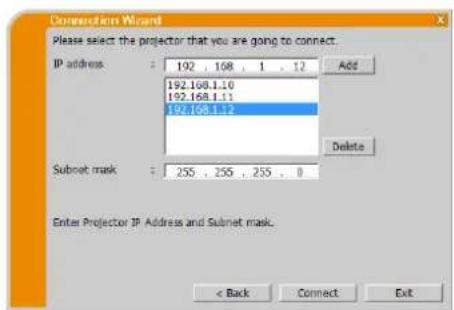
3.2.4.1 Connessione diretta tra il proiettore e il computer (Gruppo modelli proiettore: B)
√ Inserire le seguenti informazioni impostate nel proiettore. *7 SSID: wireless (esempio) Encryption (Codifica): WEP64bit (esempio) Encryption key (Chiave di codifica) *2: ********** (esempio) Mode (Modalità): AD-HOC
√ Fare clic su [Next].
√ Inserire le seguenti informazioni impostate nel proiettore. * d IP address (Indirizzo IP): 192.168.1.10 (esempio)
√ Fare clic su [Add]. L'indirizzo IP viene aggiunto all'elenco.
Subnet mask (Maschera sottorete):
255.255.255.0 (esempio)
√ Fare clic su [Connect].
Si avvia il processo di connessione a tutti i proiettori nell'elenco tramite LAN wireless.
Procedere alla voce "3.2.5 Connessione e trasmissione". (☐ 22)

Fig.3.2.4.1: Connessione diretta tra il proiettore e il computer

• * 1 Per trovare l'impostazione della rete sul proiettore, consultare NOTA. (☐ 15)
- Fare clic su [Find] per aggiornare l'elenco di SSID.
• * 2 Se si usa una codifica, è necessario impostarla. Contattare l'amministratore della rete per conoscere la chiave di codifica impostata nel proiettore. La chiave di codifica viene sempre indicata in questo modo: "*******".
- È possibile registrare fino a 12 indirizzi IP nell'elenco.
3.2.4.2 Proiettore connesso ad un punto d'accesso tramite LAN con cavo
√ Impostazione dell'access point. * Inserire le seguenti informazioni.
SSID: WirelessAccessPoint (esempio)
Encryption (Codifica): WEP64bit (esempio)
Encryption key (Chiave di codifica) *2 : ********** (esempio)
Mode (Modalità): INFRASTRUCTURE
√ Fare clic su [Next].
√ Impostazione del proiettore. *3 Inserire le seguenti informazioni.
IP address (Indirizzo IP): 192.168.1.10 (esempio)
√ Fare clic su [Add]. L'indirizzo IP viene aggiunto all'elenco.
Subnet mask (Maschera sottorete): 255.255.255.0 (esempio)
√ Fare clic su [Connect].
Si avvia il processo di connessione.
Procedere alla voce "3.2.5 Connessione e trasmissione". (22)
NOTA
• * Contattare l'amministratore della rete per conoscere l'impostazione dell'access point.
- Fare clic su [Find] per aggiornare l'elenco di SSID.
• 2 Se si usa una codifica, è necessario impostarla. Contattare l'amministratore della rete per conoscere la chiave di codifica impostata nel punto d'accesso. La chiave di codifica viene sempre indicata in questo modo: “**********”.
• *3 Per trovare l'impostazione della rete sul proiettore, consultare NOTA. (11 15)
- È possibile registrare fino a 12 indirizzi IP nell'elenco.

Fig.3.2.4.2: Proiettore connesso ad un punto d'accesso tramite LAN con cavo

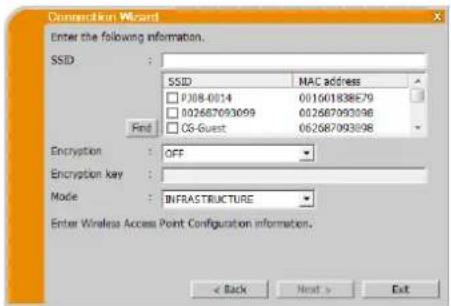
3.2.4.3 Proiettore connesso ad un punto d'accesso tramite LAN wireless
(Gruppo modelli proiettore: B)
√ Impostazione dell'access point. *
Inserire le seguenti informazioni.
SSID: WirelessAccessPoint (esempio)
Encryption (Codifica): WEP64bit (esempio)
Encryption key (Chiave di codifica) *2: ********** (esempio)
Mode (Modalità): INFRASTRUCTURE
√ Fare clic su [Next].
√ Impostazione del proiettore. *3
Inserire le seguenti informazioni.
IP address (Indirizzo IP): 192.168.1.10 (esempio)
√ Fare clic su [Add]. L'indirizzo IP viene aggiunto all'elenco.
Subnet mask (Maschera sottorete): 255.255.255.0 (esempio)
√ Fare clic su [Connect].
Si avvia il processo di connessione a tutti i proiettori nell'elenco tramite LAN wireless.
Procedere alla voce "3.2.5 Connessione e trasmissione". (☐ 22)
NOTA
• * 1 Contattare l'amministratore della rete per conoscere l'impostazione dell'access point.
- Fare clic su [Find] per aggiornare l'elenco di SSID.
• *2 Se si usa una codifica, è necessario impostarla. Contattare l'amministratore della rete per conoscere la chiave di codifica impostata nel punto d'accesso. La chiave di codifica viene sempre indicata in questo modo: "*******".
• * 3 Per trovare l'impostazione della rete sul proiettore, consultare NOTA. (15)
- È possibile registrare fino a 12 indirizzi IP nell'elenco.

Fig.3.2.4.3: Proiettore connesso ad un punto d'accesso tramite LAN wireless

3.2.4.4 LAN con cavo
√ Inserire le seguenti informazioni impostate nel proiettore. * 1
IP address (Indirizzo IP): 192.168.1.10 (esempio)
√ Fare clic su [Add]. L'indirizzo IP viene aggiunto all'elenco.
Subnet mask (Maschera sottorete): 255.255.255.128 (esempio)
√ Fare clic su [Connect].
Si avvia il processo di connessione.
Procedere alla voce "3.2.5 Connessione e trasmissione". (☐ 22)

• * 1 Per trovare l'impostazione della rete sul proiettore, consultare NOTA. (☐ 15)
- È possibile registrare fino a 12 indirizzi IP nell'elenco.
3.2.5 Connessione e trasmissione
3.2.5.1 Conferma dello stato connessione
Quando si fa clic su [Connect] e si avvia il processo di connessione, appare il menu Connection status (Stato connessione). È possibile verificare il processo nel campo [Status (Stato)].
Quando tutti i proiettori sono connessi, appare Connection list (Elenco connessioni). Per annullare le connessioni, fare clic su [Connect cancel (Annulla connessione)].
Se vi sono connessioni che crano state stabilite prima di fare clic su [Annulla connessione], dopo l'annullamento del processo di connessione appare l'elenco connessioni.
Procedere alla voce "3.2.5.2 Elenco connessioni". (sotto)
Se si verifica un errore di connessione, appare un messaggio di errore.
Procedere alla voce "3.2.6 Errore di connessione". (☐ 23)

- Se la connessione non viene stabilita per oltre un minuto, la connessione viene annullata e si verifica un errore di tempo scaduto.
3.2.5.2 Elenco connessioni
Quando tutti i proiettori sono connessi, viene visualizzato Connection list (Elenco connessioni).
Apporre il segno di spunta nella casella di controllo del proiettore a cui trasmettere l'immagine, quindi fare clic su [Show].
La porta di ingresso del proiettore viene automaticamente portata su LAN ed si avvia la trasmissione delle immagini.
Procedere alla voce "4 Funzionamento di LiveViewer".(☐ 27)
ISe si seleziona [Close], viene visualizzato il menu principale di LiveViewer in modalità stand-by. (La modalità standby è lo stato in cui non vi è alcuna trasmissione di immagini pur essendo presente la connessione di rete.) Quando si fa clic sul tasto relativo alla modalità di visualizzazione o sul tasto di avvio acquisizione del menu principale di LiveViewer, si avvia la trasmissione.

- È possibile connettere contemporaneamente fino a 12 proiettori.
- Per registrare una delle impostazioni di connessione come Connessione personale, selezionare “Register this setting to My Connection (Registra questa impostazione su Connessione personale”). Dopo la registrazione della Connessione personale, i dati verranno visualizzati nell’elenco profili.
3.2.6 Errore di connessione
Quando non è possibile stabilire una connessione al proiettore, viene visualizzato il messaggio di errore “Failed to connect to the following projector”.
Fare clic su [OK], quindi viene visualizzato il menu principale di LiveViewer nonostante non sia stata stabilita una connessione di rete.
Fare clic sul tasto di connessione nel menu principale di LiveViewer e tornare alla sezione “3.2.2 Selezionare il metodo di connessione”. (9)
Se sono presenti dei proiettori a cui la connessione è stata stabilita, dopo aver fatto clic su [OK] viene visualizzato Connection list (Elenco connessioni).

Procedere alla voce "3.2.5.2 Elenco connessioni". (☐ 22)
NOTA
- Verificare le impostazioni di rete nel proiettore, in particolare se si usa la Connessione personale, e rìtentare la connessione dalla sezione “3.2.2 Selezionare il metodo di connessione”. (9)
3.3 Avvio della Presentazione di Rete
Questo capitolo illustra la funzione di Presentazione di Rete con la quale è possibile proiettare le immagini del computer trasmesse attraverso una rete.
"LiveViewer" consente di proiettare le immagini da uno o più PC collegando il proiettore a una rete esistente senza l'uso di cavi per computer. Questa funzione di Presentazione di Rete fornisce assistenza nella preparazione di presentazioni e conduzione di conferenze.
Per avviare la Presentazione di Rete, selezionare la porta LAN come sorgente di ingresso sul proiettore e fare clic sul tasto di avvio acquisizione in LiveViewer.
3.3.1 Modalità di visualizzazione
In LiveViewer vi sono due modalità di visualizzazione: modalità PC singolo e modalità Multi PC.
Modalità PC singolo
Il proiettore visualizza le immagini inviate da un PC. È anche possibile inviare l'audio dal computer. (32)
Modalità Multi PC
Il proiettore può visualizzare le immagini di un massimo di quattro computer connessi contemporaneamente.
![graph TD A["Device 1"] --> B["Data Collection"] C["Device 2"] --> D["Data Collection"] E["Device 3"] --> F["Data Collection"] G["Device 4"] --> H["Data Collection"] I["Device 5"] --> J["Data Collection"] K["Device 6"] --> L["Data Collection"] M["Device 7"] --> N["Data Collection"] O["Device 8"] -->…](/content/2026/03/440785/images/d496c658e4220405b582230314d624e3e37a0c2416efd18b564958f6c58dbb8e.jpg)
NOTA
- In modalità Multi PC non è possibile inviare l'audio.
- Quando sono connessi più computer che tentano di comunicare con un proiettore, le prestazioni del trasferimento di dati possono risultare ridotte.
- Quando sullo schermo del proiettore sono visualizzate immagini in movimento, è consigliabile non collegare al tale proiettore più di cinque computer.
- Quando più computer sono connessi a un proiettore, è consigliabile consultare l'amministratore della rete per stabilire l'ambiente di connessione adatto, con il minor carico possibile sulla rete.
- Quando più computer comunicano con il proiettore, la qualità dell'immagine può deteriorarsi o l'emissione dell'audio può venire interrotta a causa della lentezza di trasferimento dovuta alla ridotta banda di comunicazione tra il computer e il proiettore.
Se si tenta di connettersi tramite rete a un proiettore che un altro computer ha usato come display USB, la qualità dell'immagine può deteriorarsi o l'emissione dell'audio può venire interrotta a causa della lentezza di trasferimento.
3.3.2 Modalità Presenter
In modalità PC singolo, il proiettore può essere occupato da un PC e può bloccare un accesso da qualsiasi altro PC se Mod.Presenter è attivo su “LiveViewer”. Durante la presentazione, l'immagine su schermo non passa inavvertitamente ad un'immagine inviata da un altro PC. È possibile impostare la modalità Presenter nel menu opzione di LiveViewer.
3.3.3 Visualizzazione nome utente
In LiveViewer è possibile impostare un nome utente, che viene visualizzato sullo schermo durante la presentazione. In questo modo è possibile sapere a chi appartengono le immagini correntemente visualizzate sullo schermo.
3.3.4 Modalità Multi Proiettore
Quando al computer sono connessi più proiettori, si passa automaticamente a modalità Multi Proiettore. In modalità Multi Proiettore, è possibile collegare contemporaneamente al computer fino a 12 proiettori, tramite LAN wireless o con cavo.
![graph TD A["Server Rack 1"] --> B["Client Laptop"] C["Server Rack 2"] --> D["Client Laptop"] E["Server Rack 3"] --> F["Client Laptop"] G["Server Rack 4"] --> H["Client Laptop"] I["Server Rack 5"] --> J["Client Laptop"] K["Server Rack 6"] --> L["Client Laptop"] M["Server Rack 7"] --> N["Client Laptop…](/content/2026/03/440785/images/2de53349de296e3186eeb95f911d385cf4562e1d9012b1eb1b7b49cc23278f10.jpg)
NOTA
- In modalità Multi Proiettore non è possibile inviare l'audio.
- In modalità Multi Proiettore, quando si annulla la modalità Presenter in uno dei proiettori, essa viene annullata in ognuno di tutti.
• La modalità Multi PC non è disponibile in modalità Multi Proiettore.
• In modalità Multi Proiettore le prestazioni di trasferimento possono risultare ridotte. - In modalità Multi Proiettore, il tasto relativo alla modalità di visualizzazione nel menu principale di LiveViewer diventa automaticamente il tasto modalità Multi Proiettore (27)
- Si consiglia di collegare il computer e più connettori con cavo per la “modalità Multi Proiettore”.
3.3.5 Modalità di controllo Moderatore
È possibile impostare un computer come Moderatore (Host), che può controllare tutti gli altri computer (Client) connessi al proiettore tramite LAN wireless o con cavo. Dal momento che i Client non possono controllare LiveViewer e il proiettore, l'Host può procedere con il programma secondo quanto disposto, in modo scorrevole e sicuro. (Gruppo modelli proiettore: B)
![graph TD A["Host 1"] --> B["Server"] C["Host 2"] --> B D["Host 4"] --> B E["Host 5"] --> B F["LAN"] --> G["Client 1"] F --> H["Client 2"] F --> I["Client 3"] F --> J["Client 4"] F --> K["Client 5"] F --> L["Client 6"] M["Moderator Control Mode"] --> N["Connection List"] N --> O["User name: IP addres…](/content/2026/03/440785/images/374bf757a8b993a2d6385fe97d2ea151355464716c752fc96211617c2750382d.jpg)
NOTA
- Fino a 50 computer, incluso il computer Host, possono unirsi a un gruppo nella modalità di controllo Moderatore.
- Un solo computer può essere impostato come Moderatore.
- Quando un computer viene impostato come Moderatore, tutti i computer, incluso il Moderatore, connessi allo stesso proiettore, interrompono la trasmissione delle immagini.
• La modalità Presenter non è disponibile in modalità di controllo Moderatore. - È possibile annullare forzatamente la modalità di controllo Moderatore riavviando la rete nel menu del proiettore o nel controllo Web su un browser.
4 Funzionamento di LiveViewer
Una volta ottenuta la connessione tra il proiettore e il PC, il menu principale di “LiveViewer” viene visualizzato sullo schermo del PC. Sul menu principale è possibile configurare le impostazioni e utilizzare le funzioni per l'invio delle immagini al proiettore.
4.1 Menu principale e tasti operativi
4.1.1 Tipo di menu
Vi sono due tipi di menu principale di LiveViewer, Facile e Avanzato, disponibili su schermo. All'avvio di LiveViewer o quando la connessione non viene stabilita, viene visualizzato per primo il tipo Avanzato.

Fig.4.a LiveViewer6 menu principale (Facile / Avanzato)
4.1.2 Tasti operativi
1) Tasto di avvio acquisizione
La trasmissione al proiettore viene avviata e le immagini saranno visualizzate. All'inizio la modalità di visualizzazione sarà PC singolo. Dopodiché viene applicata l'ultima modalità di visualizzazione usata.
NOTA
• Se qualcuno è già stato Moderatore, il tasto di avvio acquisizione non può essere usato.
• L'immagine primaria viene visualizzata in un ambiente a display multipli.
2) Tasto di arresto acquisizione
Il tasto di avvio acquisizione diventa automaticamente il tasto di arresto acquisizione quando si avvia la trasmissione delle immagini.
La trasmissione delle immagini viene arrestata.
NOTA
- Se si fa clic più volte sui tasti di avvio/arresto acquisizione, le immagini potrebbero non essere visualizzate sullo schermo.
3) Tasto di interruzione
L'immagine sullo schermo viene temporaneamente bloccata. Sullo schermo rimane l'ultima immagine prima di aver premuto il tasto. È possibile controllare i dati immagine sul PC senza visualizzarli sullo schermo del proiettore.
NOTA
- Il tasto della modalità Multi Proiettore non funziona finché lo schermo non si sblocca.
4) Tasto relativo alla modalità di visualizzazione (30)
La modalità di visualizzazione passa tra modalità PC singolo e modalità Multi PC.
È anche possibile avviare o arrestare la trasmissione delle immagini.
5) Tasto modalità Multi Proiettore
In modalità Multi Proiettore il tasto relativo alla modalità di visualizzazione diventa automaticamente il tasto modalità Multi Proiettore.
Appare la finestra di controllo Multi Proiettore. (☐ 30)
6) Tasto modalità di controllo Moderatore (Gruppo modelli proiettore: B)
Il computer viene impostato come Moderatore e appare la finestra di controllo Moderatore. (31)
NOTA
- Se qualcuno connesso allo stesso proiettore è già stato Moderatore, il tasto della modalità di controllo Moderatore e il tasto di avvio acquisizione non possono essere usati.
- In modalità Multi Proiettore non è possibile fare clic sul tasto della modalità di controllo Moderatore.
7) Tasto di connessione
Appare la finestra di dialogo per selezionare il metodo di connessione.
Per maggiori informazioni, consultare la voce “3.2.2 Selezionare il metodo di connessione. (9)
8) Tasto opzione
Appare il menu opzione.
9) Tasto di controllo Web
Avvia il browser Web sul computer e visualizza la schermata di controllo Web per controllare un proiettore e modificare varie impostazioni per il proiettore.
NOTA
- Non è possibile controllare più proiettori contemporaneamente tramite il “controllo Web”. Se si fa clic sul tasto di controllo Web in modalità Multi Proiettore, appare una finestra con l’elenco di tutti i proiettori connessi. Selezionare il proiettore che si desidera controllare.
10) Tasto di informazione
Viene visualizzata la versione di "LiveViewer".
11) Tasto di disconnessione
La rete viene disconnessa.
12) Tasto di chiusura
La rete viene scollegata e “LiveViewer” viene chiuso.
13) Tasto di riduzione a icona
Il menu principale viene chiuso e solo l'icona di LiveViewer rimane visualizzata nella task tray del computer.
Fare doppio clic su tale icona per avviare nuovamente il menu principale.
Connesso

Disconnesso

Non connesso

Pausa

Fig.4.b Icona della barra delle applicazioni
4.1.3 Visualizzazione dello stato
4.1.3.1 Indicatore
L'indicatore mostra lo stato seguente.
| Indicatore | Stato | Nota |
 | Non connesso | La connessione della rete al proiettore non è stata ancora stabilita. |
 | Pausa | La connessione della rete è stata stabilita, ma la trasmissione delle immagini è interrotta. |
 | Connesso | La connessione della rete è stata stabilita e le immagini del PC sono state in al proiettore. Mentre la connessione è in corso, l’indicatore lampeggia. |
 | Disconnesso | La connessione della rete al proiettore è disconnessa. |
4.1.3.2 Visualizzazione dello stato in modalità Multi PC
L'icona viene visualizzata sull'estremità destra dei tasti della modalità di visualizzazione. Le seguenti icone informano su quanti e quali quadranti di schermo sono utilizzati in modalità Multi PC.
| Stato | Icona di stato |
| Nessun PC su schermo. | |
| Un PC su schermo. | |
| Due PC su schermo. | |
| Tre PC su schermo. | |
| Quattro PC su schermo. |
NOTA
- La visualizzazione dello stato viene aggiornata ogni 4 secondi.
Se non è possibile acquisire lo stato dal proiettore, esso non viene visualizzato aggiornato.
4.1.4 Commutazione della modalità di visualizzazione
"LiveViewer" dispone delle modalità PC singolo e Multi PC. È possibile commutare le modalità dal menu principale.
√ Fare clic sul tasto relativo alla modalità di visualizzazione del menu principale. Vengono visualizzati i seguenti tasti.
√ Selezionare i tasti da 1) a 5) e fare clic su di essi. 1) Tasto modalità PC singolo: Commutazione alla modalità

PC singolo. L'immagine viene visualizzata a schermo intero.
2) - 5) Tasto modalità Multi PC: Commutazione alla modalità Multi PC. L'immagine viene visualizzata nel quadrante di schermo indicato nel tasto.
Lo schermo del proiettore viene commutato nella modalità selezionata in precedenza e viene avviata la trasmissione dell'immagine del PC da visualizzare sullo schermo.
L'icona del tasto relativo alla modalità di visualizzazione nel menu principale viene sostituita da quella selezionata.
NOTA
• La trasmissione delle immagini viene arrestata nelle seguenti situazioni:
Facendo clic sul tasto modalità PC singolo quando il proiettore è in modalità PC singolo
Facendo clic su uno dei tasti della modalità Multi PC quando il proiettore è in modalità Multi PC
- Quando viene selezionata la modalità Multi PC, lo schermo del proiettore viene automaticamente suddiviso in quattro quadranti.
- Quando si seleziona lo schermo o una delle aree occupate da un altro computer, la trasmissione delle immagini da quel computer verrà interrotta e verrà visualizzata l'immagine del computer correntemente specificato.
4.2 Finestra di controllo Multi Proiettore
In modalità Multi Proiettore, è possibile collegare e controllare simultaneamente o individualmente fino a 12 proiettori.
1) Connection list (Elenco connessioni)
L'elenco visualizza tutti i proiettori connessi.
2) Tasto di avvio acquisizione
La trasmissione al proiettore viene avviata e le immagini saranno visualizzate.
3) Tasto di arresto acquisizione
La trasmissione delle immagini viene arrestata.
4) Tasto di disconnessione
La rete viene disconnessa. Il proiettore disconnesso scompare dall'elenco connessioni.
5) Tasto di chiusura
Chiude la finestra di controllo Multi Proiettore e torna al menu principale di LiveViewer.

È possibile verificare lo stato della connessione tramite la seguente icona nell'elenco connessioni.

: La connessione della rete è stata stabilita, ma la trasmissione delle immagini è interrotta.
: La connessione della rete è stata stabilita e le immagini del PC sono state inviate al proiettore.
4.3 Finestra di controllo Moderatore
È possibile impostare un computer come Moderatore (Host), che può controllare tutti gli altri computer (Client) connessi al proiettore. (Gruppo modelli proiettore: B)
![graph TD A["User1\n192.168.1.14"] --> B["User1"] B --> C["User3\n192.168.1.17"] C --> D["User4\n192.168.1.18"] D --> E["User5\n192.168.1.19"] E --> F["User6\n192.168.1.20"] F --> G["User7\n192.168.1.21"] G --> H["User9\n192.168.1.22"] H --> I["User10\n192.168.1.23"] I --> J["User11\n192.168.1.24"] J…](/content/2026/03/440785/images/08c9ad97f4662f5535530432737ae9bc41a6aa54ff5dc917912bf360bdd8c6cd.jpg)
1) Tasti relativo alla modalità di visualizzazione (☐ 30)
La modalità di visualizzazione passa tra modalità PC singolo e modalità Multi PC.
2) Elenco connessioni
L'elenco visualizza tutti i computer connessi al proiettore a cui Moderatore è collegato.
3) Finestra di visualizzazione
Vengono visualizzate le informazioni dei computer le cui immagini sono visualizzate sullo schermo del proiettore.
Trascinare il computer dall'elenco connessioni a quest'area per visualizzare l'immagine sullo schermo del proiettore. La trasmissione delle immagini viene avviata/arrestata ogni volta che si fa clic sulla finestra. In modalità Multi PC, la finestra viene divisa in quattro zone come lo schermo. Ciascuna zona può essere manipolata in modo indipendente e vengono visualizzate le informazioni per ciascuna.
4) Tasto Clear
Cancella la finestra di visualizzazione e arresta la trasmissione delle immagini al proiettore.
5) Tasto di disattivazione modalità
Annulla la modalità di controllo Moderatore. La finestra di visualizzazione viene cancellata e la trasmissione delle immagini al proiettore viene arrestata.
6) Tasto Close
Chiude la finestra di controllo Moderatore e torna al menu principale di LiveViewer.
4.4 Menu opzione
Facendo clic sul tasto Opz. viene visualizzato su schermo il menu delle opzioni.

Fig. 4.c Menu opzione del gruppo di modelli di proiettore: A

Fig. 4.d Menu opzione del gruppo di modelli di proiettore: B
1) Not displaying confirmation dialog for adding Network settings (Non visualizzare finestra di conferma aggiunta Impostazioni di rete.)
Selezionato – La finestra di conferma dell'aggiunta di una configurazione di rete (37) non viene visualizzata quando si collega il computer al proiettore.
Deselezionato – La finestra viene sempre visualizzata (impostazione predefinita).
2) Optimize Performance (Ottimizza prestazioni)
“LiveViewer” acquisisce i dati JPEG del PC e li invia al proiettore. “LiveViewer” dispone di due opzioni con un diverso tasso di compressione per i dati JPEG.
Transmission speed (Velocità di trasmissione): La velocità ha la priorità sulla qualità dell'immagine. Essa aumenta il tasso di compressione JPEG. Lo schermo del proiettore può essere aggiornato più rapidamente poiché i dati trasferiti sono di dimensioni inferiori, ma la qualità delle immagini è peggiore.
Image Quality (Qualità imagine): La qualità dell'immagine ha la priorità sulla velocità. Essa riduce il tasso di compressione JPEG. Lo schermo del proiettore può essere aggiornato più lentamente poiché i dati trasferiti sono di dimensioni superiori, ma la qualità delle immagini è migliore.
3) Sound (Audio) (solo per il gruppo di modelli di proiettore: B)
La trasmissione audio può essere attivata (On (Attiva)) o disattivata (Off (Disattiva)). L'impostazione predefinita è On (Attiva).
4) Presenter Mode (Modalità Presenter)
In modalità PC singolo, il proiettore può essere occupato da un PC e può bloccare un accesso da qualsiasi altro PC se Mod.Presenter è attivo su “LiveViewer”. Durante la presentazione, l'immagine su schermo non passa inavvertitamente ad un'immagine inviata da un altro PC. Per attivarla, selezionare la casella.
NOTA
Se si seleziona la modalità Multi PC, l'impostazione di Mod. Presenter non è valida.
• Passando dalla modalità Multi PC a PC singolo, l'impostazione di Mod. Presenter del PC è valida.
- Il mod. Presenter è impostato come valido nelle impostazioni iniziali di fabbrica.
5) Display User Name (Visualizzazione nome utente)
È possibile inserire un nome utente composto da un massimo di 20 caratteri alfanumerici. Il nome utente può essere visualizzato sullo schermo del proiettore, in modo da sapere a chi appartengono le immagini correntemente visualizzate sullo schermo. Se la casella non è selezionata, le informazioni non vengono inviate al proiettore.
6) Display LiveViewer (Visualizzazione LiveViewer)
Per visualizzare la finestra dell'applicazione LiveViewer sullo schermo del proiettore, selezionare la casella di controllo.
NOTA
- Utilizzando LiveViewer con Windows ® 8, l'impostazione "Display LiveViewer" è sempre attiva.
4.5 Dati profilo
4.5.1 Schema dei dati profilo
L'impostazione della rete per la connessione tra il proiettore il il PC può essere memorizzata come dati di profilo. Una volta memorizzati i dati, è necessario selezionarli per effettuare la connessione alla rete. Si consiglia di utilizzare spesso la stessa connessione di rete.
4.5.2 Creazione di dati profilo
√ Selezionare "Profile (Profilo)" e fare clic su [Add] nel menu del metodo di connessione di LiveViewer.
√ Appare “Create new profile” (Crea nuovoprofilo). Se si sono creati già 20 dati profilo, non è possibile carne uno nuovo finché non si elimina uno memorizzato. Inserire tutte le informazioni necessarie per la connessione di rete. Se si desidera eliminare le informazioni inserite, fare clic su [Clear].
√ Fare clic su [OK] dopo aver inserito tutte le informazioni. Se non si desidera memorizzarle, fare clic su [Cancel].
√ Facendo clic su [OK], i nuovi dati profilo vengono visualizzati in Profile list (Elenco profili).
NOTA
- Quando si crea un nuovo profilo, si consiglia di verificare che esso funzioni correttamente selezionando i relativi dati alla connessione profilo.
- Se si cambia un adattatore di rete sul proprio computer, creare dei nuovi dati del profilo per l'adattatore.
- È possibile registrare fino a 20 profili. Se esistono già 20 profili, non è possibile selezionare la casella di controllo.
- Se i dati profilo vengono registrati come Connessione personale nell'elenco connessioni, il Profile name (nome profilo) viene assegnato automaticamente da LiveViewer. Il nome verrà visualizzato nell'elenco profili.

4.5.3 Modifica dei dati profilo
√ Selezionare "Profile" (Profilo) e selezionare uno dei profili elencati nel menu del metodo di connessione di LiveViewer.
√ Fare clic su [Edit].
√ Appare "Edit profile" (Modifica profilo).
√ Modificare le informazioni desiderate. Se si desidera eliminare tutte le informazioni della finestra, fare clic su [Clear].
√ Fare clic su [OK] una volta completate le modifiche. Se non si desidera memorizzarle, fare clic su [Cancel].
√ Facendo clic su [OK], i dati profilo modificati vengono memorizzati e visualizzati in Profile list (Elenco profili) con la informazione Date created (Data di creazione) aggiornata.
NOTA
- Quando si crea un nuovo profilo, si consiglia di verificare che esso funzioni correttamente selezionando i relativi dati alla connessione profilo.

4.5.4 Registrazione di Connessione personale
È possibile registrare profili come 'My Connection (Connessione personale)' per l'uso frequente. Una volta effettuata la registrazione, è possibile connettersi alla rete semplicemente selezionando Connessione personale.
√ Fare clic su [My Connection].
√ Appare la schermata “Add My Connection” (Aggiungi Connessione personale). Nell'elenco vengono selezionati i dati profilo attuali per Connessione personale.
√ Apporre un segno di spunta nella casella di controllo di uno dei profili elencati nella finestra.
√ Fare clic su [OK] per chiudere la finestra. Se non si desidera selezionare nuovi dati, fare clic su [Cancel].
È possibile anche registrare la connessione personale dall'elenco connessioni visualizzato dopo che viene stabilita la connessione di rete. Per maggiori informazioni, consultare la voce "3.2.5.2 Elenco connessioni". (☐ 22).

- Nell'elenco vengono visualizzati tutti i dati profilo. indipendentemente dall'adattatore di rete selezionato. È possibile registrare come connessione personale profili non intesi per l'adattatore di rete correntemente selezionato.
Appendice
A Messaggi
In caso di problemi o per informare l'utente, vengono visualizzate le seguenti finestre di dialogo con dei messaggi. In tal caso leggerlo e agire di conseguenza.
È selezionata la LAN con cavo ma il proiettore non è connesso con un cavo LAN. Assicurarsi che il proiettore sia collegato al PC con un cavo LAN.
Fare clic su [OK] per tornare alla schermata precedente.

Il proiettore ha già raggiunto il numero massimo di connessioni di rete.
Fare clic su [OK], e verrà visualizzato il menu principale di LiveViewer.
Riprovare dopo aver disconnesso uno o più dei computer connessi.

Windows® ha impedito le modifiche alla configurazione di rete perché non è stato effettuato l'accesso a Windows® con privilegi di amministratore.
Fare clic su [OK] per tornare alla schermata precedente.
Rivolgersi all'amministratore di rete per sapere come accedere con privilegi di amministratore. Dopo aver uscito da Windows®, accedervi nuovamente con privilegi di amministratore e tornare alla sezione "3 Avvio di LiveViewer". (9)

L'adattatore wireless selezionato è già utilizzato da un'altra connessione di rete.
Per effettuare la connessione, fare clic su [Yes].
Procedere alla voce "3.2.5 Connessione e trasmissione". (22)
Fare clic su [OK] per tornare alla schermata precedente.
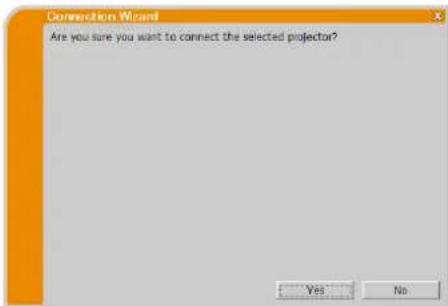
Messaggio 5: Incorrect PassCode.
È stato digitato un codice non corretto.
Fare clic su [OK] per tornare alla schermata “Enter Passcode (Digitare il Codice)”.
Controllare il codice dello schermo del proiettore e digitarlo nuovamente. (13)

È necessario modificare una configurazione di rete sul computer per stabilire la connessione al proiettore.
Verificare con il proprio amministratore di rete l'idoneità della configurazione di rete visualizzata nella finestra di dialogo. If you don't want to apply the Network configuration on the dialog, click [No].
Per aggiungere manualmente la configurazione di rete, fare clic su [Change]. Viene visualizzata una nuova finestra di dialogo per aggiungere una configurazione di rete, come illustrato a destra.
Inserire l'indirizzo IP e la maschera sottorete del computer. Quindi fare clic su [OK].

- Se era stata selezionata l'opzione "Not displaying image resolution confirmation dialog (Non visualizzare finestra di conferma risoluzione immagine)", la volta successiva questa finestra di dialogo non verrà visualizzata. Per modificare l'impostazione, fare clic sul tasto opzione del menu principale di LiveViewer e deselezionare l'opzione "Non visualizzare finestra di conferma risoluzione immagine".

L'indirizzo IP del computer è lo stesso di quello del proiettore. Fare clic su [OK] e inserire un indirizzo IP diverso di quello del proiettore.

È impostato un indirizzo IP incorretto Nel computer. Fare clic su [OK] e inserire l'indirizzo IP corretto.

La modalità di connessione della rete impostata sul computer non corrisponde a quella del proiettore.
Verificare le impostazioni della configurazione di rete del proiettore e del computer.
Fare clic su [OK], quindi viene visualizzato il menu principale di LiveViewer nonostante non sia stata stabilita una connessione di rete.
Fare clic sul tasto di connessione nel menu principale di LiveViewer e tornare alla sezione “3.2.2 Selezionare il metodo di connessione”. (9)

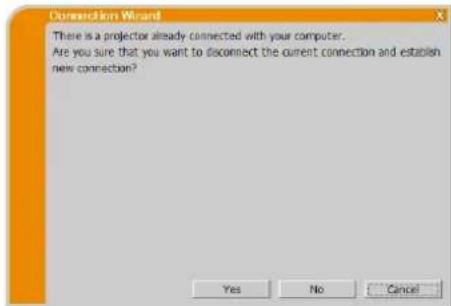
Un proiettore è già connesso al computer.
Fare clic su [Yes] per disconnettere la connessione corrente. Viene stabilita una nuova connessione. Fare clic su [No] per mantenere la connessione corrente e stabilirne una nuova. (Fare clic su [No] per mantenere la connessione corrente e stabilirne una nuova. Modalità Multi Proiettore)
Fare clic su [Cancel] per mantenere la connessione corrente e non stabilirne una nuova.
- È possibile connettere contemporaneamente fino a 12 proiettori.
- Connettendo più proiettori, si seleziona automaticamente la modalità Multi Proiettore. (25)
Se ci sono già 12 proiettori connessi, non è possibile fare clic su "No".
Il numero di proiettori connessi supera il massimo consentito.
Fare clic su [Yes] per disconnettere la connessione corrente. Viene stabilita una nuova connessione.
Fare clic su [No] per mantenere la connessione corrente e stabilirne una nuova.

Il proiettore cui si desidera inviare le immagini è occupato da un altro computer in Mod.Presenter.
Fare clic su [OK], quindi il menu principale di “LiveViewer” viene visualizzato in modalità stand-by.
Riprovare a inviare le immagini dopo aver disattivato Mod.Presenter.

Il proiettore cui si desidera inviare le immagini si trova in modalità Sequenza su Presentazione SENZA PC.
Fare clic su [Yes] per interrompere la Sequenza e passare la porta di ingresso a LAN. Il computer avvia la trasmissione delle immagini. Fare clic su [No], per lasciare il proiettore in modalità Sequenza e visualizzare il menu principale di “LiveViewer” in modalità stand-by del PC.

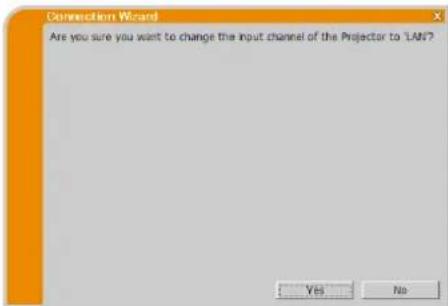
Il proiettore non è impostato su LAN come segnale di ingresso. Fare clic su [Yes] per portare la porta di ingresso del proiettore su LAN.
Fare clic su [No] per lasciare il proiettore nella modalità in cui si trova e visualizzare il menu principale di LiveViewer in modalità stand-by nel computer.
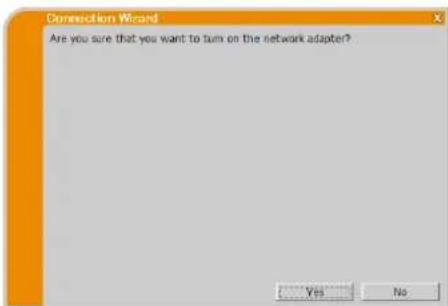
L'adattatore di rete selezionato non è valido.
Fare clic su [Yes] per attivarlo. Procedere alla voce "3.2.5
Connessione e trasmissione". (22)
Fare clic su [No] per non attivarlo. Si torna alla schermata precedente per selezionare un altro adattatore di rete.
Si sta tentando di connettere proiettori con diverse risoluzioni originali del pannello allo stesso computer.
Fare clic su [OK], quindi viene visualizzato il menu principale di LiveViewer nonostante non siano state stabilite le connessioni di rete ai proiettori selezionati.
Fare clic sul tasto di connessione on the LiveViewer main menu to go back to “3.2.2 Selezionare il metodo di connessione”. (☐ 9)

La modalità Multi Proiettore viene annullata perché in un altro computer è stata attivata la modalità di controllo Moderatore del proiettore connesso.
Fare clic su [OK], e verrà visualizzato il menu principale di LiveViewer.

Il proiettore è occupato da un altro computer nella modalità di controllo Moderatore.
Fare clic su [OK], e verrà visualizzato il menu principale di LiveViewer.

B Risoluzione dei problemi
| Problema | Causa probabile | Da controllare | Numero di pagina | |
| Immagine assente | Il proiettore non è acceso. | La lampada del proiettore è accesa? | - | |
| La fonte di ingresso del proiettore non è commutata su LAN. | Il proiettore è commutato su LAN? | - | ||
| Connessione alla rete | Il proiettore cui si desidera connettersi non è presente nell'elenco di quelli disponibili | Le impostazioni di rete del PC e del proiettore non sono configurate correttamente. | Verificare le configurazioni di rete del PC e del proiettore. Se si modificano le impostazioni del proiettore, spegnerlo e riaccenderlo di nuovo. Se si porta il proiettore in modalità STAND-BY e lo si accende di nuovo, le nuove impostazioni potrebbero non avere effetto. | 15 |
| Sul proprio PC è installato un software firewall diverso da Windows® Firewall. | Consultare il manuale del software firewall e prendere uno dei seguenti provvedimenti:- Escludere “LiveViewer” dall'elenco delle voci da bloccare- Disattivare il firewall durante l'uso di “LiveViewer” | - | ||
| Comunicazione impossibile | Le impostazioni di rete del PC e del proiettore non sono configurate correttamente. | Verificare le configurazioni di rete del PC e del proiettore. | 15 | |
| La fonte di ingresso del proiettore non è commutata su LAN. | Il proiettore è commutato su LAN? | - | ||
| È utilizzato un punto di accesso e il PC è connesso al punto di accesso tramite LAN wireless. | Utilizzare le utilità di rete che possono essere fornite in dotazione insieme al computer o all'adattatore LAN wireless per stabilire la connessione di rete wireless. Per maggiori informazioni, consultare il manuale del computer o dell'adattatore. | - | ||
| Presentazione di Rete | L'immagine proiettata è piuttosto lenta rispetto a quella del PC | Si sta usando la modalità Multi PC o della modalità Multi Proiettore. | Utilizzare la modalità PC singolo. | 24 |
| Il proiettore non è in grado di trasmettere immagini dinamiche (ad esempio, un'animazione in PowerPoint®) a piena velocità. | Cambiando la priorità a ‘Transmission Speed (Velocità di trasmissione)’ nel menu opzione può aiutare a migliorare la velocità. | 32 | ||
| Il grado di compressione usato per la trasmissione delle immagini è troppo basso. | ||||
| Presentazione di Rete (continua) | Immagine assente | Si sta usando la Presentazione Raccolta foto in Windows Vista®. | LiveViewer non può inviare dati dello schermo del computer mentre si usa la Presentazione Raccolta foto di Windows Vista®. Chiudere la Presentazione della Raccolta foto prima di usare LiveViewer. | - |
| Si sta usando la Presentazione del Visualizzatore foto in Windows® 7. | LiveViewer non può inviare dati dello schermo del computer mentre si usa la Presentazione del Visualizzatore foto in Windows® 7. Chiudere la Presentazione del Visualizzatore foto prima di usare LiveViewer. | - | ||
| Comunicazione scarsa tra computer e proiettore. | Fare clic sul tasto di arresto acquisizione del menu principale di LiveViewer per disconnettere computer e proiettore. Quindi fare clic sul tasto di avvio acquisizione del menu principale per connettere nuovamente computer e proiettore. Se il proiettore ancora non visualizza alcuna immagine (schermo nero), uscire da LiveViewer e riprovare. | 27 | ||
| Impossibile visualizzare correttamente i filmati. | In alcune combinazioni di scheda video del PC e software di applicazione, è possibile che un'immagine reale - specialmente i filmati riprodotti da media player - non possa essere trasferita al proiettore con "LiveViewer". | Se è presente una funzione di regolazione del livello di accelerazione video, cercare di regolarlo. Per maggiori informazioni, consultare il manuale della propria applicazione. | - | |
| Le immagini contengono molti disturbi. | Il grado di compressione usato per la trasmissione delle immagini è troppo alto. | Provare a impostare la priorità su 'Image Quality (Qualità immagine)' nel menu opzione di LiveViewer. Potreste subire un ribasso nella velocità. | 32 | |
| Nè gli effetti di trasparenza né di traslucenza (Glass) | LiveViewer non supporta queste caratteristiche di Windows® Aero®. | Passare a un effetto diverso da "Glass". | - | |
| Impossibile selezionare la modalità di controllo Moderatore. | Si sta usando la modalità Multi Proiettore. | Annullare la modalità Multi Proiettore. | 30 | |
| Un altro computer è già impostato come Moderatore. | Annullare il Moderatore corrente e selezionare uno di nuovo. | 31 | ||
| Presentazione di Rete (continua) | Nessun audio | L'audio è disattivato. | Impostare “Sound (Audio)” su ‘On (Attiva)’ nel menu opzione di LiveViewer. | 32 |
| Si sta usando la modalità Multi PC o della modalità Multi Proiettore. | Utilizzare la modalità PC singolo. | 30 | ||
| Il modello in uso non supporta la trasmissione audio. | Verificare il nome del modello e il gruppo di modelli del proiettore. La trasmissione audio è disponibile solo per il gruppo di modelli proiettore: B. | 5 | ||
| Sul proiettore l'audio è disattivato o è selezionato un volume basso. | Verificare le impostazioni audio del proiettore. | - | ||
| Nel computer l'audio è disattivato o è selezionato un volume basso. | Verificare le impostazioni audio del computer. | - | ||
| Comunicazione scarsa tra computer e proiettore. | Impostare “Sound (Audio)” su ‘Off’ (Disattiva) nel menu opzione di LiveViewer, quindi impostarlo nuovamente su ‘On’ (Attiva). Se il proiettore ancora non emette alcun suono, riavviare LiveViewer. | 32 | ||
| Se l'emissione ancora non viene ottenuta dopo aver messo in atto tutte le contromisure sopra elencate, installare nuovamente LiveViewer. | 7 | |||
| Presentazione di Rete (continua) | Interruzione del suono | Il computer è connesso o disconnesso da periferiche con cavo HDMITM, in modo tale che la configurazione audio del computer cambia durante l'uso di LiveViewer. | Riavviare LiveViewer. | 9 |
| Quando più computer comunicano con il proiettore, la ridotta banda di comunicazione tra i computer e il proiettore rallenta il trasferimento dei dati e può interrompere il suono. | Controllare la connessione di rete. | - | ||
| Un dispositivo USB (dispositivo di archiviazione USB, adattatore USB senza fili, o altro) è collegato alla porta USB TYPE A del proiettore.Il suono può essere interrotto mentre il firmware del proiettore esegue l'incorporazione del driver subito dopo l'inserimento del dispositivo.Inoltre il suono può essere interrotto mentre l'adattatore USB senza fili cerca il SSID. L'adattatore cerca ripetutamente il SSID finché non viene stabilita la comunicazione wireless. | Attendere un po'. L'esecuzione dell'incorporazione del driver richiede fino a 30 secondi.Se è stato inserito un adattatore USB senza fili, occorre anche verificare le seguenti voci del menu RETE - INSTALLAZ.SENZA CAVO del proiettore. Consultare il Manuale d'istruzioni del proiettore per maggiori informazioni sul menu INSTALLAZ.SENZA CAVO.Voci di INSTALLAZ.SENZA CAVO da verificare:- MODALITÀ- CODIFICA- SSIDSe il punto d'accesso o il computer non funziona o non si utilizza la LAN wireless, scollegare l'adattatore USB senza fili .Se il problema non è ancora risolto, ricollegare LiveViewer. | - | ||
| Presentazione di Rete (continua) | Dagli altoparlanti del proiettore proviene rumore, anche se il computer non emette alcun suono. | Si sta usando la funzione di disattivazione audio di un software di riproduzione audio come Windows® Media Player. | Quando il computer non emette l'audio, impostando "Sound (Audio)" di LiveViewer su 'Off' (Disattiva), si riduce il rumore. | 32 |
| Un dispositivo USB (dispositivo di archiviazione USB, adattatore USB senza fili, o altro) è collegato alla porta USB TYPE A del proiettore. | ||||
| La funzione iris del proiettore è attiva. | Quando il computer non emette l'audio, impostando "Sound (Audio)" di LiveViewer su 'Off' (Disattiva), si riduce il rumore.Quando non si usa iris attivo, impostare "IRIS ATTIVO" su "SPEGNERE" tramite il menu del proiettore.Consultare il Manuale d'istruzioni del proiettore per maggiori informazioni su "IRIS ATTIVO". | 32 | ||
| Altro- Le informazioni visualizzate nelle schermate di LiveViewer non sono corrette.- Il proiettore non risponde.- Le immagini sullo schermo sono bloccate. | La comunicazione tra il proiettore e il PC non funziona correttamente.Le funzioni di rete del proiettore non funzionano correttamente. | Fare clic sul tasto di arresto acquisizione del menu principale di LiveViewer per disconnettere computer e proiettore. Quindi fare clic sul tasto di avvio acquisizione del menu principale per connettere nuovamente computer e proiettore.Se il problema non è ancora risolto, ricollegare LiveViewer. | 27 | |
Tehdasasetus SSID on 4 alla olevsta;




- APPLICAZIONE LIVEVIEWER6 MANUALE D'ISTRUZIONI
- NOTA
- INFORMAZIONI SUI MARCHI COMMERCIALI
- CAUTELA
- 2 COMPATIBILITÀ....5
- 3 AVVIO DI LIVEVIEWER 7
- 4 FUNZIONAMENTO DI LIVEVIEWER....27
- APPENDICE 36
- 1 CARATTERISTICHE
- 1.1 MODALITÀ DI VISUALIZZAZIONE
- 1.1.1 MODALITÀ PC SINGOLO
- MODALITÀ PRESENTER
- 1.1.2 MODALITÀ MULTI PC
- 1.2 MODALITÀ MULTI PROIETTORE
- 1.3 MODALITÀ DI CONTROLLO MODERATORE
- 2 COMPATIBILITÀ
- 2.2 VERSIONI SOFTWARE
- NOTA RELATIVE AL PROIETTORE
- 2.3 AGGIORNAMENTO DI "LIVEVIEWER
- 3 AVVIO DI LIVEVIEWER
- PUNTO 1. INSTALLARE L'APPLICAZIONE LIVEVIEWER ( SOTTO)
- PUNTO 2. CONNESSIONE ALLA RETE (☐ 9)
- PUNTO 3. AVVIO DELLA PRESENTAZIONE DI RETE (24)
- 3.1 INSTALLAZIONE DI "LIVEVIEWER
- 3.2 CONNESSIONE ALLA RETE
- 3.2.1 AVVIARE LIVEVIEWER
- 3.2.2 SELEZIONARE IL METODO DI CONNESSIONE
- 3.2.2.1 SELEZIONE DALL'ELENCO
- 3.2.2.2 CONNESSIONE CODICE
- 3.2.2.3 CONNESSIONE PROFILO
- 3.2.2.4 CONNESSIONE CRONOLOGIA
- 3.2.2.5 CONFIGURAZIONE MANUALE
- 3.2.2.6 SELEZIONE DI CONNESSIONE PERSONALE
- 3.2.3 CODICEPASS
- 3.2.3.1 PER OTTENERE IL CODICE
- ◆ GRUPPO MODELLI PROIETTORE: A
- METODO 1
- METODO 2
- ◆ GRUPPO MODELLI PROIETTORE: B
- 3.2.3.2 DIGITAZIONE DEL CODICE
- ESEMPIO: CODICEPASS 1234-5678-9ABC
- 3.2.3.3 CONFIGURAZIONE MANUALE
- LAN WIRELESS
- LAN CON CAVO
- 3.2.3.4 CONNESSIONE DIRETTA TRA IL PROIETTORE E IL COMPUTER
- 3.2.3.5 PROIETTORE CONNESSO AD UN PUNTO D'ACCESSO TRAMITE LAN CON CAVO
- 3.2.3.6 PROIETTORE CONNESSO AD UN PUNTO D'ACCESSO TRAMITE LAN WIRELESS
- 3.2.4 CONFIGURAZIONE MANUALE DELLE IMPOSTAZIONI DI RETE
- 3.2.4.1 CONNESSIONE DIRETTA TRA IL PROIETTORE E IL COMPUTER (GRUPPO MODELLI PROIETTORE: B)
- 3.2.4.2 PROIETTORE CONNESSO AD UN PUNTO D'ACCESSO TRAMITE LAN CON CAVO
- 3.2.4.3 PROIETTORE CONNESSO AD UN PUNTO D'ACCESSO TRAMITE LAN WIRELESS
- 3.2.4.4 LAN CON CAVO
- 3.2.5 CONNESSIONE E TRASMISSIONE
- 3.2.5.1 CONFERMA DELLO STATO CONNESSIONE
- 3.2.5.2 ELENCO CONNESSIONI
- 3.2.6 ERRORE DI CONNESSIONE
- 3.3 AVVIO DELLA PRESENTAZIONE DI RETE
- 3.3.1 MODALITÀ DI VISUALIZZAZIONE
- 3.3.2 MODALITÀ PRESENTER
- 3.3.3 VISUALIZZAZIONE NOME UTENTE
- 3.3.4 MODALITÀ MULTI PROIETTORE
- 3.3.5 MODALITÀ DI CONTROLLO MODERATORE
- 4 FUNZIONAMENTO DI LIVEVIEWER
- 4.1 MENU PRINCIPALE E TASTI OPERATIVI
- 4.1.1 TIPO DI MENU
- 4.1.2 TASTI OPERATIVI
- TASTO DI AVVIO ACQUISIZIONE
- TASTO DI ARRESTO ACQUISIZIONE
- TASTO DI INTERRUZIONE
- TASTO RELATIVO ALLA MODALITÀ DI VISUALIZZAZIONE (30)
- TASTO MODALITÀ MULTI PROIETTORE
- TASTO MODALITÀ DI CONTROLLO MODERATORE (GRUPPO MODELLI PROIETTORE: B)
- TASTO DI CONNESSIONE
- TASTO OPZIONE
- TASTO DI CONTROLLO WEB
- TASTO DI INFORMAZIONE
- TASTO DI DISCONNESSIONE
- TASTO DI CHIUSURA
- TASTO DI RIDUZIONE A ICONA
- 4.1.3 VISUALIZZAZIONE DELLO STATO
- 4.1.3.1 INDICATORE
- 4.1.3.2 VISUALIZZAZIONE DELLO STATO IN MODALITÀ MULTI PC
- 4.1.4 COMMUTAZIONE DELLA MODALITÀ DI VISUALIZZAZIONE
- 4.2 FINESTRA DI CONTROLLO MULTI PROIETTORE
- 4.3 FINESTRA DI CONTROLLO MODERATORE
- 4.4 MENU OPZIONE
- DISPLAY LIVEVIEWER (VISUALIZZAZIONE LIVEVIEWER)
- 4.5 DATI PROFILO
- 4.5.1 SCHEMA DEI DATI PROFILO
- 4.5.2 CREAZIONE DI DATI PROFILO
- 4.5.3 MODIFICA DEI DATI PROFILO
- 4.5.4 REGISTRAZIONE DI CONNESSIONE PERSONALE
- APPENDICE
- A MESSAGGI
- MESSAGGIO 5: INCORRECT PASSCODE
Marca : Christie
Modello : LWU501
Categoria : Proiettore