
LWU501 - Projektor Christie - Gratis bruksanvisning och manual
Hitta enhetens manual gratis LWU501 Christie i PDF-format.



| Tekniska specifikationer | WUXGA-upplösning (1920 x 1200), Ljusstyrka på 5 000 lumen, Kontrast 10 000:1, DLP-teknik |
|---|---|
| Anslutningar | HDMI, VGA, USB, RS-232, RJ-45 |
| Användning | Perfekt för företags-presentationer, utbildning och evenemang, med enkel installation och ökad portabilitet. |
| Underhåll | Filter som ska rengöras regelbundet, lampbyte rekommenderas efter 3 000 timmars användning i normalt läge. |
| Säkerhet | Skydd mot överhettning, PIN-kodslås, anslutningssäkerhet. |
| Allmän information | Vikt: 3,5 kg, Mått: 31 x 24 x 10 cm, Garanti: 3 år på projektorn, 1 år på lampan. |
Vanliga frågor - LWU501 Christie
Användarfrågor om LWU501 Christie
0 fråga om denna apparat. Svara på dem du kan eller ställ din egen.
Ställ en ny fråga om denna apparat
Ladda ner instruktionerna för din Projektor i PDF-format gratis! Hitta din manual LWU501 - Christie och ta tillbaka ditt elektroniska enhet i hand. På denna sida publiceras alla dokument som behövs för att använda din enhet. LWU501 av märket Christie.
BRUKSANVISNING LWU501 Christie
Ikonet av visningsmodusknappen på hovedmenyen erstattes av ikonet du har valgt.
MERK
- Tillverkaren tar inget ansvar för eventuella felaktigheter i denna bruksanvisning.
- Reproduktion eller kopiering av hela eller delar av innehållet i detta dokument får inte ske utan skrifligt medgivande.
Varumärkesinformation
- Power Point ^ , Internet Explorer ^ , Windows ^ , Windows Vista ^ och Aero ^ är ett registrerat varumärke som tillhör Microsoft Corporation i USA och/eller andra länder.
Alla övriga varumärken är respektive varumärkesägares egendom.
Försiktigt
1.1 Visningsläge....3
1.1.1 Single PC-läge....3
1.1.2 Multi PC-läge....3
1.2 Flerprojektorläge....4
1.3 Moderator kontrolläge....4
2 Kompatibilitet....5
2.1 Hårdvaru- och programvarukrav för PC 5
2.2 Programversioner....5
2.3 Uppdatera "LiveViewer" 6
3 Starta med LiveViewer....7
3.1 Installera "LiveViewer" 7
3.2 Ansluta till nätverket....9
3.2.1 Starta LiveViewer....9
3.2.2 Välj anslutningsmetod....9
3.2.3 Passcode....13
3.2.4 Konfigurera nätverksinställningarna manuellt....19
3.2.5 Anslutning och överföring 22
3.2.6 Fel på anslutningen 23
3.3 Starta nätverkspresentationen 24
3.3.1 Visningsläge....24
3.3.2 Presenterarläge....24
3.3.3 Displayanvändarnamn....25
3.3.4 Flerprojektorläge....25
3.3.5 Moderator kontrolläge....26
4LiveViewer Funktion....27
4.1 Huvudmeny och manöverknappar ....27
4.1.1 Menytyper....27
4.1.2 Manöverknappar 27
4.1.3 Visa status 29
4.1.4 Växla visningsläge 30
4.2 Fönstret Flerprojektorlägeskontroll....30
4.3 Moderatorkontrollfönster 31
4.4 Option-meny 32
4.5 Profildata....34
4.5.1 OÖversikt över Profiledata 34
4.5.2 Skapa Profiledata 34
4.5.3 Redigera Profildata 35
4.5.4 Registrera Min anslutning....35
Bilaga....36
1 Funktioner
LiveViewer programvaran kan översätta bilder och ljud från en dator till projektorn via trådlöst LAN eller trådbundet LAN. Denna programvara har flera funktioner som underlättar bekväm presentation och enkel anslutning.
1.1 Visningsläge
I LiveViewer, det finns två visningslägen, Single PC-läge och Multi PC-läge.
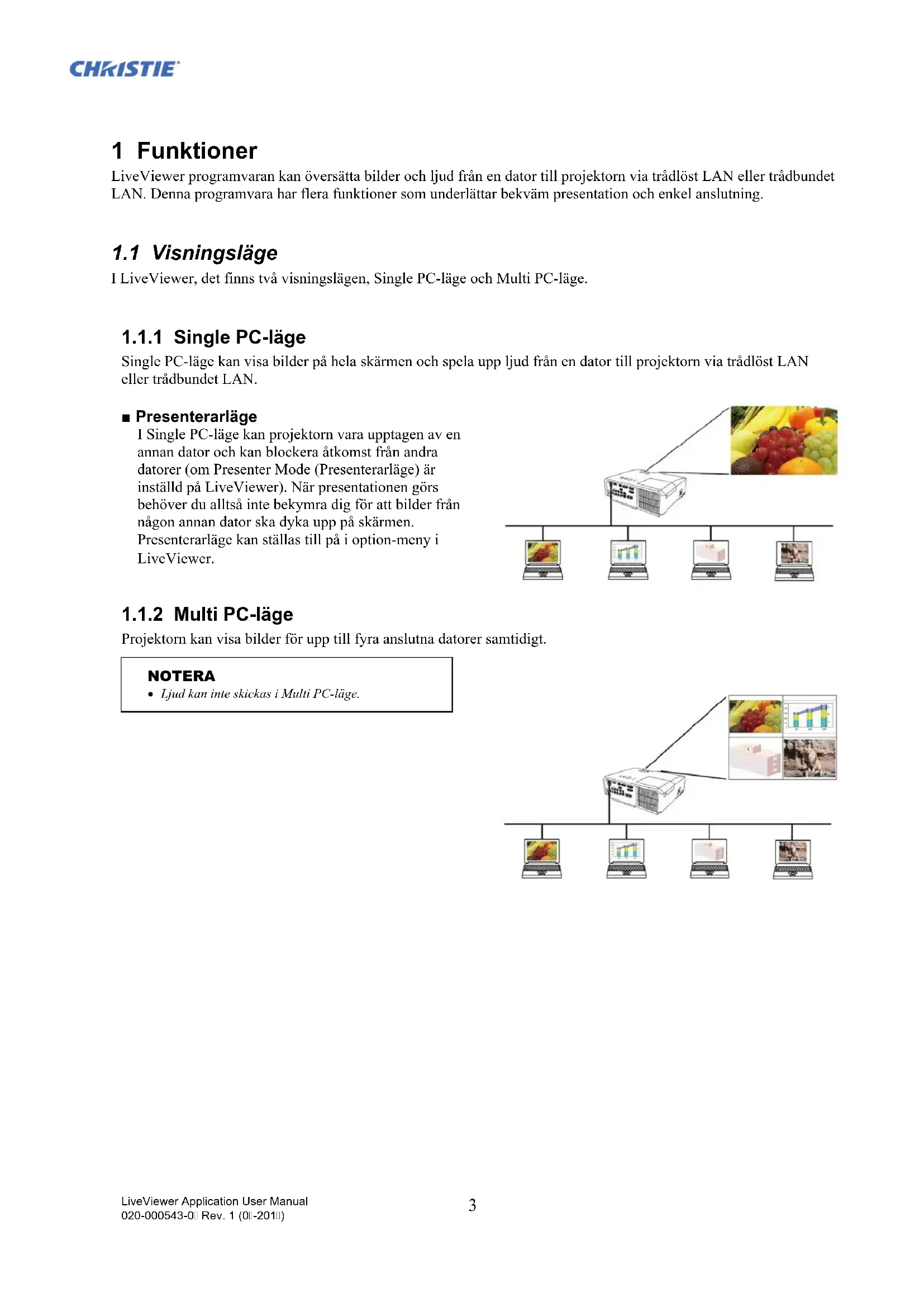
1.1.1 Single PC-läge
Single PC-läge kan visa bilder på hela skärmen och spela upp ljud från en dator till projektorn via trådlöst LAN eller trädbundet LAN.
■ Presenterarläge
I Single PC-läge kan projektorn vara upptagen av en annan dator och kan blockera åtkomst från andra datorer (om Presenter Mode (Presenterarläge) är inställd på LiveViewer). När presentationen görs behöver du alltså inte bekymra dig för att bilder från någon annan dator ska dyka upp på skärmen. Presenterarläge kan ställas till på i option-meny i LiveViewer.
flowchart
graph TD
    A["Central Device"] --> B["Desktop 1"]
    A --> C["Desktop 2"]
    A --> D["Desktop 3"]
    A --> E["Desktop 4"]
1.1.2 Multi PC-läge
Projektorn kan visa bilder för upp till fyra anslutna datorer samtidigt.
NOTERA
• Ljud kan inte skickas i Multi PC-läge.

flowchart
graph TD
    A["Central Device"] --> B["Device 1"]
    A --> C["Device 2"]
    A --> D["Device 3"]
    A --> E["Device 4"]
    A --> F["Device 5"]
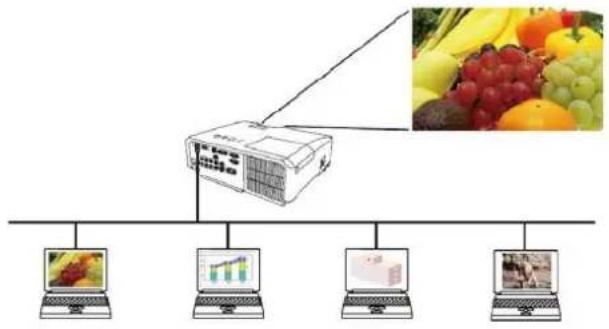
1.2 Flerprojektorläge
I Flerprojektorläge kan upp till 12 projektorer anslutas till datorn via trådlöst eller trådbundet LAN samtidigt.
flowchart
graph TD
    A["Server 1"] --> B["Server 2"]
    C["Server 3"] --> D["Server 4"]
    E["Server 5"] --> F["Server 6"]
    G["Server 7"] --> H["Server 8"]
    I["Laptop"] --> J["Server 9"]
    style A fill:#f9f,stroke:#333
    style C fill:#f9f,stroke:#333
    style E fill:#f9f,stroke:#333
    style G fill:#f9f,stroke:#333
    style I fill:#ccf,stroke:#333
    style B fill:#dfd,stroke:#333
    style D fill:#dfd,stroke:#333
    style F fill:#dfd,stroke:#333
    style H fill:#dfd,stroke:#333
    style J fill:#dfd,stroke:#333
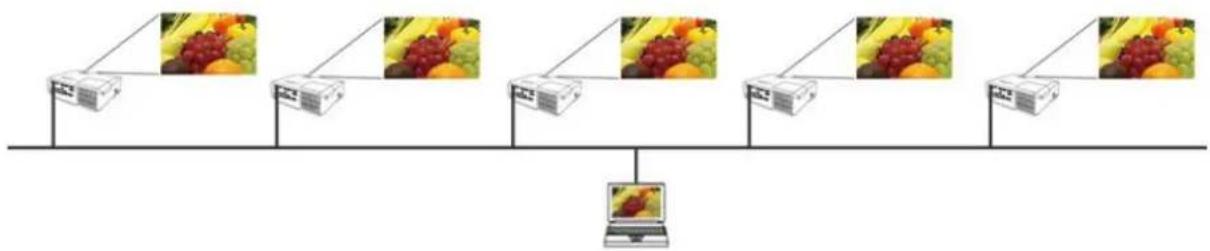
1.3 Moderator kontrolläge
En dator kan anges som Moderator (värd) som kan styra alla andra datorer (klienter) anslutna till projektorn via trådlöst LAN eller trådbundet LAN. Då Klienter inte kan styra LiveViwer och projektorn, kan Värden fortsätta med programmet som planerat smidigt och säkert.
flowchart
graph TD
    subgraph VLAN
        A["1"] --> B["2"]
        C["4"] --> D["5"]
    end
    subgraph Klienter
        E["1"] --> F["2"]
        G["3"] --> H["4"]
        I["6"] --> J["5"]
    end
    subgraph Moderate (Värd)
        K["User1 192.168.1.14"] --> L["User2 192.168.1.16"]
        M["User3 192.168.1.17"] --> N["User4 192.168.1.18"]
        O["User5 192.168.1.19"] --> P["User6 192.168.1.20"]
        Q["User7 192.168.1.21"] --> R["User9 192.168.1.22"]
        S["User10 192.168.1.23"] --> T["User11 192.168.1.24"]
        U["User12 192.168.1.25"] --> V["User13 192.168.1.26"]
        W["User14 192.168.1.27"] --> X["Mode off"]
        Y["Clear"] --> Z["Connection list"]
    end
2 Kompatibilitet
2.1 Hårdvaru- och programvarukrav för PC
| Operativsystem | Windows® XP | Home Edition / Professional |
| Windows Vista® | Home Basic / Home Premium / Business / | |
| (Service Pack 1 eller senare) | Enterprise / Ultimate | |
| Windows® 7 | Starter / Home Basic / Home Premium / | |
| Professional / Enterprise / Ultimate | ||
| Windows® 8 / Windows® Pro / Windows® 8 Enterprise | ||
| Windows® 8.1 / Windows® 8.1 Pro / Windows® 8.1 Enterprise | ||
| Processor | Pentium 4 (2.8 GHz eller högre) | |
| Grafikkort | VGA: 640x480 eller högre (rekommenderad XGA: 1024x768) | |
| 65.536 färger eller mer | ||
| Hårddisksutrymme | 100 MB eller högre | |
| Webbrowser | Internet Explorer® 6.0 eller bättre | |
| CD-ROM/DVD-ROM-spelare | ||
| Trådlöst LAN | IEEE802.11b/g/n | |
2.2 Programversioner
Kontrollera och bekräfta om versionen för LiveViewer passar den projektormodell du ska ansluta den till innan du installerar det. Rätt version av programmet beror på vilken projektormodell du har. Om versionen inte är densamma som på projektorn kan det hända att programmet inte att fungera som det ska.
Om du använder modellens nätverksfunktioner tillgängliga inte är listade i tabellen nedan, kontrollera gruppen av projektormodeller som står i Bruksanvisningen för projektorn.
| LiveViewer Version | Grupp av projektormodeller | |
| GruppA | GruppB | |
| LX41 LW41 och m.m. | LX501 LX601i LW401 LW551i LWU421 LWU501i DXG1051 DWX951 DWU951 DHD951 DWX851 DWU851 DHD851 och m.m. | |
| 4.1x^* | √ | - |
| 4.2x^* | √ | - |
| 4.3x | √ | √ |
| 5.xx | √ | √ |
| 6.xx | √ | √ |
“x” i versionsnumret betyder 0 eller mer.
^* Endast Windows ^® 32-bitars version.
NOTERA angående datorn
- Felaktig OS-version eller drivrutin för nätverksadaptern på din dator kan förhindra att bilder överförs korrekt. Vi rekommenderar att du kontrollerar för uppgraderingar av OS och drivrutiner.
- Beroende på vilken typ av trådlös nätverksenhet och dator du använder kanske projektorn inte kan kommunicera på rätt sätt med din dator även om datorn du använder är utrustad med en inbyggda trådlösa LAN-funktioner. Om ett kommunikationsproblem uppstår bör du använda en Wi-Fi-certifierad trådlös nätverksenhet.
- Om du använder LiveViewer i Windows Vista ^ eller Windows ^ 7, kan Aero ^ Glass inte användas medan datorbilden visas på projektorn.
- Vid installering av LiveViewer i Windows Vista ^ , Windows ^ 7 eller Windows ^ 8 kommer UAC (Kontroll av användarkonto) varningsmeddelandet att visas.
- Din dator måste uppfylla minimikraven för hårdvara för ditt OS.
- “LiveViewer” fungerar inte med Windows Vista ® som inte uppdaterats till Service Pack 1 eller senare. Installera det senaste Service Pack i ditt Windows Vista®.
- Videoöverföring via nätverk kanske inte stöds beroende på kombinationen av datorns hårdvara och programvara. I detta fall är en video/dator-kabel att föredra.
- Beroende på din dators egenskaper kan datorns funktion sakta ner på grund av hög CPU-användning när "LiveViewer" körs.
- Skärmstorleken kommer att minska och sedan skickas till projektorn om skärmstorleken för datorn är större än WXGA/XGA. Det kan hända att överföringshastigheten fördröjs mer än vanligt på grund av förminskningsförfarandet. För högre överföringshastighet rekommenderas det att upplösningen på datorskärmen sätts till WXGA/XGA. Se handboken för din dator eller Windows för inställningarna.
NOTERA angående projektorn
- Nätverkskommunikationskontrollen avaktivera när projektorn är i vänteläge om alternativet VÄNTLÄGE i menyn INSTÅLL. på projektorn är satt till SPARA. Anslut nätverkskommunikationen till projektorn efter att VÄNTLÄGE satts till NORMAL.
2.3 Uppdatera "LiveViewer"
Ontrollera och hämta den senaste versionen på Christie Webbplatsen.
http://www.christiedigital.com
En del funktioner som förklaras i den här handboken kräver "LiveViewer" version 6.xx. ("x" i versionsnumret betyder 0 eller mer.)
3 Starta med LiveViewer
Detta avsnitt förklarar hur man använder LiveViewer. Översikt över förfarande enligt följande:
STEG 1. Installera LiveViewer programmet (☐ nedan)
STEG 2. Anslut till nätverk (9)
Snabb anslutning förbereder några alternativ för att ansluta till projektorn. Välj det som passar dina krav.
Välj från listan
Passcode för anslutning
▶ Profil för anslutning
➢ Historik för anslutning
Manuell anslutning
Min anslutning
I en del fall är flera projektorer anslutna i samma nätverk. Innan du skickar iväg din bild, se till att rätt projektor är vald.
STEG 3. Starta Nätverkspresentation (24)
LiveViewer huvudmeny visas på skärmen. Nu är det klart att sända dina bilder till projektorn via nätverket.
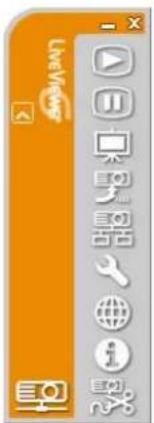
Fig.3.a LiveViewer Huvudmeny
3.1 Installera "LiveViewer"
För att använda LiveViewer, måste du först installera programvaran från CD:n som medföljer projektorn på alla datorer som du vill ansluta till din nätverksprojektor.
Följande förfaranden visa hur du installerar LiveViewer på en dator med Windows® 7.
- Slå på datorn och logga in som administratör.
- Stäng av alla andra program.
- Sätt i den medföljande CD-ROM-skivan.
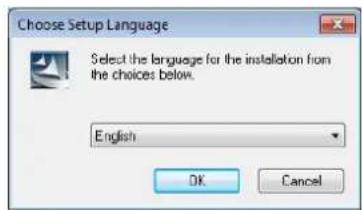
- Efter en liten stund kommer dialogen Choose Setup Language att visas som visas till höger. Välj i listan och tryck på [OK].
NOTERA
- Om dialogrutan "Choose Setup Language" inte visas, gör följande:
(1) Klicka på knappen [start] i verktygsfältet och välj "Kör".
(2) Ange 'E:\setup.exe' och tryck sedan på [OK].
Om din CD-ROM/DVD-ROM-enhet inte är E på din PC så måste du ersätta E med den korrekta bokstaven för CD-ROM/DVD-ROM-enheten.

- Om programvara med samma version redan är installerad kommer du att bli tillfrågad om du vill avinstallera den. Välj "Ja" för att göra detta. Klicka på [Cancel] knappen, så avbryts avinstallationen. Om du avinstallerar programvaran av misstag, installera den på nytt enligt ovan.
-
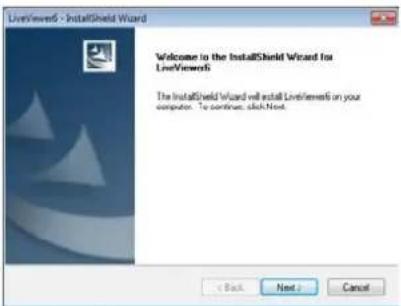
Efter en liten stund kommer dialogen Welcome att visas som visas till höger. Tryck på [Next].
-
Dialogrutan License Agreement visas. Om du accepterar det, välj "I accept the terms of the license agreement" och tryck på [Next].
-
Dialogrutan Choose Destination Location visas. Tryck på [Next].
NOTERA
- Mappen C:\Program Files\Projector Tools\LiveViewer6 skapas och programmet installeras där. Om du vill använda en annan mapp, tryck [Browse] och välj en annan mapp.
-
Dialogen Select Program Folder visas. Bekräfta namn på programmappen. Om "Projector Tools" känns bra, tryck på [Next] för att fortsätta. Annars, skriv in det önskade mappnamnet och tryck på [Next].
-
Efter en stund är installationen avslutad och dialogrutan Setup Complete visas (se höger). Tryck på [Finish].
√ För att bekräfta att programmet har blivit korrekt installerat, tryck på [Starta] knappen, välj Program och därefter Projector Tools mappen.
√ "LiveViewer" visas i den mappen om installationen lyckades.
3.2 Ansluta till nätverket
LiveViewer erbjuder flera alternativ för anslutning till din nätverksprojektor. Du kan välja den som bäst överensstämmer med ditt system och användarbehov. Beskrivningarna här baseras på att Windows® 7 är installerat på din dator.
NOTERA
- Bildkvalitén kan försämras eller ljudutmatningen kanske avbryts beroende på låg dataöverföringshastighet på grund av låg kommunkationsband mellan dator och projektor när flera datorer kommunicerar med projektorn.
- Om du försöker att ansluta via nätverk till projektorn som en annan dator använder som USB-visning, kan det minska överföringshastigheten vilket leder till försämring av bildkvalitén eller att ljudutmatningen avbryts.
3.2.1 Starta LiveViewer
Starta "LiveViewer" i din datorn och välj någon av följande.
Dubbelklicka på "LiveViewer" ikonen på datorns skrivbord.
➢ Välj “Start” → “Program” → “Projector Tools” → “LiveViewer6” på Windows menyn.
Fortsätt till punkt "3.2.2 Välj anslutningsmetod". (9)
NOTERA
• LiveViewer kan inte startas om "LiveViewer Lite for USB" körs på din dator.
- Ett meddelande visas om ett problem har uppstått eller för att ge dig information. Läs och åtgärda enligt meddelande om det visas. Vad avser meddelande, se "Bilaga A Meddelanden" (11 36).
3.2.2 Välj anslutningsmetod
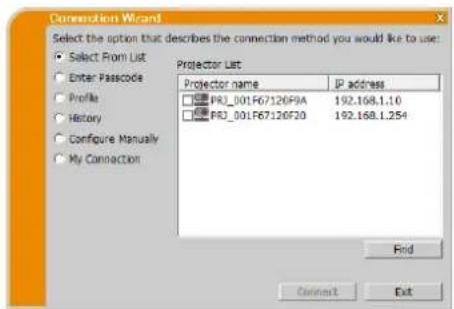
För att starta LiveViewer på din dator kommer följande meny att visas. Välj det alternativ som beskriver den anslutningsmetod du vill använda.
○ Select From List(Välj från listan) Fortsätt till punkt “3.2.2.1 Att välja från listan”. (☐ 10)
○ Enter Passcode(Ange Passcode) Fortsätt till punkt "3.2.2.2 Anslutning med Passcode". (☐ 10)
○ Profile(Profil) Fortsätt till punkt “3.2.2.3 Profile anslutning”. (11)
○ History(Historik) Fortsätt till punkt “3.2.2.4 History anslutning”. (11)
○ Configure Manually(Konfigurera manuellt) Fortsätt till punkt “3.2.2.5 Manuell konfiguration”. (12)
○ My Connection(Min anslutning) Fortsätt till punkt “3.2.2.6 Välja Min anslutning”. (12)
3.2.2.1 Att välja från listan
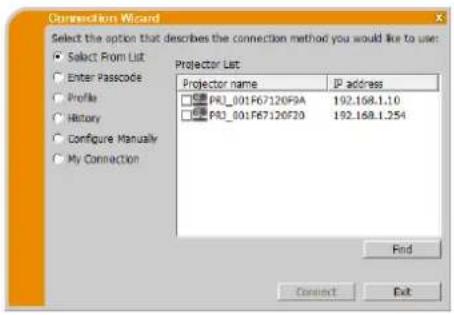
Innan du kan välja detta måste din PC och projektorn vara anslutna till samma nätverk. Om anslutningen redan är upprättad, välj [Select From List] (Välj från listan). Projector List (Projektorlista) är en lista över projektorer anslutna till nätverket som kommer att visas på fönstret.
Välj de projektorer du vill använda och markera deras rutor. Klicka sedan på [Connect]. Anslutningsprocessen startar.
Fortsätt till punkt "3.2.5 Anslutning och överföring". (☐ 22)
Du kan kontrollera statusen för anslutning genom följande ikon på projektorlistan.
: Nätverksanslutningen till projektorn är ännu inte upprättad.
: Nätverksanslutningen har upprättats men bildöverföringen har inte börjat.
: Nätverksanslutningen har upprättats och bilderna på PC:n skickas till projektorn.
NOTERA
- Du kan välja upp till 12 projektorer samtidigt från listan.
• När du väljer flera projektorer Flerprojektorläge att väljas automatiskt. (11 25)
• Du kanske inte hittar någon projektor i listan under dina nätverkstillständ. Tryck på [Find].
3.2.2.2 Anslutning med Passcode
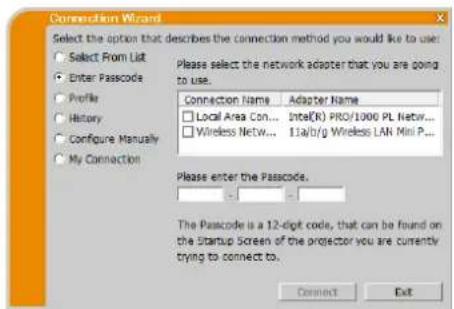
Om du vill använda Passcode för anslutning till projektorn, välj "Enter Passcode (Ange Passcode)". En lista över tillgängliga nätverksadaptrar och inmatningsrutor för Passcode kommer att visas på fönstret. Din Passcode visas av projektorn på skärmen. Mata helt enkelt in Passcode i LiveViewer för att ansluta nätverksprojektorn. Välj den nätverksadapter du vill använda och markera dess ruta och mata in Passcode för den projektor du för tillfälligt försöker ansluta till. Klicka sedan på [Connect]. Anslutningsprocessen startar.
Fortsätt till punkt "3.2.5 Anslutning och överföring". (☐ 22)
För mer detaljer avseende Passcode, se "3.2.3 Passcode" (13).
- Du kan inte ansluta när det inte finns någon tillgänglig nätverksadapter på din dator.
- Du kan behöva ställa in IP-adress och andra nätverksinställningar manuellt för dina nätverkstillständ.
3.2.2.3 Profile anslutning
Om du vill använda profildata för anslutning till din nätverksprojektor, välj "Profile (Profil)". Profile list (profillista), vilken är en lista över sparade profildata som kommer att visas på fönstret. Dataprofilen måste finnas sparad innan anslutningen görs. Välj de 'Profile (P rofil)' data du vill använda och markera deras rutor. Klicka sedan på [Connect]. Anslutningsprocessen startar.
Fortsätt till punkt "3.2.5 Anslutning och överföring". (☐ 22)
För mer detaljer avseende profil, se "4.5 Profildata" (34).
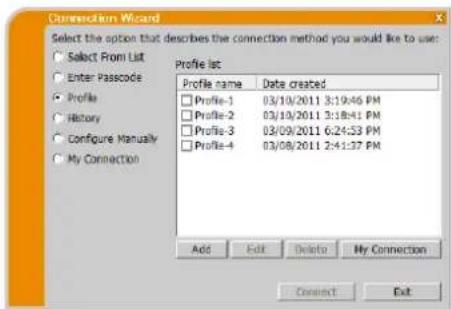
• För att kontrollera inställningar i en dataprofil, gör som följer.
√ Välj den dataprofil du vill kontrollera.
√ Högerklicka på dataprofilen, och en popupmeny visas.
√ Välj "Properties" på popupmenyn och klicka för att bekräfta.
√ Nu visas inställningarna för profilen.
- Om DHCP är valt på projektorn, kommer nätverksanslutning mellan projektorn och datorn inte att kunna upprättas eftersom IP-adressen kan variera. Om du vill använda profilanslutning rekommenderas det att du stänger av DHCP för projektorn.
3.2.2.4 History anslutning
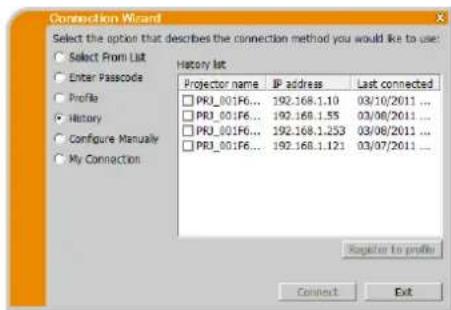
Om du vill använda Historikdata för anslutning till projektorn, välj "History (Historik)". History list (historiklista) för anslutningar, vilket är en lista över projektorer tidigare anslutna som kommer att visas på fönstret.
Välj de Historikdata du vill använda och markera deras rutor. Klicka sedan på [Connect]. Anslutningsprocessen startar.
Fortsätt till punkt "3.2.5 Anslutning och överföring". (22)
Om du vill kopiera en historikpost till profildata, markerar du en av historikposterna och klickar på [Register to profile] (Spara i profil). Det går inte att radera profildata automatiskt.
För mer detaljer avseende profil, se "4.5 Profildata". (☐ 34)
- Antalet Historik registreringar är maximalt 20. Då 21 data sparas, kommer den äldsta av de 20 att skrivas över.
• Informationen datum & time i varje sparad anslutning förnyas då nätverket ansluts via denna metod. - Om DHCP är valt på projektorn, kommer nätverksanslutning mellan projektorn och datorn inte att kunna upprättas eftersom IP-adressen kan variera. Om du vill använda Historikanslutning rekommenderas det att du stänger av DHCP för projektorn.
3.2.2.5 Manuell konfiguration
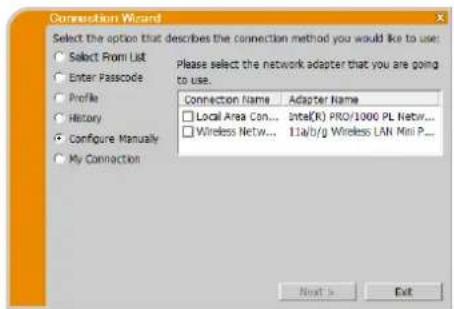
Om du vill ange anslutningen manuellt, välj "Configure Manually (Konfigurera manuellt)". En lista över tillgängliga nätverksadaptrar kommer att visas på fönstret.
Välj den nätverksadapter som du vill använda och markera dess ruta och klicka på [Next].
Fortsätt till punkt "3.2.4 Konfigurera nätverksinställningarna manuellt". (19)
- Upp till 12 projektorer kan anslutas samtidigt.
• När du ansluter flera projektorer Flerprojektorläge att väljas automatiskt. (25)
3.2.2.6 Välja Min anslutning
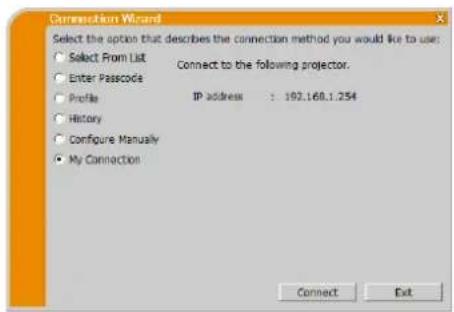
Om du väljer "My Connection (Min anslutning)", ansluts datorn till projektorn via nätverket genom att använda de profildata som förtilldelats till My Connection.
Välj "My Connection (Min anslutning)" och klicka på [Connect].
Datorn startar omedelbart anslutningsförfarandet till projektorn.
Fortsätt till punkt "3.2.5 Anslutning och överföring". (☐ 22)
- Om DHCP är valt på projektorn, kommer nätverksanslutning mellan projektorn och datorn inte att kunna upprättas eftersom IP-adressen kan variera. Om du vill använda Min anslutning rekommenderas det att du stänger av DHCP för projektorn.
• Om inga profildata har tilldelats till My Connection, kan den inte användas.
3.2.3 Passcode
Med Passcode-systemet går det både snabbt och enkelt att ansluta till nätverket. Passcode är en kod för nätverksinställningarna i projektorn. När du matar in Passcode i LiveViewer programvaran på din dator kommer nätverksinställningarna för projektorn och datorn passas ihop och anslutningen kommer att upprättas omedelbart. T Denna del förklarar hur man använder Passcode.
NOTERA
- Passcode fungerar inte under nedanstående förhållanden. Om ditt system uppfyller ett av den, stall in anslutningen manuellt efter det att du matat in Passcode.
1) Kodning används.
2) Unik SSID används.
Leveransinställning av SSID är 4 av nedan;
Leveransinställningar SSID 1: wireless
Leveransinställningar SSID 2: WLANProjector1
Leveransinställningar SSID 3: WLANProjector2
Leveransinställningar SSID 4: WLANProjector3
3) Nätmask är inte Klass A eller B eller C.
Klass A:(255.0.0.0), Klass B:(255.255.0.0), Klass C:(255.255.255.0)
3.2.3.1 Att få tag på Passcode
Passcode är en 12-ställig alfanumerisk kod ("1-9" and "A-Z"). Nu visas din Passcode (Passkod) på projektorskärmen.
Det finns två sätt att få Passcode från projektorn.
Metod 1
√ Sätt på projektorn och säkerställ att bilden visas på skärmen.
√ Tryck på COMPUTER-knappen på fjärrkontrollen eller INPUT-knappen på projektorn för att välja LAN som input-port.
√ Om LAN-porten inte mottar någon signal så återges Passcode (Passkod) på skärmen.
Metod 2
Sätt på projektorn och säkerställ att bilden visas på skärmen.
√ Tryck på MENU knappen på fjärrkontrollan eller på knappama ▲/▼/◄/► på projektorn om du vill visa menyn på skärmen.
√ Använd markörknapparna ▲/▼ när du vill välja “DETALJ. MENY”, och använd markörknappen ▶ när du vill ange objekt.
√ Använd ▲/▼ knapparna för att välja NÄTVERK, och använd ▶ knappen för att bekräfta.
√ Använd markörknapparna ▲/▼ när du vill välja INFORMATION, och använd markörknappen ▶ när du vill visa INFORMATION.
√ Passcode (Passkod) visas i fönstret INFORMATION.
NOTERA
- Välj metod 2 när du projekterar din datorbild via "LiveViewer" eller när LAN-porten har valts som ingångskälla.
- Om inte PC och projektor kommunicerar under 5 minuter, kommer Passcode att ändras.
√ Sätt på projektorn och säkerställ att bilden visas på skärmen.
√ Tryck på COMPUTER-knappen på fjärrkontrollen eller INPUT-knappen på projektorn för att välja LAN som input-port.
√ Om LAN-porten inte mottar någon signal så återges Passcode (Passkod) på skärmen.
> Metod 2
√ Sätt på projektorn och säkerställ att bilden visas på skärmen.
√ Tryck på MENU knappen på fjärrkontrollan eller på knapparna ▲/▼/◄/► på projektorn om du vill visa menyn på skärmen.
√ Använd markörknapparna ▲/▼ när du vill välja "DETALJ. MENY", och använd markörknappen ▶ när du vill ange objekt.
√ Använd ▲/▼ knapparna för att välja NÄTVERK, och använd ► knappen för att bekräfta.
√ Använd markörknapparna ▲/▼ för att välja TRÅDLÖS INFORMATION eller TRÅDBUNDEN INFORMATION beroende på typ av anslutning du använder och tryck på markörknappen ▶.
√ Passcode (Passkod) visas i "INFORMATION" fönstret.
NOTERA
- Välj metod 2 när du projekterar din datorbild via "LiveViewer" eller när LAN-porten har valts som ingångskäll
- Om inte PC och projektor kommunicerar under 5 minuter, kommer Passcode att ändras.
- Det finns två typer av Passcode(Passkod), PASSKOD_TRÅDLÖS och PASSKOD_TRÅDBUNDEN. Välj den typ du önskar använda med hänsyn till följande bilder.
| PASSKOD_TRÅDLÖS | PASSKOD_TRÅDBUNDEN |
a) Direkt anslutning mellan projektor och dator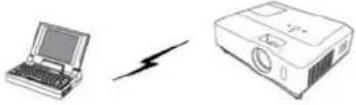 | a) Projektorn är ansluten till datorn via trådbundet LAN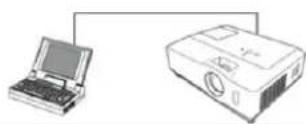 |
b) Projektorn är ansluten till en åtkomstpunkt via trådlöst LAN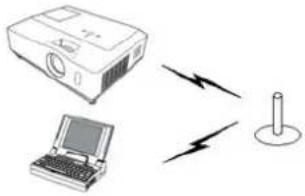 | b) Projektorn är ansluten till en åtkomstpunkt via trådbundet LAN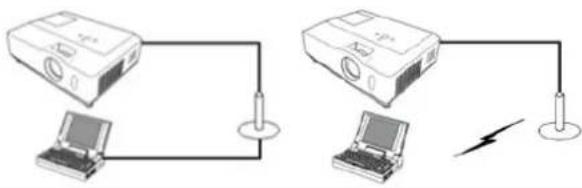 |
Efter det att du valt den nätverksadapter du vill använda, mata in Passcode (Passkod) i menyn för LiveViewer uppdelad i 4-siffriga var i 3 rutor (totalt 12 siffror).
Exempel: PASSKOD 1234-5678-9ABC
Se "3.2.2.2 Anslutning med Passcode" för förfarande. (10)
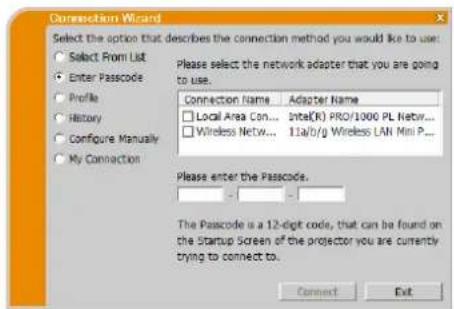
- När du knappar in Passcode, särskiljs inte versaler från gemena.
- Om bilden för manuell inställning visas, fortsätt med punkt "3.2.3.3 Manuell konfiguration".(11) nedan)
3.2.3.3 Manuell konfiguration
Efter att du knappat in Passcode (☐ ovan), måste du manuellt ange nätverksinställningar om du använder någon krypteringsnyckel eller ditt unika SSID eller Subnet mask utom Klass A/B/C (☐ 13).
NOTERA
- Om du behöver nätverksinställningarna från projektorn, följ detta förfarande:
◆ Projektmodell grupp: A
Sätt på projektorn och säkerställ att bilden visas på skärmen.
√ Tryck på MENU knappen på fjärrkontrollan eller på knapparna ▲/▼ på projektorn om du vill visa menyn på skärmen.
√ Använd markörknapparna ▲/▼ när du vill välja "DETALJ. MENY", och använd markörknappen ▶ när du vill ange objekt.
√ Använd ▲/▼ knapparna för att välja NÄTVERK, och använd ► knappen för att bekräfta.
√ Använd markörknapparna ▲/▼ när du vill välja INFORMATION, och tryck på markörknappen ▶.
√ Inställningen kommer att visas i NÄTVERK INFORMATION-boxen.
Sätt på projektorn och säkerställ att bilden visas på skärmen.
√ Tryck på MENU knappen på fjärrkontrollan eller på knapparna ▲/▼ på projektorn om du vill visa menyn på skärmen.
√ Använd markörknapparna ▲/▼ när du vill välja "DETALJ. MENY", och använd markörknappen ▶ när du vill ange objekt.
√ Använd ▲/▼ knapparna för att välja NÄTVERK, och använd ▶ knappen för att bekräfta.
√ Använd markörknapparna ▲/▼ för att välja TRÅDLÖS INFORMATION eller TRÅDBUNDEN INFORMATION beroende på typ av anslutning du använder och tryck på markörknappen ▶.
√ Inställningen kommer att visas på fönstret "INFORMATION".
Trådlöst LAN
Den nödvändiga informationen är beroende på hur du ansluter projektorn och datorn.
Direkt anslutning mellan projektor och dator.
Fortsätt till punkt "3.2.3.4 Direkt anslutning mellan projektor och dator". (16)
- Projektorn är ansluten till datorn via trädbundet LAN.
Fortsätt till punkt "3.2.3.5 Projektorn är ansluten till en åtkomstpunkt via trådbundet LAN". (17)
- Projektorn är ansluten till en åtkomstpunkt via trådlöst LAN.
Fortsätt till punkt "3.2.3.6 Projektorn är ansluten till en åtkomstpunkt via trådlöst LAN". (18)
Trådbundet LAN
Om du använder trådbundet LAN, fortsätt till post "3.2.3.7 Trådbundet LAN". (18)
3.2.3.4 Direkt anslutning mellan projektor och dator
√ Knappa in följande information som finns i projektorn * ^1
SSID: wireless (exempel)
Encryption(Kodning): WEP64bit (exempel)
Encryption key(Krypteringsnyckel) * ^2 : ********** (exempel)
Subnet mask(Nätmask) *3: 255.255.255.128 (exempel)
√ Klicka [Connect]
Anslutningsförfarande via trådlöst LAN startar.
Fortsätt till punkt "3.2.5 Anslutning och överföring". (22)
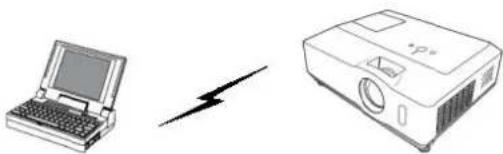
Fig.3.2.3.4: Direkt anslutning mellan projektor och dator
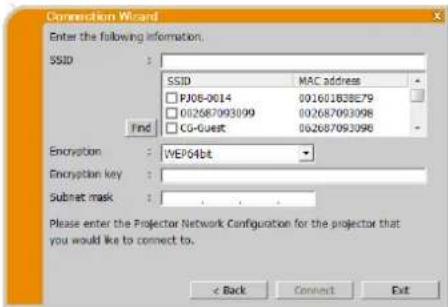
• * 1 För att hitta nätverksinställningen på projektorn, se i NOTERA. (☐ 15)
- Klicka på [Find] för att uppdatera SSID-listan.
• * 2 Om du använder kryptering, måste detta ställas in. Kontakta nätverksadministratören för att få den krypteringsnyckel som används i projektorn. Krypteringsnyckeln visas alltid som “*******”.
• *3 Om du använder Subnet mask utom Klass A/B/C, ställer du in den.
3.2.3.5 Projektorn är ansluten till en åtkomstpunkt via trädbundet LAN
√ Inställningar för access point. *.
Knappa in följande information.
SSID: WirelessAccessPoint (exempel)
Encryption(Kodning): WEP64bit (exempel)
Encryption key(Krypteringsnyckel) ^*2 : ********** (exempel)
√ Projektorns inställning. ^*3
Knappa in följande information.
Subnet mask(Nätmask) ^*4 : 255.255.255.128 (exempel)
√ Klicka [Connect].
Anslutningsprocessen startar.
Fortsätt till punkt "3.2.5 Anslutning och överföring". (☐ 22)
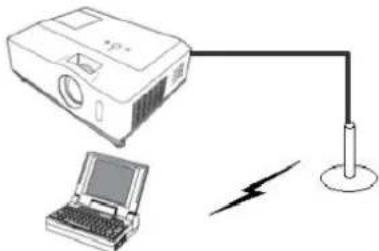
Fig.3.2.3.5: Projektorn är ansluten till en åtkomstpunkt via trådbundet LAN
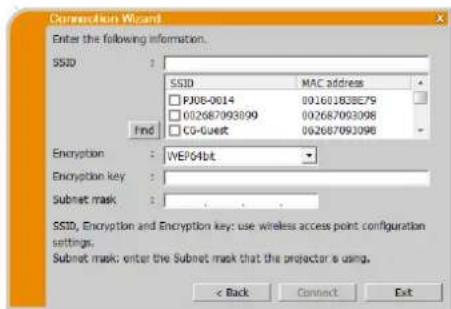
• *1 Kontakta din nätverksadministratör för att få inställningarna för access point.
- Klicka på [Find] för att uppdatera SSID-listan.
- *2 Om du använder kryptering, måste detta ställas in. Kontakta nätverksadministratören för att få den kodningsnyckel som används i åtkomstpunkten. Krypteringsnyckeln visas alltid som “*******”.
• *3 För att hitta nätverksinställningen på projektorn, se i NOTERA. (15)
• *4 Om du använder Subnet mask utom Klass A/B/C, ställer du in den.
3.2.3.6 Projektorn är ansluten till en åtkomstpunkt via trådlöst LAN (Projektmodell grupp: B)
√ Inställningar för access point. ^* /
Knappa in följande information.
SSID: WirelessAccessPoint (exempel)
Encryption(Kodning): WEP64bit (exempel)
Encryption key(Krypteringsnyckel) *2:
********** (exempel)
√ Projektorns inställning. ^*3
Knappa in följande information.
Subnet mask(Nätmask) ^*4 : 55.255.255.128 (exempel)
√ Klicka [Connect].
Anslutningsförfarande via trådlöst LAN startar.
Fortsätt till punkt "3.2.5 Anslutning och överföring". (☐ 22)
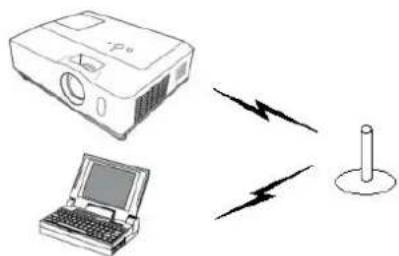
Fig.3.2.3.6: Projektorn är ansluten till en åtkomstpunkt via trådlöst LAN

• * 1 Kontakta din nätverksadministratör för att få inställningarna för access point.
- Klicka på |Find| för att uppdatera SSID-listan.
• *2 Om du använder kryptering, måste detta ställas in. Kontakta nätverksadministratören för att få den kodningsnyckel som används i åtkomstpunkten. Krypteringsnyckeln visas alltid som “*******”.
• *3 För att hitta nätverksinställningen på projektorn, se i NOTERA. (15)
• *4 Om du använder Subnet mask utom Klass A/B/C, ställer du in den.
3.2.3.7 Trådbundet LAN
√ Knappa in följande information som finns i projektorn.
Subnet mask(Nätmask) *1: 255.255.255.128 (exempel)
√ Klicka [Connect].
Anslutningsprocessen startar.
Fortsätt till punkt "3.2.5 Anslutning och överföring". (☐ 22)
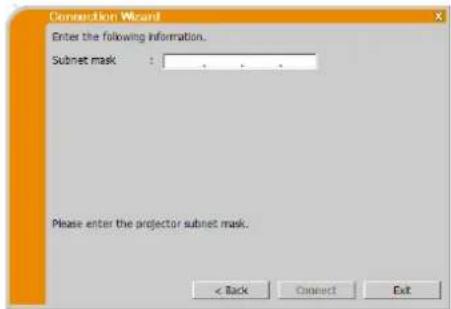
• *1 Om du använder Subnet mask utom Klass A/B/C, ställer du in den.
3.2.4 Konfigurera nätverksinställningarna manuellt
Alla inställningar för nätverksanslutning mellan projektorn och datorn måste matas in manuellt om du väljer
"Configure Manually (Konfigurera manuellt)" i menyn för anslutningsmetod av LiveViewer.
Informationen som måste matas in för en manuell konfigurering kommer att variera beroende på hur du vill ansluta projektorn och datorn.
Trådlöst LAN
Den nödvändiga informationen är beroende på hur du ansluter projektorn och datorn.
Direkt anslutning mellan projektor och dator.
Fortsätt till punkt "3.2.4.1 Direkt anslutning mellan projektor och dator" (nedan)
➢ Projektorn är ansluten till datorn via trådbundet LAN.
Fortsätt till punkt “3.2.4.2 Projektorn är ansluten till en åtkomstpunkt via trådbundet LAN” (20)
- Projektorn är ansluten till en åtkomstpunkt via trådlöst LAN.
Fortsätt till punkt "3.2.4.3 Projektorn är ansluten till en åtkomstpunkt via trådlöst LAN" (21)
Trådbundet LAN
Om du använder trådbundet LAN, fortsätt till post "3.2.4.4 Trådbundet LAN" (21).
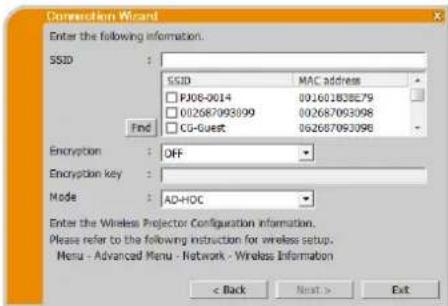
3.2.4.1 Direkt anslutning mellan projektor och dator (Projektmodell grupp: B)
√ Knappa in följande information som finns i projektorn. ^*
SSID: wireless (exempel)
Encryption(Kodning): WEP64bit (exempel)
Encryption key(Krypteringsnyckel) *2:
************************* (exempel)
Mode(Läge): AD-HOC
√ Klicka [Next].
√ Knappa in följande information som finns i projektorn. ^1 IP address(IP-adress): 192.168.1.10 (exempel)
√ Klicka [Add]. IP-adressen lags till i listan.
Subnet mask(Nätmask): 255.255.255.0 (exempel)
√ Klicka [Connect]. Anslutningsförfarande via trådlöst LAN till alla projektorer i listan startar.
Fortsätt till punkt "3.2.5 Anslutning och överföring". (☐ 22)
NOTERA
• * 1 För att hitta nätverksinställningen på projektorn, se i NOTERA. (15)
- Klicka på [Find] för att uppdatera SSID-listan.
* ^2 Om du använder kryptering, måste detta ställas in. Kontakta nätverksadministratören för att få den krypteringsnyckel som används i projektorn. Krypteringsnyckeln visas alltid som "*******"
- Upp till 12 IP-adresser kan registreras i listan.
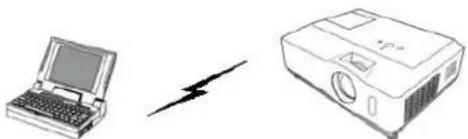
Fig.3.2.4.1: Direkt anslutning mellan projektor och dator
3.2.4.2 Projektorn är ansluten till en åtkomstpunkt via trädbundet LAN
√ Inställningar för access point. ^* Knappa in följande information.
SSID: WirelessAccessPoint (exempel) Encryption(Kodning): WEP64bit (exempel) Encryption key(Krypteringsnyckel) ^*2 : ********** (exempel) Mode(Läge): INFRASTRUCTURE
√ Klicka [Next].
√ Projektorns inställning. ^*3 Knappa in följande information.
Fortsätt till punkt "3.2.5 Anslutning och överföring". (☐ 22)
NOTERA
- *1 Kontakta din nätverksadministratör för att få inställningarna för access point.
- Klicka på [Find] för att uppdatera SSID-listan..
• *2 Om du använder kryptering, måste detta ställas i. Kontakta nätverksadministratören för att få den kodningsnyckel som används i åtkomstpunkten. Krypteringsnyckeln visas alltid som "*******"
• *3 För att hitta nätverksinställningen på projektorn, se i NOTERA. (☐ 15) - Upp till 12 IP-adresser kan registreras i listan.
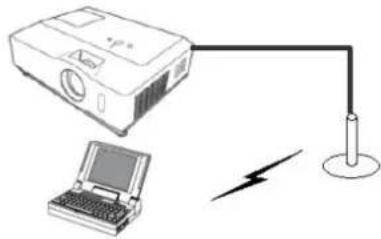
Fig.3.2.4.2: Projektorn är ansluten till en åtkomstpunkt via trådbundet LAN
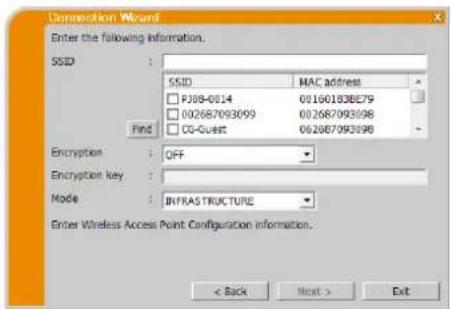
text_image
Connection Wizard Enter the following information. SSID : SSID MAC address PJ08-0014 0160183BE79 002687093099 002687093098 CG-Guest 062687093098 Find Encryption : OFF Encryption key : Mode :.INFRAS TRUCTURE Enter Wireless Access Point Configuration information. < Back Next > Exit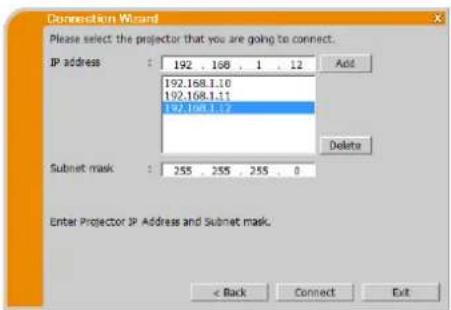
3.2.4.3 Projektorn är ansluten till en åtkomstpunkt via trådlöst LAN (Projektmodell grupp: B)
√ Inställningar för access point. *
Knappa in följande information.
SSID: WirelessAccessPoint (exempel)
Encryption(Kodning): WEP64bit (exempel)
Encryption key(Krypteringsnyckel) *2:
******* (example)
Mode(Läge): INFRASTRUCTURE
√ Klicka [Next].
√ Projektorns inställning. ^*3
Knappa in följande information.
Anslutningsförfarande via trådlöst LAN till alla projektorer i listan startar.
Fortsätt till punkt "3.2.5 Anslutning och överföring". (☐ 22)
NOTE
• * 1 Kontakta din nätverksadministratör för att få inställningarna för access point.
- Klicka på [Find] för att uppdatera SSID-listan.
*2 Om du använder kryptering, måste detta ställas in. Kontakta nätverksadministratören för att få den kodningsnyckel som används i åtkomstpunkten. Krypteringsnyckeln visas alltid som "*******"
• * 3 För att hitta nätverksinställningen på projektorn, se i NOTERA. (11) 15)
- Upp till 12 IP-adresser kan registreras i listan.
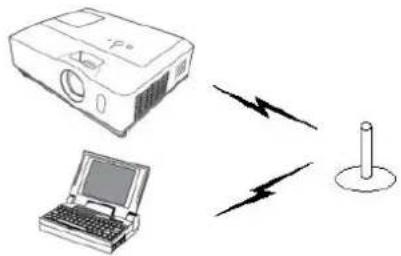
Fig.3.2.4.3: Projektorn är ansluten till en åtkomstpunkt via trådlöst LAN
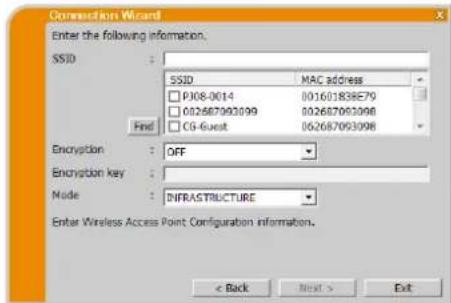
text_image
Connection Wizard Enter the following information. SSID : SSID MAC address PJ08-0014 001601838E79 022687093399 022687093398 CG-Guest 022687093398 Find Encryption : OFF Encryption key : Mode : INFRASTRUCTURE Enter Wireless Access Point Configuration information. < Back Next > Exit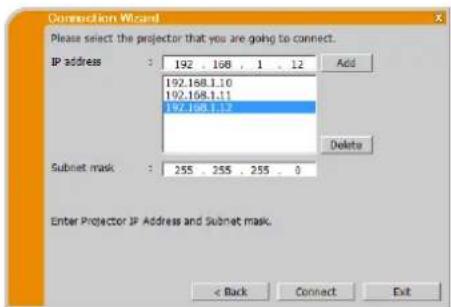
√ Knappa in följande information som finns i projektorn. ^*1
Fortsätt till punkt "3.2.5 Anslutning och överföring". (☐ 22)
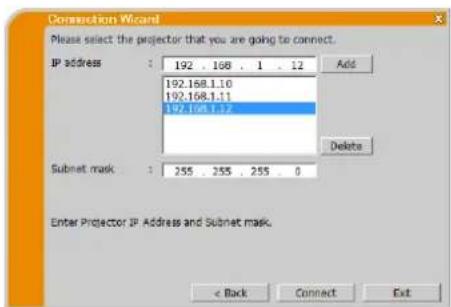
• * 1 För att hitta nätverksinställningen på projektorn, se i NOTERA. (15)
- Upp till 12 IP-adresser kan registreras i listan.
3.2.5 Anslutning och överföring
3.2.5.1 Bekräftelse Anslutningsstatus
Menyn Connection status (Anslutningsstatus) visas när du klickar på [Connect] och anslutningsförfarandet startar. Du kan kontrollera processen från fältet [Status].
När alla projektorer är anslutna kommer Connection list (Anslutningslista) att visas.
För att avbryta anslutningarna, klicka på [Connect cancel (Avbryt anslutning)].
Om det är några anslutningar som har upprättats innan [Avbryt anslutning] trycktes in, kommer Anslutningslista att visas efter det att anslutningsförfarande har avbrutits.
Fortsätt till punkt "3.2.5.2 Anslutningslista". (nedan)
Ett felmeddelande kommer att visas om det är ett anslutningsfel.
Fortsätt till punkt "3.2.6 Fel på anslutningen". (☐ 23)
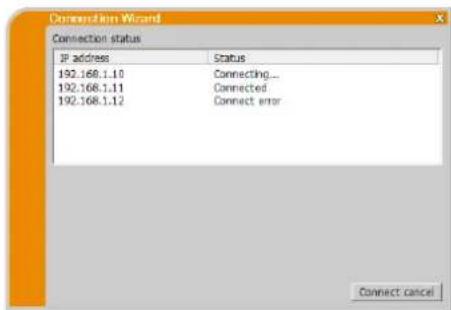
- Anslutningen avbryts och timeout fel uppstår när anslutning inte kan upprättas inom en minut.
3.2.5.2 Anslutningslista
Alla projektorer är anslutna kommer Connection list (Anslutningslista) att visas.
Klicka på kryssrutan på den projektor du vill överföra bilden till och klicka på [Show].
Ingångsporten på projektorn växlas automatiskt till LAN och bildöverföring startar.
Fortsätt till punkt "4 LiveViewer Funktion" (☐ 27).
Om du väljer [Close], kommer huvudmeny för LiveViewer att visas i standby-läge. (Standby-läge är det läge då ingen bildöverföring sker, trots att nätverksanslutning skapats.) Överföringen startar när du klickar på visningsläge-knappen eller skicka bild-knapp på LiveViewer huvudmeny.
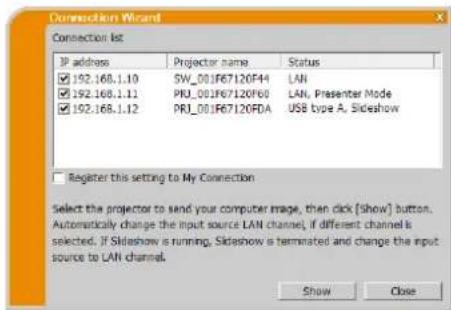
- Upp till 12 projektorer kan anslutas samtidigt.
- Om du vill registrera en av inställningarna som Min anslutning, markera "Register this setting to My Connection (Registrera den här inställningen för Min anslutning)". Efter registrering av Min anslutning kommer data att visas i Profillista.
3.2.6 Fel på anslutningen
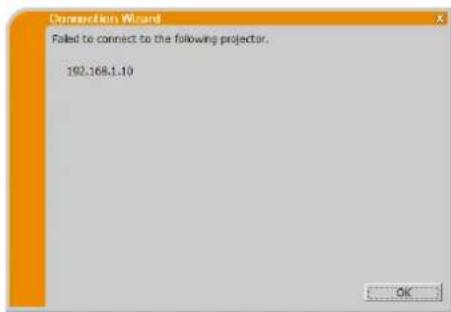
Då anslutningen till projektorn inte kan upprättas, visas felmeddelandet, "Failed to connect to the following projector (Lyckade inte ansluta till följande projector.)".
Klicka på [OK], sedan visas LiveViewer huvudmeny även om nätverksanslutning ännu inte etablerats. Tryck på anslutningsknappen på LiveViewer huvudmenyn för att komma tillbaka till punkt "3.2.2
Välj anslutningsmetod". (☐ 9)
Om du försökte att ansluta till flera projektorer och det finns projektorer med anslutning upprättad, kommer Connection list (Anslutningslistan) att visas efter att du klickar på [OK].
Fortsätt till punkt "3.2.5.2 Anslutningslista". (☐ 22)
NOTERA
- Kontrollera nätverksinställningen på projektorn speciellt om du använder Min anslutning och försök att ansluta från "3.2.2 Välj anslutningsmetod". (☐ 9)
3.3 Starta nätverkspresentationen
Det här kapitlet förklarar funktionen nätverkspresentation med vilken du kan projektera datorbilder sända via ett nätverk.
Med “LiveViewer” kan du projektera bilder från en eller flera PC genom att ansluta projektorn till ett existerade nätverk utan att använda datorns kablar. Den här funktionen för nätverkspresentation hjälper dig att verkställa dina presentationer och konferenser på ett smidigt sätt.
För att starta Nätverkspresentation väljer du LAN-porten som ingångskälla på projektorn och klickar på skicka bildknappen på LiveViewer.
3.3.1 Visningsläge
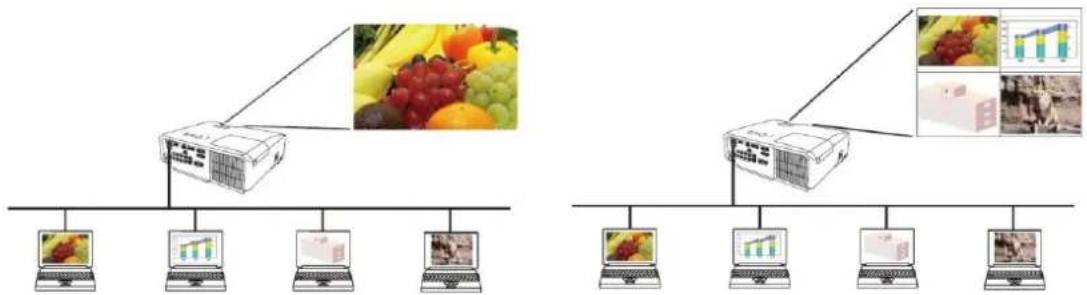
I LiveViewer, det finns två visningslägen, Single PC-läge och Multi PC-läge.
Single PC-läge
Projektorn visar bilder från en PC. Även ljud kan skickas via en dator. (32)
Multi PC-läge
Projektorn kan visa bilder för upp till fyra anslutna datorer samtidigt.
flowchart
graph TD
    A["Server Rack 1"] --> B["Laptop 1"]
    A --> C["Laptop 2"]
    A --> D["Laptop 3"]
    A --> E["Laptop 4"]
    A --> F["Laptop 5"]
    G["Data Image"] --> H["Fluores: Fruit, Orange, Grape, Apple, etc."]
    I["Data Visualization"] --> J["Image 1: Fruit, Orange, Grape, Apple, etc."]
    K["Data Visualization"] --> L["Image 2: Fruit, Orange, Grape, Apple, etc."]
NOTERA
• Ljud kan inte skickas i Multi PC-läge.
- När flera datorer är anslutna och försöker att kommunicera med en projektor kan dataöverföringsförmågan att minska.
- När rörliga bilder visas på projektorns skärm rekommenderas det inte att du ansluter mer än fem datorer till projektorn.
- När flera datorer är anslutna till en projektor rekommenderas det att du konsulterar en nätverksadministratör för att etablera passande anslutningsmiljö med mindre belastning på nätverket.
- Bildkvalitén kan försämras eller ljudutmatningen kanske avbryts beroende på låg dataöverföringshastighet på grund av låg kommunaktionsband mellan dator och projektor när flera datorer kommunicerar med projektorn.
- Om du försöker att ansluta via nätverk till projektorn som en annan dator använder som USB-visning, kan det minska överföringshastigheten vilket leder till försämring av bildkvalitén eller att ljudutmatningen avbryts.
3.3.2 Presenterarläge
I enkel-PC-läge kan projektorn vara upptagen med en PC och blockera åtkomsten från en annan PC, om presenterarlåget har aktiverats i "LiveViewer". När presentationen görs behöver du alltså inte bekymra dig för att bilder från någon annan PC ska dyka upp på skärmen. Presenterarläge kan ställas till på i option-meny i LiveViewer.
3.3.3 Displayanvändarnamn
Ett användarnamn kan anges i LiveViewer vilket visas på skärmen under presentation. På detta sätt vet tittarna vems bilder som visas på skärmen.
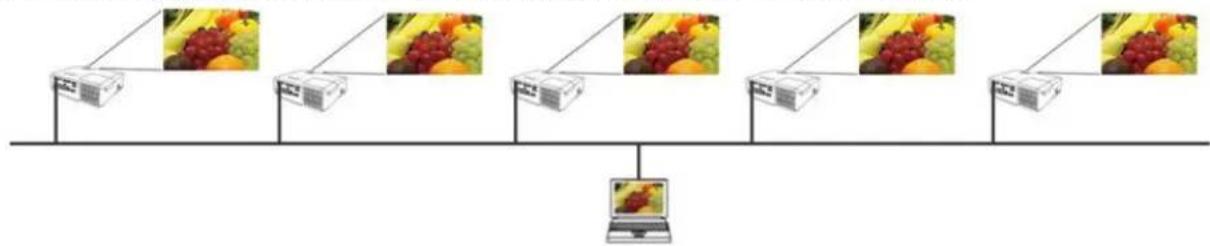
3.3.4 Flerprojektorläge
Projektorerna och din dator är i Flerprojektorläge när flera projektorer är anslutna till din dator. I Flerprojektorläge kan upp till 12 projektorer anslutas till datorn via trådlöst eller trådbundet LAN samtidigt.
flowchart
graph TD
    A["Server Rack 1"] --> B["Laptop"]
    C["Server Rack 2"] --> B
    D["Server Rack 3"] --> B
    E["Server Rack 4"] --> B
    F["Server Rack 5"] --> B
NOTERA
• Ljud kan inte skickas i Multi PC-läge.
- Presenterarläget avbryts på alla projektorer när en av dem avbryter den i Flerprojektorläge.
- Multi PC-läge är INTE tillgängligt i Flerprojektorläg.
- Överföringsförmågan kan minska i Flerprojektorläge.
- Visningsläge-knapp på LiveViewer huvudmeny ändras automatiskt till Flerprojektorlägesknapp i Flerprojektorläge. (27)
- Det rekommenderas att du ansluter datorn och flera projektorer via tråd för "Flerprojektorläge".
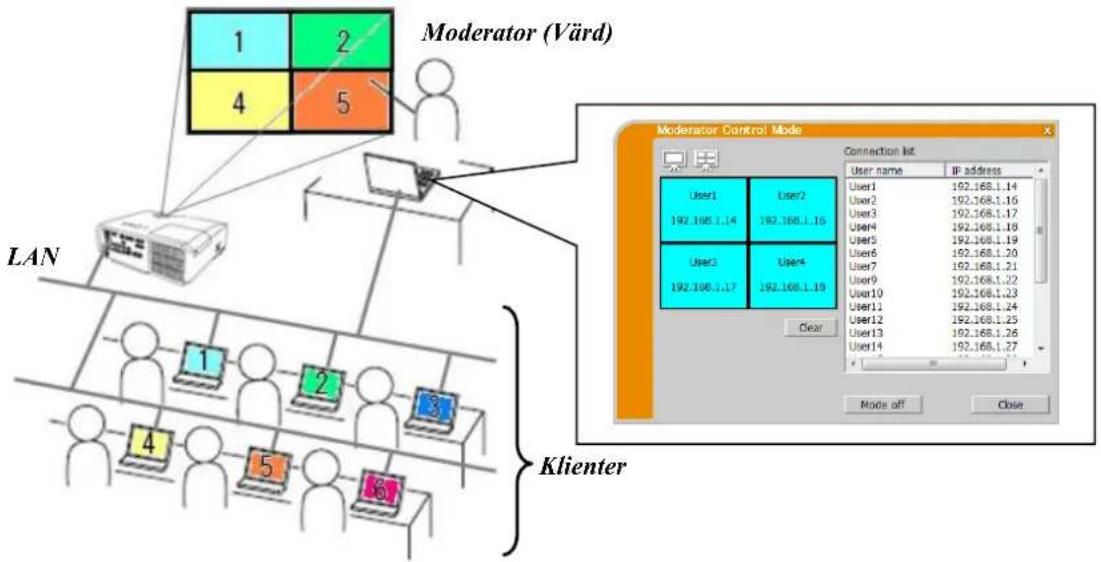
3.3.5 Moderator kontrolläge
En dator kan anges som Moderator (värd) som kan styra alla andra datorer (klienter) anslutna till projektorn. Då Klienter inte kan styra LiveViwer och projektorn, kan Värden fortsätta med programmet som planerat smidigt och säkert. (Projektmodell grupp: B)
flowchart
graph TD
    subgraph VLAN
        A["1"] --> B["2"]
        C["4"] --> D["5"]
    end
    subgraph Klienter
        E["1"] --> F["2"]
        G["3"] --> H["4"]
        I["6"] --> J["5"]
    end
    subgraph Interface
        K["User1 192.108.1.14"] --> L["User2 192.168.1.16"]
        M["User3 192.108.1.17"] --> N["User4 192.168.1.19"]
    end
    O["Monitor (Värd)"] --> P["Monitor (Värd)"]
    Q["Monitor Control Mode"] --> R["Connection list"]
    S["User name: IP address"] --> T["User1 192.168.1.14"]
    U["User2 192.168.1.16"] --> V["User3 192.168.1.17"]
    W["User4 192.168.1.19"] --> X["User5 192.168.1.20"]
    Y["User6 192.168.1.21"] --> Z["User7 192.168.1.22"]
    AA["User9 192.168.1.23"] --> AB["User10 192.168.1.24"]
    AC["User11 192.168.1.25"] --> AD["User12 192.168.1.26"]
    AE["User13 192.168.1.27"] --> AF["User14 192.168.1.27"]
    AG["Mode off"] --> AH["Close"]
    AI["User name"] --> AJ["IP address"]
    AK["User value"] --> AL["IP address"]
NOTERA
- Upp till 50 datorer, inklusive Värddatorn kan ansluta en grupp av Moderator kontrolläge.
• Endast en dator kan anges som Moderator. - När en dator är satt som Moderator, när alla datorer inklusive Moderatorn är ansluten till samma projektor sluta bildöverföring.
- Presenterarläge är INTE tillgängligt i Moderator kontrollläge.
- Moderator kontrolläge kan tvingas avbryta när nätverket startas om på projektormenyn eller Webbkontroll på en webbläsare utförs.
När du har anslutningen mallan projektorn och datorn kommer "LiveViewer" huvudmeny att visas på datorskärmen. På huvudmenyn kan du konfigurera inställningarna och hantera funktionerna så att bilder skickas till projektorn.
4.1 Huvudmeny och manöverknappar
4.1.1 Menytyper
Det finns två olika typer av menyer på LiveViewer huvudmenyn, Easy och Advanced, vilka kan bytas på skärmen. När LiveViewer startas eller anslutning inte etableras, kommer Typen Advanced att visas först.
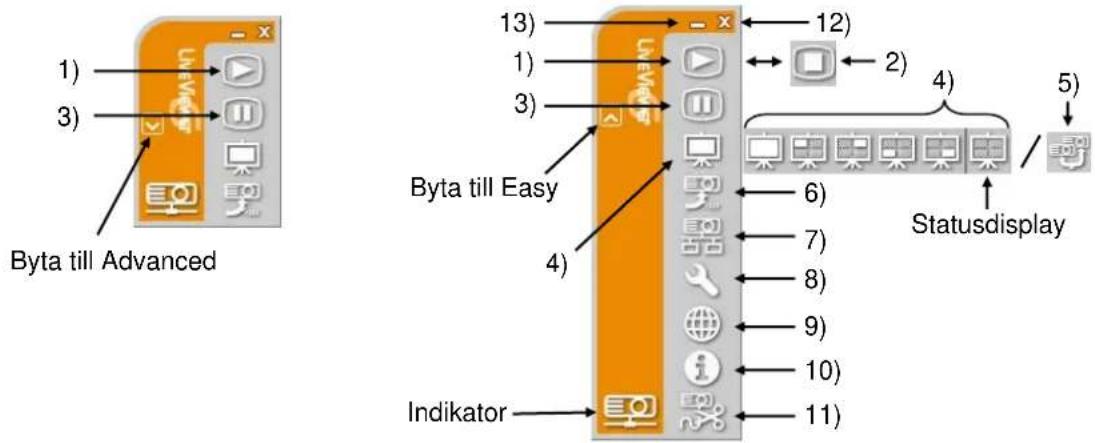
Fig.4.a LiveViewer6 huvudmeny (Typen Easy / Typen Advanced)
4.1.2 Manöverknappar
1) Skicka bild-knapp
Överföringen till projektorn startas och bilderna visas. Displayläget är i Single läge vid start. Efter det, kommer det senaste visningsläget att användas.
NOTERA
- Skicka bild-knappen kan inte användas om någon redan är Moderator.
- Den första bilden visas i multivisningsmiljö.
2) Stopp bild-knapp
Skicka bild-knapp ändras automatiskt till stopp bild-knapp när bildöverföringen startar. Bildöverföringen avbryts.
NOTERA
- Bilderna kommer inte att visas på skärmen förrän man trycker på skicka/stopp bild-knapparna upprepade gånger.
3) Paus-knapp
Bilden på skärmen ligger stilla. Senaste bilden innan knappen trycktes är kvar på skärmen. Du kan alltså redigera din bild på PCn utan att det syns på projektorns skärm.
NOTERA
- Flerprojektorlägesknappen kan inte användas till dess att skärmen läses upp.
4) Visningsläge-knappar (30)
Visningsläge växlar mellan Single PC-läge och Multi PC-läge.
Även bildöverföring kan startas eller stannas.
5) Flerprojektorlägesknapp
Visningsläge-knapp ändras automatiskt till Flerprojektorlägesknapp i Flerprojektorläge. (30)
6) Moderator kontrollägesknapp (Projektmodell grupp: B)
Datorn är satt som Moderator och Moderatorkontrollfönstret visas. (31)
NOTERA
- Moderator kontrollägesknapp och skicka bild-knapp an inte manövreras om någon redan ansluten till samma projektor redan har blivit Moderator.
- Moderator kontrollägesknappen kan inte klickas på i Flerprojektorläge.
7) Anslutningsknapp
Dialogen för att välja anslutningsmetod visas.
Du hittar mer information under avsnittet "3.2.2 Välj anslutningsmetod. (9)
8) Option-knapp
Option-meny visas.
9) Webbkontrollknapp
Startar webbläsaren på din dator och visar skärmen för Webbkontroll för att styra en projektor och ändra olika inställningar för projektorn.
NOTERA
- "Webbkontroll" kan inte kontrollera flera projektorer samtidigt. 1 Flerprojektorläge kommer ett fönster med alla ansluta projektorer listade att visas när Webbkontrollknappen trycks ner. Välj en projektor du vill kontrollera.
10) Informationsknapp
Version av "LiveViewer" visas.
11) Koppla loss knappen
Nätverket kopplas loss.
12) Avsluta-knapp
Nätverket är inte anslutet och "LiveViewer" stängs.
13) Minimera-knap
Huvudmenyn stängs och endast LiveViewer ikonen visas på systemfältet på din dator.
Dubbelklicka på ikonen på systemfältet för att återstarta huvudmenyn.
Ansluten

Inte ansluten

Inte ansluten

Pausad

Fig.4.b Ikon i aktivitetsfältet
4.1.3 Visa status
4.1.3.1 Indikator
Indikatorn visar följande status.
| Indikator | Status | OBS! |
 | Inte ansluten | Nätverksanslutningen till projektorn är ännu inte upprättad. |
 | Hold | Nätverksanslutningen har upprättats men bildöverföringen har inte börjat. |
 | Ansluten | Nätverksanslutningen har upprättats och bilderna på PC:n skickas till projek Indikatorn blinkar medan anslutning pågår. |
 | Inte ansluten | Nätverksanslutningen till projektorn har kopplats från. |
4.1.3.2 Ikonen Status Display i Multi-PC-läge
Ikonen Status Display i Multi-PC-läge visas i den högra delen av knapparna för Displayläge. En av följande ikoner är framtagen för att informera dig hur många och vilka av fjärdedelarna av skärmen används i Multi PC-läge.
| Status | Statusikon |
| Ingen PC på skärmen. | |
| En PC på skärmen. | |
| Två PC på skärmen. | |
| Tre PC på skärmen. | |
| Fyra PC på skärmen. |
NOTERA
- Status displayen uppdateras var 4:e sekund.
- Om statusen inte kan hämtas kan den inte visas uppdaterad.
4.1.4 Växla visningsläge
"LiveViewer" har Single PC-läge och Multi PC-läge. Det går att växla mellan lägena i huvudmenyn.
√ Klicka på visningsläge-knapp-på huvudmenyn. Knapparna nedan visas.
1) 2) 3) 4) 5)
√ Välj från 1) till 5) knapparna och klicka på den.
1) Single PC-läge-knapp: Växla till Single PC-läge. Bilden visas på hela skärmen.

2) - 5) Multi PC-läge-knapp: Växla till Multi PC-läge. Bilden visas på en fjärdedel av skärmen enligt knappen.
Projektorskärmen växlar till läget som valts ovan och överföringen av PC-bilden startas för att visa bilden på skärmen.
Ikonen för visningsläge-knappen -i-huvudmenyn ersätts av den ikon som du har valt.
NOTERA
- Bildöverföring kommer att stanna i följande situationer:
När du klickar på Single PC-läge-knappen medan projektorn är i Single PC-läge.
När du klickar på en av Multi PC-läge-knapparna medan projektorn är i Multi PC-läge.
- Om multi-PC-läge väljs delas projektorskärmen automatiskt in i 4 zoner.
- När skärmen eller ett av området som används av en annan dator är vald, bildöverföringen från den datorn kommer att skjutas upp och bilden för aktuellt angiven dator kommer att visas.
4.2 Fönstret Flerprojektorlägeskontroll
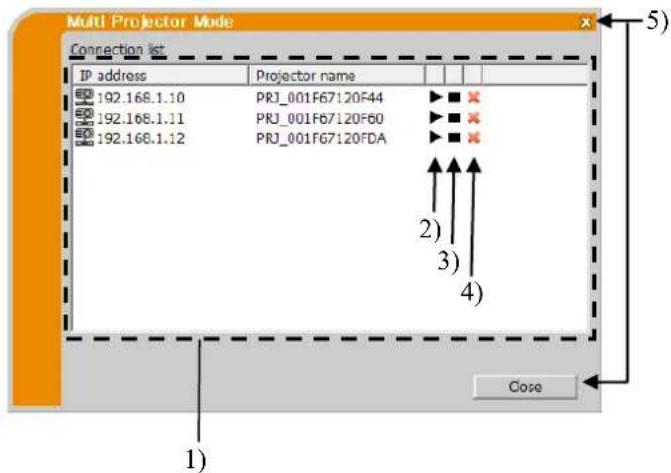
I Flerprojektorläge kan upp till 12 projektorer anslutas och styras individuellt eller samtidigt.
1) Connection list (Anslutningslista)
Alla anslutna projektorer visas i listan.
2) Skicka bild-knapp
Överföringen till projektorn startas och bilderna visas.
3) Stopp bild-knapp
Bildöverföringen avbryts.
4) Koppla loss knappen
Nätverket kopplas loss. Den bortkopplade projektorn försvinner från Anslutningslistan.
5) Avsluta-knapp
Stäng Fönstret Flerprojektorlägeskontroll och återgå till LiveViewer huvudmeny.
text_image
Multi Projector Mode Connection list IP address Projector name 192.168.1.10 PRJ_001F67120F44 192.168.1.11 PRJ_001F67120F60 192.168.1.12 PRJ_001F67120FDA 5) 2) 3) 4) Close 1)Du kan kontrollera statusen för anslutning genom följande ikon på Anslutningslistan.

En dator kan anges som Moderator (värd) som kan styra alla andra datorer (klienter) anslutna till projektorn. (Projektmodell grupp: B)
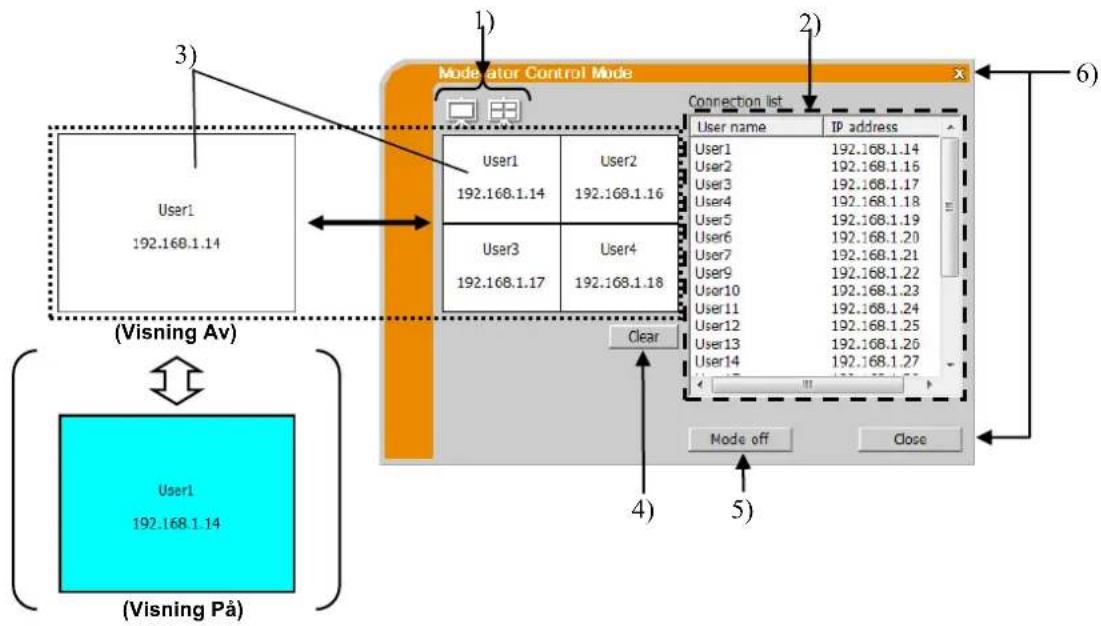
1) Visningsläge-knappar (☐ 30)
Visningsläge växlar mellan Single PC-läge och Multi PC-läge.
2) Anslutningslista
Alla datorer anslutna till samma projektor som Moderatorn är ansluten till visas på listan.
3) Visa fönster
Informationen på datorn vars bilder visas på skärmen för projektorn som visas.
Dra och släpp datorn från Anslutningslistan på detta område för att visa bilden på skärmen för projektorn. Bildöverföring startar/stannar varje gång fönstret klickas på.
I Multi PC-läge, delas fönstret upp i fyra zoner samma som skärmen. Varje zon kan hanteras separate och informationen visas för varje.
4) Knappen Clear(rensa)
Rensar Visa fönster och stannar bildöverföring till projektorn.
5) Knapp Mode off(läge av)
Avbryter Moderator kontrolläge. Visa fönster rensas och bildöverföring till projektorn stannar.
6) Avsluta-knapp
Stänger Moderatorkontrollfönster och återgå till LiveViewer huvudmeny.
4.4 Option-meny
Om du klickar på Option-knappen visas Option-menyn på skärmen.
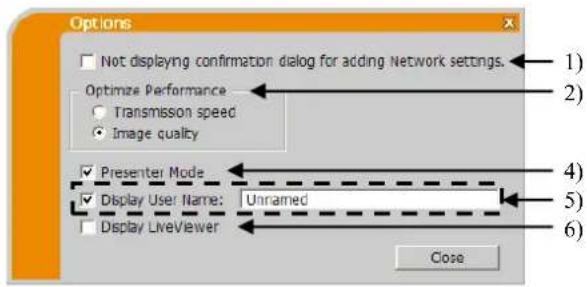
Fig. 4.c Option-meny för Projektormodell grupp: A
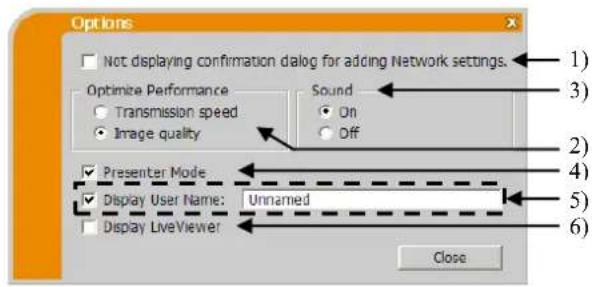
1) Not displaying confirmation dialog for adding Network settings. (Visar inte bekräftelsedialog för att lägga till nätverksinställningar.)
Om markerad – Kommer bekräftelsedialogen för att lägga till en nätverkskonfigurering (37) visas inte när du ansluter datorn till projektorn.
Om omarkerad – Kommer dialogen alltid att visas (standardbeteende).
2) Optimize Performance (Optimera prestanda)
“LiveViewer” fängar PC-skärmen som JPEG-data och skickar dessa JPEG-data till projektorn. “LiveViewer” har två alternativ som har olika komprimeringsnivå för JPEG-data.
Transmission speed (Överföringshastighet): Hastighet prioriteras framför bildkvalitet. Det gör JPEGkomprimeringsnivån högre. Skärmen på projektorn skrivs om snabbare eftersom överförda data är mindre, men bildkvaliteten är sämre.
Image Quality (Bildkvalitet): Bildkvalitet prioriteras framför hastighet. Det gör JPEGkomprimeringsnivån lägre. Skärmen på projektorn skrivs om långsammare eftersom överförda data är större, men bildkvaliteten är bättre.
3) Sound (Ljud) (Endast för Projektormodell grupp: B)
Ljudöverföring kan väljas giltig (On (På)) eller ogiltig (Off (Av)).
4) Presenter Mode (Presenterarläge)
I enkel-PC-läge kan projektorn vara upptagen med en PC och blockera åtkomsten från en annan PC, om presenterarläget har aktiverats i "LiveViewer". När presentationen görs behöver du alltså inte bekymra dig för att bilder från någon annan PC ska dyka upp på skärmen. Om du vill aktivera den markerar du kryssrutan.
NOTERA
- Om multi-PC-läget har valts är inställningen för presenterarläget ogiltigt.
- När du växlar från multi-PC-läget till enkel-PC-läget blir inställningen för presenterarläget för PC:n giltigt.
- Presenterarläget är aktiverat i fabriksinställningarna.
5) Display User Name (Displayanvändarnamn)
Ett användarnamn som har upp till 20 tecken kan matas in med alfanumeriska tecken. Användarnamn kan visas på projektorskärmen så att du kan se vems bild som visas på skärmen. Om kryssrutan inte är markerad skickas inte informationen till projektorn.
6) Display LiveViewer (Visa LiveViewer)
Om du vill visa programfönstret LiveViewer på skärmen, markera rutan.
NOTERA
- När LiveViewer används i Windows ^10 8, är inställningen för "Display LiveViewer" alltid på.
4.5 Profildata
4.5.1 OÖversikt över Profiledata
Nätverksinställningen för att ansluta projektorn och PC:n kan lagras som profildata. När data har lagrats behöver du bara välja dem för att ansluta till nätverket. Det rekommenderas när du ofta använder samma nätverksanslutning.
4.5.2 Skapa Profiledata
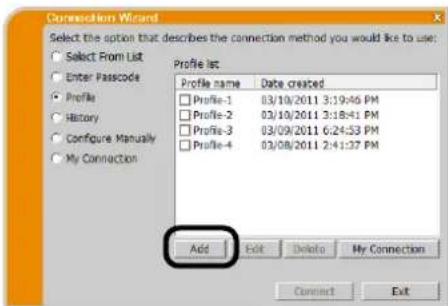
√ Välj "Profile (Profil)" och klicka på [Add] i på menyn för LiveViewer anslutningsmetod.
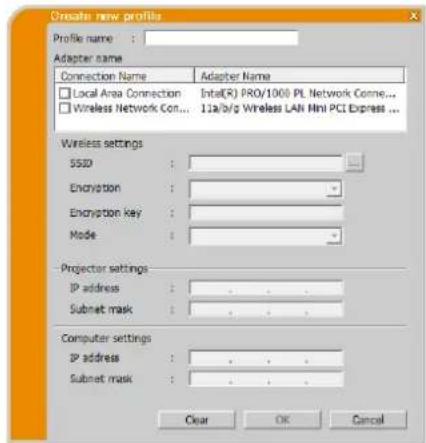
"Create new profile" (Skapa ny profil) visas. Om du redan har skapat 20 profiler kan du inte skapa fler förrän du har tagit bort befintliga profildata.
√ Ange all information som krävs för nätverksanslutningen. Om du vill avmarkera den angivna informationen klickar du på [Clear].
√ De nya profildata visas i Profile list (Profillista) om du klickar på [OK].
- När du skapar en ny profil rekommenderar vi att du kontrollerar att den nya profilen fungerar som den ska genom att välja data i profilanslutningen.
- Om man ändrar en nätverksadapter på sin dator måste man skapa ny profildata för adaptern.
- Upp till 20 profiler kan registreras. Om 20 profiler redan existerar kan rutan inte markeras.
- Profile name (Profilnamnet) tilldelas automatiskt av LiveViewer om du registrerade profildata som Min anslutning från Anslutningslistan.
text_image
Create new profiles Profile name : Adapter name Connection Name Adapter Name Local Area Connection Inta(R) PRO/1000 PL Network Come... Wireless Network Con... 11a/b/g Wireless LAN Mini PCI Express ... Wireless settings SSID : Encryption : - Encryption key : - Mode : - Projector settings IP address : - Subnet mask : - Computer settings IP address : - Subnet mask : - Clear OK Cancel4.5.3 Redigera Profildata
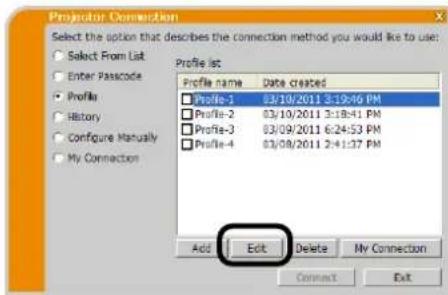
√ Välj "Profile (Profil)" och väljer en av profilerna listade i menyn för LiveViewer anslutningsmetod.
√ Klicka [Edit].
√ Skärmen "Edit profile" (Redigera profil) visas.
√ Redigera informationen som behöver ändras. Om du vill avmarkera all information i fönstret klickar du på [Clear].
√ Klicka på [OK] när du är färdig med ändringarna. Om du inte vill lagra den klickar du på [Cancel].
√ Redigerad profildata är lagrad och visas i Profil list (profillistan) med det nya Date created (datum skapad) information om du klickar på [OK].
NOTERA
- När du skapar en ny profil rekommenderar vi att du kontrollerar att den nya profilen fungerar som den ska genom att välja data i profilanslutningen.
En profil kan registreras som 'My Connection (Min anslutning)' som används ofta. Väl registrerad behöver du bara välja Min anslutning för att ansluta till nätverket.
√ Klicka My Connection.
√ Dialogrutan "Add My Connection" (Lägg till min anslutning) visas. De profildata som har valts för My Connection (Min anslutning) visas med en bock i listan.
√ Välj en profiler listad i fönstret och markera profilens kryssruta.
√ Klicka på [OK] om du vill stänga fönstret. Om du inte vill välja en ny klickar du på [Cancel].
Du kan även registrera Min anslutning från Anslutningslistan som visas efter det att nätverksanslutning har etablerats. Du hittar mer information under avsnittet "3.2.5.2 Anslutningslista". (22).
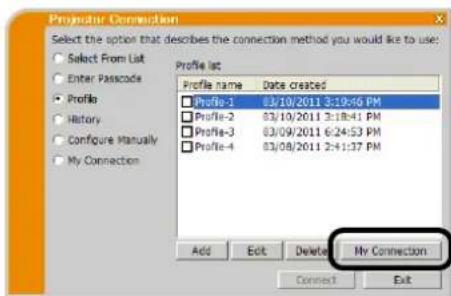
- I listan visas alla profildata oavsett vilket nätverkskort som har valts. Du kan registrera en profil som inte är för aktuellt vald nätverksadapter som Min anslutning.
Bilaga
A Meddelanden
Följande meddelande visas om ett problem har uppstått eller för att ge dig information. Läs och åtgärda enligt meddelanden om de visas.
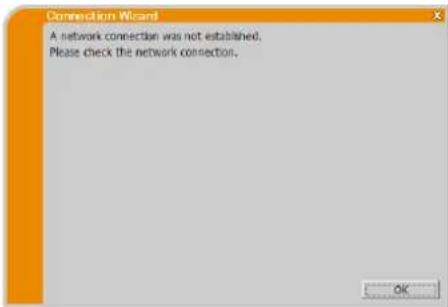
Detta meddelande visas om projektorn inte är ansluten med en LAN-kabel till din dator när trådbundet LAN är valt. Säkerställ att projektorn är ansluten till din PC via en LAN-kabel. Klicka på [OK] om du vill återgå till föregående skärm.
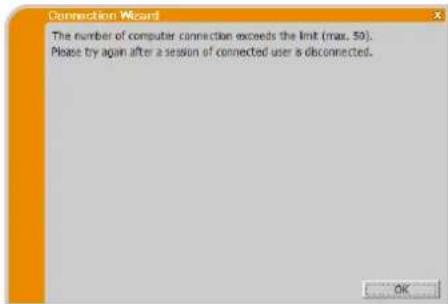
Projektorn har redan nätt maximalt antal nätverksanslutningar. Klicka på [OK] och LiveViewer huvudmenyn visas. Försök igen efter att ha kopplat loss en (eller fler) av de anslutna datorerna.
Windows® förhindrade ändringar av nätverkskonfigurering då du kan ha loggat in till Windows® med administratörsrättigheter. Klicka på [OK] om du vill återgå till föregående skärm. Kontakta nätverksadministratören för att logga in med administratörsrättigheter. Efter att ha loggat ut från Windows®, logga in igen med Administratörrättigheter och återgå till “3.2 Ansluta till nätverket”. (9)

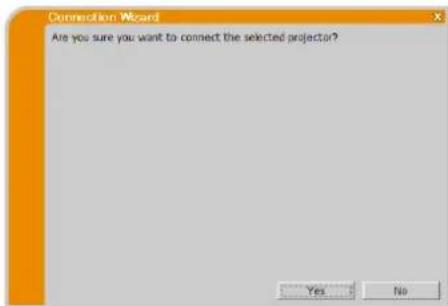
Detta meddelande visas när den trådlösa adapter du har valt redan används med en annan nätverksanslutning. För att ansluta, klicka på [Yes]. Fortsätt till punkt "3.2.5 Anslutning och överföring". (☐ 22) Klicka på [OK] om du vill återgå till föregående skärm.
Klicka på [OK] om du vill återgå till skärmen “Enter Passcode (Ange Passcode)”.
Kontrollera koden som visas på projektorskärmen och ange koden igen. (13)
Den här dialogen visas när du behöver lägga till en nätverkskonfiguration till din dator för att ansluta till projektorn.
Bekräfta med din nätverksadministratör om nätverkskonfigurationen i meddelandet är OK. Klicka sedan på [Yes].
Om du inte vill applicera nätverkskonfigurationen i meddelandet, klicka på [No].
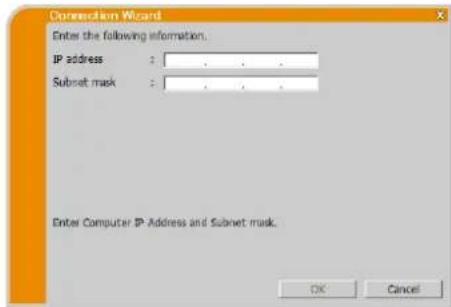
Om du vill lägga till nätverkskonfigurationen manuellt, klicka på [Change]. Ett nytt meddelande kommer att visas för att lägga till en nätverkskonfiguration som visas till höger. Mata in IP-adress och nätmask för din dator. Klicka sedan på [OK].
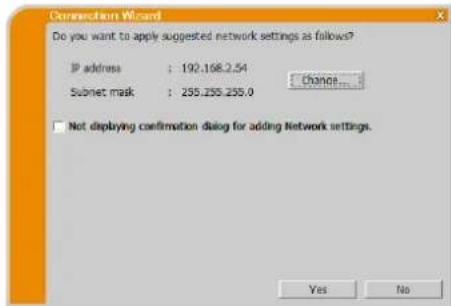
- Om du markerade alternativet "Not displaying confirmation dialog for adding Network settings. (Visar inte bekräftelsedialog för att lägga till nätverksinställningar.)" kommer denna dialog inte att visa upp nästa gång. Om du vill ändra inställningen, klicka på option-knappen på LiveViewer huvudmeny och avmarkera alternativet "Visar inte bekräftelsedialog för bildupplösning".
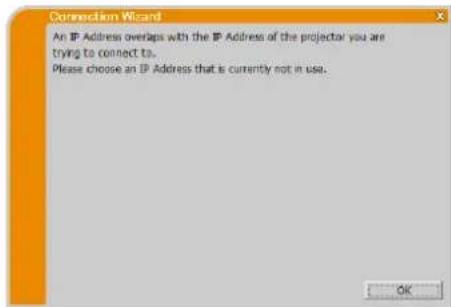
Detta meddelande visas när IP-adressen på din dator är samma som den för projektorn. Då olika IP-adresser krävs, klicka på [OK] och mata in lämplig IP-adress.
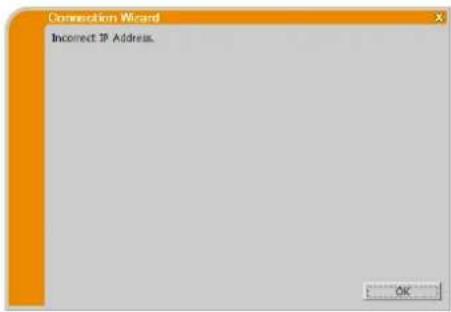
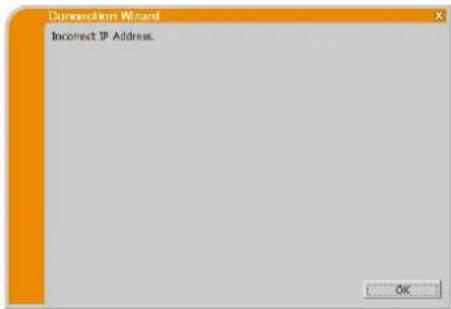
Detta meddelande visas när en felaktig IP-adress har ställts in för din dator.
Klicka på [OK] och mata in lämplig IP-adress.
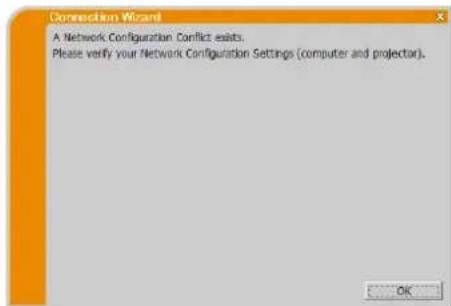
Detta meddelande visas då det anslutningsläge du valt till din dator inte stämmer med det läge projektorn har.
Kontrollera nätverkskonfigurationen på projektorn och din dator.
Klicka på [OK], sedan visas LiveViewer huvudmeny även om nätverksanslutning ännu inte etablerats.
Tryck på anslutningsknappen på LiveViewer huvudmenyn för att komma tillbaka till punkt "3.2.2 Välj anslutningsmetod". (9)
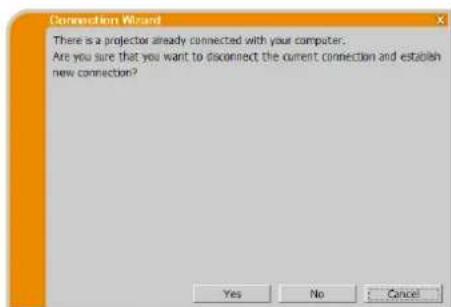
Detta meddelande visas när det redan är en projektor ansluten till din dator.
Klicka på [Yes] om du vill koppla bort aktuell anslutning. Ny anslutning etableras.
Klicka på [No] om du vill behålla aktuell anslutning medan upprättande av ny anslutning. (Flerprojektorläge)
Klicka på [Cancel] om ny anslutning inte kan etableras och behåll aktuell anslutning.
- Upp till 12 projektorer kan anslutas samtidigt.
• När du ansluter flera projektorer Flerprojektorläge att väljas automatiskt. (25) - "No" kan inte klickas på när det redan finns 12 anslutna projektorer.
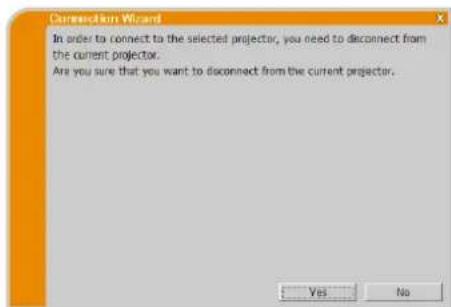
Detta meddelande visas när antalet anslutna projektorer överstiger maximalt antal.
Klicka på [Yes] om du vill koppla bort aktuell anslutning. Ny anslutning etableras.
Klicka på [No] om ny anslutning inte kan etableras och behåll aktuell anslutning.
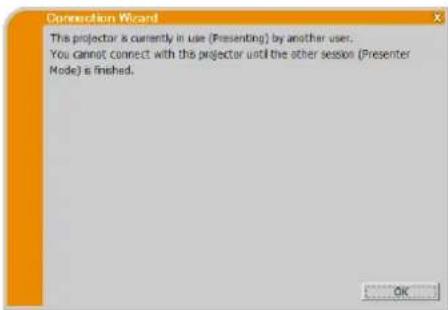
Den projektor du vill skicka bilderna till är upptagen av en annan dator i Presenterarläge.
Tryck på [OK], sedan "LiveViewer" huvudmenyn visas i standbyläge.
Försök igen att skicka bilderna, efter att Presenterarläge är av.
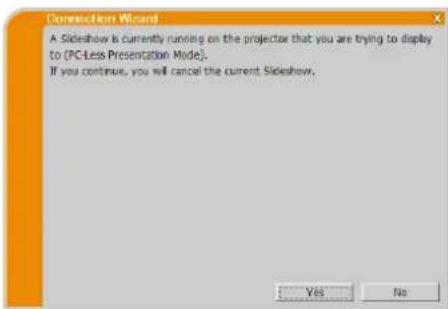
Projektorn du vill skicka bildern till är i Bildspelsläge i Presentation UTAN PC.
Klicka på [Yes] så kommer projektorn att avsluta ett bildspel och ändra ingångskälla till LAN. Din dator startar bildöverföring.
Klicka på [No] om du vill att projektorn ska vara kvar i läget Bildspel och att huvudmenyn i "LiveViewer" ska visas i standby-läge på din PC.
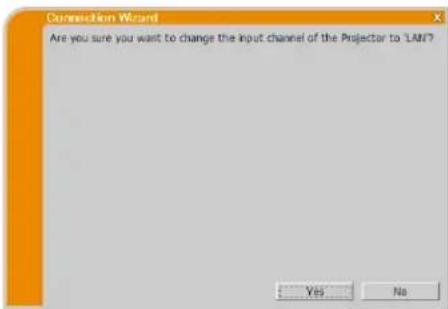
Projektorn har inte LAN valt som input signal.
Klicka på [Yes] och projektorn växlas till LAN.
Klicka på [No] om du vill att projektorn ska vara kvar i det aktuella läget och att LiveViewer huvudmenyn ska visas i standby-läge på din dator.
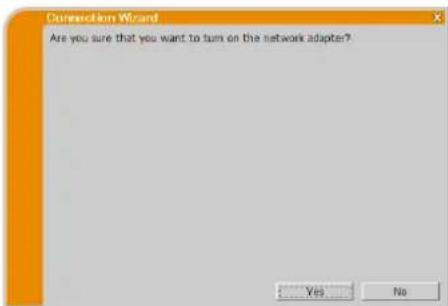
Bilden visas om den valda adaptern inte är aktiverad.
Klicka på [Yes] för att slå på den. Fortsätt till punkt "3.2.5
Anslutning och överföring". (22)
Klicka på [No] för att inte slå på den. Skärmen återgår till tidigare för att välja en annan nätverksadapter.
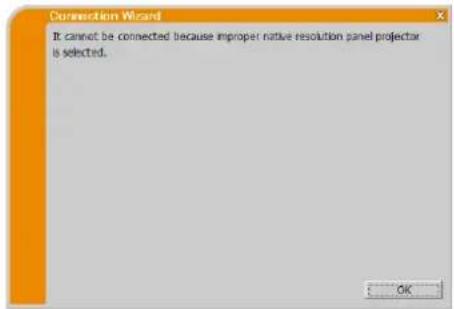
Detta meddelande visas när projektorer med olika inbyggda panelupplösningar försöker att ansluta till samma dator. Klicka på [OK], sedan visas LiveViewer huvudmeny även om nätverksanslutningarna med valda projektorer ännu inte etablerats. Tryck på anslutningsknappen på LiveViewer huvudmenyn för att komma tillbaka till punkt "3.2.2 Välj anslutningsmetod". (9)
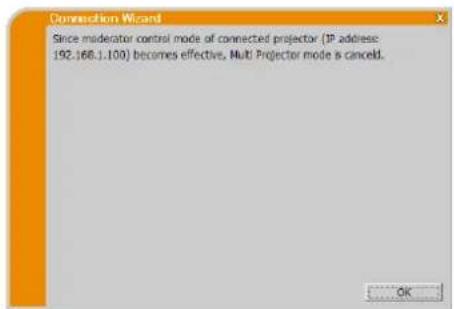
Detta meddelande visan när Flerprojektorläge avbryts, då Moderator kontrollläge för ansluten projektor blir effektiv för annan dator. Klicka på [OK] om du vill återgå till föregående skärm.
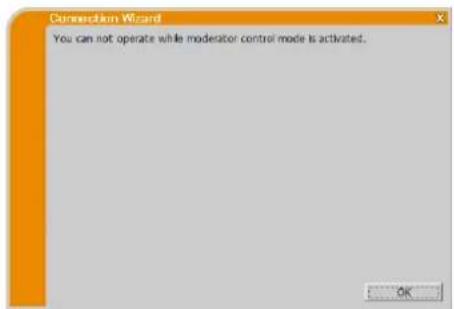
Projektorn används av en annan dator i Moderator kontrolläge. Klicka på [OK] om du vill återgå till föregående skärm.
| Problem | Likely Cause | Things to Check | Reference Page Number | |
| Ingen bild | Projektorn är inte på. | I Är projektorns lampa på? | - | |
| Projektorns insignalskälla är inte inställd på LAN. | Är projektorn inställd på LAN? | - | ||
| Ansluta till nätverket | Projektorn du vill ansluta till går inte att hitta i listan över tillgängliga projektorer | Datorns och/eller projektorns nätverksinställningar är felkonfigurerade. | Kontrollera PC:n och projektorns nätverkskonfiguration. Om du ändrar projektorns inställningar slår du av strömmen till projektorn och slår sedan på den igen. Om du bara sätter projektorn i vänteläge och sedan slår på den igen är det inte säkert att de nya inställningarna tillämpas. | 15 |
| Andra brandväggar än Windows® Firewall är installerade på din PC. | Se handboken för den brandvägg som är installerad och gör något av följande:- Ta bort “LiveViewer” från listan över blockerade objekt- Inaktivera brandväggen medan du använder “LiveViewer” | - | ||
| Det går inte att kommunicera | Datorns och/eller projektorns nätverksinställningar är felkonfigurerade. | Kontrollera PC:n och projektorns nätverkskonfiguration. | 15 | |
| Projektorns insignalskälla är inte inställd på LAN. | Är projektorn inställd på LAN? | - | ||
| En åtkomstpunkt används och din PC är ansluten till åtkomstpunkten via trådlöst LAN. | Använd nätverksfunktioner som medföljer din dator eller din trådlösa LAN-adapter för att upprätta den trådlösa nätverksanslutningen. Mer information hittar du i datorns eller adapterns handbok. | |||
| Nätverkspresentation | Bilden som visas är långsam i jämförelse med när bilden visas på datorn | Använd Multi PC-läge eller Flerprojektorläge. | Använd Single PC-läge. | 24 |
| Projektorn kan inte skicka vidare dynamiska bilder, t.ex. PowerPoint®-animeringar, i full hastighet. | Att ändra prioriteringen till ‘Transmission Speed (Överföringshastighet)’ under option-menyn kan hjälpa till att förbättra hastigheten. | 32 | ||
| Graden av komprimering som används för bildöverföring är för låg. | ||||
| Nätverkspresentation (fortsätt.) | Ingen bild | Använd Bildspel för Fotogalleri i Windows Vista®. | LiveViewer kan inte skicka skärmdata för dator samtidigt som Bildspel för Fotogalleri i Windows Vista® används. Avsluta Bildspel för Fotogalleri innan du använder LiveViewer. | - |
| Använd Bildspel för Fotovisare i Windows® 7. | LiveViewer kan inte skicka skärmdata för dator samtidigt som Bildspel för Fotovisare i Windows® 7 används. Avsluta Bildspel för Fotovisare innan du använder LiveViewer. | - | ||
| Dålig kommunikation mellan dator och projektor. | Klicka på stopp bild-knappen från LiveViewer huvudmeny för att koppla loss datorn och projektorn. Klicka sedan på skicka bild-knapp i huvudmenyn för att koppla ihop datorn och projektorn igen. Om projektorn fortfarande inte visar någon bild (svart skärm), lämna LiveViewer och försök igen. | 27 | ||
| Kan inte visa filmer korrekt. | I vissa kombinationer av videokort för datorer och programvara kan det förekomma att bilderna - framför allt filmer som spelas upp i mediaplayer - inte kan överföras till projektorn via “LiveViewer”. | Om det finns en funktion för att justera videoaccelereringen i ditt program, försök att justera den. Mer information hittar du i bruksanvisningen för ditt program. | - | |
| Bilder innehåller mycket brus. | Graden av komprimering som används för bildöverföring är för hög. | Försök att ange prioriteringen till ‘Image Quality (Bildkvalitet)’ i option-menyn i LiveViewer. Det kan hånda att hastigheten minskar. | 32 | |
| Varken genomskinlighet eller halvgenomskinlighet påverkar (Glas) | LiveViewer stöder inte dessa funktioner hos Windows® Aero®. | Ändra effekter andra än “Glas”. | - | |
| Kan inte välja Moderator kontrolläge. | Använd Flerprojektorläge. | Stanna Flerprojektorläge. | 30 | |
| Annan dator är reda satt som Moderator. | Avbryt aktuell Moderator och välj ny Moderator. | 31 | ||
| Nätverkspresentation (fortsättn.) | Inget ljud | Ljudet är av. | Sätt “Sound (Ljud)” ‘On (På)’ i option-meny på LiveViewer. | 32 |
| Använd Multi PC-läge eller Flerprojektorläge. | Använd Single PC-läge. | 30 | ||
| Ljud stöds inte på vissa modeller. | Kontrollera projektorns modellnamn och gruppen av projektormodeller. Ljudöverföring är tillgänglig endast förProjektmodellgrupp:B. | 5 | ||
| Tyst eller låg volym är vald på projektorn. | Kontrollera ljudinställningarna på projektorn. | - | ||
| Tyst eller låg volym är vald på din dator. | Kontrollera ljudinställningarna på din dator. | - | ||
| Dålig kommunikation mellan dator och projektor. | Sätt “Sound (Ljud)” till ‘Off (Av)’ i option-meny för LiveViewer, sätt sedan den till ‘On (På)’ igen. Om projektorn fortfarande inte lämnar något ljud, starta om LiveViewer. | 32 | ||
| Om ljud inte kan matas ut även om ovan utförs, installera LiveViewer igen. | 7 | |||
| Nätverkspresentation (fortsättn.) | Ljudavbrott | Datorn är ansluten till eller bortkopplad från kringutrustning med HDMITM-kabel så att ljudkonfigureringen på datorn ändras medan LiveViewer används. | Starta om LiveViewer. | 9 |
| När flera datorer kommunicerar med projektorn, låg kommunikationsbandbredd mellan datorerna och projektorn gör överföringshastigheten lägre och kan avbryta ljudet. | Kontrollera din nätverksanslutning. | - | ||
| USB-utrustning (USB-enhet, trådlös USB-adapter, eller andra) är anslutna till USB TYPE A-port på projektorn.Ljud kanske avbryts till dess att projektorns firmware behandlar inbäddning av drivrutinen som startar omedelbart efter isättning av enheten.Vidare, ljud kan avbrytas medan trådlös USB-adapter söker SSID.Adapter söker SSID upprepat till dess att trådlös kommunikation etablerats. | Vänta ett tag. TÖverföring av inbyggd drivrutin tar upp till 30 sekunder.Kontrollera följande poster i menyn NÄTVERK - TRÅDLÖS INSTÄLLNING på projektorn, även om du satt i trådlös USB-adapter.Se Bruksanvisningen för projektorn för information om menyn TRÅDLÖS INSTÄLLNING.TRÅDLÖS INSTÄLLNING bekräftelse artiklar- LÄGE- KODNING- SSIDKoppla loss trådlös USB-adapter när anslutningspunkten eller ansluten dator inte fungerar eller trådlöst LAN inte används.Även om problemet inte har lösts,koppla in LiveViewer igen. | - | ||
| Nätverkspresentation (fortsättn.) | Brus kommer från högtalarna i projektorn även om datorn inte matar ut ljud. | Funktionen tyst för ljuduppspelningsprogram som Windows® Media Player används. | När datorn inte matar ut ljud, genom att sätta LiveViewer “Sound (Ljud)” ‘Off (Av)’ minskar bruset. | 32 |
| USB-utrustning (USB-enhet, trådlös USB-adapter, eller andra) är anslutna till USB TYPE A-port på projektorn. | ||||
| Irisfunktionen på projektorn är aktiverad. | När datorn inte matar ut ljud, genom att sätta LiveViewer “Sound (Ljud)” ‘Off (Av)’ minskar bruset.När aktiv iris inte används, sätt “AKTIV IRIS” till "AV" via projektorns meny.Se Bruksanvisningen för projektorn för information om "AKTIV IRIS". | 32 | ||
| Övrigt- Information visas på skärmen för LiveViewer är felaktig.- Projektorn svarar inte.- Bilden på skärmen har frusit. | Kommunikationen mellan projektorn och datorn fungerar inte korrekt.Nätverksfunktionen på projektorn fungerar inte ordentligt. | Klicka på stopp bild-knappen från LiveViewer huvudmeny för att koppla loss datorn och projektorn.Klicka sedan på skicka bild-knapp i huvudmenyn för att koppla ihop datorn och projektorn igen.Även om problemet inte har lösts,koppla in LiveViewer igen. | 27 | |