LX601i - Projektori Christie - Ilmainen käyttöohje ja opas
Löydä laitteen käyttöohje ilmaiseksi LX601i Christie PDF-muodossa.



Käyttäjien kysymyksiä aiheesta LX601i Christie
0 kysymys tästä laitteesta. Vastaa tuntemiisi tai esitä omasi.
Esitä uusi kysymys tästä laitteesta
Lataa ohjeet laitteellesi Projektori PDF-muodossa ilmaiseksi! Löydä käyttöohjeesi LX601i - Christie ja ota elektroninen laitteesi takaisin hallintaan. Tällä sivulla julkaistaan kaikki laitteidesi käyttöön tarvittavat asiakirjat. LX601i merkiltä Christie.
KÄYTTÖOHJE LX601i Christie
五元默电贝卡的PC0EHTTJHJHJHJHJHJHJHJHJHJHJHJHJHJHJHJHJHJHJHJHJHJHJHJHJHJHJHJHJHJHJHJHJHJHJHJHJHJHJHJHJHJHJHJHJHJHJHJHJHJHJ
PC
F144
时制
PC
00H/12011
CHRISTIE
3.3.3 云
元T 001]i]
3.3.4 电电电电电电电电电电电电电电电电电电电电电电电电电电电电电电电电电电电电电电电电电电电电电电电电电电电电电电电电电电电电电电电电电电电电电电电电电电电电电电电电电电电电
012345678901123456789011234567890112345678901123456789011234567890112345678901123456789011234567890112345678901
图
-
PC
Hactpoika npoeKtopa.*
BBeHTe cIeIyIOIyIO HOpMaIIHO.
Subnet mask(Macka noCDetn) *
255.255.255.128 (npimep)
Hakmte KhoIky [Connect].
HaHHeTc Hpoeess IOKIOueHnpe3 6ecIpOBOHyIO JOKaJIbHyIO ceTb.
IpeeiHnte K nyHkTy"3.2.5 IooKIOHOCHe H nepeaqa". (22)
Pc.3.2.3.6:IOKJIOUChHc IPOCKTopa K TOHKe IOCTyIa C HOMOIIbIO 6ccPiBOJHO JOKAJBHO cTn.
ПОНМЕЧАНС
* IToyuume y admuuucmpamopy cemu undpmaun o hacmpouke o mouke docmyna.
HaKmune kHonky [Find] dioobohueu cnuCKa SSID.
*Eucnoib3yemcn uippobanue, neo6xodmo e2o nacmpoum. Obpamumecb k admuuompapomy cemu dnoyuhenna Knoa Kaopobanur, ycmahoeienho 8 moe docmyn. Knou uippobanur 6ceeda omopbaicaemcKaK **********.
^*3 Timo6bI haimu ceme6bie hacmpouku npoekmopa, cm. IPIMMEHAIHE. (15)
*Ipu ucnno308anu nuoMacku,ue coombemcyioue kiacy A/B/C, sadaime ee.
3.2.3.7 NpOBoDHa JokaIbHa CeTb
BBeINTe cJIeIyIOIIyIO HOpMaIHNO, KOtOpAra 3aHaBa B npoeKtope.
Subnet mask(Macka noDceTn) ^* / 255.255.255.128 (npimep)
Hakmte Khoiky [Connect].
HaHHeTcI pOueccc IOKJIIOueHnI.
IpeepiHTe K nyHkTy"3.2.5 IopKnIOueHne H nepepa". (22)
ПРМЕЧАНС
*Ipu ucnolb3oabaun noadmacu, he coomgemcmyoue i kaccy A/B/C, sadaime ee.
3.2.4 YctaHObKa HacTpoeK cETn BpyHyO
B cIyuae Bb6opa Iapametpa "Configure Manually (Hactpoika Bpyuhyo) B MEHIO ciocoba IIIOKIIIOueHHI nporpammbl LiveViewer BCE HactpoiKN dIa cTeBOrO IOIKJIIOUcHHN MckJy IpoeKTOpOM H KOMIIbHTcpOM Ico6xOIMMO BBecTH Bpyuhyo.
HOpMaH, BBOHMnA JIKoHfNpyaHn BpyHyO, MoKeT H3MeHrBcB 3aBCHMOCTH OT cIOco6a IIOKIIIOUChHH IIPOCKTopa K KOMIbIOTepy.
BecnpoBODHaJIOka.IbHaCetb
Tpe6yemaHFOpMaIIH3aBnCHrOTIOKTHOeHHIPOeKTopaN KOMITbIOTepa.
HenocpeIeTBeHHoe IIOKIIIOHeHHe IPOeKToPa K KOMIbIOTepy.
IpeiHnTe K nyHkTy"3.2.4.1 HenocpeCTBeHHoe IIOKJIIOueHne IpoeKTopa K KOIMbIOTepy" (Hnke)
IIOKJIIOUeHHe IPOeKToPA K KOMTbIOTepy C IIOMOITbIO IPOBOJHOI JOKAJIbHOI CeTH.
Ipeennte K nyHKTy3.2.4.2 IooKIOHcHHe npoeKTopa K ToCkE IOCTyNa C HOMOINbIO npoBOHOJIOKAJIbHOI cETn" (20)
ПОДКЛIOЧИС ПОСКТОРа K TOUК ДОCTУПС C HOMOПБIO 6ccIIPOBOДHО JOKAJIБHО CCTH.
Ipeennte K nyHkty3.2.4.3 NIOKJIIOUeHne IpoeKTopa K TOnke IocTyHa c HOMOHBIO 6ecnpoBDOHOJokaIbHOcETn." (21)
PpOboHaJIOkaJIbHaJcET
Пи ИСЮЛБЗОВАHH ПЮВОДΗΟ ЛOKАЛБΗΟ сети поелду "3.2.4.4 ПювODнанлokальнан cetb" (21).
3.2.4.1 HenocpeDCTBeHHoe noKIOUeHne npoeKTopa K KOMNbIOTepy (rpynnma moJeNei npoeKTopoB:B)
Bcnte cIyioHIO HHOpMaHIO, KOtopa 3aHa B npoeKtope. *1
SSID: wireless (npumep)
Hacrpoika npocktopa.*3
BBeIHTe cJeIyIOuIy IO HOpMaunIO.
LiveViewer6-sovellus Käytäjan ohjekirja
HUOM!
Valmistaja e ota mita'an vastuuta ohjekirjassa mahdollisesti esiintyvästa virheistä.
- Asiakirja-aineiston tai sen osien jäljentäminen, siirto tai kopointi ei ole sallittua ilman erillsta kirjallista lupaa.
Tavaramerkin vahvistus
- Power Point, Internet Explorer, Windows, Windows Vista ja Aero ovat Microsoft Corporation inrekisteroity tavaramerkki Yhdysvalloissa ja/ tai muissa maissa.
Kaikki muut tavaramerkit ovat vastaavien omistajiensa omaisuutta.
Huomautus
1.1.1 Yhden PC:n tila 3
1.1.2 Moni-PC-tila 3
1.2 Moniprojektori-tila 4
1.3 Moderaattorin hallinta-tila 4
2 Yhteensopivuus 5
2.1 Tietokoneen laitteisto- ja ohjelmistovaatimukset 5
2.2 Ohjelmistoversiot 5
2.3 "LiveViewer"-ohjelmiston paivittaminen pdating.. 6
3 Aloitus LiveViewer-ohjelmistolla 7
3.1 "LiveViewer"in asentaminen 7
3.2 Verkkoon liittaminen 9
3.2.1 Kaynnista Viewer 9
3.2.2 Valitse liiantatapa.. 9
3.2.3 Paasykoodi 13
3.2.4 Verkkoasetusten märittäminen manuailisesti 19
3.2.5 Liitantä ja lahettäminen 22
3.2.6 Liitantavirhe 23
3.3 Verkkoesityksen aloittaminen 24
3.3.1 Dayttomuoto 24
3.3.2 Esittajatila 24
3.3.3Näytä käyttajätunnus 25
3.3.4 Moniprojektori-tila 25
3.3.5 Moderaattorin hallinta-tila 26
4LiveViewer -ohjelmiston toiminta 27
4.1 Päävalikko ja toimintapainikkeet 27
4.1.1 Valikkotyyppi. 27
4.1.2 Toimintapainikkeet 27
4.1.3 Statuksen nayttaminen 29
4.1.4Nayttotilan vaihtaminen 30
4.2 Moniprojektorin hallintaikkuna 30
4.3 Moniprojektorin hallintaikkuna 31
4.4 Valintavalikko 32
4.5 Profilitiedot 34
4.5.1 Yleistä profiilitiedoista 34
4.5.2 Profilitietojen laatiminen 34
4.5.3 Profiliitietojen muokkaaminen 35
4.5.4 Oman liitannan tallentaminen 35
Lisäys. 36
1 Omnaisuudet
LiveViewer-ohjelmisto käantä kuvia ja aantä tietakoneesta projektoriin langatomans LAN:n tai langallisen LAN:n valityksella. Tassā ohjelmistossa on erilaisia ominaisuksia, jotka edesauttavat miellyttäväää esitystä ja helppoa liitantä.
1.1 Näytömuoto
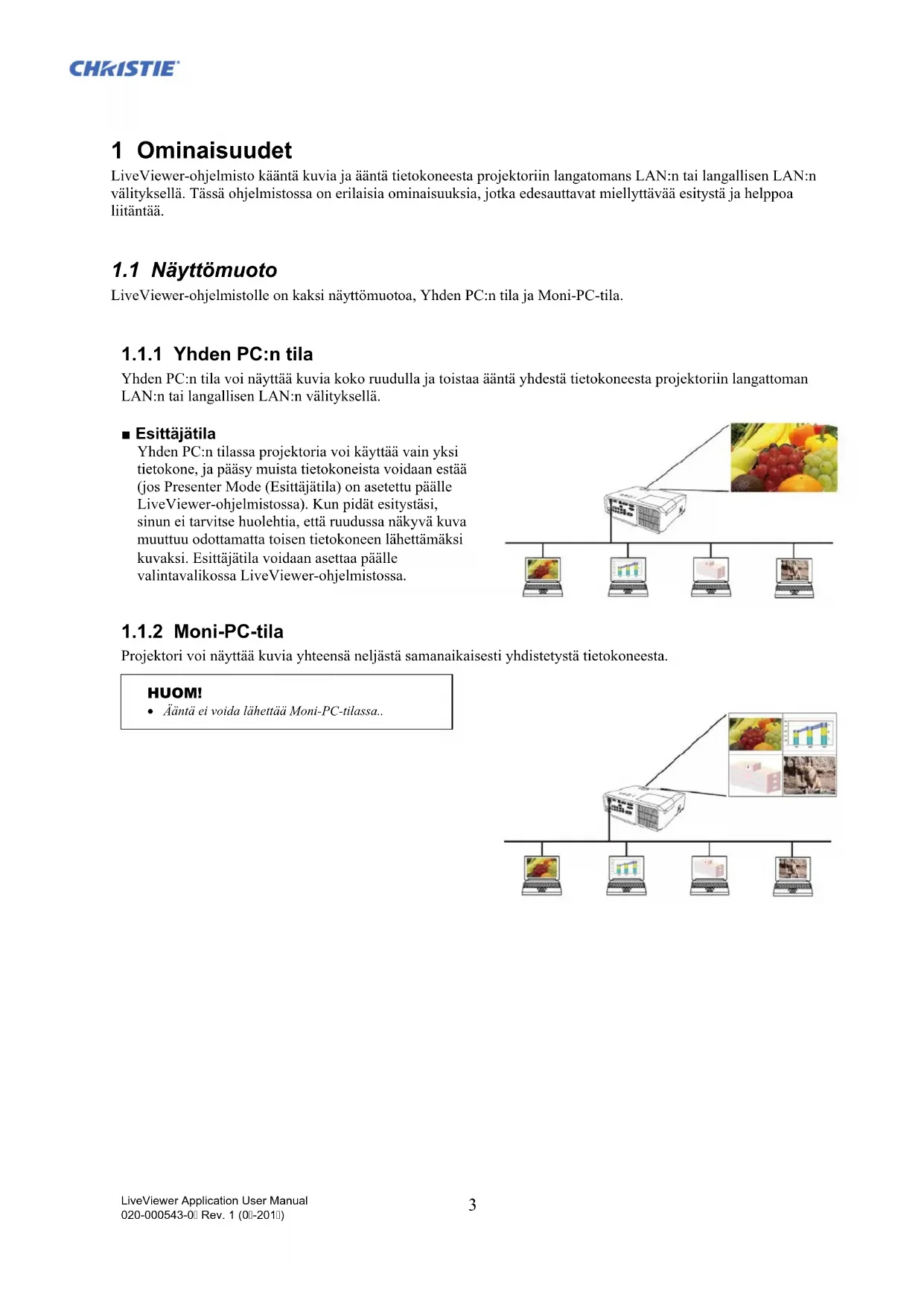
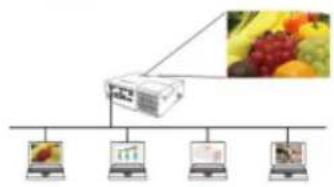
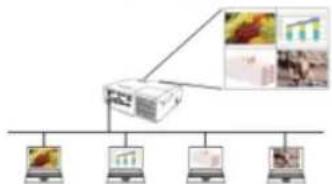
LiveViewer-ohjelmistolle on kaksi nayttomuotoa, Yhden PC:n tilaja Moni-PC-tila.
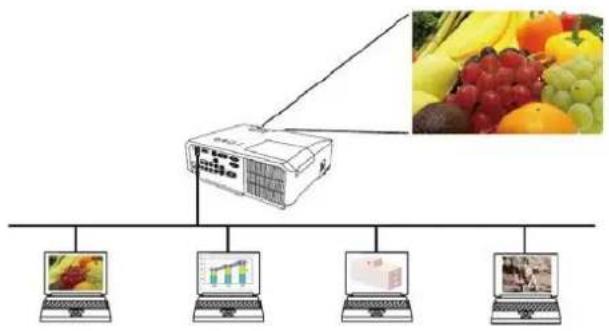
1.1.1 Yhden PC:n tila
Yhden PC:n tila voi nayttä kuvia koko ruudulla ja toistaa aanty hdestä tictokonecesta projektoriin langattoman LAN:n tai langallisen LAN:n valityksellä.
■ Esittajatila
Yhden PC:n tilassa projektoria voi kayttaa vain yksi tietokone, ja paasy muista tietokoneista voidaan estaa (jos Presenter Mode (Esittajatila) on ascttup palle LiveViewer-ohjelmistossa). Kun pidat esitystasi, sinun ei tarvitse huolehtia, etta ruudussa nakyvakuva muuttuu odottamatta toisen tietokoneen lahettamaksi kuvaksi. Esittajatila voidaan ascttaa paallevalintavalikossa LiveViewer-ohjelmistossa.
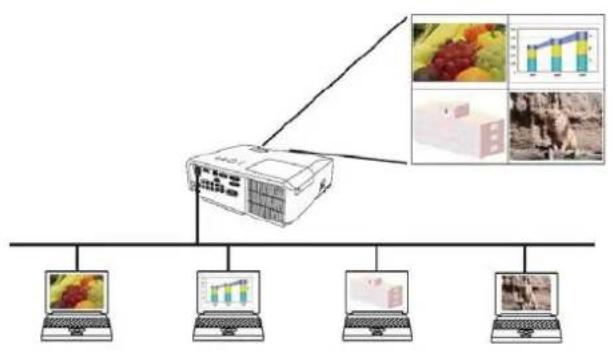
1.1.2 Moni-PC-tila
Projektori voi näytää kuvia yhteensä neljästä samanaikaisesti yhdistetystä tietokonecsta.
HUOM!
- Aanta ei voida lahettaa Moni-PC-tilassa.
1.2 Moniprojektori-tila
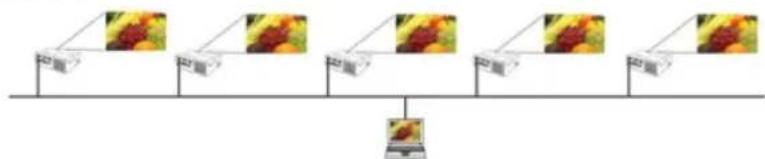
Moniprojektori-tilassa yhteensä 12 projektoria voidaan yhdistäa langattoman tai langallisen LAN:n valityksellä samanaikaisesti.
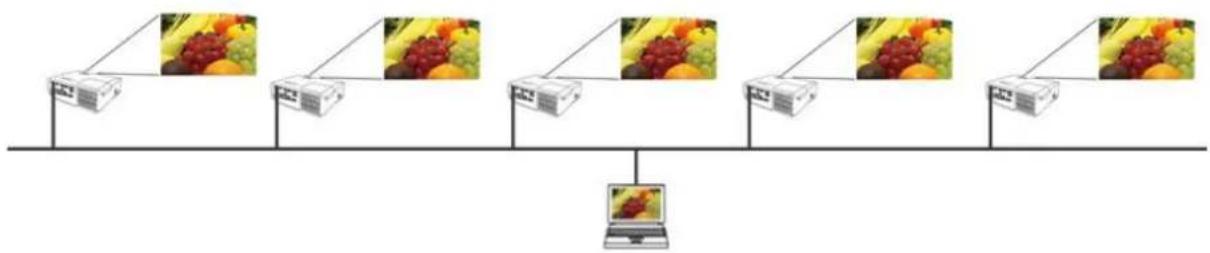
1.3 Moderaattorin hallinta-tila
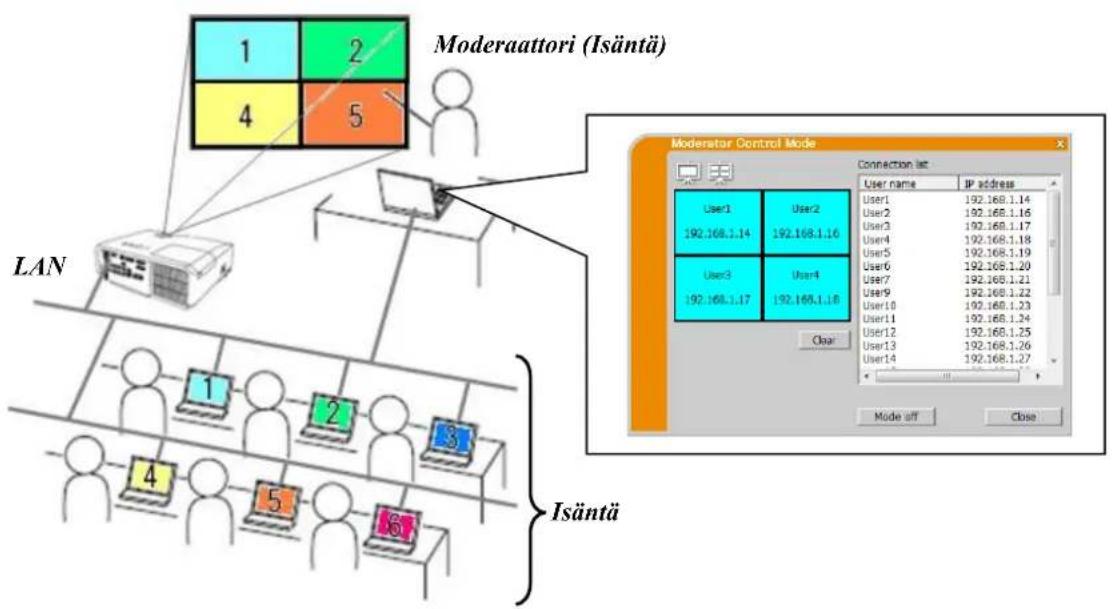
Tietokone voidaan asettaa Moderaattori (Isantä)-tilaan, jossa voidaan hallita kaikkia muita tietokoneita (Asiakkaat), jotka on yhdistetty projektoriin langallisen LAN:n tai langattoman LAN:n valtyksellä. Koska Asiakkaat eivat voi ohjata VLCviewer-ohjelmistoa ja projektoria, Isantä voi edetä ohjelmiston kanssa järestetyllä ravalla tasaisesti ja turvallisesti.
2 Yhteensopivuus
2.1 Tietokoneen laitteisto- ja ohjelmistovaatimukset
| Käytöjärestelmä | Windows® XP | Home Edition / Professional |
| Windows Vista® | Home Basic / Home Premium / Business / | |
| (Service Pack 1 tai uudempi) | Enterprise / Ultimate | |
| Windows® 7 | Starter / Home Basic / Home Premium / | |
| Professional / Enterprise / Ultimate | ||
| Windows® 8 / Windows® 8 Pro / Windows® 8 Enterprise | ||
| Windows® 8.1 / Windows® 8.1 Pro / Windows® 8.1 Enterprise | ||
| Suoritin | Pentium 4 (vähintaan 2,8 GHz) | |
| Grafiikkakortti | VGA: 640x480 tai korkeampi (suositeltava XGA: 1024x768) | |
| 65,536 samanaikaista variaä tai korkeampi | ||
| Kiintolevtila | 100 Mt tai enemmän | |
| Verkkoselain | Internet Explorer® 6.0 tai korkeampi | |
| CD-ROM/DVD-ROM-asema | ||
| Langaton LAN | IEEE802.11b/g/n | |
2.2 Ohjelmistoversiot
Tarkasta ja vahvista ennen kuin asennat VLCiewer-ohjelmiston, sopiiko sen versio projektorin malliin, Jonka aiot yhdistaa. Oikea ohjelmistoversio riippuu projektorin mallista, joka sinulla on. Jos versio ei sovi projektoriin, ohjelmisto e ehkä toimi oikein.
Jos kaytā malleja, joita ei ole listattu alla olevassa taulukossa, tarkasta projektorimalliryhma, joka on kirjoitettu projektorin Käytäjan ohjekirjaan.
| LiveViewer -versio | Projektorimalliryhmä | |
| Ryhvä A | Ryhvä B | |
| LX41 LW41 ja jne. | LX501 LX601i LW401 LW551i LWU421 LWU501i DXG1051 DWX951 DWU951 DHD951 DWX851 DWU851 DHD851 ja jne. | |
| 4.1x* | ✓ | - |
| 4.2x* | ✓ | - |
| 4.3x | ✓ | ✓ |
| 5.xx | ✓ | ✓ |
| 6.xx | ✓ | ✓ |
"x" versiosa tarkoittaa 0 tai suurempi.
^* / Vain Windows 32-bittinen versio.
HUOMAA tietokoneeseen liittyen
- Vaära OS-versio tai ohjainohjelmisto tietokoneesi verkkosovittimessa saattaa estä kuvia valittymästa oikein. On hyvin suositeltavaa, etta tarkastat OS:n ja ohjainpäävitykset.
- Käytämästäsi tietakoneesta ja langattomasta verkkolaiteesti riippuen projektori ei ehkä kommunikoi oikein tietakoneesi kanssa, vaikkä käytämäsi tietakone on varustettu sisänrakennetulla langattomalla LAN-toiminnolla. Jos esiintyy kommunikaatio-ongelmia, käytä WI+Fi vahvistetua langatonta verkkolaitetla.
- Mikäli käytät LiveViewer-ohjelmistoa Windows Vista ® tai Windows® 7-käytöjarjestelmssä, Aero® Glass ei voida käyttaa, kun tietokoneen kuvaan nyvetaan projektoriin.
- Asennettaessa LiveViewer-ohjelmistoa Windows Vista®, Windows® 7-tai Windows® 8-käytöjarjesteliin, UAC (käytäätlien valvonta)-varoitusviesti näytetän.
Tietokoneesi tulee vastata kaytöjarestelmäsi minimilaitteistovaatimuksaia. - "LiveViewer" ei toimi Windows Vista® -käytöjarkestelmässa, jota ei ole paivitetty Service Pack 1 -palvelupaketilla tai uudemalla. Asenna uusin palvelupaketti Windows Vista® -käytöjarkestelmässi.
Kuvan siirtamista verkon kautta ei ehka tueta riippuen tietokoneen laiteohjelmiston ja ohjelmiston yhdistelmastä. - Tietokoneesi asetuksista riippuen tietokone saattaa hidastua korkean CPU- kayttoasteen vuoksi, kun "LiveViewer" on käynnissä.
Nayton kokoa kutistetaan ja sitten siirretaan Projektori, jos tietokoneen naytön koko on suurempi kuin WXGA/XGA. Siirtonopeus saattaa hidastua enemman kuin ravallisesti kutistamisprossisin vuoksi. Nopeamman siirtonopeuden saavuttamiseksi on suositeltavaa asettaa tietokoneen resoluutio tason WXGA/XGA. Katso tietoja asetuksista tietokoneesi tai Windowsin kayttooppaista.
HUOMAA projektoriin liittyen
- Verkkokommunikaation hallinta estetään, kun projektori on valmiustilassa, jos VALMIUSTILA-kohta projektorin SÄÄTÖvalikossa on asetetu tilaan SÄÄSTÖ. Yhdistä verkkokommunaatio projektoriin sen jälkeen, kun olet säätänyt VALMIUSTILAKsi NORMAALI.
2.3 "LiveViewer"-ohjelmiston paivittäminen pdating
Tarkista ja hanki uusin versio Christie Internet-sivuila.
http://www.christiedigital.com
Jotkin tassā ohjekirjassa kuvatut toiminnot vaativat "LiveViewer" Version 6.xx. ("x" versiosa tarkoittaa 0 tai suurempi.)
3 Aloitus Viewer-ohjelmistolla
Tämä osio kertoo LiveViewer-ohjelmiston käytöprossista. Prosessin pääkohdat ovat seuraavat:
VAIHE 1. Asenna Viewer-sovellus (alla)
VAIHE 2. Yhdistä verkkoon (9)
Nopea yhdistaminen-ominaisuus tarjoaa joitakin projektorin yhdistamisvaihtohtoja. Voit valita sen, joka vastaa vaatimuksiasi.
Valitse listalta
Pääsykoodi-liitäntä
Profili-liitanta
Historia-liitäntä
Manuaaliliitanta
Oma liitanta
Joissakin tapauksissa useita projektoreita on yhdistetty samaan verkkoon. Ennen kuin lahetat kuvan, varmista, etta oikca projektori on valittu.
VAIHE 3. Aloita Verkkoesitys (24)
LiveViewer-pävalikko ilmestyy ruutuun. Nyt voit lahettä kuvia projektoriin verkon kautta.
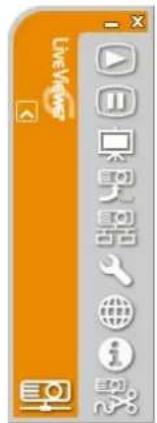
Kuva.3.a Viewer päävalikko
3.1 "LiveViewer"in asentaminen
Jotta voit käyttaa ohjelmistoa VLCvcrer, sinun tyy cnsin ascntaa ohjelmisto projektorin mukana tulccla CD:ltkaikkiin tietokoneisiin, jotka haluat yhdistaa verkkoprojektorin.
Seuraavat toimenpitect nayttavat, miten voit asentaa VLCvier-ohjelman tietokoneescen, jossa on Windows 7kaytjojarestelmä.
- Kännistä PC ja kirjaudu sisään järjestelmän valvojana.
- Sulje kaikki muut sovellukset.
- Työnnä toimitukseen kuuluva CD-ROM tietokoneen CD-ROM/DVD-ROM -ajuriin.
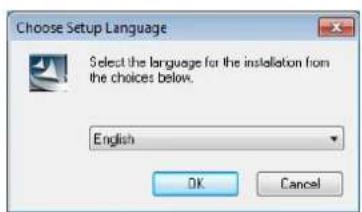
- Hetken kuluttua Choose Setup Language- ikkuna ilmestyy nayttoon oikealla naytetyllä tavalla. Valitse kayttoon haluamasi vaihtohto listasta, ja napsauta sitten [OK].
HUOM!
- Jos "Choose Setup Language" -ikkuna ei ilmesty näytöän, toimi seuraavasti: (1) Napsauta [Käynnistä] -painiketta tyokalupalkissa ja valitse "Suorita". (2) Nappäile E:setup.exe ja paina sitten [OK].
Jos CD-ROM/DVD-ROM -ajuri ei ole E-ajuri tietokoneessa, sinun tulee korvata E oikealla ajuri-kirjaimella, jolla CD-ROM/DVD-ROM -ajuri on nimetty - Jos samaversioinen ohjelmisto on jo asennettuna, sinulta kysytään, haluatuko poistaa sen. Valitse "Kyllä" poistaaksesi sen. Napsauta [Cancel] -painiketta, silloin poisasennus peruuntuu. Jos poistit asennetun ohjelmiston vahingossa, asenna ohjelmisto uudelleen ensimmäisestä kohdasta lahtien.
-
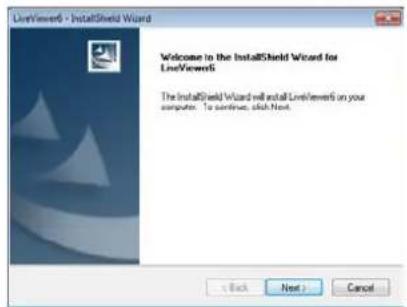
Hetken kuluttua Welcome-ikkuna ilmestyy nayttoon oikealla naytetyllà tavalla. Paina [Next].
-
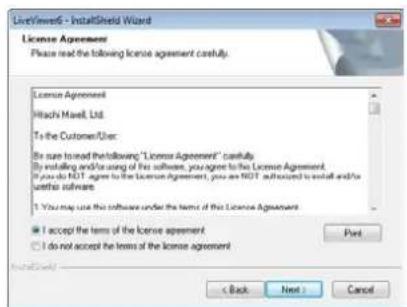
Nakyviin ilmcstyy Lisensssisopimus -ikkuna. Mikali hyväksyt sen, valitse "I accept the terms of the license agreement" ja paina [Next].
-
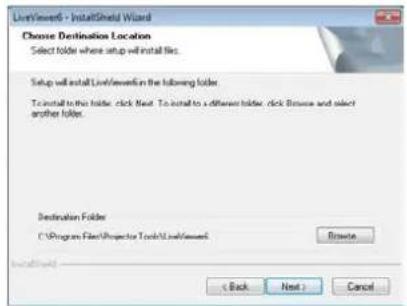
Nayttöön ilmestyy Valitse kohdepaikka-valintaikkuna. Paina [Next].
HUOM!
Kansio C: Program Files\Projector Tools LiveViewer6' luodaan ja ohjelma asentuu tahan kansoon. Jos haluat asentaa sen johonkin muuhun kansoon, napsauta [Browse] ja valitse toinen kansio.
-
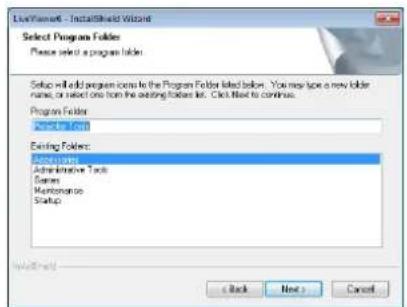
Select Program Folder-ikkuna tulee nakyviin. Vahvista ohjelmakansion nimi. Jos "Projector Tools" on hyvä, paina [Next] ja jatka. Jos et hyväksy edellistä, nappäile haluamasi kansion nimi ja paina sitten [Next].
-
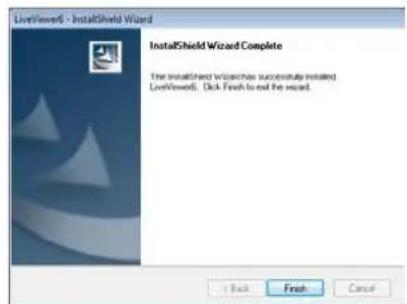
Hetken kuluttua asennus on valmis ja oikealla esitetty Asetus valmis -valintaikkuna ilmestyy nayttoon. Napsauta [Finish].
Jos haluat varmistaa, etta ohjelmisto asennettu, paina [Käynnista] -painiketta tyokalupalkilla, valitse Kaikki ohjelmat, ja valitse sen jälkeen Projector Tools-kansio.
Tahan kansoon ilmestyy "LiveViewer",Jos ascnus onnistui.
3.2 Verkkoon liittäminen
LiveViewer tarjoaa ueita vaihtohtja verkkoprojektoriin yhidistamista varten. Voit valita sen, joka parhaiten vastaa järestelmääsi ja käytäjan tarpeita. Nämä kuvaukset perustuvat tilanteeseen, jossa Windows® 7 on asennetu tietokonccseci.
HUOM!
Kuvan laatu saattaa huonontua tai anilahto saattaa keskeytya alhaisen tiedonsiirron vuoksi, koska alhainen kommunikaatiokaista on kaytossa oman tietokoneesi ja projetorin valillä, kun useampi tietokone kommunikoi projetorin kanssa.
- Jos haluat yhdistaa verkon kautta projektorin, jota toinen tietokone on kayttanyt USB-nayttona, se saattaa vahentaa tiedonsirtoa aiheuttaen kuvan laadun heikkenemista tai aanilahdon keskeytymista.
3.2.1 Käynistä Viewer
Käynnista "LiveViewer" tietokoneessasi, valitse yksi seuraavista.
Napsauta kahdesti "LiveViewer" -kuvaketta tietokoneen kasittelyikkunassa.
Valitse "Käynnistä" → "Kaikki ohjelmat" → "Projector Tools" → "Viewer6" Windows:n valikossa.
Sen jälkeen jatka kohtaan "3.2.2 Valitse liiäntätapa". (9)
HUOM!
- LiveViewer ei voida käynistä, sos "LiveViewer Lite for USB" on käynnissä tietokoneessasi.
Viesti-ikkuna tulee nakyviin, jos on tapahtunut jokin ongelma tai tiedon tarjoamiseksi. Lue ja toimi viestin mukaisesti, jos sellainen ilmestyy nakyviin. Viesteista katso "Lisys A Viest (36).
Jotta voisit käynistä LiveViewer-ohjelmiston tietokoneessasi, scuraava valikko tulcc nakyviin. Valitse vaihtochto, joka kuvaa haluamaasi liitantatapaa.
Select From List(Valitse listalta)
Jatka kohtaan "3.2.2.1 Listasta valinta". (10)
Enter Passcode(Anna pääsykoodi)
Jatka kohtaan "3.2.2.2 Pääsykoodilitäntä". (10)
Profile(Profili)
Jatka kohtaan "3.2.2.3 Profililitantä". (11)
History(Historia)
Jatka kohtaan "3.2.2.4 Historialiitantä". (11)
ConfigureManually(Konfiguroimanuaalisesti)
Jatka kohtaan "3.2.2.5 Manuaalinen konfigurointi". (12)
My Connection(Oma liitantä)
Jatka kohtaan "3.2.2.6 Vaihtochdon Oma liitantä valitseminen". (12)
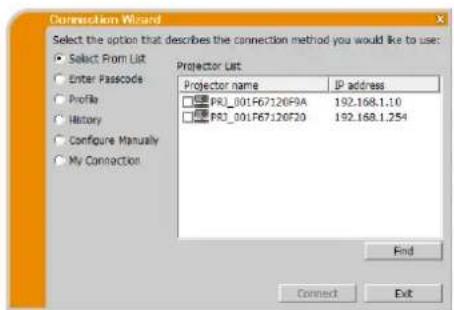
3.2.2.1 Listasta valinta
Ennen tän kohteen valitsemista, PC: n ja projektorin tulisi olla liitettyina samaan. Jos liiäntä on jo tehty, valitse "Select From List(Valitse listalta)". Projector list (Projektorilista), verkoon yhidistetyjen projektorien lista tulee nakyviin ikkunaan. Valitse projektorit, joita haluat käytäa ja merkitse niiden valintaruudut. Sitten klikkaa [Connect]. Yhdistämisprossesi alkaa. Jatka kohtaan "3.2.5 Liitäntä ja lahettäminen". (22) Voit tarkastaa liitannan tilan seuraavalla kuvakkeella projektorilistassa.


: Verkkoliitantaa projektorin ei ole viel suoritettu.
: Verkkoliitäntä on suoritettu, mutta kuvic lahctys on odotustilassa.
: Verkkoliitäntä on suoritettu ja PC:n kuvia ollaan lahettamssä projektoriin.
HUOM!
- Voit valita yhteensä 12 projektoria samaan aikaan listasta.
Kun haluat valita useita projektoreita, Moniprojektori-tila valitaan automaattisesti. (25) - Et voi ehkä lóytä a yhtään projektoria listasta verkko-olosuhteissasi. Klikkaa [Find].
3.2.2.2 Pääsykoodilitäntä
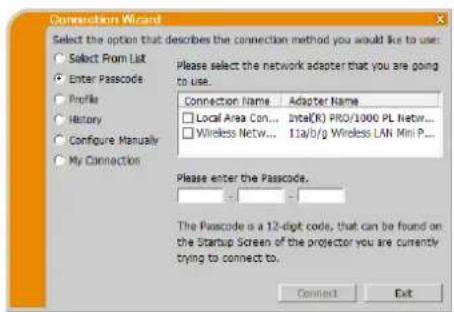
Jos haluat käytta Paaskykoodia projektoriin yhdistamista varten, valitse "Enter passcode (Anna paaskykoodi)". Saatavilla olevien verkkosovittimien lista ja Paaskykoodin syottoruudut tulevat nakyviin ikkunaan. Paaskykoodi ilmoitetaan projektorin naytolla. Yksinkertaisesti syottamalla Paaskykoodi VLCvewer-ohjelmistoon yhdista verkkoprojektori.
Valitse verkkosovitin, jota haluat käyttaa ja liittä valintamcrkki sen ruutuun ja syöta toisen projektorin Paäsykoodi, jota yritat tälla hetkellä yhdistäa. Sitten klikkaa [Connect]. Yhdistämisprocessi alkaa.
Jatka kohtaan "3.2.5 Liitantä ja lahettäminen". (22)
Katso lisatietoja Pääsykoodista "3.2.3 Pääsykoodi" (13).
HUOM!
- Et voi yhdistä. jus tietokoneessasi ei ole käytettvässä olevaa verkkosovitinta.
Sinun taytyehk asetta IP-osoite ja tehdma verkkoasetuksa manuaalisei verko-olosuhttesmukaan.
3.2.2.3 Profililitäntä
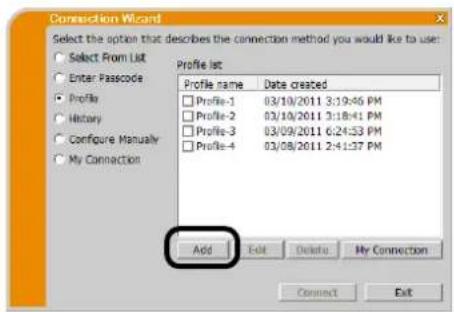
Jos haluat käyttaa profilitietoja verkkoprojektoriin yhdistamista varten, valitse "Profile (Profiili)". Profile list (Profililista), joka on tallenncttujen profilitietojen lista, ilmestyy ikkunaan. Profiliticdot tulee tallentaa etukäteen.
Valitse 'Profile (Profiili)'-ticdot, joita haluat kayttaa ja merkitse niiden valintaruutu. Sitten klikkaa [Connect]. Yhdistamisprossisi alkaa.
Jatka kohtaan "3.2.5 Liitantä ja lahettäminen". (22)
Katso lisätićtoja Profilista "4.5 Profilitiedot" (34).
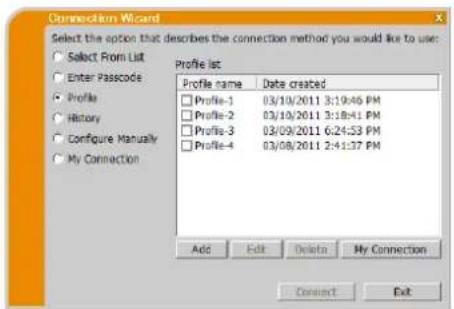
HUOM!
Kun haluat tarkistaa profilitietoen asetukset, noudata seuraavaa menettelya.
Valitse tarkistettavaksi haloamasi profililitedot.
Siirra hiiren kohdistinta profilitietoen kohdalle, ja napsauta sitten hiiren oikealla painikkeella ja nakyviin ilmestyy ponnahdusikkuna.
Valitse "Properties" ponnahdusvalikossa, ja napsauta hiiren vasemmalla painikkeella.
Valittujen profilitietojen asetustiedot ilmestyvat nakyviin.
- Jos projektorissa on asetetu DHCP, verkkolitäntä projektorin ja PC:n valillä ei ehkä onnistu, koska IP-osite voi olla muuttumut. Jos haluat käytää profili-liitäntä, on suositeltavaa, etta asetat toiminnon DHCP pois-tilaan projektorissa.
3.2.2.4 Historialiitäntä
Jos haluat käyttaa Historia-tietoja verkkoprojektoriin yhdistämista varten, valitse "Histoy (Historia)". History list (Historialista) on yhteyksien lista, joka on lista projektoreista, jotka on yhdistetty aikaisemmin. Historialista ilmestyy ikkunaan.
Valitse 'Historia'-tiedot, joita haluat kayttaa ja merkitse niiden valintaruutu. Sitten klikkaa [Connect]. Yhdistamisprossesi alkaa.
Jatka kohtaan "3.2.5 Liitantä ja lahettäminen". (22)
Jos haluat kopioida historiarekisterin profilitietoihin, valitse yksi historiarekistereista ja napsauta [Register to profile] (Rekisteroi profiliiin). Profilitietoja ei voi poistaa automaattisesti.
Katso lisātietoja Profilista “4.5 Profilitiedot”. (34)
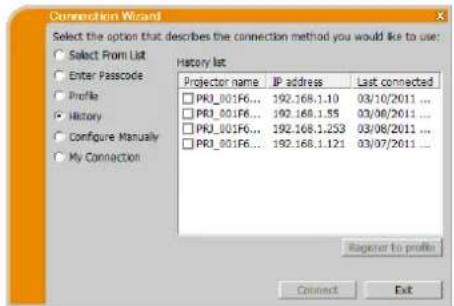
HUOM!
Historia-muistin maksimimaa on 20. Kun 21. tiedot on tallennettu, vanhimman 20 tallnuksesta tietojen paalle kirjoitetaan.
Tiedot paivamaraan ja ajan jokaisssa historiatallenteessa uusita an aina kun verkkoliitanta suoritetaan historiatallennetta kayttamalla.
- Jos Projektorissa on asetetu DHCP, verkkoliitänta Projektorin ja PC:n valillä ei ehkä onnistu, koska IP-osoité voi olla muuttumut. Jos haluat käytä Historia-liitäntä, on suositeltavaa, etta asetat toiminon DHCP pois-tilaan Projektorissa.
3.2.2.5 Manuaalinen konfigurointi
Jos haluat asettaa liittannan manuaalisesti, valitse "Configure manually (Konfiguroi manuaalisesti)". Saatavilla olevien verkkosovittimien lista tulcc nakyviin ikkunaan.
Valitse verkkosovitin, jota haluat käytää ja merkitse sen valintaruutu ja klikkaa [Next].
Jatka kohtaan "3.2.4 Verkkoasetusten märittäminen manuailisesti". (19)
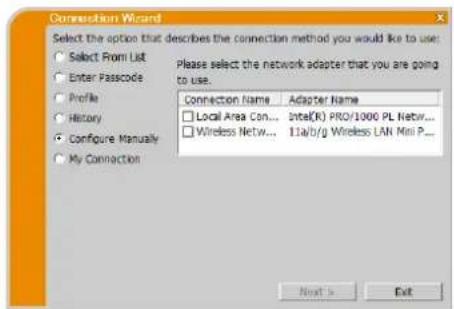
HUOM!
Yhteensä 12 projektoria voidaan yhdistaa samaan aikaan.
Kun useita projektoreita on yhdistety, Moniprojektori-tila valitaan automaattisesti. (125)
3.2.2.6 Vaihtoehdon Oma liitantä valitseminen
Jos valiset "My Connection (Oma liitantä)" -vaihtoehdon, PC liitetaan projektoriin verkon kautta kayttamalla Oma liitanta - vaihtoehdolle etukateen annettuja profilitietoja.
Valitse "My Connection (Oma liitantä)" ja klikkaa [Connect].
Tietokone alkaa valittomästi projektorin yhdistamisprossessin.
Jatka kohtaan "3.2.5 Liitantä ja lahettäminen". (22)
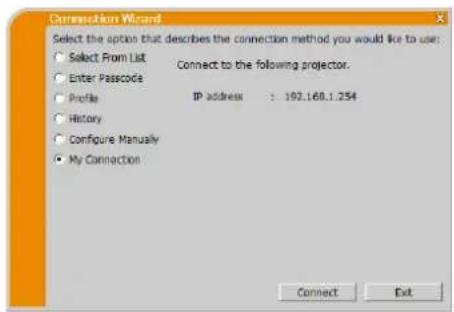
HUOM!
- Jos projektorissa on asetetu DHCP, verkkoliitänta projektorin ja PC:n valillä ei ehkä onnistu, koska IP-osite voi olla muuttunut. Jos haluat käytä Oma liitäntä, on suosittelavaa, etta asetat toiminnon DHCP pois-tilaan projektorissa.
Jos Oma liiantä -vaihtoehdolle ei ole asetetu profilitietoja, sita ei voi kaytttaa.
3.2.3 Pääsykoodi
Ainutlaatuinen Paasykoodi-jarjestelm mahdollistaa hyvin nopean ja helpon liiantatavan verkkoon. Paasykoodi on koodi, joka ilmaisee verkon asetukset projektorille. Kun syotat Paasykoordin VLCvier-ohjelmistossa tietokoneessasi, projektorin ja tietokoneen verkkoasetukset sopivat yhteen, ja yhteys muodostetaan valittomasti.
Tässä kappaleessa on tarkoitus selvittäkuinka paasykoodia tulee käyttaa.
HUOM!
- Paasykoodi-jarjestelm ei toimi seuraavissa olosuheissa. Jos jarjestelmasi vastaa yhta niista, aseta yhteys manuaaliseti sen jälkeen, kun olet syottanyt Paasykoordin.
1) Koodaus on käytössa.
2) Ainutlaatuinen SSID on käytössä.
3) Apuverkon maski ei ole luokkaa A tai B tai C.
Luokka A:(255.0.0.0), Luokka B:(255.255.0.0), Luokka C:(255.255.255.0)
3.2.3.1 Pääsykoodin hankkiminen
Pääsykoodi on 12-numeroinen koodi, joka sisältaa alfanumcrisis merkkcjä ("1-9" ja "A-Z"). Pääsykoodi (Tunnuskoodi) naytetaan projektorin nayttöruudussa.
Projektorimaliryhma: A
Kaynnistä projektori, ja varmista etta projektorikuva on näytössa.
Paina COMPUTER-painiketta kaukosaatimessai tai INPUT-painiketta projektorissa ja valitse LAN sisäantuloportiksi.
Jos LAN-portissa ei ole signaalia, næt paaskykoodin (tunnuskoodin) naytollä.
> Menetelma 2
Kaynnistä projektori, ja varmista etta projektorikuva on naytossa.
Paina MENU-painiketta kaukosaatimesa tai / / / -painikkeita projektorissa, jolloin valikko ilmestyy nayttoon.
Käytä / kohdistinpainikkeita "LISÄVALIKKO" valitsemiseksi, ja käytä sitten kohdistinpainiketta halutun kohteen valitsemiseksi.
Käytä / kohdistinpainikkeita VERKKO:n valitsemiseksi, ja käytä sitten kohdistinpainiketta halutun kohteen valitsemiseksi.
Käytä / kohdistinpainikkeita ja valitse INFORMAATIO, ja käytä sitten kohdistinpainiketta halutun INFORMAATIO nayttämiseksi.
Päesykoodi (Tunnuskoodi) ilmestyy INFORMAATIO-ikkunaan.
HUOM!
- Valitse Menetelma 2 kun projisoit tietokoneen kuvaa "LiveViewer"-ohjelmistolla tai kun LAN-porttia ei ole valittu tulolähteeksi.
- Jos PC:n ja projetorin valillä ei ilmene kommunikointia 5 minuutin sisällä, pääsykoodi vaihdetaan.
Projektorimalliryhma: B
Päsykoodi saadaan projektorilta kahta cri menetelmää käytäen.
Menetelma 1
Käynnistä projektori, ja varmista että projektorikuva on näytössä.
Press the COMPUTER button on the remote control or INPUT button on the projector to select the LAN as input port.
Jos LAN-portissa ei ole signaalia, naet paasykoodin (tunnuskooodin) naytollä.
Menetelma 2
Käynnistä projektori, ja varmista että projektorikuva on näytössa.
Paina MENU-painikctta kaukosaatimessa tai / / / -painikkcita projektorissa, jolloin valikko ilmestyy nayttoon.
Kayta / kohdistinpainikkeita "LISAVLIKKO" valitsemiseksi, ja kayta sitten kohdistinpainiketta halutun kohteen valitsemiseksi.
Käytä / kohdistinpainikkeita VERKKO:n valitsemiseksi, ja käytä sitten kohdistinpainiketta halutun kohteen valitsemiseksi.
Kayttamalla kursoripainikkeita / valitse LANGATTOMAT TIEDOT tai LANGALLISET TIEDOT riippuen kayttamasi liitannan tyypista, ja paina kursoripainiketta
Päesykoodi (Tunnuskoodi) ilmestyy ylhaïle "TIEDOT"-ikkunaan.
HUOM!
- Valitse Menetelm 2 kun projisoit tietokoneen kuvaa "LiveViewer"-ohjelmistolla tai kun LAN-portia ei ole valittu tulolähteeksi.
Jos PC:n ja projetorin valillä ei ilmene kommunikointia 5 minuutin sisallä, päskykoodi vaihdetaan. - On kaksi(Pääsykoodi (Tunnuskoodi)), PÄÄSYKOODI_LANGATON ja PÄÄSYKOODI_LANGALLINEN. Valitse oikea tyyppi, jota haluat käytää, katsomalla seuraavia sivuja.
| TUNNUSKOODILANGATON | TUNNUSKOODILANGALLINEN |
| a) Suora yhteys projektorin ja tietokonceen välillä. | a) Projektori on kytketty tietokonceseen langallisella LAN:lla. |
| b) Projektori on kytketty pääaspisteeseen langattomalla LAN:lla. | b) Projektori on kytketty pääaspisteeseen langallisella LAN:lla. |
3.2.3.2 Pääsykoodin nappäileminen
Sen jälkeen kun olet valinnut haluamasi verkkosovittinen, syöta Paäsykoodi Viewer-valikossa. Se on jaettu 4-numeroinen luvuksi kuhunkin 3 ruutuun (yhtcensä 12-numcerinen).
Esimerkki : TUNNUSKOODI 1234-5678-9ABC
Katso "3.2.2.2 Paasykoodilitant" jatkaaksesi eteenpain. (10)
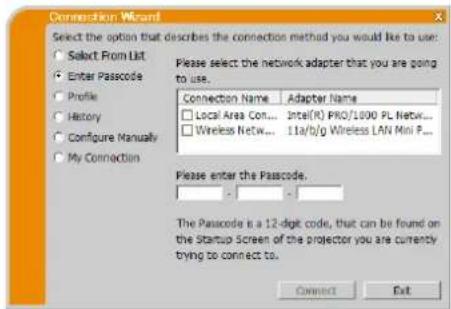
HUOM!
Kun nappailet paasykoodin, pienia ja isoja kirjaimia ei erotella toisistaan.
Jos nayttoon ilmestyy manuaalisten asetusten naytio, noudata kohdan "3.2.3.3 Manuaalinen konfigurointi".(alla)
3.2.3.3 Manuaalinen konfigurointi
Sen jälkeen, kun olet antanut Paäsykoodin (yllä), sinua pyydetäan antamaan verkkoasetukset manuaalisesti, jos käytät salauskoodia tai jos SSID on erilainen, tai jos apuverko maski ei ole luokassa A/B/C. (13).
HUOM!
Jos tarvitset projektorin verkonasetustietoja, seuraa naita toimenpiteita:
Projektorimalliryhma: A
Käynnistä projektori, ja varmista etta projektorikuva on näytössä.
Paina MENU-painiketta kaukosätimessä tai ▲/▼/▲/■-painikkeita projektorissa, jolloin valikko ilmestyy näytöän.
Käytä ▲/✓ kohdistinpainikkeita “LISAVALIKKO” valitsemiseksi, ja käytä sitten▶ kohdistinpainiketta halutun kohteen valitsemiseksi.
Käytä ▲/▼ kohdistinpainikkeita VERKKO:n valitsemiseksi, ja käytä sitten▶ kohdistinpainiketta halutun kohteen valitsemiseksi.
Käytä ▲/▼kohdistinpainikkeita INFORMAATIO -vaihtoehdon valitsemiseksi ja paina sitten▶ kohdistinpainiketta.
Asetus tulee nakyviin VERKKO_INFORMAATIO-ikkunaan.
Projektorimalliryhma: B
Käynnistä projektori, ja varmista etta projektorikuva onnytssä.
Paina MENU-painiketta kaukosaatimessai tai / / / -painikkeita projektorissa, jolloin valikko ilmestyy nayttoon.
Käytä ▲/▼ kohdistinpainikkeita “LISAVALIKKO” valitsemiseksi, ja käytä sitten▶ kohdistinpainiketta halutun kohteen valitsemiseksi.
Käytä ▲/▼ kohdistinpainikkeita VERKKO:n valitsemiseksi, ja käytä sitten▶ kohdistinpainiketta halutun kohteen valitsemiseksi.
Käytämällä kursoripainikkeita / valitse LANGATTOMAT TIEDOT tai LANGALLISET TIEDOT riippuen käytämä ni liittannn tyypista, ja paina kursoripainiketta .
Asetus nakyy "TIEDOT"-ikkunassa.
Langaton LAN
Vaaditut tiedot riippuvat siita, miten yhdistät Projektorin ja tietokoneen.
Suora yhtcys projektorin ja tietokoneen välillä.
Jatka kohtaan "3.2.3.4 Suora yhteys projektorin ja tietokoneen välillä." (16)
Projektori on kytketty pääyspisteceseen langallisella LAN:lla.
Jatka kohtaan "3.2.3.5 Projektori on kytketty paasypisteeseen langallisella LAN:la." (17)
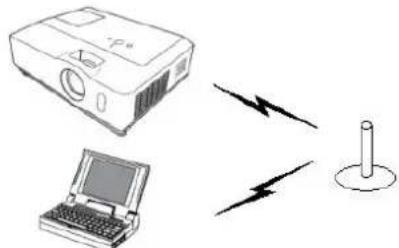
Projektori on kytketty paasypisteeseen langattomalla LAN:lla.
Jatka kohtaan "3.2.3.6 Projektori on kytketty paasypisteeseen langattomalla LAN:lla." (18)
Langallinen LAN
Jos käytät langallista LAN:a, jatka kohtaan "3.2.3.7 Langallinen LAN". (18)
3.2.3.4 Suora yhteys projektorin ja tietokoneeen valillä.
(Projektorimalliryhma: B)
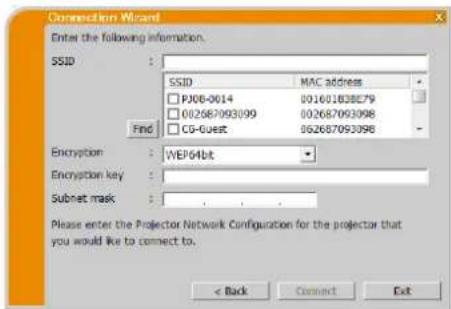
Syotaa seuraavat tiedot. Ne on assetetu projektorin sisalla. *d
SSID: wireless (esimerkki)
Encryption (Koodaus): WEP64bit (esimerkki)
Encryption key (Koodausavain) *
********* (esimerkki)
Subnet mask (Apuverkon maski) *255.255.255.128 (esimerkki)
Napsauta [Connect]
Yhdistämisprocessi langattoman LAN:n kautta alkaa.
Jatka kohtaan "3.2.5 Liitä ja lahettäminen". (22)
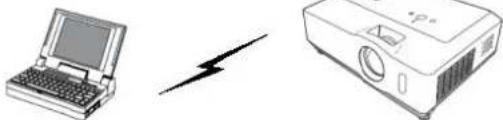
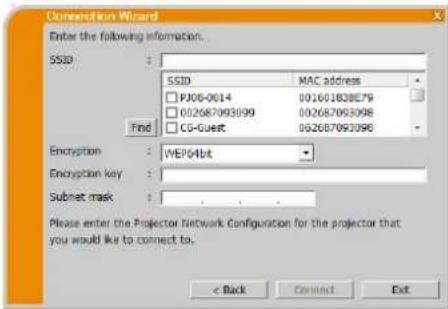
Kuva.3.2.3.4: Suora yhteys projektorin ja tietokoneeen valillä.
HUOM!
* Verkoasetusten loytamiseksi projektorista, katso kohtaa HUOM!. (15)
- Klikkaamalla [Find] paivitta SSID-lista.
* ^2 Jos kaytata salakoodausta, sinun tulee tehdai sihen asetukset. Ota yhteyttaverkohallintaan projektorin asetetunkoodausavaimen tarkistamista varten. Koodausavain esitetaan aina merkinnall *********.
^*3 Jos kaytatapuverkon maskia, joka ei ole luokassa A/B/C, suorita sen asetukset.
3.2.3.5 Projektori on kytketty pääsypisteeseen langallisella LAN:IIa.
Asetus paasypisteeseen.
Anna seuraavat tiedot.
SSID: WirelessAccessPoint (esimerkki)
Encryption(Koodaus): WEP64bit (esimerkki)
Encryption key(Koodausavain) ******************************************************************************************************* (ESimerkki)
Asetus projektoriin.*3
Anna seuraavat tiedot.
Subnet mask (Apuverkon maski) *255.255.255.128 (esimerkki)
Napsauta [Connect].
Yhdistämisprosessi alkaa.
Jatka kohtaan "3.2.5 Liitantä ja lahettäminen". (22)
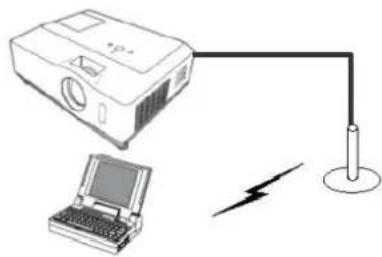
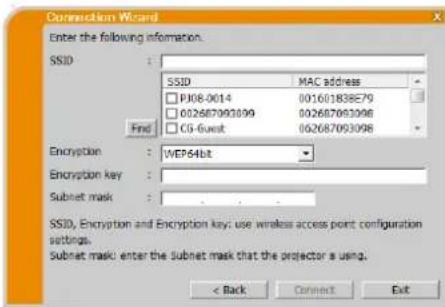
Kuva.3.2.3.5: Projektori on kytketty paasypisteeseen langallisella LAN:Ila.
HUOM!
^1 Ota yhteyttä verkonhallintaan pääyspisteen asetusten selvittämiseksi.
Klikkaamalla [Find] paivita SSID-lista.
^2 Jos kyytāt salakoodausta, sinun tulee tehdā sihen asetukset. Ota yhteyttā järjestelmän valvojaan tarkastaaksesi koodausavaimem, joka on asetettu paäyspisteessä. Koodausavain esitetään aina merkinnällä “*”.
^3 Verkoasetusten loytamiseksi projektorista, katso kohtaa HUOM!. (15)
^4 Jos kaytāt apuverkon maskia, joka ei ole luokassa A/B/C, suorita sen asetukset.
3.2.3.6 Projektori on kytketty pääsypisteeseen langattomalla LAN:IIa.
(Projektorimalliryhma: B)
Asetus paasypisteeseen.*
Anna seuraavat tiedot.
WEP64bit (esimerkki)
Encryption key (Koodausavain)*
**** (esimerkki)
Asctus projektoriin.
Anna seuraavat tiedot.
Subnet mask (Apuverkon maski)
255.255.255.128 (esimerkki)
Napsauta [Connect].
Yhdistämisprosessi langattoman LAN:n kautta alkaa.
Jatka kohtaan "3.2.5 Liitantä ja lahettäminen". (22)
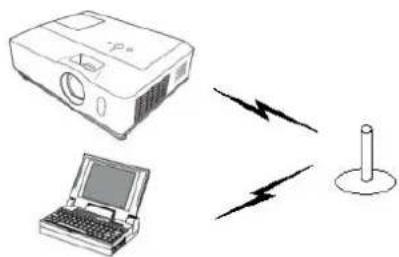
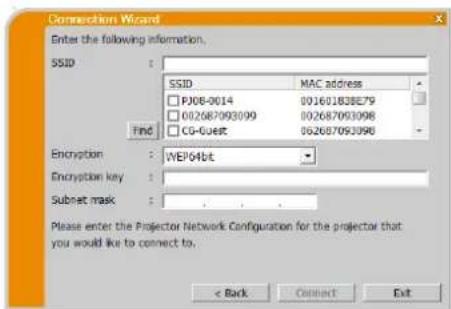
Kuva.3.2.3.6: Projektori on kytketty
pääaspisteeseen langattomalla LAN:Ila.
HUOM!
* Ota yhteytta verkonhallintaan paasypisteen asetusten selvittamiseksi
- Klikkaamalla [Find] paivita SSDI-lista.
^2 Jos kaytāt salakoodausta, sinun tulee tehdä sihen asetukset. Ota yhteyttā järjestelmän valvojaan tarkastaaksesi koodausavaimem, joka on asetettu pääyspisteessä. Koodausavain esitetään aina merkinnallä “*”.
^3 Verkkoasetusten loytamiseksi projektorista, katso kohtaa HUOM!. (15)
^4 Jos kát apuverkon maskia, joka ei ole luokassa A/B/C, suorita sen asetukset.
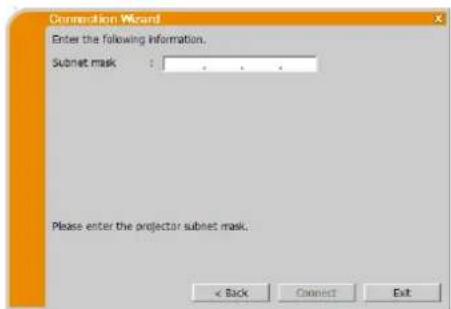
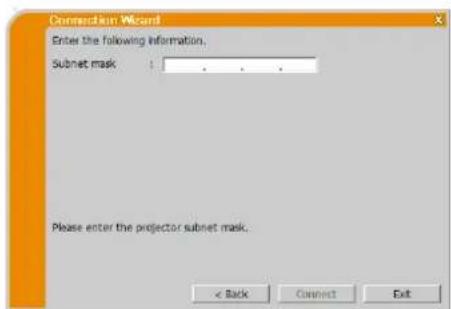
3.2.3.7 Langallinen LAN
Syotā scuraavat tiedot. Ne on assetetu projektorin sisällä.
Subnet mask (Apuverkon maski) ^ * :
255.255.255.128 (esimerkki)
Napsauta [Connect].
Yhdistämisprosessi alkaa.
Jatka kohtaan "3.2.5 Liitantä ja lahcttäminen". (22)
HUOM!
^*J Jos kuytat apuverkon maskia, joka ei ole luokassa A/B/C, suorita sen asetukset.
3.2.4 Verkhoasetusten märittäminen manuailisesti
Kaikki verkkoyhteysasetukset Projektorin ja tietokoneen valillä täytty syöttä manuailisesti, jos valitset "Configure Manually (Konfiguroi manuailisesti)" VLCviewer -liitantametodivalikossa.
Manuaalista konfiguraatiota varten syotettavat tiedot muuttuvat riippuen siita, miten haluat yhdistaa projektorin ja tietokoneen.
Langaton LAN
Vaaditut tiedot riippuvat siita, miten yhdistat projektorin ja tietokoneen.
Suora yhteys projektorin ja tietokoneen välillä.
Jatka kohtaan "3.2.4.1 Suora yhteys projektorin ja tietokoneeen valillä." (alla)
Projektori on kytketty pääspisteeseen langallisella LAN:IIa.
Jatka kohtaan "3.2.4.2 Projektori on kytketty paasypisteescen langallisella LAN:la" (H 20)
Projektori on kytketty pääispisteeseen langattomalla LAN:IIa.
Jatka kohtaan "3.2.4.3 Projektori on kytketty paasypisteesen langattomalla LAN:la." (21)
Langallinen LAN
Jos käytät langallista LAN:a, jatka kohtaan "3.2.4.4 Langallinen LAN" (21).
3.2.4.1 Suora yhteys projektorin ja tietokoneeen valillä.
(Projektorimaliryhma: B)
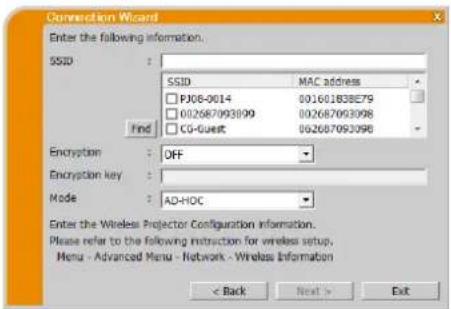
Syotā seuraavat tiedot. Ne on asetetu projektorin sisälla.*i
SSID: wireless (esimerkki)
Encryption(Koodaus): WEP64bit (esimerkki)
Encryption key (Koodausavain)*: ******************************************************************************************************* (esimerkki)
Mode (Muoto): AD-HOC
Napsauta [Next].
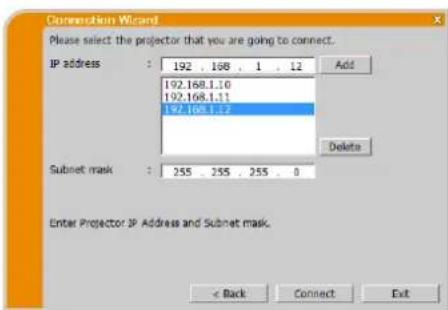
Syotā seuraavat tiedot. Ne on assetetu projektorin sisällä.
IP address (IP-osoite): 192.168.1.10 (esimerkki)
Napsauta [Add]. IP-osoite on lisatty listaan.
Subnet mask (Apuverkon maski) : 255.255.255.0 (esimerkki)
Napsauta [Connect].
Jatka kohtaan "3.2.5 Liitantä ja lahettäminen". (22)
HUOM!
* Verkoasetusten loytamiseksi projektorista, katso kohtaa HUOM!. (15)
- Klikkaamalla [Find] paivitta SSID-lista.
^2 Jos kaytät salakoodausta, sinun tulec tehdä sihen asetukst. Ota yhteyttä verkkohallintaan projektoriin asetetun koodausavaimen tarkistamista varten. Koodausavain esitetään aina merkinnällä
Yhteensä 12 IP-osoitetta voidaan rekisteröida listaan.
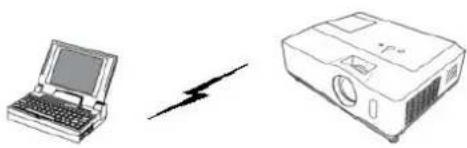
Kuva.3.2.4.1: Suora yhteys projektorin ja tietokonccen valillä
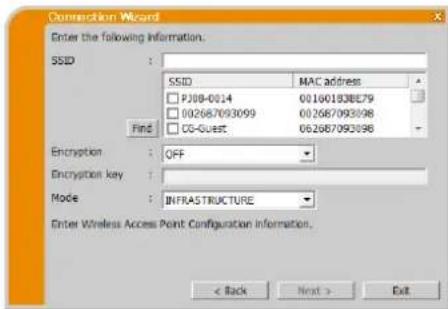
3.2.4.2 Projektori on kytketty pääaspisteeseen langallisella LAN:IIa
Asetus paasypisteeseen.
Anna seuraavat tiedot.
SSID: WirelessAccessPoint (esimerkki)
Encryption(Koodaus): WEP64bit (esimerkki)
Encryption key (Koodausavain)*: ******************************************************************************************************* (esimerkki)
Mode (Muoto): INFRASTRUCTURE
Napsauta [Next].
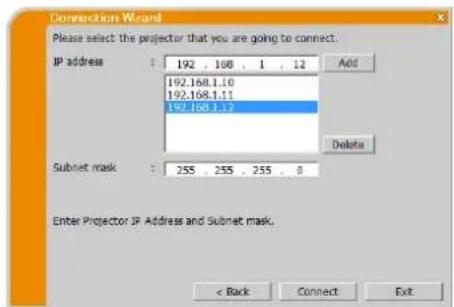
Asetus projektoriin.*3
Anna seuraavat tiedot.
IP address (IP-osoite): 192.168.1.10 (esimerkki)
Napsauta [Add]. IP-osoite on lisatty listaan.
Subnet mask (Apuverkon maski): 255.255.255.0 (esimerkki)
Napsauta [Connect].
Yhdistämisprosessi alkaa.
Jatka kohtaan "3.2.5 Liitantä ja lahettäminen". (22)
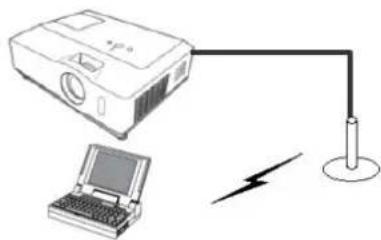
Kuva.3.2.4.2:Projektori on kytketty paasypisteeseen langallisella LAN:Ila
HUOM!
^41 Ota yhteytta verkonhallintaan paasypisteen asetustenselvittamiseksi
- Klikkaamalla [Find] paivitta SSID-lista.
^2 Jos kyytāi salakoodausta, sinun tulee tehdā siihen asetukset. Ota yhteyttā järestelmän valvojaan tarkastaaksesi koodausavaimem, joka on asetettu päasypisteessä. Koodausavain esitetään aina merkinnällä “**”.
Verkkoasetusten lóytämiseksi projektorista, katso kohtaa HUOM!. (15)
Yhteensa 12 IP-osoitetta voidaan rekisteroidlaistaan.
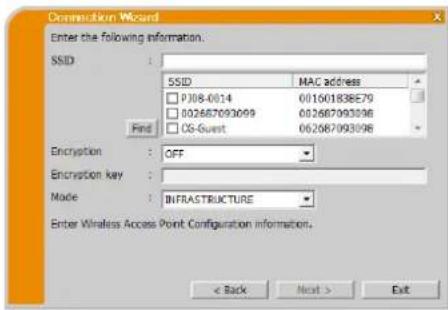
3.2.4.3 Projektori on kytketty pääsypisteeseen langattomalla LAN:IIa.
(Projektorimalliryhma: B)
Asetus paasypisteeseen.
Anna seuraavat tiedot.
SSID: WirelessAccessPoint (esimerkki)
Encryption(Koodaus): WEP64bit (esimerkki)
Encryption key (Koodausavain)**: *****************************************************************************************************
Mode (Muoto): INFRASTRUCTURE
Napsauta [Next].
Asetus projektoriin.*3
Anna seuraavat tiedot.
IP address (IP-osoite): 192.168.1.10 (esimerkki)
Napsauta [Add]. IP-osoite on lisatty listaan.
Subnet mask (Apuverkon maski): 255.255.255.0 (esimerkki)
Napsauta [Connect].
Yhdistämisprosessi langattoman LAN:n kautta kaikkin listassa oleviin projektoreihin alkaa.
Jatka kohtaan "3.2.5 Liitä ja lahettäminen". (22)
HUOM!
* Ota yhteytt verkonhallintaan paasypisteen asetustenselvittamiseksi
- Klikkaamalla [Find] paivitta SSID-lista.
^2 Jos käytät salakoodausta, sinun tulee tehdä siihen asetukset. Ota yhteytä järestelmän valvojaan tarkastaaksesi koodausavaimem, joka on asetettu pääyspisteessä. Koodausavain esitetään aina merkinnällä “**”.
^3 Verkoasetusten lóytämiseksi projektorista,katso kohtaa HUOM!. (115)
Yhteensä 12 IP-osoitetta voidaan rekisteröida listaan.
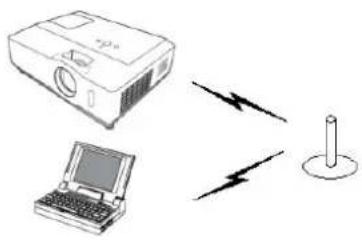
Kuva.3.2.4.3: Projektori on kytketty paasypisteescen langattomalla LAN:Ila.
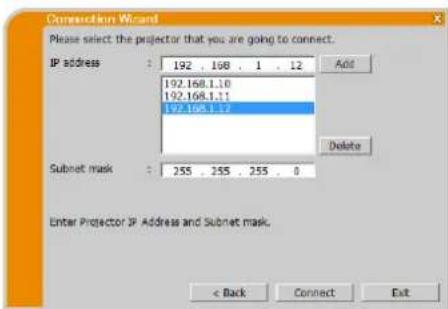
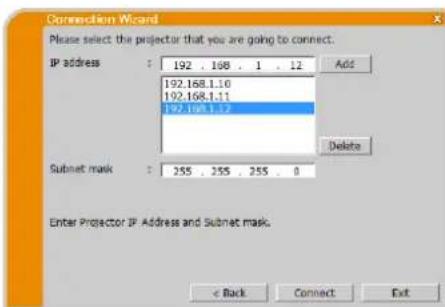
3.2.4.4 Langallinen LAN
Syotā seuraavat ticdot. Ne on asctettu projektorin sisälla. *^j
IP address (IP-osoite): 192.168.1.10 (esimerkki)
Napsauta [Add]. IP-osoite on lisatty listaan.
Subnet mask (Apuverkon maski): 255.255.255.128 (esimerkki)
Napsauta [Connect].
Yhdistämisprosessi alkaa.
Jatka kohtaan "3.2.5 Liitantä ja lahettäminen". (22)
HUOM!
* Verkoasetusten loytamiseksi projektorista, katso kohtaa HUOM!. (15)
Yhteensä 12 IP-osoitetta voidaan rekisteröida listaan.
3.2.5 Liitäntä ja lahettäminen
3.2.5.1 Vahvistus Yhteystila
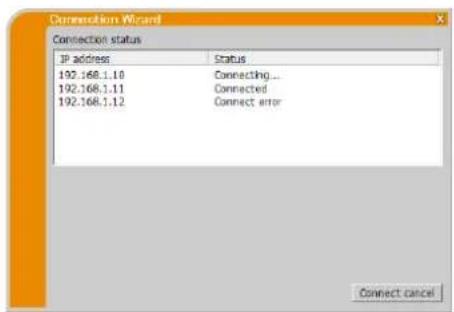
Connection status (Yhteystila)-valikko naky, kun klikkaat [Connect] ja liittämisprosessi alkaa. Voit tarkastaa prosessin [Status (Tila)]-kentastä.
Kun kaikki projektorit on yhdistetty, Connection list (Yhteyslista) tulcc nakyviin.
Peruuttaaksesi yhteydet klikkaa [Connect Cancel (Yhteys peruuta)]. Jos on yhteyksiä, jotka oli luotu ennen kuin klikkautetiin [Yhteys peruuta], Yhteyslista ilmestyy nakyviin sen jälkeen, kun yhdistämprossessi on peruutettu.
Jatka kohtaan "3.2.5.2 Yhteysliste". (Lalla)
Virheviesti tulee nakyviin, jos on tapahtunut yhteysvirhe.
Jatka kohtaan "3.2.6 Liitantavirhe". (23)
HUOM!
- Yhteys peruutetaan ja aika kulunut loppuun-virhe tapahtuu, kun ei voida yhdistaa yl minuuttin.
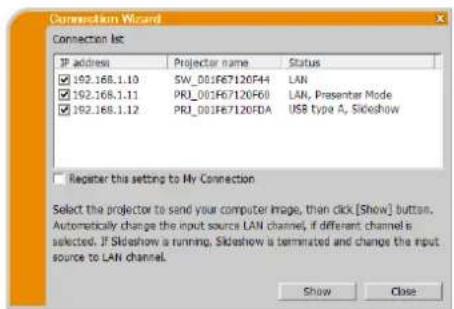
3.2.5.2 Yhteyslista
Kaikki projektorit on yhdistetty, Connection list (Yhteyslsta) tulee nakyviin.
Lisaa valintamerkki sen projektorin valintaruutuun, johon haluat siirtaak kuvan ja klikkaa [Show].
Projektorin tuloportiki vaihetaan automaattisesti LAN, ja kuvansiirto alkaa.
Jatka kohtaan "4 VLCviewer -ohjelmiston toiminta" (27).
Jos valitset [Close], sitten LiveViewer-päävalikko näytetäan valmiustilassa. (Valmiustilassa ci voi siirtä kuvia, vaikka verkkoyhteys olisi muodostetty.) Valitys alkaa, kun klikkaat
nayttomuoto-painiketta -ti siirron kaynnistyspainiketta
Viewer-paavalikossa.
HUOM!
Yhteensä 12 projektoria voidaan yhdistaa samaan aikaan.
- Jos haluat rekisteröïd yhden yhteysasetuksista Omaan liiäntään, tarkasta "Register this setting to My connection (Rekisteröi tämä asetus Omaan liiäntään)", Oma liiäntä -rekisteröinnin jälkeen tiedot naytetaän Profililistassa.
3.2.6 Liitantävirhe
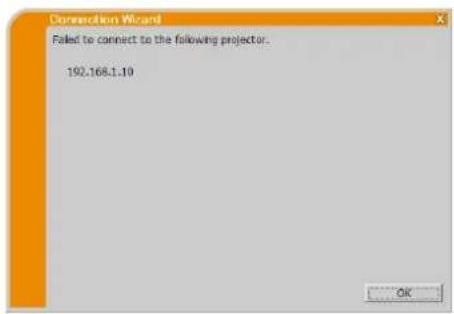
Kun liiantaa projektoriin ei ole voitu suorittaa, ilmestyy nakyviin virheviesti "Failed to connect to the following projector.( Seuraavaan projektoriin yhdistaminen epaonnistui.)".
Klikkaa [OK], ja sen jälkeen Viewer-pävalikko naytetaan, vaikka verkkolitantäe iole luotu. Klikkaa liitantapainiketta -LiveViewer-pävalikossa palatakesi "3.2.2 Valitse liitantatapa". (9)
Jos yriti yhdistaa useihin projektoreihin, ja on projektoreita, joiden yhteys muodostettiin, Connection list (Yhteyslista) ilmestyy nakyviin, kun klikkaat [OK].
Jatka kohtaan "3.2.5.2 Yhteyslista". (22)
HUOM!
Tarkasta projektorin verkkoasetus erityisesti, sos kayt at Oma liitantaa, ja yritu udestaan yhteytt kohteesta 3.2.2 Valitse liitantatapa". (19)
3.3 Verkkoesityksen aloittaminen
Täss kappaleessa kuvataan verkkoesitysomaisuus, Jonka avulla voit projisoida tietokoneella olevia kuvia verkon kautta.
"LiveViewer" in avulla voit projisoida kuvia yhdeltai tai uscalta tietokoncelta tietokonckaapcleja. Esitysten tekmenen ja kokousten pitaminen tapahtuu sujuvasti taman verkkoesityssominaisuuden avulla.
Käynnistäcksisi Verkkoesityksen valitse LAN-portti projektorin tulolähteksi ja klikkaa siirron käynnistyspainiketta. LiveViewer-ohjelmistossa.
3.3.1 Däytömuoto
LiveViewer-ohjelmistolle on kaksi nayttomuotoa, Yhden PC:n tilaja Moni-PC-tila.
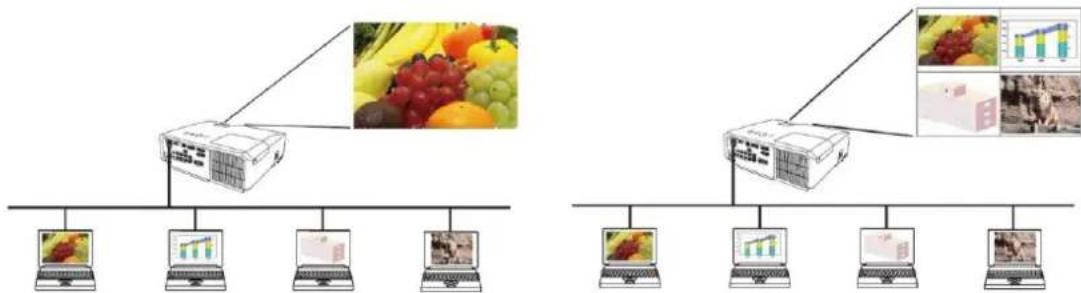
Yhden PC:n tila
Projektori nayttä vain yhdestä PC:sti lahetytjä kuvia. Yksi tietakone voi lahettä myos aantä. (32)
Moni-PC-tila
Projektori voi nayttä kuvia yhteensä neljastā samanaikaisesti yhdistetystä tietokoneesta.
HUOM!
Aantä ei voida lahettä Moni-PC-tilassa.
Kun useampia tietokoneita yhdistetaa n communikoimaan yhden projektorin kansa, tiedonsiirtosuorituskykysaataa laskea.
Kun valokuvaa nayetaan projektorin ruudussa, suositellaan, ette yhdistela enempaa kuin viisi tietokonetta projektorin.
Kun useampia tietokoneita yhdistetaa an yhteen projektorin, on suositeltavaa neuvotella järjestelmän valvojan kanssa sopivan yhtesymparistön luomiseksi, jossa verkkoa kuormitetaan niin vahan kuin mahdollista.
Kuvan laatu saattaa huonontua tai anilahto saattaa keskeytya alhaisen tiedonsiirron vuoksi, koska alhainen kommunikaatiokaista on kaytossa oman tietokoneesi ja projektorin valillä, kun useampi tietokone kommunikoi projektorin kanssa.
- Jos haluat yhdistaa verkon kautta projektorin, jota toinen tietokone on kayttanyt USB-naytton, se saattaa vahentaa tiedonsirtoa aiheuttaen kuvan laadun heikkenemista tai aanilahdon keskeytymista.
3.3.2 Esittajatila
Yhden PC:n tilassa projektoria käytäa vain yksi PC, ja se voi estäa paäsyn kaikista muista PC:istä, jos Esittajätila on valittu pälle “LiveViewer”-valinnassa. Nain ollen sinun ei tarvitse esitystä pitäessä huolehtia siitä, että valkokankaalla oleva kuva vaihtuisi yllattäen toisen PC:n lahettamäksi kuvaksi. Esittajätila voidaan asettaa pälle valintavalikossa LiveViewer-ohjelmistossa.
3.3.3 Näytä käytäjätunnus
Käytäjatunnus voidaan asettaa VLCvier-ohjelmistossa, joka nakyruudussa, kun esitetäan. Niin katsojat tietävä, minkä kuvaa naytetaan ruudussa tälla hetkella.
3.3.4 Moniprojektori-tila
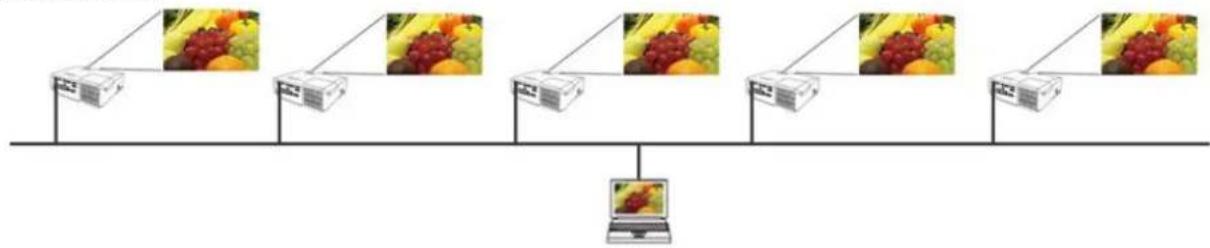
Projektorit ja tietokoneesi ovat Moniprojektori-tilassa, kun useita projektoreita on yhdistetty tietokoneeseesi. Moniprojektori-tilassa yhteensä 12 projektoria voidaan yhdistää langattoman tai langallisen LAN:n valityksellä samanaikaisesti.
HUOM!
Aantä ei voida lahettä Moniprojektori-tilassa.
- Esittajatila perutaan kaikista projektoreista, kun yksi niistä on peruttu Moniprojektori-tilassa.
- Moni-PC-tila EI ole kävtössä Moniprojektori-tilassa.
- Siirtokyky saattaa laskea Moniprojektori-tilassa.
- Näytötila-painike [ ] LiveViewer-pävalikossa muuttuu automaattisesti Moni -projektori-tila painikkeksi [ ] Moniprojektori-tilassa. (27)
On suositeltavaa yhdistaa tietokone ja useita projektoreita, jotka on yhdistety "Moniprojektori-tilaan".
3.3.5 Moderaattorin hallinta-tila
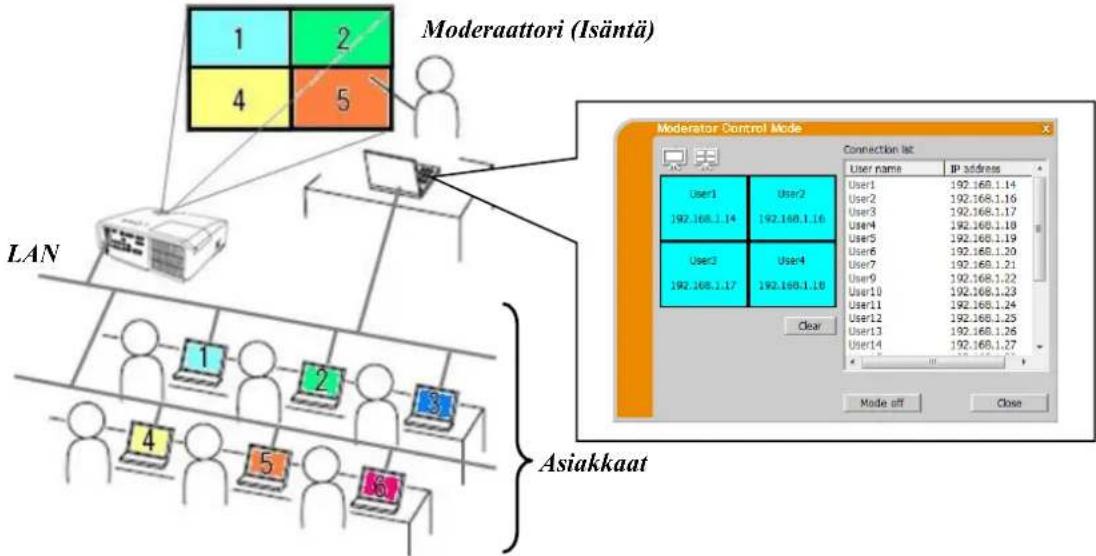
Tietokone voidaan asettaa Moderaattoriksi (Isantä), joka voi hallita muita projektoriin liitettyj tietokoneita (Asiakkaita). Koska Asiakkaat civät voi ohjata VLCviewer-ohjelmisto ja projektoria, Isantä voi edetä ohjelmiston kanssa järjcstctyllä ravalla tasaisesti ja turvallisesti. (Projektorimalliryhma: B)
HUOM!
Yhteensä 50 tietokonetta, isantakone mukaan lukien, voi muodostaa yhden ryhman Moderaattorin hallinta-tilassa.
Vain yksi tietokone voidaan asettaa Moderaattoriki.
Kun tietokone on asetetu Moderaattoriki, kaikki tietokoneet mukaan lukien Moderaattori, joka on yhdistetty samaan projektorin. pysayttavat kuvansirron.
- Esittajatila EI ole kaytossa Moderaattorin hallinta-tilassa.
Moderaattorin hallinta-tilaa ei voida peruuttaa vakisin, kun verkko kaynnistetaan uudelleen projektori-valikossa tai web-selaimen Verkonhallinta otetaan kayttoon.
4 LiveViewer -ohjelmiston toiminta
Kun liitantä projektorin ja PC:n valillä onnistuu, "LiveViewer" -päävalikko tulee nakyviin PC:n nayttöän. Paalikossa voit konfiguroida asetukset ja käytta toimintoja kuvien lahettamiseksi projektorin.
4.1 Päävalikko ja toimintapainikkeet
4.1.1 Valikkotyyppi
On kaksi LiveViewer-paavalikon typpia, Hclppo tai Edistynyt valikko, joita voidaan vaihtaa ruudussa. Kun LiveViewer kaynnistetaan tai yhtetytae ie ole muodostetu, Edistynyt valikko naytetaan ensin.
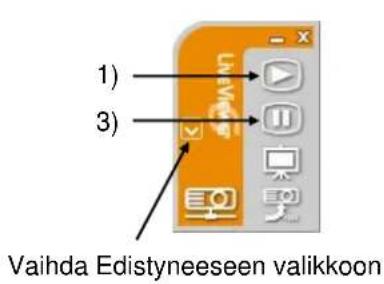
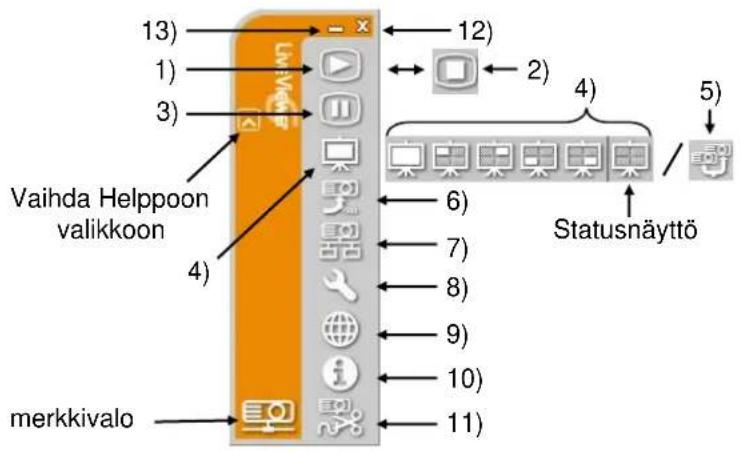
Kuva.4.a VLC viewer6 pāvalikko (Hclppo valikko / Edistynyt valikko)
4.1.2 Toimintapainikkeet
1) Siirron käynnistyspainike
Lähetyts projektoriin käynnistyy ja kuvat naytetaan. Nayttotilana on aluksi Yhden PC:n tila. Tämän jälkeen viimeisintä nayttomuotoa kaytetaan.
HUOM!
- Sittron käynnistyspainiketta ei voida käyttaa,Jos jokin tietokone on jo Moderaattori.
Päakuva naytetaan moninaytömparistössa.
2) Siirron pysäytyspainike
Siirron kaynnistyspainike nuutetaan automaattisesti siirron pysaytyspainikkeksi, kun kuvan siirto alkaa. Kuvan lahettaminen pysahtyy.
HUOM!
Kuvia e ehka nayteta ruudulla, jos siirron kaynnistys/pysayts-painikkeita klikataan toistuvasti.
3) Pidātā-painike
Kuva naytossa pysahtyy valiaikaisesti. Viimeinen kuva ennen painikkeen painamista on sc, joka jaa naytttoon. Voit tarkastaa kuvan tiedot tietokoneessasi ilman sen nakymistaprojektorin naytossa.
HUOM!
Moniprojektori-tilapainiketta ei voida kyyttä, kunnes ruutu alkaa liikkumaan uudelleen.
4) Nayttötila-painikkeet (30)
Näytötila vaihttu valillä Yhden PC:n tilaj a Moni-PC-tila. Myos kuvan välitys voidaan aloittaa tai lopcttaa.
5) Moni-PC-tila-painike
Näytötila-painike muuttuu automaatisesti Moniprojektoritilapainikkeksi Moniprojektori-tilassa. Moniprojektorin hallintaikkuna tulee nakyviin. (30)
6) Moderaattorin hallinta-tilapainike (Projektorimalliryhma: B)
Tietokone asetetaan Moderaattoriki ja Moderaattorin hallintaikkuna tulee nakyviin. (31)
HUOM!
Moderaattorin hallinta-tilapainiketta a siirron kaynnistyspainiketta ei voida kayttaa, jos samaan projektoriyn yhdistetty on jo Moderaattori.
- Moderatattorin hallinta-tilapainiketta ei voida klikata Moniprojektori-tilassa.
7) Liitantapainike
Liitantātavan valintaikkuna naytctäan.
Saat lisatieta jokdasta "3.2.2 Valitse liiitantapa". (9)
8) Valintapainike
Valintavalikko naytetaan.
9) Verkonhallintapainike
Käynnistäa web-selain tictokoncessasi ja näyttaa Verkon hallinta-ruudun yhden projektorin hallintaan ja scen assetuten muuttamiseen.
HUOM!
- "Verkon hallinta" ei voi hallita useita projektoreita samaan aikaan. Moniprojektori-tila on ikkuma, jossa kaikki yhdistetyt, listatut projektorit naytetäan, kun Verkonhallinta-painiketta klikataan. Valitse projektori, jota haluat hallita.
10) Informaatiopainike
"LiveViewer"-ohjelman versio tulce nakyviin.
11) Katkaise-painike
Verkko katkaistaan.
12) Sulkupainike
Verkkoliitanta kytkeytyy pois ja "Viewer" sulkeutuu.
13) Supista-painike
Pävalikko suljetaan, ja vain LiveViewerkuvake naytetaän tietokoneesi tehtāvatarjottimella.
Kaksoisklikkaa tehtavatarjottimella olevaau kuvaketta ja kaynnista uudelleen paavalikko.
Liitantaa suoritettu

Eliitantaa

Ei liitantaa

Pidata

Kuva.4.b Tehtavapalkin kuvake
4.1.3 Statuksen näytäminen
4.1.3.1 merkkivalo
merkkivalo osoittaa seuraavan statuksen.
| Indicator | Status | Note |
| Ei litäntää | Verkkoliitäntää projektoriin ei oleviö suoritettu. | |
| Pidätä | Verkkoliitäntä on suoritettu, mutta kuvien lähetyss on odotustilassa. | |
| Liitäntä suoritettu | Verkkoliitäntä on suoritettu ja PC:n kuvia ollaan lähettämssä projektoriin. Valo vilkkuu, kun yhteys on käynissä. | |
| Ei litäntää | Verkkoliitäntä projektoriin on kytketty pois päältä. |
4.1.3.2 Statusnäytö Moni-PC-tilassa
Kuvake naky Nyattotila-painikkeiden oikeassa reunassa. Yksi seuraavista kuvakkeista on suunnitelu informoimaan, kuinka montaa ja mita ruudun neljannestä kaytetaa Moni-PC-tilasa.
| Status | Status-kuvake |
| Ei PC:tã näytöllä. | |
| Yksi PC näytöllä. | |
| Kaksi PC:tã näytöllä. | |
| Kolme PC:tã näytöllä. | |
| Kolme PC:tã näytöllä. |
HUOM!
- Statusnäytö paivitty nelja sekunnin valein.
- Jos tilaa ei saada haettua, sita ei nayteta paivitetytna.
4.1.4 Nayttötilan vaihtaminen
"LiveViewer" -ohjelmassa on Yhden PC:n tila ja Moni-PC-tila. Eri tilat voidaan vaihtaa keskenaan paavalikossa.
Klikkaa nayttotila-painiketta paavalikossa. Alla olevat painikkeet ilmestyvat naytttoen.
Valitse vaihtoehdoistaq 1)-5) painikkeista ja napsauta sitä.
1) Yhden PC:n tila-painike: Nayttotila vaihtuu Yhden PC:n tilaksi. Kuvasi naytetaan kokoroudun kokoisen.
1) 2) 3) 4) 5)

2) - 5) Moni-PC-tila-painike: Näytötila vaihtuu Moni-PC-tilaksi. Kuvasi näytetään neljännesosaruuduilla, kuten painikkeessa on osoitettu.
Projektorin nayttö vaihtuu yllä valittuun tilaan, ja PC: kuvan lahettäminen aloitetaan kuvan esittämiseksi kankaalla.
Näytötila-painikkeen kuvake pävalikossa korvataan valitsemallasi kuvakkeella.
HUOM!
Kuvan valitys pysaytetaa seuraavissa tapauksissa:
Kun klikkaat Yhden PC:n tila-painiketta, kun projektori on Yhden PC:n tilassa.
Kun klikkaat yhta Moni PC-tila-painikkeista, kun projektori on Moni-PC-tilassa.
- Jos Moni-PC-tila on valittu, projektorin valkokangas jakautuu automaattisesti neljaan alueeseen.
Kun ruutu tai yksi alueista, jota hallitsee toinen tietokone, valitaan, kuvan valitys tuosta tietokoneesta keskeytetaaan, ja talla hetkella maaratyn tietokoneen kuvaa naytetaan.
4.2 Moniprojektorin hallintaikkuna
Moniprojektori.-tilassa yhtecsä 12 projektoria voidaan yhdistaa ja hallita yksittaisci tai samanaikaisesti.
1) Connection list (Yhteyslista)
Kaikki yhdistetyt projektorit naytetan listassa.
2) Siirron käynnistyspainike
Lahetys projektoriin käynnistyy ja kuvat naytetaan.
3) Siirron pysäytyspainike
Kuvan lahettäminen pysähtyy.
4) Katkaise-painike
Verkko katkaistaan. Katkaistu projektori katoaa Yhteyslistasta.
5) Sulkupainike
Sulje Moniprojektorin hallintaikkuna ja palaa takaisin VLCvewer-paavalikkoon.
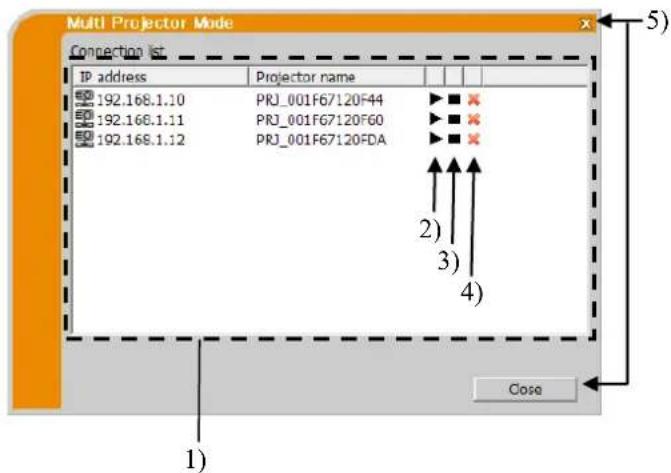
Voit tarkastaa liitannan tilan seuraavan Yhteyslistassa olevan kuvakkeen avulla.


: Verkkoliitäntä on suoritettu, mutta kuvien lahetyss on odotustilassa.
: Verkkoliitäntä on suoritettu ja PC:n kuvia ollaan lahettamssä projektoriin.
4.3 Moniprojektorin hallintaikkuna
Tietokone voidaan asettaa Moderaattoriksi (Isantä), joka voi hallita muita projektoriin liitettyjä tietokoneita (Asiakkaita). (Projektorimalliryhma: B)
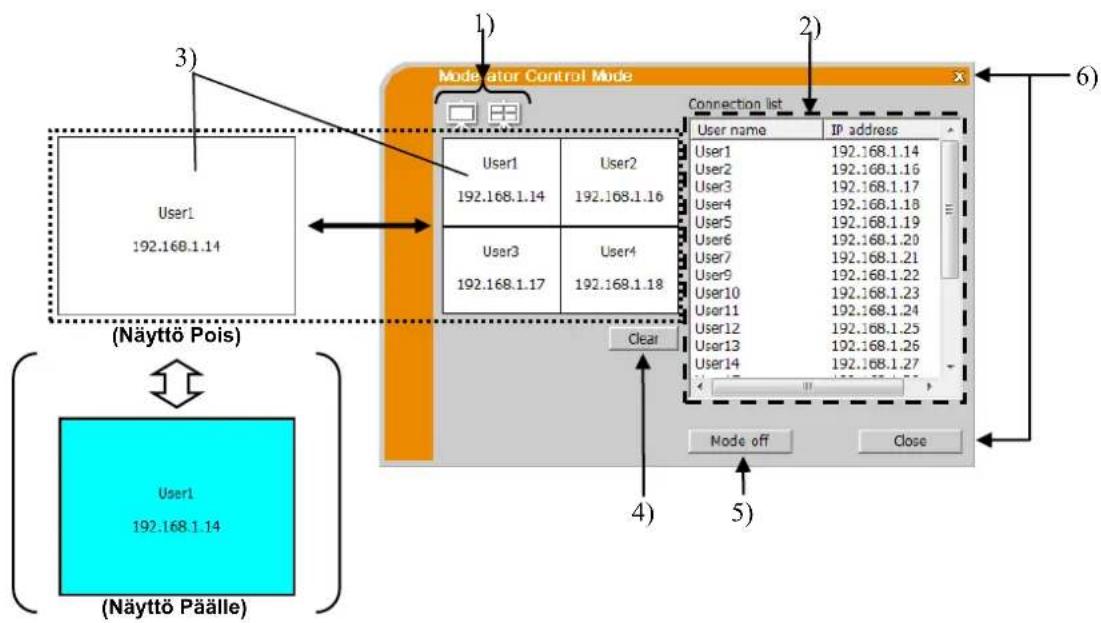
1) Nayttotila-painike (30)
Näytötila vaihtuu valillä Yhden PC:n tilaja Moni-PC-tila.
2) Connection list (Yhteysliesta)
Kaikki tietokoneet, jotka on yhdistetty samaan projektoriin Moderaattorin yhdistämina, naytetäan listassa.
3) Näytöikkuna
Niiden tietakoneiden tiedot, joiden kuvia naytetaan projektorin ruudulla, naytetaan.
Vedä ja tiputa tietokone Yhteyslistasta tälle alueelle näytäksesi kuvan projektorin ruudussa. Kuvan siirto aloitetaan/pysäytetään joka kerta, kun ikkunaa klikataan.
Moni-PC-tilassa ikkuna jaetaan neljaa anlueeseen samalla ravallauin ruudussa. Jokaista aluetta voidaan kasitell itscnaisesti, ja kunkin aluccen tiedot naytet aan.
4) Clear(Tyhjennä)-painike
Tyhjentaa Nayttoikkunan ja pysayttau kuvan siirron projektorin.
5) Mode off (Tila pois)-painike)
Peruuttaa Moderaattorin hallinta-tilan. Nayttoikkuna tyhennetaan, ja kuvan siirto projektoriin pysahtyy.
6) Sulkupainike
Sulkee Moderaattorin hallintaikkunan ja palauttaa VLCviewer-pävalikkoon.
4.4 Valintavalikko
Valinnat-painiketta napsauttamalla tulee valintavalikko nakyviin.
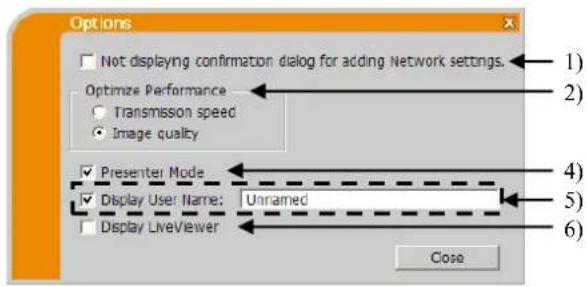
Kuva. 4.c Valintavalikko (Projektorimaliryhma: A)
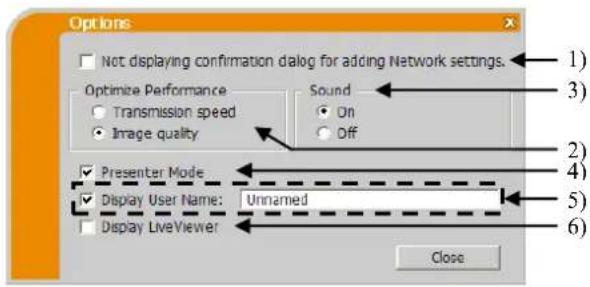
Kuva. 4.f Valintavalikko (Projektorimaliryhma: B)
1) Not displaying confirmation dialog for adding Network settings. (Ei näytä vahvistusikkunaa Verkkoasetusten lisäämistä varten.)
Jos valittu - Vahvistusikkunaa verkon konfiguraation lisäämista varten (37) ei näytetä, kun yhdistat tictokonccn projektoriin.
Josei valittu-Ikkuna nayetaaina Tehdasoletus).
2) Optimize Performance (Optimoi Suoritus)
"LiveViewer" siirtaa PC-nayton JPEG-tictona ja lahettaa JPEG-tiedot projektorille. "LiveViewer" -toiminnossa on kaksi vaihtoehtoa, joilla on erilaiset JPEG-tiedon pakkaussuheet.
Transmission speed (Siirtonopeus): Nopeus on ensisijainen kuvan laatuun nahden. Nain JPEG-pakkaussuhde on korkeampi. Projektorin nayttu uudelleenkirjoitetaan nopeammin, sillä siirretty tietomärä on pienempi, mutta kuvan laatu on huonompi.
Image Quality (Kuvan laatu): Kuvan laatu on ensisijainen nocopeteen nahden. Nain JPEG-pakkaussuhde on alhaisempi. Projektorin napttu uudelleenkirjoitetaan hitaammin, sillä siirretty tietomärä on suurempi, mutta kuvan laatu on parempi.
3) Sound (Ääni) (Vain Projektorimalliryhmälde: B)
Äänen siirto voidaan valita käytettväksi (On (Pälle)) tai ei käytettväksi (Off (Pois)).
4) Presenter Mode (Esittajatila)
Yhden PC:n tilassa projektoria käytäa vain yksi PC, ja se voi estä paäsyn kaikista muista PC:istä, jos Esittajätila on valittu paälle “LiveViewer”-valinnassa. Nain ollen sinun ei tarvitse esitystä pitaessähuolehtia siitä, etta valkokankaalla oleva kuva vaihtuisi yllattäen toisen PC:n lahettamäksi kuvaksi. Jos haluat käynistäa sen, merkitse rasti ruutun.
HUOM!
Jos Moni-PC-tila on valittu, Esittajtilan asetukset eivat ole kaytossa.
Kun vaihdat Moni-PC-tilasta Yhden PC:n tilaa, Esittajtilan asetukset PC:ssa ovat kaytossa.
- Esittajatila on asetetu kayttoarvoksi tehtaalla tehdyiss oletusasetuksissa.
5) Display User Name (Näytä käytäjätunnus)
Käytäjatunnus, jossa on korkeintaan 20 kirjainta, voidaan syöttä käytamällä alfanumeerisia merkkeja.
Käytäjatunnus voidaan näytä projektorin ruudulla, joten voit lóytä, minkä kuvaan näytetän ruudussa tälla hetkella. Jos ruutua ei ole rastittu, tietaa ei laheteta projektorille.
6) Display Viewer (Näytä Viewer)
Jos haluat nayttä LiveViewer-sovellusikkunan projektorin ruudussa, lisää valintamerkki valintaruutuun.
HUOM!
- Kun Viewer:ia käytetän Window ^s 8 : ssa , "Display Viewer":n asetus on aina pälle-tilassa.
4.5 Profilitiedot
4.5.1 Yleistä profililitiedoista
Verkkoasetukset projektorin ja PC:n liitantaan voidaan tallentaa profililitietoina. Sen jälkeen kun tiedot on tallenncttu, sinun tarvitscc vain valita haluamasii tiedot ja verkkoliitantä totcutetaan. Tämä on suositeltavaa, silloin kun samaa verkkolitantä käytetäan usein.
4.5.2 Profiilitietojen laatiminen
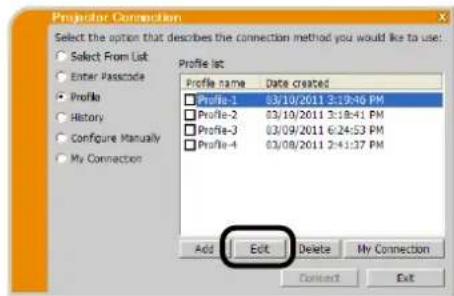
Valitse profili "Profile (Profiili)" ja klikkaa [Add] VLCiewerliiitantatapavalikossa.
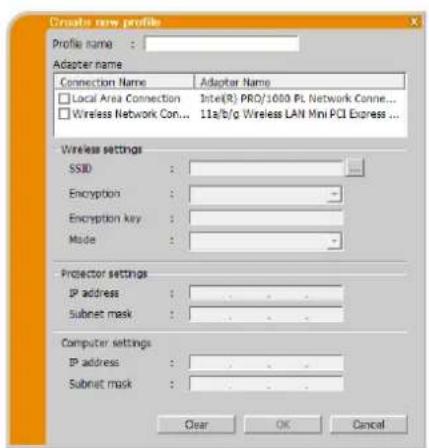
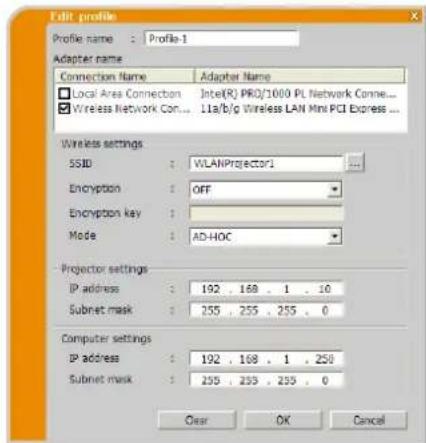
"Create new profile" (Luo uusi profili) ilmestyy nayttoon. Jos olet jo luonut 20 profilitietoa, et voi enaa laitia uutta ilman etta poistat osan tallennetuista tiedoista. Anna kaikki verkkoliitantaan tarvittavat tiedot. Jos haluat poistaa antamasi tiedot, napsauta [Clear].
Napsauta [OK], scen jälkeen kun kaikki ticdot on asctettu. Jos et halua tallentaa, napsauta [Cancel].
Uudet profilitiedot naytetaan Profile list (Profililistassa), jos klikkaat [OK].
HUOM!
Kun luot uuden profilin, on erittain suositelvaa, etta tarkastat, toimiiko uusi profili oikein valitsemalla tiedot profili-liitannass.
- Jos vaihdat verkoadapteria tietokoneellasi, luo adapterille uudet profilitiedot.
- Korkeintaan 20 profilia voidaanrekisteroida. Jos 20 profilia on jo olemassa, valintaruutuaun ei voida lisata valintamerkkia.
- LiveViewer antaa Profile name (Profilinimen) automaattisesti, jos oletrekisteroinyt profilitiedot Oma liitantaani Yhteyslistasta. Nimi naytetaan Profililistassa.
4.5.3 Profiilitietojen muokkaaminen
Valitse "Profile (Profilii)" ja valitse yksi listatuista profileista. LiveViewer-liitantatapavalikosta.
Napsauta [Edit].
"Edit profile"(Muokkaa profilili)ilmestyy nayttoon.
Muokkaa tiedot, jotka vaativat tarkistamista. Jos haluat poistaa kaikki ikkunassa olevat tiedot, napsauta [Clear].
Napsauta [OK], sen jälkeen kun muokkaus on valmis. Jos et halua tallentaa, napsauta [Cancel].
Muokatut profilitiedot tallennctaan ja naytctaan Profile list (Profililistassa) uusien Date created (Paivays luotu)-tietojen kanssa, jos klikkaat [OK].
HUOM!
Kun luot uuden profilin, on erittäin suositeltavaa, etta tarkastat, toimiiko uusi profili oikein valitsemailla tiedot profili-liitannassä.
4.5.4 Oman liitännän tallentaminen
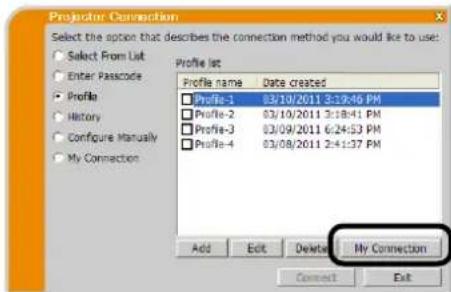
Yksi profili voidaan reckisteröida My Connection (Oma liitannäksi), jota käytctäan usein. Kun reckisteröinti on kerran tehty, sinun tarvitscc valita vain Oma liitäntyhdistäaksesi verkloon.
Napsauta [My Connection] ([Oma liitantä]).
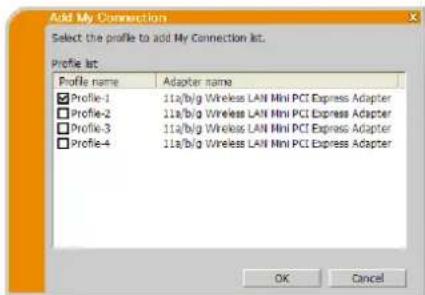
Sitten "Add My Connection" (Lisaa Oma liitanta) -naytto tuleen nakyviin. Sen hetkiset valitut Oma liitantä -profilitiedot nakyvat listalla tarkistusmerkilla merkittyina.
Valitsc yksi ikkunassa listattu profili ja lisaa valintamcrkki valintaruutuu.
Napsauta [OK], sen jälkeen ikkuna sulkeutuu. Jos et halua valita uutta, napsauta [Cancel].
Voitrekisteroida Oma liittannaksi Yhteyslistasta, joka nagyy verkkoyhteyden luomisen jälkeen. Saat lisatietoja kohdasta "3.2.5.2 Yhteyslista". (122).
HUOM!
Listalla nakyvat aina kaikki profilitiedot riippumatta siita, mika verkkoadapteri valitaan. Voit rekisteroida profilin, joka e i ole talla hetkella valitulle verkkosovittimelle Oma liitanla.
Lisäys
A ViestIT
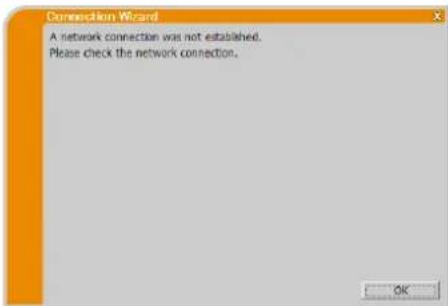
Scuraava vicsti-ikkuna nikyy, jos on csiintynyt ongelma, tai jos sinulle csitctaan tietoja. Luo ja toimi vicstien mukaan, kun ne tulevat esiin.
Tämä viesti naytetaan siinä tapauksessa, etta projektoria ei ole yhdistctty LAN-johdolla tietokonecescesi, kun langallinen LAN on valittu. Varmista, etta projektori on liitetytnä tietokoneeseen LANkaapelilla.
Klikkaa [OK] palataksesi edelliseen nayttoon.
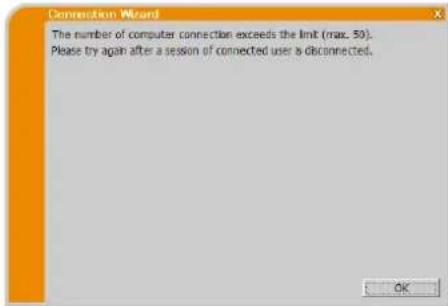
Projektori on jo saavuttanut verkkoyhteyksien maksimimärän. Klikkaa [OK] ja VLCvewer-pävalikko näytetään.
Yritä uudelleen yhden (tai useamman) yhdistetyn tietokoneen irrottamisen jälkeen.
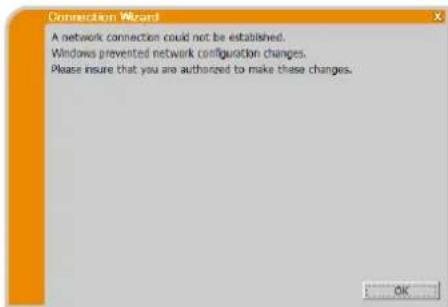
Windows® esti verkon konfiguraatiomuutokset, koska et ole ehkä kirjautunut Windows®.-käytöjarkestelmän Järkestelmän valvojan oikeudella.
Klikkaa [OK] palataksci cdelliscen nayttönn.
Kysy nuvoa verkon valjojalta kirjautuaksci sisaan Jarjcstelmän valvojan oikeudella. Kun olet kirjautunut ulos Windows
kayttojärestelmastä, kirjau du sisaaun uudelleen Valvojan oikeudella ja palaa kohtaan "3.2 Verkkoon liittäminen". (9)
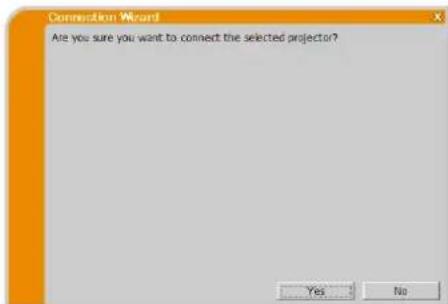
Tämä viesti saattaa esiintyä, kun valitsemasi langaton sovitin on jo käytössä toiscsa verkkoliitannässä.
Kun haluat suorittaa liitannan, napsauta [Yes].
Jatka kohtaan "3.2.5 Liitantä ja lahettäminen". (22)
Klikkaa [NO] palatakesi edelliseen nayttönn.
Viesti 5: Incorrect Passcode.
Annettu paasykoodi on vaar.
Klikkaamalla [OK] palaa "Enter pass code(Anna pääsykoodi)"-näytöön.
Tarkista paasykoodi projektorin naytossa ja anna koodi uudelleen. (13)
Tämäikkuna naytetaan, kun sinun tarvitsee muuttaa verkon konfiguraatiota tietokoneessasi yhdistäaksesi projektorin.
Vahvista verkon valvojaltasi, onko ikkunassa oleva Verkkokonfiguraatio OK. Sitten klikkaa [Yes].
Jos et halua käytää ikkunassa olevaa verkon konfiguraatiota, klikkaa [No].
Jos haluat lisātā verkon konfiguraation manuailisesti, klikkaa [Change]. Uusi ikkuna naytetaan verkon konfiguraation lisāmiseski, kuten oikealla puolella on naytety. Syotā tietokoneesi IP-osoite ja apuverkon maski. Sitten klikkaa [OK].
HUOM!
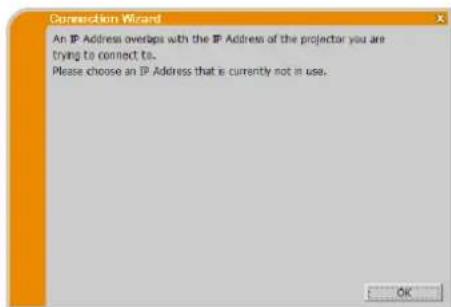
Tämä viesti ilmestyy, kun tietakoneesi IP-osoite on sama kuin projektorin. Koska tarvitaan erilliset IP-osoitteet, klikkaa [OK] ja syötö oikca IP-osoitec.
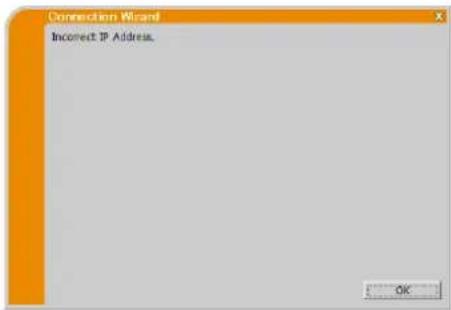
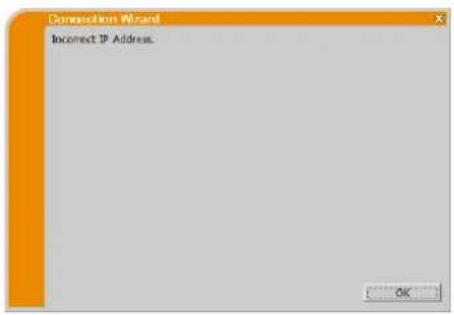
Tämä viesti ilmestyy, kun vaarä IP-osoite on asetettu tietokonccsecsi. Klikkaa [OK] ja syöta oikea IP-osoite.
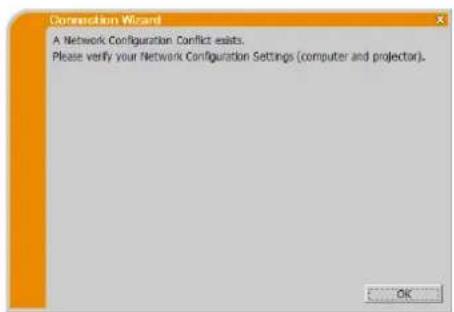
Tämä viesti tulee nakyviin, kun verkkoliitannan muoto, jonka olet asettanut tietokoneeseen, ei sovi projektorin muodon kanssa.
Vahvista projektorin ja tietokoneen verkon konfiguraatioasetukset.
Klikkaa [OK], ja sen jälkeen VLCviewer-pävalikko naytctään, vaikka verkkoliitantää ei ole luotu.
Klikkaa liitantapainiketta LiveViewer-paavalikossa palataksesi "3.2.2 Valitse liitantatapa". (9)
Tämä viesti tulee nakyviin, kun projektori on jo yhdistetty tietokoneeseesi.
Klikkaa [Yes], jos haluat katkaista tämän hetkisen yhteyden. Uusia yhtcyksiä luodaan.
Klikkaa [No], sos ailytät nykyisen yhteyden uuden yhteyden luomisen yhteydessä. (Moniprojektori-tila)
Klikkaa [Cancel], jos uutta yhteytä ci voida luoda ja sailyttä nykyistä yhteytä.
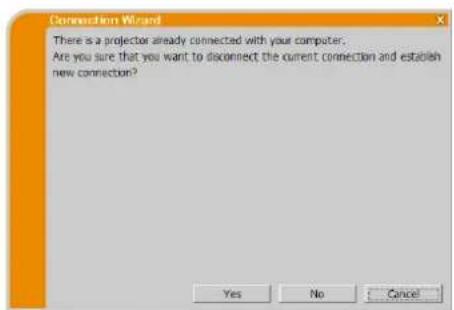
HUOM!
Yhteensä 12 projektoria voidaan yhdistaa samaan aikaan.
Kun useita projektoreita on yhdistetty, Moniprojektori-tila valitaan automaatisesti. (25)
- "No" ei voida klikata, kun 12 projektoria on jo yhdistety.
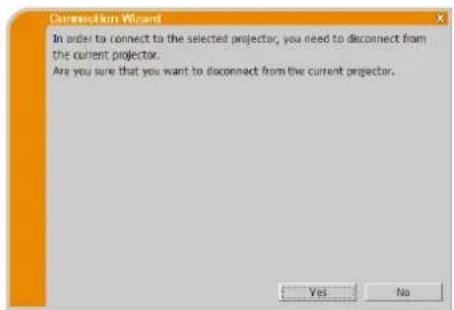
Tämviestiuleccnkyvin, kun yhdistettyjen projektorciden märäylittaa maksimimärän.
Klikkaa [Yes], jos haluat katkaista tämän hetkisen yhteyden. Uusia yhteyksiä luodaan.
Klikkaa [No], sos uutta yhteyttä ei voida luoda ja sailyttä nykyistä yhteyttä.
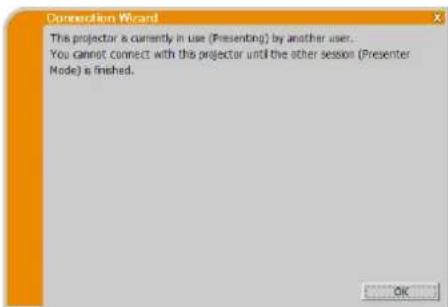
Projektori, johon haluat lahcttä kuvia on varattu toisen tictokoneen kaytöön Esittätilassa.
Napsauta [OK], sen jälkeen "LiveViewer" -päävalikko tulee nakyviin valmiustilassa.
Yritä lahettä kuvia uudelleen sen jälkeen, kun Esittäjätila on valittu pois paälta.
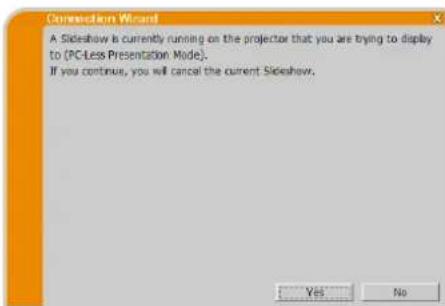
Projektori, johon haluat lahcttä kuvia on Diaesitys-tilassa valinnalla ESITYS ILMAN PC:TÄ.
Klikkaa [Yes], sen jälkeen projektori pysayttä Diaesityksen aja vaihtaa tuloportiksi MIU tai LAN. Tietokoncesi aloittaa kuvansirron.
Napsauta [No], silloin Projektori pysyy Diaesitys -tilassa, ja "LiveViewer" -päävalikko ilmestyy odotustilassa tietokoneen näytöön.
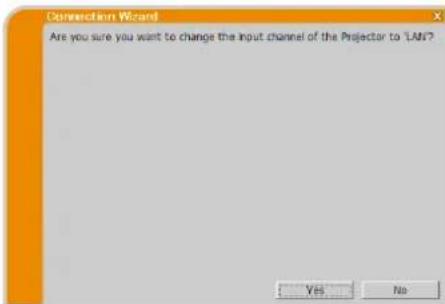
Projektorin ci ole asetcttu LAN tulosignaaliksi.
Klikkaa [Yes], ja projektoriin vahdetaan LAN.
Klikkaa [No], silloin projetori säily sellaisena kuin se on, ja LiveViewer-pävalikko naytetaan valmiustilassa tietakoneellasi.
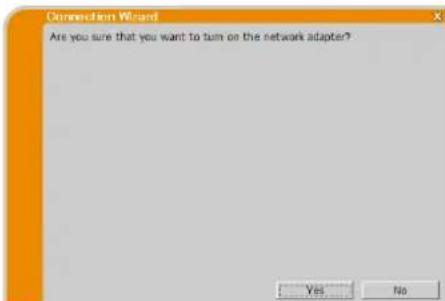
Näytö näytetään siinä tapauksessa,Jos valittu verkkosovitin on vaärä. Klikkaamalla [Yes] kytke se paälle. Jatka kohtaan "3.2.5 Liitäntä ja lahettäminen". (22)
Klikkaamalla [No] alä kytke sitä paälle. Nayttö palautuu edelliseen toisen verkkosovittimen valitsemista varten.
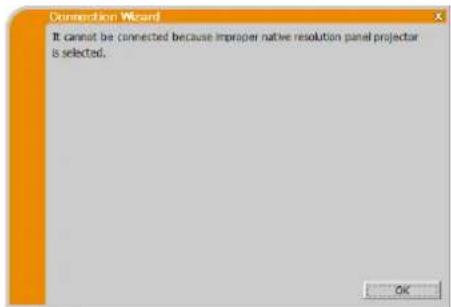
Tämä viesti naytctaan, kun projektorit, joissa on erilaiset
natiivipaneeliresoluutiot, yritetaan yhdistaa samaan tietokoneeseen.
Klikkaa [OK], sen jälkeen naytctaan VLCvseer-paalikko, vaikka valittujen projektoreiden verkkoliitantjoi ei ole luotu.
Klikkaa litantapainiketta VLCvseer-paalikossa palatakesisi "3.2.2 Valitse liitantatapa". (9)
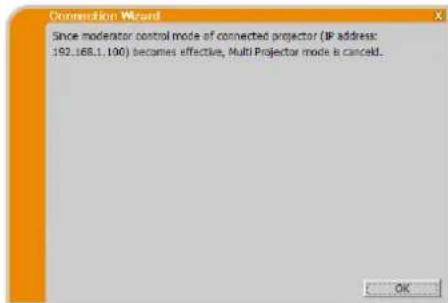
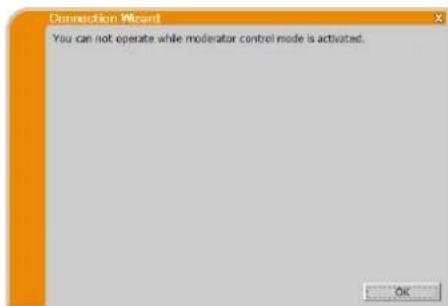
Tämviesti tulec nakyviin, kun Moniprojektori-tila peruutetaan, koska toinen tietakone ottaa käytönn Moderaattorin hallinta-tilan. Klikkaa [OK] ja VLCvewer-paavalikko naytetaan.
Tata projektoria hallitsee toinen tietakone Moderaattorin hallintatilassa.
Klikkaa [OK] ja VLCviewer-paavalikko naytetaan.
B Vianetsintä
| Ongelma | Todennäköinen syy | Tarkistettavat asiat | Viitesivun numero | |
| Ei kuvaa | Projektoria ei ole käynnistetty. | Palaako projektorin lamppu? | - | |
| Projektorinsisääntulohdettä ei ole käännetty kotheseen LAN. | Onko projektori käännetty kotheseen LAN? | - | ||
| Connection to the Network | Projektoria,jonka haluat kytkeä, ei lóydy käytössä olevien projektorien listalta. | PC:n ja/tai projektorin verkkoasetuksia ei ole konfiguroitu oikein. | Tarkista tietokoneen ja projektin verkkomääritykset. Jos vaildat projektorin asetuksia, kytke projektorin verkkovirta pois ja kytke se sitten takaisin uudelleen. Jos pelkästään asetat projektorin VALMIUS-virtatilaan ja sen jälkeen kytket se päälle uudelleen, uudet asetukset eivät mahdollisesti toteudu. | 15 |
| Muu kuin Windows®in palomuuriohjelmisto on asennettu tietokoneelle. | Katso ohjekirjasta tietoja palomuuriohjelmistosta ja toimi jollain seuraavista tavoista: - Jäta "LiveViewer" pois estokohteiden luettelosta - Poista palomuuri käytöstä käytäessäsi "LiveViewer"- ohjelmistoa | - | ||
| Kommunikointi ei onnistu. | PC:n ja/tai projektorin verkkoasetuksia ei ole konfiguroitu oikein. | Tarkista tietokoneen ja projektin verkkomääritykset. | 15 | |
| Projektorinsisääntulohdettä ei ole käännetty kotheseen LAN. | Onko projektori käännetty kotheseen LAN? | - | ||
| Päasypistettä käytetään ja tietokone kytketään päässypisteseen langattoman LANin kautta. | Käytä verkkotoiminta ja, jotka ovat saattaneet tulla tietokoneesi tai langattoman LAN-sovittimen mukana luodaksesi langattoman verkkoyhtyen. Lisätietoja varten katso tietokoneen tai sovittinen ohjekirjaa. | - | ||
| Network Presentation | Projektorin kuva on melko hidas verrattuna PC:n kuvaan. | Moni-PC-tilan tai Moniprojektori-tilan käytö. | Käytä Yhden PC:n tilaa. | 24 |
| Projektori ei pysty tuottamaan dynaamisia kuvia, kuten PowerPoint®- animaatiot, täydellä nopeudella. | Vaihtamalla 'Transmission speed (Siirtonopeus)' ensisjaiseksi valintavalikossa saattaa auttaa parantamaan nopeutta. | 32 | ||
| Kuvien siirtoon käytettävä pakkausnopeus on liian alhainen. | ||||
| Network Presentation (continued) | Ei kuvaa | Valokuvagalleria-diaesityksen käytöWindows Vista®-käytöjärestelmässä. | LiveViewer-ohjelmisto ei voilähettä tietokoneen näytötietoja, kun käytössä on Windows Vista®Valokuvagalleria diaesityss. Sulje Valokuvagalleri- diaesityss ennenLiveViewer-ohjelmiston käytöä. | - |
| Using Photo Viewer Slide Show in Windows® 7. | LiveViewer ei voi lähettä tietokoneen näytötietoja, kun käytössä on Windows® 7 Photo Viewer-diaesityss. Sulje Photo Viewer-diaesityss ennen LiveViewer-ohjelmiston käytöä. | - | ||
| Huono tiedonvälitys tietokoneen ja projektorin välillä. | Klikkaa siiron pysäytyspainikettaLiveViewer-päävalikosta katkaistaksesi tietokoneen ja projektorin. Seuraavaksi klikkaa siirron käynnistyspainiketta päävalikossa yhdistäksesi tietokoneen ja projektorin uudelleen. Jos projektori ei edelleen näytä mitään kuvaa (musta näytö), poistu LiveViewer-ohjelmistosta ja yritä uudelleen. | 27 | ||
| Ei voi näytää elokuvia oikein. | Joissakin PC:n videokortin ja sovellusohjelmiston yhdistelmissä on mahdollista, että todellista kuvaa - etenkin mediasoittimella näytetävi elokuvia - ei voida siirtää projektoriin "LiveViewer":n avulla. | Jos sovellukssessasi on videoon kiihydtystason saätötoiminto, yritä säätäää sitä. Lisätietoja varten katso sovelluksesi ohjekirjaa. | - | |
| Kuvat sisälävät paljon kohinaa. | Kuvien siirton käytetävä pakkausnopeus on liian korkea. | Yritä asettaa 'Image quality (Kuhan laatu)' ensisijaiskeksi LiveViewer-valintavalikossa. Nopeus saattaa pudota. | 32 | |
| Ei läpinäkyvys- eikä läpikuultavuustehosteita (Aero Glass). | LiveViewer ei tue naita Windows® Aero®-ominsisuksia. | Vaihda muu tehoste kuin "Lasi". | - | |
| Ei voi valita Moderaattorin hallinta-tilaa. | Moniprojektori-tilan käytö. | Pysäytä Moniprojektori-tila. | 30 | |
| Toinen tietokone on jo asetetu Moderaattoriki. | Peruuta nykyinen Moderaattori ja valitse uusi Moderaattori. | 31 | ||
| Network Presentation (continued) | Ei äntä | Ääni on pois pääälä. | Aseta "Audio (Ääni)" 'On (Päälle)" Viewer- valintavalikossa. | 32 |
| Moni-PC-tilan tai Moniprojektori-tilan käättö. | Käytä Yhden PC:n tilaa. | 30 | ||
| Ääntä ei tueta joissakin malleissa. | Tarkasta projektorin mallin nimi ja projektorimalliryhmä. Äänen siirto on mahdollista vain Projektorimalliryhmälde: B. | 5 | ||
| Mykistä tai alhainen äänenvoimakkuus on valittu projektorissa. | Valitse ääniasetukset projektorista. | - | ||
| Mykistä tai alhainen äänenvoimakkuus on valittu tietokoneessasi. | Tarkasta tietokoneesi ääniasetukset. | - | ||
| Huono tiedonvälitys tietokoneen ja projektorin välillä. | Ensin käännä 'Off (Pois)" Audio (Ääni)" Viewer-valintavalikossa, sitten aseta se takaisin 'On (Päälle).Jos projektori ei edelleen tuota mitään ääntä, käynnistä uudelleen Viewer. | 32 | ||
| Jos äänilähtöä ei voida saavuttaa, vaikka yllä olevat vastatoimet on tehty, asenna Viewer uudelleen. | 7 | |||
| Network Presentation (continued) | Äänihäirö | Tietokone on yhdistetty tai se on katkaistu äärilaitteistosta HDMITM - johdolla niin, että tietokoneen äänikonfiguraatiota on muutetu, kun käytössä on LiveViewer. | Käynnistä LiveViewer uudelleen. | 9 |
| Kun useita tietokoneita kommunikoi projektorin kanssa, alhainen kommunikaatiokaista tietokoneiden ja projektorin välillä tekee tiedonsiirtonopeuden alhaisemmaksi ja saattaa Häirità äantä. | Tarkasta verkkolilitäntäsi. | - | ||
| USB-laitteisto (USB-tallennuslaite, langaton USB-sovitin tai muu) yhdistetään projektorin USB TYPE A-porttiin. Ääni saattaa Häiriintyä, kunnes projektorin laiteohjelmisto tekee ohjämen sulauttamisen, joka alkaa juuri laitteen sisään työntämisen jälkeen. Lisäksi ääni saattaa Häiriintyä, kun langaton USB-sovitin hakee SSID:tä. The adapter searches SSID repeatedly until wireless communication is established. | Odotajonkin aikaa. Ohjaimen upottaminekestää 30 sekuntiin saakka. Tarkasta seuraavat kohdat projektorin VERKKO - LANGATON KOKOONPANO -valikosta, myös silloin, kun olet työntänyt sisään langattoman USB-sovittimen. Katso lisätietoja projektorin Käytäjän ohjekirjasta LAGATON KOKOONPANO -valikosta. LARGATON KOKOONPANO-vahvistuskohdat - MODE - ENCRYPTION - SSID Katkaise langaton USB-sovitin, kun liitäntäpiste tai yhdistetty tietokone ei toimi tai kun langaton LAN ei ole käytössä. Vaikka ongelmaa ei ole ratkaistu, yhdistä LiveViewer uudelleen. | - | ||
| Network Presentation (continued) | Kohinaa tulee projektorin kaiuttimista, vaikka tietokone ei lähetä äntä. | Mykistä-toiminto on käytössä äanentoistoohjelmistossa kuten Windows® Media Playerissa. | Kun tietokone ei lähetä äntä, VLC viewer -"Audio (Äänen)" asettaminen'Off (Pois)' päältä vähentää hälyä. | 32 |
| USB-laitteisto (USB-tallennuslaite, langaton USB-sovitin tai muu) yhdistetään projektorin USB TYPE A-porttiin. | ||||
| Projektorin liris-toiminto aktivoidaan. | Kun tietokone ei lähetä äntä, VLC viewer -"Audio (Äänen)" asettaminen'Off (Pois)' päältä vähentää hälyä. | 32 | ||
| Kun aktiviista iiristä ei käytetä, aseta "AKT. IIRIS" "POIS" päältä käättämällä projektorin valikkoa. Katso projektorin Käytäjän ohjekirjasta lisätietoja toiminnosta "AKT. IIRIS". | ||||
| Muut - VLC viewer-näytöissä näkyvät tiedot ovat vääriä. - Projektori ei vastaa. - Kuva näytössä on pysähtynyt. | Kommunikointi projektorin ja PC:n välillä ei toimi kunnolla. | Klikkaa siiron pysäytyspainiketta VLC viewer-päävalikosta katkaistaksesi tietokoneen ja projektorin. Seuraavaksi klikkaa siirron käynnistyspainiketta päävalikossa yhdistäaksesi tietokoneen ja projektorin uudelleen. Vaikka ongelmaa ei ole ratkaistu, yhdistä VLC viewer uudelleen. | 27 | |
| Projektorin verkkotoiminnot eivät toimi hyvin. | ||||