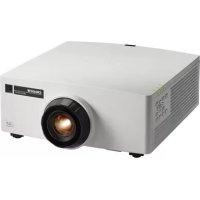
LX601i - Projecteur Christie - Notice d'utilisation et mode d'emploi gratuit
Retrouvez gratuitement la notice de l'appareil LX601i Christie au format PDF.



| Caractéristiques techniques | Résolution : 1920 x 1200 (WUXGA), Luminosité : 6000 lumens, Contraste : 10000:1, Technologie : DLP |
|---|---|
| Connectivité | Entrées : HDMI, VGA, Composite, S-Video, USB, RS-232 |
| Utilisation | Idéal pour les présentations professionnelles, les salles de classe et les événements. |
| Maintenance | Filtres remplaçables, lampe de projection remplaçable, nettoyage régulier recommandé. |
| Sécurité | Fonction de verrouillage par code, protection contre la surchauffe. |
| Informations générales | Poids : 4,6 kg, Dimensions : 32 x 24 x 10 cm, Garantie : 3 ans sur le projecteur, 1 an sur la lampe. |
FOIRE AUX QUESTIONS - LX601i Christie
Questions des utilisateurs sur LX601i Christie
0 question sur cet appareil. Repondez a celles que vous connaissez ou posez la votre.
Poser une nouvelle question sur cet appareil
Téléchargez la notice de votre Projecteur au format PDF gratuitement ! Retrouvez votre notice LX601i - Christie et reprennez votre appareil électronique en main. Sur cette page sont publiés tous les documents nécessaires à l'utilisation de votre appareil LX601i de la marque Christie.
MODE D'EMPLOI LX601i Christie
Remarque
Le constructeur n'est pas responsable des erreurs qui poursuivent d'apparaître dans ce manuel. La reproduction, le transfert ou la copie de ce document, en partie ou dans son intégralité, n'est pas autorisée sans consentement exprès.
Information sur les marques déposées
- Power Point, Internet Explorer, Windows, Windows Vista et Aero sont des marques déposées de Microsoft Corporation aux États-Unis et/ou dans les autres pays.
Toutes les autres marques de commerce appartiennent à leurs propriétaires respectifs.
Attention
1 Caractéristiques 3
1.1 Mode d'affichage 3
1.1.1 Mode PC Unique 3 1.1.2 Mode Multi PC 3
1.2 Mode multi projecteur 4 1.3 Mode de contrôle du modérateur 4
2 5
2.1 Configuration matérielle et logicielle requise pour le PC 5 2.2 Versions logicielles 5 2.3 Mise à jour du logiciel "LiveViewer" 6
3 Lancement du logiciel VLCviewer 7
3.1 Installation de "LiveViewer" 7 3.2 Se connecter au réseau 9
3.2.1 Lancer LiveViewer 9 3.2.2 Sélectionner la méthode de connexion 9 3.2.3 Passcode (Mot de passe) 13 3.2.4 Configuration manuelle des paramètres réseau 19 3.2.5 Confirmation de la connexion à votre destination 22 3.2.6 Erreur de connexion 23
3.3 Démarrage de la Présentation en réseau 24
3.3.1 Mode d'affichage 24 3.3.2 Mode Présentation 24 3.3.3 Afficher du nom d'utilisateur 25 3.3.4 Mode multi projecteur 25 3.3.5 Mode de contrôle du modérateur 26
4 Fonctionnement du Viewerer 27
4.1 Menu principal et touches de commande 27
4.1.1 Type de menu 27 4.1.2 Touches de commande 27 4.1.3 Afficher les statuts 29 4.1.4 Changer le mode d'affichage 30
4.2 Fenêtre de commande multiprojecteur 30 4.3 Fenêtre de contrôle du modérateur 31 4.4 Menu option 32 4.5 Données profil 34
4.5.1 Grandes Lignes des Données Profil 34 4.5.2 Créer des données Profil 34 4.5.3 Editor des données Profil 35 4.5.4 Enregistrer Ma Connexion 35
Annexe. 36
1 Caractéristiques
Le logiciel VLCvewer peut transférer des images et du son depuis un ordinateur vers le projecteur via un LAN cable ou sans fil. Ce logiciel comprend un éventail de fonctions offrant une présentation confortable et une connexion facile.
1.1 Mode d'affichage
Dans Viewer, il y a deux modes d'affichage, mode PC Unique et mode Multi PC.
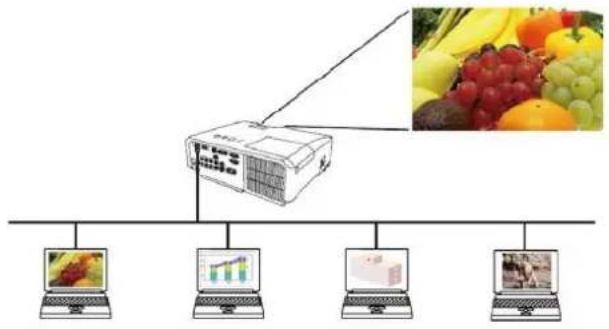
1.1.1 Mode PC unique
Le mode PC Unique peut afficher des images en plein écran et reproduire le son d'un ordinateur sur le projecteur via un LAN sans fil ou câble.
Mode présentation
Dans le mode PC Unique, le projecteur peut être utilisé par un ordinateur et bloquer l'accès à tout autre ordinateur (si Presenter Mode (Mode Présentation) est activé dans VLCviewer). Pendant votre présentation, vous n'avez pas à vous inquiéter de voir l'image à l'écran remplacée inopinément par une image envoyée par un autre ordinateur. Le Mode Présentation peut être activé dans le menu option de VLCviewer.
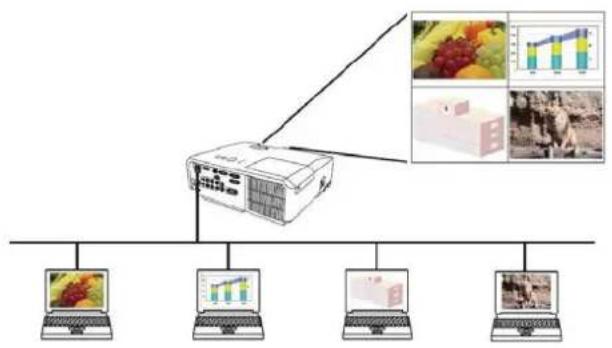
1.1.2 Mode multi PC
Le projecteur peut afficher simultanément les images envoyées par quatre ordinateurs connectés.
Remarque
- Le son ne peut pas être envoyé en mode Multi PC.
1.2 Mode multi projecteur
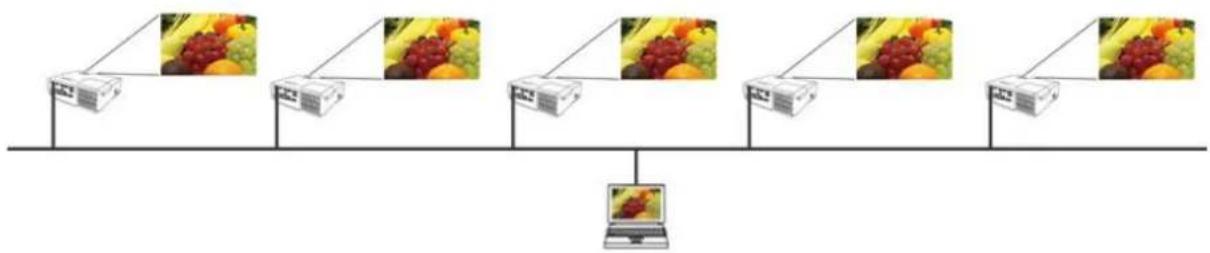
Dans le Mode multi projecteur, un maximum de 12 projecteurs peuvent être connectés simultanément à l'ordinateur par LAN sans fil ou câble.
1.3 Mode de contrôle du modérateur
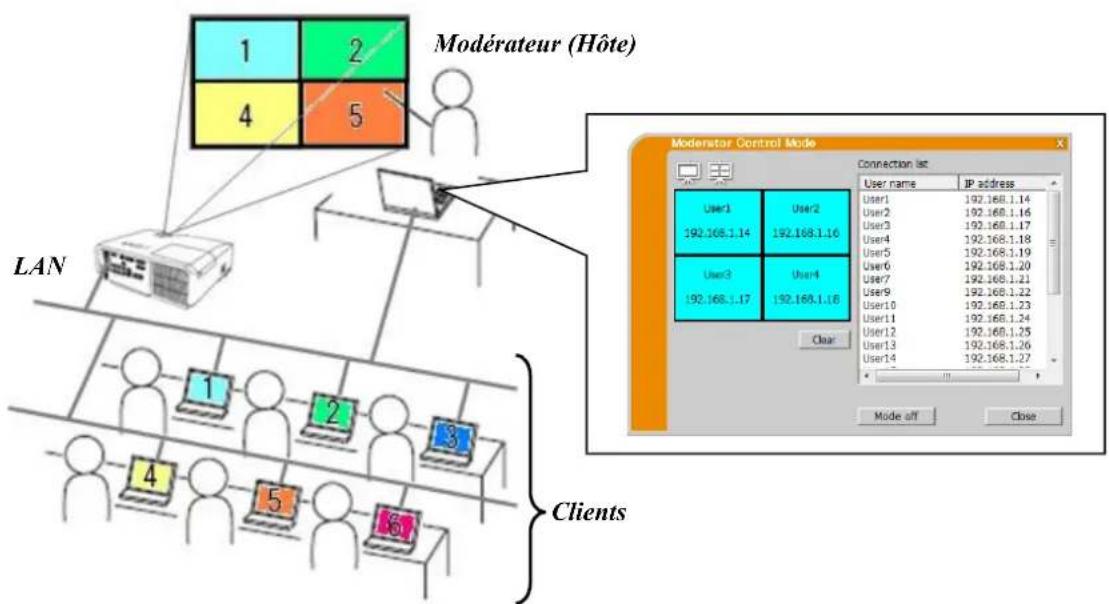
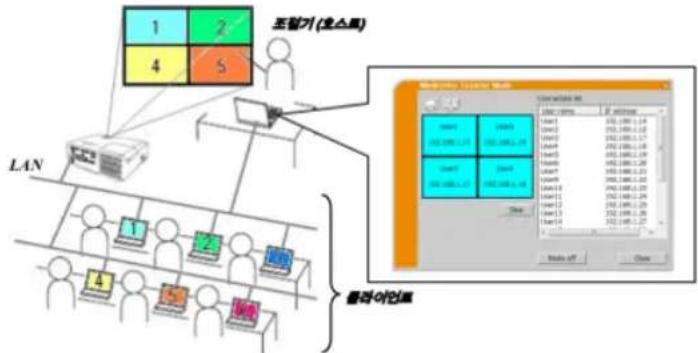
Un ordinateur peut être défini comme Modérateur (Hôte) pouvant contrôler tous les autres ordinateurs (Clients) connectés via un LAN sans fil ou câble. Étant donné que l'ordinateur client ne peut pas contrôler le VLCvierer et le projecteur, l'ordinateur hôte peut exécuter le programme comme prévu en toute facilité et toute sécurité.
2.1 Configuration matérielle et logicielle requise pour le PC
| Système d'exploitation | Windows® XP | Home Edition / Professional |
| Windows Vista® | Home Basic / Home Premium / Business / | |
| (Service Pack 1 ou ultérieur) | Enterprise / Ultimate | |
| Windows® 7 | Starter / Home Basic / Home Premium / | |
| Professional / Enterprise / Ultimate | ||
| Windows® 8 / Windows® 8 Pro / Windows® 8 Enterprise | ||
| Windows® 8.1 / Windows® 8.1 Pro / Windows® 8.1 Enterprise | ||
| Carte graphique | VGA : 640x480 ou supérieur (XGA recommendé : 1024x768) | |
| 65.536 couleurs simultanées ou supérieur | ||
| Proesseur | Pentium 4 (au moins 2,8 GHz) | |
| Espace disque dur disponible | au moins 100 Mo | |
| Navigateur | Internet Explorer® 6.0 ou supérieur | |
| Lecteur CD-ROM/DVD-ROM | ||
| Réseau local sans fi I LAN | IEEE802.11b/g/n | |
2.2 Versions logicielles
Vérifiez et confirmez avant d'installer le Viewer si sa version convient au modèle de projecteur que vous allez connecter. La bonne version du logiciel dépend du modèle de projecteur que vous possédez. Si la version ne correspond pas au projecteur, il se peut que le logiciel ne fonctionne pas correctement.
Si vous utilisez des modèles ne figurant pas sur la liste du tableau ci-dessous, vérifiez le groupe de modèles de projecteur indiqué dans le Manuel d'utilisation du projecteur.
| Version deLiveViewer | Groupe de modèles de projecteur | |
| Groupe A | Groupe B | |
| LX41LW41etc. | LX501 LX601iLW401 LW551iLWU421 LWU501iDXG1051 DWX951DWU951 DHD951DWX851 DWU851DHD851etc. | |
| 4.1x* | ✓ | - |
| 4.2x* | ✓ | - |
| 4.3x | ✓ | ✓ |
| 5.xx | ✓ | ✓ |
| 6.xx | ✓ | ✓ |
x dans la version signifiée 0 ou supérieure.
Version Windows 32 bits uniquement.
Remarque sur l'ordinateur
- Une version de système d'exploitation ou un logiciel lecteur incorporets pour l'adaptateur réseau sur votre ordinateur peuvent empêcher la bonne transmission des images. Nous vous recommendons vivement de vérifier le système d'exploitation et les mises à jour du lecteur.
- En fonction du type de périhérique réseau sans fil et de l'ordinateur que vous utilisez, le projecteur pourrait ne pas communiquer correctement avec votre ordinateur, même si l'ordinateur que vous utilisez est équipé d'une fonction LAN sans fil intégrée. Si un problème de communication venait à survenir, veillez utiliser un appareil de réseau sans fil certifié WI-FI.
- Au cas où vous utilisez LiveViewer sous Windows Vista® ou Windows® 7, Aero® Glass ne peut pas être utilisé pendant que l'image de l'ordinateur est affichée sur le projecteur.
- Lors de l'installation de LiveViewer sous Windows Vista®, Windows® 7 ou Windows® 8, le message d'avis UAC (User Account Control) s'affiche.
- Votre ordinateur doit satisfaire aux exigences matérielles minimum de votre système d'exploitation. "LiveViewer" ne fonctionne pas sous Windows Vista ® qui n'a pas été mis à jour avec le Service Pack 1 ou supérieur. Installez le dernier Service Pack sur votre Windows Vista ®.
- Il se peut que le transfert vidéo via le réseau ne soit pas pris en charge selon l'association de logiciels et matériels de l'ordinateur. Le cas échéant, un câble vidéo/ordinateur est préférable.
- Selon ses spécifications, votre ordinateur peut ralentir en raison de l'utilisation extensive du processeur lorsque "LiveViewer" est utilisé. La taille de l'écran sera réduite, puis transmise au projecteur si la taille d'écran de l'ordinateur est plus grande que WXGA/XGA. La vitesse de transmission peut être plus lente que d'habitude en raison du processus de rétrécissement. Pour une vitesse de transmission plus élevée, il est recommandé de régler la résolution de l'écran de l'ordinateur sur WXGA/XGA. Veuillez vous reporter aux manuels de votre ordinateur ou de Windows pour les réglages.
Remarque sur le projecteur
Le contrôle de la communication reseau est desactive lorsque le projecteur est en mode pause si I'element MODE PAUSE du menu INSTALLAT du projecteur est regle sur ECONOMIE. Veuillez connecter la communication reseau sur le projecteur après avoir regle le MODE PAUSE sur NORMAL.
2.3 Mise à jour du logiciel "LiveViewer
Veuillez vérifier et récupérer la dernière version sur le site internet de Christie.
http://www.christiedigital.com
Certaines fonctions expliquées dans ce manuel nécessitent la version 6.xx de “LiveViewer”. (x dans la version signifie 0 ou supérieur.)
3 Lancement du logiciel VLC viewer
Cette section explique comment utiliser VLCviewer. La marche à suivre est la suivante :
Étape 2. Se connecter au réseau (199)
La fonction Connexion rapide prépare quelques options pour la connexion au projecteur. Vous pouvez en sélectionner une qui satisfait vos exigences.
Sélectionner à partir d'une liste > Connexion Passcode > Connexion au profil > Connexion au Registre Historique > Connexion manuelle > Ma Connexion
Dans certains cas, il peut y avoir plusieurs projecteurs connectés au même réseau. Avant d'envoyer votre image, veuillez confirmer que le bon projecteur est sélectionné.
Étape 3. démarrer la présentation en réseau (24)
Le menu principal de VLCviewer va apparaître à l'écran. Vous pouvez à présent envoyer vos images au projecteur via le réseau.
Fig. 3. a VLCviewer Menu principal
3.1 Installation de "LiveViewer
Pour pouvoir utiliser Viewer, vous devez d'abord installer le logiciel sur le CD accompagnant le projecteur sur tous les ordinateurs que vous souhaitez connecter à votre projecteur réseau.
Les procédures suivantes vous indiquent comment installer VLCViewer sur un ordinateur sous Windows 7.
- Allumez votre PC et ouvrez une session en tant qu'administrateur.
- Fermez toutes les autres applications.
- Insérer le CD-ROM fourni dans le lecteur CD-ROM/DVD-ROM du PC.
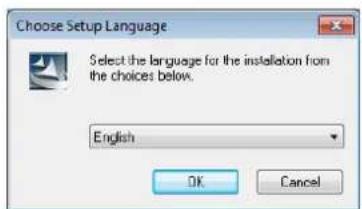
- Après un certain temps, la boîte de dialogue Choose Setup Language apparaitra comme indiquée à droite. Sélectionnez ce que vous pouvez utiliser dans la liste et cliquez sur [OK].
Remarque
- Si la boîte de dialogue "Choose Setup Language" n'apparaît pas, veillez procéder comme suit:
(1) Cliquez sur la touche [Démarrer] dans la barre d'outils et sélectionner "Exécuter".
Tapez E:\setup.exe puis cliquez sur [OK].

- Si un logiciel de la même version est déjà installé, vous serez invité à le désinstaller. Sélectionnez « Oui » pour ce faire. Cliquez sur [Cancel]. La désinstallation sera annulée. Si vous avez désinstallé le logiciel par mégarde, veuillez le réinstaller depuis la première étape.
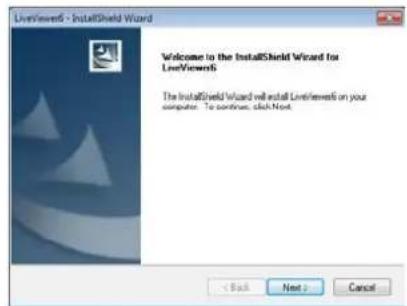
- Après un certain temps, la boîte de dialogue Welcome apparaîtra comme indiqué à droite. Cliquez sur [Next].
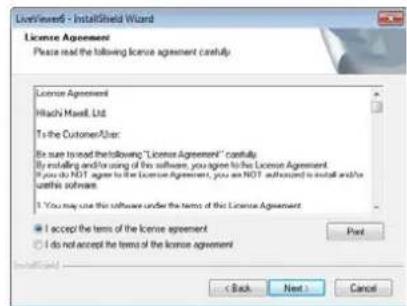
- La convention des droits d'utilisation apparait. Si vous acceptez les termes de la licence, choisissez "I accept the terms of the license agreement" et pressez la touche [Next].
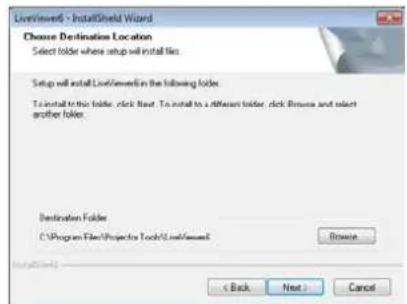
- La boîte de dialogue de besoin de destination apparait. Cliquez sur [Next].
Remarque
Le dossier C:\Program Files\Projector Tools\Liviewer6 sera créé et le programme sera installé dans ce dossier. Si vous souhaitez l'installer dans un dossier différent, cliquez sur [Browse] et sélectionnez un autre dossier.
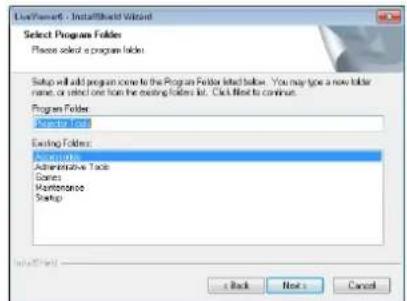
- La boite de dialogue Select Program Folder apparait. Confirmez le nom du dossier programme. Si "Projector Tools" est d'accord, cliquez sur [Next] pour continuer. Dans le cas contraire, entrez le nom de dossier désiré puis cliquez sur [Next].
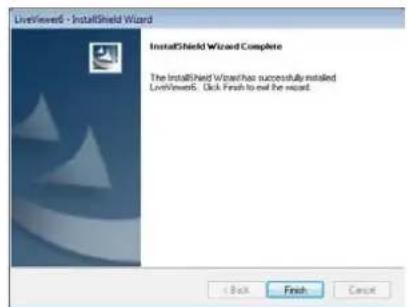
- ÀpRES un instant, l'installation se finiera et la boite de dialogue "Installation Terminée" apparaitra comme à droite. Cliquez sur [Finish].
✓ Pour confirmer que le calculi a correctement été installé, cliquez sur [Démarrer] dans la barre d'outils, sélectionnez "Programmes" puis sélectionnez le dossier "Projector Tools". "LiveViewer" apparaîtra dans le dossier si l'installation a été réussie.
3.2 Se connecter au réseau
LiveViewer vous offre plusieurs options pour connecter votre projecteur au réseau. Vous pouvez choisir celle convenant le mieux à votre système et à vos besoins d'utilisation. Les descriptions fournies ici illustrent le cas où Windows 7 est installé sur votre ordinateur.
Remarque
La qualité d’image peut se détériorer ou la sortie du son peut être saccadée en raison d’un faible débit de transfert de données provoqué par une bande de communication faible entre l’ordinateur et le projecteur lorsque plusieurs ordinateurs communiquent avec le projecteur. Si vous essayez de connecter votre ordinateur via le réseau à un projecteur qu’un autre ordinateur utilise comme Affichage USB, le débit de transfert peut être réduit et provoquer la déterioration de la qualité d’image ou l’interruption de la sortie audio.
3.2.1 Lancer viewer
Démarrer "LiveViewer" depuis votre PC en choisissant l'une des options suivantes.
Double-cliquez sur l'icône "LiveViewer" située sur le bureau de votre PC. Sélectionnez "démarrer" → "Programmes" → "Projector Tools" → "LiveViewer6" dans le menu Windows.
Puis, rendez-vous à la section "3.2.2 Sélectionner la méthode de connexion". (9)
Remarque
- LiveViewer ne peut pas être démarré si « LiveWinner Lite for USB » est exécuté sur votre ordinateur.
- Un message apparait en cas de problème ou pour vous fournir des informations. Lisez le message et répondez-y le cas échéant. À propos des messages, reportez-vous à "Annexe A Messages" (36)
3.2.2 Sélectionner la méthode de connexion
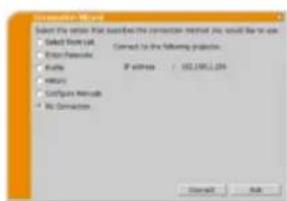
Le menu suivant apparaît sur votre ordinateur pour démarrer VLCviewer. Sélectionnez l'option dérivant la méthode de connexion que vous souhaitez utiliser.
Select From List (Sélectionner à partir d'une liste) Rendez-vous à la rubrique "3.2.2.1 Sélection à partir d'une liste". (10) Enter Passcode (Tapez le Passcode) Rendez-vous à la rubrique "3.2.2.2 Connexion au Passcode". (10)
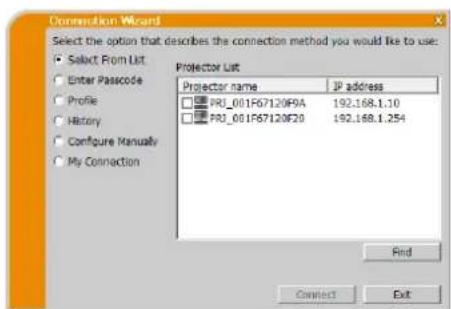
Profile (Profil) Rendez-vous à la rubrique "3.2.2.3 Connexion du Profil". (11) History (Registre Historique) Rendez-vous à la rubrique "3.2.2.4 Connexion à partir du registre Historique". (11) Configure Manuellement (Configurer manuellement) Rendez-vous à la rubrique "3.2.2.5 Configurer manuellement". (12) My Connection (Ma Connexion) Rendez-vous à la rubrique "3.2.2.6 Sélectionner Ma Connexion". (12)
3.2.2.1 Sélection à partir d'une liste
Avant de choisir cet élément, voir PC et les projecteurs doivent être connectés au même réseau. Si la connexion est déjà établie, sélectionnez "Select From List (Selectionner à partir d'une liste)". La Projector List (Liste de projecteurs), une liste des projecteurs connectés au réseau apparait dans la fenêtre.
Sélectionnez les projecteurs que vous souhaitez utiliser et cochez leur case respective. Ensuite, cliquez sur [Connect]. Le processus de connexion démarre.
Rendez-vous à la rubrique "3.2.5 Confirmation de la connexion à votre destination". (22)
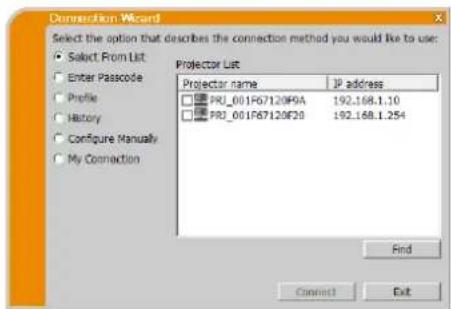
Vous pouvez vérifier l'état de la connexion grâce à l'icône suivante sur la liste de projecteurs.


La connexion réseau vers le projecteur n'est pas encore établie. La connexion réseau est établie, mais la transmission de l'image est en attente. La connexion réseau est établie et les images du PC sont envoyées vers le projecteur.
Remarque
- Vous pouvez sélectionner jusqu'à 12 projecteurs simultanément dans la liste. Lorsque vous sélectionnez plusieurs projecteurs, le Mode multi projecteur est automatiquement sélectionné. (25) Vous ne pouvez pas trouver de projecteur sur la liste selon votre condition réseau. Veuillez cliquer sur [Find].
3.2.2.2 Connexion au passcode
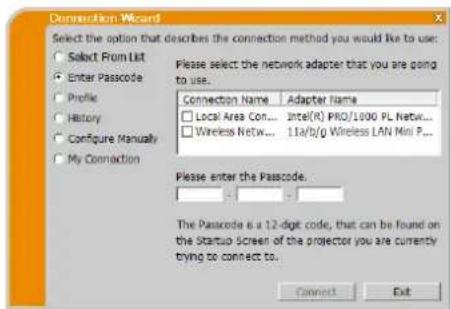
Si vous souhaitez utiliser le Passcode pour connecter le projecteur, sélectionnez « Enter Passcode (Tapez le Passcode) ». Une liste des adaptateurs réseau disponibles et des zones de saisie pour le Passcode apparaissent dans la fenêtre. Le Passcode est donné par le projecteur sur l'écran. Il vous suffit de saisir le Passcode dans Viewer pour connecter le projecteur réseau.
Sélectionnez l'adaptateur réseau que vous souhaitez utiliser et cochez sa case, puis saisissez le Passcode du projecteur auquel vous essayez de vous connecter. Ensuite, cliquez sur [Connect]. Le processus de connexion démarre.
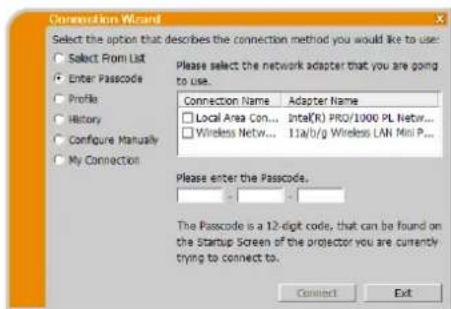
Rendez-vous à la rubrique "3.2.5 Confirmation de la connexion à votre destination". (22)
Pour en savoir plus sur le Passcode, reportez-vous à "3.2.3 Passcode (Mot de passe)". (13)
Remarque
- Vous ne pouvez pas vous connecter s'il n'y a pas d'adaptateur réseau disponible sur votre ordinateur. Vous pouvez avoir besoin de définir manuellement l'Adresse IP et d'autres réglages réseau en fonction des conditions de votre réseau.
3.2.2.3 Connexion du profil
Si vous souhaitez utiliser les données profil pour connecter le projecteur réseau, sélectionnez « Profile (Profil) ». La Profile list (liste de profils), une liste de données profil mémorisées, apparait dans la fenêtre. Auparavant, il est nécessaire de stocker les données profil.
Sélectionnez les données 'Profile (Profil)' que vous souhaitez utiliser et cochez leur case. Ensuite, cliquez sur [Connect]. Le processus de connexion démarre.
Rendez-vous à la rubrique "3.2.5 Confirmation de la connexion à votre destination". (22)
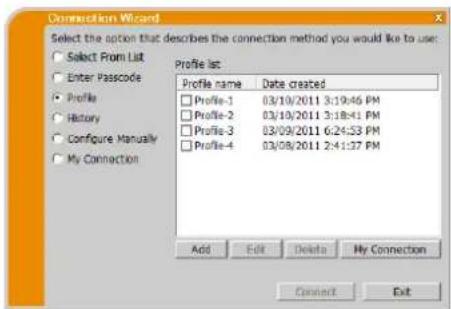
Pour en savoir plus sur le Profil, reportez-vous à “4.5 Données profil”. (34)
Remarque
Pour vérifier les paramètres dans des données profil, veuillez suivre les étapes suivantes.
✓ Choisissez les données profil que vous souhaitez vérifier. Placez le curseur de la souris sur les données profil et faites un clic droit pour afficher un menu instantané. Sélectionnez "Properties (Propriétés)" dans le menu instantané et faites un clic gauche. Les informations sur les paramètres de données profil s'affichent.
- Si le DHCP est activé sur le projecteur, la connexion réseau entre ce dernier et le PC risque de ne pas s'établir, étant donné que l'adresse IP pourrait changer. Si vous souhaitez utiliser la connexion Profil, il est recommandé de désactiver DHCP sur le projecteur.
3.2.2.4 Connexion à partir du registre historique
Si vous souhaitez utiliser les données Registre Historique pour connecter le projecteur, sélectionnez « History (Registre Historique) ». La History list (Liste de l'histoire) des connexions, une liste des projecteurs connectés par le passé, apparaît dans la fenêtre.
Sélectionnez les données Registre Historique que vous souhaitez utiliser et cochez leur case. Ensuite, cliquez sur [Connect]. Le processus de connexion démarre.
Rendez-vous à la rubrique "3.2.5 Confirmation de la connexion à votre destination". (22)
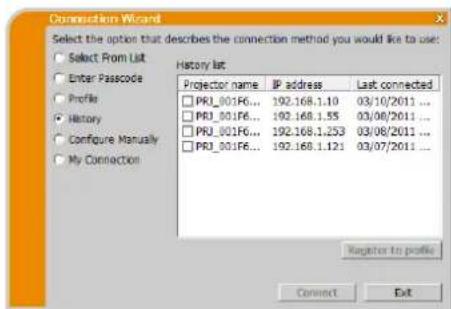
Si vous souhaitez copier un historique vers une donnée profil, sélectionnez l'un des historiques et cliquez sur [Register to profile] (Enregistrer dans le profil). Les données profil ne peuvent pas être effacées automatiquement. Pour en savoir plus sur le Profil, reportez-vous à "4.5 Données profil". (34)
Remarque
Le nombre maximum de registres Historiques est de 20. Lorsque le 21e est stocké, le plus ancien des 20 historiques sera écrasé. - Les informations de date et l'heure dans chaque historique sont renouvelées lorsque le réseau se connecte en utilisant le registre historique. - Si le DHCP est activé sur le projecteur, la connexion réseau entre ce dernier et le PC risque de ne pas s'établir, étant donné que l'adresse IP pourrait changer. Si vous souhaitez utiliser la connexion Registre Historique, il est recommandé de désactiver DHCP sur le projecteur.
3.2.2.5 Configurer manuellement
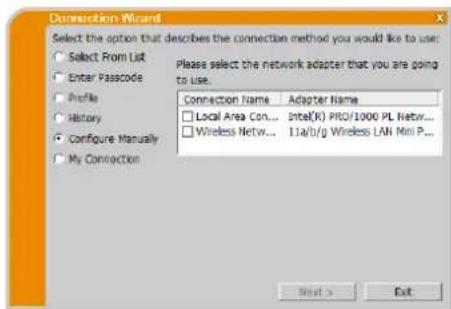
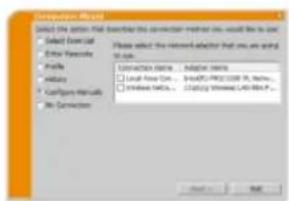
Pour régler manuellement la connexion, sélectionnez « Configure Manually (Configurer manuellement) ». Une liste des adaptateurs réseau disponibles apparait dans la fenêtre.
Sélectionnez l'adaptateur réseau que vous souhaitez utiliser et cochez sa case, puis cliquez sur [Next].
Rendez-vous à la rubrique "3.2.4 Configuration manuelle des paramètres réseau". (19)
Remarque
- Jusqu'à 12 projecteurs peuvent être connectés simultanément. Lorsque plusieurs projecteurs sont connectés, le Mode multi projecteur est automatiquement sélectionné. (125)
3.2.2.6 Sélectionner ma connexion
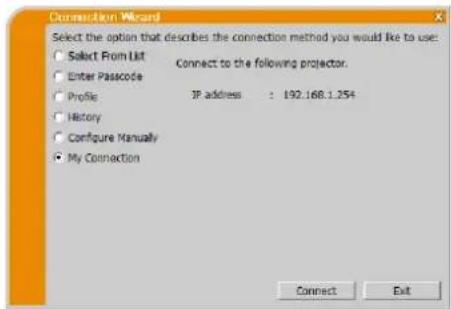
Si vous sélectionnez Ma Connexion, le PC sera connecté au projecteur via le réseau, et utilisera les données profil qui sont affectées par défaut à Ma Connexion.
Sélectionnez « My Connection (Ma Connexion) » et cliquez sur [Connect]. L'ordinateur démarre immédiatement le processus de connexion au projecteur.
Rendez-vous à la rubrique "3.2.5 Confirmation de la connexion à votre destination". (22)
Remarque
Si le DHCP est activé sur le projecteur, la connexion réseau entre ce dernier et le PC risque de ne pas s'établir, étant donné que l'adresse IP pourrait changer. Si vous souhaitez utiliser Ma Connexion, il est recommandé de désactiver DHCP sur le projecteur. Si aucune donnée profil n'a été assignée à Ma Connexion, il est alors impossible d'utiliser cette dernière.
3.2.3 Passcode (mot de passe)
Le système de Passcode unique permet de vous connecter simplement et rapidement au réseau. Le Passcode est un code qui transcrit les paramètres réseau au projecteur. Lorsque vous saisissez le Passcode dans le logiciel VLCvewer sur tout ordinateur, les réglages réseau du projecteur et de l'ordinateur sont mis en correspondance et la connexion est établie immédiatement. Cette section a pour but d'expliquer comment utiliser Passcode.
Remarque
- Le système de Passcode ne fonctionne pas dans les conditions mentionnées ci-dessous. Si votre système satisfait à l'une des conditions, veuillez établir manuellement la connexion après avoir saisi le Passcode.
1) Le cryptage est utilisé. 2) Un Service Set Identifier (SSID) unique est utilisé.
Il existe 4 réglages SSID par défaut.
SSID usine par défaut 1 : wireless SSID usine par défaut 2 : WLANProjector1 SSID usine par défaut 3 : WLANProjector2 SSID usine par défaut 4 : WLANProjector3
3) Un masque sous-réseau n'est pas de classe A, B ou C.
Class A:(255.0.0.0) Class B:(255.255.0.0) Class C:(255.255.255.0)
3.2.3.1 Obtenir le passcode
Le Passcode est un code de 12 chiffres composé de caractères alphanumériques ("1-9" et "A-Z"). Le Passcode (Mot de passe) est affiché sur l'écran du projecteur.
Il existe deux méthodes pour obtenir le Passcode par le projecteur.
Méthode 1
Allumez le projecteur, et assurez-vous que l'image s'affiche à l'écran. Appuyez sur la touche COMPUTER de la télécommande ou sur la touche INPUT du projecteur, pour sélectionner le LAN comme port d'entrée. En l'absence de signal sur le port LAN, vous trouverez le Passcode (Mot de passe) à l'écran.
Méthode 2
√ Allumez le projecteur, et assurez-vous que l'image s'affiche à l'écran. Appuyez sur la touche MENU de la télécommande ou bien les touches / / / du projecteur pour afficher le menu à l'écran. Utilisez le curseur / pour sélectionner "MENU AVANCE" et utilisez le curseur pour sélectionner une rubrique. Utilisez le curseur / pour sélectionner RÉSEAU et utilisez le curseur pour sélectionner une rubrique. Utilisez le CURSUR / pour sélectionner le menu INFORMATIONS et utilisez le CURSUR pour afficher INFORMATIONS. Le Passcode (Mot de passe) apparait dans la fenêtre INFORMATIONS.
Remarque
- Optez pour la méthode 2 lorsque vous projetez l'image de votre ordinateur en utilisant le logiciel "LiveViewer" ou lorsque le port LAN n'est pas sélectionné comme source d'entrée.
- S'il n'y a pas de communication entre le projecteur et le PC dans les 5 minutes, le Passcode sera changé.
Il existe deux méthodes pour obtenir le Passcode par le projecteur.
Méthode 1
Allumez le projecteur, et assurez-vous que l'image s'affiche à l'écran. Appuyez sur la touche COMPUTER de la télécommande ou sur la touche INPUT du projecteur, pour sélectionner le LAN comme port d'entrée. En l'absence de signal sur le port LAN, vous trouverez le Passcode (Mot de passe) à l'écran.
Méthode 2
Allumez le projecteur, et assurez-vous que l'image s'affiche à l'écran. Appuyez sur la touche COMPUTER de la télécommande ou sur la touche INPUT du projecteur, pour sélectionner le LAN comme port d'entrée. Utilisez le curseur △ / ▽ pour sélectionner "MENU AVANCE" et utilisez le curseur pour sélectionner une rubrique. Utilisez le curseur △ / ▽ pour sélectionner RÉSEAU et utilisez le curseur pour sélectionner une rubrique. Utilisez les touches du curseur ▲ / ▼ pour sélectionner les INFORMATIONS SANS FIL ou INFORMATIONS CABLE selon le type de connexion que vous utilisez, et appuyez sur la touche du curseur. Le Passcode (Mot de passe) apparaît en haut de la fenêtre INFORMATIONS.
Remarque
- Optez pour la méthode 2 lorsque vous projetez l'image de votre ordinateur en utilisant le logiciel "LiveViewer" ou lorsque le port LAN n'est pas sélectionné comme source d'entrée. S'il n'y a pas de communication entre le projeteur et le PC dans les 5 minutes, le Passcode sera changé. Il y a deux types de Passcode (Mot de salle), MOT DE PASSE_SANS FILE et MOT DE PASSE_CABLE. Sélectionnez le type convenant à votre'utilisation en vous reportant aux images suivantes.
| MOT DE PASSE_SANS FIL | MOT DE PASSE_CABLE |
| a) Connexion directe entre le projecteur et l'ordinateur. | a) Le projecteur est connecté à l'ordinateur par le LAN câblé. |
| b) Le projecteur est connecté à un point d'accès par un réseau local (LAN) sans fil. | b) Le projecteur est connecté à un point d'accès par un LAN câblé. |
3.2.3.2 Tapez le passcode
Après avoir sélectionné l'adaptateur réseau que vous souhaitez utiliser, saisissez le Passcode dans le menu VLCviewer en séparant les 4 chiffres dans les 3 cases (12 chiffres en tout).
Exemple: MOT DE PASSE 1234-5678-9abc
Reportez-vous à “3.2.2.2 Connexion au Passcode” pour continuer. (10)
Remarque
Lorsque vous utilisez le Passcode, la casse des lettres n'est pas prise en compte. - Si l'écran de configuration manuelle s'affiche, veillez vous rendre à la rubrique "3.2.3.3 Configuration manuelle" pour continuer. (□ ci-dessous)
3.2.3.3 Configuration manuelle
Après avoir rentré le Passcode (Ci-dessus), vous devez rentrer les paramètres réseau manuellement si vous utilisez un code de cryptage, un SSID unique ou encore un masque de sous-réseau qui exige les classes A/B/C (13).
Remarque
Si vous avez besoin des informations du réglage réseau sur le projecteur, procédez comme suit. Groupe de modèles de projecteur: A
√ Allumez le projecteur, et assurez-vous que l'image s'affiche à l'écran. Appuyez sur la touche MENU de la télécommande ou bien les touches / du projecteur pour afficher le menu à l'écran. Utilisez le curseur / pour sélectionner "MENU AVANCE" et utilisez le curseur pour sélectionner une rubrique. Utilisez le curseur pour sélectionner le RÉSEAU et utilisez le curseur pour sélectionner une rubrique. Utilisez le curseur / pour sélectionner INFOS et appuyez sur la touche. Les paramètres seront affichés dans la fenêtre RÉSEAU INFORMATIONS.
Groupe de modèles de projecteur: B
√ Allumez le projecteur, et assurez-vous que l'image s'affiche à l'écran. Appuyer sur la touche MENU de la télécommande ou bien les touches / du projecteur pour afficher le menu à l'écran. Utiliser le curseur / pour selectionner "MENU AVANCE" et utiliser le curseur pour selectionner une rubrique. Utiliser le curseur / pour selectionner le RSEEAU et utiliser le curseur pour selectionner une rubrique. Utilisez les touches du curseur / pour selectionner les INFORMATIONS SANS FIL ou INFORMATIONS CABLE selon le type de connexion que vous utilisez, et appuyez sur la touche du curseur Le réglage est affché dans la fenetre INFORMATIONS.
Réseau local sans fil (LAN)
L'information demande descend de la connexion entre le projecteur et l'ordinateur.
Connexion directe entre le projecteur et l'ordinateur.
Rendez-vous à la rubrique "3.2.3.4 Connexion directe entre le projecteur et l'ordinateur". (16)
Le projecteur est connecté à un point d'accès par un LAN cable.
Rendez-vous à la rubrique "3.2.3.5 Le projecteur est connecté à un point d'accès par un LAN cable". (17)
Le projecteur est connecté à un point d'accès par un réseau local (LAN) sans fil.
Rendez-vous à la rubrique "3.2.3.6 Le projecteur est connecté à un point d'accès par un réseau local (LAN) sans fil". (18)
Réseau local câble
Si vous utilisez un LAN cable, passez à l'objet "3.2.3.7 Réseau local cable". (18)
3.2.3.4 Connexion directe entre le projecteur et l'ordinateur.
(Groupe de modèles de projecteur: B)
Entrez l'information suivante qui est paramétrée dans le projecteur.*1
SSID : wireless (example)
Cryptage: WEP64bit (exempl)
Encryption key (Clé de cryptage) : ** (exemple)
Masque sous-réseau * 255.255.255.128 (exemple)
Cliquez sur [Connect].
Le processus de connexion via le LAN sans fil démarre.
Rendez-vous à la rubrique "3.2.5 Confirmation de la connexion à votre destination". (22)
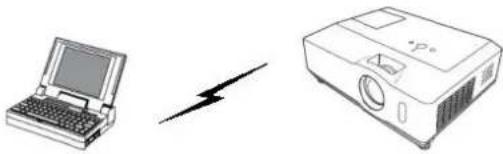
Fig. 3.2.3.4 : Connexion directe entre le projecteur et l'ordinateur.
Remarque
* Pour configurer les paramètres réseau dans le projecteur, reportez-vous à la REMARQUE. (11 15) - Cliquez sur [Find] pour mettre à jour la liste SSID. ² Si vous utilisez un cryptage, vous devez le paramétrer. Contactez l'administrateur réseau pour vérifier la clé de cryptage entre dans le projecteur. La clé de cryptage est toujours affichée comme ceci “ * ** ”. ^ 3 Si vous utilisez un masque sous-réseau qui exclut les classes A / B / C, veuillez le paramétrer.
3.2.3.5 Le projecteur est connecté à un point d'accès par un LAN cable.
✓ Paramétrer le point d'accès. Entrez l'information suivante.
SSID: WirelessAccessPoint (exempl) Encryption (Cryptage): WEP64bit (exempl) Encryption key (Clé de cryptage) * : (exempl)
✓ Les réglages sur le projecteur.* Entrez l'information suivante.
Subnet mask (Masque sous-réseau) : 255.255.255.128 (exemple)
Cliquez sur [Connect]. Le processus de connexion démarre.
Rendez-vous à la rubrique "3.2.5 Confirmation de la connexion à votre destination". (22)
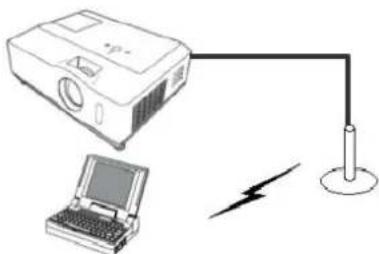
Fig. 3.2.3.5 : Le projecteur est connecté à un point d'accès par un LAN cable.
Remarque
- Contactez l'administrateur réseau pour connaître les paramètres du point d'accès.
- Cliquez sur [Find] pour mettre à jour la liste SSID. ^ 2 Si vous utilisez un cryptage, vous devez le paramétrer. Contactez l'administrateur réseau pour vérifier la clé de cryptage régée dans le point d'accès. La clé de cryptage est toujours affichée comme ceci “ * ”. ^ 3 Pour trouver les paramètres réseau dans le projecteur, réferez-vous à la REMARQUE. (15) ^ 4 Si vous utilisez un masque sous-réseau qui exclut les classes A / B / C, veuillez le paramétrer.
3.2.3.6 Le projecteur est connecté à un point d'accès par un réseau local (LAN) sans
fil. (Groupe de modèles de projecteur: B)
Paramétrer le point d'accès.
Entrez l'information suivante.
SSID : WirelessAccessPoint (example)
✓ Les réglages sur le projecteur.*3
Entrez l'information suivante.
Masque sous-réseau *255.255.255.128 (exemple)
✓ Cliquez sur [Connect].
Le processus de connexion via le LAN sans fil démarre.
Rendez-vous à la rubrique "3.2.5 Confirmation de la connexion à votre destination". (122)
Fig. 3.2.3.6: Le projecteur est connecté à un point d'accès par un réseau local (LAN) sans fil.
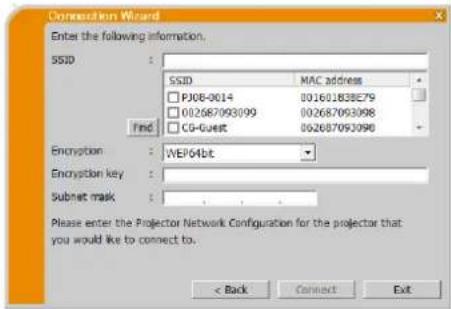
Remarque
- Contactez l'administrateur réseau pour connaître les paramètres du point d'accès.
- Cliquez sur [Find] pour mettre à jour la liste SSID. ^2 Si vous utilisez un cryptage, vous devez le paramétrer. Contactez l'administrateur réseau pour vérifier la clé de cryptage régée dans le point d'accès. La clé de cryptage est toujours affichée comme ceci “*****”.
- Pour couvrir les paramètres réseau dans le projecteur, référer-vous à la REMARQUE. (15) ^*4 Si vous utilisez un masque sous-réseau qui exclut les classes A / B / C, ne travaillez le paramètre.
3.2.3.7 Réseau local câble
Entrez l'information suivante qui est paramétrée dans le projecteur.
Subnet mask (Masque sous-réseau) ^*, f : 255.255.255.128 (exemple)
Cliquez sur [Connect].
Le processus de connexion démarre.
Rendez-vous à la rubrique "3.2.5 Confirmation de la connexion à votre destination". (122)
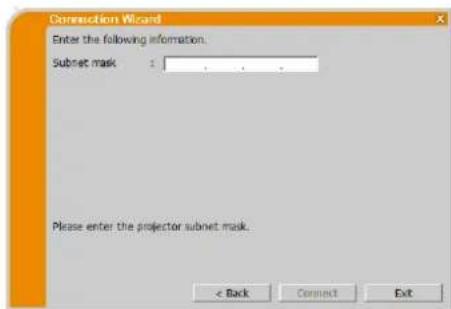
Remarque
Si vous utilisez un masque sous-réseau qui exclut les classes A / B / C, veuillez le paramétrer.
3.2.4 Configuration manuelle des paramètres réseau
Tous les réglages pour la connexion réseau entre le projecteur et l'ordinateur doivent être manuellement saisis si vous sélectionnez « Configure Manually (Configurer manuellement) » comme méthode de connexion dans le menu de VLCviewer.
Les informations à saisir pour la configuration manuelle dépendent de la façon dont vous souhaitez connecter le projecteur et l'ordinateur.
Réseau local sans fil (LAN)
L'information demandée dépend de la connexion entre le projecteur et l'ordinateur.
Connexion directe entre le projecteur et l'ordinateur.
Rendez-vous à la rubrique "3.2.4.1 Connexion directe entre le projecteur et l'ordinateur".
(ci-dessous)
Le projecteur est connecté à un point d'accès par un LAN cable.
Rendez-vous à la rubrique "3.2.4.2 Le projecteur est connecté à un point d'accès par un LAN cable"
(20)
Le projecteur est connecté à un point d'accès par un réseau local (LAN) sans fil.
Rendez-vous à la rubrique "3.2.4.3 Le projecteur est connecté à un point d'accès par un réseau local
(LAN) sans fil" (21)
Réseau local câble
Si vous utilisez un LAN cable, passez à l'objet "3.2.4.4 Réseau local cable" (21).
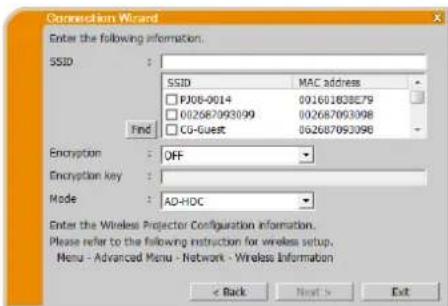
3.2.4.1 Connexion directe entre le projecteur et l'ordinateur. (groupe de modèles de projecteur: b)
Clé de cryptage
Mode (mode) : AD-HOC
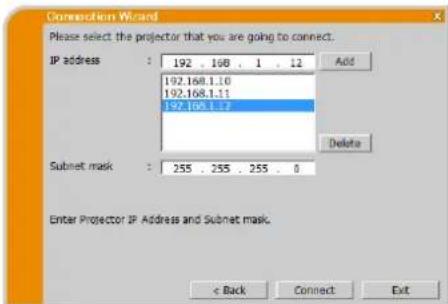
Cliquez sur [Next]. Entrez l'information suivante qui est paramétrée dans le projecteur.
✓ Cliquez sur [Add]. L'Adresse IP est ajoutée à la liste.
Masque de sous-réseau (Masque sous-réseau):
255.255.255.0 (exemple)
Cliquez sur [Connect].
Le processus de connexion via le LAN sans fil à tous les projecteurs de la liste démarre.
Rendez-vous à la rubrique "3.2.5 Confirmation de la connexion à votre destination". (22)
Remarque
- Pour couvrir les paramètres réseau dans le projecteur, réferez-vous à la REMARQUE. (11 15)
- Cliquez sur [Find] pour mettre à jour la liste SSID. ^2 Si vous utilisez un cryptage, vous devez le paramétrer. Contactez l'administrateur réseau pour vérifier la clé de cryptage entrée dans le projecteur. La clé de cryptage est toujours affichée comme ceci ********.
- Jusqu'à 12 Adresses IP peuvent être enregistrées dans la liste.
Fig. 3.2.4.1 : Connexion directe entre le projecteur et l'ordinateur.
3.2.4.2 Le projecteur est connecté à un point d'accès par un LAN cable.
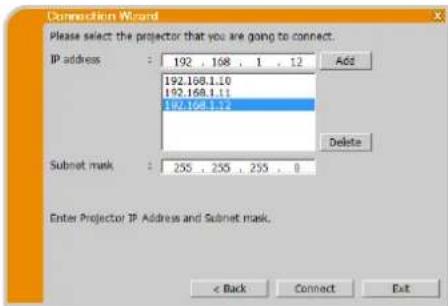
✓ Paramétrer le point d'accès. Entrez l'information suivante.
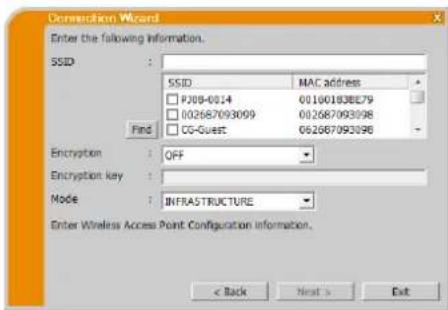
SSID: WirelessAccessPoint (exempl) Encryption (Cryptage): WEP64bit (exempl) Encryption key (Clé de cryptage): (exempl) Mode (mode): INFRASTRUCTURE
Cliquez sur [Next]. Les réglages sur le projecteur.*3 Entrez l'information suivante.
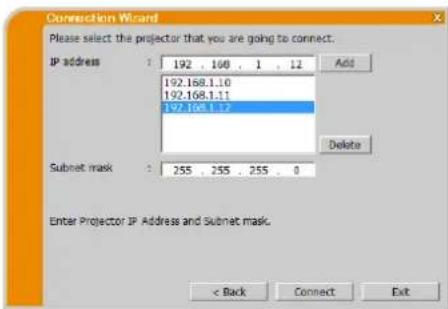
IP address (Adresse IP): 192.168.1.10 (exemple)
✓ Cliquez sur [Add]. L'Adresse IP est ajoutée à la liste.
Subnet mask (Masque sous-réseau): 255.255.255.0 (exemple)
✓ Cliquez sur [Connect]. Le processus de connexion démarre.
Rendez-vous à la rubrique "3.2.5 Confirmation de la connexion à votre destination". (22)
Remarque
- Contactez l'administrateur réseau pour connaître les paramètres du point d'accès.
- Cliquez sur [Find] pour mettre à jour la liste SSID. ^2 Si vous utilisez un cryptage, vous devez le paramétrer. Contactez l'administrateur réseau pour vérifier la clé de cryptage régée dans le point d'accès. La clé de cryptage est toujours affichée comme ceci " * ". ^*3 Pour configurer les paramètres réseau dans le projecteur, référez-vous à la REMARQUE. (15)
- Jusqu'à 12 Adresses IP peuvent être enregistrées dans la liste.
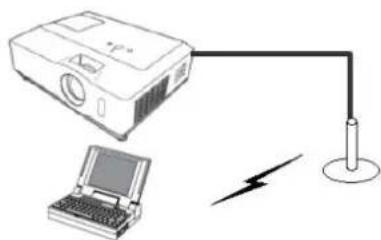
Fig. 3.2.4.2 : Le projecteur est connecté à un point d'accès par un LAN cable.
3.2.4.3 Le projecteur est connecté à un point d'accès par un réseau local (LAN) sans
fil. (Groupe de modèles de projecteur: B)
Paramètre le point d'accès.
Entrez l'information suivante.
SSID : WirelessAccessPoint (example)
Encryption key (Clé de cryptage)² :
******************************************************************************************************* (Example)
✓ Les réglages sur le projecteur.*3
Entrez l'information suivante.
Cliquez sur [Add]. L'Adresse IP est ajoutée à la liste.
✓ Cliquez sur [Connect].
Le processus de connexion via le LAN sans fil à tous les projecteurs de la liste démarre.
Rendez-vous à la rubrique "3.2.5 Confirmation de la connexion à votre destination". (22)
Remarque
- Contactez l'administrateur réseau pour connaître les paramètres du point d'accès.
- Cliquez sur [Find] pour mettre à jour la liste des SSID. ^2 Si vous utilisez un cryptage, vous devez le paramétrer. Contactez l'administrateur réseau pour vérifier la clé de cryptage régée dans le point d'accès. La clé de cryptage est toujours affichée comme ceci “* **”.
- Pour configurer les paramètres réseau dans le projecteur, reportez-vous à la REMARQUE. (15)
- Jusqu'à 12 Adresses IP peuvent être enregistrées dans la liste.
Fig. 3.2.4.3 : Le projecteur est connecté à un point d'accès par un réseau local (LAN) sans fil.
3.2.4.4 Réseau local câble
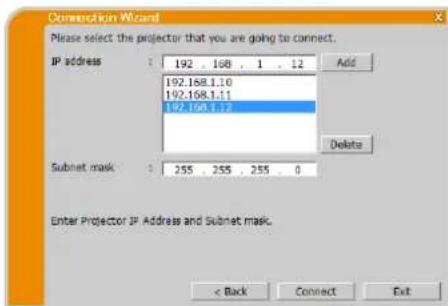
Entrez l'information suivante qui est paramétrée dans le projecteur.
Cliquez sur [Add]. L'Adresse IP est ajoutée à la liste.
Cliquez sur [Connect].
Le processus de connexion démarre.
Rendez-vous à la rubrique "3.2.5 Confirmation de la connexion à votre destination". (22)
Remarque
Pour configurer les paramètres réseau dans le projecteur, reportez-vous à la REMARQUE. (15) - Jusqu'à 12 Adresses IP peuvent être enregistrées dans la liste.
3.2.5.1 Confirmation de l'état de la connexion
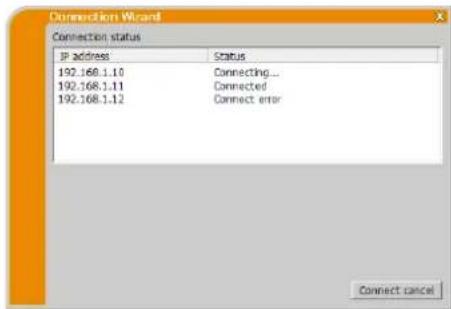
Le menu Connection status (État de la connexion) apparait lorsque vous cliquez sur [Connect] et le processus de connexion demarre. Vous pouvez verifier le processus dans le champ [Status (État)]. Lorsque tous les projecteurs sont connectes, la Connection list (Liste de connexions) apparait. Pour annuler les connexions, cliquez sur [Connect cancel (Annuler la connexion)]. Si vous avez déjà etabli une connexion avant de cliquer sur [Annuler la connexion], la Liste de connexions apparait une fois le processus de connexion annulé.
Rendez-vous à la rubrique "3.2.5.2 Nombre de connexions". (ci-dessous)
Un message d'erreur apparait en cas d'erreur de connexion.
Rendez-vous à la rubrique "3.2.6 Erreur de connexion". (23)
Remarque
La connexion est annulée et une erreur de temporisation surgit si la connexion est impossible au bout d'une minute.
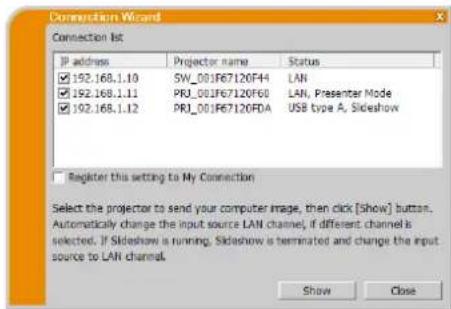
3.2.5.2 Liste de connexions
Tous les projecteurs sont connectés, la Connection list (liste de connexions) apparait.
Cochez la case du projecteur dont vous souhaitez transmettre l'image et cliquez sur [Show].
Le port d'entrée du projecteur passe automatiquement sur LAN et la transmission des images démarre.
Rendez-vous à la rubrique "4 Viewer Operation". (H 27)
Si vous sélectionnez [Close], le menu principal de VLCviewer apparait en mode en attente. (Le mode veille correspond à un état pour lequel il n'y a pas de transmission d'image, bien que la connexion au réseau soit établie.) La transmission démarre lorsque vous cliquez sur la touche mode d'affichage ou la touche démarrer capture sur le menu principal de VLCviewer.
Remarque
- Jusqu'à 12 projecteurs peuvent être connectés simultanément.
- Si vous souhaitez enregistrer l'un des réglages de connexion sous Ma Connexion, cochez « Register this setting to My Connection (Enregistrer ce paramètre à Ma Connexion) ». Après l'enregistrement de Ma Connexion, les données seront affichées dans la Liste de profils.
3.2.6 Erreur de connexion
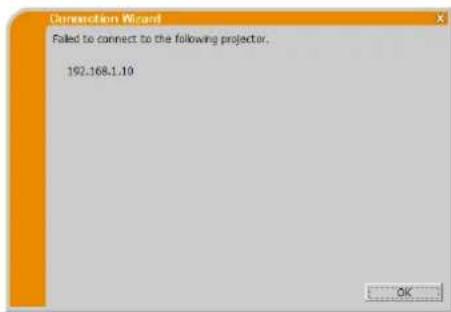
Lorsque la connexion au projecteur n'a pas pu être établie, un message d'erreur "Failed to connect to the following projector." s'affichera. Cliquez sur [OK], le menu principal de VLCviewer s'affiche même si la connexion réseau n'est pas établissable. Cliquez sur la touche connecter sur le menu principal de VLCviewer pour revenir à 3.2.2 Sélectionner la méthode de connexion". (9)
Si vous avez essayé de connecter plusieurs projecteurs alors que la connexion de certains projecteurs est déjà établie, la Connection list (Liste de connexions) apparait lorsque vous cliquez sur [OK].
Rendez-vous à la rubrique "3.2.5.2 Nombre de connexions". (22)
Remarque
- Vérifiez le réglage réseau sur le projecteur particulièrement si vous utilisez Ma Connexion, et reessayez la connexion depuis l'objet "3.2.2 Sélectionner la méthode de connexion". (U 9)
3.3 Démarrage de la présentation en réseau
Ce chapitre explique la fonction Présentation en réseau, laquelle vous permet de projeter les images d'un ordinateur transmises par le biais d'un réseau.
"LiveViewer" vous permet de projeter les images depuis un ou plusieurs PC en raccordant le projecteur à un réseau existant sans utiliser les cables de l'ordinateur. La fonction de Présentation en réseau facilite la conduite de vos présentations et conférences.
Pour démarrer la Présentation en réseau, sélectionnez le port LAN comme source d'entrée sur le projecteur et cliquez sur la touche démarrer capture sur le Viewer.
3.3.1 Mode d'affichage
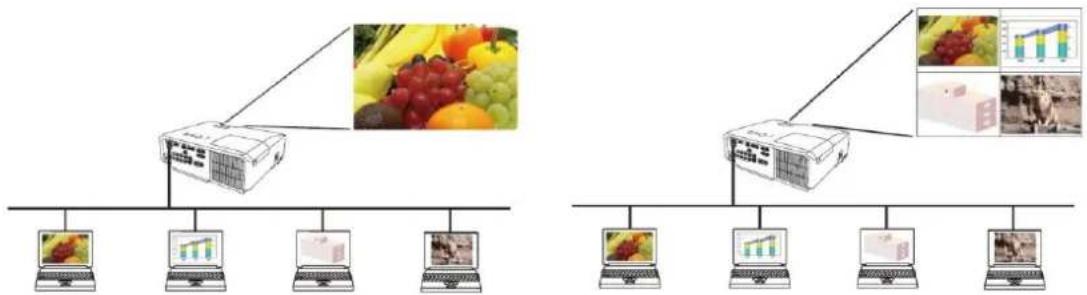
Dans Viewer, il y a deux modes d'affichage, mode PC Unique et mode Multi PC.
Mode PC Unique
Le projecteur affiche les images envoyées par un seul PC. (32)
Mode Multi PC
Le projecteur peut afficher simultanément les images envoyées par quatre ordinateurs connectés.
Remarque
Le son ne peut pas être envoyé en mode Multi PC. Lorsque plusieurs ordinateurs sont connectés et essayent de communiquer avec un seul projecteur, la performance du transfert de données peut diminuer. Lorsque des films sont affichés sur l'écran du projecteur, il n'est pas recommandé de connecter plus de cinq ordinateurs au projecteur. Lorsque plusieurs ordinateurs sont connectés à un seul projecteur, nous vous recommandons de consulter votre administrateur réseau pour configurer un environnement de connexion adapté où la charge du réseau est moindre autant que possible. La qualité d’image peut se détériorer ou la sortie du son peut être saccadée en raison d’un faible débit de transfert de données provoqué par une bande de communication faible entre l’ordinateur et le projecteur lorsque plusieurs ordinateurs communiquent avec le projecteur. Si vous essayez de connecter votre ordinateur via le réseau à un projecteur qu’un autre ordinateur utilise comme Affichage USB, le débit de transfert peut être réduit et provoquer la déterioration de la qualité d’image ou l’interruption de la sortie audio.
3.3.2 Mode présentation
Dans le mode PC Unique, le projecteur peut être utilisé par un PC et bloquer l'accès à tout autre PC, si le mode Présentation est activé dans "LiveViewer". Pendant votre présentation, vous n'avez pas besoin de vous inquiéter si l'image à l'écran est remplacée inopinément par une image envoyée par un autre PC. Le Mode Présentation peut être activé dans le menu option de LiveViewer.
3.3.3 Afficher du nom d'utilisateur
Un nom d'utilisateur peut être défini dans VLCViewer et celui-ci s'affiche à l'écran pendant la présentation. Ainsi, les spectateurs connaissent l'origine de l'image actuellement affichée à l'écran.
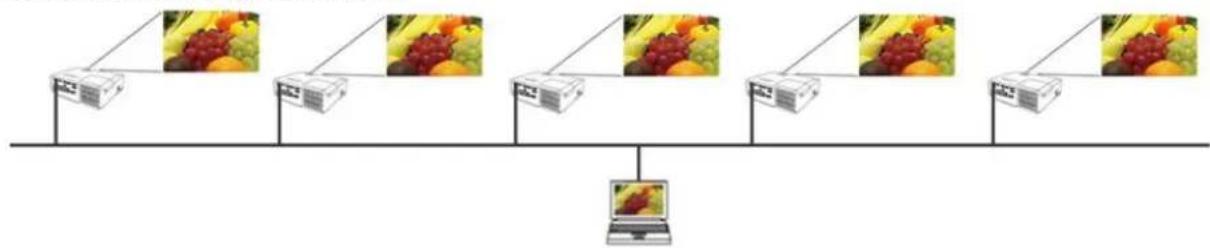
3.3.4 Mode multi projecteur
Les projecteurs et leur ordinateur sont en mode multi projecteur lorsque plusieurs projecteurs sont connectés à l'ordinateur. Dans le mode multi projecteur, un maximum de 12 projecteurs peuvent être connectés simultanément à l'ordinateur par LAN sans fil ou câble.
Remarque
- Le son ne peut pas être envoyé en Mode multi projecteur. Le Mode Présentation est annulé dans tous les projecteurs lorsque l'un d'eux l'annule en Mode multi projecteur. Le mode Multi PC n'est PAS disponible en Mode multi projecteur. La performance du transfert peut diminuer dans le Mode multi projecteur. La touche mode d'affichage dans le menu principal de VLCviewer se transforme automatiquement en touche mode multi projecteur en Mode multi projecteur. (127)
- Il est recommandé de connecter un ordinateur et plusieurs projecteurs câblés pour le « Mode multi projecteur »
3.3.5 Mode de contrôle du modérateur
Un ordinateur peut être défini comme Modéréur (Hôte) pouvant contrôler tous les autres ordinateurs (Clients) connectés via un LAN sans fil ou câble. Étant donné que l'ordinateur client ne peut pas contrôler le Viewer et le projecteur, l'ordinateur hôte peut exécuter le programme comme prévu en toute facilité et toute sécurité. (Groupe de modèles de projecteur: E, F)
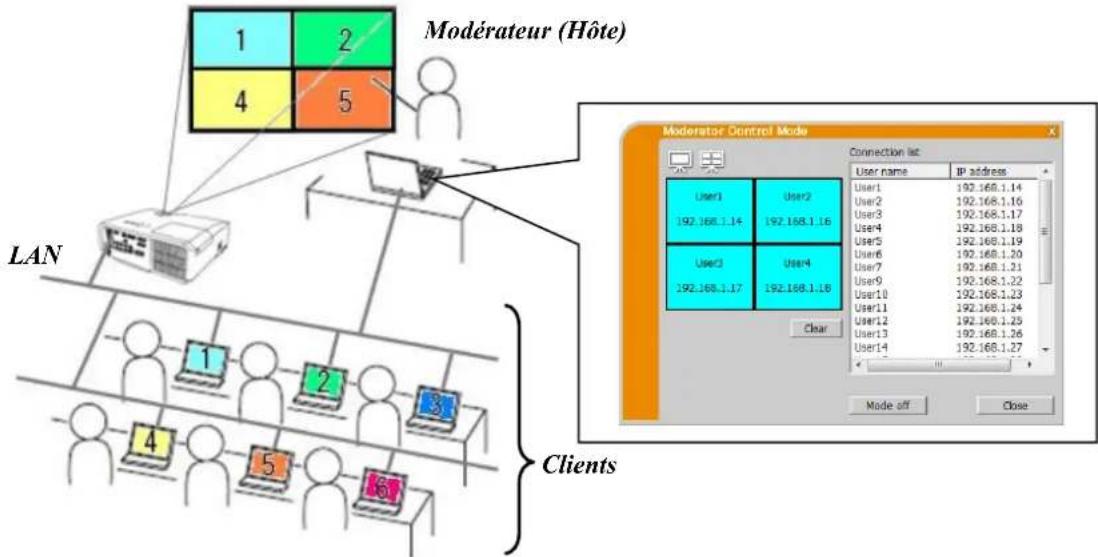
Remarque
- Un maximum de 50 ordinateurs, y compris l'ordinateur hôte, peuvent rejoindre un groupe du Mode de contrôle du modérateur.
- Un seul ordinateur peut être sélectionné comme Modérateur. Lorsqu'un ordinateur est sélectionné comme Modérateur, une fois tous les ordinateurs, y compris le Modérateur, connectés au même projecteur, la transmission des images s'arrête. Le Mode Présentation n'est PAS disponible en Mode de contrôle du modérateur. Le Mode de contrôle du modérateur peut être annulé lorsque le réseau est redémarré sur le menu du projecteur ou que le Contrôle Web est exécuté sur un navigateur Web.
4 Fonctionnement du viewer
Quand il y aura une connexion entre le projecteur et votre PC, le menu principal de "LiveViewer" sera affiché sur l'écran du PC. Dans le menu principal, vous pouvez configurer les paramètres et utiliser les fonctions pour envoyer vos images vers le projecteur.
4.1.1 Type de menu
Il y a deux types de menu principal pour Viewer, Facile et Avancé, qui peuvent être alternés à l'écran. Si Viewer est activé ou si la connexion n'est pas établie, le type Avancé apparaît en premier.
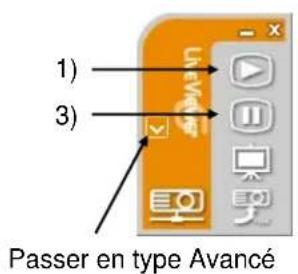
Fig. 4. a VLCviewer6 menu principal (type Facile / type Avancé)
1) Touche de démarrage capture
La transmission au projecteur a débuté et les images seront affichées. Le mode d'affichage sera tout d'abord en mode PC Unique. Après cela, le dernier mode d'affichage est appliqué.
Remarque
La touche démarrer capture ne peut pas être utilisée si un ordinateur a déjà été modérateur. - L'image principale est affichée dans un environnement multi-affichage.
2) Touche arrêt capture
La touche demarrer capture devient automatiquement la touche arrêt capture lorsque la transmission des images débute.
La transmission de l'image est stoppée.
Remarque
- Les images pourraient ne pas s'afficher à l'écran si les touches démarrer/arrêt capture sont cliquées avec insistance.
3) Touche pause
L'image à l'écran est temporairement figée. La première image qui est à l'écran avant de cliquer sur la touche reste affichée. Vous pouvez examiner les données image de votre PC sans les afficher sur l'écran du projecteur.
Remarque
La touche mode multi projecteur ne fonctionne pas tant que l'écran est fixé.
Le mode d'affichage permute entre mode PC Unique et mode Multi PC. Par ailleurs, il est possible de démarrer ou d'arrêter la transmission des images.
La touche mode d'affichage devient automatiquement la touche mode multi projecteur en Mode multi projecteur. La fenêtre de commande multiprojecteur apparait. (30)
L'ordinaire est réglé comme Modérateur et la fenêtre de contrôle du modérateur apparait. (31)
Remarque
La touche mode de contrôle du modérateur et la touche démarrer/capture sont inutilisables si un ordinateur connecté au même projecteur est déjà modéréor. Il n'est pas possible de cliquer sur la touche mode de contrôle du modérateur en mode multi projecteur.
7) Touche connector
La boîte de dialogue pour sélectionner la méthode de connexion apparaît.
Pour en savoir plus, reportez-vous à l'élément "3.2.2. Sélectionner la méthode de connexion" (9)
8) Touche option
Le menu option s'affiche.
9) Touche de contrôle web
Lancez le navigateur Web sur votre ordinateur et affichez l'écran de Contrôle Web pour commander un projecteur et modifier différents réglages pour le projecteur.
Remarque
« Contrôle Web » ne peut pas commander plusieurs projecteurs à la fois. En Mode multi projecteur, une fenêtre Enumerant tous les projecteurs connectés apparait lorsque vous cliquez sur la touche de Contrôle Web. Sélectionnez le projecteur que vous souhaitez contrôler.
10) Touche information
La version "LiveViewer" est affichée.
11) Touche déconnecter
Le réseau est déconnecté.
12) Touche fermer
Le réseau est déconnecté et "LiveViewer" se ferme.
13) Touche réduire
Le menu principal est fermé et seule l'icône LiveViewer est affichée dans la barre des tâches de votre ordinateur. Double-cliquez sur l'icône dans la barre des tâches pour relancer le menu principal.
Connecté
Déconnecté
Pas connecté
En attente Fig. 4. b Icone de barre de tâches
4.1.3.1 Indicateur
L'indicateur montre les statuts suivants.
| Indicateur | Statut | Remarque |
| Pas connecté | La connexion réseau vers le projecteur n'est pas encore établic. | |
| En attente | La connexion réseau est établie, mais la transmission de l'image est en attente. | |
| Connecté | La connexion réseau est établie et les images du PC sont envoyées vers le projecteur. L'indicateur clignotependant que la connexion est établie. | |
| Déconnecté | La connexion réseau vers le projecteur est déconnectée. |
4.1.3.2 Affichage des statuts dans le mode multi PC.
L'icône s'affiche tout à droite des touches Display mode (mode d'affichage) lorsque le mode Multi PC est sélectionné. Une des icônes suivantes sert à vous informer combien et quels quarts d'écran sont utilisés en mode MultiPC.
| Statut | Icônc de statut |
| Aucun PC n'est à l'écran | |
| Un PC est à l'écran. | |
| Deux PCs sont à l'écran. | |
| Trois PCs sont à l'écran. | |
| Quatre PCs sont à l'écran. |
Remarque
Le statut affiché est actualisé toutes les 4 secondes. Si le statut ne peut pas être obtenu, il ne pourra pas être actualisé.
4.1.4 Changer le mode d'affichage
"LiveViewer" possède un mode PC unique et un mode Multi PC. Les modes peuvent être changés dans le menu principal.
Cliquez sur la touche mode d'affichage du menu principal. Les touches ci-dessous s'afficheront. Sélectionnez entre 1) et 5) et cliquez.
1) Touche mode PC Unique: Passe en mode PC Unique. Votre image s'affiche en plein écran. 2) - 5) Touche mode Multi PC: Passe en mode Multi PC. Votre image s'affiche dans un quart d'écran, identifiée par le bouton.
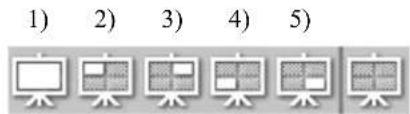
L'écran du projecteur passe au mode sélectionné ci-dessus, et la transmission de l'image de votre PC commencera à s'afficher sur l'écran.
L'icône de la touche mode d'affichage sur le menu principal est remplacée par l'icône sélectionnée.
Remarque
La transmission des images s'arrête dans les situations suivantes :
Si vous cliquez sur la touche mode PC Unique alors que le projeteur est en mode PC Unique
Si vous cliquez sur la touche mode Multi PC alors que le projeteur est en mode Multi PC. Lorsque le mode Multi PC est sélectionné, l'écran du projecteur est automatiquement divisé en quatre zones. Si l'écran ou l'une des zones occupées par un autre ordinateur est sélectionné, la transmission des images depuis cet ordinateur sera interrompue momentanément et l'image de l'ordinateur actuellement spécifique sera affichée.
4.2 Fenêtre de commande multiprojecteur
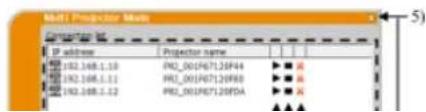
En mode multi projecteur, il est possible de connecter et contrôler individuellement ou simultanément un maximum de 12 projecteurs.
Liste de connexions
Tous les projecteurs connectés s'affichent dans la liste.
Touche démarrer capture
La transmission au projecteur a début et les images sont affichées.
Touche arrêt capture
La transmission de l'image est stoppée.
4) Touche déconnecter
Le réseau est déconnecté. Le projecteur déconnecté disparaît de la Liste de connexions.
5) Touche fermer
Fermez la fenêtre de commande multiprojecteur et retournez au menu principal de VLC viewer.
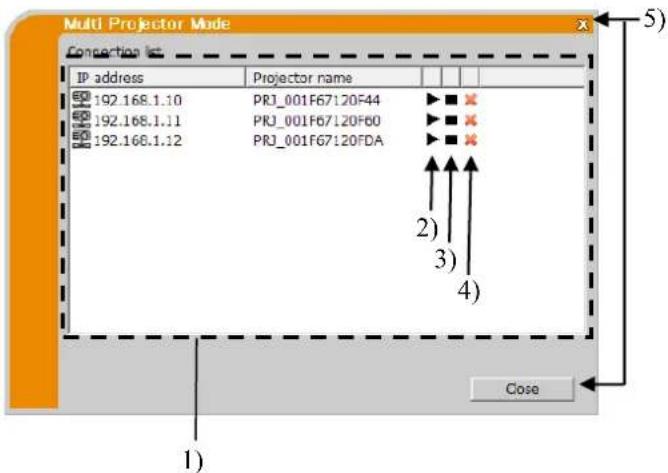
Veuillez vérifier l'état de la connexion grâce à l'icône suivante sur la liste de connexions.

: La connexion réseau est établie, mais la transmission de l'image est en attente.
La connexion réseau est établie et les images du PC sont envoyées vers le projecteur.
4.3 Fenêtre de contrôle du modérateur
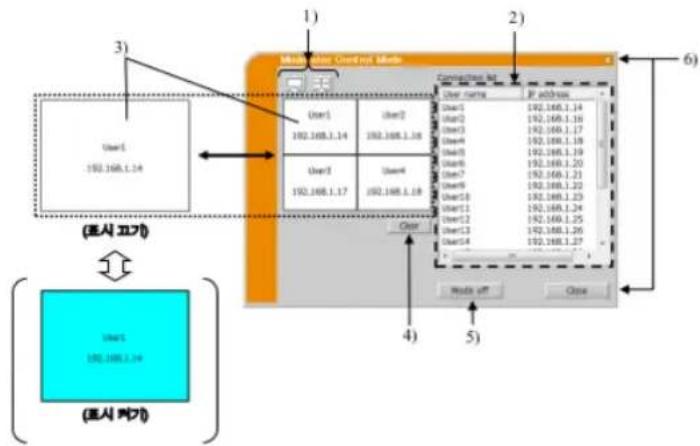
Un ordinateur peut être défini comme Modérateur (Hôte) pouvant commander tous les autres ordinateurs (Clients) connectés avec le projecteur. (Groupe de modèles de projecteur: E, F)
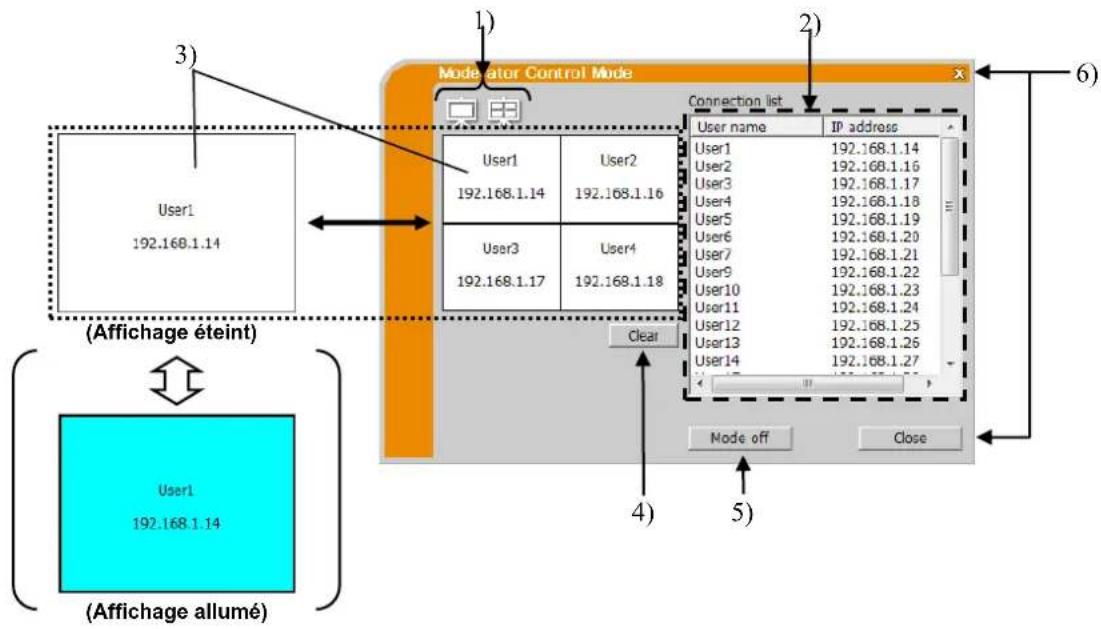
Touche mode d'affichage (30)
Le mode d'affichage permute entre mode PC unique et mode multi PC.
Liste de connexions
Tous les ordinateurs connectés au même projecteur que le Modéréur apparaissent dans la liste.
Affichage de la fenêtre
Les informations des ordinateurs dont les images sont affichées sur l'écran du projecteur s'affichent.
Faites glisser l'ordinateur depuis la Liste de connexions sur cette zone pour afficher l'image sur l'écran du projecteur. La transmission des images démarre/s'arrête chaque fois que vous cliquez sur la fenêtre.
En mode Multi PC, la fenêtre est divisée en quatre zones, comme l'écran. Chaque zone peut être manipulée indépendamment et les informations sont affichées pour chaque.
4) Touche effacer
Efface la fenêtre d'affichage et interrompt la transmission des images vers le projecteur.
5) Touche mode éteint
Annule le Mode de contrôle du modérateur. La fenêtre d'affichage est effacée et la transmission des images vers le projecteur cesse.
6) Touche Close
Fermez la fenêtre de contrôle du modérateur et retournez au menu principal de VLCviewer.
4.4 Menu options
Si vous cliquez sur la touche Option, cela affichera le menu option à l'écran.
Fig. 4. c Menu option du Groupe de modèles de projecteur : A
Fig. 4. d Menu option du Groupe de modèles de projecteur : B
1) Not displaying confirmation dialog for adding Network settings (Ne pas afficher la boite de dialogue de confirmation d'ajout des paramètres réseau.)
Si la case est cochée, la boîte de dialogue de confirmation d'ajout d'une configuration réseau (37) ne s'affiche pas lorsque vous connectez l'ordinateur au projecteur.
Si la case n'est pas cochée, la boîte de dialogue est toujours affichée (réglage par défaut).
2) Optimiser la Performance
"Viewer" fait des captures d’écrans en format JPEG et envoie les données JPEG au projecteur. "Viewer" possède deux options avec différents taux de compression pour les fichiers JPEG.
Transmission speed (Vitesse de Transmission): La vitesse a la priorité sur la qualité d'image. Cela rend le taux de compression pour fichiers JPEG plus élevé. L'écran du projecteur est réécrit plus rapidement car les données transférées sont plus légères, cependant la qualité est pire.
Image Quality (Qualité d'Image): La qualité d'image a priorité sur la vitesse. Cela réduit le taux de compression pour les fichiers JPEG. L'écran du projecteur est réécrit plus lentement car les données transférées sont plus lourdes, cependant la qualité est meilleure.
3) Son (seulement pour le Groupe de modèles de projecteur : B)
La transmission audio peut être réglée sur valide (On (Marche)) ou invalide (Off (Arrêt)). Le réglage par défaut est On (Marche).
Présenter Mode (Mode Présentation)
Dans le mode PC Unique, le projecteur peut être utilisé par un PC et bloquer l'accès à tout autre PC, si le mode Présentation est activé dans "LiveViewer". Pendant votre présentation, vous n'avez pas besoin de vous inquiéter si l'image à l'écran est remplacée inopinément par une image envoyée par un autre PC. Si vous voulez l'activer, cochez la case.
Remarque
- Si le mode Multi PC est sélectionné, les paramètres pour le mode Intervenant sont invalides. Quand vous passez du mode Multi PC au mode PC Unique, les paramètres du mode Présentation sont valides.
- Dans les paramètres d'usine par défaut, le mode Présentation est actif.
5) Display User Name (Afficher le nom d'utilisateur)
Il est possible de saisir un nom d'utilisateur de 20 lettres maximum au moyen de caractères alphanumériques. Le nom d'utilisateur peut être affiché sur l'écran du projecteur pour que vous puissiez voir l'origine de l'image actuellement affichée à l'écran. Si la case n'est pas cochée, l'information n'est pas envoyée au projecteur.
6) Display-liveviewer (affichage viewer)
Pour afficher la fenêtre d'application VLCviewer sur écran du projecteur, cochez la case.
Remarque
- Avec Viewer utilisé dans Windows 8, le réglage de "Display Viewer" est toujours activé.
4.5.1 Grandes lignes des données profil
Les Réglages réseau pour connecter le projecteur au PC peuvent être stockés comme données profil. Une fois les données stockées, tout ce que vous avez à faire est de sélectionner les données pour vous connecter au réseau. Ceci est fortement recommandé lorsque la même connexion réseau est souvent utilisée.
4.5.2 Créer des données profil
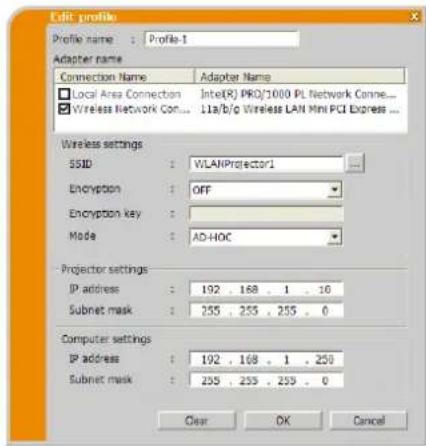
✓ Sélectionnez « Profile (Profil) » et cliquez sur [Add] dans la méthode de connexion du menu de VLCviewer. ✓ Le menu "Create new Profile" (Créer un nouveau profil) apparaitra. Si vous avez déjà créé 20 données profil, vous ne pourrez pas en créer de nouvelle, jusqu'à ce que vous en supprimiez une. Rentrez toutes les informations nécessaires pour votre connexion réseau. Si vous souhaitez nettoyer les informations que vous avez rentré, cliquez sur [Clear]. ✓ Cliquez sur [OK] après que toutes les informations soient rentrées. Si vous ne voulez pas les stocker, cliquez sur [Cancel]. ✓ Les nouvelles données profil sont indiquées dans la Profile Liste (Liste de profils), si vous cliquez sur [OK].
Remarque
Lors de l'établissement d'un nouveau profil, il est vivement recommandé de vérifier que le nouveau profil fonctionne correctement en sélectionnant les données sur la connexion du profil. - Si vous changez une carte réseau sur votre ordinateur, veillez à créer de nouvelles données de profils pour l'adaptateur. - Un maximum de 20 profils peut être enregistré. Si 20 profils existent déjà, la case ne peut pas être cochée. - Le Profile name (Nom de profil) est automatiquement attribué par Viewer si vous avez enregistré les données profil comme Ma Connexion depuis la Liste de connexions. Le nom est affiché dans la Liste de profils.
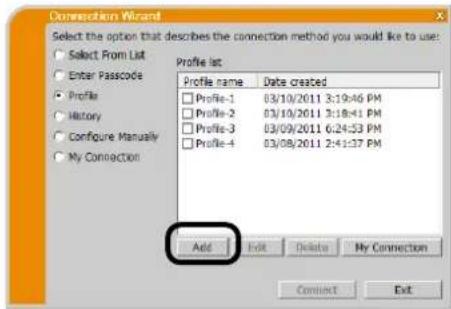
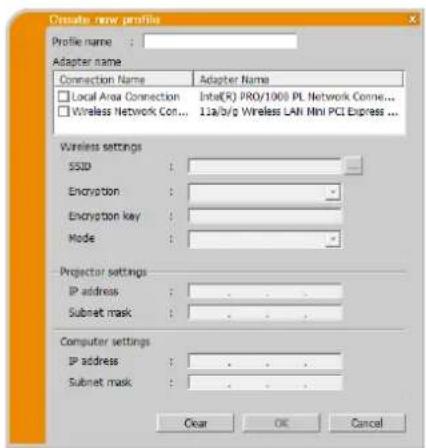
4.5.3 Éditeur des données profil
✓ Sélectionnez « Profile (Profil) » et sélectionnez un des profils dans le menu de Viewer de la méthode de connexion. ✓ Cliquez sur [Edit]. ✓ Le menu "Edit profile" (Editor profil) apparaitra. ✓ Editez les informations qui doivent être révisées. Si vous souhaitez nettoyer les informations que vous avez rentré, cliquez sur [Clear]. ✓ Cliquez sur [OK], après avoir terminé l'édition. Si vous ne pouvez pas les stocker, cliquez sur [Cancel]. ✓ Les données profil modifiées sont stockées et affichées dans la Profile Liste (Liste de profils) avec les nouvelles informations de Date created (Date de création), si vous cliquez sur [OK].
Remarque
Lors de l'établissement d'un nouveau profil, il est vivement recommandé de vérifier que le nouveau profil fonctionne correctement en sélectionnant les données sur la connexion du profil.
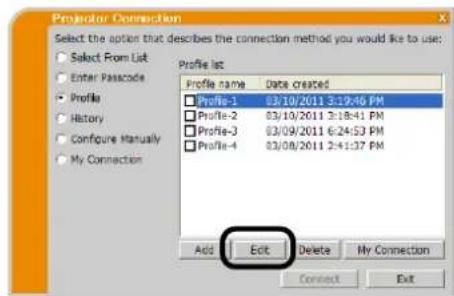
4.5.4 Enregistrer ma connexion
Un profil peut être enregistré comme 'My Connection (Ma Connexion)' s'il est régulièrement utilisé. Une fois enregistré, tout ce que vous avez à faire est de sélectionner Ma Connexion pour vous connecter au réseau.
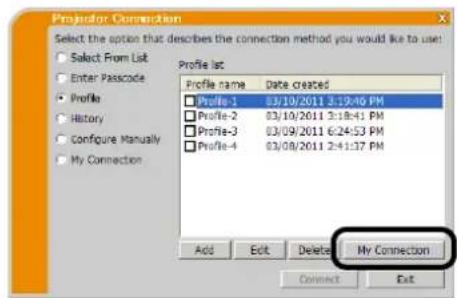
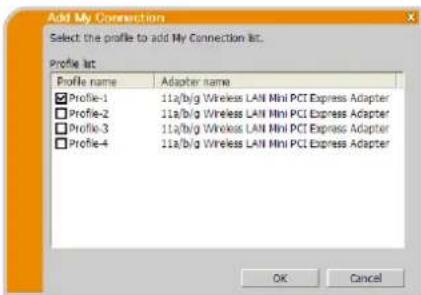
✓ Cliquez sur [My Connection]. L'écran "Add My Connection" (Ajouter Ma Connexion) s'affichera. Les données profil actuellement utilisées pour Ma Connexion sont cochées dans la liste. ✓ Sélectionnez un profil dans la fenêtre et cochez la case voulue. ✓ Cliquez sur [OK], la fenêtre se fermera. Si vous ne pouvez pas en sélectionner, cliquez sur [Cancel].
Veuillez également enregistrer Ma Connexion depuis la Liste de connexions affichée une fois la connexion réseau établie. Pour en savoir plus, reportez-vous à l'objet "3.2.5.2 Nombre de connexions". (22)
Remarque
- Dans la liste, toutes les données profil sont présentées, peu importe l'adaptateur réseau que vous utilisez. Vous pouvez enregistrer un profil n'était pas actuellement pour l'adaptateur réseau sélectionné comme Ma Connexion.
Annexe
Les messages suivants apparaissent en cas de problème ou pour vous fournir des informations. Lisez le message et répondez-y le cas échéant.
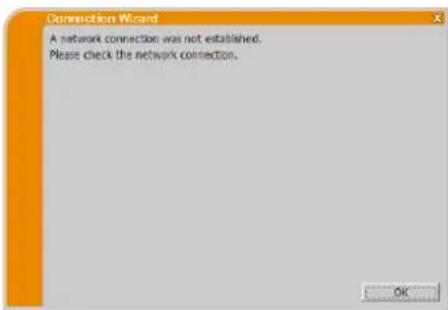
Ce message s'affiche si le projecteur n'est pas connecté via un cable LAN à votre ordinateur lorsque le LAN cable est sélectionné.
Assurez-vous que le projecteur est connecté par un câble réseau local à votre PC.
Cliquez sur [OK] pour revenir à l'écran précédent.
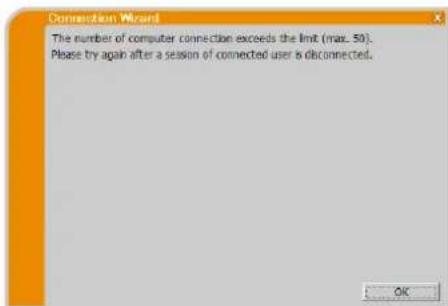
Le projecteur a déjà atteint le nombre maximum de connexions réseau.
Cliquez sur [OK] pour afficher le menu principal de VLCviewer. Veuillez reessayer après avoir déconnecté un (ou plusieurs) des ordinateurs connectés.
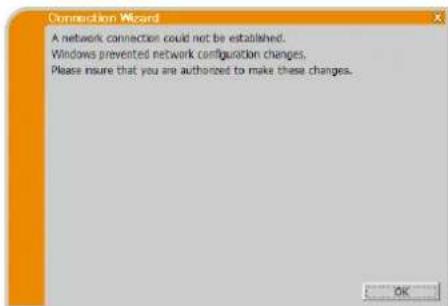
Windows® a empêché les modifications de la configuration réseau, car vous avez ouvert une session sous Windows® sans les privilèges d'administrateur.
Cliquez sur [OK] pour revenir à l'écran précédent.
Consultez l'administrateur réseau pour ouvrir une session avec privilèges d'administrateur. Fermez votre session sous Windows, puis ouvrez à nouveau une session avec les privilèges d'administrateur et retournez à "3.2 Se connecter au réseau". (9)
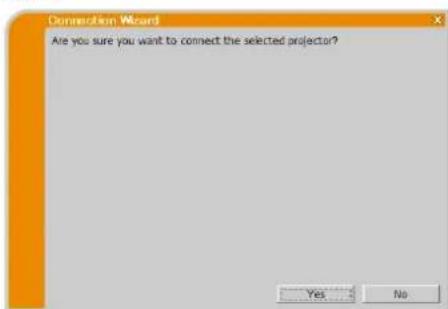
Ce message s'affiche quand l'adaptateur sans fil que vous avez sélectionné est déjà utilisé avec une autre connexion réseau.
Pour vous connecter, cliquez sur [Yes].
Rendez-vous à la rubrique "3.2.5 Confirmation de la connexion à votre destination". (22)
Cliquez sur [No] pour revenir à l'écran précédent.
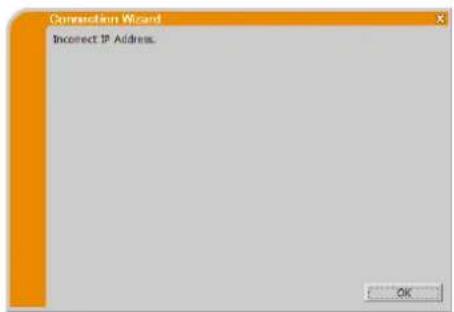
Un Passcode non valable a été entré.
Cliquez sur [OK] pour revenir à l'écran « Enter Passcode (Tapez le Passcode) ».
Vérifiez le Passcode sur l'écran du projecteur et rentrez de nouveau le code. (13)
Cette boîte de dialogue s'affiche lorsque vous devez changer de configuration réseau sur votre ordinateur pour vous connecter au projecteur.
Confirmez auprès de votre administrateur réseau que la configuration réseau sur la boîte de dialogue est correcte. Ensuite, cliquez sur [Yes]. Si vous ne souhaitez pas appliquer la configuration réseau sur la boîte de dialogue, cliquez sur [No].
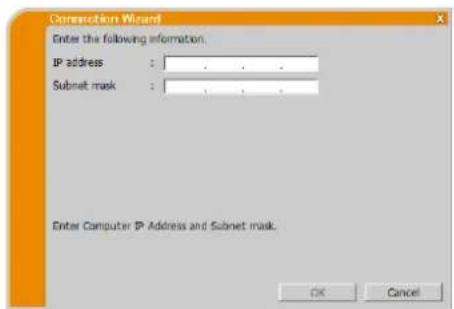
Pour ajouter manuellement la configuration réseau, cliquez sur [Change]. Une nouvelle boîte de dialogue apparait pour ajouter une configuration réseau comme illustré du côté droit. Veuillez saisir l'adresse IP et le masque sous-réseau de votre ordinateur. Ensuite, cliquez sur [OK].
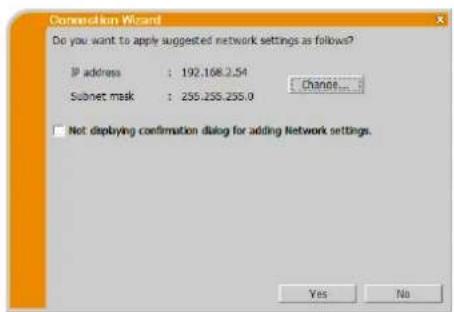
Remarque
- Si vous avez coché l'option « Not displaying image resolution confirmation dialog (Ne pas afficher la boîte de dialogue de confirmation de la résolution de l'image) », cette boîte de dialogue ne s'affichera pas la prochaine fois. Si vous souhaitez changer le réglage, cliquez sur la touche option dans le menu principal de Viewer et décochez l'option « Ne pas afficher la boîte de dialogue de confirmation de la résolution de l'image ».
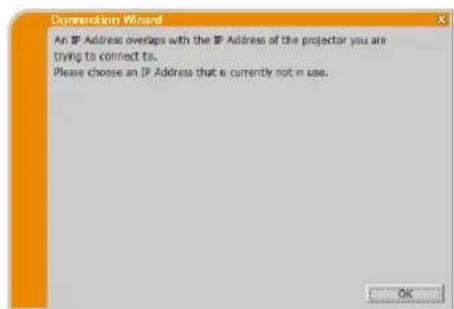
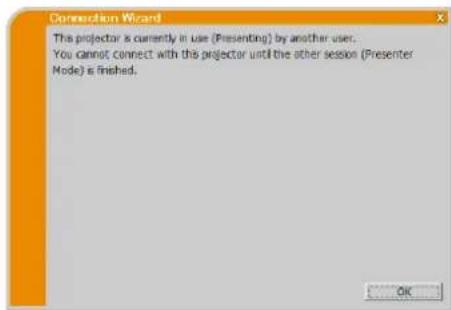
Ce message apparait lorsque l'adresse IP de votre ordinateur est la même que celle du projecteur. Étant donné que différentes adresses IP sont nécessaires, cliquez sur [OK] et saisissez l'adresse IP correcte.
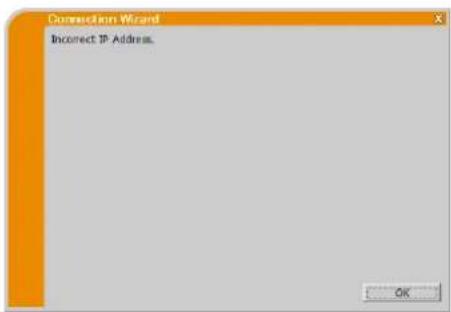
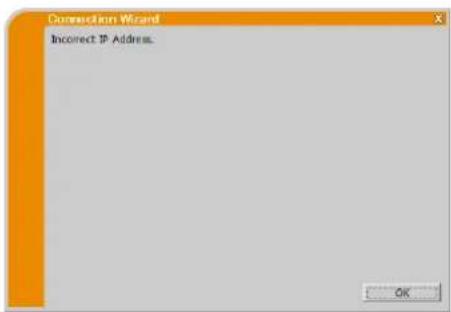
Ce message apparait si une adresse IP incorrecte a été définie sur votre ordinateur.
Cliquez sur [OK] et saisissez l'adresse IP correcte.
Ce message apparaît lorsque le mode de connexion réseau que vous avez configuré sur l'ordinateur ne correspond pas au mode du projecteur.
Veuillez vérifier la configuration réseau du projecteur et de l'ordinateur.
Cliquez sur [OK], le menu principal de VLCviewer s'affiche même si la connexion réseau n'est pas établie.
Cliquez sur la touche connecter sur le menu principal de VLCviewer pour revenir à "3.2.2 Sélectionner la méthode de connexion". (9)
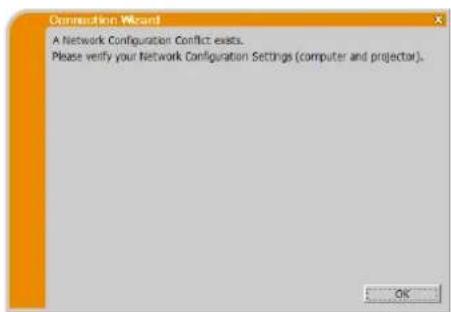
Ce message apparaît lorsqu'il y a un projecteur déjà connecté à votre ordinateur.
Cliquez sur [Yes] si vous interrompez la connexion actuelle. Une nouvelle connexion est établie.
Cliquez sur [No] si vous maintenez la connexion actuelle en établissant une nouvelle connexion. (Mode multi projecteur)
Cliquez sur [Cancel] si une nouvelle connexion ne peut pas être établie et vous maintenez la connexion actuelle.
Remarque
- Jusqu'à 12 projecteurs peuvent être connectés simultanément. Lorsque plusieurs projecteurs sont connectés, le Mode multi projecteur est automatiquement sélectionné. (25)
- « No » n'est pas sélectionnable lorsqu'il y a déjà 12 projecteurs connectés.
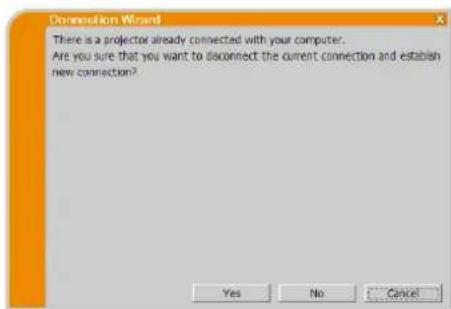
Ce message apparaît lorsque le nombre de projecteurs connectés dépasse le nombre maximum.
Cliquez sur [Yes] si vous interrompez la connexion actuelle. Une nouvelle connexion est établie.
Cliquez sur [No] si une nouvelle connexion ne peut pas être établie et vous maintenez la connexion actuelle.
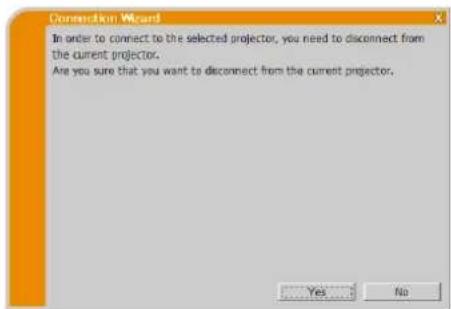
Le projecteur vers lequel vous voulez envoyer vos images est occupé par un autre ordinateur dans le mode Présentation.
Cliquez sur [OK], le menu principal de "LiveViewer" est alors affiché en mode "Stand-by" (en attente).
Réessayez de renvoyer vos images, après avoir éteint le mode Présentation.
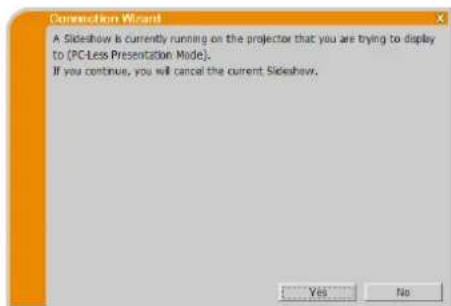
Le projecteur auquel vous voulez envoyer vos images est en mode Diapositive dans la Présentation PC-LESS.
Cliquez sur [Yes], le projecteur arrêtera la Diaporama et passera sur le port d'entrée LAN. Notre ordinateur démarrera la transmission des images.
Cliquez sur la touche [No], le projecteur reste alors en Mode Diapositive, et le menu principal de "LiveViewer" s'affiche en "Attente" sur votre PC.
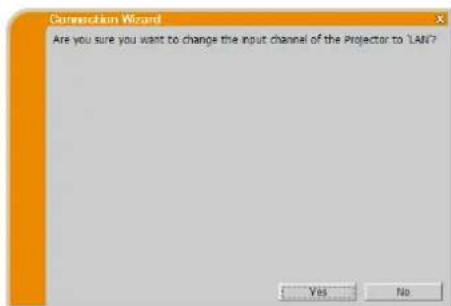
Le projecteur n'est pas réglé sur le LAN comme signal d'entrée. Cliquez sur [Yes], et le projecteur passe en LAN.
Cliquez sur [No], le projecteur reste comme il est, et le menu principal de VLCviewer s'affiche en mode en attente sur votre ordinateur.
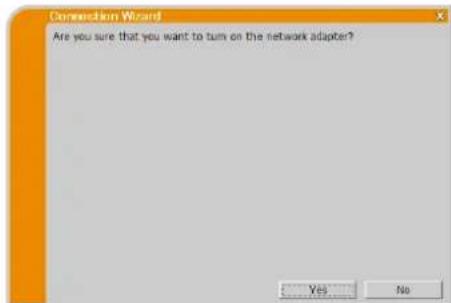
L'écran s'affiche si l'adaptateur réseau sélectionné est invalide. Cliquez sur [Yes] pour l'activer. Rendez-vous à la rubrique "3. Confirmation de la connexion à votre destination". (H 22)
Cliquez sur [No] pour ne pas l'activer. Vous retournez alors à l'écran précédent, où vous devez choisir un autre adaptateur réseau.
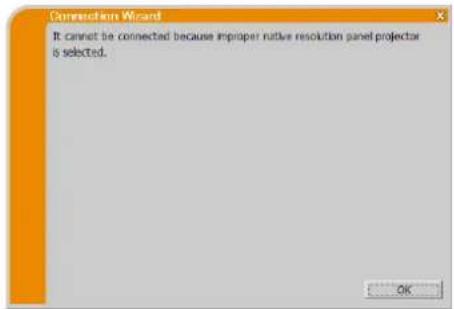
Ce message s'affiche lorsque des projecteurs avec des résolutions natives différentes essaient de se connecter au même ordinateur. Cliquez sur [OK], le menu principal de LiveViewer s'affiche même si les connexions réseau avec les projecteurs sélectionnés ne sont pas établies.
Cliquez sur la touche connecter sur le menu principal de LiveViewer pour revenir à "3.2.2 Sélectionner la méthode de connexion". (9)
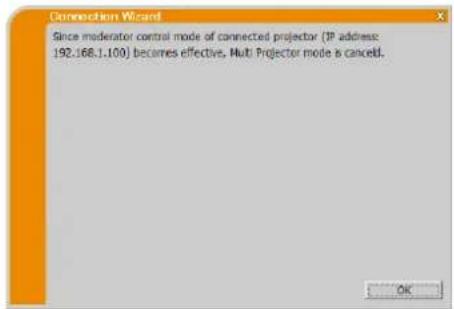
Ce message apparaît lorsque le Mode multi-projecteur est annulé, étant donné que le Mode de contrôle du modérateur du projecteur connecté est activé par un autre ordinateur.
Cliquez sur [OK] pour afficher le menu principal de Viewer.
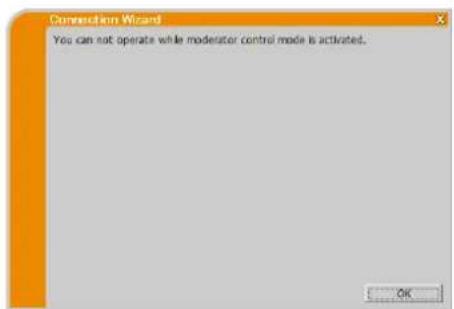
Le projecteur est occupé par un autre ordinateur en Mode de contrôle du modérateur.
Cliquez sur [OK] pour afficher le menu principal de Viewer.
Guide de dépannage
| Problème | Cause probable | Choses à vérifier | Page de référence | |
| Pas d'image | Le projecteur n'est pas allumé. | La lampe du projecteur estelle allumée? | - | |
| La source d'entrée du projecteur ne passes pas à LAN. | Le projecteur est-il en LAN? | - | ||
| Connexion au réseau | Le projecteur que vous voulez connecter ne peut être trouvez nul part dans la liste des projecteurs disponibles | Le PC et/ou les paramètres de réseau du projecteur ne sont pas configurés correctement. | Vérifiez les configurations réseau du PC et du projecteur. Si vous changez les paramètres du projecteur, éteignez l'alimentation du projecteur et rallumez-la. Si vous avez simplement mis le projecteur en attente (STANDBY), et que vous le rallumez, les nouveaux paramètres pourraient ne pas être pris en compte. | 15 |
| Un pare-feu autre que le pare-feu Windows® est installé sur votre PC. | Reportez-vous au manuel du pare-feu et prenez l'une des mesures suivantes : - supprimez "LiveViewer" de votre liste de blocage. - désactiver le parefeu quand vous utilisez "LiveViewer". | - | ||
| Ne peut pas communiquer | Le PC et/ou les paramètres de réseau du projecteur ne sont pas configurés correctement. | Vérifiez les configurations réseau du PC et du projecteur. | 15 | |
| La source d'entrée du projecteur ne passes pas à LAN. | Le projecteur est-il en LAN? | - | ||
| Un point d'accès est utilisé et votre PC est connecté au point d'accès par le bianis du réseau local sans fil. | Utilisez les utilisaires réseau éventuelles fournis avec votre ordinateur ou votre adaptateur LAN sans fil afin d'établier la connexion au réseau sans fil. Pour plus d'informations, reportez-vous au manuel de l'ordinateur ou de l'adaptateur. | - | ||
| Présentation en réseau | L'image projetée est relativivement lente comparée à celle du PC | Utilisation du mode Multi PC ou du Mode multi projecteur. | Utilisez le mode PC Unique. | 24 |
| Le projecteur n'est pas capable de relayer des images dynamiques comme une animation PowerPoint® à pleine vitesse. | La vitesse de transmission peut être améliorée en réglant la priorité du menu option sur 'Transmission Speed (Vitesse de Transmission)'. | 32 | ||
| Le taux de compression utilisé pour la transmission des images est trop bas. | ||||
| Présentation en réseau (suite) | Pas d'image | Utilisation du Diaporama de la Galerie de photos dans Windows Vista®. | Lors de l'utilisation du Diaporama de la Galerie de Photos de Windows Vista®, Viewer ne peut pas envoyer de données d'écran de l'ordinateur. Quittez le Diaporama de la Galerie de Photos avant d'utiliser Viewer. | - |
| Utilisation du diaporama de la visionneuse de photos dans Windows® 7. | Lors de l'utilisation du diaporama de la visionneuse de photos de Windows® 7, Viewer ne peut pas envoyer de données d'écran de l'ordinateur. Quittez le diaporama de la visionneuse de photos avant d'utiliser Viewer. | - | ||
| Communication médiocre entre l'ordinateur et le projecteur. | Cliquez sur la touche arrêt capture depuis le menu principal de Viewer pour déconnecter l'ordinateur et le projecteur. Ensuite, cliquez sur la touche démarrer capture dans le menu principal pour reconnectcer l'ordinateur et le projecteur. Si le projecteur n'affiche aucune image (écran noir), quitterze Viewer et recommencez. | 27 | ||
| Visionnement des films incorrect. | Dans le cas de certaines combinaisons de carte video et de programme pour ordinateur, la possibilité existe qu'une image réelle - particulièrement des films lus par des lecteurs - ne peut être transférée au projecteur avec "Viewer". | Si votre programme est doté d'une fonction d'ajustement d'accélération de video, essayez de l'ajuster. Pour en savoir plus, reportez-vous au manuel de votre application. | - | |
| Les images sont très parasitées. | Le taux de compression utilisé pour la transmission des images est trop haut. | Essayez de régler la priorité sur 'Image Quality (Qualité d'Image)' dans le menu option de Viewer. La vitesse de transmission risque d'être réduite. | 32 | |
| Pas d'effettransparents ni translucides [transparence (Aero Glass)] | LiveViewer ne supporte pas ces fonctions de Windows® Aero®. | Changez l'effect autre que « Verre ». | - | |
| Impossible de sélectionner le Mode de contrôle du modéréur. | Utilisation du Mode multi projecteur. | Arrêtez le Mode multi projecteur. | 30 | |
| Un autre ordinateur est déjà sélectionné comme Modéréur. | Annulez le Modéréur actuel et sélectionnez le nouveau Modéréur. | 31 | ||
| Présentation en réseau (suite) | Pas de son | Le son est coupé. | Réglez « Sound (Son) » sur 'On (Marche)' dans le menu option de Viewer. | 32 |
| Utilisation du mode Multi PC ou du Mode multi projecteur. | Utilisez le mode PC Unique. | 30 | ||
| Audio non pris en charge sur certains modèles. | Vérifiez le nom du modele du projecteur et le groupe des modèles de projecteur. La transmission audio est disponible uniquement pour le Groupe de modèles de projecteur : B. | 5 | ||
| La sourdine ou un volume faible est sélectionné sur le projecteur. | Vérifiez les régliages audio sur le projecteur. | - | ||
| La sourdine ou un volume faible est sélectionné sur l'ordinateur. | Vérifiez les régliages audio sur votre ordinateur. | - | ||
| Communication médiocre entre l'ordinateur et le projecteur. | Une fois réalisé sur 'Off (Arrêt)' le « Sound (son) » dans le menu option de Viewer, réglez-le sur 'On (Marche)'. Si le projecteur n'émet toutes aucun son, redémarrez Viewer. | 32 | ||
| Si la sortie audio ne peut pas être obtenue même en appliquant les mesures ci-dessus, réinstallé Viewer. | 7 | |||
| Présentation en résseau (suite) | Son saccadé | L'ordinateur est connecté sur ou déconnecté du périphérique avec un cable HDMI™ de sorte que la configuration audio sur l'ordinateur est modifiée pendant l'utilisation de VLCviewer. | Veuillez redémarrer VLCviewer. | 9 |
| Lorsque plusieurs ordinateurs communiquent avec le projecteur, une bande de communication médiocre entre les ordinateurs et le projecteur rend le début de transfert des données inférieure et peut couper le son. | Vérifiez votre connexion réseau. | - | ||
| Un périphérique USB (périphérique de stockage USB, adaptateur USB sans fil ou autre) est connecté au port USB TYPE A du projecteur. Le son peut être coupé jusqu'à ce que le microprogramme du projecteur traite l'intégration du pilote lancée juste après l'insertion du périphérique. En outre, le son peut être interrompu alors que l'adaptateur USB sans fil recherche le SSDL. L'adaptateur recherche le SSDI plusieurs fois jusqu'à ce que la communication sans fil soit établie. | Patientez un instant. La transaction du pilote d'intégration prend 30 secondes environ. Vérifiez les éléments suivants dans le menu RÉSEAU - CONFIGURATION SANS FIL du projecteur, si vous avez inséré l'Adaptateur USB sans fil. Reportez-vous au Manuel d'utilisation du projecteur pour en savoir plus sur le menu CONFIGURATION SANS FIL. Éléments de confirmation de la CONFIGURATION SANS FIL - MODE - CRYPTAGE - SSDVeuillez déconnecter l'adaptateur USB sans fil si le point d'accès ou l'ordinateur auquel il est connecté ne fonctionne pas ou si le LAN sans fil n'est pas utilisé. Meme si le problème n'est pas résolu, reconnectectez VLCviewer. | - | ||
| Présentation en réseau (suite) | Le bruit vient des haut-parleurs dans leprojecteur même si l'ordinateur n'émet pas de son. | La fonction sourdine d'unlogiciel de lecture audio comme Windows® Media Player est utilisé. | Si l'ordinateur n'émet pas de son, placer le « Sound (son) » deLiveViewer sur 'Off (Arrêt)' réduit lebruit. | 32 |
| Un péripérisque USB(péripérisque de stockageUSB, adaptateur USB sans fil ou autre) estconnecté au port USBTYPE A du projecteur. | ||||
| La fonction iris duprojecteur est activée. | Si l'ordinateur n'émet pas de son, placer le « Sound (son) » deLiveViewer sur 'Off (Arrêt)' réduit lebruit.Lorsque l'iris actif n'est pas utilisé,réglez « IRIS ACTIF » sur« DESACTI. » à l'aide du menu duprojecteur.Reportez-vous au Manueld'utilisation du projecteur pour en savoir plus sur le menu « IRISACTIF ». | 32 | ||
| Divers- Les informations affichées sur les écrans deLiveViewer sontincorrectes.- Le projecteur ne répondpas-L'image affichée est figée. | La communication entre leprojecteur et le PC n'estpas très bonne.Les fonctions réseau duprojecteur ne fonctionnentpas bien. | Cliquez sur la touche arrêt capturedepuis le menu principal deliveViewer pour déconnecterl'ordinateur et le projecteur.Ensuite,cliquez sur la touche démarrercapture dans le menu principal pourreconnecter l'ordinateur et leprojecteur.Meme si le problème n'est pasrésolu, reconnectectez LiveViewer. | 27 | |
3.2.6 Erreur de connexion
Pentium 4 (2,8 GHz aller hoyere)
100 MB ou plus élevé
Cliquez sur [OK] et voir le juste IP-adres in.
3.2.4
120 0HCHJF 25
3.2.2.6
1-2
- HDAHDPF 100000000000000000000000000000000000000000000
3.2.3
HJ 1
1 2SSID
SSID2: WLANProject1 SSID3: WLANProject2 SSID4: WLANProjector3
3A. B. C. D. E. F.
Class A(255.0.0.0), Class B(255.255.0.0), Class C(255.255.255.0)
- 108/E/L
4VIEWER
FIOJ 0
4.1.1
√I1015
1) 2) 3) 4) 5)

2)-5)PCMOBSTRPCMOBSTRPCMOBSTRPCMOBSTRPCMOBSTRPCMOBSTRPCMOBSTRPCMOBSTRPCMOBSTRPCMOBSTRPCMOBSTRPCMOBSTRPCMOBSTRPCMOBSTRPCMOBSTRPCMOBSTRPCMOBSTRPCMOBSTRPCMOBSTRPCMOBSTRPCMOBSTRPCMOBSTRPCMOBSTRPCMOBSTRPCMOBSTRPCMOB
2 E/PCO
E/PC
4.2 E/e/
10E1F3E1E1E1E1E1E1E1E1E1E1E1E1E1E1E1E1E1E1E1E1E1E1E1E1E1E1E1E1E1E1E1E1E1E1E1E1E1E1E1E1E1E1E1E1E1E1E1E1E1E
4.3
PCMOEPCMOESAI
4.4
4.2.1.1.1.1.1.1.1.1.1.1.1.1.1.1.1.1.1.1.1.1.1.1.1.1.1.1.1.1.1.1.1.1.1.1.1.1.1.1.1.1.1.1.1.1.1.1.1.1.1.1.1.1.1.1.1.1.1.1.1.1.1.1.1.1.1.1.1.1.1.1.1.1.1.1.1.1.1.1.1.1.1.1.1.1.1.1.1.1.1.1.1.1.1.1.1.1.1.1.
4. d B
1) Ne pas afficher la boîte de dialogue de confirmation pour l'ajout des paramètres du réseau (IE)
2) Optimiser les performances ()
"LiveViewer"PCJPGG0IJPGD0IJPGD0IJPGD0IJPGD
"LiveViewer" 013 = JPEG 400000000000000000000000000000000000000000000000
KJ 10000000000000000000000000000000000000000000000000000000000000000000000
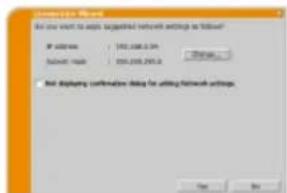
Dans le Mode multi projecteur, un maximum de 12 projecteurs peuvent être connectés simultanément à l'ordinateur par LAN sans fil ou câble.
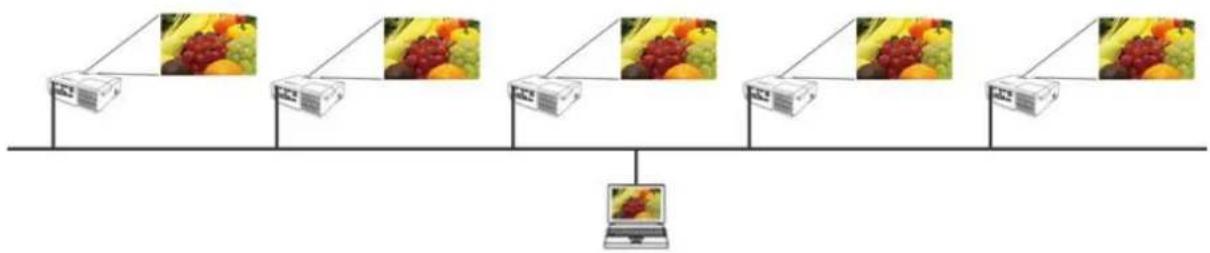
Un ordinateur peut être défini comme Moderateur (Hôte) pouvant contrôler tous les autres ordinateurs (Clients) connectés via un LAN sans fil ou câble. Étant donné que l'ordinateur client ne peut pas contrôler le VLCvierer et le projecteur, l'ordinateur hôte peut exécuter le programme comme prévu en toute facilité et toute sécurité.
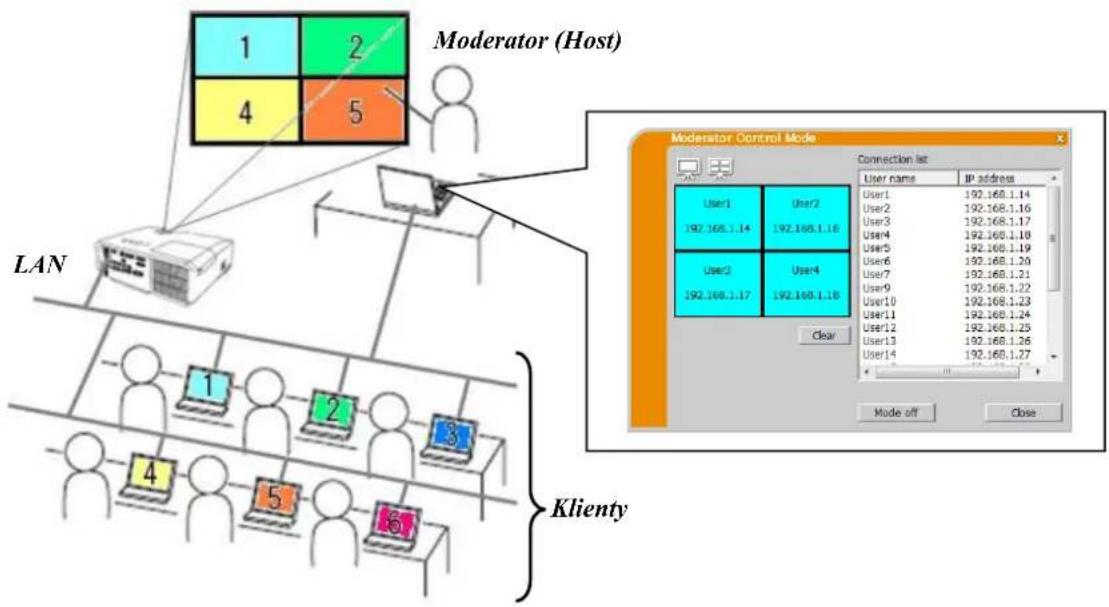
Liste S 2.5.1.3.1.4.1.2.1.3.1.4.1.2.1.3.1.4.1.2.1.3.1.4.1.2.1.3.1.4.1.2.1.3.1.4.1.2.1.3.1.4.1.2.1.3.1.4.1.2.1.3.1.4.1.2.1. > IJON