
LX601i - Proyector Christie - Manual de uso y guía de instrucciones gratis
Encuentra gratis el manual del aparato LX601i Christie en formato PDF.



Preguntas de los usuarios sobre LX601i Christie
0 pregunta sobre este aparato. Responde a las que conoces o haz la tuya.
Hacer una nueva pregunta sobre este aparato
Descarga las instrucciones para tu Proyector en formato PDF gratis! Encuentra tus instrucciones LX601i - Christie y toma tu dispositivo electrónico nuevamente en la mano. En esta página están publicados todos los documentos necesarios para el uso de su dispositivo. LX601i de la marca Christie.
MANUAL DE USUARIO LX601i Christie
9) Web Control button
11) Disconnect button
Aplicación Viewer6 Manual de usuario
NOTA
- El fabricante no asume responsabilitad por erreores que poderan aparecer en este manual.
No se permitte la reproduccion, la transferencia o la copia total o parcial de este documento sin expresso consentimiento por escrito.
Reconocimiento de MARCAS registraras
Power Point, Internet Explorer, Windows, Windows Vista y Aero son marcas commerciales registradas de Microsoft Corporation en EE.UU. y/u或者其他 paises.
Todas lasDEMasmarcascomercialespertenecenausrespectivospropietarios.
Precaución
1.2 Modo Proyector Multyle 4
1.3 Modo Control de Moderador 4
2 5
2.1 Requisitos de hardware y software para PC. 5
2.2 Versiones del software 5
2.3 Actualizacion de "LiveViewer" 6
3 Primeros pasos con Viewer. 7
3.1 Instalacion de "LiveViewer" 7
3.2 Conexión a la red 9
3.2.1 InicieLiveViewer 9
3.2.2 Seleccione el método de connexion 9
3.2.3 Contraseña 13
3.2.4 Configuración manual de los ajustes de red. 19
3.2.5 Conexión y transmisión 22
3.2.6 Error de connexion 23
3.3 Inicio de la Presentacion de Red 24
3.3.1 Modo de visualizacion 24
3.3.2 Modo Presentador 24
3.3.3 Mostrar Nombre de Nombre 25
3.3.4 Modo Proyector Multyle 25
3.3.5 Modo Control de Moderador 26
4.1.1 Tipos de menu 27
4.1.2 Botones de operacion 27
4.1.3 Visualizacion del estado.. 29
4.1.4 Cambio del modo de visualizacion 30
4.2 Ventana de Control de Proyector Multyle 30
4.3 Ventana de Control de Moderador 31
4.4 Menu option 32
4.5 Datos de/perfil 34
4.5.1 Descripción general de los datos de perfil 34
4.5.2 Confeecion de los datos de peril 34
4.5.3 Modificacion de datos de perfil 35
4.5.4 Registrar de Mi connexion 35
Apéndice 36
1 Characteristicas
El software LiveViewer pueda trasladar imagenes y audio de un ordinador al projector a工程技术 de una LAN inalámbrica o alámbrica. Este software cuenta con varias functions que ayudan a realizar la presentación de forma practica y la connexion de forma sencilla.
1.1 Modo de visualización
En VLCviewer, existen dos modos de visualizacion: modo PC Unico y modo PC Multye.
1.1.1 Modo PC Único
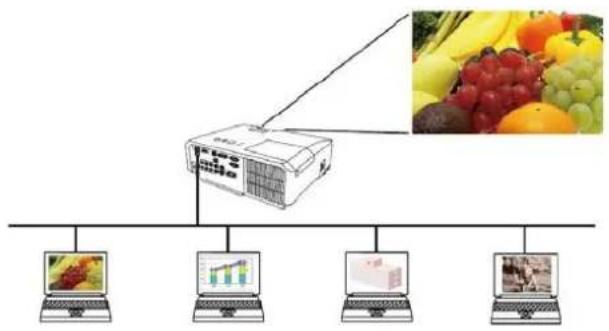
El modo PC Único pueda做不到 imagenes a pantalla completa y volver a reproducir audio desde un ordinador en el projector a工程技术 LAN inalámbrica o una conexión LAN alámbrica.
- Modo Presentador
En el modo PC Único, el projector可以选择 estar occupied con un ordinador y bloquear el acceso desde
cualquier除外 ordinador (si se activa Presenter Mode (modo Presentador) en VLCviewer). Al hacer su
presentacion,usted no necesita preocuparse de que la
imagen de la pantalla cambie inesperadamente a una
imagen enviada por除外 ordinador. Modelo
Presenterador peut Activarse en el menu opicon de VLCviewer.
1.1.2 Modo PC Multy
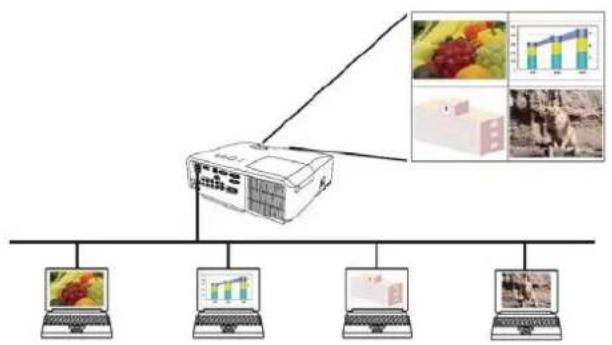
El projector pueda exhibir imagenes de hasta quatre ordinadores conectados al mesmo tiempo.
NOTA
- El audio no puede enviarse en el modo PC Multy.
1.2 Modo Proyector Multy
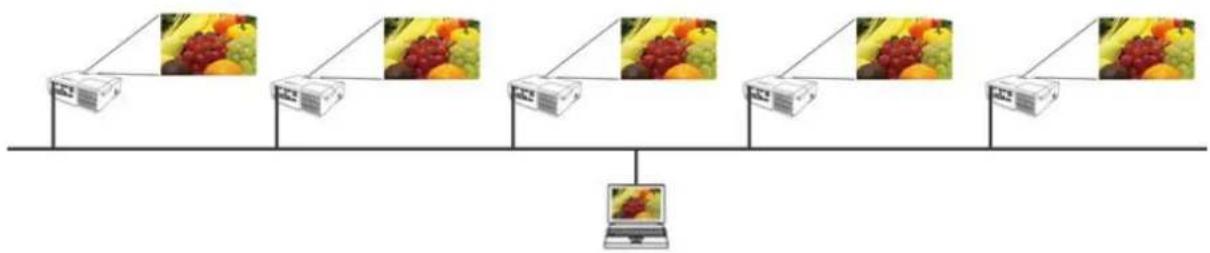
En el modo Proyector Multy, es possible conectar hasta 12 proyectores con el ordinador a través de una connexion LAN inalámbrica o alámbrica al mesmo tiempo.
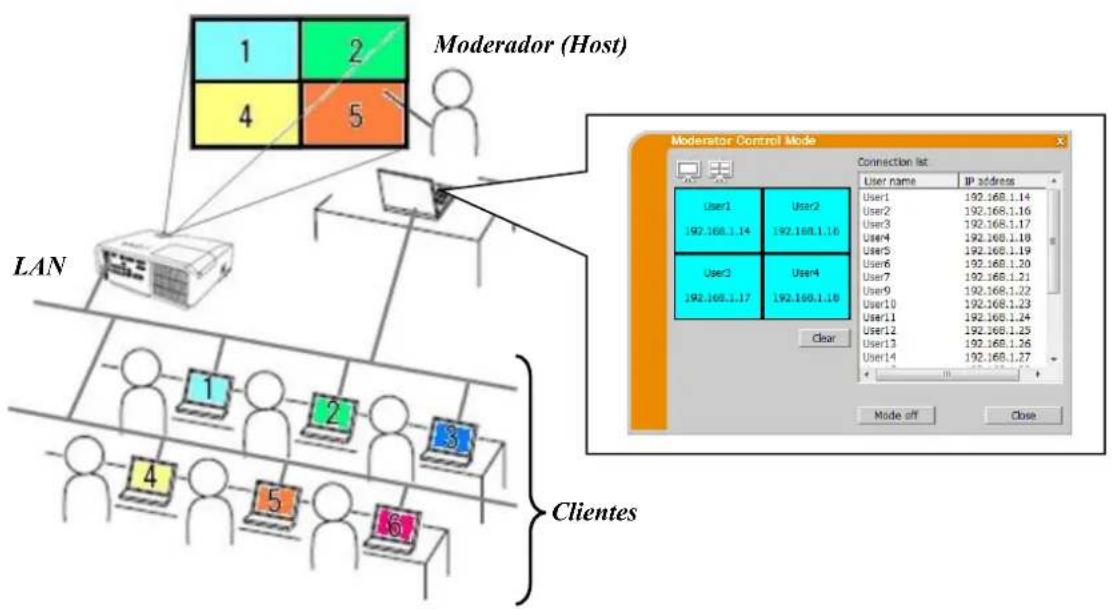
1.3 Modo Control de Moderador
Un ordinador peut establearse como Moderador (Host) para poder controlar los demas ordinadores (Clients) conectados con el projector a工程技术 de una connexion LAN inalambrica o alambrica. Dado que los clients no peuvent controlar VLCviewer y el projector, el Host peutContinuar con el programa segun lo previsto correctamente y con seguidad.
2 Competibilidad
2.1 Requisitos de hardware y software para PC
| Sistema operativo | Windows® XP | Home Edition / Professional |
| Windows Vista® | Home Basic / Home Premium / Business / | |
| (Service Pack 1 o posterior ) | Enterprise / Ultimate | |
| Windows® 7 | Starter / Home Basic / Home Premium / | |
| Professional / Enterprise / Ultimate | ||
| Windows® 8 / Windows® 8 Pro / Windows® 8 Enterprise | ||
| Windows® 8.1 / Windows® 8.1 Pro / Windows® 8.1 Enterprise | ||
| TarjetaGRAMICA | VGA: 640 x 480 o mayor (XGA recomendado: 1024 x 768) | |
| 65.536 o más-coloredes simultáneos | ||
| CPU | Pentium 4 (2,8 GHz o superior) | |
| Espacio en el disco duro | 100 MB o mayor | |
| Navegador de la Web | Internet Explorer® 6.0 o posterior | |
| Unidad de CD-ROM/DVD-ROM | ||
| LAN inalámbrica | IEEE802.11b/g/n | |
2.2 Versiones del software
Compruebe y confirme antes de instalar VLCviewer si su version es adecuada para el modelo de projector con el que va a realizar la connexion. La version correcta del software depende del modelo de projector que utilise. Si la version no es la que corresponde al projector, es possible que el software no funciona correctamente.
Si utilizes modelos que no aparecen en lasuma table, consulte el grupo de modelos de projector que aparece en el Manual de usuario del projector.
| Versión del "Live Viewer" | Grupo de modelos de projector | |
| Grupo A | Grupo B | |
| LX41 LW41 y etc. | LX501 LX601i LW401 LW551i LWU421 LWU501i DXG1051 DWX951 DWU951 DHD951 DWX851 DWU851 DHD851 y etc. | |
| 4.1x* | ✓ | - |
| 4.2x* | ✓ | - |
| 4.3x | ✓ | ✓ |
| 5.xx | ✓ | ✓ |
| 6.xx | ✓ | ✓ |
La letra "x" de la version significa 0 o mayor.
Solo version de 32 bits de Windows®.
NOTA para el ordinador
- Si utilizes una version Incorrecta del SO o un software de controlador erroneo para el adaptador de red de su ordinador podra impedir la transmisión correcta de las imagenes. Se recomienda muy especialmente consultar lasactualizaciones delsystem operativo y el controlador.
- Según el tipo de dispositivo de red inalámbrica y el ordinador que usted está utilizingando, es possible que el projector no logre comunicarse correctamente con su ordinador, aun cuando el ordinadoronga incorporatesuna función de LAN inalámbrica. Si se producen problemas de communicator, use un dispositivo de red inalámbrica con certificación Wi-Fi.
- Si utilizes Visitor en Windows Vista ^ o Windows ^ 7, no pode utiliser Aero ^ Glass cuando laImagen del ordinador aparezca en el projector.
- Al instalar Viewer en Windows Vista, Windows 7 o Windows 8, aparecer a el mensaje de advertencia de UAC (Control de cuentes de usuario).
- Su ordinador debe cumplir los requisitos minimos de hardware de su SO.
"LiveViewer" no funciona en sistemas operativos Windows Vista ⑧ que no estenactualizados con Service Pack 1 o posterior. Instale elultimate Service Pack en su Windows Vista. - Es possible que la transferencia de videos a工程技术 de la red no sea compatible en9oion de la combinacion de hardware y software del ordinador. En este caso, es preferible utilizing el cable de video/ordenador.
- Dependiendo de las specifications de su ordinador, el ordinador pueda ralentizarse bajo al elevado uso de CPU cuando "LiveViewer" está funciona.
- Si el时间为 la pantalla del ordinador es mayor que WXGA/XGA, el时间为 la pantalla se reducir y se transmitir al projector. La transmissions possible tardar mas de lo normal debido al proceso de reduccion. Paraacular la velocidad de transmision, se recomienda ajustar la resolution de la pantalla del ordinador a WXGA/XGA.Consulte los manuales de su ordinador o de Windows para Obtener informacion sobre los ajustes.
NOTA para el projector
- El control de communicator de red está desactivado cuando el projector se encuesta en modo de espera si la optación MODO ESPERA del menu COLOCACION del projector está establishada en AHORRO. Conecte la communicator de red al projector afterwards deestablisherelMODO ESPERAenNORMAL.
2.3 Actualización de "LiveViewer"
Verifique cuando suversion, y obtenga la version másrecente en el situWeb de Christie.
http://www.christiedigital.com
Algunas functions explicadas en este manual requieren la Version 6.xx de "LiveViewer".
(La letra "x" de la version significa 0 o mayor.)
3 Primeros pasos con Viewer
Esta sección explicía como usar VLCviewer. La idea general del proceso es la asigniente:
PASO 1. Instale la aplicacion VLCviewer (abajo)
PASO 2. Conexión a la red (199)
La caracteristica Conexión rápida prepara algunos options para realizar la conexión con el projector. Puede selecciónar una que cumpla con sus requisitos.
Seleccionede la lista
Conexión con Código de acceso
Conexión por perfil
Conexión por historioral
Conexión manual
Mi conexión
En algunos casos existen various proyectores connectados a la misma red. Antes de enviar su imagen, confirme que el projector seleccionado sea el que corresponde.
PASO 3. Inicio de la Presentacion de Red (24)
En la pantalla aparccerá el menu principal de VLCviewer. Ahora usted peutecvenir sus imagenes al projector a través de la red.
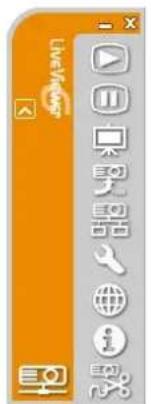
Fig.3.a Viewer Menu principal
3.1 Instalación de "Viewer"
Para utiliser Viewer, en primer lugar deben instalar el software utilizing el CD que se incluye con el projector en todos losordenadores que deben conectar a su projector de red.
Los seguidentes procedimientos le indican como instalar VLCviewer en un ordinador con Windows 7.
- Encienda el PC e inicia sesión como administrador.
- Cierre el resto de aplicaciones.
- Inserte el CD-ROM que se accompanies en launidad de CD-ROM/DVD-ROM de la PC.
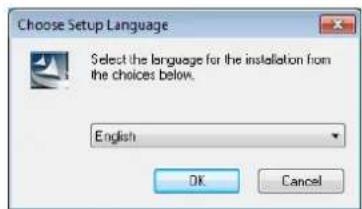
- Después de un momento, aparecerá el dialogo Choose Setup Language como se muestra a la derecha. Seleectione el que deseee usable, y haga click en [OK].
NOTA
- Si no aparece el cuadro de dialogo "Choose Setup Language", proceda como sigue:
(1) Haga clicked en el botón [Inicio] de la barra de herramientos, y selección "Ejecutar".
(2) Introduzca E:\setup.exe y huego presione [OK].

- Si ya se ha instalado el software de laquia version, se le preguntar si desea desinstalarlo. Selee "Si" para hacerlo. Haga click en el boton [Cancel] para cancelar la desinstalacion. Si desinstalo el software por error,whelming a instalarlo desde el primer punto del procedimiento.
-
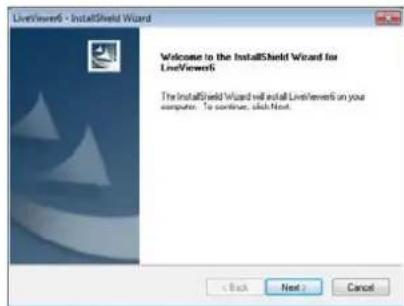
Después de un momento, apareceré el dialogo Welcome como se muestra a la derecha. Presione [Next].
-
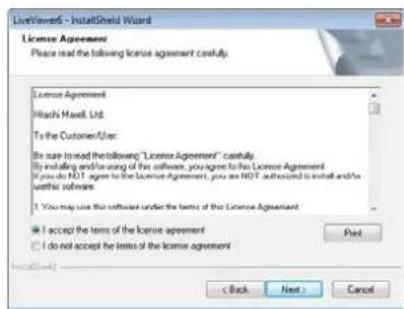
Aparece el dialogo Acuerdo de Licencia. Si accepts, selección "I accept the terms of the license agreement" y pulse [Next].
-
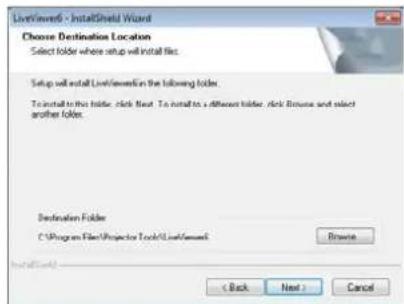
Aparece el dialogo Elija la Ubicacion de Destino. Presione [Next].
NOTA
-
Se creará la carpeta C: Program Files Projector Tools LiveViewer6, y el programa se instalará en esta carpeta. Si deseña instalarlo en una carpeta diferente, hagablick en [Browse] y selección otra carpeta.
-
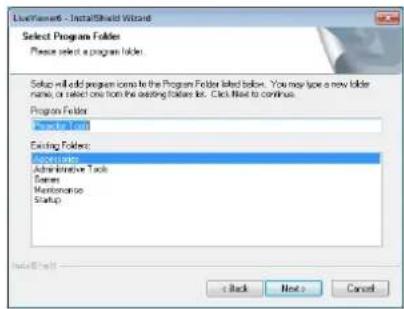
Aparecerá el cuadro de dialogo Select Program Folder. Confirme el nombre de la carpeta del programa. Si "Projector Tools" está bien, presione [Next] paraContinuar. En caso contrario,introduzca el nombre de la carpeta deseada y bajo presione [Next].
-
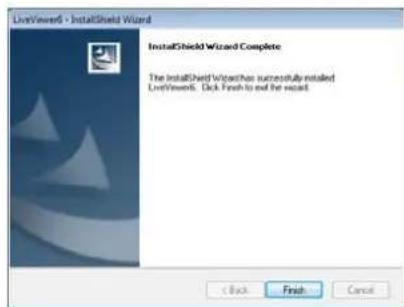
Después de un momento se completará la instalación, y aparecerá el dialogo Configuración Completa, como se muestra a la derecha. Hagablick en el botón [Finish].
Para confirmar que el software se haya instalado correctamente, presione el botón [Inicio] de la barra de herramientos, selección Todos los Programas y luego selección la carpeta Projector Tools.
Si la instalacion fue exitosa, en la carpeta Mentionada aparecerá el "LiveViewer".
3.2 Conexión a la red
LiveViewer cuenta con varias options para connectarse a su projector de red. Puede elegir la que mejor se adapte a las necessities del system y del usuario. Las descripciones que se indicatean ahora estan basadas en el caso de queonga instalado Windows 7 en su ordinador.
NOTA
- La calidad de imagen puede verse afectada o la calidad de audio pueda interruptirse bajo una baja velocidad de transferencia de datos provocada por una baja banda de communicator entre el ordinador y el projector cuando variedes ordinadores se comuncan con el projector.
- Si intenta realizar la conexión con un projector que ha utilisé otherwise, no que provocaria a su vez el deterioro de la calidad de imagen o la interruptionsión de la calidad de audio.
3.2.1 Inicie Viewer
Inicieel "Viewer" en su PC con uno de los procedimientosesionales.
Haga dobleblick en el icono del "LiveViewer", en el Escritorio de su PC
En el menu de Windows®, selección "Inicio" → "Todos los programas" → "Projector Tools" → "LiveViewer6".
Pase al punto "3.2.2 Selección el método de connexion". (9)
NOTA
- LiveViewer no pueda iniciarse si "LiveViewer Lite for USB" se está executando en su ordinador.
- Aparecerá un cuadro deDSLgo con un mensaje si se ha producido un problema o para mostrarle informacion. Leay siga las indicaciones del mensaje en caso de que aparezca. Para Obtener informacion sobre los mensajes, consulte "Apendice A Mensajes" (U 36).
3.2.2 SeLECTIONE el método de conexión
Para起初ar VLCviewer en su ordenador, apareceré el suiviente menu. Selecciona la option que describe el método de connexion que deseee utiliser.
Select From List (Selezione de la lista)
Proceed to item "3.2.2.1 SeLECTION de la lista". (10)
Enter Passcode (Introduzca el Csgido de acceso)
Proceed to item "3.2.2.2 Conexión con Codig de acceso". (10)
Profile (Perfil)
Proceed to item "3.2.2.3 Conexión por/perfil". (11)
Proceed to item "3.2.2.4 Conexión por historiocr". (11)
Configure Manually (Configure manualmente)
Proceed to item "3.2.2.5 Configuración manual". (12)
My Connection (Mi conexión)
Proceed to item "3.2.2.6 SeLECTION de Mi connexion". (12)
3.2.2.1 SeLECTION de la lista
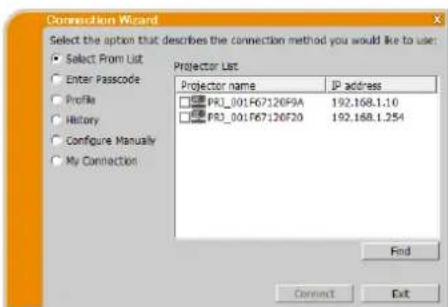
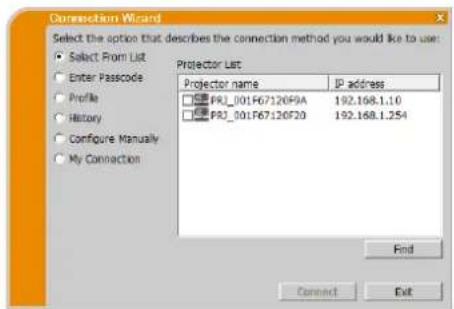
Antes de selecciónar este elemento, su PC y los proyectores deben estar connectados a la mesma red. Si la connexion ya está establisha, selección "Select From List (Seleccione de la lista)". Projector List (Lista de proyectores), una lista que muestra los proyectores que están connectados a la red, aparecerá en la ventsa.
Selección los proyectores que deben utilizar y marque sus casillas. A continuación, hagablick en [Connect]. Se inicia el proceso de connexion.
Pase al punto "3.2.5 Conexión y transmisión". (22)
Puede consultar el estado de la conexión a工程技术 delsignificante icono en la lista de proyectores.


: La connexion de la red al projector no se establieci统计数据.
: La conclusión de red se establccio, pero la transmisión de imagenes está retenida.
: La conclusión de red está establecida y las imagenes de la PC se está enviando al projector.
NOTA
- Puede selectionar hasta 12 proyectores de la lista al mesmo tiempo.
- Cuando selección variedos proyectores, el modo Proyector Múltiple se selecciónará automatistically. (I 25)
- Es possible que no enquiry proyectores en la lista que cumplan con las condiones de su red. Haga tic en [Find].
3.2.2.2 Conexión con Codigode acceso
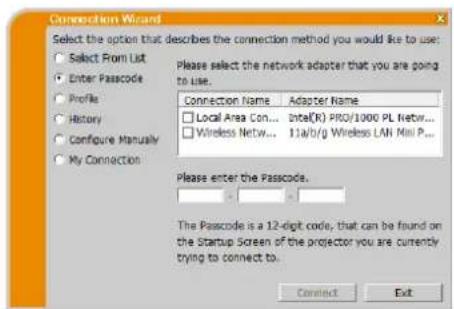
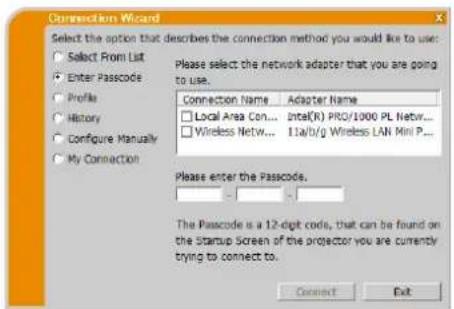
Si deseña utilizes el Código de acceso para realizar la conexión con el projector, selección "Enter Passcode (Introduzca el Código de acceso)". Apartecera en la ventsa una lista con los adaptadores de red y cuadros de entrada disponibles para:Código de acceso. El projector exhibe el Passcode en la pantalla. Simplemente introduzca el:Código de acceso en VLCviewer para realizar la conexión con el projector de red.
Selección el adaptor de red que describes usar y marque su casilla, e introduzca el Código de acces del projector con el que está intentando realizar la connexion. A continuación, hagablick en [Connect]. Se開始 el proceso de connexion.
Pase al punto "3.2.5 Conexión y transmisión". (22)
Para Obtener más información sobre Codigode acceso, consulte "3.2.3 Contrasña". (13)
NOTA
- No poderrealizar la conexión si no hay ningún adaptor de red disponible en su ordinador.
- Es possible que deba establecer la direccion IP y otros ajustes de red manualmente segin las conditiones de su red.
3.2.2.3 Conexión por/perfil
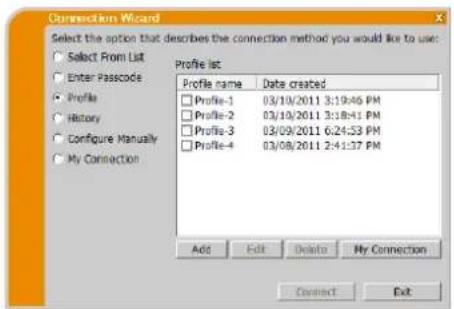
Si deseña utilizes los datos de perfil para realizar la connexion con su projector de red, selección "Profile (Perfil)". Profile list (Lista de perfiles), una lista de los datos de perfil almacenados, aparecerá en la ventsa. Esnecessary almacenar los datos de perfil previamente. Seccione los datos de 'Profile (Perfil)' que describes utilizes y marque su casilla. A continuación, haga click en [Connect]. Se inicia el proceso de connexion.
Pase al punto "3.2.5 Conexión y transmisión". (22)
Para Obtener más información sobre/perfil, consulte "4.5 Datos de perfil". (34)
NOTA
- Para revisar la configuración en datos de perfil, siga el proceso que se indica a continuación.
Elija un dato de perfil que deseee revisar.
Mueva el cursor del mouse hasta el dato de perfil, y hagalick con el boton derecho del mouse para visualizar un meni contextual.
Selectione "Properties (Propiedades)" en el menu contextual, y haga click en el boton izquierdo del mouse.
Se muestra la informacion de configuracion del dato de perfil seleccionado.
- Si el DHCP está activado en el projector, la connexion de red entre el projector y la PC no pueda establearse porque la direccion IP puede habercomedo. Si deseautilizar la connexion por perfil, se recomienda que desactive DHCP en el projector.
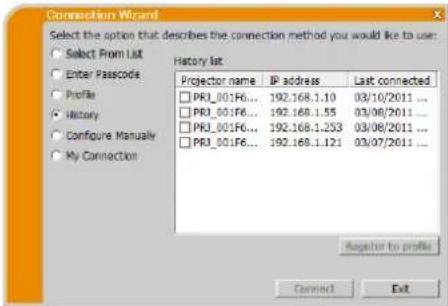
Si deseña utilizes los datos de Historial para realizar la connexion con el projector, selección "History (Historical)". History list (Lista de historiales) de connexion, una lista de los projectores que se conectaron en el pasado, aparecerá en la planta.
Selección los datos de Historial que deseee utilizing y marque su casilla. A continuación, haga el [Connect]. Se inicia el proceso de connexion.
Pase al punto "3.2.5 Conexión y transmisión". (22)
Si desea copiar un registrar historico a un dato de peril, seleccione uno de los registros historicos y hayacision en [Register to profile] (Registrar al peril). El dato de peril no pueda borrarse automatistically.
Para Obtener más información sobre perfil, consulte "4.5 Datos de perfil". (34)
NOTA
- Lacantidad de registros historicos es 20 como maximo. Cuando se almacene el dato n.° 21, se sobrescribir a el registrar mas antigoo de los 20.
La informacion de fecha y hora de cada registrar historico se renueva cuando la red se conecta utilizingo el registrar historico. - Si el DHCP está activado en el projector, la红线 de red entre el projector y la PC no pueda establearse porque la direccion IP puede haber被判ado. Si desea usar la红线 por Historical, se recomienda que desactive DHCP en el projector.
3.2.2.5 Configuración manual
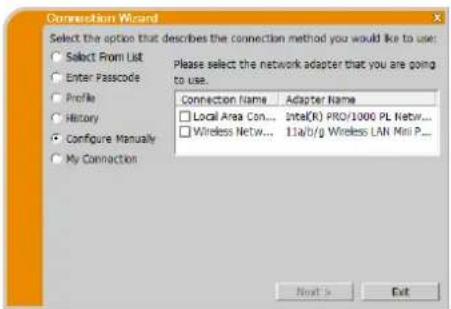
Si deseña establecer la connexion manualmente, selección "Configure Manually (Configure manualmente)". Aparecerá en la ventana una lista con los adaptadores de rcd disponible.
Selezione el adaptor de red que desee utiliser y marque su casilla, y hagablick en [Next].
Pase al punto "3.2.4 Configuración manual de los ajustes de red". (19)
NOTA
- Es possible conectar hasta 12 proyectores al mesmo tiempo.
- Cuando se conecten various projectores, el modo Proyector Multyse seleccionar a automatisticamente. (L 25)
3.2.2.6 SeLECTION de Mi conexión
Si seleccióna Mi conexión, la PC se conecta al projector a工程技术 de la red realizando los datos de perfil que está preassignados a Mi conexión.
Selección "My Connection (Mi conexión)" y hagablick en [Connect]. Elordenador inicia imeditamente el procesodeconexion con el projector.
Pase al punto "3.2.5 Conexión y transmisión". (11 22)

NOTA
- Si el DHCP está activado en el projector, la connexion de red entre el projector y la PC no pueda establearse porque la direccion IP puede haber被判ado. Si desea utiliser Mi connexion, se recomienda que desactive DHCP en el projector.
Si no hay datos de perfil asignados a Mi connexion, no pueda'utilizar.
3.2.3 Contrasena
El exclusivo sistemas Códido de acces o le brinda una connexion muy rapiida y simple a la red. El Códido de acces es un@cdo que expresa la configuracion de red en el projector. Cuando introduzca el Códido de acces en el software VLCviewer de su ordnador, la configuracion de red del projector y la configuracion de red del ordnador coincidiran y la connexion se establecerad de forma inmediata.Esta sectioniene por objeto explicar como utiliser el Códido de acces.
NOTA
- El Sistema Códido de acces no funciona en las conditiones que se indicate a continuación. Si su sistemas cumple con una de estas conditiones, establishca la connexion manualmente tras introducir el Códido de acces.
1) Seutilizacifrado.
2) Se utilizes un SSID exclusivo.
El SSID predeterminado de fabrica puede ser uno de los 4 que se indicatea continuacion;
SSID 1 predeterminado de fibrica: wireless
SSID 2 predeterminado de fabrica: WLANProjector1
SSID 3 predeterminado de fabrica: WLANProjector2
SSID 4 predeterminado de fibricula: WLANProjector3
3) La mascara de subred no es Clase A, B o C.
Clase A: (255.0.0.0), Clase B: (255.255.0.0), Clase C: (255.255.255.0)
3.2.3.1 Obtencion del Codigode acceso
El Codede acceso es un codigo de 12 digitos que se compone de caracteres alfanumericos ("1-9" y "A-Z"). El
Passcode (Cólico de acceso (Contrascña)) aparece en la pantalla del projector.
Grupo de modelos de projector: A
Existen dos métodos para Obtener el Código de acces del projector.
Meteo 1
Encienda el projector y asegürese de que su imagen este en la pantalla.
Presione el boton COMPUTER del control remoto o el boton INPUT del projector, para seleccionar LAN como puerto de entrada.
Si no hay signaled en el puerto LAN,可以更好 encontrar el Codig de acceso (Contrasena) en la pantalla.
Método 2
Encienda el projector y asegürese de que su imagen este en la pantalla.
Presione el boton MENU del control remoto o los botones / / / del projector, para estar el menu en la pantalla.
Use los botones de cursor / para seleccionar "MENU AVANZADO", y use el boton de cursor para introducir el elemento.
Use los botones de cursor / para selectionar RED, y use el boton de cursor para introducir el elemento.
Use los botones de cursor / para seleccionar INFORMACION, y use el boton de cursor para visualizar la INFORMACION.
El Código de acceso (Contracción) aparece en la ventana INFORMACION.
NOTA
- Siga el método 2 cuando proyece laImagen del ordinador con "LiveViewer", o cuando el puerto LAN no se selección como fuente de entrada.
- Si no haycomingsion entreel projector y la PC en 5 minuots,se cambiaré el Código de acceso.
Grupo de modelos de projector: B
Existen dos métodos para Obtener el Código de acces del projector.
Meso 1
Encienda el projector y asegürese de que su imagen está en la pantalla.
Presione el boton COMPUTER del control remoto o el boton INPUT del projector, para seleccionar LAN como puerto de entrada.
Si no hay sentido en el puerto LAN, pourrait encontrar el Codigdo de acceso (Contrasena) en la pantalla.
Método 2
Encienda el projector y asegúrese de que su imagen está en la pantalla.
Presione el boton MENU del control remoto o los botones / / / del projector, para estar el menu en la pantalla.
Use los botones de cursor / para seleccionar "MENU AVANZADO", y use el boton de cursor para introducir el elemento.
Use los botones de cursor / para seleccionar RED, y use el boton de cursor para introducir el elemento.
Utilice los botones de cursor / para selectionar INFORMACION INALAMBRICA o INFORMACION ALAMBRICA en referencia del tipo de connexion que utilise, y pulse el boton de cursor.
El Código de acceso (Contrasena) aparece en la parte superior de la ventana "INFORMATION".
NOTA
- Siga el método 2 cuando proyece laImagen del ordinador con "LiveViewer", o cuando el puerto LAN no se selección como fuente de entrada.
Si no hay comunicacion entre el projector y la PC en 5mnitos, se cambiará el Codigode acceso. - Existen dos temas de Códio de acceso (Contraseña), CONTRASEÑA_INALÁMBR y CONTRASEÑA_ALÁMBRICA. Seleectione el tipo adecuado que deseet utilizing consultando las seguides imgenes.
| CONTRASEÑA_INALÁMBR | CONTRASEÑA_ALÁMBRICA |
| a) Conexión directa entre el projector y el ordinador. | a) Proyector connectado al ordinador mediante una LAN alámbrica. |
| b) Proyector conectado a un punto de acceso mediante una LAN inalámbrica. | b) Proyector connectado a un punto de acceso mediante una LAN alámbrica. |
3.2.3.2 Introduccion del Codigode accesso
Després de selectionar el adaptor de red que deseec utiliser, introduzca el Nombre de acces en el menu de VLCviewer en 3 cuadros dc 4 digitos cada uno (un total dc 12 digitos).
Ejemplo:CONTRASENA1234-5678-9ABC
Consulte "3.2.2.2 Conexión con Código de acceso" paraContinuar. (10)
NOTA
- Cuando se introduce el Codigdo de acceso, no se distinguuen las letras mayisculas y minisculas.
Si se visualiza la pantalla de configuracion manual, pase al punto" 3.2.3.3 Configuracion manual".(abajo)
3.2.3.3 Configuración manual
Despues de introducir el Cuestiono de acceso (arriba), se le requiere introduir manualmente la confi guracion de red si uses algin cuestiono de encriptacion, o un SSID exclusivo, o una mascara de subred que no es Clase A/B/C. (13).
NOTA
- Si necesita la informacion de configuracion de red del projector, siga these procedimientos:
Grupo de modelos de projector: A
Encienda el projector y asegürese de que su imagen está en la pantalla.
Presione el boton MENU del control remoto o los botones / / / del projector, para estar el menu en la pantalla.
Use los botones de cursor / para selectionar "MENU AVANZADO", y use el boton de cursor para introducir el elemento.
Use los botones de cursor / para selectionar la RED, y use el boton de cursor para introducir el elemento.
Use los botones de cursor / para seleccionar INFORMACION, y presione el boton de cursor.
La configuración se exhibira en la caja RED INFORMACION.
Grupo de modelos de projector: B
Encienda el projector y asegürese de que su imagen esté en la pantalla.
Presione el boton MENU del control remoto o los botones / / / del projector, para estar el menu en la pantalla.
Use los botones de cursor / para seleccionar "MENU AVANZADO", y use el boton de cursor para introducir el elemento.
Use los botones de cursor / para selectionar la RED, y use el boton de cursor para introducir el elemento.
Utilice los botones de cursor / para seleccionar INFORMACION INALAMBRICA o INFORMACION ALAMBRICA en funcia del tipo de connexion que utilice, y pulse el boton de cursor.
Elajusteapareceréanlaventana“INFORMACION”
LAN inalámbrica
La informacion necessities depende de como conecte el projector y el ordinador.
Conexión directa entre el projector y el ordinador.
Pase al punto "3.2.3.4 Conexión directa entre el projector y el ordinador". (16)
Proyector connectado a un punto de acceso mediante una LAN alámbrica.
Pase al punto "3.2.3.5 Proyector conectado a un punto de acceso mediante una LAN alámbrica". (17)
Proyector connectado a un punto de acceso mediante una LAN inalámbrica.
Pase al punto "3.2.3.6 Proyector conectado a un punto de acceso mediante una LAN inalámbrica". (18)
LAN alámbrica
SiutilizaunaLANalambricacontinuecon elelemento"3.2.3.7LANalambricra”(18)
3.2.3.4 Conexión directa entre el projector y el ordinador.
(Grupo de modelos de projector: B)
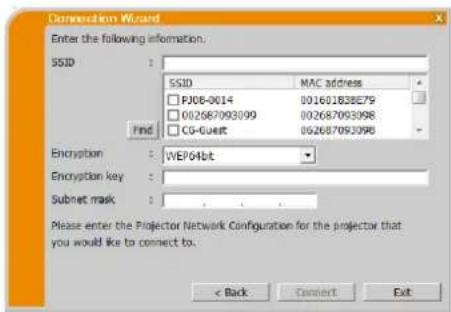
Introduzca la informacion seguiente, que está configurada en el projector.*
SSID: wireless (ejemplo)
Encryption (Cifrado): WEP64bit (ejemplo)
Encryption key (Clave de encryptacion) **: ****************************************************************************************************** (ajempo)
Subnet mask (Máscara de subred) 串 255.255.255.128 (ejemplo)
Haga cli en [Connect].
Se inicia el proceso de connexion a工程技术 de la LAN inalámbrica.
Pase al punto "3.2.5 Conexión y transmisión". (22)
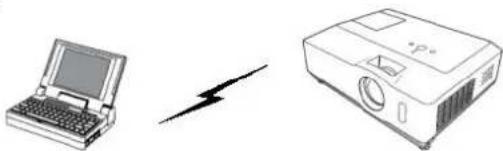
Fig.3.2.3.4: Conexión directa entre el projector y el ordinador.
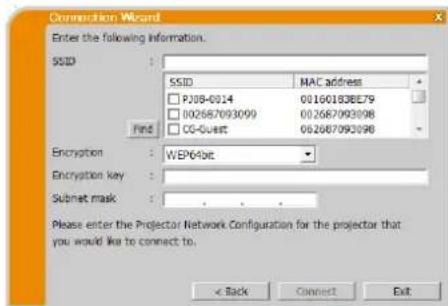
NOTA
* Para encontrar la configuracion de red del projector, vea la NOTA. (15)
- Haga cli en [Find] paraactualizar la lista de SSID.
^ 念 ^2 Si usa una encripacion, necesita configurarla. Pongase en contacto con el administrador de la red para verificar la clave de encripacion que está configurada en el projector. La clave de encripacion se muestra siempre como "*
^3 Siustedusa mascara de subred que no sea Clase A / B / C, debe configurarla.
3.2.3.5 Proyector connectado a un punto de acceso mediante una LAN alambrica.
Configuración del punto de acceso. * Introduzca la información suiviente.
SSID: WirelessAccessPoint (ejemplo)
Encryption (Cifrado): WEP64bit (ejemplo)
Encryption key (Clave de encryptacion) ^2 : *** (ejemplo)
Configuración del projector.*3
Introduzca la informacion seguiente.
Subnet mask (Máscara de subred) ^*f : 255.255.255.128 (ejemplo)
Haga cli en [Connect].
Se inicia el proceso de connexion.
Pase al punto "3.2.5 Conexión y transmisión". (22)
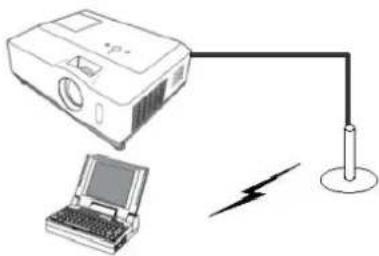
Fig.3.2.3.5: Proycotor concctado a un punto de acceso mediante una LAN alambrica.
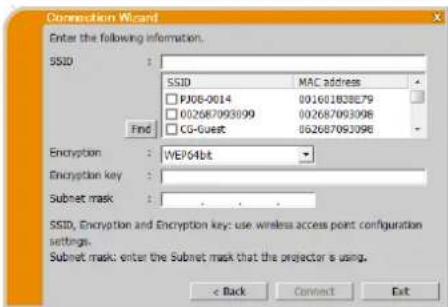
NOTA
Pongase en contacto con el administrador de la red para averiguar la configuracion del punto de acces.
Haga clic en [Find] paraactualizar la lista de SSID.
^2 Si usesuna encriptacion,necesita configurarla.Pongase en contacto con el administrador de la red para verificar la clave de cfrado que esta configurada en el punto de acceso. La clave de encriptacion se muestra siempre como *********
*Para encontrar la configuracion de red del projector, vea la NOTA. (15)
^4 Si usted usa mascara de subred que no sea Clase A/B/C, debe configurarla.
3.2.3.6 Proyector connectado a un punto de acceso mediante una LAN inalámbrica.
(Grupo de modelos de projector: B)
Configuración del punto de acceso.*1
Introduzca la informacion seguiente.
SSID: WirelessAccessPoint (ejemplo)
Encryption (Cifrado): WEP64bit (ejemplo)
Encryption key (Clave de encryptacion) **: **************************************************************************************************
Configuración del projector.*3
Introduzca la informacion seguiente.
Subnet mask (Máscara de subred) ^*d : 255.255.255.128 (ejemplo)
Haga cli en [Connect].
Se inicia el proceso de connexion a工程技术 de la LAN inalámbrica.
Pase al punto "3.2.5 Conexión y transmisión". (22)
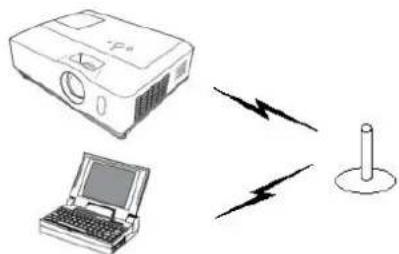
Fig.3.2.3.6: Proyector connectado a un punto de acceso mediante una LAN inalámbrica.
NOTA
- Póngase en contacto con el administrador de la red para averigar la configuración del punto de acces.
Haga cli en [Find] paraactualizar la lista de SSID.
^2 Si usesuna encriptacion,necesita configurarla.Pongase en contacto con el administrador de la red para verificar la clave de cifrado que está configurada en el punto de acces. La clave de encriptacion se muestra siempre como **********
^3 Para encontrar la configuración de red del projector, vea la NOTA. (U 15)
^*S iustedusa mascarade subred que no sea Clase A / B / C, debe configurarla.
3.2.3.7 LAN alábrica
Introduzca la informacion?singular, que esta configurada en el projector.
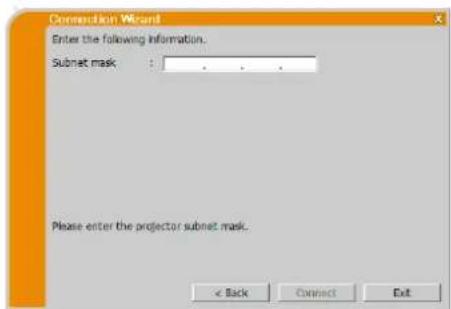
Subnet mask (Máscara de subred)*/ 255.255.255.128 (ejemplo)
Haga cli en [Connect].
Se inicia r el proceso de connexion.
Pase al punto "3.2.5 Conexión y transmisión". (22)
NOTA
^*I Si usted sua mascara de subred que no sea Clase A/B/C,debe configurarla.
3.2.4 Configuración manual de los ajustes de red
Todo los ajustes de la connexion de red entre el projector y el ordinador deben introducirsemanualmente se selecciona "Configure Manually (Configure manualmente)" en el menu del methodo de connexion de VLCviewer. La informacion queDebe introducir para la configuracion manual variarae en funcie de como desee conectar el projector y el ordinador.
LAN inalámbrica
La información necesaria depende de como conecte el projector y el ordinador.
Conexión directa entre el projector y el ordinador.
Pasc al punto "3.2.4.1 Conexión directa entre el projector y el ordinador" (abajo)
Proyector connectado a un punto de acceso mediante una LAN alámbrica.
Pase al punto "3.2.4.2 Proyector conectado a un punto de acceso mediante una LAN alámbrica" (20)
Proyector conectado a un punto de acceso mediante una LAN inalámbrica.
Pase al punto "3.2.4.3 Proyector conectado a un punto de acceso mediante una LAN inalámbrica" (21)
LAN alábrica
SiutilizaunaLANalambricacontinuecon elelemento“3.2.4.4LANalambricar”(21).
3.2.4.1 Conexión directa entre el projector y el ordinador. (Grupo de modelos de projector: B)
Introduzca la informacion seguiente, que está configurada en el projector. *
SSID: wireless (ejemplo)
Encryption (Cifrado): WEP64bit (ejemplo)
Encryption key (Clave de encryptacion) **: ******************************************************************************************************* (ajempo)
Mode (Modo): AD-HOC
Haga cli en [Next].
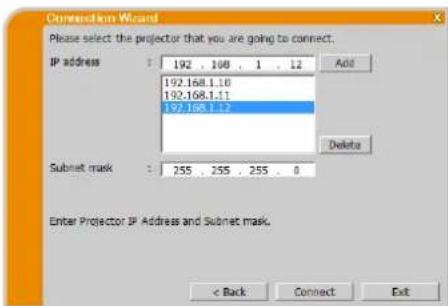
Introduzca la informacion seguiente, que esta configurada en el projector. *
IP address (Dirección IP): 192.168.1.10 (ejemplo)
Haga Cli en [Add]. La direccion IP se anadirá a la lista.
Subnet mask (Mascara de subred): 255.255.255.0 (ejemplo)
Haga cli en [Connect].
Se inicia el proceso de connexion a工程技术 de la LAN inalámbrica con todos los projectoros de la lista.
Pase al punto "3.2.5 Conexión y transmisión". (22)
NOTA
* Para encontrar la configuracion de red del projector, vea la NOTA. (15)
Haga clic en [Find] paraactualizar la lista de SSID.
*2 Si usa una encripacion, necesita configurarla. Pongase en contacto con el administrador de la red para vericar la clave de encripacion que está configurada en el projector. La clave de encripacion se muestra tiempo como ********.
- Es possible registrar hasta 12 direcciones IP.
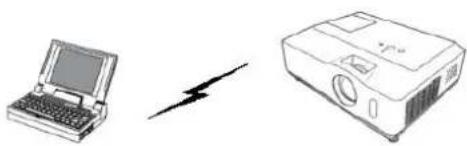
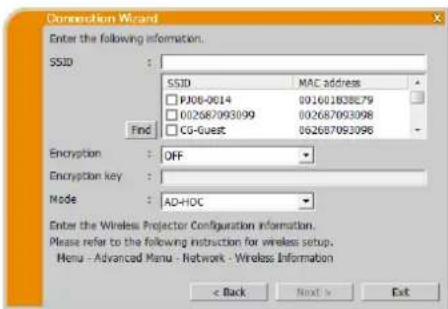
Fig.3.2.4.1: Conexión directa entre el projector y el ordinador.
3.2.4.2 Proyector connectado a un punto de acceso mediante una LAN alambrica.
Haga cli en [Next].
Configuración del projector.*3 Introduzca la información suiviente.
IP address (Dirección IP): 192.168.1.10 (ejemplo)
Haga Cli en [Add]. La direccion IP seañadirá a la lista.
Subnet mask (Máscara de subred): 255.255.255.0 (ejemplo)
Hagalicken[Connect]. Se inicia el proceso de conexion.
Pase al punto "3.2.5 Conexión y transmisión". (22)
NOTA
- Póngase en contacto con el administrador de la red para averiguar la configuración del punto de acces.
- Haga cli en [Find] paraactualizar la lista de SSID.
^2 Si usa una encipitation, necesita configurarla. Pongase en contacto con el administrador de la red para vericirar la clave de cifrado que está configurada en el punto de acces. La clave de encipitation se muestra siempre como “**”.
^3 Para encontrar la configuración de red del projector, vea la NOTA. (15) - Es possible registrar hasta 12 direcciones IP.
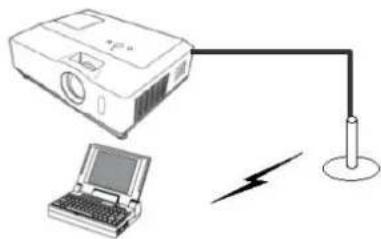
Fig.3.2.4.2: Proyector connectado a un punto de acceso mediante una LAN alambrica.
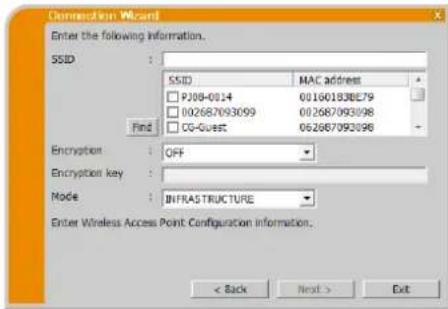
3.2.4.3 Proyector connectado a un punto de acceso mediante una LAN inalámbrica.
(Grupo de modelos de projector: B)
Configuración del punto de acceso. *
Introduzca la informacion seguiente.
SSID: WirelessAccessPoint (ejemplo)
Encryption (Cifrado): WEP64bit (ejemplo)
Encryption key (Clave de encryptacion) **: ****************************************************************************************************** (ajempo)
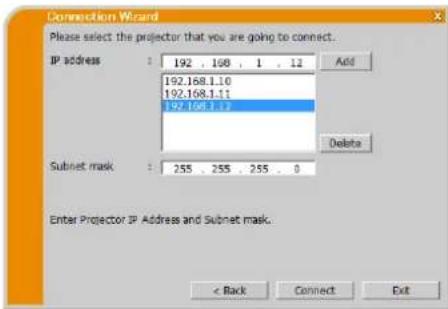
Configuración del projector.*3
Introduzca la informacion seguiente.
IP address (Dirección IP): 192.168.1.10 (ejemplo)
Haga Cli en [Add]. La direccion IP seañadirá a la lista.
Subnet mask (Mascara de subred): 255.255.255.0 (ejemplo)
Haga cli en [Connect].
Se inicia el proceso de connexion a工程技术 de la LAN inalámbrica con todos los projectores de la lista.
Pase al punto "3.2.5 Conexión y transmisión". (22)
NOTA
- Póngase en contacto con el administrador de la red para averiguar la configuración del punto de acces.
- Haga cli en [Find] paraactualizar la lista de SSID.
^2 Si usa una encipitation, necesita configurarla. Póngase en contacto con el administrador de la red para verficar la clave de cifrado que está configurada en el punto de acces. La clave de encipiación se muestra siempre como “*”.
*3 Para encontrar la configuracion de red del projector, vea la NOTA. (15) - Es possible registrar hasta 12 direcciones IP.
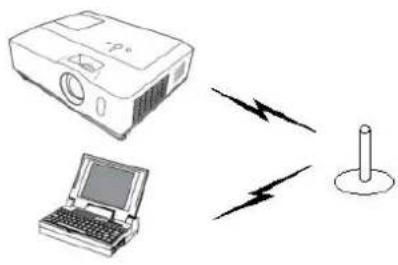
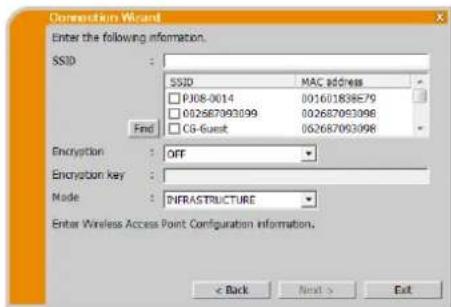
Fig.3.2.4.3: Proyector conectado a un punto de acceso mediante una LAN inalámbrica.
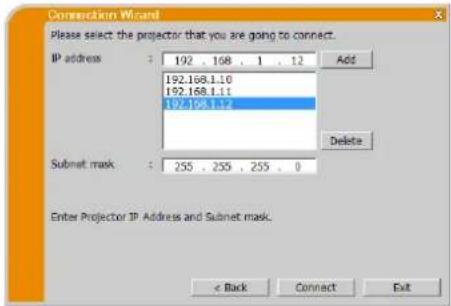
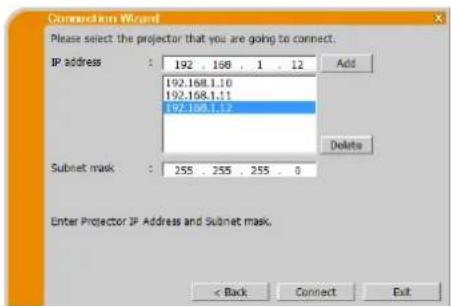
3.2.4.4 LAN alámbrica
Introduzca la informacion suiviente, que está configurada en el projector. *
IP address (Dirección IP): 192.168.1.10 (ejemplo)
Haga cig en [Add]. La direccion IP se anadirá a la lista.
Subnet mask (Máscara de subred):
255.255.255.128 (ejemplo)
Haga cli en [Connect].
Se inicia el proceso de connexion.
Pascalunto"3.2.5Conexionytransmisión".(22)
NOTA
^* Para encontrar la configuracion de red del projector, vea la NOTA. (15)
- Es possible registrar hasta 12 direcciones IP.
3.2.5 Conexión y transmisión
3.2.5.1 Estado de conexión de confirmación
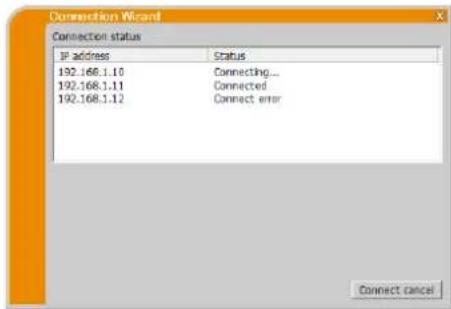
El menu Connection status (Estado de la connexion) aparece al hacerlick en [Connect] y al iniziarse el proceso de connexion. Puedecomprobar el proceso en el camino [Status (Estado)].
Cuando se connecten todos los proyectores, aparecerá la Connection list (Lista de conexiones). Para cancelar las conexiones, haya clicked en [Connect cancel (Cancelación de conexión)]. Si existen conexiones establishas antes de hacer click en [Cancelación de conexión], lista de conexiones aparecerá tras cancelar el proceso de conexión.
Pascalunto"3.2.5.2 Lista de conexiones". (abajo)
Aparecerá un mensaje de error si se produce un error de connexion.
Pase al punto "3.2.6 Error de connexion". (23)
NOTA
La connexion se Cancela y se produce un error de tiempo de espera cuando no se pueda realizar la connexion après de un minuto.
3.2.5.2 Lista de conexiones
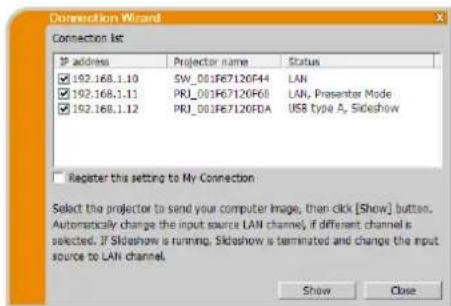
Cuando se connecten todos los projectorores, aparecerá Connection list (Lista de conexiones). Hagablick en la casilla de verificacion del projector al que紊ee Transmitir la imagen y hagablick en [Show]. El puerto de entrada del projector cambia automatamente a LAN y se inicia la transmision de imagenes.
Pase al punto "4 Funcionamento de Viewer" (27).
Si selección [Closc], aparecerá el menu principal de VLCviewer en el modo de esper. (El modo de esper es el estado en el que no se transmiten imagenes awhile estaablecido la conexión de red.) La transmisión se inicia al hacer click en el botón modo de visualización botón起初 de captura del menu principal de VLCviewer.
NOTA
- Es possible conectar hasta 12 projectores al mesmo tiempo.
- Si desea registrar uno de los ajustes de connexion como Mi connexion,marca la option "Register this setting to My Connection (Registre este ajuste para Mi connexion)". Después de registrar Mi connexion,los datos aparecerán en la lista de perfiles.
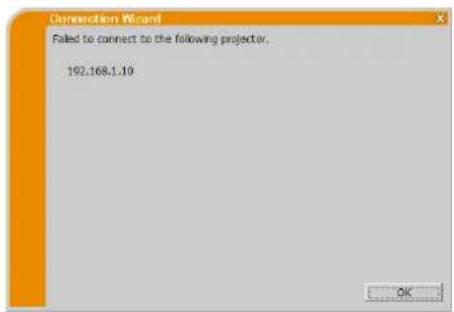
Si no se pueda establecer la connexion al projector, aparecerá el mensaje de error "Failed to connect to the following projector".
Hagablick [OK],aparccerá el menu principal deLiveVieweraque nu se establishzca la connexion de red.Hagablick en boton connexion en el menu principal de LiveViewer para volver a "3.2.2 SeLECTIONe el método de connexion".(9)
Si ha intentado realizar la connexion con various projectores y existen projectores con connexiones establescidas, aparecerá Connection list (Lista de connexiones) cuando de hacerblick en [OK].
Pase al punto "3.2.5.2 Lista de conexiones". (22)
NOTA
- Compruebe el ajuste de red del projector, especialmente si utilizes Mi connexion, y vuelva a intentar establear la connexion desde el elemento "3.2.2 Seccione el methodo de connexion". (9)
3.3 Inicio de la Presentación de Red
En este capitulo se explicía la función Presentación de Red con la que pueda proyectar imagenes del ordinador Transmitidas por red.
"LiveViewer" le permette projector imágenes desde uno o various PCs conectando el projector a una red existente sinutilizar cables delordenador.Estamerican de Presentacion de Red le ayuda a realizar sus presentaciones y celebrarconferencias sin problemas.
Para起初 la Presentación de Red, selección el puerto LAN como fuente de entrada en el projector y haga click en el botón inicioso de captura de VLCviewer.
3.3.1 Modo de visualización
En LiveViewer, existen dos发展模式 de visualizacion: modo PC Unico y modo PC Multye.
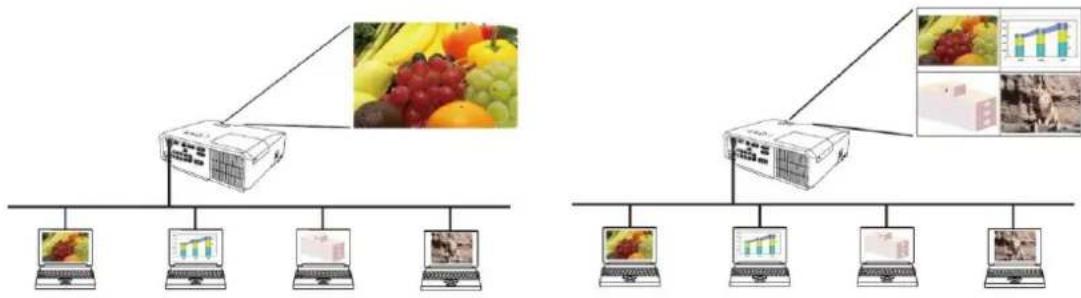
Modo PC Unico
El projector exhibe imagenes enviadas por una PC. El audio también puede enviarse desde un ordinador. (32)
Modo PC Multype
El projector pueda exhibir imagenes de hasta quatre ordinadores connectados al mesmo tiempo.
NOTA
- El audio no puede enviarse en el modo PC Muito.
- Cuando haya variedos ordenadores conectados e intente realizar la comunicacion con un projector, es possible que el rendimiento de la transferencia de datos disminuya.
- Cuando aparezcan imagenes en movimiento en la pantalla del projector, no se recomienda conectar más de cincoordenadores con el projector.
Si se conectan various ordinadores a un projector, se recomienda consultar con el administrador de la red para establercer un entorno de conexión adecuado con la menor energia possible en la red. - La calidad deImagen puede verse afectada o la calidad de audio pueda interrupirse bajo una baja velocidad de transferencia de datos provocada por una baja banda de communicator entre el ordinador y el projector cuando variedes ordinadores se comuncan con el projector.
Si intenta realizar la connexion con un projector que ha utilizedo other ordenador como Visualizacion USB a trovés de la red, es possible que se reduzca la velocidad de transferencia, lo que provocaria a su vez el deterioro de la calidad de imagen o la interrupcione de la salute de audio.
3.3.2 Modo Presentador
En el modo PC Único, el projector可以选择 estar occupancy con una PC y bloquear el acceso desde cuales quieran other PC, si se activa el modo Presentador en el "LiveViewer". Al hacer su presentacion,usted no necesita preocuparse de que la imagen de la planta bombe inesperamente a una imogen enviada por other PC. Mode Presentador peut activarse en el menu opicon de LiveViewer.
3.3.3 Mostrar Nombre de Nombre
Es possible establer un nombre de usuario en VLCviewer, que aparecer a en la pantalla durante la presentacion. SAsi los usuarioaban quien es la imogenque se exibe en es meoto en la pantalla.
3.3.4 Modo Projector Mulpiple
Los proyectores y su ordinador está en modo Proyector Multye cuando hay various projectores conectados al ordinador. En el modo Proyector Multye, es possible conectar hasta 12 projectores con el ordinador a工程技术 de una connexion LAN inalambrica o alambrica al mesmo tiempo.
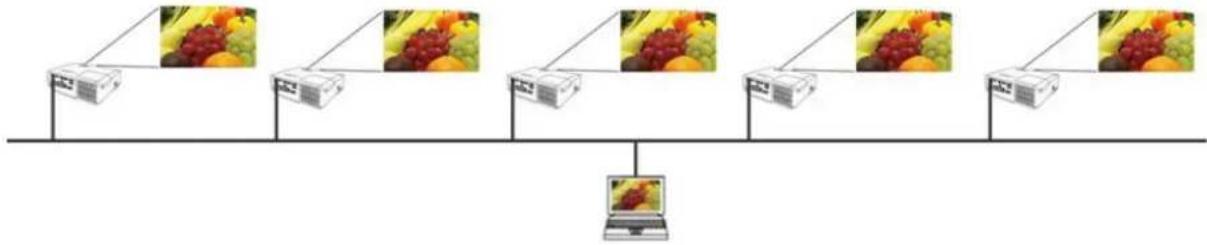
NOTA
- El audio no pueda enviarse en el modo Proyector Multye.
El modo Presentador se Cancela en todos los proyectores si uno de ellos lo ha cancelado en el modo Proyector Multy. - El modo PC Multyne NO esta disponible en el modo Proyector Multype.
- El rendimiento de la transferencia pueda disminuir en el modo Proyector Mulpie.
- El botón modo de visualización el meni principal de LiveViewer cambia automatistically al botón modo Proyector Múltiple en el modo Proyector Múltiple. (127)
Se recomienda conectar el ordinador y various projectores con cable para el "modo Proyector Multye".
3.3.5 Modo Control de Moderador
Un ordinador peut establishecer como Moderador (Host) para poder controlar los demasordenadores (Clients) conectados con el projector a工程技术 de una connexion LAN inalámbrica o alámbrica. Dado que los clients no peuvent controlar VLCviewer y el projector, el Host可以选择驹ar con el programa segun lo previsto correctamente y con seguridad. (Grupo de modelos de projector: B)
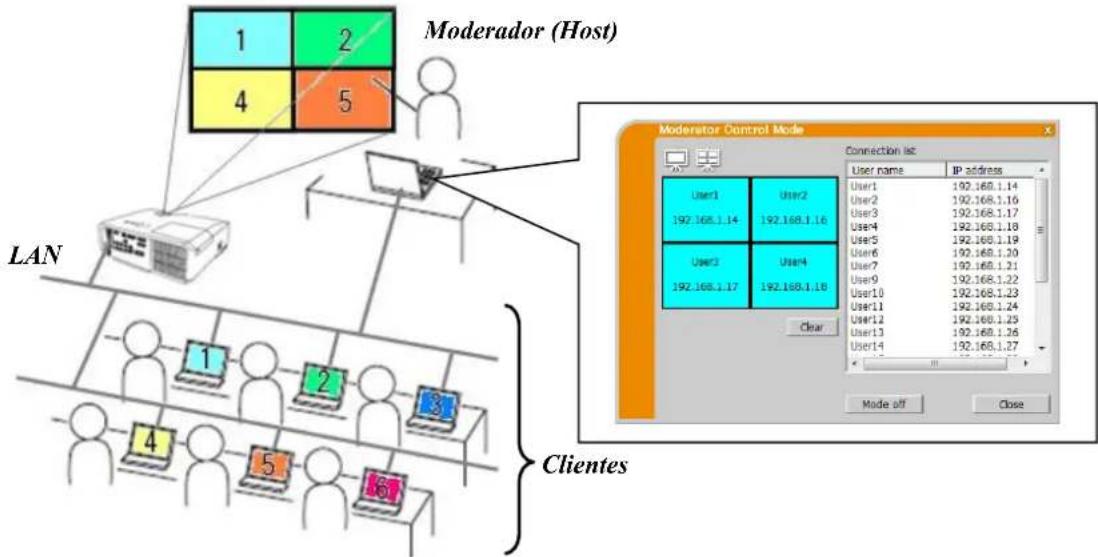
NOTA
Es possible unir hasta 50 ordinadores, incluido el ordinador Host, a un grupo del modo Control de Moderador.
- Solo puede configurarse un ordinador como Moderador.
- Al configurar un ordinador como Moderador, una vez que todos los ordinadores, incluido el Moderador, estén connectados al mesmo projector, se detendra la transmisión de imagenes.
- El modo Presentador NO está disponible en el modo Control de Moderador.
- El modo Control de Moderador pueda cancelarse por la fuerza cuando la red se reinicia en el menu del projector o se ejecta Control por la Web de un navegador web.
4 Funcionamento de Viewer
Cuando usted obtiene la connexion entre su projector y la PC, en la pantalla de la PC aparecerá el menu principal del "Viewer". En el menu principal可以选择 configurar los ajustes y utilizar functions para enviar sus imagenes al projector.
4.1 Menu principal y botones de operation
4.1.1 Tipos de menu
Existen dos temas de menu principal de VLCviewer, Facil y Avanzado, queuten alternarse en la pantalla. Si se inicia VLCviewer o no se establcne la connexion, el Tipo Avanzado aparecera en primer lugar.
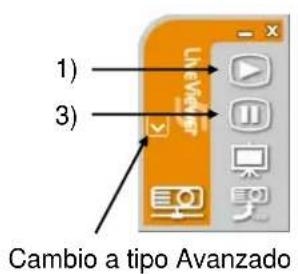
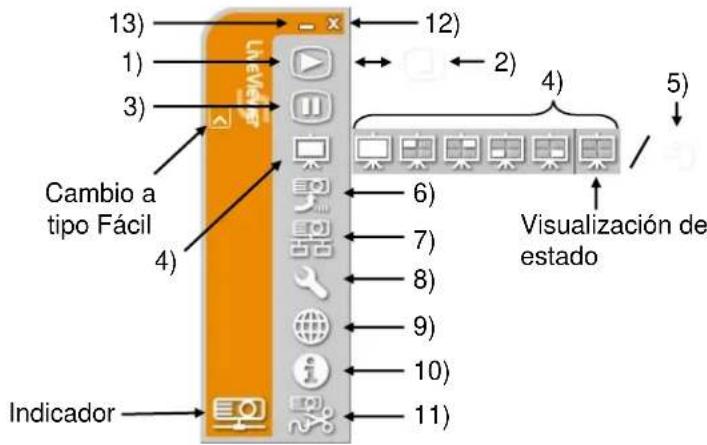
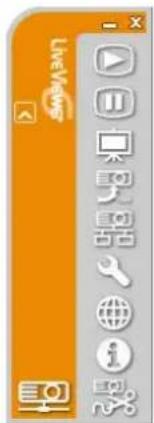
Fig.4.a Viewer6 menu principal ( Tipo Fái / Tipo Avanzado)
4.1.2 Botones de operación
1) Botón inicio de captura
La transmisión al projector comienza y las imágenes se visualizarán. El modo de visualización sera primero el modo PC Única.
NOTA
- El botón inicial de captura no pueda utiliser si-alguien ya ha sido Moderador.
- LaImagen principal se muestra en un entorno de multíplles monitores.
2) Botón parada de captura
El boton inizio de captura cambia automatistically al boton parada de captura cuando se inicia la transmisión de imágenes.
La transmisión de imágenes se detiene.
NOTA
- Si los botones inicial/parada de captura seccionan repetidamente, las imagenes no peuvent visualizarse en la pantalla.
3) Botón retencion
LaImagen de la planta seonga temporariamente. En la planta permanece la ultima imagen proyectada antes de haber hechoblick en el boton. Usted可以选择 revisar los datos de imagen de su PC sinETHERlos en la planta del projector.
NOTA
- El botón modo Proyector Múltiple o pueda utiliserse hasta que la pantalla se descongele.
4) Botones modo de visualizacion (30)
El modo de visualizacion alterna entre modo PC Unico y modo PC Multye.
La transmissions de imagenes también podra iniciarse o detenerse.
5) Botón modo Proyector Múltiple
El botón modo de visualización cambia automatistically al botón modo Proyector Múltiple en el modo Proyector Múltiple.
Aparecerá la ventana de Control de Proyector Múltiple. (30)
6) Botón modo Control de Moderador (Grupo de modelos de projector: B)
El ordenador se establcce en Moderador y aparece la ventana de Control de Moderador. (31)
NOTA
- El botón modo Control de Moderador y el botón inicial de captura o pueda usar si alguien conectado al mismo projector ya ha sido Moderador.
- El botón modo Control de Moderador no pueda pulsarse en el modo Proyector Mulpiple.
7) Botón conexión
Aparecerá el cuadro de dialogo para selecciónar el método de conexión.
Para mas detalles, consulte el elemento "3.2.2 SeLECTIONE el método de connexión". (9)
8) Botón.option
Apareceré el menu opción.
9) Botón de Control por la Web
Inicia el navegador web de suordenador y muestra la pantalla de Control por la Web para controlar un projector ycaebar variousajustes del projector.
NOTA
- "Control por la Web" no pueda controlar variedes proyectores al mesmo tiempo. En el modo Proyector Multype, aparecerá una planta con todos los proyectores conectados al hacer click en boton de Control por la Web. Seleccione el projector que deseee controlar.
10) Botón información
Se visualiza la version del "LiveViewer".
11) Botón desconectar
La red está desconectada.
12) Botón cierre
La red se desconecta y el "LiveViewer" sc cierra.
13) Botón minimización
El menu principal está cerrado, y solo aparecerá el icono de VLCviewer en la bandeja de tareas de su ordinador.
Haga doblelick en elicono de la bandeja de tareas paravoltarejecutarelmenu principal.
Conectado

Desconectado

No conectado

Retencion

Fig.4.b Icono de la barra de tareas
4.1.3 Visualización del estado
4.1.3.1 Indicador
El indicator muestra los estadosesionales.
| Indicador | Estado | Nota |
| No conectado | La conexión de la red al projector no se establishó todas. | |
| Retencion | La conexión de red se establishó, pero la transmisión de imágenes está retenida. | |
| Conectado | La conexión de red está establishada y las imágenes de la PC se está enviando projector. | |
| Desconectado | La conexión de red al projector está desconectada. |
4.1.3.2 Visualización de estado en modo PC Múltiple
El icono se visualiza en el extremo derecho de los botones de modo de visualizacion. Uno de los siguientes iconos está disenado para informarle de cuantos y que cuartos de pantalla se estan utilizing en el modo PC Multy.
| Estado | Ícono de estado |
| No hay ninguna PC en la pantalla. | |
| Hay una PC en la pantalla. | |
| Hay dos PC en la pantalla. | |
| Hay tres PC en la pantalla. | |
| Hay cuatro PC en la pantalla. |
NOTA
- La visualización de estado seactualiza cada 4segundos.
- Si no se pueda Obtener el estado, no se recargará.
4.1.4 Cambio del modo de visualización
El "LiveViewer"iene dosinos:el modo PC Unico y el modo PC Multy. En el menu principal可以使 alternarse entreaminsodos.
Hagalick en el boton modo de visualizacion en el menu principal. Se visualizan los botones que se muestran a con
SeLECTIONE entre los botones 1) a 5), y haga clinc.
1) Botón modo PC Único: Cambio al modo PC Único. Su
1) 2) 3) 4) 5)

imagen se visualiza a pantalla completa.
2) - 5) botón modo PC Múltiple: Cambio al modo PC Múltiple. Su imagen se visualiza en cuartos de pantalla, que está identificados en el botón.
La pantalla del projector cambia al modo selectionado, y la transmisión de laImagen de su PC se inicia para visualizar su imagen en la pantalla.
El icono del botón modo de visualización del menu principal se reemplaza por el icono que ugsted selección.
NOTA
La transmisión de imagenes se detendra en las siguientes situaciones:
Al hacerlick en el boton modo PC Unico,minteras el projector esta en el mode PC Unico
Al hacerlick en el boton modo PC Multype,mienes el projector esta en el modo PC Multype
Si se selecciona el modo PC Multy, la pantalla del projector se dividte automatisticamente en 4 zonas.
- Al seleccionar la pantalla o una de las areas occupied por other ordenador, la transmisio de imagen de dicho ordenador se pondra en espera y aparecerá la imagen del ordenador asignado actualmente.
4.2 Ventana de Control de Proyector Multye
En el modo Proyector Multy, es possible conectar y controlar hasta 12 projectores de forma individual o simultanea.
1) Connection list (Lista de conexiones)
Todoos proyectores conectados apareceran en la lista.
2) Botón inizio de captura
La transmisión al projector comienza y las imágenes se visualizarán.
3) Botón parada de captura
La transmissions de imagenes se detiene.
4) Botón desconectar
La red está desconectada. El projector desconectado desaparecerá de la lista de conexiones.
5) Botón cierre
Cierre la ventana de Control de Proyector Mulpiple y vuelva al menu principal de VLCviewer.
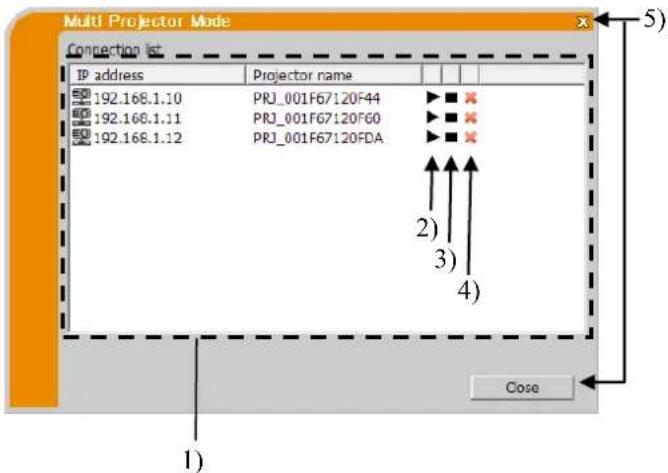
Puede consultar el estado de la conexion a trovés del suiviente icono en la lista de conexiones.

: La connexion de red se establishecó, pero la transmisión de imagenes está retenida.
: La connexion de red esta establecida y las imagenes de la PC se está enviando al projector.
4.3 Ventana de Control de Moderador
Un ordinador peut establishecse como Moderador (Host) para poder controlar los demas ordinadores (Clients) conectados con el projector. (Grupo de modelos de projector: B)
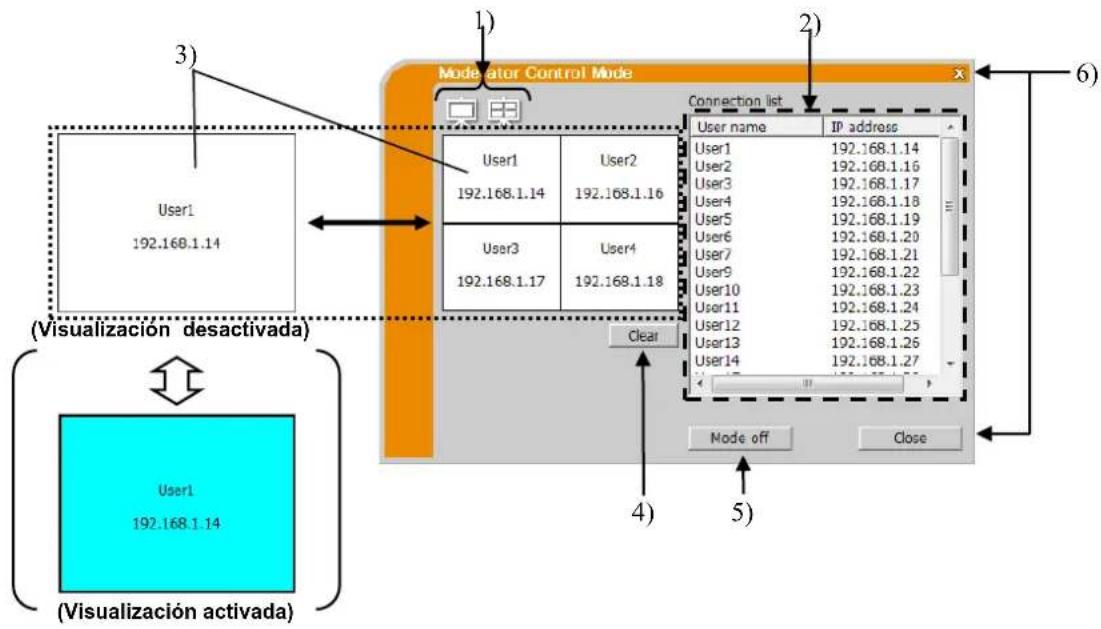
1) Botón modo de visualización (30)
El modo de visualizacion alterna entre modo PC Unico y modo PC Multye.
2) Lista de conexiones
Todoosordenadores conectados alsame projector comoModerador apareceran en la lista.
3) Ventana de visualización
Aparecerá la información de los ordinadores cuyas imagenes aparecen en la pantalla del projector.
Arrastre y colque el ordinador desde la lista de conexiones en esta area para estar la imagen en la pantalla del projector. La transmisión de imgenes se inicia/detiene cada vez que se hace click en la ventilana.
En el modo PC Multy, la ventana se divide en quatre zonas como la pantalla. Cada zona可以选择 manipularse independiente y cada una de ellas做不到 informacion.
4) Botón borrar
Borra la Ventana de visualización y detiene la transmisión de imagenes al projector.
5) Botón modo desactivado
Cancela el modo Control de Moderador. Se borra la Ventana de visualización y se detiene la transmisión de imagénas al projector.
6) Botón Close
Cierra la ventana de Control de Moderador y vuelte al menu principal de VLCviewer.
4.4 Menu option
Haciendolick en el boton opcion se visualiza en la pantalla el menu opcion.
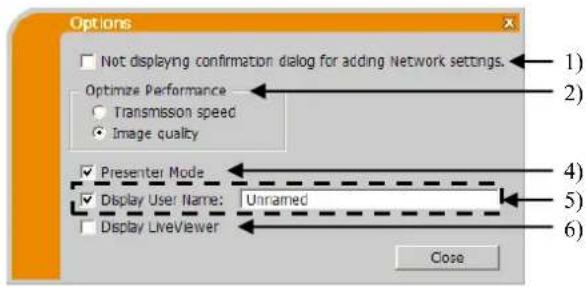
Fig. 4.c Menu opaciOn del Grupo dc modclos dc projector: A
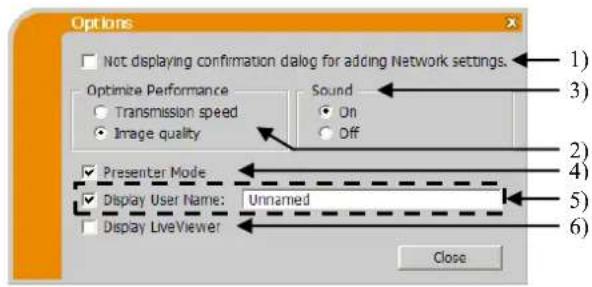
Fig. 4.d Mmenu opicon del Grupo de modelos de projector: B
1) Not displaying confirmation dialog for adding Network settings (No做不到 the cuadro de "...") 2) No要进一步 update the configuration of the configuração de red.)
Si está marcado: no aparecerá el cuadro deDSLgo de confirmación paraañadir una configuración de red (37) al conectar elordenador al projector. Si está desmarcado: siempre aparecerá el cuadro deDSLgo (comportamiento predeterminado).
2) Optimize Performance (Optimización de desempo)
El "LiveViewer" captura la pantalla de la PC en datos JPEG, y envía esos datos JPEG al projector. El "LiveViewer" tiene dos options de datos JPEG que tienen indices de compresión differsente.
Transmission speed (Velocidad de transmission): La velocidad tiene prioridad sobre la calidad de laImagen. El indice de compresión JPEG augmente. La pantalla del projector se reescribe más rápidamente, porque la calidad de datos transferidos es menor, pero la calidad de laImagen empeora.
Image Quality (Calidad deImagen): La calidad de laImagen tiene prioridad sobre la velocidad. El indice de compresión JPEG disminuye. La pantalla del projector se reescribe más lentamente, porque la calidad de datos transferidos es mayor, pero la calidad de laImagen mejora.
3) Sound (Sonido) (solo para Grupo de modelos de projector: B)
La transmisión de audio pueda selecciónarse comoValida (On (Activado)) o no valida (Off (Desactivado)). El ajuste predeterminado es On (Activada).
4) Presenter Mode (Modo Presentador)
En el modo PC Único, el projector pueda estar occupied con una PC y bloquear el acceso desde cualesquier other PC, si se activa el modo Presentador en el "LiveViewer". Al hacer su presentacion,usted no necesita precocuparse de que la imagen de la pantalla cambic inesperadamente a una imagen enviada por other PC. Si desea activarlo,marca la casilla de verificacion.
NOTA
Si se selecciona el modo PC Multy, el ajuste para el modo Presentador no es valido.
- Al Cambiar del modo PC Multy al modo PC Unico, el ajuste del modo Presentador de la PC es valido.
- El modo Presentador ha sido ajustado predeterminado en fabrica a calidad como predeterminado.
5) Display User Name (Mostrar Nombre de Nombre)
Es posible introducir un nombre de usuario de hasta 20 letras utilizingaracteres alfanuméricos. El nombre de usuario peut aparecer en la pantalla del projector, por lo que podra saber que imagen aparece actualmente en la pantalla. Si no se marca la casa de verificacion, la informacion no se envia al projector.
6) Display-liveViewer (MostrarLiveViewer)
Si desea visualizar la ventana de la aplicacion VLCvewer en la pantalla del projector, marque la casilla.
NOTA
- Cuando LiveViewer se utilizes en Windows® 8, el ajuste de "Display Viewer" se在哪吒 siempreactivado.
4.5 Datos de peril
4.5.1 Descripción general de los datos de/perfil
La configuración de la red para conectar el projector y la PC pueda almacenarse como dato de perfil. Una vez almacenados los datos, solo tiene que selecciónar el dato para conectar a la red. Se recomienda cuando se utilizes a bajo la mesma connexion de red.
4.5.2 Confeccion de los datos de peril
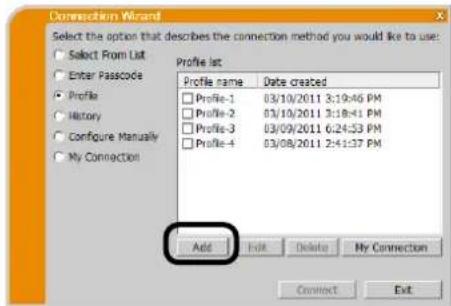
Selectione "Profile (Perfil)" y hagablick en [Add] en el menu del método de connexion de VLCviewer.
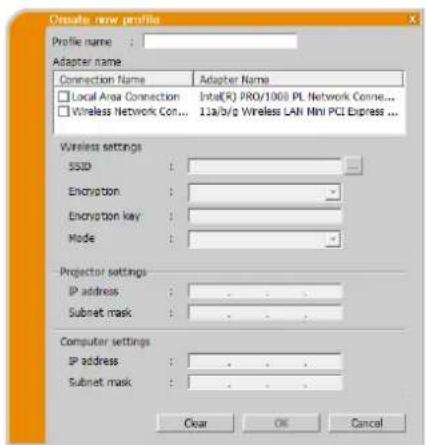
Aparecerá la pantalla “Create new profile” (“Cree un perfil nuevo”). Si ya ha hecho 20 datos de perlfil no pueda hacer uno nuevo, hasta que elimine uno de los datos almacenados. Introduzca toda la información necesaria para su connexion de red. Si deseña borrar la información que introdujo, hagablick en [Clear].
C Hagablick en [OK]despues de haber ajustado toda la informacion.Sinodeaalmacenarla,hagablick en [Cancel].
Los;nuevos datos de perfil aparecen en Profile list (Lista de perfiles) si hace click en [OK].
NOTA
- Cuando confecione un nuevo perfil, le recomendamos muy especialmente que verifique que el nuevo perfil funciona correctamente, seleccionando los datos en la connexion por perfil.
- Si cambia un adaptor de red de su ordinador, deben crear nuevos datos de perfil para el adaptor.
- Es posible registrar hasta 20 perfiles. Si ya existen 20 perfiles, la casilla no podra marcarse.
- El Profile name (Nombre de/perfil) se asigna automatistically a工程技术 de LiveViewer si registrar los datos de/perfil como Mi Conexión desdela.Lista de conexiones.El nombre aparecerá en la Listadepfiles.
4.5.3 Modificación de datos de perfil
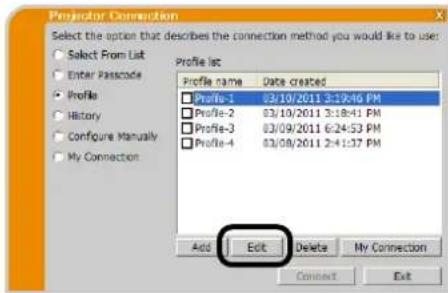
Selectione "Profile (Perfil)" y seleccione uno de los perfiles que aparecen en el menu del methodo de connexion de VLCviewer.
Haga cli en [Edit].
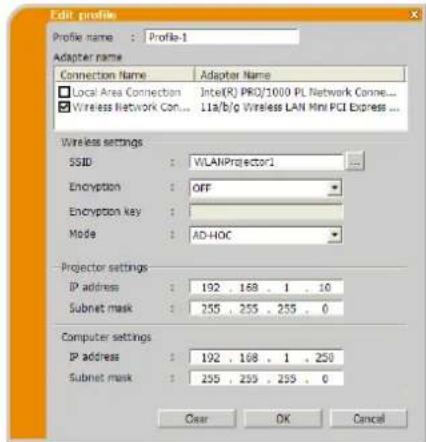
Aparecerá la pantalla "Edit profile" ("Modifique el perfil").
Modifique la informacion que se requirio para revisar. Si desea borrar toda la informacion de la ventana, hagablick en [Clear].
Haga Cli en [OK], après de haber terminado lamerican. Si no desea almacenarla, haga Cli en [Cancel].
Los datos de perfil editados se almacenan y aparecen en la Profile list (Lista de perfiles) con la informacion de la.this nueva Date created (Fecha de création) si hace click en [OK].
NOTA
- Cuando confecione un nuevo perfil, le recomendamos muy especialmente que verifique que el nuevo perfil funciona correctamente, seleccionando los datos en la connexion por perfil.
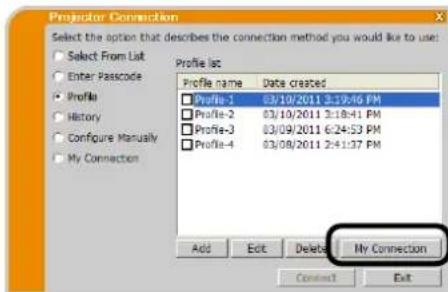
4.5.4 Registrar de Mi conexión
Es possible registrar un/perfil como 'My Connection (Mi conexión)' para utiliser a bajo. Una vez registrar, solo tiene que selecciónar Mi conexión para concectarse a la red.
Haga cli en [My Connection].
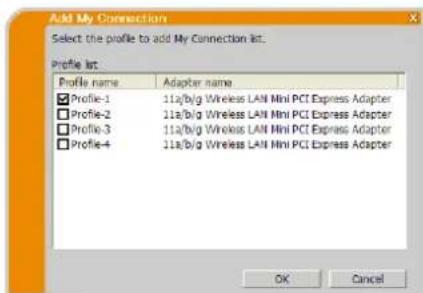
Aparecerá la pantalla “Add My Connection” (“Agregue Mi connexion”). Allí se muestra el dato de perfil selecciónado en ese momento para Mi connexion, con una marca de verificacion en la lista.
Seleccione un perfil que aparezca en la ventana y coloque unamarca en la casilla de verificacion.
Hagaclinic en [OK],ylaventana se cerrara.Si no desea的选择向unaalta,hagaclic en [Cancel].
Tambiencould registrarMiconexion enla lista de conexiones que aparecedespuesdeestablisherclaconexiondered.Paramas detailles, consulte elelemento“3.2.5.2Liastedeconexiones”(22).
NOTA
- En la lista se muestran todos los datos de perfil, searial SEA el adaptorador de red seleccionado. Puede registrar un perfil que no sea para el adaptorador de redactualmente seleccionado comoMi conexion.
Apéndice
A Mensajes
Los siguientes cuadros de dialogo con mensaje aparecerán si se ha producido un problema o para loarle informacion. Lea y siga lasindicaciones de los mensajes en caso de que aparezcan.
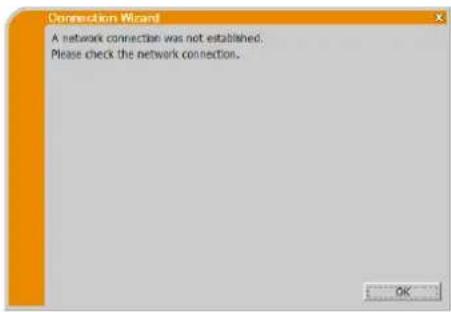
Este mensaje aparece en el caso de que el projector no está conectado con un cable LAN a su ordinador cuando se selección la connexion LAN alámbrica. Asegúrese de que el projector está conectado a su PC mediante un cable de LAN.
Haga Cli en [OK] para volver a la pantalla anterior.
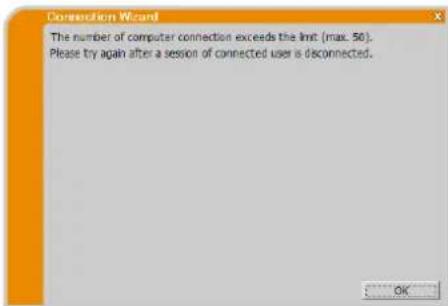
Mensaje 2: The number of computer connection exceeds the limit (max. 50).
El projector ya ha alcanzado el número máximo de conexiones de red.
Haga clic en [OK], y aparecerá el menu principal de VLCviewer. Vuelva a intentarlo cuando de disconnectar uno (o variedes) de los ordinadores connectados.
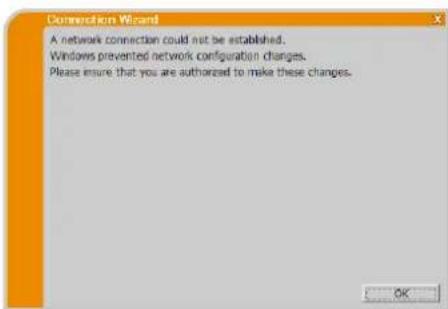
Windows® ha impedo que se realicen Cambios en la configuración de red porque es possible que haya iniciado sesión en Windows® sin la autoridad de Administrador.
Haga Cli cn [OK] para volver a la pantalla anterior.
Póngase en contacto con el administrador de la red para起初jar sesión con autoridad de Administrador. Una vez desconectado de Windows, inicié sesión de nuevo con autoridad de Administrador y vuelva a
"3.2 Conexión a la red". (9)
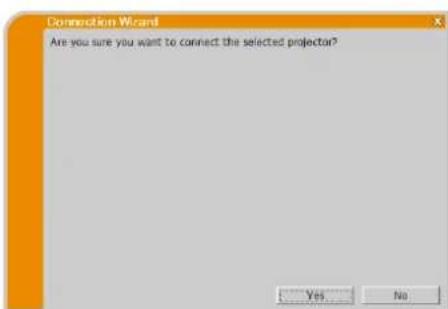
Este mensaje aparece cuando el adaptador inalámbrico que ugusted selección está siendo ya utilizado por otra conexión de red.
Para conectar, haga cleric [Yes].
Pase al punto "3.2.5 Conexión y transmisión". (22)
Haga tic en [No] para volver a la pantalla anterior.
Mensaje 5: Incorrect PassCode
Se introdujo un。 Código de acceso incorrecto.
Hagablick [OK]paravolvera lapellala“Enter Passcode (Introduzca el Cuestion de acceso").
Verifiquee Icdo de accso en la pantalla del projector e introduzca nuevamente el codigo. (13)
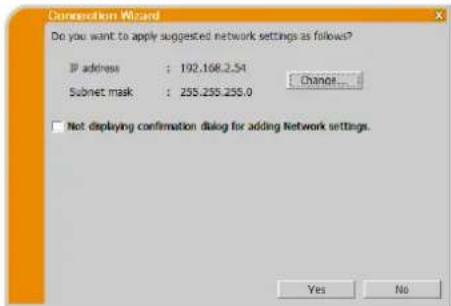
Aparecerá este cuadro deDSLgo cuando necesite cambiar una configuracion de red en su ordinador para realizar la conexion con el projector.
Confirma con su administrador de red si la configuracion de red del cuadro de dialogo es correcta. A continuacion, hagablick en [Yes]. Si no眼看 aplicar la configuracion de red en el cuadro de dialogo, hagablick en [No].
Si眼看 añadir la configuración de red manualmente, haga tic en [Change]. Aparecerá un nuevo cuadro de dialogo paraañadir una configuración de red tal y como se muestra en la parte derecha. Introduzca la direccion IP y la mascara de subred de su ordinador. A continua, haga tic en [OK].
NOTA
- Si marco la option "Not displaying image resolution confirmation dialog (Noocular el cuadro de dialgo de confirmacion de resolution de la imogen),"este cuadro de dialgo no aparecera la proxima vez. Si desea embarar la configuracion, haga click en el boton opiction del menu principal de VLCviewer y desmarque la opticon "Not displaying image resolution confirmation dialog (Noocular el cuadro de dialgo de confirmacion de resolution de la imogen)"
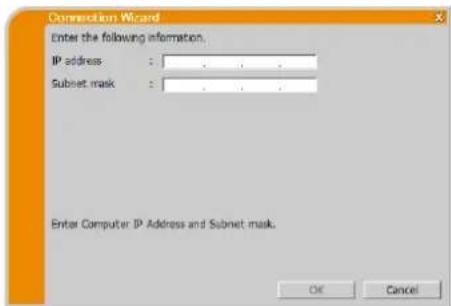
Este mensaje aparece cuando la direccion IP de su ordinador es la mesma que la del projector. Dado que se requires diferentes direcciones IP, hahaabic en [OK]e introduzca la direccion IP correcta.

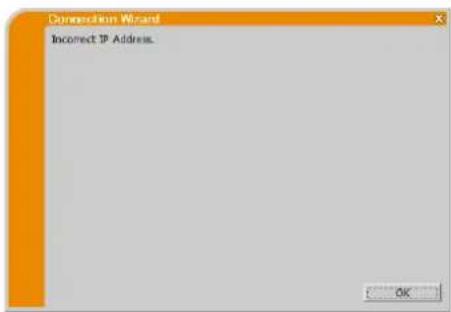
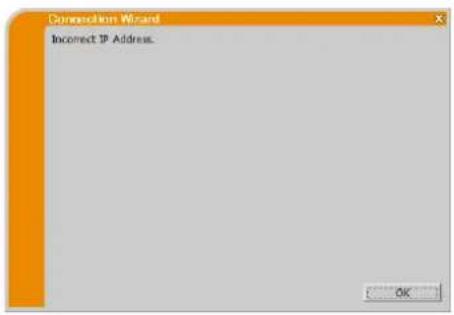
Mensaje 8: Incorrect IP Address.
Este mensaje aparece cuando se建立起 una direccion IP Incorrecta en su ordinador.
Haga clic en [OK] e introduzca la direccion IP correcta.
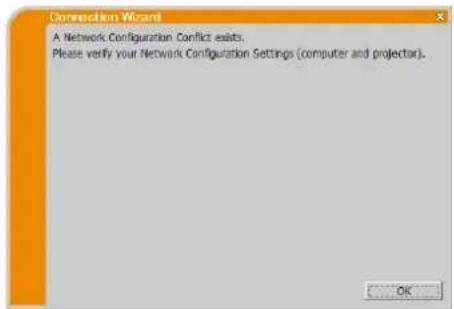
Mensaje 9: A Network Configuration Conflict exists.
Este mensaje aparece cuando el modo de connexion a la red que usted configuró en el ordinador no coincide con el modo del projector. Verifique los ajustes de configuración de red del projector y del ordinador.
Hagablick en [OK],aparecerel menu principal deLiveViewer
aunque no se establishzca la conexion de red.
Haga Cli en boton connexion en el menu principal de VLCviewer para volver a "3.2.2 SeLECTIONE el método de connexion". (9)
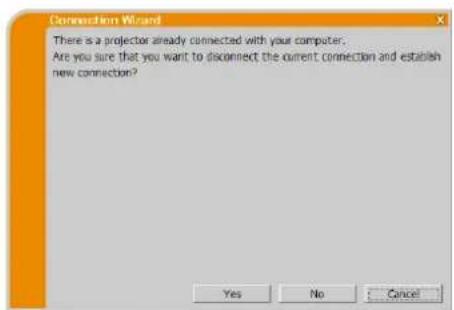
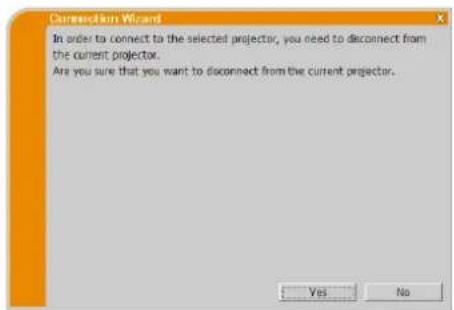
Este mensaje aparece cuando ya hay un projector conectado al ordinador.
Haga clic en [Yes] si desconecta la connexion actual. Se establiece una nuova connexion.
Haga clic en [No] si mantiene la connexion actual con el establecimiento de la nuova connexion. (Modo Proyector Multy)
Haga clic en [Cancel] si la nuevo conexión no pueda establearse y mantenga la conexión actual.
NOTA
- Es possible conectar hasta 12 projectores al mesmo tiempo.
- Cuando se conecten variedos proyectores, el modo Proyector Multyse seleccionar automatisticamente. (25)
No es possible hacerlick en"No" cuando existen 12 projectores conectados.
Este mensaje aparece cuando el número de projectoros conectados supera el número máximo.
Haga clic en [Yes] si desconecta la connexion actual. Se establiece una nuova connexion.
Haga clic en [No] si la nuevo connexion no pueda establecerse y mantenga la connexion actual.
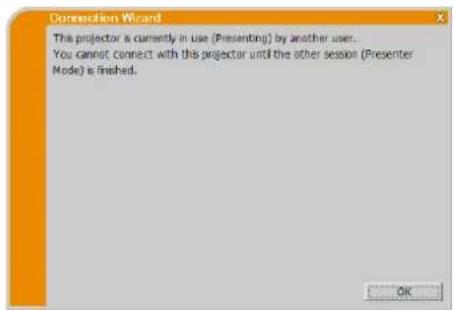
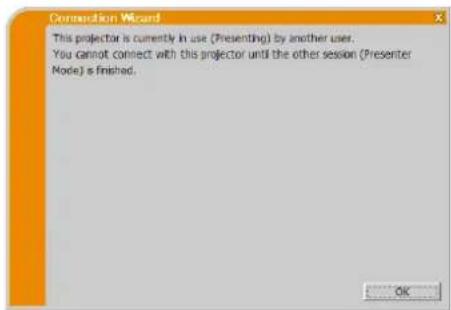
El projector al que estudde descavenviar sus imagenes está occupied con other computadora en el modo Presentador.
Haga clic en [OK], y se visualizará el menu principal del "Viewer" en modo de espera.
Vuelva a intentar enviar sus imagenes afterwards de haber desactivado el modo Presentador.
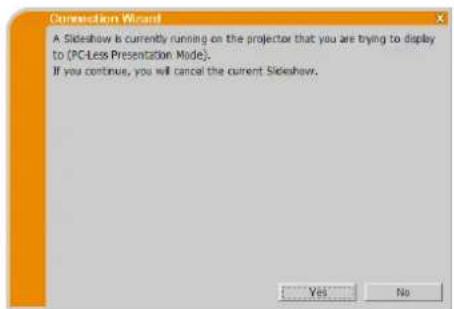
El projector al que usted descía enviar sus imaguenes está en el modo Presentación de diapositivas, en la Presentación SIN PC.
Hagalick [Yes],el projector detendra la Presentacion de diapositivas y cambic el puerto de entrada a LAN. Su ordinador inicia la transmisión de imagenes.
Hagalick en [No], y el projector permanecer en el modo Presentacion dc diapositivas; en la pantalla de su PC se visualizaracl menu principal del "LiveViewer" en modo de esper.
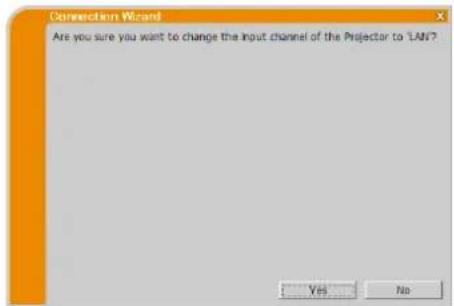
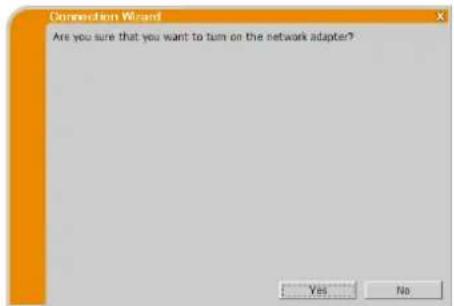
El projector no está configurado con LAN como señal de entrada. Hagablick en [Yes], y el projector cambiará a LAN.
Hagalick en [No],el projector permaneceracomo está,yelmenu principal deLiveViewerapareceracenthemodedeesperadusordenador.
Esta pantalla aparece en el caso de que el adaptorder de red seleccionado no sea valido.
Hagaclinic [Yes]paraactivarlo.Paseal punto“3.2.5 Conexión y transmisión”.(22)
Haga clic en [No] para noactivarlo. La pantalla vuye a la anterior para seleccionar othero adaptordcr ed.
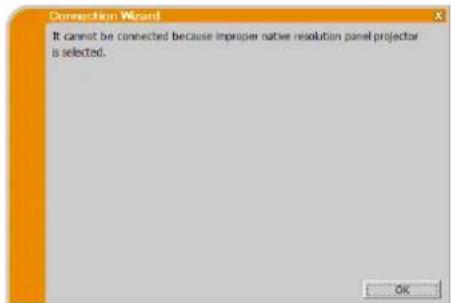
Este mensaje aparece cuando proyectores con resolutions de panel nativas differentes intentan conectar con el mesmo ordinador.
Hagaclinic [OK],aparecceracelmenu principal deLiveVieweraunque no se establishzcan conexiones de red con los proyectores seleccionados.
Haga clic en botón connexion en el menu principal deviews para volver a "3.2.2 Seleectione el该如何 de connexion". (9)
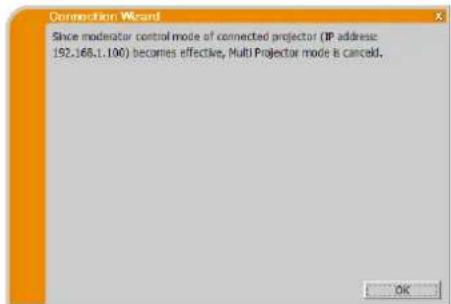
Este mensaje aparece cuando se Cancela el modo Proyector Mulpiple porque se aplica el modo Control de Moderador del projector conectado a trovés de othero ordinador.
Haga Cli en [OK], y apareceré el menu principal de VLCviewer.
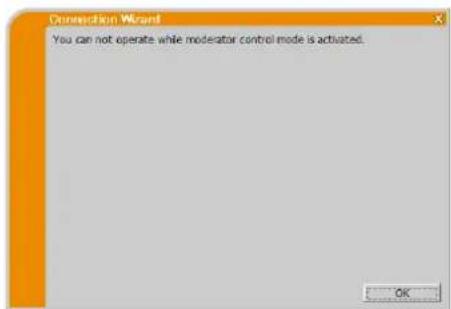
El projector está occupancy por othero ordinador en el modo Control de Moderador.
Haga tic en [OK], y apareceré el menu principal de VLCviewer.
B Solución de problemas
| Problema | Causa probable | Verificaciones a realizar | Número de págrina de referencia | |
| No hayImagen | El projector no está encendido. | ¿Está encendida la lámpara del projector? | - | |
| La fuente de entrada del projector no está Cambiada a LAN. | ¿Está el projector cambiado a LAN? | - | ||
| Conexión al red | El projector al que usted desea conectarse no se encontrara en la lista de proyectores disponibles | Los ajustes de red de la PC y/o del projector no está configurados correctamente. | Compruebe las configuraciones de red del PC y del projector. Si cambia los ajustes del projector, desconnecte su alimentación de CA y vuelva a conectarla. Si ustedsolelleva el projector al modo de alimentación ESPERA y活动现场 lo enciende neutramente, los新形势下 ajustes podría no tener efecto. | 15 |
| En su PC hay instalado un software de cortafuegos differente del cortafuegos de Windows®. | Consulte el software del cortafuegos en el manual y procee a una de las siguientes OPCiones: -Excluya "Viewer"de la lista de elementos de bloqueo -Desactive el cortafuegos cuando utilizes "Viewer" | - | ||
| No se pueda establisher la communicator | Los ajustes de red de la PC y/o del projector no está configurados correctamente. | Compruebe las configuraciones de red del PC y del projector. | 15 | |
| La fuente de entrada del projector no está Cambiada a LAN. | ¿Está el projector cambiado a LAN? | - | ||
| Se utilizes un punto de acceso y su PC está connectado al punto de acceso a工程技术 de una LAN inalámbrica. | Utilice las开发利用as de la red que vengan con su ordinador o su adaptorderde LAN inalámbrica para establisheruna conexión de red inalámbrica. Para verlos detalles, consulte elmanual del ordinador o del adaptorder. | - | ||
| Presentación de Red | LaImagen proyectada es algo lenta comparada con la de la PC | Utilización del modo PC Múltiple o el modo Proyector Múltiple. | Utilice el modo PC Único. | 24 |
| El projector no logra transmitir imagenes dinámicas como las de la animación PowerPoint®aplenaviguidad. | El cambio de prioridad a 'Transmission Speed (Velocidad de transmisión)' en el menúaptionuede poder a mayorar la velocidad. | 32 | ||
| La tasa de compresión que estáutilizándose para la transmisión de imagenes esdemasiado bajo. | ||||
| Problema | Causa probable | Vericaciones a realizar | Número de págrina de referencia | |
| Presentación de Red (continuation) | No hayImagen | Utilización de la Presentación de la Galería fotographica en Windows Vista®. | LiveViewer no pueda enviar datos de pantalla de ordinador durante la realización de la Presentación de la Galería fotographica de Windows Vista®. Cierre la Presentación de la Galería fotographica antes de utiliser LiveViewer. | - |
| Utilización de la Presentación del Visor fotographico en Windows® 7. | LiveViewer no pueda enviar datos de pantalla de ordinador durante la realización de la Presentación del Visor fotographico de Windows® 7. Cierre la Presentación del Visor fotographico antes de utiliser LiveViewer. | - | ||
| Comunicación inadeuda entre el ordinador y el projector. | Hagablick en el botón parada de captura del menú principal de LiveViewer para desconectar el ordinador y el projector. A continuación,hawklick en el botón起初 de captura del menú principal paravoltar a conectar el ordinador y el projector. Si el projector aun no mystra ningunaImagen (pantalla negra), salga de LiveViewer e intelectelo de nuevo. | 27 | ||
| No se visualizan laspelículascorrectamente. | En algunos combinaciones de tarjeta de video de PC y software de aplicación, espossible que laImagen auténtica (sobre todopelículas reproducedas por un reproductor multimedia) no se transfiera al projector con "LiveViewer". | Si hay una función de ajuste del nivel de aceleración en su aplicación, intente ajustarla. Para ver los detalles,consulte elmanual de su aplicación. | - | |
| Las imagenescontenen grancantidad de ruido. | La tasa de compresión que estáutilizándose para la transmisión de imagenesessionada alta. | Pruebe ajustando la prioridad a 'Image Quality (Calidad deImagen)' en el menú opcción de LiveViewer. Es possible que experimentuen descenso en la velocidad. | 32 | |
| No hay efectos detransparentcia ni translucidez (Glass) | LiveViewer no esCompatible con estasfuneciones de Windows® Aero®. | Cambie el efecto aarlo que no sea "Glass". | - | |
| Noovable seleccionarel modo Control deModerador. | Utilización del modoProyector Múltiple. | Detenga el modo Proyector Múltiple. | 30 | |
| Ya se ha configurado otherordenador como Moderador. | Cancele el Moderator actual y selección el nuevo Moderador. | 31 | ||
| Problema | Causa probable | Verificaciones a realizar | Número de págrina de referencia | |
| Presentación de Red (continuación) | No hay audio | El audio está desactivado. | Establishzca "Sound (Sonido)" en 'On (Activado)' en el menuú.option de Viewer. | 32 |
| Utilización del modo PC Múltiple o el modo Proyector Múltiple. | Utilice el modo PC Único. | 30 | ||
| El audio no se admite en algunos modelos. | Consulte el nombre de modelo del projector y el grupo de modelos de projector. La transmisión de audio está disponible únicamente para Grupo de modelos de projector: B. | 5 | ||
| Se ha selectionado silencio o volumen bajo en el projector. | Consulte la configuración de audio en el projector. | - | ||
| Se ha selectionado silencio o volumen bajo en elordenador. | Consulte la configuración de audio en elordenador. | - | ||
| Comunicación inadecka entre elordenador y el projector. | Una vez establisho 'Off (Desactivado)' en "Sound (Sonido)" en el menuú-option de Viewer,=vuelva a establisher esta.Option en 'On (Activado)'.Si el projector signe sin producir sonidos, reinicie Viewer. | 32 | ||
| Si la calidad de audio no pueda obtenserse一向se que tomen las medidas indicadas anteriormente, instale Viewer de nuevo. | 7 | |||
| Problema | Causa probable | Vericaciones a realizar | Número de págrina de referencia | |
| Presentación de Red (continuación) | Interruption del sonido | El ordinador está connectado o desconnectado del equipo periférico con un cable HDMI™, por lo que la configuración de audio del ordinador cambia al utiliser LiveViewer. | Reinicie Viewer. | 9 |
| Cuando various ordinadores se comunican con el projector, una banda de communicator baja entre el ordinador y el projector reduce la velocidad de transferencia de datos y pueda interruprir el sonido. | Compruebe la交代 de red. | - | ||
| El equipo USB (dispositivo de almacenimiento USB, adaptor port USB inalámbrico u除外) está connectado al puerto USB TYPE A del projector. Es possible que el sonido se interruppa hasta que el firmware del projector transfiera el controlador de incrustación que se inicia justo después de introducir el dispositivo. Además, es possible que el sonido se interruppa@msteadas el adaptor port USB inalámbrico busca SSID. El adaptor port busca SSID variedes vezes hasta que se establiece la comunicación inalámbrica. | Espere un momento. El proceso de transmisión del controlador de incrustación tarda hasta 30seguidos. Compruebe los siguienteselementos en el menu RED -CONFIGURACION INALÁMBRICALde projector, también si hainsertado el adaptor USBinalámbrio. Consulte el User'sManual del projector para Obtenerinformation sobre el menúCONFIGURACION INALÁMBRICALELEMENTOS de confirmación deCONFIGURACION INALÁMBRICAL- MODO-CIFRADO- SSIDDesconecte el adaptor port USBinalámbrio cuando el punto deaccesso o el ordinador al que estáconectar no funciona o cuando no seutiliza una LAN inalámbrica.Aunque no se solucele problema, vuelva a conectarLiveViewer. | - | ||
| Problema | Causa probable | Verificaciones a realizar | Número de págrina de referencia | |
| Presentación de Red (continuación) | Los altavoces emitirán ruido en el projector,aunque el ordinador no emita sonido. | Se utilizes una función de silencio en un software de reproducción de audio como el ReproduCTOR de Windows® Media. | Cuando el ordinador no emita audio,si establiece el "Sound (Sonido)" deLiveViewer en 'Off (Desactivado)' se reducirá el ruido. | 32 |
| El equipo USB (dispositivo de almacenimiento USB,adaptador USB inalámbrico u除外) está connectado alpuerto USB TYPE A del projector. | ||||
| La funciona Iris del projector está activada. | Cuando el ordinador no emita audio,si establiece el "Sound (Sonido)" deLiveViewer en 'Off (Desactivado)' se reducirá el ruido.C时候 no se usa Activar iris,establezca "ACTIVAR IRIS" en "APAGADO" utilizing el menu del projector.Consulte el User's Manual del projector para Obtener másinformation sobre "ACTIVAR IRIS". | 32 | ||
| Otros- La información que aparece en las pantallas de LiveViewer no es correcta.- El projector no responde-LaImagen de la pantalla está congelada. | Lavertisingmente el projector y la PC no estáfuncionando bien.Las functiones de red del projector no funcionalncorrectamente. | Hagablick en el botón parada decaptura del menú principal delLiveViewer para desconectar elordenador y el projector.Acontinuación,hawklick en el botóninicio de captura del menú principalpara volver a conectar el ordinadory el projector.Aunque no se solucione el problema,vuelva a conectar LiveViewer. | 27 | |
1) Viene usata la codifica.
2) Si usa un SSDID univoco.
3.2.3.7 LAN con cavo
13) Minimaliseerknop
NOTA acerca do computador
1) Éutilizada Codificacao.
2) ÉutilizadoSSIDúnico.
Grupo de modelos de projectores: A
Grupo de modelos de projectores: B
Grupo de modelos de projectores: B
SeutilizarLANcomfios,avance para o item“3.2.3.7LANsemfio”(18)
(Grupo de modelos de projectores: B)
(Grupo de modelos de projectores: B)
Introduza a segunte informacao que e definida no projector. *
SSID: wireless (exemplo)
Encryption (Codificacao):
WEP64bit (exemplo)
(Grupo de modelos de projectores: B)
3.3.2 Modelopresentador
4) Botoes de modo de exibicao (30)
O modo de exibicao muda entre modo PC individual e modo PC multiplo.
O computador está definido como Moderador e épresentada a janela Controlo do Moderador. (31)
NOTA
1) Botoes de modo de exibicao (30)
O modo de exibicao muda entre modo PC individual e modo PC multiplo.
3) Sound (Som) (apenas para o grupo de modelos de projectores: B)
O projector que pretende enviar sus mensagens está occupancy por除外 computador no modo Apresentador.
Tente enviar sus imagens antes que o modo Apresentador estiver desligado.
NYHKT 3. 3anyctnte ceTeByo npe3eHTaunio (M 24)
HaKpaHnOBHTcTJbHoe MeHIO npoPamMbI LiveViewer. Iocne 3TOrO MOxH0 OTnpaBjTB H3O6paXeHHB IIPOeKtOp YpeC3 cTeB.
Pnc.3.a TnaBHOe MeHIO npoRpaMMbI LiveViewer
3.1 YcmaHObKa npo2paMMH02o oecneueHna "LiveViewer"
IINIOJIb3OBaHHN IporpAMMbI VLCvewer cHaJaHa Heo6xoHMo yCTaHOHTb IpOprpAMMHoe 06ecneHHe c Dc, pInJraeMOrO K IpoekTopy, Ha Bce KOMIbOTepB, KOtOpBHe HxKHO IOKJIIOHTb K ceTeBOMy IpoekTopy. CJeYIOUHe IpoueDpybI NOKa3bBAiOT, KaK yCTaHOHTb VLCvewer Ha KOMIIbOTep c Windows7.
- BkIOHHTe KOMIbIoTe H BOIIITe B CnCTeMy B KaIEcTBe aIMHHNtPaTopa.
2.3akpoirteBceOCTaJIbHbIePnJIOKeHHr. - BCTaBbTe BXOJIINB KOMIIIEKT IOCTaBKN KOMIIaKT-DHCK B CD-ROM/DVD-ROM INCKOBOD KOMIbIOTepa.
- Translation Yepe3 onpeJeIeHIOe Bpem IIOBHTcI HaJIOTOBoe OKHO Choose Setup Language, IpeCTaJIeHIOe cIpaBA. BbI6epHTe HJKBII aIITcP B IcpeHIC n HAKMHTc KHOIKy [OK].
ПРМЕЧАНС
Ecu duao2o0oe okno "Choose Setup Language" ne nonaemcn, bnuuume ciedyouue deicmua:
(1) Hačmume kHonky [Hlyck] ha nahezu uncmpymenmo 6 u biepepume
"Bbnoaumb...".
(2)BedomeE:setup.exe u na:kmume[OK].
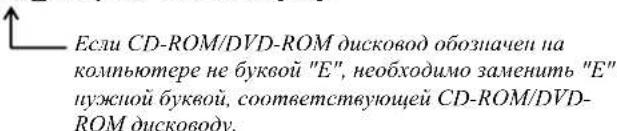
Ecu npoqamma 3oue bepcu yoe ycmahogena, nohumc bompoc o neobxodmuocmu ydaenu. Bbepume "Ja" dyaeduen. Haumme khonky [Cancel] u ydaienue npoqammba oydem ommeneno. Ecu npoqamma ydaiena no ouuke, ycmaunobume ee biobb, naunna c nepou npouedypbl.
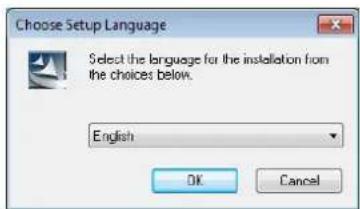
-
Translation Yepe3 onpeJeHHeB Bpem IIOBHTc HnAIOROBoe OKHO Welcome, pEcnTabHeHHe cnpaba. HaKMHTe KHOIky [Next].
-
IIOBHTcI dHaJIOT cJIHcE3HOHHbIM cOrJIaIIeHHem. EcJH BbI coJIacHI, BbI6epHTe «I accept the terms of the license agreement» n HaxMHTe [Next].
-
IIOBHTcra JHaIOT BbI6Opa MecTa yCTaHOBKn. HaxMITE KHOIIKy [Next].
ПРМЕЧАНС
-
Byem cosdana nanka C:\Program Files\Projector Tools\Livewer6, u npozpamma byem ycmanoeena 8nee. ycmanoeku npozpammb 8 dpzyy no nanky, nahcmume [Browse] u b6bepume dpzyy no nanky.
-
IIOBHTcI HaJIOrOBoe OKHO Select Program Folder. IIOITBepHInTe HMa IIaIKn IINI IIpoIpaMMbI. Ecln "Projector Tools" Bac ycTpaHbAcT, HaxMHTe KHOIIKy [Next] IIINI IIPOIoJIKeHnE. Ecln HE, BBeJIHTe HxKHOe HMa IIaIKN, a 3aTeM HaXMHTe KHOIIKy[Next].
-
Yepe3 KOpOTKoe BpEmyCTaHOBka 3aBepHITcR, HHa 3KpaHe KOMIIbIOTepa IIOBHTcR dHaJIor 3aBcpHcHry cTaNOBKn, IIpeCTaBILcHbIcHbIcPiBa.HaKMITE KHOIIky [Finish].
YTO6bIy6cHITbcB IpaBnHbHOCTN yCTaHOBKN IIporpAMMbI, HAKMNTe KHOIKy [PiCK] Ha NaHeIN HnCtpyMeHTOB, Bbi6epHTe "Bce IporpAMMbI", a 3aTeM nauKy IporpAMMbI Projector Tools.
EeycTaHOBka 3aBepHHeHa ycHHeHO, B 3ToI IaIKe IIOBHTcR "LiveViewer".
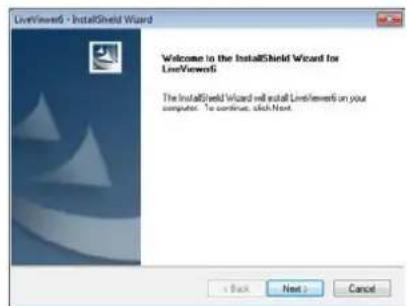
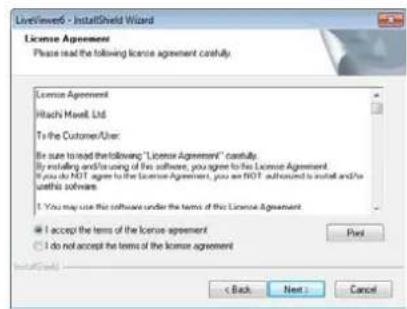
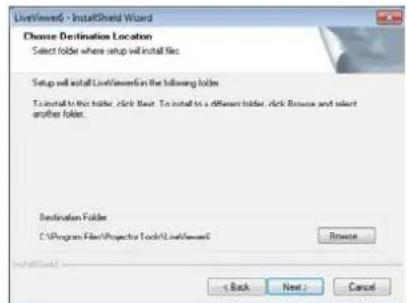
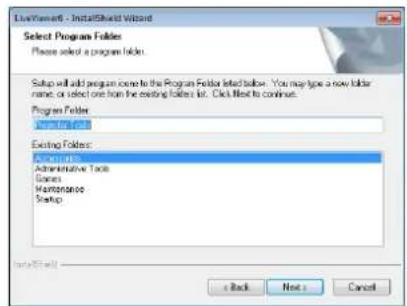
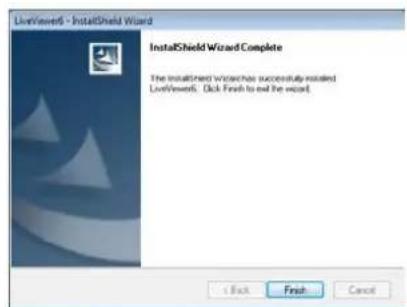
3.2 NooknoueHue Kcemu
IporpaMa LiveViewer o6ecieuHbAe HcckoiBko BapHaHTOB IOIKIOueHHK CcTeBOMy IpoeKTOpy. H3 HHX MOKHO Bb6paTb BapHaHT, HauJyHMM 6pa3OM COOTBcETByIOH ChCTeM e N IOTpe6HOCTaM IOJIb3OBAteJI. OINCAHNA B daHOM DOkymCHe T npHBCdHb DJI cIyH a HcIOJIb3OBAHnna Windows 7.
ПРМЕЧАНС
Hu3Ka 6KOpocmb nepedaHbIX, 6b3BaHHa HedocmamooHou uupuHou noIOcbi KaHa c63u MeOcdy KOMnbIomepom u npoeKmopom 60 6peMn oBmua daHbmu MeKdy HeCKoJIbKmu KOMnbIomepaMu u npoeKmopom, Moicem npueecmu KyyduueHko Kauecmoa u3obpaCenmu u npepb6aHuro 36yka.
Ipu nonbimke nookouenueepe3 cemk npoekmopy, komopbu uonobyemc npyzum kombnomepmdu 106paekuen USB,mo moecnpueecmu knocceu ockopcmnepea,umo b13oem yxyduene kaecma uO6paekuenu nnpepbuaune b6boda 38ka.
3.2.1 3anyctnte nporpammy Viewer
OdHM H3 CJIeIyIOUHX CINOC6OB 3aNyCTHTe HA KOMIIbIOTpe IporpaMMy "LiveViewer".
Двжды ueJKNHTe 3HaQok "LiveViewer" Ha pa6ooyem CTone kOmnbIOTepa
Bb6epnteB Windows "Iyck" "Bce nporpaMMbl" "Projector Tools" "LiveViewer6".
3aTeM IepeIInTE K IIyHKTy "3.2.2 Bb6epHTc cnooc6 noknoueHna" (9)
ПОНМЕЧАНС
- IpoepamMy LiveViewer neo3moocno oydem zanycmumb, eui na konmbiomepe paobomaem npoepamMa "LiveViewer Lite for USB".
Ipu 60nukoeu npoebme uue neoxodumocmu bbsoda unopmaun noaumc duaiooe okuo c coobuenem. Ecu noaumc cooouene, npoumume eoo u bnohune neoxodumbe deucmeur. Ira noyuena unopmaun o cooohux cm."IpuioeHue A Coouehenr" (36).
3.2.2 BbI6epnte cnoCo6 noqKluOueHnA
ДяЗапсkaHaKOMПьОтpe nporpaMMbILiveViewernoBHTcCJICYIOUSSMCHIO.Bb6cpHTeOIIHIO,OIIHCbBAIOUyIO cIOco6IIOKIIIOUeHHa,KOtOpbI HeoXoHMo HIOJIb3OBaTb.
Select From List (Bb6op n3 cncka)
IpeiiIInTe K nyHKTu "3.2.2.1 Bb6op Hc cHcKa" (10)
Enter Passcodc (BboI npo.I)
IpeenIITRE K npHkTy "3.2.2.2 IooKIOOeHne c npaoiem". (10)
Profic (IpoΦn.Ib)
Ipeennte K nyKry "3.2.2.3 IopKnnoeHne c HOMOJIIO npoHnJ". (11)
History (HcTOpH)
IpeiHnte K nyHKrty 3.2.2.4 IIOKIOueHne c HOMOIOIO HcTOpHH" (11)
ConfigureManually(HactpoikaBpyHyio)
IpeeiHnTe K nyKry "3.2.2.5 KoHfHrypupobAHne BpyHyio". (12)
My Connection (Moe noKIOueHne)
Ipeennte K nyHkry 3.2.2.6 Bb6op Mocro noKIOueHnra. (12)
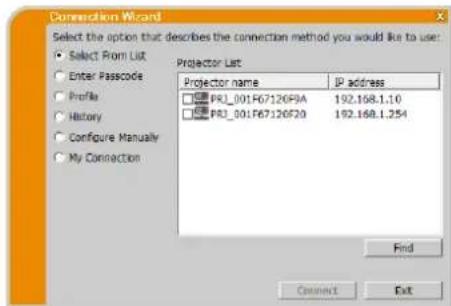
12) Przycisk zamykania
5) Przycisk zamykania
Zamknij Multi Projector Control window (okno Sterowania Wieloma Projektorami) i wroc do menu/glownego applikaksi VLC viewer.
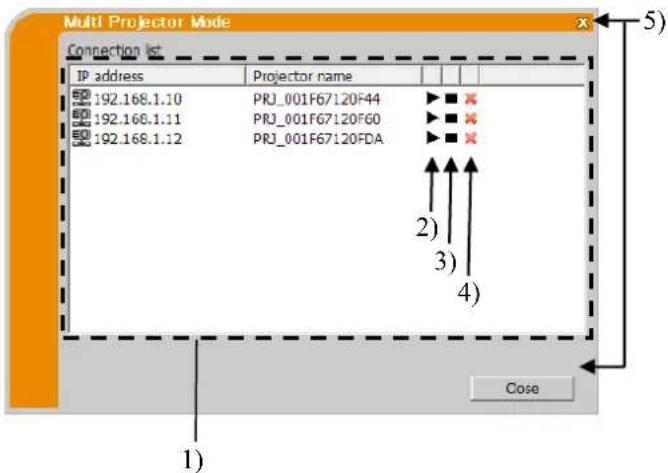
6) Przycisk zamykania