LX601i - Projektor Christie - Kostenlose Bedienungsanleitung
Finden Sie kostenlos die Bedienungsanleitung des Geräts LX601i Christie als PDF.



Benutzerfragen zu LX601i Christie
0 Frage zu diesem Gerät. Beantworten Sie die, die Sie kennen, oder stellen Sie Ihre eigene.
Eine neue Frage zu diesem Gerät stellen
Laden Sie die Anleitung für Ihr Projektor kostenlos im PDF-Format! Finden Sie Ihr Handbuch LX601i - Christie und nehmen Sie Ihr elektronisches Gerät wieder in die Hand. Auf dieser Seite sind alle Dokumente veröffentlicht, die für die Verwendung Ihres Geräts notwendig sind. LX601i von der Marke Christie.
BEDIENUNGSANLEITUNG LX601i Christie
LiveViewer6-Anwendung Bedienungsanleitung
HINWEIS
- Der Hersteller übernimmt keine Verantwortung für etwaige Fehler in dieser Gebrauchsanleitung.
Die Vervelfaltigung, die Weitergabe - auch auszugweis -这点 Textes ist ohne ausdrückliche schrifliche Genehmigung nicht gestattet.
Verwendete Markenzeichen
Power Point, Internet Explorer, Windows, Windows Vista und Aero sind eingetragene Warenzeichen von Microsoft Corporation in den USA und/oder anderen Ländern. Alle anderen Warenzeichen befinden sich im Besitz ihrer jeweiligen Eigentüme.
Vorsicht
1.1.1 Einzel-PC-Modus 3
1.1.2 Multi-PC-Modus 3
1.2 Multi-Projektor-Modus 4
1.3 Moderator-Steuermodus 4
2 Kompatibilität 5
2.1 PC-Hardware- und Softwarevoraussetzungen 5
2.2 Softwareversionen 5
2.3 Aktualisieren von "LiveViewer" 6
3 Gebrauch von-liveViewer 7
3.1 Installation von "LiveViewer" 7
3.2 Verbinden mit dem Netzwerk 9
3.2.1 Starten Sie VLCviewer 9
3.2.2 Wahlen Sie die Verbindungsmethode 9
3.2.3 Passcode 13
3.2.4 Netzwerkeinstellungen manuell konfigurieren 19
3.2.5 Verbindung und Übertragung 22
3.2.6 Verbindungsfehler 23
3.3 Start der Netzwerkpräsentation 24
3.3.1 Display-Modus 24
3.3.2 Presenter-Modus 24
3.3.3 Benutzername Anzgn 25
3.3.4 Multi-Projektor-Modus 25
3.3.5 Moderator-Steuermodus 26
4LiveViewer-Bedienung 27
4.1 Hauptmenü und Bedientasten 27
4.1.1 Menu Typ. 27
4.1.2 Bedienelemente 27
4.1.3 Anzeige des Status 29
4.1.4 Umschalten des Display-Modus 30
4.2 Fenster Multi-Projektor-Steuerung 30
4.3 Fenster Moderator-Steuerung 31
4.4 Optionsmenu 32
4.5 Profildaten 34
4.5.1 Charakteristika von Profildaten 34
4.5.2 Profildaten speichern 34
4.5.3 Bearbeitung von Profildaten 35
4.5.4 Registrieren sie Meine Verbindung 35
Anhang. 36
1 Funktionen
Die VLCviewer-Software kann Bild- und Tonsignale eines Computers uber Wireless-LAN oder Kabel-LAN an den Projektor übertragen werden. These Software verfugt uber eine Reihe von Funktionen fur komfortable Präsentationen und einfache Verbindung.
1.1 Display-Modus
Im Viewer stehen zwei Display-Modi zur Verflugung: Einzel-PC- und Multi-PC-Modus.
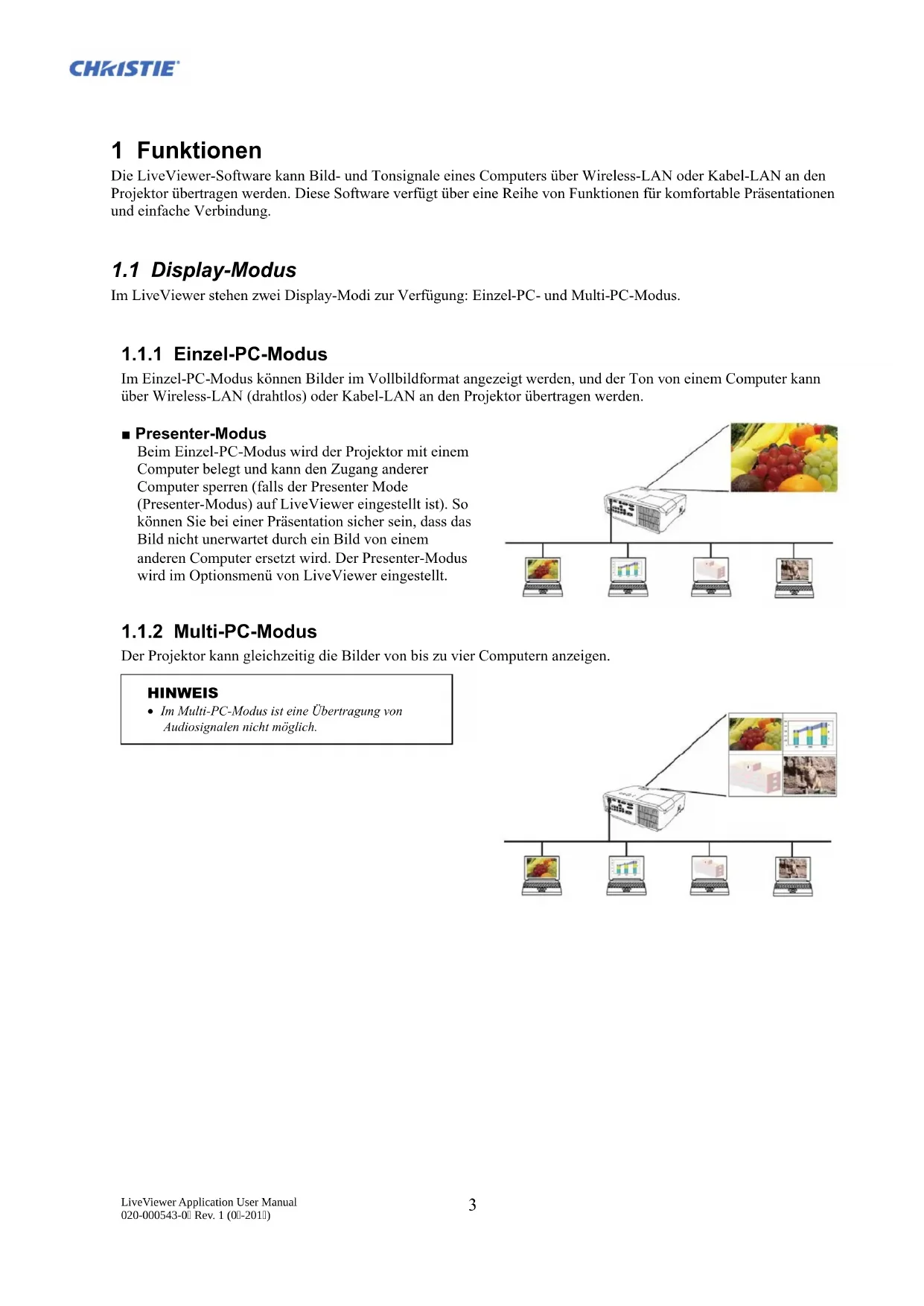
1.1.1 Einzel-PC-Modus
Im Einzel-PC-Modus konnen Bilder im Vollbildformat angezeigt werden, und der Ton von einem Computer kann über Wireless-LAN (drahtlos) oder Kabel-LAN an den Projektor übertragen werden.
Presenter-Modus
Beim Einzel-PC-Modus wird der Projektor mit einem Computer belegt und kann den Zugang anderer Computer spreren (falls der Presenter Mode (Presenter-Modus) auf Viewer eingesetzt ist). So können Sie bei einer Präsentation sichere sein, dass das Bild nicht unerwartet durch ein Bild von einem anderen Computer ersetzt wird. Der Presenter-Modus wird im Optionsmenu von Viewer eingesetzt.
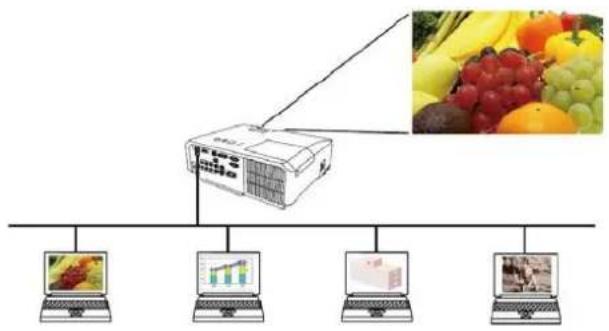
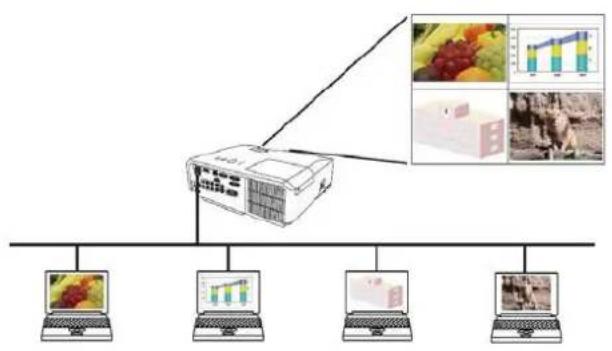
1.1.2 Multi-PC-Modus
Der Projektor kann gleichzeitig die Bilder von bis zu vier Computern anziegen.
HINWEIS
- Im Multi-PC-Modus ist eine Übertragung von Audiosignalen nicht möglich.
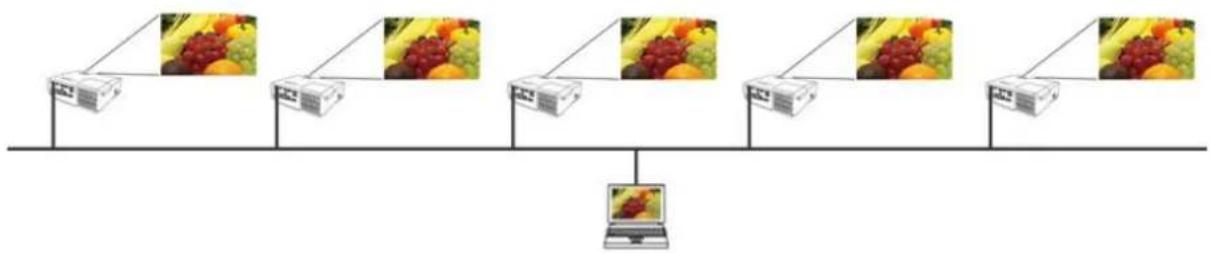
1.2 Multi-Projektor-Modus
Im Multi-PC-Modus konnen bis zu 12 Projektoren über Wireless-LAN oder Kabel-LAN gleichzeitig mit dem Computer verbunden sein.
1.3 Moderator-Steuermodus
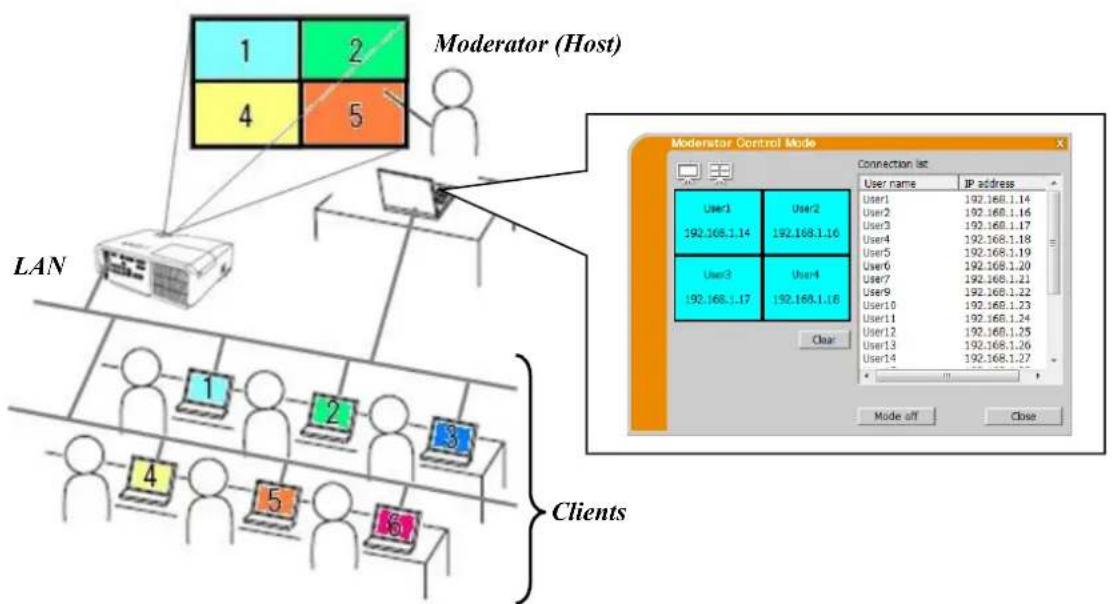
A computer can be set to Moderator (Host) that can control all other computers (Clients) connected with the projector via wireless LAN or wired LAN. Da eine Steuerung von VLCiewer und Projektor durch Clients nicht möglich ist, kann der Host das eingerichtete Programm reibungslos und sicherausfahren.
2 Kompatibilität
2.1 PC-Hardware- und Softwarevoraussetzungen
BS
WindowsXP
Home Edition / Professional
Windows Vista®
Home Basic / Home Premium / Business /
(Service Pack 1 oder hoher)
Enterprise / Ultimate
Windows® 7
Starter / Home Basic / Home Premium /
Professional / Enterprise / Ultimate
Grafikkart
Windows® 8 / Windows® 8 Pro / Windows® 8 Enterprise
Windows® 8.1 / Windows® 8.1 Pro / Windows® 8.1 Enterprise
VGA: 640x480 oder higher (vorzugsweise XGA: 1024x768)
65.536 Farben oder mehr
CPU
Pentium 4 (2,8 GHz oder hohen)
100 MB oder höher
Internet Explorer® (6.0 oder hohen)
Freier Festplattenspeicher
IEEE802.11b/g/n
Web browser
CD-ROM/DVD-ROM-Laufwerk
Wireless LAN
2.2 Softwareversionen
Vergewissern Sie sich vor der Installation von VLCvierer davon, dass die Programmversion mit dem zu verwendenden Projektor kompatibel ist. Die richtige Softwareversion hangt von ihrem Projektormodell ab. Wenn die Version nicht zu dem Projektor passst, arbeitet die Software möglichereweise nicht einwandfrei.
Wenn Sie Modelle verwenden, die nicht in der nachstehenden Tabelle aufgeführrt sind, prufen Sie die in der Bedienungsanleitung des Projektors angeführte Projektor-Modellgruppe.
| Live Viewer-Version | Groupe de modèles de projecteur | |
| Gruppe A | Gruppe B | |
| LX41 LW41 usw. | LX501 LX601i LW401 LW551i LWU421 LWU501i DXG1051 DWX951 DWU951 DHD951 DWX851 DWU851 DHD851 usw. | |
| 4.1x* | ✓ | - |
| 4.2x* | ✓ | - |
| 4.3x | ✓ | ✓ |
| 5.xx | ✓ | ✓ |
| 6.xx | ✓ | ✓ |
_e^ bei der Versionsbezeichnung bedeutet 0 oder更高的.
^*,1 Nur Windows 32-Bit-Version.
HINWEISE - Computer
- Eine ungeeignete Betriebssystemversion oder Treibersoftware für den Netzwerkadappter im Computer kann zur Folge haben, dass Bilder nicht korrekt übertragen werden. Wir raten Ihnen dazu bedingt zu prüfen, ob Aktualisierungen für Betriebssystem und Treiber verfügbar sind.
Abhängig vom Typ des verwendeten Wireless-Netzwerkgeräts und Computers kann es vorkommen, dass der Projektornicht mit ihrem ComputerCOMMUNIZIEREN kann, auch dann, wenn der verwendete Computer eine integrierte Wireless-FunktionaIitat aufweist. Sollten Kommunikationsprobleme auftreten, verwenden Sieitte ein Wi-Fi-zertifiziertes Wireless-Netzwerkgerät. - Falls Sie LiveViewer unter Windows Vista ^ oder Windows ^ 7 ausführten, Kann Aero ^ Glass nicht verwendet werden, während das Computerbild an den Projektor ausgegeben wird.
- Bei der Installation von LiveViewer unter Windows Vista, Windows 7 oder Windows 8 wird eine UAC-Warning (Benutzerkontensteuerung) angezeigt.
- Ihr Computer muss die Hardware-Mindestanforderungen Ihres Betriebssysteme erfüllen.
- Der "LiveViewer" Funktioniert unter Windows Vista® nicht ohne das Update Service Pack 1 oder hoher.itte installieren Sie den neusten Service Pack fur Ihr Windows Vista®-Betriebssystem.
- Eine Videobertragung über ein Netzwerk wird je nach der Kombination der Computer-Hardware und -Software unter Umständen nicht Unterstützung. In dieser Fall ist ein Video-/Computerkabel vorzuziehen.
Abhängig von der Spezifikation Ihres Computers kann sich der Computeraufgrund von hoher CPU-Auslastung eventuell verlangsamen, wenn der "LiveViewer" ausgeführrt wird. - Wenn die Anzeigeauflösung des PC hoher ist als WXGA/XGA, wird das Bildformat verkleinert und dann an den Projektor gesendet. Durch den Verkleinerungsprozess kann die Übertragungsgeschwindigkeit langsamer als gewöhnlich sein. Zur Erzielung einer hohen Übertragungsgeschwindigkeit wird empfehlen, die Anzeigeauflösung am PC auf WXGA/XGA einzustellen. Richten Sie sich bezüglich der Einstellung nach den Angaben in der Dokumentation für ihren Computer bzw. Windows.
HINWEISE - Projektor
Die Netzwerk-Kommunikationssteuerung bleibt im Standby-Modus des Projektors deaktiviert, wenn die Option STANDBY-MOD. im Menu SETUP des Projektors auf STROMSPAREN gesetzt ist.itte stellen sie die Verbindung fur Netzwerkkommunikation nach Einstellen von STANDBY-MOD. auf NORMAL her.
2.3 Aktualisieren von "LiveViewer"
Überprüfen sie, ob auf der Christie Web Site eine neue Version zur Verflügung stehen.
http://www.christiedigital.com
Für einige in thisem Handbuch beschriebene Funktionen ist "LiveViewer" Version 6.xx erforderlich. (,x^ bei der Versionsbezeichnung bedeutet 0 oder hoher.)
3 Gebrauch von-liveViewer
Dieser Abschnitt beschreibt die Vorgehensweise beim Gebrauch von VLCviewer. Die grundlegende Bedienung ist wie folgt:
SCHRITT 1. Installieren Sie die Anwendung Viewer (unten)
SCHRITT 2. Verbinden mit dem Netzwerk (9)
Der Schnellverbindungsassistent bietet Ihnen mehrere Optionen zum Verbinden des Projekctors. Wahlen Sie die Option, die ihren Bedürfnissen entspricht.
Auswahl aus der Liste
Passcode-Verbindung
Profil-Verbindung
Verlauf-Verbindung
Manuelle Verbindung
Meine Verbindung
In manchen Fälle sind mehrere Projektoren mit demselben Netzwerk verbunden. Stellen Sie vor der Übertragung des Bildes safer, dass der richtige Projektor ausgewählt ist.
SCHRITT 3. Start der Netzwerkpräsentation (24)
Das Hauptmenu von Viewer wird angezeigt. jetzt konnen Sie ihre Bilder über das Netzwerk an den Projektor übertragen.
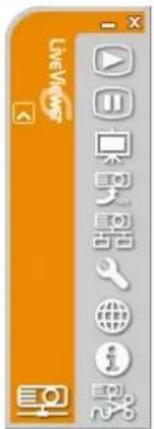
Abb.3.a Viewer Happtmeni
3.1 Installation von "LiveViewer"
Um VLCvber benutzen zu konnen, mssen Si zunachst die Software von der mit dem Proektor gelieferten CD auf allen Computern installieren, die mit dem Netzwerk-Projektor verbunden werden sollen. Die nachstehende Vorgangsbeschreibung veranschaulicht die Installation von VLCvher auf einem Computer mit Windows7.
- Schalten sie den PC an und melden Sie sich als Administrator an.
- Beenden Sie alle anderen Anwendungen.
- Legen sie die mitgelieferte CD-ROM in das CD-ROM/DVD-ROM Laufwerk des PC.
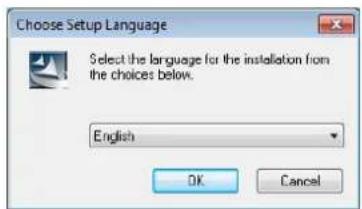
- Nach einer kurzen Zeit entscheidt das Dialogfeld Choose Setup Language wie rechts gezeigt. Treffen sie ihre Auswahl in der Liste und clicken [OK].
HINWEIS
- Wenn der Dialog "Choose Setup Language" nicht angezeigt wird, gehen Sie folgendermaßen vor: (1) Klichen Sie auf [Start] in der Toolbar und wahlen sie "Ausführten". (2) Geben sie ein E:\setup.exe und dann [OK].
Wenn ihr CD-ROM/DVD-ROM Laufwerk nicht die Bezeichnung E: in their PC traigt, müssen sieE: durch die korrekte Bezeichnung fur ihr CD-ROM/DVD-ROM Laufwerk.
- Wenn die Software in derselben Version bereits installiert war, werden Sie gefragt, ob sie diese deinstallieren möchen. Wahlen Sie hierzu „Ja“. Klichen Sie [Cancel] dann wird die Deinstallationation abgebrochen. Falls sie irrtümlich die Software desinstalliert haben, reinstallieren sie sie von Anfang an.
-
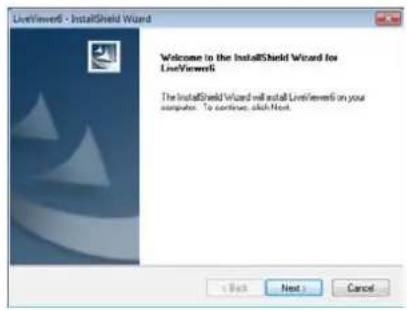
Nach einer kurzen Zeit erscheint das Dialogfeld Welcome wie rechts gezeigt. Bestätigten sie [Next].
-
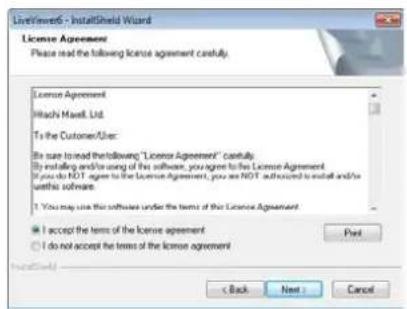
Der License Agreement Dialog entscheid. Wenn Sie zustimmen, wahlen Sie "I accept the terms of the license agreement" und drücken Sie auf [Next].
-
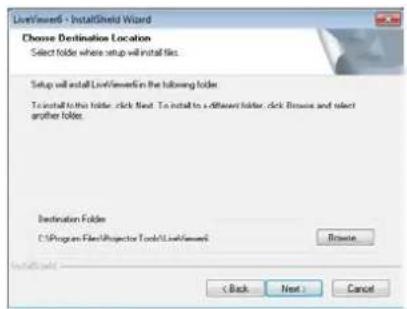
Der Dialog zur Auswahl des Zielordners erscheint. Bestätigen sie [Next].
HINWEIS
-
Der OrdnerC:\Program Files\Projector Tools\Livewerber wird erstellt und das Programm wird Dort installiert. Wenn sie es in einem anderen Ordner installmenten können, klichen Sie [Browse] und wahlen einen anderen Ordner.
-
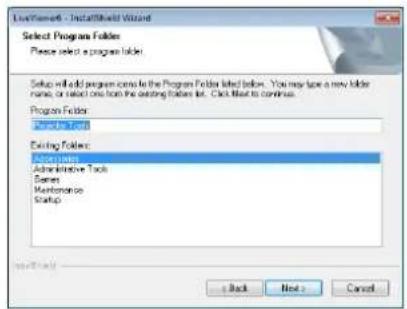
Der Dialog Select Program Folder entscheidt. Bestätigen sie den Name des Programmordners. Wenn Ihnen "Projector Tools" gefällt, drücken sie [Next] um fortzusetzen. Wenn nicht, geben sie den gewünschten Name ein und dann [Next].
-
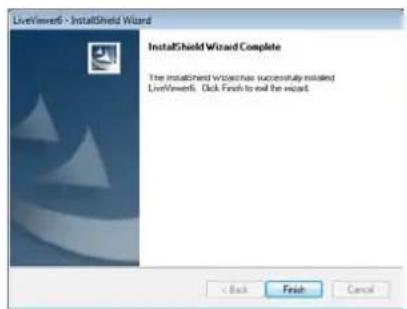
In kurzzer Zeit ist die Installation abgeschlossen und der Setup Complete Dialog entscheid so wie rechts zu sehen. Klichen Sie [Finish].
Um die korrekte Installation der Software zu überprüfen, klichen Sie [Start] in der Toolbar, wahlen sie All Programms und dann wahlen sie Projector Tools aus.
"LiveViewer" erscheint, wenn die Installation erfolgreich war.
3.2 Verbinden mit dem Netzwerk
LiveViewer betiet mehrere Optionen fur die Verbindung mit dem Netzwerk-Projektor. Wahlen Sie die Option, die sich am besten fur Ihr System und ihre Bedürfnisse eignet. Die Beschreibungen in thisem Abschnitt gelten fur einen Computer mit Windows 7.
HINWEIS
- Wenn mehrere Computer mit dem Projektor communizieren, kann dies die Kommunikationsbandbreite erschöpfen, was eine niedrigere Übertragungsrate zur Folge hat und die Bildqualität beeinträchtigen und Tomunterbrechungen verursachen kann.
- Wenn Sie versuchen, über das Netzwerk Verbindung mit dem Projektor herzustellen, nachdem dieser von einem anderen Computer als USB-Display genutzt wurde, kann auch dies eine Beeinträchtigung der Bildqualität und Tonunterbrechungen verursachen.
3.2.1 Starten Sie-liveViewer
Starten sie "LiveViewer" auf ihrem PC, indem sie einen der folgenden Schritte ausführten:
Doppelklicken Sie das "LiveViewer" Ikon auf dem Desktop ihres PC
Wahlen sie "Start" "All Programs" "Projector Tools" "Viewer6" im Windows® Menu.
Folgen sie dann dem Abschnitt "3.2.2 Wahlen Sie die Verbindungsmethode". (36)
HINWEIS
- LiveViewer kann nicht gestartet werden, wenn „LiveViewer Lite for USB“ auf dem Computer ausgeführrt wird.
- Dialoge mit Meldungen machen auf aufgetretene Probleme aufmerksam und vermitteln wichtige Informationen. Lesen Sie angezeigte Meldungen und folgen Sie ihren Anweisungen. Mehr zu Meldungen finden Sie unter "Anhang A Mendungen".(33)
3.2.2 Wahlen Sie die Verbindungsmethode
Wenn Sie Viewer am Computer starten, entscheid das folgende Menu. Wahlen Sie die Option, die der gewünschten Verbindungsmethode entspricht.
Select From List (Auswahl aus der liste)
Weiter mit Abschnitt "3.2.2.1 Auswahl aus einerliste". (10)
Enter Passcode (Geben Sie den Passcode ein)
Weiter mit Abschnitt "3.2.2.2 Verbindung mit Passcode". (10)
Profile (Profil) Weiter mit Abschnitt "3.2.2.3 Profil-erbindung". (11)
History (Verlauf)
Weiter mit Abschnitt "3.2.2.4 Verbindungsverlauf". (11)
Configure Manually (Manuell konfigurieren) Weiter mit Abschnitt "3.2.2.5 Manuelle Konfigurierung". (12)
My Connection (Meine Verbindung)
Weiter mit Abschnitt "3.2.2.6 Auswahl "Meine Verbindung".(12)
3.2.2.1 Auswahl aus einerliste
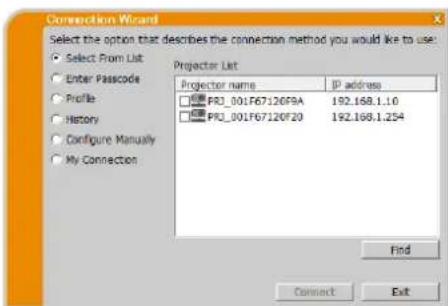
Dieser Abschnitt setzen voraus, dass ihr PC und die Projektoren mit demselben Netzwerk verbunden sind. Wenn die Verbindung eingerecht ist, wahren sie "Select From List (Auswahl aus der Beste)". Die Projector List (Projektorliste) erscheint im Fenster und führt die mit dem Netzwerk verbundenen Projektoren auf. Wahlen Sie die zu verwendenden Projektoren durch Markieren der zugehörigen Kontrollkästchen. Klichen Sie dann auf [Connect]. Der Verbindungsaufbau beginnt.
Weiter mit Abschnitt "3.2.5 Verbindung und Übertragung". (22)
Si c knen den Verbindungsstatus anhand des folgenden Symbols in der Projektorliste erkennen.

: Die Netzwerkverbindung zum Projektor ist noch nicht eingerichtet.
: Die Netzwerkverbindung besteht, aber die Bildübertragung ist angehalten.
: Die Netzwerkverbindung besteht und Bilder werden von dem PC an den Projektor.
HINWEIS
- Sie können bis zu 12 Projektoren gleichzeitig in der Liste wahren.
Bei Auswahl mehrerer Projektoren wird der Multi-Projektor-Modus automatisch gewählt. (125)
Abhängig von Ihr dem Netzwerkstatus kann es vorkommen, dass kein Projektor in der List aufgeführ ist. Klichen Sieitte auf [Find].
3.2.2.2 Verbindung mit Passcode
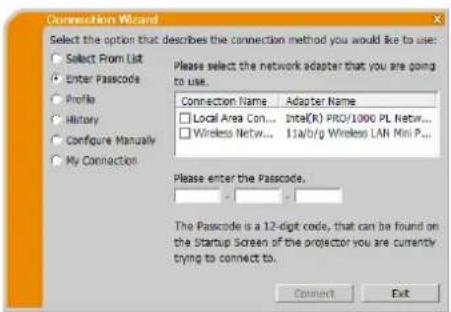
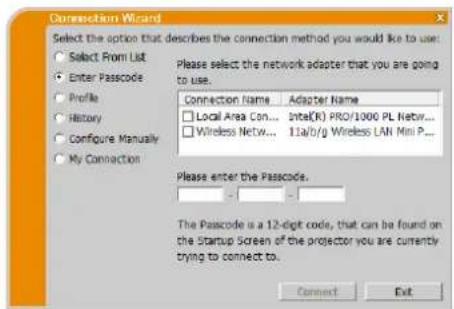
Wenn der Verbindungsaufbau zum Projektor mit Passcode erfolgen soll, wahren Sie „Enter Passcode (Geben Sie den Passcode ein)". Eine Liste mit verfügbarnetzwerkadaptern erscheidt zusammen mit Eingabefeldern für den Passcode im Fenster. Der Passcode wird von dem Projektor auf dem Bildschirm angezeigt. Geben Sie einfach den Passcode in VLCviewer ein, um eine Verbindung mit dem Netzwerk-Projektor herzustellen.
Wahlen Sie den zu verwendenden Netzwerkadapter und markieren Sie sein Kontrollkastchen. Geben Sie Passcode des Projektors ein, zu dem Sie eine Verbindung herstellen möchten. Klichen Sie dann auf [Connect]. Der Verbindungsaufbau beginnt.
Weiter mit Abschnitt "3.2.5 Verbindung und Übertragung". (122)
Weitere Einzelheiten zum Passcode finden Sie unter "3.2.3 Passcode" (13).
HINWEIS
- Sie können keine Verbindung aufbauen, wenn auf Ihr Computer kein Netzwerkadapter verfügbar ist.
- Bei gewissen Netzwerkkonfigurationen müssen Sie unter Umständen auch die Einstellung der IP-Adresse und andere Netzwerkeinstellungen manuell vornehmen.
3.2.2.3 Profil-erbindung
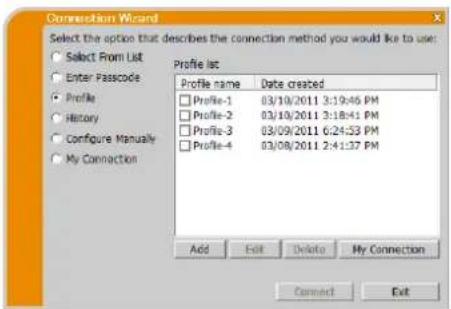
Wenn der Verbindungsaufbau zum Projektor mit Profildaten erfolgen soll, wahren Sie „Profile (Profildaten)”. Die Profile list (Profilliste) mit den gespeicherten Profildaten erschweit im Fenster. Dafür müssen zuvor Profildaten hinterlegt worden sein.
Wahlen Sie das zu verwendende „Profile (Profil)“ durch Markieren des zugehörigen Kontrollkastchens. Klichen Sie dann auf [Connect]. Der Verbindungsaufbau beginnnt.
Weiter mit Abschnitt "3.2.5 Verbindung und Übertragung". (22)
Weitere Einzelheiten zu Profilen finden Sie unter "4.5 Profildaten". (34)
HINWEIS
Um die Daten eines Profils zu bestätigen, gehen siefolgendermaßen vor.
Wahlen sie die Daten, die sie bestätigen möchten.
Bewegen sie den Cursor auf die Profildaten und dann klichen Sie mit derrechten Maustaste und ein pop-up Menii erscheint.
Wahlen sie "Properties" in this pop-up Menu und bestätigen sie mit der linken Maustaste.
Die Daten des ausgewählten Profils werden angezeigt.
- Wenn DHCP am Projektor aktiviert ist, kann die Netzwerkverbindung zwischen Projektor und PC nicht hergestellt werden, da Änderungen der IP-adresse möglich sind. Wenn Sie die Verbindung über ein Profil aufbauen, wird empfohlen, DHCP im Projektor zu deaktivieren.
3.2.2.4 Verbindungsverlauf
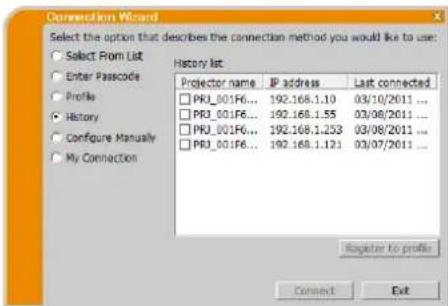
Wenn der Verbindungsaufbau zum Projektor mit Verlaufs-Daten erfolgen soll, wahlen Sie „History (Verlauf)". Die History list (Verlaufsliste), in der bisher verbundene Projektoren aufgeführrt sind, erscheint im Fenster.
Wahlen Sie die zu verwendenden Verlaufsdaten durch Markieren des zugehörigen Kontrollkästchens. Klichen Sie dann auf [Connect]. Der Verbindungsaufbau beginnnt.
Weiter mit Abschnitt "3.2.5 Verbindung und Übertragung". (H 22)
Wenn sie einen Verlauf einem Profil hinzufugen möchten, wahren sie einen erlauf und klichen Sie Register to Profile. Profil Daten werden nicht automatisch gelöscht.
Weitere Einzelheiten zu Profilen finden Sie unter "4.5 Profildaten". (34)
HINWEIS
- Es werden im Verlauf maximal zwanzig Einträge gespeichert. Beim Speichern des einundzwanzigsten Dateneintrags wird der alteste der zwanzig bestehenden Einträge überschreiben.
- Der Eintrag von Datum und Zeit eines Verlauf wird erneuet, wenn das Netzwerk verbunden wird mit Hilfe des Verlauf.
- enn DHCP an dem Projektor aktiviert ist, kann die Verbindung zwischen Projektor und PC nicht hergestellt werden, da die IP adresse verändert wurde. Wenn Sie die Verbindung über den Verlauf aufbauen, wird empfohlen, DHCP im Projektor zu deaktivieren.
3.2.2.5 Manuelle Konfigurierung
Wenn Sie die Verbindung manuell einrichten möchten, wahlen Sie „Configure Manually (Manuell konfigurieren)”. Eine Liste mit verfügbarbaren Netzwerkadaptern erscheint im Fenster.
Wahlen Sie den zu verwendenden Netzwerkadapter durch Markieren des zugehörigen Kontrollkästchens und klichen Sie auf [Next].
Weiter mit Abschnitt "3.2.4 Netzwerkeinstellungen manuell konfigurieren". (19)

HINWEIS
- Bis zu 12 Projektoren können gleichzeitig verbunden sein.
- Beim Verbinden mehrerer Projektoren wird der Multi-Projektor-Modus automatisch gewählt. (125)
3.2.2.6 Auswahl "Meine Verbindung"
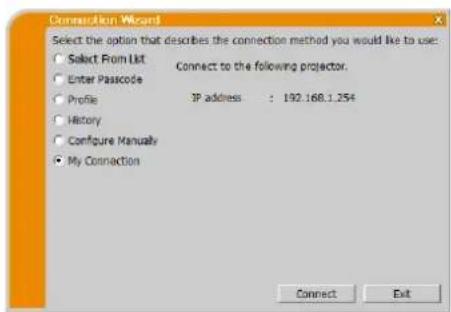
Wenn sie Meine Verbindung wahlen, wird der PC mit dem Projektor über das Netzwerk unter Verwendung der voreingestelltten Profildaten mit Meine Verbindung verbunden.
Wahlen Sie „My Connection (Meine Verbindung)“ und klichen Sie auf [Connect]. Der Computer beginnnt sofort mit dem Verbindungsaufbau zum Projektor.
Weiter mit Abschnitt "3.2.5 Verbindung und Übertragung". (22)
HINWEIS
- Wenn DHCP an dem Projektor aktiviert ist, kann die Verbindung zwischen Projektor und PC nicht hergestellt werden, da die IP Adresse verändert wurde. Wenn Sie Meine Verbindung verwenden, wird empfohlen, DHCP im Projektor zu deaktivieren.
- Wenn keine Profildaten in Meine Verbindung eingegeben sind, kann sie nicht verwendet werden.
3.2.3 Passcode
Das einzigartige Passcodesystem erhögt sich um einen Code, der die Netzwerkeinstellungen in den Projektor überträgt. Wenn Sie den Passcode in der VLCviewer-Software auf Ihr Computer eingeben, werden die Netzwerkeinstellungen von Projektor und Computer angepasst, und die Verbindung wird sofort hergestellt. Thisers Abschnitt erlautert ihren die Verwendung des Passcode.
HINWEIS
- In den nachstehend aufgeführten Fällen arbeitet das Passcodeverfahren nicht. In solchen Fällen müssen Sie die Verbindung nach der Eingabe des Passcodes manuell aufbauen.
1) Verschlussung wird verwendet.
2) Eine singuläre SSID wird verwendet.
Die vier folgenden SSID sind werkseitig vorgegeben:
Voreinstellung von SSID 1: wireless
Voreinstellung von SSID 2: WLANProjector1
Voreinstellung von SSID 3: WLANProjector2
Voreinstellung von SSID 4: WLANProjector3
3) Subnetmaske ist nicht Klasse A oder B oder C.
Klasse A:(255.0.0.0),Klasse B:(255.255.0.0),Klasse C:(255.255.255.0)
3.2.3.1 Wie sie den Passcode erhalten
Der Passcode ist 12stellig und besteht aus alphanumericen Zeichen ("1-9" und "A-Z"). Der Passcode wird auf dem Projektionsbildschirm angezeigt.
Projektor-Modellgruppe: A
Es gibt zwei Wege, um zu dem Passcode zu gelangen.
Methode 1
✓ Schalten sie den Projektor an und vergewissem sich, dass ein Bild erscheidt.
Betätigen Sie die COMPUTER-Taste auf der Fernbedienung oder die INPUTTaste auf dem Projektor, um LAN als Eingangsgsport auszuwahlen.
Wenn Sie kein LAN-Anschlussignal erhalten, finden Sie den Passcode auch auf dem Bildschirm.
Methode 2
✓ Schalten sie den Projektor an und vergewissern sie sich, dass ein Bild erscheint.
Betätigten sie MENU in der Fernbedienung oder die Pfeiltasten / / / auf dem Projektor um das Menu auf den Bildschirm zu übertragen.
Verwenden sie die Pfeiltasten / um "FORTGESCHRITT" auszuwahlen und die Taste für die Eingabe.
Verwenden sie die Pfeiltasten / um NETZWERK auszuwahlen und die Taste für die Eingabe.
Verwenden sie die Pfeiltasten / um INFORMAT. auszuwahlen und um die INFORMAT. anzuzeigen.
Der Passcode wird im Fenster INFORMAT. angezeigt.
HINWEIS
- Wahlen Sie Methode 2, wenn Sie "LiveViewer" zur Projektion ihrer Computerbilder verwenden oder der LAN-Anschluss nicht als Eingangsquelle ausgewählt ist.
- Sofern die Kommunikation zwischen dem Projektor und dem PC länger als 5 Minuten unterbrochen ist, wird der Passcode geändert.
Projektor-Modellgruppe: B
Es gibt zwei Wge, um zu dem Passcode zu gclangen.
Methode 1
✓ Schalten sie den Projektor an und vergewissem sie sich, dass ein Bild erscheint.
Betätigen Sie die COMPUTER-Taste auf der Fernbedienung oder die INPUTTaste auf dem Projektor, um LAN als Eingangsgast auszuwahlen.
Wenn Sie kein LAN-Anschlussignal erhalten, finden Sie den Passcode auch auf dem Bildschirm.
Methode 2
✓ Schalten sie den Projektor an und vergewissem sie sich, dass ein Bild erscheidt.
Betätigten sie MENU in der Fernbedienung oder die Pfeiltasten / / auf dem Projektor um das Menu auf den Bildschirm zu übertragen.
Verwenden sie die Pfeiltasten / um "FORTGESCHRITT" auszuwahlen und die Taste für die Eingabe.
√ Verwenden sie die Pfeiltasten ▲/▼ um NETZWERK auszuwahlen und die Taste ◆ für die Eingabe.
Verwenden Sie die Cursortasten / , um der Art der verwendeten Verbindung gemäß DATEN DRAHTLOSVERBINDUNG oder DATEN KABELVERBINDUNG auszuwahlen, und drücken Sie die Cursortaste .
Der Passcode erscheint oben im Fenster „DATEN".
HINWEIS
- Wahlen Sie Methode 2, wenn Sie "LiveViewer" zur Projektion ihrer Computerbilder verwenden oder der LAN-Anschluss nicht als Eingangsquelle ausgewählt ist.
- Sofern die Kommunikation zwischen dem Projektor und dem PC länger als 5 Minuten unterbrochen ist, wird der Passcode geändert.
- Es gibt zwei Passcode-Typen: PASSCODE_DRAHTLOS und PASSCODE_VERDRAHTET. Wahlen Sie unter Bezugnahme auf die folgenden Bilder den korrekten Typ.
| PASSCODE_DRAHTLOS | PASSCODE_VERDRAHTET |
| a) Direkte Verbindung zwischen Projektor und Computer | a) Projektor ist über Kabel-LAN mit dem Computer verbunden |
| b) Projektor ist über Wireless-LAN mit einem Zugangspunkt verbunden | b) Projektor ist über Kabel-LAN mit einem Zugangspunkt verbunden |
3.2.3.2 Eingabe des Passcode
Nach Auswahldes zu verwendenden Netzwerkadapters geben Sie im LiveViewer-Menu den Passcode ein, undzar jeweils 4 Stellen in jedes der drei Feldcr (insgesamt 12 Stellen).
Beispiel: PASSCODE 1234-5678-9ABC
Weitere Schritte siehe "3.2.2.2 Verbindung mit Passcode". (10)
HINWEIS
- Bei der Eingabe des Passcodes wird nicht zwischen Groß- und Kleinbuchstaben unterschieden.
- Wenn die Anzeige für die manuelle Einstellung erfolgt, folgen sie den Anweisungen von Abschnitt "3.2.3.3 Manuelle Konfiguration".(...) unter)
3.2.3.3 Manuelle Konfiguration
Nach der Eingabe des Passcodes (®, ), müssen sie die Netzwerkkeinstellungen von Hand eingeben, wenn sie eine Verschlusselung, eine persönliche SSID oder eine Subnet Masken außer Klasse A/B/C, (®, 13).
HINWEIS
- Wenn Sie Informationen über die Netzwerkeinstellungen des Projektor benötigten, gehen Sie wie nachstehend beschreiben vor.
Projektor-Modellgruppe: A
Schalten sie den Projektor an und vergewissem sie sich, dass ein Bild erscheidt.
Betäigen sie MENU in der Fernbedienung oder die Pfeiltasten / / auf dem Projektor um das Menu auf den Bildschirm zu übertragen.
√ Verwenden sie die Pfeillasten / um "FORTGESCHRITT" auszuwahlen und verwenden sie die Taste für die Eingabe.
√ Verwenden sie die Pfeilasten ▲/▼um das NETZWERK auszuwahlen und verwenden sie die Taste▶ für die Eingabe.
√ Verwenden sie die Pfeilasten ▲/■ um INFORMAT. auszuwahlen und drücken sie für die Eingabe.
Die Einstellung erscheint in der NETZWERK_INFORMAT.-Box.
Projektor-Modellgruppe: B
Schalten sie den Projektor an und vergewissern sie sich, dass ein Bild erscheint.
Betäigen sie MENU in der Fernbedienung oder die Pfeiltasten / / auf dem Projektor um das Menu auf den Bildschirm zu übertragen.
Verwenden sie die Pfeilasten um "FORTGESCHRITT" auszuwahlen und verwenden sie die Taste für die Eingabe.
√ Verwenden sie die Pfeilasten ▲/▼ um das NETZWERK auszuwahlen und verwenden sie die Taste für die Eingabe.
Verwenden Sie die Cursortasten / , um der Art der verwendeten Verbindung gemäß DATEN
DRAHTLOSVERBINDUNG oder DATEN KABELVERBINDUNG auszuwahlen, und drücken Sie die Cursortaste
Die Einstellung wird im Fenster „DATEN" angezeigt.
Wireless LAN
Die erforderliche Information hangt von der Art der Verbindung zwischen Projektor und Computer ab.
Direkte Verbindung zwischen Projektor und Computer.
Weiter mit Abschnitt "3.2.3.4 Direkte Verbindung zwischen Projektor und Computer". (16)
Projektor ist über Kabel-LAN mit einem Zugangspunkt verbunden.
Weiter mit Abschnitt "3.2.3.5 Projektor ist über Kabel-LAN mit einemZugangspunkt verbunden". (17)
Projektor ist über Wireless-LAN mit einem Zugangspunkt verbunden.
Weiter mit Abschnitt "3.2.3.6 Projektor ist über Wireless-LAN mit einem Zugangspunkt verbunden". (18)
Herkömmliches LAN
Wenn Sie Kabel-LAN verwenden, machen Sie weiter bei „3.2.3.7 Herkömmliches LAN". (18)
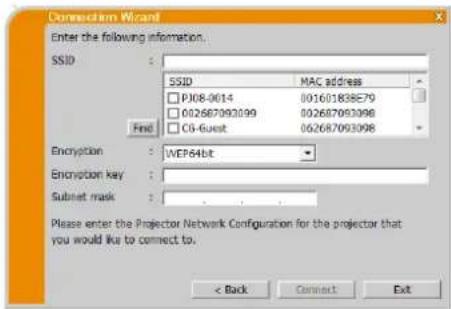
3.2.3.4 Direkte Verbindung zwischen Projektor und Computer
(Projektor-Modellgruppe: B)
Geben Sie folgende Informationen ein, die im Projektor eingestellt sind. ^*l
SSID: wireless (Beispiel)
Encryption (Verschlusselung): WEP64bit (Beispiel)
Encryption key (Schlüssel) ^2 : ******** (Beispiel)
Subnet mask (Subnetzmaske) *255.255.255.128 (Beispiel)
Klicken Sie auf [Connect].
Der Verbindungsaufbau über Wireless-LAN beginnt.
Weiter mit Abschnitt "3.2.5 Verbindung und Übertragung". (22)

Abb.3.2.3.4: Direkte Verbindung zwischen Projektor und Computer
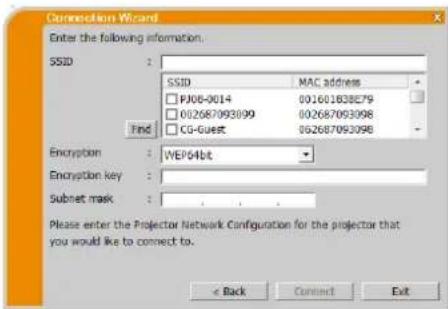
HINWEIS
* Um die Netwerkeinstellungen auf dem Projektoren zu finden, sehen Sie in HINWEIS nach. (15)
- Klicken Sie auf [Find], um die SSID-Liste zuactualisieren.
2 Wenn Sie eine Verschlussung verwenden, müssen Sie diese einstellen. Wenden Sie sich an den Netzwerk administrator, um den Verschlussungsschluss zu überprüfen, der im Projektor eingestellt ist. Der Verschlussungsschluss wird immer folgendermasen "***" dargestellt.
*j Wenn Sie eine Subnet-Maske auser Klasse A/B/C verwenden, richten Sie dieseitte ein.
3.2.3.5 Projektor ist über Kabel-LAN mit einem Zugangspunkt verbunden
Die Einstellung auf dem Zugriffspunkt. *^I . Geben sie folgende Daten ein.
SSID: WirelessAccessPoint (Beispiel)
Encryption (Verschlüsselung): WEP64bit (Beispiel)
Encryption key (Schlussel) **2: ******************************************************************************************************* (Beispiel)
√ Die Einstellung auf dem Projektor.*3 Geben sie folgende Daten ein.
Subnet mask (Subnetzmaske)*255.255.255.128 (Beispiel)
Klichen Sie auf [Connect]. Der Verbindungsaufbau beginnnt
Weiter mit Abschnitt "3.2.5 Verbindung und Übertragung". (22)
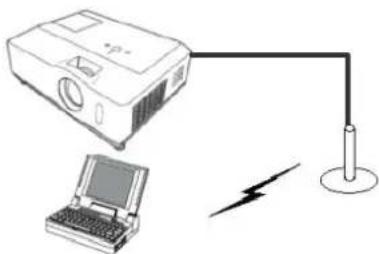
Abb.3.2.3.5: Projektor ist über Kabel-LAN mit einem Zugangspunkt verbunden

HINWEIS
Wenden Sie sich an den Netzwerkadministrator, um die Einstellung auf dem Zugriffspunkt zuuchen.
- Klichen Sie auf [Find], um die SSID-Liste zu aktivisieren.
3 Wenn Sie eine Verschlussung verwenden, müssen Sie diese einstellen. Wenden Sie sich an den Netzwerkadministrator, um den Schlüssel zu überprüfen, der im Zugangspunkt eingestellt ist. Der Verschlussungsschluss wird immer folgendermasen "**" dargestellt.
*Um die Netzwerkeinstellungen auf dem Projektoren zu finden, sehen Sie in HINWEIS nach. (15)
^4 Wenn Sie eine Subnet-Maske auser Klasse A/B/C verwenden, richten Sie dieseitte ein.
3.2.3.6 Projektor ist über Wireless-LAN mit einem Zugangspunkt verbunden
(Projektor-Modellgruppe: B)
Die Einstellung auf dem Zugriffspunkt.*I.
Gebenisie folgende Daten ein.
SSID: WirelessAccessPoint (Beispiel)
Encryption (Verschlusselung): WEP64bit (Beispiel)
Encryption key (Schlussel) ** : ******** (Beispiel)
Die Einstellung auf dem Projektor.*3
Gebenis folgende Daten ein.
Subnet mask (Subnetzmaske)*255.255.255.128 (Beispiel)
Klicken Sie auf [Connect].
Der Verbindungsaufbau über Wireless-LAN beginnt.
Weiter mit Abschnitt "3.2.5 Verbindung und Übertragung". (H 22)
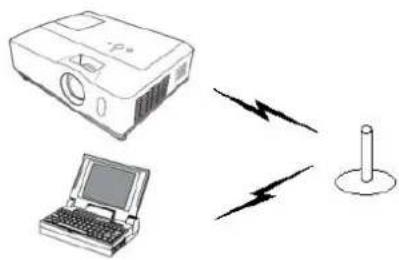
Abb.3.2.3.6: Projektor ist über Wireless-LAN mit einem Zugangspunkt verbunden
HINWEIS
* Wenden Sie sich an den Netzwerkadministrator, um die Einstellung auf dem Zugriffspunkt zuuchen.
- Klichen Sie auf [Find], um die SSID-Liste zu aktualisieren.
^2 Wenn Sie eine Verschlussung verwenden, müssen Sie diese einstellen. Wenden Sie sich an den Netzwerkadministrator, um den Schlüssel zu überprüfen, der im Zugangspunkt eingestellt ist. Der Verschlussungsschluss wird immer folgendermasen "*" dargestellt.
^3 Um die Netzwerkeinstellungen auf dem Projektoren zu finden, sehen Sie in HINWEIS nach. (15)
4 Wenn Sie eine Subnet-Maske auser Klasse A/B/C verwenden, richten Sie dieseitte ein.
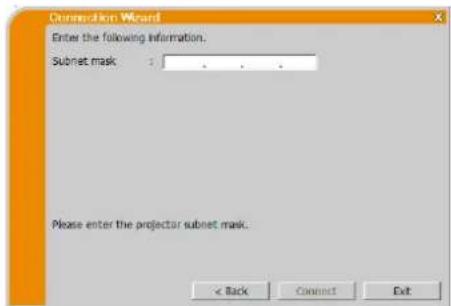
3.2.3.7 Herkömmliches LAN
Geben Sie folgende Informationen ein, die im Projektor eingestellt sind.
Subnet mask (Subnetmaske)*255.255.255.128 (Beispiel)
Klicken Sie auf [Connect].
Der Verbindungsaufbau beginnt.
Weiter mit Abschnitt "3.2.5 Verbindung und Übertragung". (22)
HINWEIS
^*1 Wenn Sie eine Subnet-Maske auser Klasse A/B/C verwenden, richten Sie dieseitte ein.
3.2.4 Netzwerkeinstellungen manuell konfigurieren
Alle Einstellungen für die Netzwerkverbindung zwischen Projektor und Computer müssen manuell eingebehen werden, wenn Sie „Configure Manually (Manuell konfigurieren)" im Verbindungsmethoden-Menu von VLC viewer wahlen.
Die Informationen, die für eine manuelle Konfiguration eingegeben werden müssen, hängen davon ab, wie Sie Projektor und Computer verbinden möhen.
Wireless LAN
Die erforderliche Information hangt von der Art der Verbindung zwischen Projektor und Computer ab.
Direkte Verbindung zwischen Projektor und Computer.
Weiter mit Abschnitt "3.2.4.1 Direkte Verbindung zwischen Projektor und Computer" (H) unten
Projektor ist über Kabel-LAN mit einem Zugangspunkt verbunden.
Weiter mit Abschnitt "3.2.4.2 Projektor ist über Kabel-LAN mit einem Zugangspunkt verbunden" (20)
Projektor ist über Wireless-LAN mit einem Zugangspunkt verbunden.
Weiter mit Abschnitt "3.2.4.3 Projektor ist über Wireless-LAN mit einem Zugangspunkt verbunden" (21)
Herkömmliches LAN
Wenn Sie Kabel-LAN verwenden, machen Sie weiter bei "3.2.4.4 Herkömmliches LAN" (21).
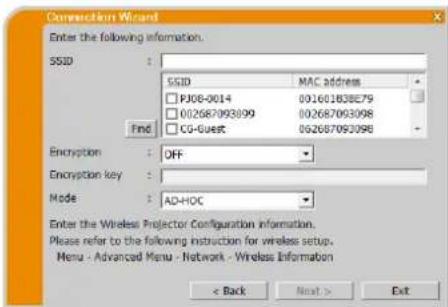
3.2.4.1 Direkte Verbindung zwischen Projektor und Computer (Projektor-Modellgruppe: B)
Geben Sie folgende Informationen ein, die im Projektor eingestellt sind. *
SSID: wireless (Beispiel)
Encryption (Verschlussung): WEP64bit (Beispiel)
Encryption key (Schlüssel) **: *****************************************************************************************************
Klichen Sie auf [Next].
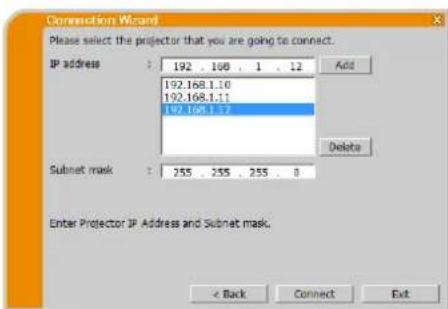
✓ Geben Sie folgende Informationen ein, die im Projektor eingestellt sind.
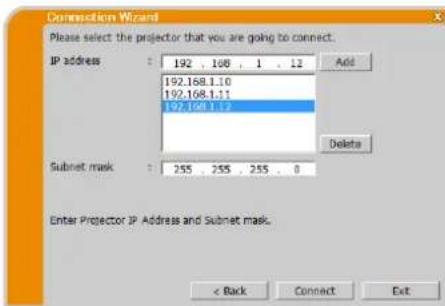
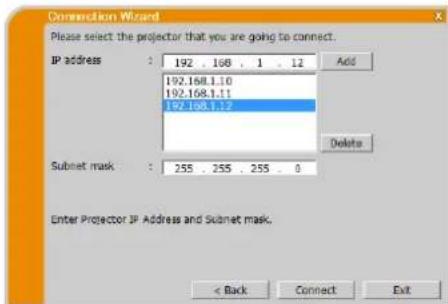
IP address (IP-Adresse): 192.168.1.10 (Beispiel)
✓ Klichen Sie auf [Add]. Die IP-Adresse wird zur Listehinzugefügt.
Subnet mask (Subnetmask): 255.255.255.0 (Beispiel)
Klicken Sie auf [Connect].
Der Verbindungsaufbau über Wireless-LAN zu allen Projektoren in der Beste beginnnt.
Weiter mit Abschnitt "3.2.5 Verbindung und Übertragung". (II 22)
HINWEIS
^1 Um die Netzwerkeinstellungen auf dem Projektoren zu finden, sehen Sie in HINWEIS nach. (L15)
- Klichen Sie auf Find, um die SSID-Liste zuactualisieren.
2 Wenn Sie eine Verschlussung verwenden, müssen Sie diese einstellen. Wenden Sie sich an den Netzwerkadministrator, um den Verschlussungsschluss zu überprüfen, der im Projektoreingestellt ist. Der Verschlussungsschluss wird immer folgendermasen "****" dargestellt.
- Bis zu 12 IP-Adressen können in der Listegespeichert werden.
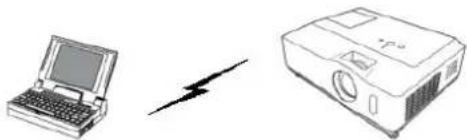
Abb.3.2.4.1: Direkte Verbindung zwischen Projektor und Computer
3.2.4.2 Projektor ist über Kabel-LAN mit einem Zugangspunkt verbunden
Die Einstellung auf dem Zugriffspunkt. *^I Geben sie folgende Daten ein.
SSID: WirelessAccessPoint (Beispiel) Encryption (Verschlüsselung): WEP64bit (Beispiel) Encryption key (Schlussel)*2: ****************************************************************************************************. - 100000000000000000000000000000000000000000000000 - 10000000000000000000000000000000 - 10000000000000000000 - 1000000000000000 - 1000000000 - 15,555,555,555,555,555,555,555,555,555,555,555 - 15,555,555,555,555,555,555,555,555,555 - 15,555,555,555,555,555,555 - 15,555,555,555,555,555 - 15,555,555,555,555 - 15,555,555,555 - 1288888888888888888888888888888888888888888888888888888888888
Klicken Sie auf [Next].
Die Einstellung auf dem Projektor.*3 Geben sie folgende Daten ein.
IP address (IP-Adresse): 192.168.1.10 (Beispiel)
✓ Klichen Sie auf [Add]. Die IP-Adresse wird zur Listehinzugefügt.
Subnet mask (Subnetzmaske): 255.255.255.0 (Beispiel)
Klichen Sie auf [Connect]. Der Verbindungsaufbau beginnnt.
Weiter mit Abschnitt "3.2.5 Verbindung und Übertragung". (H 22)
HINWEIS
^J Wenden Sie sich an den Netzwerkadministrator, um die Einstellung auf dem Zugriffspunkt zuuchen.
- Klichen Sie auf [Find], um die SSID-Liste zu aktualisieren.
^2 Wenn Sie eine Verschlusselung verwenden, mussen Sie diese einstellen. Wenden Sie sich an den Netzwerkadministrator, um den Schlüssel zu überprüfen, der im Zugangspunkt eingestellt ist. Der Verschlusselungsschlussel wird immer folgendermasen "***" dargestellt.
^3 Um die Netzwerkeinstellungen auf dem Projektoren zu finden, sehen Sie in HINWEIS nach. (11 15)
- Bis zu 12 IP-Adressen konnen in der Listegespeichert werden.
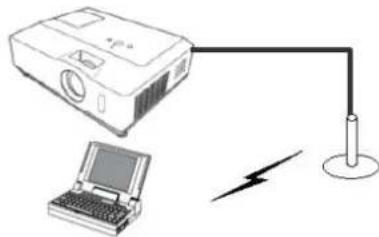
Abb.3.2.4.2: Projektor ist über Kabel-LAN mit einem Zugangspunkt verbunden
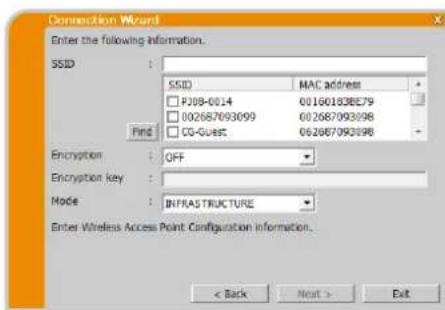
3.2.4.3 Projektor ist über Wireless-LAN mit einem Zugangspunkt verbunden
(Projektor-Modellgruppe: B)
√ Die Einstellung auf dem Zugriffspunkt. *d
Gebenisiefolgendedatenin.
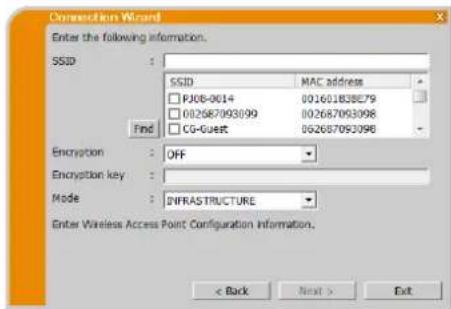
SSID: WirelessAccessPoint (Beispiel)
Encryption (Verschlüsselung):
WEP64bit (Beispiel)
Klichen Sie auf [Next].
√ Die Einstellung auf dem Projektor.*3
Geben sie folgende Daten ein.
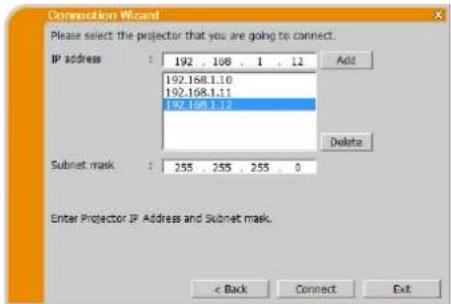
IP address (IP-Adresse): 192.168.1.10 (Beispiel)
✓ Klichen Sie auf [Add]. Die IP-Adresse wird zur Listehinzugefügt.
Subnet mask (Subnetzmaske):
255.255.255.0 (Beispiel)
Klichen Sie auf [Connect].
Der Verbindungsaufbau beginnt.
Weiter mit Abschnitt "3.2.5 Verbindung und Übertragung". (22)
HINWEIS
- Wenden Sie sich an den Netzwerkadministrator, um die Einstellung auf dem Zugriffspunkt zuuchen.
- Klichen Sie auf [Find], um die SSID-Liste zuactualisieren.
^2 Wenn Sie eine Verschlusselung verwenden, mussen Sie diese einstellen. Wenden Sie sich an den Netzwerkadministrator, um den Schlüssel zu überprüfen, der im Zugangspunkt eingestellt ist. Der Verschlusselungsschlussel wird immer folgendermasen "***" dargestellt.
^3 Um die Netzwerkeinstellungen auf dem Projektoren zu finden, sehen Sie in HINWEIS nach. (U 15) - Bis zu 12 IP-Adressen können in der Listegespeichert werden.
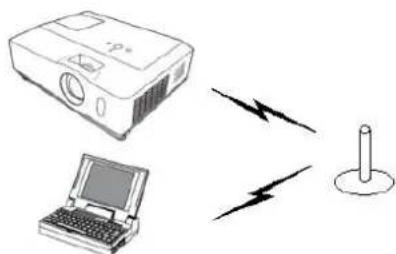
Abb.3.2.4.3: Projektor ist über Wireless-LAN mit einem Zugangspunkt verbunden
3.2.4.4 Herkömmliches LAN
Geben Sie folgende Informationen ein, die im Projektor eingestellt sind.
IP address (IP-Adresse): 192.168.1.10 (Beispiel)
✓ Klichen Sie auf [Add]. Die IP-Adresse wird zur Listehinzugefügt.
Subnet mask (Subnetzmaske):
255.255.255.128 (Beispiel)
Klicken Sie auf [Connect].
Der Verbindungsaufbau über Wireless-LAN zu allen Projektoren in der Listebeginnt.
Weiter mit Abschnitt "3.2.5 Verbindung und Übertragung". (22)
HINWEIS
^* Um die Netzwerkeinstellungen auf dem Projektoren zu finden, sehen Sie in HINWEIS nach. (15)
- Bis zu 12 IP-Adressen können in der Listegespeichert werden.
3.2.5 Verbindung und Übertragung
3.2.5.1 Prüfen des Verbindungsstatus
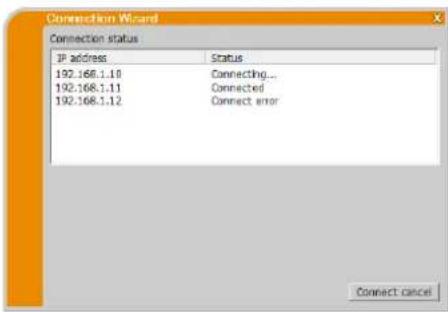
Das Menu Connection status (Verbindungsstatus) erscheint, wenn Sie auf [Connect] klichen und der Verbindungsaufbau beginnnt. Sie können den Verlauf des Verbindungsaufbaus im Feld [Status] prüfen. Sobald alle Projektoren verbunden sind, erscheint die Connection list (Verbindungsliste).
Zum Abbrechen des Verbindungsaufbau klichen Sie auf [Connect cancel (Verbindung abbrechen)].
Wenn vor Anklicken von [Verbindung abbrechen] bereits Verbindungen hergestellt waren, scheint nach Abbrechen des Verbindungsaufbau die Verbindungsliste.
Weiter mit Abschnitt "3.2.5.2 Connection List". [ unten]
Bei einem Verbindungsfehler erscheint eine Fehlermeldung.
Weiter mit Abschnitt "3.2.6 Verbindungsfehler". (23)
HINWEIS
- Sollte eine Verbindung innerhalb einer Minute nicht hergestellt werden, tritt ein Zeitüberschreitungsfehler auf, und der Verbindungslaufbau wird abgebrochen.
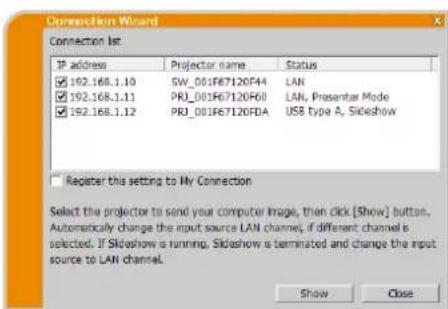
Wenn alle Projektoren verbunden sind, erscheint die Connection list (Verbindungsliste). Markieren Sie das Kontrollkastchen des Projektors, an den das Bild übertragen werden soll, und klichen Sie auf [Show]. Der Projektor schaltet automatisch auf Eingangsport LAN, und die Bildübertragung beginnt.
Weiter mit Abschnitt "4 LiveViewer-Bedienung" (27).
Wenn Sie [Close] wahren, wird das Viewer-Hauptmenu im Stand-by Modus angezeigt. (Im Standby-Modus erfolgt keine Bildübertragung, auch wenn eine Netzwerkverbindung besteht.) Die Übertragung startet, wenn Sie auf die Schaltfläche Display-Modus oder Schaltfläche Start im Viewer-Hauptmenu klichen.
HINWEIS
- Bis zu 12 Projektoren können gleichzeitig verbunden sein.
- Wenn Sie eine der Verbindungseinstellungen unter Meinie Verbindung speichern möchten, markieren Sie „Register this setting to My Connection (Registrieren dieser Einstellung als Meinie Verbindung)". Nach der Registriierung unter Meinie Verbindung werden die Daten in der Profilliste angezeigt.
3.2.6 Verbindungsfehler
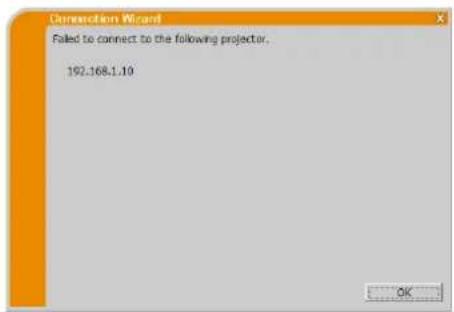
Wenn die Verbindung mit dem Projektor nicht hergestellt werden konnte, erscheint die Fehlermeldung "Failed to connect to the following projector.". Klicken Sie auf [OK], woraufhin das VLCviewer-Hauptmenü auch angezeigt wird, wenn keine Netzwerkverbindung hergestellt ist. Klicken Si auf die Schaltfläche Verbindung Im VLCviewer-Hauptmenü, um wieder zu 3.2.2 Wahlen Sie die Verbindungsmethode" zu gelangen. (9) Wenn Si einen Verbindungsaufbau mit mehreren Projektoren eingeleitet hatten und eine Verbindung mit beliebigen dieser Projektoren hergestellt wurde, erscheint nach Anklichen von [OK] die Connection list (Verbindungsliste).
Weiter mit Abschnitt "3.2.5.2 Connection List". (22)
HINWEIS
- Prifen Sie die Netzwerkeinstellungen im Projektor, insbesondere, wenn Sie Meine Verbindung verwenden, und versuchen Sie den Verbindungsaufbau erneut ab Punkt "3.2.2 Wahlen Sie die Verbindungsmethode". (9)
3.3 Start der Netzwerkpräsentation
In thisem Kapitel wird die Netzwerkpräsentationsfunktion erlautert, mit der Sie über ein Netzwerk übertragene Computerbilder projizieren konnen.
Mithilfe von "LiveViewer" konnen Sie ohne Computerkabel Bilder von einem oder mehreren PCs projzieren, indem Sie den Projektor an ein vorhandenes Netzwerk anschließen. Diese Netzwerkpräsentationsfunktion erleichtert die reibungslose Durchführung Ihrer Präsentationen und das Abhalten von Konferenzen.
Um die Netzwerkpräsentation zu starten, wahlen Sie den LAN-Anschluss am Projektor als Eingangsquelle aus und klichen Sie im Viewer auf die Schaltfläche Start.
3.3.1 Display-Modus
Im Viewer stehen zwei Display-Modi zur Verfugung: Einzel-PC- und Multi-PC-Modus.
> Einzel-PC-Modus
Der Projektor zeigt die Bilder an, die von einem PC gesendet wurden. Es kann auch das Audiosignal eines Computers übertragen werden. (32)
> Multi-PC-Modus
Der Projektor kann gleichzeitig die Bilder von bis zu vier Computern anzeigen.
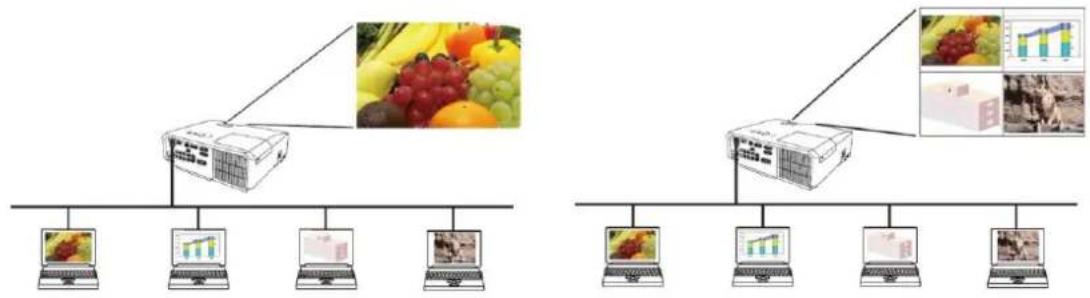
HINWEIS
- Im Multi-PC-Modus ist eine Übertragung von Audiosignalen nicht möglich.
- Wenn mehrere Computer verbunden sind und versuchen, mit einem Projektor zu kommunizieren, kann dies die Datenübertagungsleistung beeinträchtigen.
- Wenn am Projektionsbildschirm Laufbilder angezeigt werden, empfeht es sich, nicht mehr als fünf Computer mit dem Projektor zu verbinden.
- Wenn mehrere Computer mit einem Projektor verbunden sind, empfehlt sich ein Hinzuziehen des Netzwerkadministrators, um eine geeignete Verbindungsumgebung mit möglichst geringer Netzwerkbelastung auszuarbeiten.
- Wenn mehrere Computer mit dem ProjektorCOMMUNIZIEREN, kann dies die Kommunikationsbandbreite erschöpfen, was eine niedrigere Übertragungsrate zur Folge hat und die Bildqualität beeinträchtigen und Tonunterbrechungen verursachen kann.
- Wenn Sie versuchen, über das Netzwerk Verbindung mit dem Projektor herzustellen, nach dem dieser von einem anderen Computer als USB-Display genutzt wurde, kann auch die eine Beeinträchtigung der Bildqualität und Tonunterbrechungen verursachen.
3.3.2 Presenter-Modus
Beim Einzel-PC Modus sticht der Projektor exklusiv einem PC zur Verfügung und erlaubt keinen von irgendecinem anderen PC, falls der Presenter- Modus eingestellt ist auf "LiveViewer". So konnen sie bei einer Präsentation sicherein, dass das Bild nicht ungewollt durch ein Bild von einem anderen PC ersetzt wird. Der Presenter-Modus wird im Optionsmenu von LiveViewer eingestellt.
3.3.3 Benutzername Anzgn
In VLCvewer kan ein Benutzername eingerichtet werden, der bei der Prastentation auf dem Bildschirm angezeigt wird. So konnen Betrachter erkennen, wessen Bild momentan auf dem Bildschirm gezeigt wird.
3.3.4 Multi-Projektor-Modus
Wenn mehrere Projektoren mit ihrer Computer verbunden sind, befinden sich die Projektoren und der Computer im Multi-Projektor-Modus. Im Multi-PC-Modus konnen bis zu 12 Projektoren über Wireless-LAN oder KabelLAN gleichzeitig mit dem Computer verbunden sein.
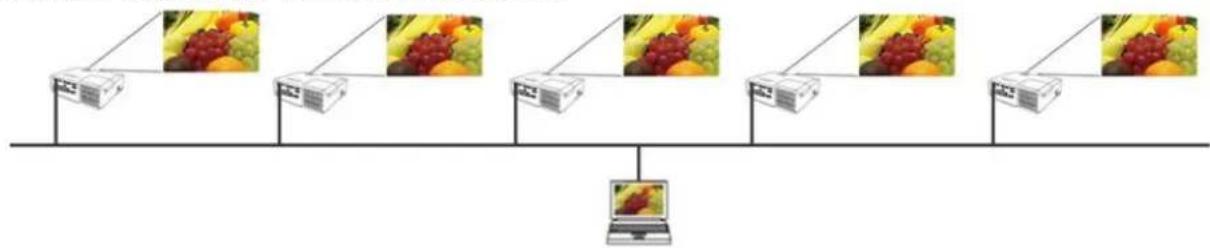
HINWEIS
- Im Multi-Projektor-Modus ist eine Übertragung von Audiosignalen nicht möglich.
- Der Presenter-Modus wird in allen Projektoren aufgehoben, wenn er an einem davon im Multi-Projektor-Modus aufgehoben wurde.
Der Multi-PC-Modus steht im Multi-Projektor-Modus NICHT zur Verfugung. - Im MultiProjektor-Modus kann die Übertragungsleistung abnehmer.
Die Schaltfläche Display-Modus im LiveViewer-Hauptmenu wird im Multi-Projektor-Modus automatisch durch die Schaltfläche Multi-Projektor-Modus 127 - Es empfieht sich, den Computer und mehrere Projektoren im „Multi-Projektor-Modus“ über Kabel zu verbinden.
3.3.5 Moderator-Steuermodus
Ein Computer kann als Moderator (Host) zur Steuerung der anderen Computer (Clients) eingerichtet werden, die über Wireless-LAN oder Kabel-LAN mit dem Projektor verbunden sind. Da eine Steuerung von VLC viewer und Projektor durch Clients nicht möglich ist, kann der Host das eingerichtete Programm reibungslos und sichere ausführren. (Projektor-Modellgruppe: B)
Moderator (Host)
LAN
Clients
HINWEIS
Bis zu 50 Computer einschließlich Host-Computer konnen im Moderator-Steuermodus zu einer Gruppe gehoren.
- Nur ein Computer kann als Moderator eingerichtet werden.
- Wenn ein Computer als Moderator eingerichtet wird, stoppen einschließlich des Moderators alle mit demselben Projektor verbundenen Computer die Bildübertragung.
- Der Presenter-Modus steht im Moderator-Steuermodus NICHT zur Verfugung.
- Der Moderator-Steuermodus kann zwangsdeaktiviert werden, wenn das Netzwerk im Projektformenu neu gestartet oder die Web-Steuierung in einem Webbrowser ausgeführrt wird.
4 VLCiewer-Bedienung
Sobald sie die Verbindung zwischen ihrem Projektor und dem PC hergestellt haben, wird das"LiveViewer" Hauptmenu auf ihrem PC angezeigt. Im Hauptmenu konnen Sie Einstellungen konfigurieren und Funktionen aktivieren, um ihre Bilder an den Projektor zu senden.
4.1 Hauptmenu und Bedientasten
4.1.1 Menu Typ
Es gibt zwei Typen des Viewer-Hauptmenü, Einf. Menu und Erw. Menu; zwischen denen auf dem Bildschirm gewechselt werden kann. Wenn Viewer gestartet wird oder keine Verbindung hergestellt ist, wird das Erw. Menu zunachst angezeigt.
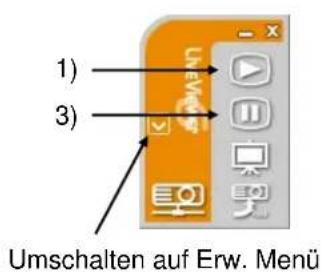
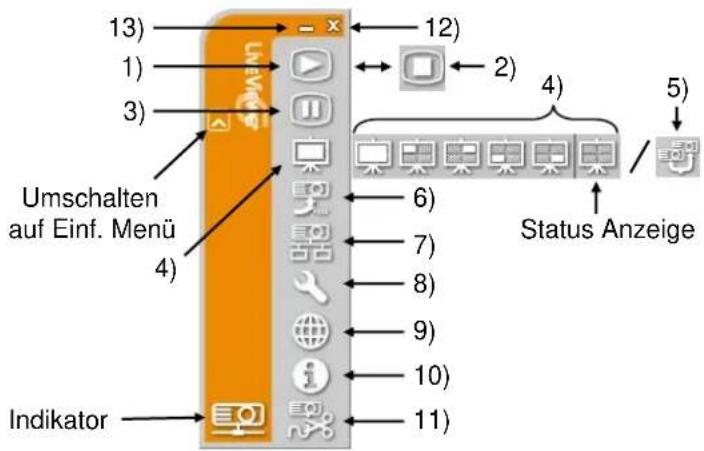
Abb. 4.a Viewer6 Hauptmenu (Einf. Menu / Erw. Menu)
4.1.2 Bedienelemente
1) Bedienelement Start
Die Übertragung auf den Projektor wird gestartet und die Bilder werden angezeigt. Der Display-Modus ist zunachst der Einzel-PC-Modus. Danach wird der letzte Display-Modus vorgegeben.
HINWEIS
Die Schaltfläche Start ist Funktionss, wenn bereits{jemand Moderator ist.
- The primary image is displayed in multi-display environment.
2) Bedienelement Stop
Die Schaltfläche Start wird automatisch durch die Schaltfläche Stop ersetzt, wenn die Bildübertragung startet.
Die Übertragung der Bilder wird gestopt.
HINWEIS
Es werden keine Bilder auf dem Bildschirm angezeigt, wenn die Schaltfläche Start/Stop wiederholt angeklickt wird.
3) Schaltfläche Standbild
Auf dem Bildschirm erscheint ein Standbild. Das letzte Bild erscheint als Standbild. Sie konnen die Bilder auf ihren PC überarbeiten, ohne sie auf dem Bildschirm des Projektors anzuzeigen.
HINWEIS
Die Schaltfläche Multi-Projektor-Modus erarbeitet erst wieder, wenn der Bildschirm nicht mehr eingefroren ist.
4) Schaltfläche Display-Modus (30)
Bewirkt Umschalten des Display-Modus zwischen Einzel-PC-Modus und Multi-PC-Modus. Erlaubt außer dem Starten und Stopen der Bildübertragung.
5) Schaltfläche Multi-Projektor-Modus
Die Schaltfläche Display-Modus wird im Multi-Projektor-Modus automatisch durch die Schaltfläche Multi-Projektor-Modus ersetzt. Das Fenster Multi-Projektor-Steuierung erscheidt. (30)
6) Schaltfläche Moderator-Steuermodus (Projektor-Modellgruppe: B)
Der Computer wird auf Moderator gestellt, und das Fenster Moderator-Steuerung erscheint. (31)
HINWEIS
Die Schaltfläche Moderator-Steuermodus und die Schaltfläche Start sind Funktionlos, wenn bereits{jemand, der mit demselben Projektor verbunden ist, Moderator ist.
Die Schaltfläche Moderator-Steuermodus kann im Multi-Projektor-Modus nicht angeklickt werden.
7) Schaltfläche Verbindung
Der Dialog zur Auswahl der Verbindungsmethode wird angezeigt.
Einzelheiten siehe Punkt "3.2.2 Wahlen Sie die Verbindungsmethode". (9)
8) Optionschaltfläche
Das Optionsmenu wird angezeigt.
9) Web-Steuerschaltfläche
Startet den Webbrowser auf Ihr Computer und zeigt den Web-Steuerungsbildschirm zur Steuerung eines Projektors und Änderung verschiedene Projektor reinstellungen an.
HINWEIS
- Eine gleichzeitige Steuerung mehrerer Projektoren ist mit „Web-Steuierung“ nicht möglich. Im Multi-Projektor-Modus wird ein Fenster mit einer Beste aller verbundenen Projektoren angezeigt, wenn die Web-Steuerschaftfläche angeklickt wird. Wahlen Sie den zu steuernden Projektor.
10) Schaltfläche Informationen
Die Version von "Viewer" wird angezeigt.
11) Schaltfläche Trennen
Die Netzwerkverbindung wird getrennt.
12) Schaltfläche Ende
Die Verbindung mit dem Netzwerk wird unterbrochen und "Viewer" wird geschlossen.
13) Schaltfläche Ikon
Das Hauptmenu wird geschlossen, und nur das Viewer-Symbol wird auf der Taskleiste des Computers angezeigt. Doppelklicken Sie auf das Symbol auf der Taskleiste, um das Hauptmenu wieder zur Ansicht zu bringen.
Verbunden

Unterbrochen

Nicht verbunden

Halten

Abb. 4.b Icon in der Taskleiste
4.1.3 Anzeige des Status
4.1.3.1 Indikator
Der Indikator zeit folgenden.
| Indikator | Status | Hinweis |
| Nicht verbunden | Die Netzwerkverbindung zum Projektor ist noch nicht eingrichtet. | |
| Hold | Die Netzwerkverbindung besteht, aber die Bildübertragung ist angehalten. | |
| Verbunden | Die Netzwerkverbindung besteht und Bilder werden von dem PC an den Projektor. Die Anzeige blinkt während des Verbindungsaufbau. | |
| Unterbrochen | Die Netzwerkverbindug zu dem Projektor ist unterbrochen. |
4.1.3.2 Statusanzeige im Multi-PC-Modus
Das Symbol entscheidt am rechten Rand der Display-Modus-Schaltflächen. Die folgenden Symbole informieren darüber, wie weitere und welche der Viertelbildschirme im Multi-PC-Modus in Gebrauch sind.
| Status | Icon zur Anzeige des Status |
| Kein PC hat Bildschirmverbindung | |
| 1 PC hat Bildschirmverbindung. | |
| 2 PCs haben Bildschirmverbindung. | |
| 3 PCs haben Bildschirmverbindung. | |
| 4 PCs haben Bildschirmverbindung. |
HINWEIS
Die Statusanzeige wird alle 4 Sekunden überprüft.
- Wenn der Status vom Projektor nicht abgerufen werden kann, wird er nichtactualisiert.
4.1.4 Umschalten des Display-Modus
"LiveViewer" verfügbar über einen Einzel-PC-Modus und einen Multi-PC-Modus. Zwischen den Modi kann auf dem Hauptmenu umgeschaltet werden.
Klichen Sie auf die Schaltfläche Display-Modus im Hauptmenu. Die unter gezeugten Bedienelemente werden angezeigt.
Wahlen Sie eine der Tasten 1) zu 5), und klichen Sie sie an. 1) Schaltfliche Multi-PC-Modus: Schaltet auf den Einzel-PC
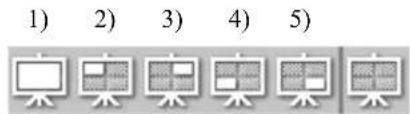
Modus. Ihr Bild wird auf dem Vollbildschirm angezeigt.
2) - 5) Schaltfläche Einzel-PC-Modus: Schaltet auf den Multi-PC-Modus. Ihr Bild wird auf den in der Schaltfläche angegebenen Viertelbildschirmen angezeigt.
Der Projektorbildschirm wird in den oben gewahlten Modus geschaltet und die Übertragung Ihres PC-Bildes wird Ihr Bild auf den Bildschirm übertragen.
Das Symbol der Schaltfläche Display-Modus im Hauptmenu wird durch das von Ihnen gewählte Symbol ersetzt.
HINWEIS
Die Bildübertragung wird in den folgenden Fällen gestoppt:
Wenn Sie auf die Schaltfläche Einzel-PC-Modus klichen, während der Projektor sich im Einzel-PC-Modus befindet
Wenn Sie auf die Schaltfläche Multi-PC-Modus klichen, während der Projektor sich im Multi-PC-Modus befindet
- Wenn der Multi-PC-Modus gewählt wurde, wird der Projektorbildschirm automatisch in vier Zonen unterteilt.
- Wenn der gewährte Bildschirm oder Bereich durch einen anderen Computer belegt ist. Die Bildübertragung von dieser Computer wird unterbrochen, und das Bild des momentan angegebenen Computers wird angezeigt.
4.2 Fenster Multi-Projektor-Steuerung
Im Multi-Projektor-Modus konnen bis zu 12 Projektoren verbunden sein und individuell oder gleichzeitig gesteuetiert werden.
1) Connection list (Verbindungsliste)
Alle verbundenen Projektoren sind in der List aufgeführrt.
2) Schaltfläche Start
Die Übertragung auf den Projektor wird gestartet und die Bilder werden angezeigt.
3) Schaltfläche Stop
Die Übertragung der Bilder wird gestopt.
4) Schaltfläche Trennen
Die Netzwerkverbindung wird getrennt. Der vom Netzwerk getrennte Projektor verschwindet aus der Verbindungsliste.
5) Schaltfläche Ende
Zum Schlieben des Fensters Multi-Projektor-Steuierung mit Rückkehr zum Viewer-Hauptmenü.
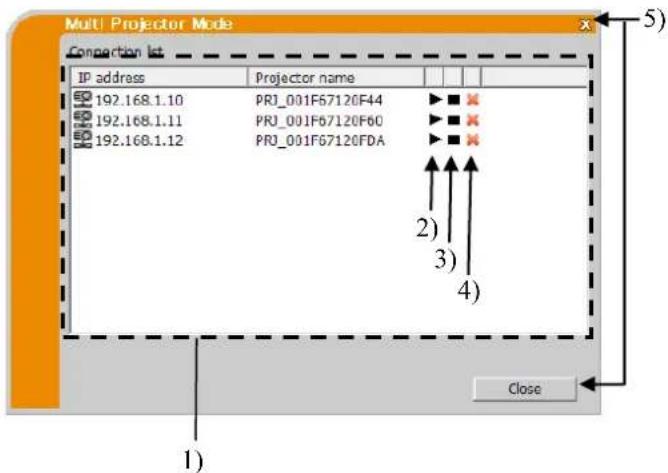
Sie konnen den Verbindungsstatus anhand des folgenden Symbols in der Verbindungsliste erkennen.

: Die Netzwerkverbindung besteht, aber die Bildübertragung ist angehalten.
: Die Netzwerkverbindung besteht und Bilder werden von dem PC an den Projektor.
4.3 Fenster Moderator-Steuerung
Ein Computer kann als Moderator (Host) zur Steuerung der anderen Computer (Clients) eingerichtet werden, die mit dem Projektor verbunden sind. (Projektor-Modellgruppe: B)
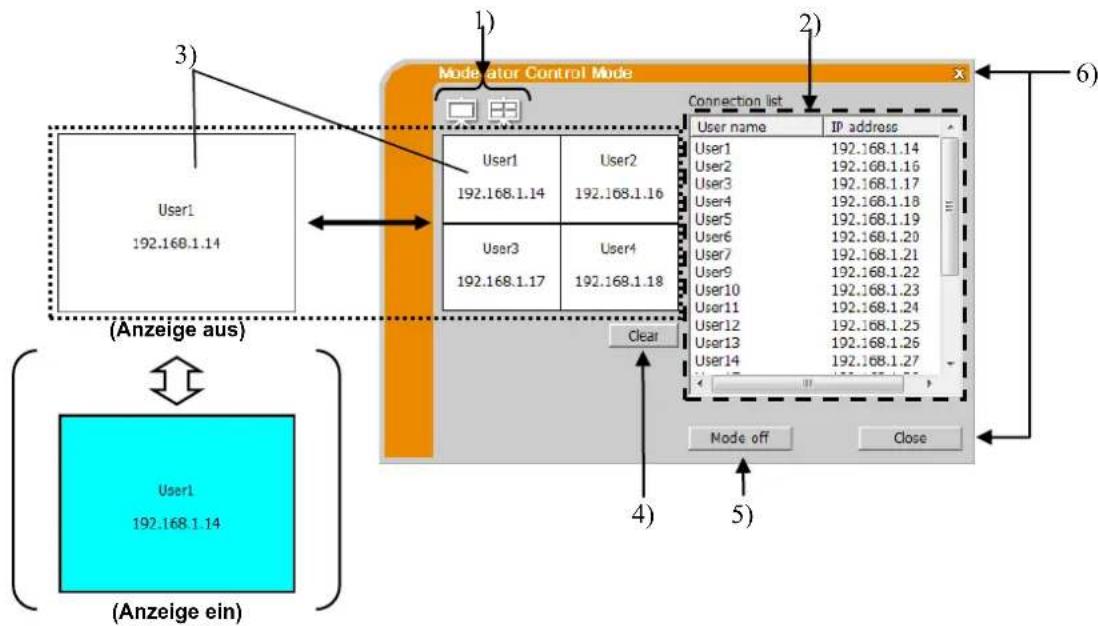
1) Schaltfläche Display-Modus (30)
Bewirkt Umschalten des Display-Modus zwischen Einzel-PC-Modus und Multi-PC-Modus.
2) Verbindungsliste
Alle Computer, die mit demselben Projektor verbunden sind wie der Moderator, sind in der Liste aufgeführrt.
3) Anzeigefenster
Es werden die Informationen der Computer angezeigt, deren Bilder am Projektkonsbildschirm angezeigt werden. Ziehen Sie den Computer von der Verbindungsliste in diesen Bereich und legen Sieihn Dort ab, um sein Bild am Projektkonsbildschirm anzuzeigen. Die Bildübertragung wird bei jedem Anklicken des Fensters gestartet/gestoptpt. Im Multi-PC-Modus ist das Fenster in dieselben vier Zonen unterteilt wie der Bildschirm.Eine Zone kann unabhängig manipuliert werden, und Informationen werden zonenspezifisch angezeigt.
4) Schaltfläche Löschen
Löscht das Anzeigefenster und stoppt die Bildübertragung zum Projektor.
5) Schaltfläche Modus aus
Hebt den Moderator-Steuermodus auf. Das Anzeigefenster wird gelöscht, und die Bildübertragung zum Projektor stoppt.
6) Schaltfläche Ende
Zum Schlieben des Fensters Moderator-Steuerung mit Rückkehr zum Viewer-Hauptmenu.
4.4 Optionsmenu
Klichen Sie die optionstaste und das optionsmenu entscheid.
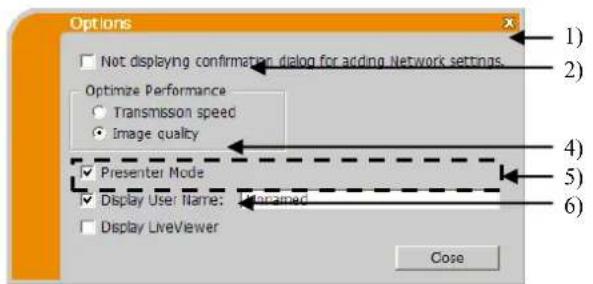
Abb. 4.c Optionsmenü der Projektor-Modellgruppe: A
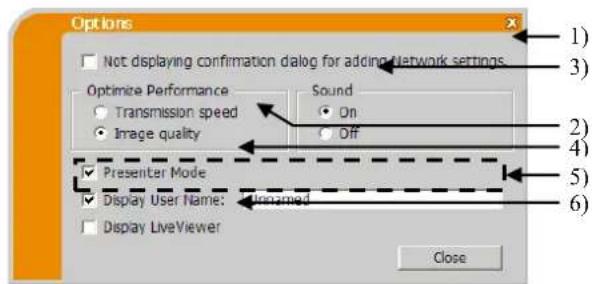
Abb. 4.d Optionsmenu der Projektor-Modellgruppe: B
1) Not displaying confirmation dialog for adding Network settings (Bestätigungsdialog für Bildauflösung nicht anzeigen.)
Markiert - Der Bestätigungsdialog zum Hinzufigen einer Netzwerkkonfiguration (37) wird nicht angezeigt, wenn Sie den Computer mit dem Projektor verbinden. Nicht markiert - Der Dialog wird immer angezeigt (Standardvorgabe).
2) Optimize Performance (Optimieren sie die Leistungen)
"LiveViewer" verarbeitet den PC Bildschirm als JPEG Datei und sendet JPEG "LiveViewer" stellt zwei verschiedene Kompressionsrateen von JPEG Daten zur Verflügung.
Transmission speed (Übertragungsgeschwindigkeit): Geschwindigkeit steht über Bildqualität. Dadurch wird die JPEG Kompressionsrate hoher. Der Bildschirm wird im Projektor wird neu aufgebaut, weil die Zahl der übertragenen Daten geringer und deshalb die Bildqualität schlechter ist.
Image Quality (Bildqualität): Die Bildqualität ist wichtiger als die Geschwindigkeit. Dadurch wird die JPEG Kompressionsrate geringer. Der Bildschirm wird im Projektor wird langsamer neu aufgebaut, weil die übertragene Datenmenge länger ist, aber die Bildqualität ist better.
3) Sound (Ton) (nur für Projektor-Modellgruppe: B)
Audiosignalübertragung kann aktiviert (On (Ein)) oder deaktiviert (Off (Aus)) werden. Die Vorgabeinstellung ist On (Ein).
4) Presenter Mode (Presenter-Modus)
Beim Einzel-PC Modus steht der Projektor exklusiv einem PC zur Verflügung und erlaubt keinen von irgendem anderen PC, falls der Presenter- Modus eingestellt ist auf "LiveViewer". So konnen sie bei einer Präsentation sich sein, dass das Bild nicht ungewollt durch ein Bild von einem anderen PC ersetzt wird. Wenn sieihn anschalten möchten, markieren sie das entsprechende Feld.
HINWEIS
- Im Multi-PC-Modus kann der Presenter-Modus nicht eingestellt werden.
- Wenn sie vom Multi-PC-Modus zum Einzel-PC-Modus umschalten, steht der Presenter-Modus auf dem PC zur Verfugung.
- Der Presenter-Modus ist in den werkseitigen Vorgabeeingstellungen auf gultig eingestellt.
5) Display User Name (Benutzername Anzgn)
Ein bis zu 20 Buchstaben länger Benutzername kann mit alphanumericischen Zeichen eingegeben werden. Der Benutzername kann auf dem Projektionsbildschirm angezeigt werden, damit Sie sofort wissen, wessen Bild momentan auf dem Bildschirm gezeigt wird. Wenn das Feld nicht markiert ist, wird die Information nicht an den Projektor geleitet.
6) Display-liveViewer(Liverviewer anzeigen)
Wenn das LiveViewer-Anwendungsfenster auf dem Projektkonsdurchschnitt angezeigt werden soll, markieren Sieitte das Kontrollkastchen.
HINWEIS
- Wenn VLCviewer unter Windows 8 verwendet wird, ist "Display VLCviewer" immer aktiviert.
4.5 Profildaten
4.5.1 Charakteristika von Profildaten
Die Netzwerkeinstellungen fur die Verbindung von Projektor und PC konnen gespeichert werden als Profil Daten. Sobald die Daten einmal gespeichert sind, müssen sie sie lediglich auswahlen um eine Verbindung mit Netzwerk. Dies wird empfohlen, wenn dieselbe Netzwerk Verbindung halten wird.
4.5.2 Profildaten speichern
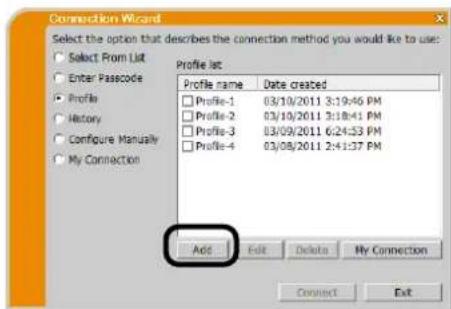
Wahlen Sie „Profile (Profil)“ und klichen Sie auf [Add] im Verbindungsmethoden-Menu von Viewer.
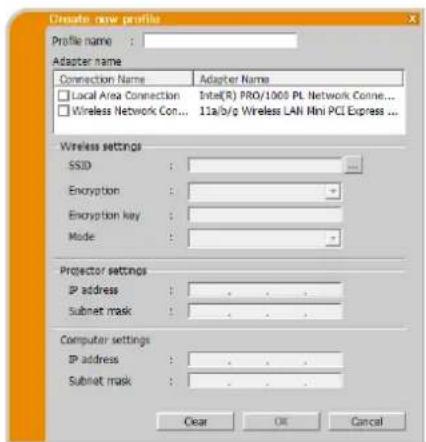
"Create new profile" (Neues Profil erstellen) erscheint. Wenn sie bereits 20 Profile cingericht haben, können sie kein weiteren einrichten, bis sie ein gespeichertes loschen. Geben sie alle für die Netzwerk Verbindung aktiv. Wenn sie eingegebene Daten loschen möchten, klichen Sie [Clear].
Klichen Sie [OK], nachdem sie alle Daten eingegeben haben. Wenn sie nicht speichern möchten, clicken [Cancel].
Die neuen Profildaten werden in der Profile list (Profilliste) angezeigt, wenn Sie auf [OK] klichen.
HINWEIS
- Bevor Sie ein neuen Profil einrichten, sollen den Sicherstellen, dass Sie mit dem neuen Profil möglich arbeiten können. Wahlen Sie dazu die Profilverbindung neu.
- Wenn Sie einen Netzwerkadapter Ihrches Computers ändern,chten Sie darauf, neue Profildaten für den Adapter zu erstellen.
- Bis zu 20 Profile konnen gespeichert werden. Wenn bereits 20 Profile gespeichert sind, kann das Kontrollkastchen nicht markiert werden.
- Der Profil name (Profilname) wird automatisch von Viewer vorgegeben, wenn Sie die Profildaten über die Verbindungsliste als Meine Verbindung vorgegeben haben. Der Name wird in der Profilliste angezeigt.
4.5.3 Bearbeitung von Profildaten
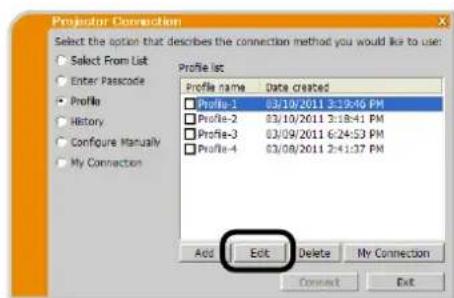
Wahlen Sie „Profile (Profil)“ und wahren Sie eines der Profile, die im Verbindungsmethoden-Menu von VLCviewer aufgefuhr sind.
Klicken Sie [Edit].
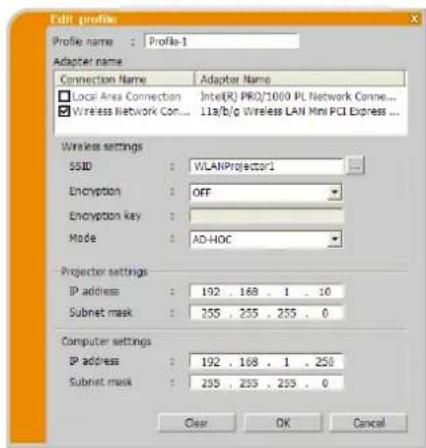
"Edit profile" (Profil bearbeiten) wird angezeigt.
Bcarbeiten sie die notwendigen Daten. Wenn sie alle Daten aus dem Fenster loschen möchten, klichen Sie [Clear].
✓ Klichen Sie [OK], nach Abschluss der Bearbeitung. Wenn sie nicht speichern möchten, klichen Sie [Cancel].
√ Die bcarbeiteten Profildaten werden in der Profile list (Profilliste) zusammen mit der neuen Information Date created (Erstellt am) angezeigt, wenn Sie auf [OK] klichen.
HINWEIS
- Bevor Sie ein neuen Profil einrichten, sollen den Sicherstellen, dass Sie mit dem neuen Profil wirklich arbeiten können. Wahlen Sie dazu die Profilverbindung neu.
4.5.4 Registrieren sie Meine Verbindung
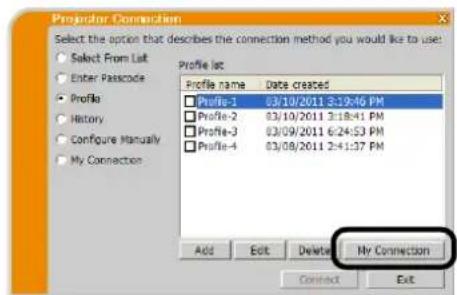
Ein oft verwendetes Profil kann als „My Connection (Meine Verbindung)“ geseichert werden. Nach dem Speichern brauchen Sie nur noch Meine Verbindung zur Verbindung mit dem Netzwerk aufzurufen.
Klicken Sie [My Connection].
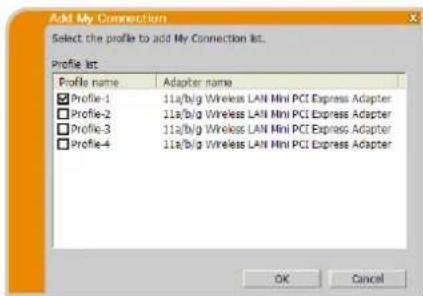
Die "Add My Connection" (Meine Verbindung hinzufügen) Anzeige erscheint. Das derzeit aktive Profil für "Add My Connection" (Meine Verbindung hinzufügen) wird mit einer Markierung angezeigt in der Liste.
✓ Wahlen Sie ein im Fenster aufgeführtes Profil, indem Sie sein Kontrollkastchen markieren.
✓ Klichen Sie [OK], und das Fenster wird geschlossen. Wenn sie kein neuen Profil wahren möchten, klichen Sie [Cancel].
Sie können die Einstellung für Meine Verbindung auch über die Verbindungsliste speichern, die nach Herstellen der
Netzwerkverbindung angczeigt wird. Einzelheiten siehe Punkt "3.2.5.2 Connection List". (H 22).
HINWEIS
In der Liste erscheinen alle Profile, gleich welcher Netzwerkadapter ausgewähl ist. Sie konnen ein Profil, das nicht für den gegenwärtig gewährten Netzwerkadapter vorgesehen ist, als Meine Verbindung speichern.
Anhang
A Meldungen
Die folgenden Dialoge mit Meldungen erscheinen, um auf ein aufgetretencs Problem aufmerksam zu machen oder ihren eine Information zu vermitteln. Lesen Sie angezeigte Meldungen und folgen Sie ihren Anweisungen.
These Meldung wird angezeigt, wenn Kabel-LAN gewählt wird und der Projektor nicht über ein LAN-Kabel mit dem Computer verbunden ist. Stellen sie sicher, dass der Projektor mit einem LAN Leitung mit ihrem PC verbunden ist.
Klicken Sie auf [OK], um zum vorangehenden Bildschirm zusammen zukehren.

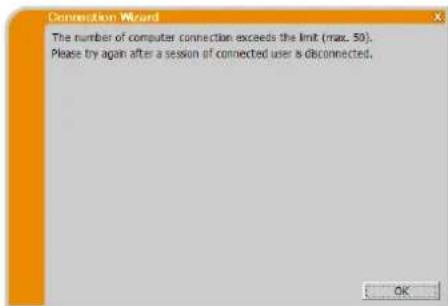
Der Projektor ist bereits mit der hochstöglichen Anzahl an Netzwerkverbindungen belegt.
Klichen Sie auf [OK], wonach das Viewer-Hauptmenu angezeigt wird.
Bitte versuchen Sie es nach Trennen von einem (oder mehreren) der verbundenen Computer noch einmal.
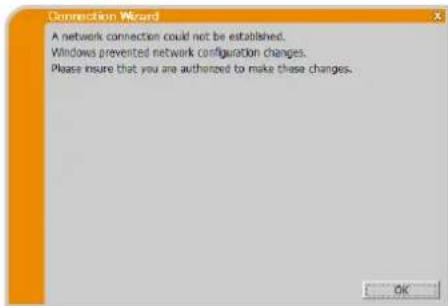
Windows® hat Änderungen an der Netzwerkkonfiguration verhindert, da Sie sich nicht mit Administratrorrechten bei Windows® angemeldet haben.
Klichen Sie auf [OK], um zum vorangehenden Bildschirm zurückzukehren.
Wenden Sie sich bezüglich der Anneldung mit Administratrorrechten an ihren Netzwerkadministrator. Melden Sie sich einmal bei
Windows ^® ab, melden Sie sich erneut mit Administratrorrechten an und kehren Sie zu "3.2 Verbinden mit dem Netzwerk" zurück. (H 9)
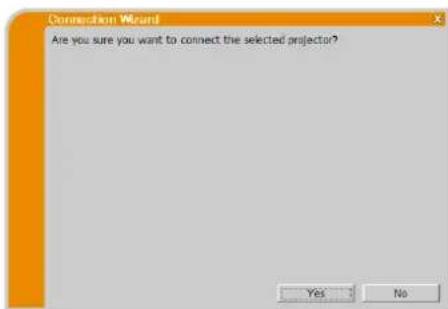
These Meldung entscheid, wenn der Wireless-Adapter, den Sie ausgewählten haben, bereits mit einer anderen Netzwerkverbindung belegt ist.
Um die Verbindung herzustellen, klichen Sie [Yes].
Weiter mit Abschnitt "3.2.5 Verbindung und Übertragung". (122)
Klichen Sie auf [No], um zum vorangehenden Bildschirm zurückzukehren.
Meldung 5: Incorrect PassCode.
Ein falscher Passcode wurde eingegeben.
Klichen Sie auf [OK] um zum Bildschirm „,Enter Passcode (Geben Sie den Passcode ein)“ zurrückzukehren.
Überprüfen sie den Passcode auf dem Bildschirm des Projektors und sie den Code nochmals ein. (13)
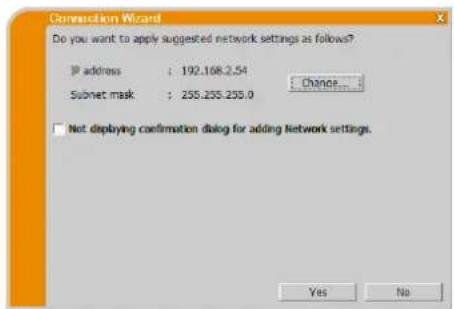
Dieser Dialog wird angezeigt, wenn Sie eine Netzwerkkonfiguration an Ihr dem Computer ändern müssen, um eine Verbindung zum Projektor herzustellen.
Lassen Sie sich von Ihr dem Netzwerk administrator bestätigten, dass die im Dialog angezeigte Netzwerkkonfiguration in Ordnung ist. Klichen Sie dann auf [Yes].
Wenn Sie die Netzwerkkonfiguration im Dialog nicht anwenden möchten, klichen Sie auf [No].
Wenn Sie die Netzwerkkonfiguration manuell hinzufugen möchten, klichen Sie auf [Change]. Ein neuer Dialog zur Hinzufugung einer Netzwerkkonfiguration wird wie rechts dargestellt angezeigt. Geben Sie die IP-Adresse und die Subnetzmaske Ihres Computers ein. Klichen Sie dann auf [OK].
HINWEIS
- Wenn Sie die Option „Not displaying image resolution confirmation dialog (Bestätigungsdialog für Bildauflösung nicht anzeigen)“ markieren, wird dieser Dialog das{nachste Mal nicht angezeigt. Wenn Sie die Einstellungändern mochten, klichen Sie die Optionsschaltfläche im LiveViewer-Hauptmenü und entfernen die Markierung der Option „Bestätigungsdialog für Bildauflösung nicht anzeigen".
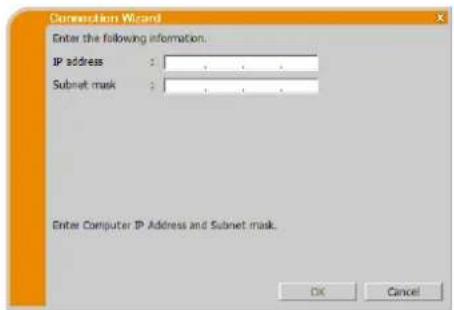
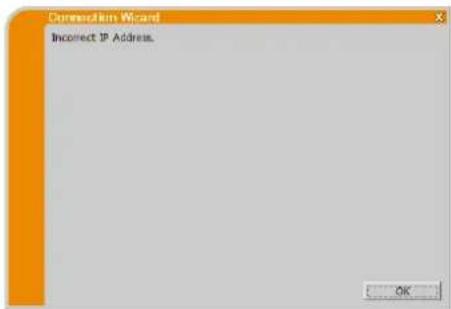
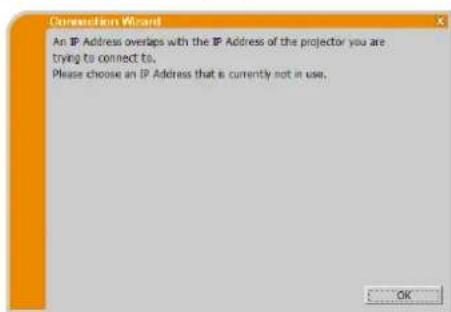
These Meldung entscheidet, wenn die IP-Adresse Ihrches Computers dieselbe ist wie die des Projektors. Da entsprechendliche IP-Adressen erforderlich sind, klichen Sie auf [OK] und geben die richtige IP-Adresse ein.
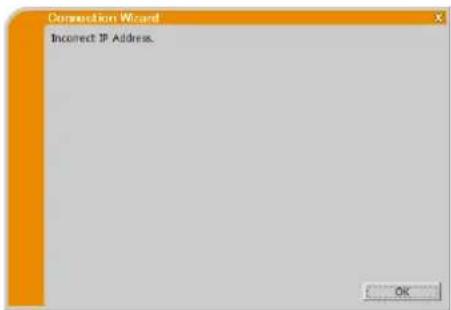
These Meldung erschweit, nine falsche IP-Adress an Ihr dem Computer eingestellt ist.
Klichen Sie auf [OK] und geben die richtige IP-Adresse ein.
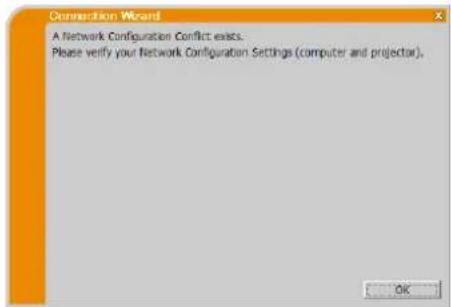
Meldung 9: A Network Configuration Conflict exists.
These Meldung entscheid, wenn der Netzwerk Verbindungsmodus ihres Computers nicht mit dem Modus des Projektors übereinstimmt.
Überprüfen Sie die Netzwerkkonfigurationseinstellungen von Projektor und Computer.
Klichen Sie auf [OK], woraufhin das,《LiveViewer-Hauptmenu》 auch angezeigt wird, wenn keine Netzwerkverbindung hergestellt ist.
Klicken Sie auf die Schaltfläche Verbindung im LiveViewer-Hauptmenü, um wieder zu "3.2.2 Wahlen Sie die
Verbindungsmethode" zu gelangen. (9)
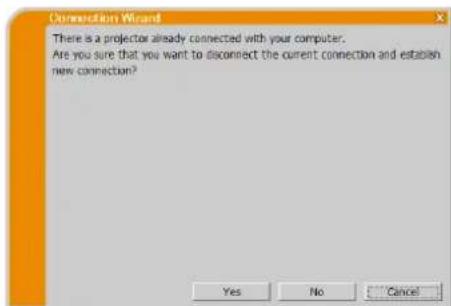
These Meldung entscheid, wenn bereits ein Projektork mit ihrer Computer verbunden ist.
Klicken Sie auf [Yes], wenn die aktuelle Verbindung getrennt werden soll. Die neue Verbindung wird aufgebaut.
Klicken Sie auf [No], wenn die aktuelle Verbindung bei der Herstellung der neuen Verbindung beibehalten werden soll. (Multi-Projektor-Modus)
Klichen Sie auf [Cancel], wenn die neue Verbindung nicht hergestellt werden kann und die aktuelle Verbindung beibehalten werden soll.
HINWEIS
Bis zu 12 Projektoren können gleichzeitig verbunden sein.
Beim Verbinden mehrerer Projektoren wird der Multi-Projektor-Modus automatisch gewählt. (25)
No" Kann nicht angeklickt werden, wenn bereits 12 Projektoren verbunden sind.
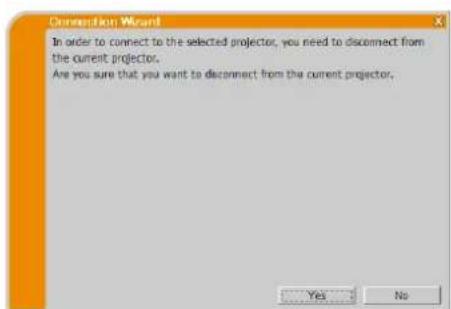
These Meldung entscheid, wenn die Zahl der verbundenen Projektoren die zulässige Höchstzahl überschreitet.
Klicken Sie auf [Yes], wenn die aktuelle Verbindung getreten werden soll. Die neue Verbindung wird aufgebaut.
Klicken Sie auf [No], wenn die neue Verbindung nicht hergestellt werden kann und die aktuelle Verbindung beibehalten werden soll.
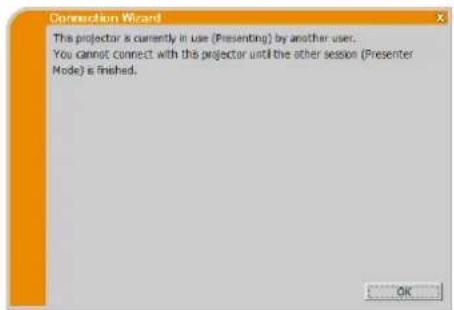
Der Projektor, den sie für ihre Bilder verwenden möchten, ist von einem anderen Computer belegt im Presenter-Modus.
Klicken Sie [OK], und das "LiveViewer" Menu entscheid im Standby Modus.
Versuchen sie erneut ihre Bilder zu übertragen, nach dem der Presenter-Modus ausgeschaltt ist.
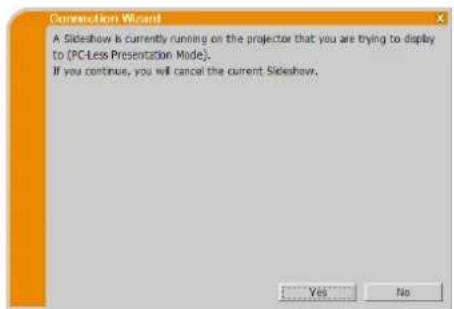
Der Projektor, den sie für ihre Bilder verwenden möchten, befindet sich im Diashowmodus in einer Präsentation OHNE PC.
Klicken Sie auf [Yes], dann beendet der Projektor die Diashow und die Eingangsquelle wird auf LAN umgeschaltt. Ihr Computer startet die Bildübertragung.
Klicken Sie [No], und der Projektor verbleibt im Diashowmodus, und das "LiveViewer" Hauptmenu wird im Stand-by Modus auf ihrem PC angezeigt.
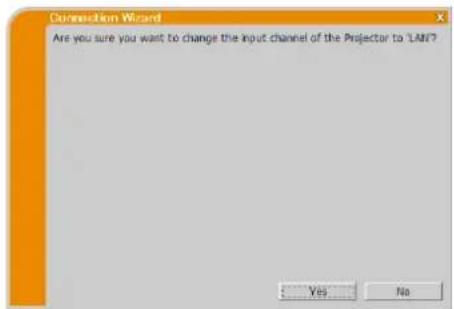
Der Projektor ist bei den LAN Einstellungen nicht als Eingangssignal eingestellt.
Klicken Sie auf [Yes], und der Projektor wird auf LAN umgeschaltet.
Klicken Sie auf [No], und der Projektor verbleibt wie er ist, und das LiveViewer-Hauptmenü wird im Stand-by-Modus an Ihr Computer angezeigt.
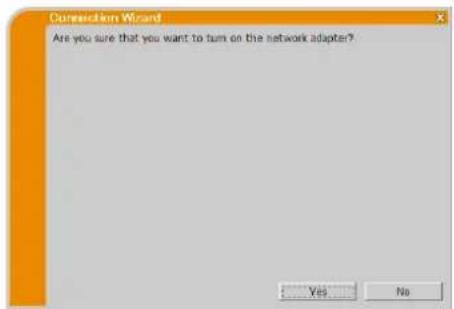
These Anzeige erscheint, wenn der gewählte Netzwerkadapater ungültig ist.
Klicken Sie zum Einsatzen auf [Yes]. Weiter mit Abschnitt "3.2.5 Verbindung und Übertragung". (22)
Klicken Sie auf [No], wenn er nicht eingeschaltet werden soll. Der vorangehende Bildschirm erscheint wieder, so dass Sie einen anderen Netzwerkadaper auszuwahlen können.
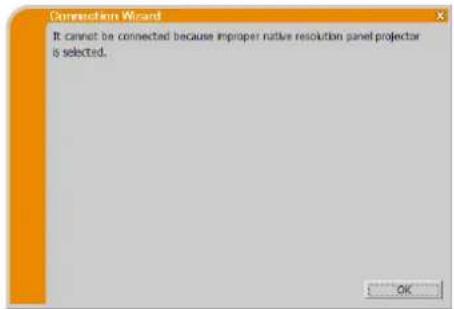
These Meldung wird angezeigt, wenn Projektoren mit entsprechenden nativen Panelauflösungen versuchen, eine Verbindung mit demselben Computer herzustehen.
Klicken Sie auf [OK], woraufhin das,《LiveViewer-Hauptmenu》 auch angezeigt wird, wenn keine Netzwerkverbindung mit den gewählten Projektoren hergestellt ist.
Klicken Sie auf die Schaltfläche Verbindung im VLCviewer
Hauptmenü, um wieder zu "3.2.2 Wahlen Sie die
Verbindungsmethode" zu gelangen. (9)
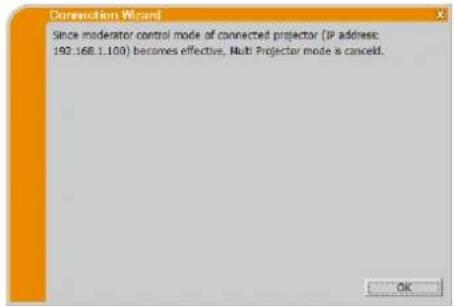
These Meldung entscheidt beim Aufheben des Multi-Projektor-Modus, die der Moderator-Steuermodus des verbundenen Projektors für einen anderen Computer wirksam wird.
Klichen Sie auf [OK], wonach das LiveViewer-Hauptmenu angezeigt wird.
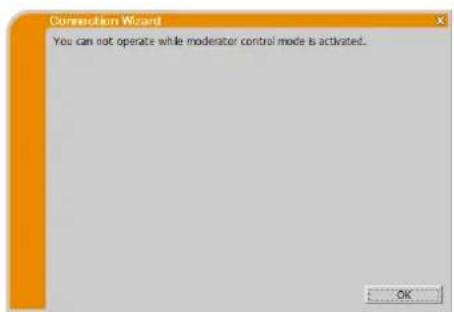
Der Computer ist durch einen anderen Computer im Moderator-Steuermodus belegt.
Klichen Sie auf [OK], wonach das LiveViewer-Hauptmenu angezeigt wird.
B Fehlersuche
| Probleme | Vermutliche Ursache | Zu prüfen | Siehe Seite(n) | |
| Kein Bild | Der Projektor ist nicht eingeschaltet. | Ist die Lampe des Projektors an? | - | |
| Die Eingabequelle für den Projektor ist nicht auf LAN gestellt. | Ist der Projektor auf LAN gestellt? | - | ||
| Verbindung mit dem Netzwerk | Der Projektor, mit dem Sie sich verbinden möchen, kann nigend in der Listerverfügbarer Projektoren gefunden werden. | Die Netzwerk Einstellungen des PCs bzw. des Projektors sind nicht ordnungsgemäß konfiguriert. | Überprüften Sie die Netzwerkkonfigurationen des PCs und des Projektors. Wenn Sie die Einstellungen des Projektors geändert haben, schalten Sie die Netzversorgung des Projektors aus und wieder ein. Wenn Sie den Projektor nur auf Standby stellen und dann wieder einschalten, werden die neuen Einstellungen eventuell nicht übernommen. | 15 |
| Auf Ihrm PC ist eine andere Firewall-Software als Windows® Firewall installiert. | Führten Sie unter Bezugnahme auf die Bedienungsanleitung der Firewall-Software einen der folgenden Vorgänge aus: - Entfernen Sie "LiveViewer" von der Liste der gespernten Elemente - Deaktivieren Sie die Firewall während der Benutzung von "LiveViewer" | - | ||
| Kommunikation nicht möglich. | Die Netzwerk Einstellungen des PCs bzw. des Projektors sind nicht ordnungsgemäß konfiguriert. | Überprüften Sie die Netzwerkkonfigurationen des PCs und des Projektors. | 15 | |
| Die Eingabequelle für den Projektor ist nicht auf LAN gestellt. | Ist der Projektor auf LAN gestellt? | - | ||
| Ein Zugriffspunkt wird verwendet und Ihr PC ist über ein drahtloses LAN mit dem Zugriffspunkt verbunden. | Verwenden Sie u.U. im Lieferumfang Ihres Computers oder Ihres Wireless-LAN-Adapters enthaltene Netzwerk-Utility, um eine drahtlose Netzwerkverbindung herzustellen. Detaillerte Informationen enthalten Sie der Bedienungsanleitung des Computers bzw. Adapters. | - | ||
| Netzwerkassentiation | Das projzierte Bild ist langsamer als das Bild am PC. | Verwendung des Multi-PC-Modus oder des Multi-Projector-Modus. | Verwendten Sie den Einzel-PC-Modus. | 24 |
| Der Projektor kann dynamische Bilder wie PowerPoint®- Animationen nicht in voller Geschwindigkeit übertragen. | Durch Umschalten der Priorität auf „Transmission Speed (Übertragungsgeschwindigkeit)" im Optionsmenü kann die Geschwindigkeit verbessert werden. | 32 | ||
| Die Eingabequelle für den Projektor ist nicht auf LAN gestellt. | ||||
| Nettwerkpräsentation (Fortstellung) | Kein Bild | Verwendung von Fotogalerie Diashow in Windows Vista®. | LiveViewer kann keine Computer-Bildschirmdaten senden, während unter Windows Vista® eine Fotogalerie Diashow lauft.itte beenden Sie Fotogalerie Diashow vor dem Verwenden von LiveViewer. | - |
| Verwenden Sie Foto Viewer Diashow in Windows® 7. | LiveViewer kann keine Computer-Bildschirmdaten senden, während unter Windows® 7 eine Foto Viewer Diashow lauft.itte beenden Sie die Foto Viewer Diashow vor dem Verwenden von LiveViewer. | - | ||
| Schlechte Kommunikation zwischen Computer und Projektor. | Klicken Sie auf die Schaltfläche Stop im Viewer-Hauptmenü, um die Verbindung zwischen Computer und Projektor zu trennen. Klicken Sie dann auf die Schaltfläche Start im Hauptmenü, um die Verbindung zwischen Computer und Projektor wieder herzustellen.Sollete der Projektor noch immer kein Bild anzeigen (schwarzer Bildschirm), beenden Sie Viewer und versuchen es noch einmal. | 27 | ||
| Die Filme können nicht korrekt angezeigt werden. | Bei manchen Kombination der Videokarte des PC und der Anwendungssoftware kann es sein, dass das erichte Bild, insbesondere bei Filmen, die mit dem Media Player abgeschlossen werden, nicht mit "Viewer" auf den Projektor übertragen werden kann. | Wenn ihre Anwendung eine Einstellungsfunktion für die Video-Beschleunigungsstufe hat, versuchen Sieitte, diese einzustellen.Einzelheiten siehe Handbuch ihrer Anwendung. | - | |
| Bilder enthalten einen hohen Rauschanteil. | Die zur Bildübertragung verwendete Komprimierungsrate ist zu hoch. | Versuchen Sie im Optionsmenü von Viewer die Einstellung der Priorität auf „Image Quality(Bildqualität)" . Die Geschwindigkeit kann abnehmen. | 32 | |
| Weder Transparenz noch Transluenz hat eine Einwirkung auf (Glas) | LiveViewer unterstützt diese Merkmale von Windows® Aero® nicht. | Wahlen Sie einen anderen Effekt als „Glas". | - | |
| Moderator-Steuermodus kann nicht gewählt werden. | Verwendung des Multi-Projektor-Modus. | Stoppen Sie den Multi-Projektor-Modus. | 30 | |
| Ein anderer Computer ist bereits als Moderator eingerichtet. | Deaktivieren Sie den aktuellen Moderator und wichteln Sie einen neuen Moderator. | 31 | ||
| Netzwerkpräsentation (Fortsetzung) | Kein Ton | Audiosignalübertragung ist ausgeschaltet. | Stellen Sie „Sound (Ton)" im Optionsmenu von-liveViewer auf „On (Ein)" | 32 |
| Verwendung des Multi-PC-Modus oder des Multi-Projector-Modus. | Verwenden Sie den Einzel-PC-Modus. | 30 | ||
| Die Tonübertragung wird bei manchen Modellen nicht entwickelten. | Prüfen Sie die Modellbezeichnung des Projektors und die Projektormodellgruppe. Die Tonsignalübertragung ist nur verfügbar bei Projektor-Modellgruppe: B. | 5 | ||
| Am Projektor ist die Stummschaltung aktiviert oder eine zu geringe Lautstärke eingestellt. | Überprüfen Sie die Audioeinstellungen des Projektors. | - | ||
| Am Computer ist die Stummschaltung aktiviert oder eine zu geringe Lautstärke eingestellt. | Überprüfen Sie die Audioeinstellungen des Computers. | - | ||
| Schlechte Kommunikation zwischen Computer und Projektor. | Stellen Sie „Sound (Ton)" im Optionsmenu von-liveViewer einmal auf „Off (Aus)" und dann wieder auf „On (Ein)" Wenn der Projektor noch immer keinen Ton wiedergibt, starten Sie LiveViewer neu. | 32 | ||
| Wenn auch mit den obigen Abhilfemaßnahmen keine Tonausgabe erzielt wird, installieren Sie-liveViewer neu. | 7 | |||
| NetzwerkPRESENTATION (Forschung) | Tonunterbrechung | Der Computer ist über HDMI™ -Kabel an Peripherien angeschlossen und wird während der Verwendung von Viewer mit diesen verbunden oder von ihren getrennt, wobei sich die Audiokonfiguration ändert. | Bitte starten Sie Viewer neu. | 9 |
| Wenn mehrere Computer mit dem Projektorkommunikieren, reicht die Kommunikationsbandbreite möglicherweise nicht aus, so dass sich die Übertragungsrate zwischen einzelnen Computern und dem Projektor verringgert und Tonunterbrechungen auftreten können. | Prüfen Sieitte die Netzwerkverbindung. | - | ||
| Am Anschluss USB TYPE A des Projektors ist ein USB-Gerät (USB-Speichergerät, USB Wireless Adapter o.dgl.) angeschlossen. | Warten Sie eine Weile. Die Treibereinbettung nimmt etwa 30 Sekunden in Anspruch. Prüfen Sie auch die folgenden Punkte im Menu NETZWERK - DRAHTLOSEINRICHUNG, wenn Sie einen USB-Wireless-Adapter eingeführt haben. Siehe Bedienungsanleitung des Projektors für Einzelheiten zum Menu DRAHTLOSEINRICHUNG. Prüfpunkte in DRAHTLOSEINRICHUNG - MODUS - VERSCHLUSSELUNG - SSD | - | ||
| Der Ton kann unterbrochen werden, bis die Firmware des Projektors die nach dem Einführn des Geräts beginnende Treibereinbettung ausgeführ hat. | Bitte trennen Sie den USB Wireless Adapter, wenn der verbundene Zugangspunkt oder Computer nicht arbeitet oder Wireless-LAN nicht verwendet wird. | Verbinden Sie Viewer sowie, auch wenn das Problem nicht beseitigt werden wurden | ||
| Darüber hinaus kann der Son ausbleiben, während der USB Wireless Adapter eine SSD-Suche durchgeführt. Der Adapter führt wiederholt eine SSD-Suche durch, bis die drahtlose Kommunikationsverbindung hergestellt ist. | Verbinden Sie LiveViewer sowie, auch wenn das Problem nicht beseitigt werden wurden | |||
| Nettwerkpräsentation (Fortstellung) | Die Laatsprecher im Projektor erzeugen Ton, obwohl der Computer kein Tonsignal überträgt. | In Wiedergabesoftware wie Windows® Media Player wird die Stummschaltungsfunktion verwendet. | Wenn der Computer kein Tonsignal ausgibt, kann Geräusch durch Einstellen von „Sound (Ton)" im,《LiveViewer auf „Off (AUS)" verringgert werden. | 32 |
| Am Anschluss USB TYPE A des Projektors ist ein USB-Gerät (USB-Speichergerät, USB Wireless Adapter o.dgl.) angeschlossen. | ||||
| Die Blendenfunktion des Projektors ist aktiviert. | Wenn der Computer kein Tonsignal ausgibt, kann Geräusch durch Einstellen von „Sound (Ton)" im,《LiveViewer auf „Off (AUS)" verringgert werden. | 32 | ||
| Wenn die aktive Blende nicht gebraucht wird, stellen Sie „AKTI. BLENDE" im Menu des Projektors auf „AUS". Siehe Bedienungsanleitung des Projektors für Einzelheiten zu „AKTI. BLENDE". | ||||
| Sonstige - Die auf den Bildschirmen von,《LiveViewer angezeigten Informationen sind nicht korrekt. - Der Projektor anteortet nicht. - Dargestelltes Bild ist eingefroren. | Kommunikation zwischen Projektor und PC Funktioniert nur eingeschränkt. Die Netzwerkfungen des Projektors arbeiten nicht gut. | Klicken Sie auf die Schaltfläche Stop im,《LiveViewer-Hauptmenü', um die Verbindung zwischen Computer und Projektor zu trennen. Klicken Sie dann auf die Schaltfläche Start im Hauptmenü, um die Verbindung zwischen Computer und Projektor wieder herzustehen. Verbinden Sie,《LiveViewer wieder, auch wenn das Problem nicht beseitigt werden konnte. | 27 | |
1.2 Flerprojektormodus 4
1.3 Moderatorkontrollmodus 4
2 Kompatibilitet. 5
1.2 Flerprojektormodus
I Flerprojektormodus kan optil 12 projektorer kobles til datamaskinen via trdlost eller kablet LAN smtidig.
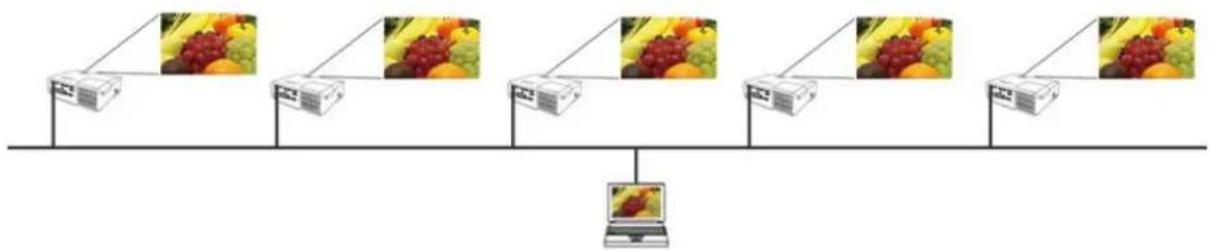
1.3 Moderatorkontrollmodus
En datamaskin kan settes til Moderator (vert) som kan styre alle andre datamaskiner (klienter) koblet til projektoren via tradlost LAN eller kablet LAN. Siden klienter ikke kan kontrollere VLCviewer og projektoren, kan verten fortsette med programmet som arrangert, javnt og sikkert.

2 Kompatibilitet
MERK for Projektoren
- Nettverkkommunikasjonskontroll er deaktivert mens projektoren er i standbymodus hvis STANDBYMODES-elementet i OPPSETT-menyen til projektoren er satti til SPARING. Vennligst koble nettverskommunikasjonen til projektoren etter at STANDBYMODES til NORMAL.
2.3 Oppatere "LiveViewer"
Projektormodellgruppe: A
Projektormodellgruppe: B
Projektormodellgruppe: B
(Projektormodellgruppe: B)
(Projektormodellgruppe: B)
Innstillingen av tilkoblingspunktet.*f.
Skriv inn ffolgende informasjon.
SSID: WirelessAccessPoint (eksempel)
(Projektormodellgruppe: B)
Innstillingen av tilkoblingspunktet.*
Skriv inn ffolgende informasjon.
SSID: WirelessAccessPoint (eksempel)
Encryption (Kryptering): WEP64bit (eksempel)
Encryption key (Koderingsnøkkel) ^*2 : *** (eksempel)
3.3.4 Flerprojektormodus
6) Moderatorkontrollmodus-knapp (Projektormodellgruppe: B)
Indikatoren viser folgende status.
2.1 Vereiste pc-hardware en -software
BS
WindowsXP
Home Edition / Professional
Windows Vista®
Home Basic / Home Premium / Business /
(Projectormodellengroep:B)
(Projectormodellengroep:B)
(Projectormodellengroep:B)
4.1.2 Bedieningsknoppen.
1) Startende vangknop
B Oplossingen vinden
081DEI 081DEI 081DEI 081DEI 081DEI 081DEI 081DEI 081DEI 081DEI 081DEI 081DEI 081DEI 081DEI 081DEI 081DEI 081DEI 081DEI 081
18.23.10.10.10.10.10.10.10.10.10.10.10.10.10.10.10.10.10.10.10.10.10.10.10.10.10.10.10.10.10.10.10.10.10.10 2
3.2.1 VLC viewer
√doueueeaeaeL[Add].IP主心云国歌云云云云云云云云云云云云云云云云云云云云云云云云云云云云云云云云云云云云云云云云云云云云云云云云云云云云云云云云云云云云云云云云云云云云云云
“该品自日日时
SSD将备0/0/三/记/[Find]重号/人A/2
·對主則:人者,而有之,云云云云云云云云云云云云云云云云云云云云云云云云云云云云云云云云云云云云云云云云云云云云云云云云云云云云云云云云云云云云云云云云云云云云云云云云云云云云云云云云云云云云云云
7. 五是到的时,如:
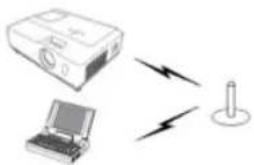
图3.2.4.3:星形阵列器异TI LAN总星

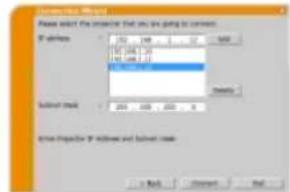
CHRISTIE
3.2.5 用法及用法
3.2.5.1 证明
[Connect]曾默默地对连接将从自藏到端Connection status(远登录)要与之相联。[Status(主态)]脚部上,
myo n. 元祖元首的儿 1
| 兆吉幣 | 상품명 | 선물명 |
| 100 | enetetetetetetetetetetetetetetetetetetetetetetetetetetetetetetetetetetetetetetetetetetetetetetetetetetetetetetetetetetetetetetetetetetetetetetetetetetetetetetetetetetetetetetetetetetetetetetetetetetetetet | |
| 90 | enetetetetetetetetetetetetetetetetetetetetetetetetetetetetetetetetetetetetetetetetetetetetetetetetetetetetetetetetetetetetetetetetetetetetetetetetetetetetetetetetetet | |
| 80 | enetetetetetetetetetetetetetetetetetetetetetetetetetetetetetetetetetetetetetetetetetetet |
4.1.3.2 PC 0E 0E 0E 0E
aiiEoi 100000000000000000000000000000000000000000000000000000000000000
默出山之卡士普卡卡卡卡卡卡卡卡卡卡卡卡卡卡卡卡卡卡卡卡卡卡卡卡卡卡卡卡卡卡卡卡卡卡卡卡卡卡
Projektmodell grupp: A
Projektmodell grupp: B
Projektmodell grupp: B
(Projektmodell grupp: B)
Knappa in foljande information som finns i projektom *l
SSID: wireless (exempl)
Encryption(Kodning): WEP64bit (exempel)
Encryption key(Krypteringsnyckel) *: ******************************************************************************************************* (exempel)
Subnet mask(Natmask) _i^3 :
255.255.255.128 (exempel)
Klicka [Connect]
Anslutningsforfarande via tradlost LAN startup.
Fortssittlppunkt"3.2.5Anslutningochoverforing".(22)

(Projektmodell grupp: B)
Installninger for access point.*f.
Knappa in foljande information.
SSID: WirelessAccessPoint (exempel)
Encryption(Kodning): WEP64bit (exempel)
Encryption key(Krypteringsnyckel)*2: ******************************************************************************************************* (exempel)
Projektornsinstalling.
Knappa in foljande information.
(Projektmodell grupp: B)
Installninger for access point.
Knappa in foljande information.
SSID: WirelessAccessPoint (exempel)
Encryption(Kodning): WEP64bit (exempel)
Encryption key(Krypteringsnyckel) ^2 :
***************************************************************************************************** (example)
Mode(Lage): INFRASTRUCTURE
Klicka [Next].
- Bildoverfüring kommt att stanna i foljande situationer:
Bildöverfüringen avbryts.
4) Koppla loss knappen
Nätverket koplas loss. Den bortkopplade projektorn forsvinner fran Anslutningslistan.
5) Avsluta-knapp