LX601i - Проектор Christie - Бесплатное руководство пользователя
Найдите руководство к устройству бесплатно LX601i Christie в формате PDF.
Скачайте инструкцию для вашего Проектор в формате PDF бесплатно! Найдите своё руководство LX601i - Christie и возьмите своё электронное устройство обратно в руки. На этой странице опубликованы все документы, необходимые для использования вашего устройства. LX601i бренда Christie.
РУКОВОДСТВО ПОЛЬЗОВАТЕЛЯ LX601i Christie
TИзготовитель не несет ответственности за ошибки, которые могут содержаться в настоящем руководстве. Запрещается воспроизведение, передача и копирование всего документа или отдельных его частей без ясно выраженного письменного согласия изготовителя.
Информация о торговых марках Power Point
является зарегистрированной торговой маркой корпорации Microsoft в США и/или других странах. Все торговые марки являются собственностью их владельцев.
2.1 Требования к аппаратному и программному обеспечению компьютера .......................... 5
Приложение ..................................................................................................................... 36 LiveViewer Application User Manual 020-000543-0 Rev. 1 (0-201)3 1 Функции Программа LiveViewer может выводить изображения и звук с компьютера на проектор с помощью беспроводной локальной сети или проводной локальной сети. Данная программа обладает множеством функций, обеспечивающих удобную презентацию и простое подключение.
1.1 Pежим отображения
При использовании программы LiveViewer возможно два режима отображения – одного компьютера и нескольких компьютеров.
1.1.1 Pежим одного компьютера
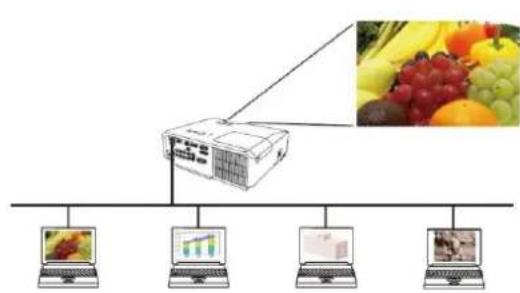
В режиме одного компьютера можно отображать изображения на проекторе в полноэкранном режиме и воспроизводить звук с одного компьютера с помощью беспроводной локальной сети или проводной локальной сети. ■ Режим Презентации В режиме одного компьютера проектор может быть занят одним компьютером и блокировать доступ с любых других компьютеров, если в программе LiveViewer выбран Presenter Mode (Режим презентации). В ходе презентации можно не беспокоиться о том, что изображение на экране неожиданно переключится на изображение, отправленное другим компьютером. Режим презентации может быть задан в меню опций программы LiveViewer.
1.1.2 Pежим нескольких компьютеров
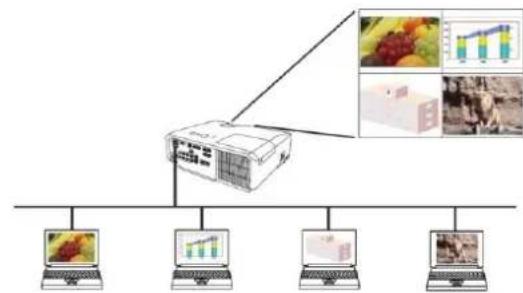
Проектор может одновременно показывать изображения с 4 компьютеров максимально. ПРИМЕЧАНИЕ Передача звукового сигнала в режиме нескольких компьютеров невозможна.
LiveViewer Application User Manual 020-000543-0 Rev. 1 (0-201)4
1.2 Pежим нескольких проекторов
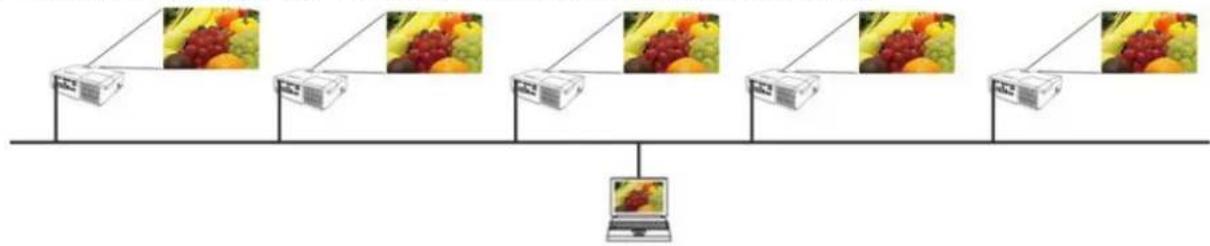
В режиме нескольких проекторов можно одновременно подключить к компьютеру до 12 проекторов с помощью беспроводной или проводной локальной сети.
1.3 Pежим управления модератора
Компьютер можно установить в режим модератора (хоста), который может управлять всеми остальными компьютерами (клиентами), подключенными к проектору с помощью беспроводной локальной сети или проводной локальной сети. Поскольку клиенты не могут управлять программой LiveViewer и проектором, хост может безотказно и безопасно работать с программой.
2.1 Требования к аппаратному и программному обеспечению
Операционная система Windows
(Пакет обновления 1 или более поздний ) Home Basic / Home Premium / Business / Enterprise / Ultimate Windows
Центральный процессор Pentium 4 (2,8 ГГц или выше) Плата графики VGA: 640x480 или выше (рекомендуется XGA: 1024x768) 65 536 цветов или выше Пространство жесткого диска 100 МБ или больше Веб-обозреватель Internet Explorer
Беспроводная локальная сеть IEEE802.11b/g/n
2.2 Версии программного обеспечения
Перед установкой программы LiveViewer проверьте и убедитесь, что ее версия соответствует модели проектора, к которому будет выполняться подключение. Правильная версия программы определяется используемой моделью проектора. Если версия не соответствует проектору, программа не будет работать
При использовании модели, не приведенной в таблице ниже, проверьте группу моделей проекторов, указанную в Руководстве пользователя проектора.
LiveViewer Группы моделей проекторов Группа A Группа B LX41 LW41
“x” в обозначении версии означает 0 или больше.
Только 32-битная версия Windows
LiveViewer Application User Manual 020-000543-0 Rev. 1 (0-201)6 ПРИМЕЧАНИЕ относительно компьютера Неправильная версия ОС или программного драйвера для сетевого адаптера компьютера может помешать правильной передаче изображений. Настоятельно рекомендуется использовать новейшие версии ОС и драйвера. В зависимости от типа устройства беспроводной сети и используемого компьютера, связь проектора с компьютером может не устанавливаться, даже если используемый компьютер снабжен встроенными средствами подключения к беспроводной локальной сети. Для устранения проблем связи используйте сертифицированный Wi-Fi адаптер беспроводной сети. При использовании программы LiveViewer в Windows Vista
7, использование эффекта Aero
Glass во время отображения компьютерного изображения будет невозможно. Во время установки программы LiveViewer вWindows Vista
8 будет отображаться предупредительное сообщение UAC (User Account Control). Компьютер должен соответствовать минимальным требованиям к аппаратному обеспечению используемой
“LiveViewer” не работает в Windows Vista
, если на ней не установлен пакет обновления 1 или позднее. Установите последний пакет обновления на Windows Vista
В зависимости от сочетания аппаратного и программного обеспечения компьютера передача видеосигнала через сеть может не поддерживаться. В этом случае предпочтительно использовать видеокабель/кабель для компьютера. В зависимости от характеристик вашего компьютера, его работа может замедляться при высоком использовании ЦП, когда включен “LiveViewer”. Если размер экрана компьютера больше, чем WXGA/XGA, экран будет уменьшен, а затем передан на проектора. Из-за обработки с уменьшением скорость передачи может быть ниже обычной. Для повышения скорости передачи рекомендуется установить разрешение экрана компьютера в положение WXGA/XGA. См. руководство к компьютеру или Windows для выполнения этих установок.
ПРИМЕЧАНИЕ относительно проектора Если параметр РЕЖ.ОЖИДАНИЯ в меню НАСТРОЙКА проектора установлен в положение экон.энерг., управление передачей данных в режиме ожидания через сеть будет заблокировано. Подключите сетевую связь к проектору после установки параметра РЕЖ.ОЖИДАНИЯ в положение НОРМ.
2.3 Обновление программного обеспечения “LiveViewer”
Проверьте и получите новейшую версию на сайте компании Christie. http://www.christiedigital.com Некоторые из функций, описанных в настоящем руководстве, относятся к версии 6.хх программного обеспечения “LiveViewer”. (“x” в обозначении версии означает 0 или больше.)
LiveViewer Application User Manual 020-000543-0 Rev. 1 (0-201)7 3 Начало работы с программой LiveViewer В данном разделе описывается процесс использования программы LiveViewer. Схема процесса выглядит следующим образом: ПУНКТ 1. Установите программу LiveViewer ( ниже) ПУНКТ 2. Подключитесь к сети ( 9) Функция быстрого подключения предлагает варианты подключения к проектору. Из них можно выбрать вариант, соответствующий вашим требованиям. Выбор из списка Подключение с паролем Подключение с помощью профиля Подключение с помощью истории Подключение вручную Мое подключение В некоторых случаях в одну сеть может быть включено несколько проекторов. В этом случае перед отправкой изображения убедитесь, что выбран нужный проектор. ПУНКТ 3. Запустите сетевую презентацию ( 24) На экране появится главное меню программы LiveViewer. После этого можно отправлять изображения в проектор через сеть.
3.1 Установка программного обеспечения “LiveViewer”
Для использования программы LiveViewer сначала необходимо установить программное обеспечение с диска CD, прилагаемого к проектору, на все компьютеры, которые нужно подключить к сетевому проектору. Следующие процедуры показывают, как установить LiveViewer на компьютер с Windows
1. Включите компьютер и войдите в систему в качестве администратора.
2. Закройте все остальные приложения.
3. Вставьте входящий в комплект поставки компакт-диск в CD-ROM/DVD-ROM дисковод компьютера.
4. Translation Через определенное время появится диалоговое окно
Choose Setup Language, представленное справа. Выберите нужный адаптер в перечне и нажмите кнопку [OK].
Если диалоговое окно “Choose Setup Language" не появляется, выполните следующие действия: (1) Нажмите кнопку [Пуск] на панели инструментов и выберите “Выполнить...”. (2) Введите‘E:\setup.exe’ и нажмите[OK]. Если CD-ROM/DVD-ROM дисковод обозначен на компьютере не буквой "E", необходимо заменить "E" нужной буквой, соответствующей CD-ROM/DVD-ROM дисководу. Если программа этой же версии уже установлена, появится вопрос о необходимости удаления. Выберите "Да" для удаления. Нажмите кнопку [Cancel] и удаление программы будет отменено. Если программа удалена по ошибке, установите ее вновь, начиная с первой процедуры.
5. Translation Через определенное время появится диалоговое окно
Welcome, представленное справа. Нажмите кнопку [Next].
6. Появится диалог с лицензионным соглашением. Если Вы
7. Появится диалог выбора места установки. Нажмите кнопку
Будет создана папка C:\Program Files\Projector Tools\LiveViewer6, и программа будет установлена в нее. Для установки программы в другую папку, нажмите [Browse] и выберите другую папку.
8. Появится диалоговое окно Select Program Folder. Подтвердите
имя папки для программы. Если “Projector Tools” вас устраивает, нажмите кнопку [Next] для продолжения. Если нет, введите нужное имя папки, а затем нажмите кнопку[Next].
9. Через короткое время установка завершится, и на экране
компьютера появится диалог завершения установки, представленный справа. Нажмите кнопку [Finish]. ✓ Чтобы убедиться в правильности установки программы, нажмите кнопку [Пуск] на панели инструментов, выберите “Все программы”, а затем папку программы Projector Tools. ✓ Если установка завершена успешно, в этой папке появится “LiveViewer”.
3.2 Подключение к сети
Программа LiveViewer обеспечивает несколько вариантов подключения к сетевому проектору. Из них можно выбрать вариант, наилучшим образом соответствующий системе и потребностям пользователя. Описания в данном документе приведены для случая использования Windows
Низкая скорость передачи данных, вызванная недостаточной шириной полосы канала связи между компьютером и проектором во время обмена данными между несколькими компьютерами и проектором, может привести к ухудшению качества изображения или прерыванию звука. При попытке подключения через сеть к проектору, который используется другим компьютером для изображения USB, это может привести к снижению скорости передачи, что вызовет ухудшение качества изображения или прерывание вывода звука.
3.2.1 Запустите программу LiveViewer
Одним из следующих способов запустите на компьютере программу “LiveViewer”. Дважды щелкните значок “LiveViewer” на рабочем столе компьютера Выберите в Windows “Пуск” → “Все программы” → “Projector Tools” → “LiveViewer6”. Затем перейдите к пункту “3.2.2 Выберите способ подключения”. ( 9)
Программу LiveViewer невозможно будет запустить, если на компьютере работает программа "LiveViewer Lite for USB". При возникновении проблемы или необходимости вывода информации появится диалоговое окно с сообщением. Если появится сообщение, прочтите его и выполните необходимые действия. Для получения информации о сообщениях см. “Приложение A Сообщения” ( 36).
3.2.2 Выберите способ подключения
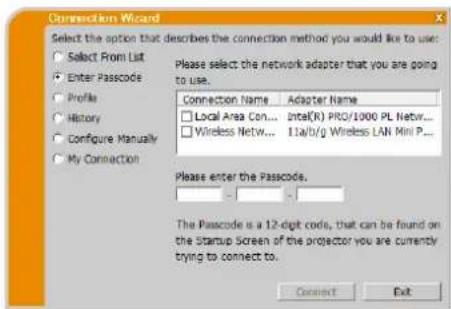
Для запуска на компьютере программы LiveViewer появится следующее меню. Выберите опцию, описывающую способ подключения, который необходимо использовать. ○ Select From List (Выбор из списка) Перейдите к пункту “3.2.2.1 Выбор из списка”. ( 10) ○ Enter Passcode (Ввод пароля) Перейдите к пункту “3.2.2.2 Подключение с паролем”. ( 10) ○ Profile (Профиль) Перейдите к пункту “3.2.2.3 Подключение с помощью профиля”. ( 11) ○ History (История) Перейдите к пункту “3.2.2.4 Подключение с помощью истории”. ( 11) ○ Configure Manually (Настройка вручную) Перейдите к пункту “3.2.2.5 Конфигурирование вручную”. ( 12) ○ My Connection (Мое подключение) Перейдите к пункту “3.2.2.6 Выбор Моего подключения”. ( 12)
LiveViewer Application User Manual 020-000543-0 Rev. 1 (0-201)10
3.2.2.1 Выбор из списка
Перед выбором этого пункта компьютер и проекторы должны быть подключены к одной сети. Если подключение уже установлено, выберите “Select From List (Выбор из списка)”. В окне появится Projector List (Список проекторов), который представляет собой список проекторов, подключенных к сети. Выберите проекторы, которые нужно использовать, и установите флажки. Затем нажмите кнопку [Connect]. Начнется процесс подключения. Перейдите к пункту“3.2.5 Подключение и передача”. ( 22) Статус подключения можно проверить с помощью следующего значка в списке проекторов. : Подключение к сети не установлено. : Подключение к сети установлено, но передача изображений временно остановлена. : Подключение к сети установлено, и изображения передаются с компьютера в проектор.
В списке можно одновременно выбрать до 12 проекторов. При выборе нескольких проекторов будет автоматически выбран режим нескольких проекторов. ( 25) В зависимости от состояния сети в списке может не быть ни одного проектора. Нажмите кнопку[Find].
Если для подключения к проектору нужно использовать пароль, выберите параметр “Enter Passcode (Ввод пароля)”. В окне появятся доступные сетевые адаптеры и окна для ввода пароля. Проектор отображает пароль на экране. Просто введите пароль в программе LiveViewer для подключения сетевого проектора. Выберите сетевой адаптер, который нужно использовать, установите его флажок, и введите пароль проектора, к которому пытаетесь подключиться в настоящий момент. Затем нажмите кнопку[Connect]. Начнется процесс подключения. Перейдите к пункту“3.2.5 Подключение и передача”. ( 22) Для получения более подробной информации о пароле см. “3.2.3 Пароль” ( 13).
При отсутствии в компьютере доступных сетевых адаптеров подключение будет невозможно. В зависимости от состояния сети может потребоваться вручную установить IP-адрес и другие настройки сети.
3.2.2.3 Подключение с помощью профиля
Если для подключения к сетевому проектору необходимо использовать профиль данных, выберите параметр “Profile (Профиль)”. В окне появится Profile list (Список профилей), который представляет собой список сохраненных профилей данных. Это необходимо для сохранения профиля данных
Выберите данные ‘Profile (Профиля)’, который нужно использовать, и установите его флажок. Затем нажмите кнопку[Connect]. Начнется процесс подключения. Перейдите к пункту“3.2.5 Подключение и передача”. ( 22) Для получения более подробной информации о профиле см. “4.5 Профиль данных” ( 34).
Для проверки настроек в профиле данных следуйте приведенной ниже процедуре. ✓ Выберите профиль данных для проверки. ✓ Переместите курсор к профилю данных и щелкните правой кнопкой мыши для отображения всплывающего меню. ✓ Выберите в этом меню “Properties” и щелкните левой кнопкой мыши. ✓ Отображается информация о настройке в выбранном профиле данных. Если на проекторе установлен DHCP, сетевое подключение проектора и компьютера невозможно из-за изменений IP- адресаЕсли необходимо использовать подключение с помощью профиля, рекомендуется установить в проекторе параметр DHCP в выключенное положение.
3.2.2.4 Подключение с помощью истории
Если для подключения к проектору нужно использовать данные истории, выберите параметр “History (История)”. В окне появится History list (Список истории) подключения, представляющий собой список проекторов, подключавшихся в
Выберите данные Истории, которую нужно использовать, и установите ее флажок. Затем нажмите кнопку[Connect]. Начнется процесс подключения. Перейдите к пункту“3.2.5 Подключение и передача”. ( 22) Если вам требуется скопировать запись истории в профиль данных, выберите запись истории и нажмите [Register to profile] (Зарегистрировать в виде профиле). Профиль данных не может быть удален автоматически. Для получения более подробной информации о профиле см. “4.5 Профиль данных”. ( 34)
Максимальное число записей истории равно 20. При сохранении 21-й записи, она записывается на место самой старой из 20 записанных ранее. Информация о дате и времени каждой записи истории обновляется при подключении к сети с помощью записи в истории. Если на проекторе установлен DHCP, сетевое подключение проектора и компьютера невозможно из-за изменений IP-адреса. Если необходимо использовать подключение с помощью истории, рекомендуется установить в проекторе параметр DHCP в выключенное положение.
3.2.2.5 Конфигурирование вручную
Если подключение нужно настроить вручную, выберите параметр “Configure Manually (Настройка вручную)”. В окне появятся доступные сетевые адаптеры. Выберите сетевой адаптер, который нужно использовать, и установите его флажок, а затем нажмите кнопку[Next]. Перейдите к пункту“3.2.4 Установка настроек сети вручную”. ( 19)
Одновременно можно подключить до 12 проекторов. При подключении нескольких проекторов будет автоматически выбран режим нескольких проекторов. ( 25)
3.2.2.6 Выбор Моего подключения
При выборе Моего подключения компьютер подключается к проектору по сети с помощью данных профиля, которые заранее заданы для режима“My Connection (Мое подключение)”. Выберите параметр “My Connection (Мое подключение)” и нажмите кнопку [Connect]. Компьютер немедленно начнет процесс подключения к проектору. Перейдите к пункту“3.2.5 Подключение и передача”. ( 22)
Если на проекторе установлен DHCP, сетевое подключение проектора и компьютера невозможно из-за изменений IP- адреса. Если необходимо использовать Мое подключение, рекомендуется установить в проекторе параметр DHCP в выключенное положение. Если для режима Мое подключение не заданы данные профиля, режим не может быть использован.
Уникальная система паролей позволяет очень быстро и просто подключиться к сети. Пароль – это код, характеризующий сетевую настройку проектора. В случае ввода пароля в программе LiveViewer на компьютере, настройки сети проектора и компьютера будут согласованы, и подключение будет немедленно установлено. В этом разделе описано, как пользоваться паролем.
Система паролей не работает при следующих условиях. Если ваша система соответствует одному из них, установите подключение вручную после ввода пароля.
1) Используется кодирование..
2) Используется уникальный SSID.
В качестве заводских SSID используются следующие 4 кода; Заводской SSID 1: wireless Заводской SSID 2: WLANProjector1 Заводской SSID 3: WLANProjector2 Заводской SSID 4: WLANProjector3
3) Маска подсети не относится к классу A, B или C.
КлассA:(255.0.0.0), Класс B:(255.255.0.0), Класс C:(255.255.255.0)
3.2.3.1 Получение пароля
Пароль – это 12-разрядный код, состоящий из букв и цифр (“1-9” и “A-Z”). Пароль отображается на экране проектора. Группа моделей проекторов: A Существует два способа получения пароля от проектора. Способ 1 ✓ Включите проектор и убедитесь, что проектор показывает изображение на экране. ✓ Нажать кнопку COMPUTER на пульте дистанционного управления или кнопку INPUT на проекторе для выбора LAN в качестве входного порта. ✓ Если сигнал на порт LAN не поступает,Пароль отображается на экране. Способ 2 ✓ Включите проектор и убедитесь, что проектор показывает изображение на экране. ✓ Нажмите кнопку MENU на пульте дистанционного управления или кнопки ▲/▼/◄/► на проекторе, чтобы вывести меню на экран. ✓ Используйте кнопки курсора ▲/▼ для выбора “ПОДРОБ. МЕНЮ” и кнопку курсора ► для входа в пункт меню. ✓ Используйте кнопки курсора ▲/▼ для выбора СЕТЬ и кнопку курсора ► для входа в пункт
✓ Используйте кнопки курсора ▲/▼ для выбора пункта ИНФОРМАЦИЯ и кнопку курсора ► для отображения пункта ИНФОРМАЦИЯ. ✓ Пароль появится в окне ИНФОРМАЦИЯ.
Используйте способ 2, когда изображение с компьютера выводится на экран при помощи программного обеспечения “LiveViewer” или когда в качестве источника входного сигнала выбран порт LAN. Если подключение между проектором и компьютером не происходит в течение 5 минут, пароль меняется. LiveViewer Application User Manual 020-000543-0 Rev. 1 (0-201)14 Группа моделей проекторов: B Существует два способа получения пароля от проектора. Способ 1 ✓ Включите проектор и убедитесь, что проектор показывает изображение на экране. ✓ Нажать кнопку COMPUTER на пульте дистанционного управления или кнопку INPUT на проекторе для выбора LAN в качестве входного порта. ✓ Если сигнал на порт LAN не поступает, Пароль отображается на экране. Способ 2 ✓ Включите проектор и убедитесь, что проектор показывает изображение на экране. ✓ Нажмите кнопку MENU на пульте дистанционного управления или кнопки ▲/▼/◄/► на проекторе, чтобы вывести меню на экран. ✓ Используйте кнопки курсора ▲/▼ для выбора “ПОДРОБ. МЕНЮ” и кнопку курсора ► для входа в пункт меню. ✓ Используйте кнопки курсора ▲/▼ для выбора СЕТЬ и кнопку курсора ► для входа в пункт
✓ Используйте кнопки курсора ▲/▼ для выбора пункта СВЕДЕНИЯ О БЕСПРОВОД.LAN или СВЕДЕНИЯ О ПРОВОДНОЙ LAN в зависимости от типа используемого подключения, и нажмите кнопку курсора►. ✓ Пароль появится в верхнем углу в окне “СВЕДЕНИЯ”.
Используйте способ 2, когда изображение с компьютера выводится на экран при помощи программного обеспечения “LiveViewer” или когда в качестве источника входного сигнала выбран порт LAN. Если подключение между проектором и компьютером не происходит в течение 5 минут, пароль меняется. Существует два типа Passcode (Паролей), ПАРОЛЬ_БЕСПРОВОД и ПАРОЛЬ_ПРОВОДНЫЙ LAN. Выберите соответствующий тип для использования, сверяясь со следующими изображениями. ПАРОЛЬ_БЕСПРОВОД ПАРОЛЬ_ПРОВОДНЫЙ LAN a) Непосредственное подключение проектора к компьютеру.
a) Подключение проектора к компьютеру с помощью проводной локальной сети.
b) Подключение проектора к точке доступа с помощью беспроводной локальной сети b) Подключение проектора к точке доступа с помощью проводной локальной сети.
После выбора сетевого адаптера, который нужно использовать, введите пароль в меню LiveViewer, разделенный по 4 знака в 3 окна (всего 12 знаков). Пример: ПАРОЛЬ 1234-5678-9ABC См. “3.2.2.2 Подключение с паролем” для продолжения. ( 10)
При вводе пароля заглавные и строчные буквы не различаются. При появлении экрана ручной установки следуйте указаниям пункта ”3.2.3.3 Настройка вручную”.( ниже)
3.2.3.3 Настройка вручную
После ввода пароля ( выше) потребуется ввести настройки сети вручную в случае использования какого-либо кода шифрования, уникального SSID или маски подсети, не соответствующей классу A, B и C. ( 13).
Если требуется информация о сетевых настройках на проекторе, выполните следующую процедуру: Группа моделей проекторов: A ✓ Включите проектор и убедитесь, что проектор показывает изображение на экране. ✓ Нажмите кнопку MENU на пульте дистанционного управления или кнопки ▲/▼/◄/► на проекторе, чтобы вывести меню на экран. ✓ Используйте кнопки курсора ▲/▼ для выбора “ПОДРОБ. МЕНЮ” и кнопку курсора ► для входа в пункт
✓ Используйте кнопки курсора ▲/▼ для выбора СЕТЬ и кнопку курсора ► для входа в пункт меню. ✓ Используйте кнопки курсора ▲/▼ для выбора пункта ИНФОРМАЦИЯ и нажмите кнопку курсора ►. ✓ Настройки будут отображены в окне СЕТЬ_ИНФОРМАЦИЯ. Группа моделей проекторов: B ✓ Включите проектор и убедитесь, что проектор показывает изображение на экране. ✓ Нажмите кнопку MENU на пульте дистанционного управления или кнопки ▲/▼/◄/► на проекторе, чтобы вывести меню на экран. ✓ Используйте кнопки курсора ▲/▼ для выбора “ПОДРОБ. МЕНЮ” и кнопку курсора ► для входа в пункт
✓ Используйте кнопки курсора ▲/▼ для выбора СЕТЬ и кнопку курсора ► для входа в пункт меню. ✓ Используйте кнопки курсора ▲/▼ для выбора пункта СВЕДЕНИЯ О БЕСПРОВОД.LAN или СВЕДЕНИЯ О ПРОВОДНОЙ LAN в зависимости от типа используемого подключения, и нажмите кнопку курсора ►. ✓ Настройка будет отображена в окне “СВЕДЕНИЯ”. Беспроводная локальная сеть Требуемая информация зависит от подключения проектора и компьютера. Непосредственное подключение проектора к компьютеру. Перейдите к пункту “3.2.3.4 Непосредственное подключение проектора к компьютеру”. ( 16) Подключение проектора к компьютеру с помощью проводной локальной сети. Перейдите к пункту“3.2.3.5 Подключение проектора к точке доступа с помощью проводной локальной сети”. ( 17) Подключение проектора к точке доступа с помощью беспроводной локальной сети. Перейдите к пункту“3.2.3.6 Подключение проектора к точке доступа с помощью беспроводной локальной сети.”. ( 18) Проводная локальная сеть При использовании проводной локальной сети перейдите к пункту “3.2.3.7 Проводная локальная сеть”. (18) LiveViewer Application User Manual 020-000543-0 Rev. 1 (0-201)16
3.2.3.4 Непосредственное подключение проектора к компьютеру
(Группа моделей проекторов: B) ✓ Введите следующую информацию, которая задана в проекторе.*
SSID: wireless (пример) Encryption(Кодирование): WEP64bit (пример) Encryption key(Ключ шифрования) *
✓ Нажмите кнопку [Connect] Начнется процесс подключения через беспроводную локальную
Перейдите к пункту“3.2.5 Подключение и передача”. ( 22)
Чтобы найти сетевые настройки проектора, см. ПРИМЕЧАНИЕ. ( 15) Нажмите кнопку [Find] для обновления списка SSID.
Если используется шифрование, необходимо его настроить. Обратитесь к администратору сети для получения ключа шифрования, установленного в проекторе. Ключ шифрования всегда отображается как “**********”.
При использовании подмаски, не соответствующей классу A/B/C, задайте ее.
Рис.3.2.3.4: Непосредственное подключение проектора к компьютеру LiveViewer Application User Manual 020-000543-0 Rev. 1 (0-201)17
3.2.3.5 Подключение проектора к точке доступа с помощью проводной
локальной сети ✓ Настройка на точке доступа.*
Введите следующую информацию. SSID: WirelessAccessPoint (пример) Encryption(Кодирование): WEP64bit (пример) Encryption key(Ключ шифрования)
********** (пример) ✓ Настройка проектора.
Введите следующую информацию. Subnet mask(Маска подсети)
✓ Нажмите кнопку [Connect]. Начнется процесс подключения. Перейдите к пункту“3.2.5 Подключение и передача”. ( 22)
Получите у администратору сети информацию о настройке в точке доступа. Нажмите кнопку [Find] для обновления списка SSID.
Если используется шифрование, необходимо его настроить. Обратитесь к администратору сети для получения ключа кодирования, установленного в точке доступ. Ключ шифрования всегда отображается как“**********”.
Чтобы найти сетевые настройки проектора, см. ПРИМЕЧАНИЕ. ( 15)
При использовании подмаски, не соответствующей классу A/B/C, задайте ее.
Рис.3.2.3.5: Подключение проектора к точке доступа с помощью проводной локальной сети LiveViewer Application User Manual 020-000543-0 Rev. 1 (0-201)18
3.2.3.6 Подключение проектора к точке доступа с помощью беспроводной
локальной сети. (Группа моделей проекторов: B) ✓ Настройка на точке доступа.
Введите следующую информацию. SSID: WirelessAccessPoint (пример) Encryption(Кодирование): WEP64bit (пример) Encryption key(Ключ шифрования)
********** (пример) ✓ Настройка проектора.
Введите следующую информацию. Subnet mask(Маска подсети)
✓ Нажмите кнопку [Connect]. Начнется процесс подключения через беспроводную локальную
Перейдите к пункту“3.2.5 Подключение и передача”. ( 22)
Получите у администратору сети информацию о настройке в точке доступа. Нажмите кнопку [Find] для обновления списка SSID.
Если используется шифрование, необходимо его настроит. Обратитесь к администратору сети для получения ключа кодирования, установленного в точке доступ. Ключ шифрования всегда отображается как“**********”.
Чтобы найти сетевые настройки проектора, см. ПРИМЕЧАНИЕ. ( 15)
При использовании подмаски, не соответствующей классу A/B/C, задайте ее.
3.2.3.7 Проводная локальная сеть
✓ Введите следующую информацию, которая задана в
✓ Нажмите кнопку [Connect]. Начнется процесс подключения. Перейдите к пункту“3.2.5 Подключение и передача”. ( 22)
При использовании подмаски, не соответствующей классу A/B/C, задайте ее.
Рис.3.2.3.6: Подключение проектора к точке доступа с помощью беспроводной локальной сети. LiveViewer Application User Manual 020-000543-0 Rev. 1 (0-201)19
3.2.4 Установка настроек сети вручную
В случае выбора параметра “Configure Manually (Настройка вручную)” в меню способа подключения программы LiveViewer все настройки для сетевого подключения между проектором и компьютером необходимо ввести вручную. Информация, вводимая для конфигурации вручную, может изменяться в зависимости от способа подключения проектора к компьютеру. Беспроводная локальная сеть Требуемая информация зависит от подключения проектора и компьютера. Непосредственное подключение проектора к компьютеру. Перейдите к пункту“3.2.4.1 Непосредственное подключение проектора к компьютеру” (
Подключение проектора к компьютеру с помощью проводной локальной сети. Перейдите к пункту“3.2.4.2 Подключение проектора к точке доступа с помощью проводной локальной сети” ( 20) Подключение проектора к точке доступа с помощью беспроводной локальной сети. Перейдите к пункту“3.2.4.3 Подключение проектора к точке доступа с помощью беспроводной локальной сети.” ( 21) Проводная локальная сет При использовании проводной локальной сети перейдите к пункту “3.2.4.4 Проводная локальная сеть” ( 21).
3.2.4.1 Непосредственное подключение проектора к компьютеру
(Группа моделей проекторов: B) ✓ Введите следующую информацию, которая задана в проекторе. *
SSID: wireless (пример) Encryption(Кодирование): WEP64bit (пример) Encryption key(Ключ шифрования)
********** (пример) Mode(Режим): AD-HOC ✓ Нажмите кнопку [Next]. ✓ Введите следующую информацию, которая задана в проекторе.*
IP address(IP-адрес): 192.168.1.10 (пример) ✓ Нажмите кнопку [Add]. К списку будет добавлен IP-адрес. Subnet mask(Маска подсети):
255.255.255.0 (пример)
✓ Нажмите кнопку [Connect]. Начнется процесс подключения через беспроводную локальную
Перейдите к пункту“3.2.5 Подключение и передача”. ( 22)
Чтобы найти сетевые настройки проектора, см. ПРИМЕЧАНИЕ. ( 15) Нажмите кнопку [Find] для обновления списка SSID.
Если используется шифрование, необходимо его настроить. Обратитесь к администратору сети для получения ключа шифрования, установленного в проекторе. Ключ шифрования всегда отображается ка“**********”. В списке можно зарегистрировать до 12 IP-адресов.
Рис.3.2.4.1: Непосредственное подключение проектора к
3.2.4.2 Подключение проектора к точке доступа с помощью проводной
локальной сети ✓ Настройка на точке доступа.*
Введите следующую информацию. SSID: WirelessAccessPoint (пример) Encryption(Кодирование): WEP64bit (пример) Encryption key(Ключ шифрования)
********** (пример) Mode(Режим): INFRASTRUCTURE ✓ Нажмите кнопку [Next]. ✓ Настройка проектора.
Введите следующую информацию. IP address(IP-адрес): 192.168.1.10 (пример) ✓ Нажмите кнопку [Add]. К списку будет добавлен IP-адрес. Subnet mask(Маска подсети):
Получите у администратору сети информацию о настройке в точке доступа. Нажмите кнопку [Find] для обновления списка SSID.
Если используется шифрование, необходимо его настроить. Обратитесь к администратору сети для получения ключа кодирования, установленного в точке доступ. Ключ шифрования всегда отображается как“**********”.
Чтобы найти сетевые настройки проектора, см. ПРИМЕЧАНИЕ. ( 15) В списке можно зарегистрировать до 12 IP-адресов.
Рис.3.2.4.2: Подключение проектора к точке доступа с помощью проводной локальной сети LiveViewer Application User Manual 020-000543-0 Rev. 1 (0-201)21
3.2.4.3 Подключение проектора к точке доступа с помощью беспроводной
локальной сети. (Группа моделей проекторов: B) ✓ Настройка на точке доступа.*
Введите следующую информацию. SSID: WirelessAccessPoint (пример) Encryption(Кодирование): WEP64bit (пример) Encryption key(Ключ шифрования)
********** (пример) Mode(Режим): INFRASTRUCTURE ✓ Нажмите кнопку [Next]. ✓ Настройка проектора.
Введите следующую информацию. IP address(Режим): 192.168.1.10 (пример) ✓ Нажмите кнопку [Add]. К списку будет добавлен IP-адрес. Subnet mask(Маска подсети):
255.255.255.0 (пример)
✓ Нажмите кнопку [Connect]. Начнется процесс подключения через беспроводную локальную
Перейдите к пункту“3.2.5 Подключение и передача”. ( 22)
Получите у администратору сети информацию о настройке в точке доступа. Нажмите кнопку [Find] для обновления списка SSID.
Если используется шифрование, необходимо его настроить. Обратитесь к администратору сети для получения ключа кодирования, установленного в точке доступ. Ключ шифрования всегда отображается как“**********”.
Чтобы найти сетевые настройки проектора, см. ПРИМЕЧАНИЕ. ( 15) В списке можно зарегистрировать до 12 IP-адресов.
3.2.4.4 Проводная локальная сеть
✓ Введите следующую информацию, которая задана в проекторе. *
IP address(IP-адрес): 192.168.1.10 (пример) ✓ Нажмите кнопку [Add]. К списку будет добавлен IP-адрес. Subnet mask(Маска подсети):
255.255.255.128 (пример)
✓ Нажмите кнопку [Connect]. Начнется процесс подключения. Перейдите к пункту“3.2.5 Подключение и передача”. ( 22)
Чтобы найти сетевые настройки проектора, см. ПРИМЕЧАНИЕ. ( 15) В списке можно зарегистрировать до 12 IP-адресов.
Рис.3.2.4.3: Подключение проектора к точке доступа с помощью беспроводной локальной сети LiveViewer Application User Manual 020-000543-0 Rev. 1 (0-201)22
3.2.5 Подключение и передача
3.2.5.1 Подтверждение Статуса подключенияonfirmation
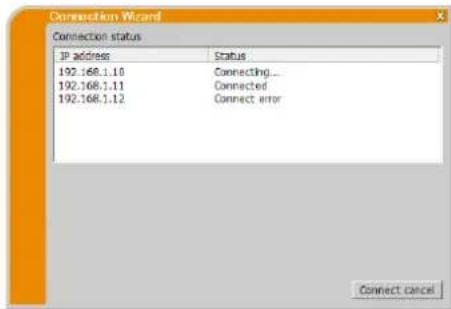
При нажатии кнопки [Connect] появится меню Connection status (Статус подключения), и начнется процесс подключения. Данный процесс можно проверять в поле [Status (Статус)]. При подключении всех проекторов появится Connection list (Список подключений). Для отмены подключения нажмите кнопку [Connect cancel (Отмена подключения)]. Если перед нажатием кнопки [Отмена подключения] были установлены какие-либо подключения, после отмены процесса подключения появится список подключений. Перейдите к пункту “3.2.5.2 Список подключений”. ( ниже) В случае ошибки подключения появится сообщение об ошибке. Перейдите к пункту “3.2.6 Ошибка подключения”. ( 23)
Если не удастся подключиться в течение одной минуты, подключение будет отменено и появится ошибка из- за превышения времени ожидания.
3.2.5.2 Список подключений
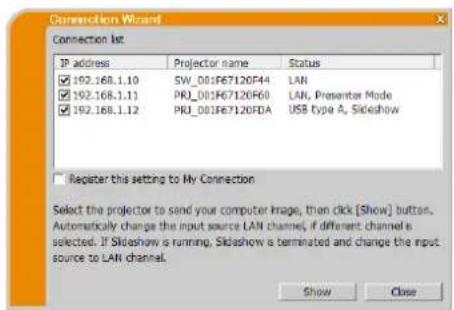
Все проекторы будут подключены, и появится Connection list (Список подключений). Установите флажок проектора, на который нужно передать изображение, и нажмите кнопку [Show]. Входной порт проектора будет автоматически переключен в режим LAN и начнется передача изображения. Перейдите к пункту “4 Использование программы LiveViewer” ( 27). В случае выбора параметра[Close] будет отображено главное меню программы LiveViewer в режиме ожидания. (Режим ожидания - режим, при котором передача изображения не выполняется, несмотря на установленное сетевое соединение.) Передача начнется после нажатия кнопки режима отображения или кнопки старт в главном меню программы LiveViewer.
Одновременно можно подключить до 12 проекторов. Если необходимо зарегистрировать одну из настроек разрешения как Мое подключение, установите флажок “Register this setting to My Connection (Зарегистрировать данную настройку как Мое подключение)”. После регистрации параметра Мое подключение данные будут отображены в списке профилей.
LiveViewer Application User Manual 020-000543-0 Rev. 1 (0-201)23
3.2.6 Ошибка подключения
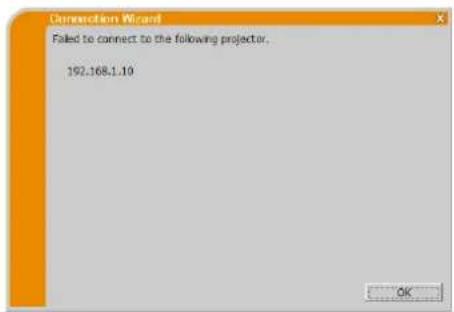
Когда подключение к проектору не может быть установлено, появляется сообщение об ошибке “Failed to connect to the following projector.”(Не удалось подключиться к следующему проектору.). Нажмите кнопку[OK], после чего будет отображено главное меню программы LiveViewer, хотя сетевое подключение не установлено. Нажмите кнопку подключение в главном меню программы LiveViewer для возврата к пункту “3.2.2 Выберите способ подключения”. ( 9) При попытке подключения к нескольким проекторам и установке соединения с некоторыми проекторами после нажатия кнопки [OK] появится Connection list (Список подключений). Перейдите к пункту “3.2.5.2 Список подключений”. ( 22)
Проверьте настройку сети проектора, особенно в случае использования варианта Мое подключение, и повторите попытку подключения, начиная с пункта“3.2.2 Выберите способ подключения”. ( 9)
LiveViewer Application User Manual 020-000543-0 Rev. 1 (0-201)24
3.3 Включение функции “Сетевая презентация”
В данном разделе описывается функция “Сетевая презентация”, которая позволяет выводить на экран передаваемые через сеть изображения с компьютера. Программное обеспечение “LiveViewer” позволяет выводить на экран изображения с одного или нескольких компьютеров за счет подключения проектора к существующей сети без использования кабелей компьютера. Функция “Сетевая презентация” позволяет легко делать презентации и проводить конференции. Для запуска сетевой презентации выберите порт LAN в качестве источника входного сигнала проектора и нажмите кнопку старт в программе LiveViewer.
3.3.1 Pежим отображения
При использовании программы LiveViewer возможно два режима отображения – одного компьютера и нескольких компьютеров. Режим одного компьютера Проектор показывает изображения с одного компьютера. Аудиосигнал также может подаваться с одного компьютера. ( 32) Режим нескольких компьютеров Проектор может одновременно показывать изображения с 4 компьютеров максимально.
Передача звукового сигнала в режиме нескольких компьютеров невозможна. При подключении нескольких компьютеров и попытке связи с одним проектором объем передаваемых данных может уменьшиться. При отображении на экране проектора движущихся изображений не рекомендуется подключать к проектору более пяти компьютеров. При подключении к одному проектору нескольких компьютеров рекомендуется проконсультироваться с администратором сети, чтобы обеспечить соответствующие условия подключения с минимальной нагрузкой на сеть. Низкая скорость передачи данных, вызванная недостаточной шириной полосы канала связи между компьютером и проектором во время обмена данными между несколькими компьютерами и проектором, может привести к ухудшению качества изображения или прерыванию звука. При попытке подключения через сеть к проектору, который используется другим компьютером для изображения USB, это может привести к снижению скорости передачи, что вызовет ухудшение качества изображения или прерывание вывода звука.
3.3.2 Режим Презентации
В режиме одного компьютера проектор может быть занят одним компьютером и блокировать доступ с любых других компьютеров, если в программе “LiveViewer” выбран режим презентации. В ходе презентации можно не беспокоиться о том, что изображение на экране неожиданно переключится на изображение, отправленное другим компьютером. Режим презентации может быть задан в меню опций программы LiveViewer. LiveViewer Application User Manual 020-000543-0 Rev. 1 (0-201)25
В программе LiveViewer можно установить имя пользователя, отображаемое на экране во время презентации. Это позволяет определить, кому принадлежит изображение, отображаемое в настоящий момент на экране.
3.3.4 Режим нескольких проекторов
При подключении к компьютеру нескольких проекторов проектор и компьютер находятся в режиме нескольких проекторов. В режиме нескольких проекторов можно одновременно подключить к компьютеру до 12 проекторов с помощью беспроводной или проводной локальной сети.
Передача звукового сигнала в режиме нескольких проекторов невозможна. Режим презентации будет отменен на всех проекторах, если один из них отменит его в режиме нескольких проекторов. Режим нескольких компьютеров НЕДОСТУПЕН в режиме нескольких проекторов. В режиме нескольких проекторов объем передаваемых данных может уменьшиться. В режиме нескольких проекторов кнопка режима отображения главном меню программы LiveViewer автоматически изменится на Кнопку режима нескольких проекторов . ( 27) Рекомендуется подключить компьютер и несколько проекторов, соединенных для “Режима нескольких проекторов”.
LiveViewer Application User Manual 020-000543-0 Rev. 1 (0-201)26
3.3.5 Режим управления модератора
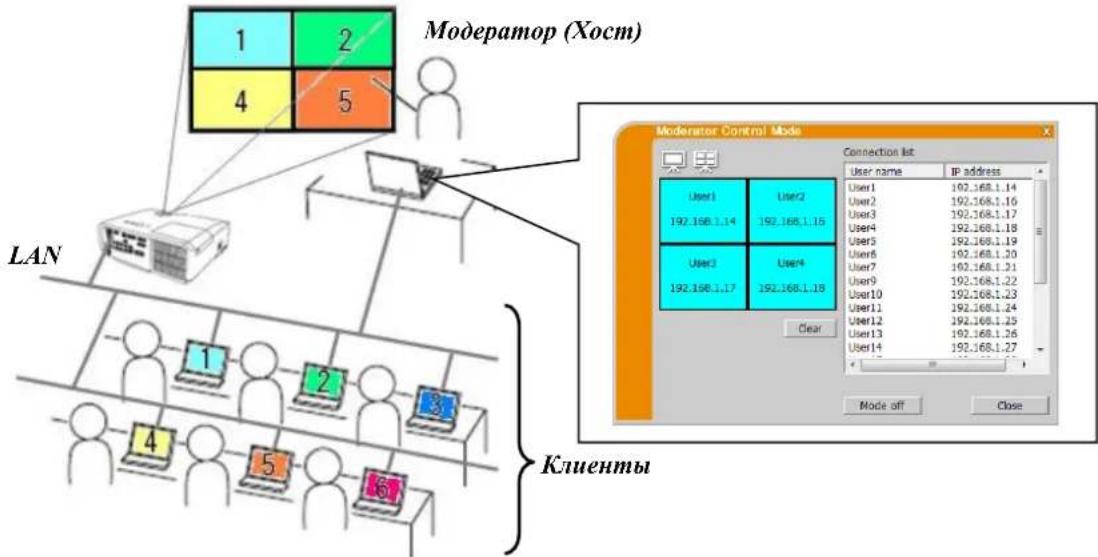
Компьютер можно установить в режим модератора (хоста), который может управлять всеми остальными компьютерами (клиентами), подключенными к проектору. Поскольку клиенты не могут управлять программой LiveViewer и проектором, хост может безотказно и безопасно работать с программой. (Группа моделей проекторов: B)
В одну группу режима управления модератора можно объединить до 50 компьютеров, включая хост-компьютер. В качестве модератора можно установить только один компьютер. При установке компьютера в качестве модератора все компьютеры, включая модератора, подключенные к одному проектору, прекратят передачу изображения. Режим презентации НЕДОСТУПЕН в режиме управления модератора. Режим управления модератора может быть отменен принудительно при перезапуске сети в меню проектора или выполнении управления по сети с помощью веб-обозревателя.
Mодератор (Хост) LAN
LiveViewer Application User Manual 020-000543-0 Rev. 1 (0-201)27 4 Использование программы LiveViewer После установки подключения между проектором и компьютером на экране компьютера появится главное меню программы “LiveViewer”. В главном меню можно выполнять настройки и управлять функциями для направления изображений в проектор.
4.1 Главное меню и кнопки управления
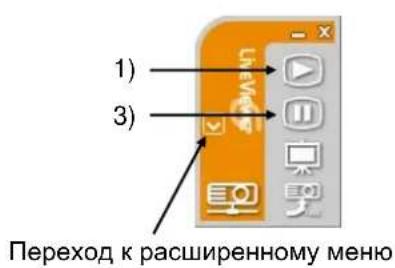
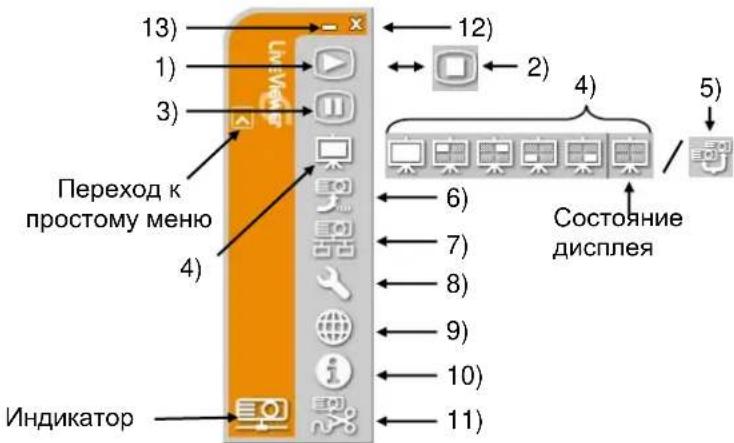
Имеется 2 вида главного меню программы LiveViewer, Упрощенное и Подробно, которые можно переключать на экране. Если программа LiveViewer запущена или подключение не установлено, сначала будет показано Подробное меню.
Рис.4.a LiveViewer6 главное меню (Упрощенное меню / Подробное меню)
4.1.2 Кнопки управления
Начинается передача на проектор, и изображения отображаются. Сначала включается режим работы с одним компьютером. После этого будет применен последний режим отображения.
Кнопка старт не будет функционировать, если кто-либо уже установил режим модератора. Основное изображение выводится на экран в многодисплейном режиме.
При запуске передачи изображения кнопка старт автоматически изменится на кнопку стоп. Передача изображений прекращается.
Изображения не могут отображаться на экране, если нажимать кнопки старт/стоп несколько раз
Переход к расширенному меню
Рис.4.b Значок в панели задач
Изображение на экране временно останавливается. Изображение, которое отображалось до нажатия кнопки, остается на экране. При этом можно просматривать изображения на компьютере, не показывая их на экране проектора.
Кнопка режима нескольких проекторов не будет функционировать до тех пор, пока экран не выйдет из режима приостановки.
4) Кнопки режима отображения( 30)
Режим отображения будет переключаться между режимом одного компьютера и режимом нескольких компьютеров. Также можно запускать или останавливать передачу изображения.
5) Кнопка режима нескольких проекторов
В режиме нескольких проекторов кнопка режима отображения автоматически изменится на кнопку режима нескольких проекторов . Появится окно управления несколькими проекторами. ( 30)
6) Кнопка режима управления модератора (Группа моделей проекторов: B)
Компьютер будет установлен в режим модератора и появится окно управления модератора. ( 31)
Кнопка режима управления модератора и кнопка старт не будут функционировать, если кто-либо, уже подключенный к этому же проектору, уже является модератором. Кнопка режима управления модератора не будет нажиматься в режиме нескольких проекторов.
7) Кнопку подключения
Будет отображено диалоговое окно для выбора способа подключения. Подробности см. в разделе “3.2.2 Выберите способ подключения. ( 9)
Будет отображено меню опций.
9) Кнопка Управление по сеть
Пуск веб-обозревателя на вашем компьютере и отображение экрана Управление по сети для управления одним проектором и изменения различных настроек проектора.
“Управление по сети” не может использоваться для управления несколькими проекторами одновременно. В режиме нескольких проекторов при нажатии кнопки управления по сети будет отображено окно со списком всех подключенных проекторов. Выберите один проектор, управление которым нужно осуществлять.
10) Кнопка информация
Отображается версия программы “LiveViewer”.
11) Кнопка отключения
Подключение разрывается, и программа “LiveViewer” закрывается.
13) Кнопка сворачивания
Главное меню будет закрыто и будет только отображаться значок программы LiveViewer на панели задач компьютера. Для повторного запуска главного меню дважды щелкните значок на панели задач. LiveViewer Application User Manual 020-000543-0 Rev. 1 (0-201)29
4.1.3 Отображение состояния
Индикатор показывает следующие состояния.
Подключение к сети не установлено.
Подключение к сети установлено, но передача изображений временно остановлена.
Подключение к сети установлено, и изображения передаются с компьютера в проектор. Во время выполнения подключения индикатор будет мигать.
Проектор не подключен к сети.
4.1.3.2 Монитор состояния в режиме нескольких компьютеров
Значок отображается справа от кнопок режима дисплея. Один из следующих значков предназначен для информирования о том, сколько и какие изображения на четверть экрана будут использоваться в режиме нескольких компьютеров.
Значок состояния На экране нет изображений, полученных от компьютеров.
На экране изображение с одного компьютера.
На экране изображения с двух компьютеров.
На экране изображения с трех компьютеров.
На экране изображения с четырех компьютеров.
Монитор состояния обновляется каждые 4 секунды. Если состояние не может быть получено от проектора, оно не будет обновлено.
4.1.4 Переключение режима отображения
Программа “LiveViewer” имеет режимы работы с одним и несколькими компьютерами. Эти режимы можно переключать в главном меню. ✓ Нажмите кнопку режима отображения в главном меню. При этом отображаются следующие кнопки. ✓ Выберите одну из кнопок 1) - 5) и нажмите ее.
1) Кнопка режим одного компьютера:
Переключение в режим одного компьютера. Изображение показывается на весь экран.
2) - 5) Кнопка режим нескольких компьютеров:
Переключение в режим нескольких компьютеров. Изображение показывается в одной четверти экрана, указанной внутри кнопки. Экран проектора переключается в режим, выбранный выше, и начинается передача изображения с компьютера для отображения его на экране. Значок кнопки режима отображения в главном меню заменяется выбранным значком.
Передача изображения будет остановлена в следующих случаях: При нажатии кнопки режима одного компьютера, когда проектор находится в режиме одного При нажатии одной из кнопок режима нескольких компьютеров, когда проектор находится в режиме нескольких компьютеров Если выбран режим нескольких компьютеров, экран проектора автоматически делится на 4 зоны. В случае выбора экрана или одной из областей, занятых другим компьютером, передача изображения от этого компьютера будет приостановлена и будет отображено изображение указанного в настоящий момент компьютера.
4.2 Oкно управления несколькими проекторами
В режиме нескольких проекторов можно подключить до 12 проекторов и управлять ими отдельно или одновременно.
1) Connection list (Список подключений)
Все подключенные проекторы будут отображены в списке.
Начинается передача на проектор, и изображения отображаются.
Передача изображений прекращается.
4) Кнопка отключения
Отключение сети. Отключенный проектор исчезнет из списка подключений.
Закройте окно управления несколькими проекторами и вернитесь в главное меню программы LiveViewer. Статус подключения можно проверить с помощью следующего значка в списке подключений. : Подключение к сети установлено, но передача изображений временно остановлена. : Подключение к сети установлено, и изображения передаются с компьютера в проектор.
4.3 Oкно управления модератора
Компьютер можно установить в режим модератора (хоста), который может управлять всеми остальными компьютерами (клиентами), подключенными к проектору. (Группа моделей проекторов: B)
Режим отображения будет переключаться между режимом одного компьютера и режимом нескольких компьютеров.
2) Connection list (Список подключений)
В списке будут отображены все компьютеры, подключенные к тому же проектору, к которому подключен модератор.
Будет отображаться информация по компьютерам, изображения которых отображаются на экране. Для вывода изображения на экран проектора перетащите компьютер из списка подключений в эту область. Передача изображения будет начинаться/останавливаться при каждом нажатии этого окна. В режиме нескольких компьютеров окно будет разделено на четыре зоны, как и экран. Каждой зоной можно будет управлять отдельно, и информация будет отображаться для каждой зоны.
4) КнопкаClear(очистки)
Очистка окна отображения и прекращение передачи изображения на проектор.
5) КнопкаMode off (режима выкл.)
Отмена режима управления модератора. Окно отображения будет очищено и передача изображения на проектор будет остановлена.
Закрытие окна управления модератора и возврат в главное меню программы LiveViewer.
(Индикация выкл.) (Индикация вкл.)
Если нажать на кнопку Опции, на экране отображается меню опций.
ввода настроек сети не выводится на экран.) В случае установки флажка – Диалоговое окно подтверждения для добавления конфигурации сети ( 37) не будет отображаться при подключении компьютера к проектору. В случае снятия флажка – Диалоговое окно всегда будет отображаться (поведение по умолчанию).
2) Optimize Performance (Оптимизация работы)
Программа “LiveViewer” захватывает изображение экрана компьютера в формате JPEG и отправляет его на проектор. Программа “LiveViewer” позволяет выбрать одну из двух степеней сжатия данных в формате JPEG. Transmission speed (Скорость передачи): Применяется если скорость важнее качества изображения. Степень сжатия JPEG при этом выше. Изображение на экране проектора сменяется быстрее, поскольку объем передаваемых данных меньше, но качество изображения при этом ниже. Image Quality (Качество изображения): Применяется если качество изображения важнее скорости. Степень сжатия JPEG при этом ниже. Изображение на экране проектора сменяется медленнее, поскольку объем передаваемых данных больше, но качество изображения при
3) Sound (Звук) (только для группы моделей проекторов: B)
Передача аудиосигнала может быть выбрана действительной (On (Вкл)) или недействительной (Off (Выкл)). Настройкой по умолчанию является значение On (Вкл).
4) Presenter Mode (Режим Презентации)
В режиме одного компьютера проектор может быть занят одним компьютером и блокировать доступ с любых других компьютеров, если в программе “LiveViewer” выбран режим презентации. В ходе презентации можно не беспокоиться о том, что изображение на экране неожиданно переключится на изображение, отправленное другим компьютером. Для включения режима установите этот флажок.
Если выбран режим нескольких компьютеров, настройка режима презентации не действует. При переключении из режима нескольких компьютеров в режим одного компьютера настройка режима презентации в компьютере действует. Режим презентации установлен на активный уровень при начальной настройке завода по умолчанию.
5) Display User Name (Имя источника)
Имя пользователя длиной до 20 символов можно ввести с помощью буквенно-цифровых символов. Имя пользователя может отображаться на экране проектора, поэтому можно выяснить, чье изображения в настоящий момент отображается на экране. Если этот флажок не установлен, эта информация на проектор не передается.
Рис. 4.cМеню опций группы моделей проекторов: A
Рис. 4.dМеню опций группы моделей проекторов: B
Если на экране проектора нужно отобразить окно программы LiveViewer, установите этот флажок.
При использовании программы LiveViewer в Windows
8 настройка "Display LiveViewer" будет всегда
4.5.1 Обзор профиля данных
Сетевые настройки для подключения проектора и компьютера могут быть сохранены как профили данных. После сохранения данных для подключения к сети достаточно выбрать эти данные. Рекомендуется при частом использовании одного сетевого подключения.
4.5.2 Создание профиля данных
✓ Выберите параметр “Profile (Профиль)” и нажмите кнопку [Add] в меню способа подключения программы LiveViewer. ✓ Появится приглашение “Create new profile” (Создать новый профиль). Если уже создано 20 профилей данных, создать новый можно, только удалив сохраненные данные.Введите всю информацию, необходимую для вашего сетевого подключения. Для стирания введенной информации нажмите [Clear]. ✓ Нажмите кнопку [OK], после введения всей информации. Если вы не хотите сохранять ее, нажмите [Cancel]. ✓ При нажатии кнопки [OK] в Profile list (Списке профилей) будет показан новый профиль данных.
При создании нового профиля настоятельно рекомендуется проверить правильность работы нового профиля, выбрав данные для подключения с помощью этого профиля. Если вы смените сетевой адаптер на своем компьютере, создайте новые данные профиля для адаптера. Можно зарегистрировать до 20 профилей. Если 20 профилей уже существует, данный флажок нельзя установить. В случае регистрации профиля данных в качестве параметра Мое подключение в списке подключений, параметр Profile name (Имя профиля) будет автоматически назначен программой LiveViewer. Название будет показано в списке профилей.
LiveViewer Application User Manual 020-000543-0 Rev. 1 (0-201)35
4.5.3 Редактирование профиля данных
✓ Выберите параметр “Profile (Профиль)” и выберите один из профилей, перечисленный в меню способа подключения программы LiveViewer. ✓ Нажмите [Edit]. ✓ Появится окно “Edit profile” (Редактировать профиль). ✓ Внесите нужные изменения. Для стирания всей введенной в окне информации нажмите [Clear]. ✓ Нажмите кнопку [OK] после завершения редактирования. Если вы не хотите сохранять информацию, нажмите[Cancel]. ✓ При нажатии кнопки [OK] отредактированный профиль данных будет сохранен и показан в Profile list (Списке профилей) с новой информацией Date created (Дата
При создании нового профиля настоятельно рекомендуется проверить правильность работы нового профиля, выбрав данные для подключения с помощью этого профиля.
4.5.4 Регистрация профиля Мое подключение
Один профиль, который будет часто использоваться, можно зарегистрировать в качестве параметра ‘My Connection (Мое подключение)’. После регистрации данных для подключения к сети достаточно выбрать профиль Мое подключение. ✓ Нажмите кнопку [My Connection]([Мое подключение]). ✓ Отобразится окно “Add My Connection” (Добавить Мое подключение). Текущий выбранный профиль данных "Мое подключение" отмечен в списке галочкой. ✓ Выберите один из профилей, перечисленных в окне, и отметьте его флажком. ✓ Нажмите кнопку [OK], окно закроется. Если вы не хотите выбирать новый профиль, нажмите [Cancel]. Можно также зарегистрировать Мое подключение в списке подключений, отображенном после установки сетевого подключения. Подробности см. в разделе“3.2.5.2 Список подключений”. ( 22).
В этом списке показаны данные всех профилей, независимо от того, какой сетевой адаптер выбран. В качестве параметра Мое подключение можно зарегистрировать профиль, который не предназначен для сети, выбранной в настоящий
A Сообщения При возникновении проблемы или необходимости вывода информации появится следующее диалоговое окно с сообщением. Если появятся сообщения, прочтите их и выполните необходимые действия. Сообщение 1: A network connection was not established. Это сообщение будет отображено в том случае, если проектор не подключен к компьютеру с помощью кабеля локальной сети при выборе проводной локальной сети. Убедитесь, что проектора подключен к компьютеру с помощью сетевого кабеля. Нажмите кнопку [OK] для возврата к предыдущему экрану.
Сообщение 2: The number of computer connection exceeds the limit (max. 50). Проектор достиг максимального числа сетевых подключений. Нажмите кнопку [OK], после чего будет отображено главное меню программы LiveViewer. Повторите попытку после отключения одного (или нескольких) подключенных компьютеров.
предотвратила изменения в конфигурации сети, поскольку вы не вошли в систему Windows
администратора. Нажмите кнопку [OK] для возврата к предыдущему экрану. Проконсультируйтесь с администратором сети по вопросу входа с правами администратора. После выхода из системы Windows
снова войдите с правами администратора и вернитесь к пункту “3.2 Подключение к сети”. ( 9)
Сообщение 4: Are you sure you want to connect the selected projector? Это сообщение отображается, когда выбранный адаптер беспроводной сети уже используется для другого сетевого подключения. Для подключения нажать [Yes]. Перейдите к пункту“3.2.5 Подключение и передача”. ( 22) Нажмите кнопку [No] для возврата к предыдущему экрану. LiveViewer Application User Manual 020-000543-0 Rev. 1 (0-201)37 Сообщение 5: Incorrect Passcode. Введен неверный пароль. Нажмите кнопку [OK] для возврата в окно “Enter Passcode (Ввод
Проверьте пароль на экране проектора и снова введите код. ( 13)
Сообщение 6: Do you want to apply suggested network settings as follows? Данное диалоговое окно появится, когда вам потребуется изменить конфигурацию сети на вашем компьютере, чтобы подключиться к проектору. Обратитесь к администратору сети, чтобы подтвердить правильность конфигурации сети в диалоговом окне. Затем нажмите кнопку[Yes]. Если вы не хотите применять конфигурацию сети в диалоговом окне, нажмите кнопку[No]. Если вы хотите добавить конфигурацию сети вручную, нажмите кнопку[Change]. Отобразится новое диалоговое окно для добавления конфигурации сети, как показано справа. Введите IP-адрес и маску подсети своего компьютера. Затем нажмите кнопку[OK].
При установке флажка “Not displaying confirmation dialog for adding Network settings. (Диалоговое окно для ввода настроек сети не выводится на экран.)” диалоговое окно не будет отображаться в следующий раз. Если нужно изменить настройку, нажмите кнопку опции в главном меню программы LiveViewer и уберите флажок “Диалоговое окно для ввода настроек сети не выводится на экран.”.
Сообщение 7: An IP Address overlaps with the IP Address of the projector you are trying to connect to. Это сообщение появляется, если IP-адрес вашего компьютера совпадает с проектором. Поскольку IP-адреса должны отличаться, нажмите кнопку [OK] и введите надлежащий IP-
LiveViewer Application User Manual 020-000543-0 Rev. 1 (0-201)38 Сообщение 8: Incorrect IP Address. Это сообщение появляется в случае установки на компьютере неправильного IP-адреса. Нажмите кнопку [OK] и введите правильный IP-адрес.
Сообщение 9: A Network Configuration Conflict exists. Это сообщение появляется, когда режим подключения к сети, заданный в компьютере, не соответствует режиму проектора. Проверьте настройки конфигурации сети на проекторе и компьютере. Нажмите кнопку [OK], после чего будет отображено главное меню программы LiveViewer, хотя сетевое подключение не установлено. Нажмите кнопку подключение главном меню программы LiveViewer для возврата к пункту “3.2.2 Выберите способ подключения”. ( 9) Сообщение 10: There is a projector already connected with your computer. Это сообщение появляется при наличии проектора, уже подключенного к вашему компьютеру. Нажмите кнопку [Yes] для отключения текущего подключения. Будет установлено новое подключение. Нажмите кнопку[No] для сохранения текущего подключения при установке нового подключения. (Pежим нескольких проекторов) Нажмите кнопку [Cancel], если новое подключение не нужно устанавливать, и нужно сохранить текущее подключение.
Одновременно можно подключить до 12 проекторов. При подключении нескольких проекторов будет автоматически выбран режим нескольких проекторов. ( 25) Если уже подключено 12 проекторов, кнопку “No” невозможно будет нажать.
Сообщение 11: In order to connect to the selected projector, you need to disconnect from the current projector. Это сообщение появляется, если число подключенных проекторов превышает максимальное число. Нажмите кнопку [Yes] для отключения текущего подключения. Будет установлено новое подключение. Нажмите кнопку [No] , если новое подключение не нужно устанавливать, и нужно сохранить текущее подключение.
LiveViewer Application User Manual 020-000543-0 Rev. 1 (0-201)39 Сообщение 12: This projector is currently in use (Presenting) by another user. Проектор, на который вы хотите отправить изображения, занят другим компьютером в режиме Presenter. Нажмите кнопку [OK], после этого в режиме ожидания на экране отображается главное меню программы “LiveViewer”. Повторите попытку отправить изображения после отключения режима презентации.
Сообщение 13: A Slideshow is currently running on the projector that you are trying to display to. (PC-Less Presentation Mode). Проектор, на который вы хотите отправить изображения, демонстрирует слайд-шоу в режиме презентации без PC. Нажмите кнопку [Yes], при этом проектор остановит слайд-шоу и переключит входной порт на LAN. Компьютер начнет передачу изображения. Нажмите кнопку [No], после этого проектор остается в режиме слайд-шоу, и на экране компьютера отображается в ждущем режиме главное меню программы “LiveViewer”.
Сообщение 14: Are you sure you want to change the input channel of the Projector to 'LAN'? На проекторе LAN не установлен в качестве входного сигнала. Нажмите кнопку [Yes], после этого проектор переключится на LAN. Нажмите кнопку [No], тогда проектор останется в прежнем режиме, и на экране компьютера в режиме ожидания будет отображено главное меню программы LiveViewer.
Сообщение 15: Are you sure that you want to turn on the network adapter? Этот экран отображается, если выбранный адаптер сети нормально не функционирует. Нажмите кнопку [Yes] для его включения. Перейдите к пункту “3.2.5 Подключение и передача”. ( 22) Нажмите кнопку[No], чтобы не включать его. При этом будет выполнен возврат на предыдущий экран, позволяющий выбрать другой сетевой адаптер.
LiveViewer Application User Manual 020-000543-0 Rev. 1 (0-201)40 Сообщение 16: It cannot be connected because improper native resolution panel projector is selected. Это сообщение отображается при попытке подключения к одному компьютеру проекторов с разным собственным разрешением дисплея. Нажмите кнопку [OK], после чего будет отображено главное меню программы LiveViewer, хотя сетевое подключение к выбранному проектору не установлено. Нажмите кнопку подключение в главном меню программы LiveViewer для возврата к пункту “3.2.2 Выберите способ подключения”. ( 9)
Сообщение 17: Since moderator control mode of connected projector (IP address: ***.***.***.***) becomes effective, Multi Projector mode is canceled. Это сообщение появляется при отмене режима нескольких проекторов, поскольку режим управления модератора подключенного проектора используется другим компьютером. Нажмите кнопку [OK], после чего будет отображено главное меню программы LiveViewer.
Сообщение 18: You can not operate while moderator control mode is activated. Проектор занят другим компьютером в режиме управления модератора. Нажмите кнопку [OK], после чего будет отображено главное меню программы LiveViewer.
Изображение отсутствует Проектор не включен. Лампа проектора светится?
Источник входного сигнала проектора не переключен на LAN. Проектор переключен на LAN?
Подключение к сети Проектор, который вы хотите подключить, отсутствует в списке доступных проекторов Неправильно сконфигурированы сетевые настройки компьютера и/ или
Проверьте конфигурацию сети компьютера и проектора. В случае изменения настроек проектора выключите питание проектора и включите его снова. Если перевести проектор в ждущий режим и снова его включить, новые настройки могут оказаться не включены.
На компьютере установлено программное обеспечение межсетевого экрана, отличное от программного обеспечения Windows
Firewall. Сверьтесь с руководством по использованию программного обеспечения межсетевого экрана и выполните одно из следующих
-Исключите “LiveViewer” из перечня блокируемых программ -Отключите межсетевой экран во время использования программного обеспечения “LiveViewer”
Неправильно сконфигурированы сетевые настройки компьютера и/ или
Проверьте конфигурацию сети компьютера и проектора.
Источник входного сигнала проектора не переключен на LAN. Проектор переключен на LAN?
Используется точка доступа, и компьютер соединяется с точкой доступа через беспроводную локальную сеть. Используйте сетевые утилиты, предоставляемые с компьютером или адаптером беспроводной локальной сети для того, чтобы выполнить подключение к беспроводной сети. Более подробную информацию см. в руководстве компьютера или
Сетевая презентация Изображение на проекторе движется значительно медленнее, чем на
Используется режим нескольких компьютеров или режим нескольких проекторов. Используйте режим одного компьютера.
Проектор не может демонстрировать динамические изображения, такие как анимации PowerPoint
полной скоростью. Переключение приоритетности на ‘Transmission Speed (Скорость передачи)’ в меню опций может способствовать увеличению
Слишком низкая степень сжатия передаваемых изображений. LiveViewer Application User Manual 020-000543-0 Rev. 1 (0-201)42
Сетевая презентация(продолжение) Изображение отсутствует Использование показа слайдов Фотоальбома в Windows Vista
Программа LiveViewer не может передавать данные экрана компьютера во время использования показа слайдов Фотоальбома Windows Vista
.Закройте показ слайдов Фотоальбома перед использованием программы LiveViewer.
Использование показа слайдов Фотопросмотра в Windows
Программа LiveViewer не может передавать данные экрана компьютера во время использования показа слайдов Фотопросмотра Windows
Закройте показ слайдов Фотопросмотра перед использованием программы LiveViewer.
Плохое соединение между компьютером и
Нажмите кнопку стоп в главном меню программы LiveViewer для отключения компьютера от проектора. Затем нажмите кнопку старт в главном меню для повторного подключения компьютера к проектору. Если проектор по-прежнему не будет показывать изображения (пустой экран), выйдите из программы LiveViewer и повторите попытку.
отображаются неправильно. Для некоторых комбинаций видео карты ПК и программного обеспечения существует некоторая вероятность, что истинное изображение, особенно
воспроизводимые медиа плеером, не будут передаваться на проектор с помощью “LiveViewer”. IЕсли в Вашем приложении есть функция установки уровня видео ускорения, попытайтесь его отрегулировать. Подробная информация приведена в руководстве программы.
Изображение содержит много
Слишком высокая степень сжатия передаваемых изображений. Попробуйте установить приоритетность на ‘Image Quality (Качество изображения)’ в меню опций программы LiveViewer. Возможно сокращение скорости.
Недоступна функция прозрачности и полупрозрачности
прозрачности) LiveViewer не поддерживает данные функции Windows
Выберите другой эффект вместо эффекта “Glass”.
Не удается выбрать режим управления модератора. Используется режим нескольких проекторов. Остановите режим нескольких проекторов.
Другой компьютер уже установлен в качестве модератора. Отмените текущего модератора и выберите нового модератора.
Сетевая презентация(продолжение) Отсутствует звук Звук выключен Установите параметр “Sound (Звук)” в положение ‘On (Вкл)’ в меню опций программы LiveViewer.
Используется режим нескольких компьютеров или режим нескольких проекторов. Используйте режим одного компьютера.
Звук не поддерживается на некоторых моделях. Проверьте название модели проектора и группы моделей проекторов. Передача звука доступна только для группы моделей проектора: B..
На проекторе выбрано отключение звука или низкая громкость звука. Проверьте настройки звука на
На компьютере выбрано отключение звука или низкая громкость звука. Проверьте настройки звука на компьютере.
Плохое соединение между компьютером и
Установите параметр “Sound (Звук)” в положение ‘Off (Выкл)’ в меню опций программы LiveViewer, а затем снова установите его в положение ‘On
Если проектор по-прежнему не будет воспроизводить звук, перезагрузите программу LiveViewer.
Если ввод звука не будет выполняться даже после применения вышеперечисленных мер, переустановите программу LiveViewer.
Сетевая презентация(продолжение) Прерывание звука Компьютер был подключен или отключен от периферийного оборудования с помощью кабеля HDMITM, поэтому во время использования программы LiveViewer конфигурация звука на компьютере изменяется. Перезагрузите программу LiveViewer.
Во время обмена данными между несколькими компьютерами и
недостаточная ширина полосы канала связи между компьютерами и проектором приводит к снижению скорости и возможному прерыванию
Проверьте сетевое подключение.
К порту USB TYPE A проектора подключено оборудование USB (USB- устройство хранения информации, беспроводной адаптер USB или другое устройство). Звук может прерываться во время установки драйвера встроенным программным обеспечением проектора, которая начинается сразу после подключения устройства. Кроме того, звук может прерываться во время поиска SSID беспроводным адаптером USB. Адаптер будет непрерывно выполнять поиск SSID до тех пор, пока не будет установлено беспроводное соединение. Подождите. Операция установки драйвера занимает до 30 секунд. В случае подключения беспроводного адаптера USB проверьте также следующие параметры в меню СЕТЬ – БЕСПРОВОДНАЯ УСТАНОВКА. См. Руководство пользователя проектора для получения подробной информации по меню БЕСПРОВОДНАЯ УСТАНОВКА. Проверяемые параметры меню БЕСПРОВОДНАЯ УСТАНОВКА - MODE(РЕЖИМ) - ENCRYPTION(КОДИРОВАНИЕ) - SSID Отключите беспроводной адаптер USB, если точка доступа или подключенный к нему компьютер не работает, или если беспроводная локальная сеть не используется. Если проблема не будет устранена, повторно подключите LiveViewer.
Сетевая презентация(продолжение) Из динамиков проектора слышен звук несмотря на то, что компьютер не выводит звук. Используется функция отключения звука в
воспроизведения звука, например Windows
Media Player. Если компьютер не выводит звук, установка параметра “Sound (Звук)” в положение ‘Off (Выкл)’ в программе LiveViewer позволяет уменьшить шум.
К порту USB TYPE A проектора подключено оборудование USB (USB- устройство хранения информации, беспроводной адаптер USB или другое устройство). Активирована функция диафрагмы проектора. Если компьютер не выводит звук, установка параметра “Sound (Звук)” в положение ‘Off (Выкл)’ в программе LiveViewer позволяет уменьшить шум.
Если активная диафрагма не используется, установите параметр “АКТИВ ДИАФР.” в положение “ВЫКЛЮЧЕНА” с помощью меню проектора. См. Руководство пользователя проектора для получения подробной информации по меню “АКТИВ ДИАФР.”.
-Информация, отображаемая на экранах программ LiveViewer,
- Проектор не отвечает. - Изображение на экране остановлено. Низкое качество связи проектора и компьютера.
Сетевые функции проектора не работают надлежащим образом. Нажмите кнопку стоп в главном меню программы LiveViewer для отключения компьютера от проектора. Затем нажмите кнопку старт в главном меню для повторного подключения компьютера к проектору. Если проблема не будет устранена, повторно подключите LiveViewer.
Notice-Facile