LX601i - Projektor Christie - Gratis bruksanvisning og manual
Finn enhetens veiledning gratis LX601i Christie i PDF-format.



Brukerspørsmål om LX601i Christie
0 spørsmål om dette apparatet. Svar på dem du kjenner, eller still ditt eget.
Still et nytt spørsmål om dette apparatet
Last ned instruksjonene for din Projektor i PDF-format gratis! Finn veiledningen din LX601i - Christie og ta den elektroniske enheten tilbake i hendene. På denne siden er alle dokumenter som er nødvendige for bruken av enheten din publisert. LX601i av merket Christie.
BRUKSANVISNING LX601i Christie
LiveViewer6-applikasjon Brukerhandbok
MERK
- Produsenten patar seg intet ansvar for eventuelle feil som matte finnes i handboken.
Reproduksjon, overforing eller kopiering av hele ell er deler av dette dokumentet er icke tillatt uten forut skrftig godkjennning.
Varemerkebekreftelse
Power Point, Internet Explore, Windows, Windows Vista og Aero er registre varemker som tilhorer Microsoft Corporation i U.S. og/eller andre land. Alle andre varemker tilhorer sine respektive eiere.
Forsiktig
2.1 Maskinvare og programvarekrav for datamaskin 5
2.2 Programvareversjoner 5
2.3 Oppatatere "LiveVewer" 6
3 StartemedLiveViewer. 7
3.1 Installere "LiveViewer" 7
3.2 Tilkobling til nettverket 9
3.2.1 Starte VLCiewer 9
3.2.2 Velg tilkoblingsmetode 9
3.2.3 Passkode 13
3.2.4 Configuring Network Setting Manually 19
3.2.5 Tilkobling og overforing 22
3.2.6 Tilkoblingsfeil 23
3.3 Starte nettverkspresentasjonen 24
3.3.1 Visningsmodus 24
3.3.2 Presentasjonsmodus 24
3.3.3 VisBrukernavn 25
3.3.4 Flerprojektormodus 25
3.3.5Moderatorkonrollmodus 26
4.4LiveViewer funksjon 27
4.1 Hovedmeny ogBrukerknapper 27
4.1.1 Menytype 27
4.1.2 Kontrollnapper 27
4.1.3 Viser status 29
4.1.4 Skifting av skjermmodus 30
4.2 Flerprojektorkontrollvindu 30
4.3 Moderatorkontrollvindu 31
4.4 Valgmeny 32
4.5 Profildata 34
4.5.1 Oversikt over profildata 34
4.5.2 Lage profildata 34
4.5.3 Redigere profildata 35
4.5.4 Registering av Min tlikobling 35
Tillegg 36
1 Funksjoner
LiveViewer programvaren kan overføre bildern og lyd fra en datamaskin til projektoren via tradløst LAN erler kable LAN. Denne programvaren har en rekke funksjoner som hjelper komfortabel presentasjon og enkel tikkobling.
1.1 Visningsmodus
I Viewer er det to visningsmodi, Enkelt PC-modus og Flere PC modus.
1.1.1 Enkelt PC-modus
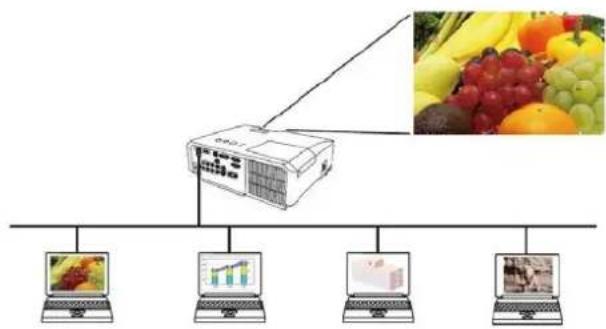
Enkelt PC-modus kan vise bildern full skjerm og avspille lyd fra en datamaskin til projektoren via tradlost LAN erer kablet LAN.
Presentasjonsmodus
I Enkelt PC-modus kan projektoren okkuperes av en datamaskin og det kan blokkere tilgang fra en annen datamaskin (hvis Presenter Mode (Presentasjonsmodus) er satt til pa i Viewer). Mens du lager presentasjonen trenger du ikke bry deg om at bildet pa skjernen uventet skifter over til et annet bilde som blir sent av en annen datamaskin. Presentasjonsmodus kan settes i valgmenyen i Viewer.
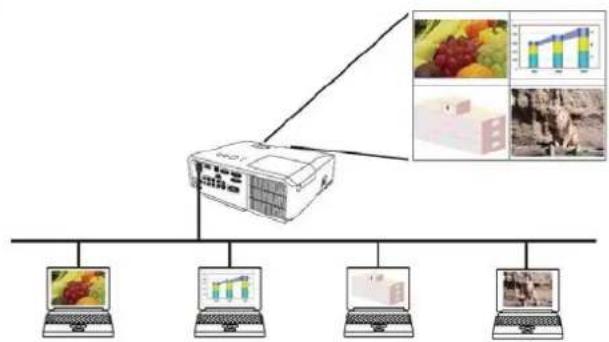
1.1.2 Flere PC-modus
Projektoren kan vise bildern av opptil fire datamaskiner koblet pa samme tid.
MERK
- Lyd kan/DDKE sendes i Flere PC-modus.
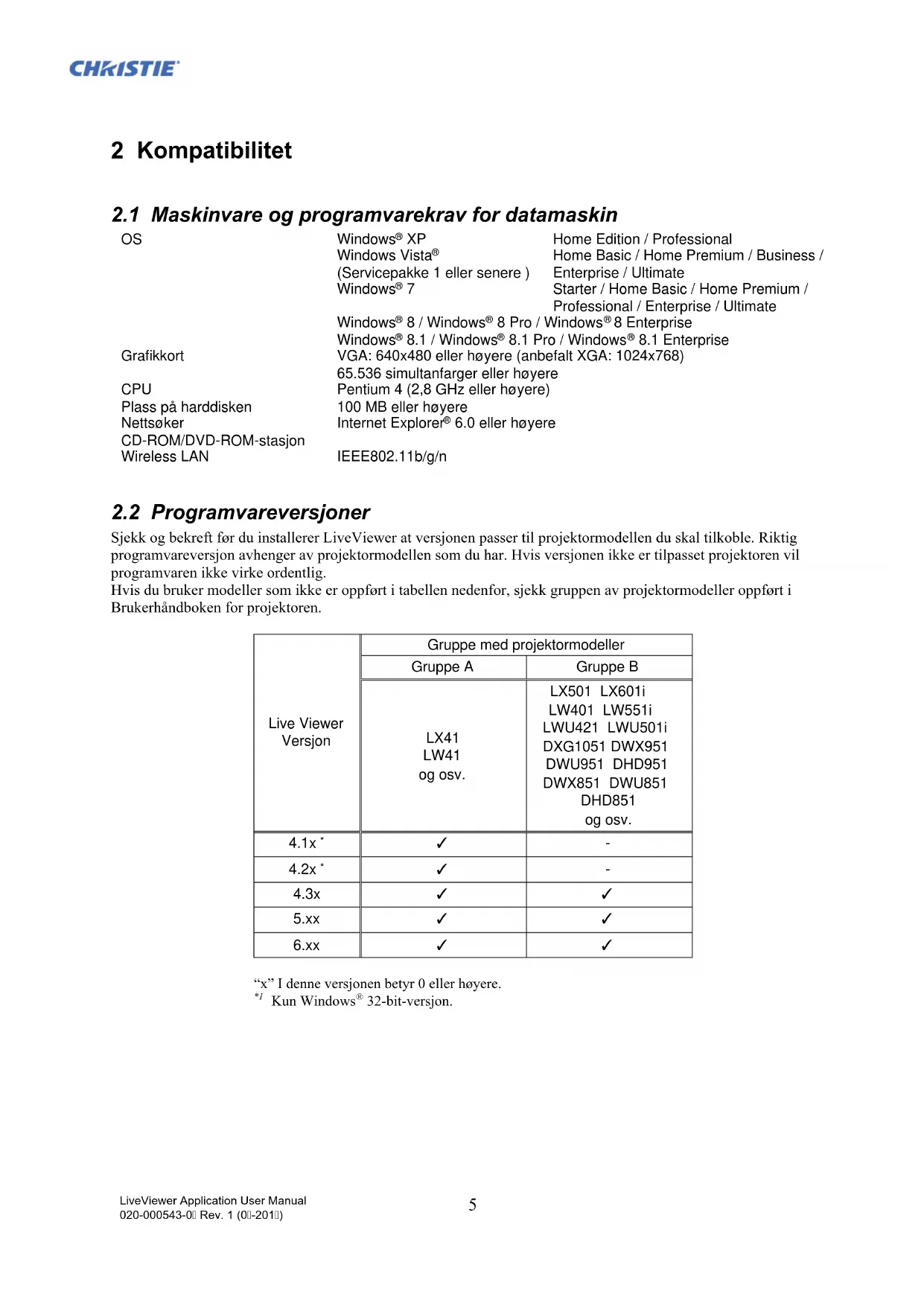
2.1 Maskinvare og programvarekrav for datamaskin
OS
WindowsXP
Home Edition / Professional
Windows Vista®
Home Basic / Home Premium / Business /
(Servicepakke 1 aller senere)
Enterprise / Ultimate
Windows® 7
Starter / Home Basic / Home Premium /
Professional / Enterprise / Ultimate
Grafikkort
Windows® 8 / Windows® 8 Pro / Windows® 8 Enterprise
Windows® 8.1 / Windows® 8.1 Pro / Windows® 8.1 Enterprise
VGA: 640x480 aller hoyere (anbefalt XGA: 1024x768)
65.536 simultanfarger aller hoyere
Internet Explorer® 6.0 aller høyere
CPU
IEEE802.11b/g/n
Plass pa hardisken
Nettsøker
CD-ROM/DVD-ROM-stasjon
Wireless LAN
2.2 Programvareversjoner
Sjekk og bekreft for du installerer VLCvewer at versjonen passer til projektormodellen du skal tilkoble. Riktig programvareversjon avhenger av projektormodellen som du har. Hvis versjonen不信 er tilpasset projektoren vil programvaren不信 virke ordentlich.
Hvis du bruker modeller som/DD er oppfort i tabellen nedenfor, sjekk gruppen av projektormodeller oppfort i Brukerhandboken for projektoren.
| Live Viewer Version | Gruppe med Projektormodeller | |
| Gruppe A | Gruppe B | |
| LX41 LW41 og osv. | LX501 LX601i LW401 LW551i LWU421 LWU501i DXG1051 DWX951 DWU951 DHD951 DWX851 DWU851 DHD851 og osv. | |
| 4.1x* | ✓ | - |
| 4.2x* | ✓ | - |
| 4.3x | ✓ | ✓ |
| 5.xx | ✓ | ✓ |
| 6.xx | ✓ | ✓ |
"x" I donne versjonen betyr 0 eller hoyere.
^*/ Kun Windows 32-bit- versjon.
MERK for datamaskinen
Feilaktig OS-version aller driverprogramvare for nettverskortet pa datamaskinen kan hindre bildene fra a bli overfort riktig. Det anbefaes sterkt at du sjekker for OS og driveropppateringer.
- Avhengig av typen tradløs nettverk og type datamaskin du bruker, vil kanskje projektoren ikkeCOMMUNISERE ordentlig med datamaskinen, selv om datamaskinen du bruker er utstyr medinnebygd tradløs LAN-funksjon. Hvis COMMUNIKASJONSproblemer oppstär, bruk en Wi-Fi godkjent tradløs nettverksenhet.
- I tilfelle du bruker LiveViewer i Windows Vista ell er Windows 7, kan Aero Glass/DDe brakes mens datamaskinbildet vises pa proiektoren.
- När du installerer LiveViewer i Windows Vista®, Windows® 7 eller Windows® 8, vises advarselmeldingen UAC (brukerkontokontroll).
- Datamaskinen ma öppfylle minimumskravene til maskinvare til OS.
LiveViewerfungererikpeWingWsVista somikkeropdaterttilServicePack1eller senere.Installerden siste Service Pack for Windows Vista
Videooverforing gjennom nettverk stottes kanskje ikke avhengig av kombinasjon av maskinvare og programvare. I dette tilfellet er video-/datamaskinkabel Å foretrekke.
Datamaskinen gär kanskje aktere på grunn av hoyt prosessorforbruk'nar "LiveViewer" kjorer, avhengig av datamaskinens spefifikasioner.
- Skjermstørrelsen vil bli redusert og sa overfort til projektoren hvis skjermstørrelsen for datamaskinen er storre enn WXGA/XGA. Overforingshestigheten kan ha storre forsinkelse enn vanlig fordi reduksjonen krever prosessorkapasitet. For a oppna hoyere overforingshestig het anbefales det a sette datamaskinen opplosing na WXGA/XGA. Vennligst se i handbokene for datamaskinen eller Windows for disse innstillingene.
Undersök dette og fatak i den siste versjonen pa Christies nettsted.
http://www.christiedigital.com
Noen funksjoner som er beskrevet i/DDne manualen krever "LiveViewer" versjon 6.xx. ("x"I donne versjonen betyr O ell hoyere.)
3 Starte med VLCviewer
Dette avsnittet forklarer prosessen med a bruke VLCviewer. Omrisset av prosessen er som folger:
TRINN 1. Installere applikasjonen VLCviewer (nedenfor)
TRINN 2. Tilkobling til nettverket (9)
Hurtigkoblingsfunksjonen forbereder noen valg for tilkobling til projektoren. Du kan velge et som dekker dine behov.
Velg fra listen
Tilkobling vcd bruk av passcode
Tilkobling via profil
Tilkobling via historikk
Manuell tilkobling
Min tilkobling
I noen tilfeller er det mange projektorer tilknyttet samme nettverket. Før du sender bildet ma du bekrefte at den rette projektoren er valgt.
TRINN 3. Starte nettverkspresentasjonen (24)
LiveViewer hovedmeny vises på skjermen. Nä kan du sende bildene dine til projektoren gjennom ncttverket.
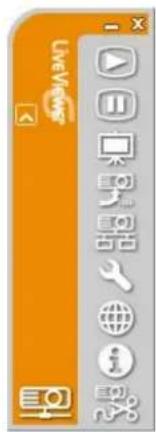
Fig.3.a Viewer Hovedmeny
3.1 Installere "LiveViewer"
- Slå pa PC-en oglogg inn som administrator.
- Sla av alle andre applikasjoner.
- Sett inn vedlapt CD-ROM i PCens CD-ROM/DVD-ROM-driver.
- Etter et øyeblick, vil Choose Setup Languagedialogboksen fremvises som vist til hoyere. Velg den du ønsker Å bruke fra oversikten og klikk pa [OK].
MERK
Hvis dialogen "Choose Setup Language"称之 viser seg, skal du gjore folgende:
(1) Klikk på [Start] knappen på verktoylinjen og velg “Kjør”.
(2) Enter E:\setup.exe og trykk [OK].
Hvis CD-ROM/DVD-ROM driveren alike er driver E pa PC-en din, trenger du a bytte ut E med den rette driverbokstaven anvist CD-ROM/DVD-ROM driveren.
- Hvis programvaren i samme version allerede har blitt installment, vil du bli spurt om du onsker avinstallere. Velg "Ja" for a gère det. Klikk [Cancel] knappen for avbryte avinstalleringen. Hvis du avinstallerer programvaren ved feil bruk kan du reinstallere programvaren fra Forste prosedyre.
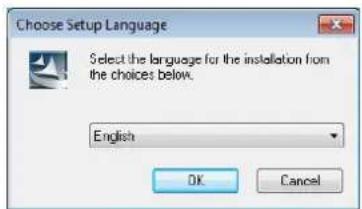
-
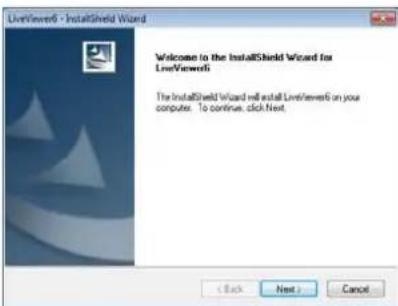
Etter et oyeblikk, vil Welcome-dialogboksen fremvises som vist til hoyere. Trykk [Next].
-
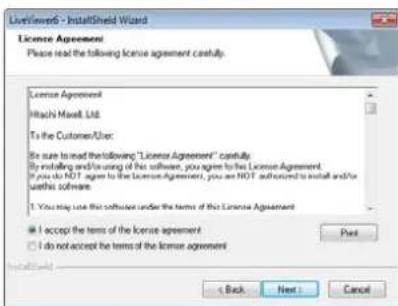
Dialogen for lisensavtalekommenfram.Om du aksepterer den,velg "I accept the terms of the license agreement" og trykk [Next].
-
Dialogen for valg av mottaksomrade kommt fram. Trykk [Next].
MERK
-
Mappen C:\Program Files\Projector Tools\Liverviewer6 apprettes og programmet installeres i den mapper. Hvis du onsker a installere til en annen mapper, klikk pa [Browse] og velg en annen mapper.
-
Bekreft mappenavn for folder. Hvis "Projector Tools" er okay, trykk pa [Next] for a fortsette. Hvis seks, skriv inn onsket mappenavn og trykk sa pa [Next].
-
Etter en stand vil installasjonen vare fertig og dialogen for installing fertig vises til høyre som anvist. Klikk [Finish].
For a bekrefte at programvaren har blitt skikkelig installment, trykk [Start] knappen pa verktoylinjen, velg Alle programmer og velg deretter Projector Tools-mappen.
✓ "Viewer" vilkommen vises i den mappen hvis installeringen var vellykket.
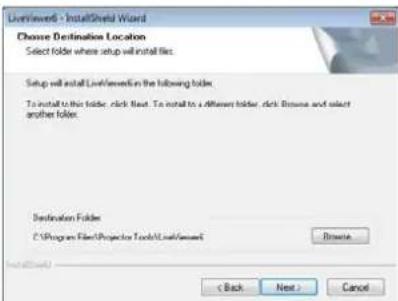
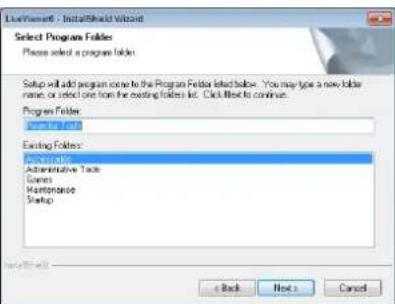
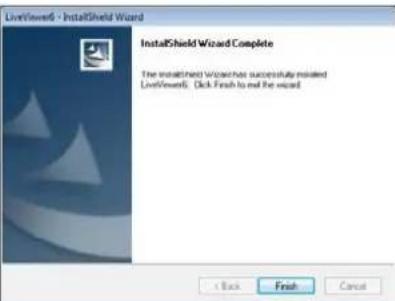
3.2 Tilkobling til nettverket
LiveViewer inneholder flere valg for tilkobling til nettverksprojektoren. Du kan velge det som best oppfyller ditt system ogBrukerbehov. Beskrivensene her er basert pata Windows 7 er installet pa datamaskinen.
MERK
Bildekvaliteten kan svekkes ellr lydutgang kan avbrytes pa grunn av for lav dataoverfargshastighet forarsaket av lav kommikasjonsband mellom datamaskin og projektor nar flere datamaskiner commumiserer med projektor.
Hvis du prover a koble til via nettverket til projektoren som en annen datamaskin har brukt som USB display, kan det redusere overforingshestigthen og forarsake forringelse av bildekvaliteten ell er avbrudd i hydutgang.
3.2.1 Starte Viewer
Gà til punktet "3.2.2.2 Tilkobling ved bruk av passkode". (10)
Profile (Profil)
Gà til punktet "3.2.2.3 Tilkobling via profil". (11)
History (Historikk)
Gà til punktet "3.2.2.4 Tilkobling via historikk". (11)
Configure Manually (Manuell konfigurering)
Gà til punktet "3.2.2.5 Manuell konfigurering". (12)
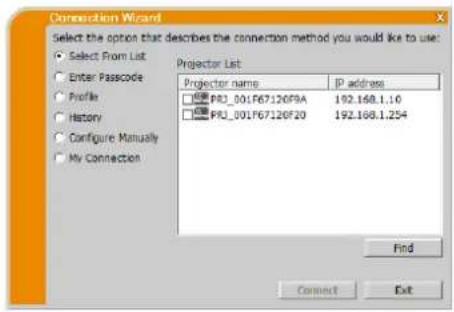
Velg Projektorenc du vil bruke, og sjekk tilhorende bokser. Klikk deretter på [Connect]. Tilkoblingsprossessen starter.
Gà til punktet "3.2.5 Tilkobling og overføring". (U 22)
Du kan sjekke status for forbindelsen med følgende ikon på projektorlisten.

: Projektorens nettverstkilkbling er enna ikke opprettet.
:Nettverstkilkblingen er opprettet,men bildeoverforingene holds igjen.
:Nettverkstilkoblingen er opprettet og bildene pa datamaskinen sendes til projektoren.
MERK
- Du kan velge opptil 12 projektorer samtidig fra listen.
Nar du velger flere projektorer, velges Flerprojektormodus automatisk. (25)
Det kan vere at du/DD ke finner noen projektorer i listen under dine nettverksforhold. Klikk pa [Find].
3.2.2.2 Tilkobling ved bruk av passkode
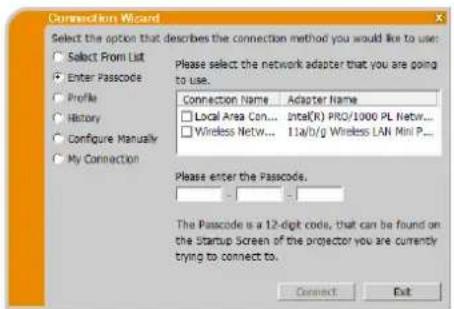
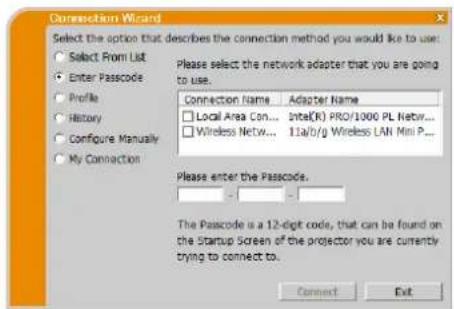
Hvis du onsker á bruke Passkode for á koble til projektoren, velg "Enter Passcode (Skriv inn Passkode)". En liste over tilgjengelige nettverksadaptrere og inputbokser for Passkode vises i vinduet. PasskodenGIS av prosjektoren pa skjermen. Bare legg inn Passkoden i LiveViewer for á koble til nettverksprojektoren.
Vclg nettverksadapteren du vil bruke og kryss av for boksen, og angi Passkoden til projektoren du na prover a koble til. Klikk deretter pa [Connect]. Tilkoblingsprossessen starter.
Gà til punktet "3.2.5 Tilkobling og overforing". (H 22)
For mer informasjon om Passkode, sc "3.2.3 Passkode". (13)
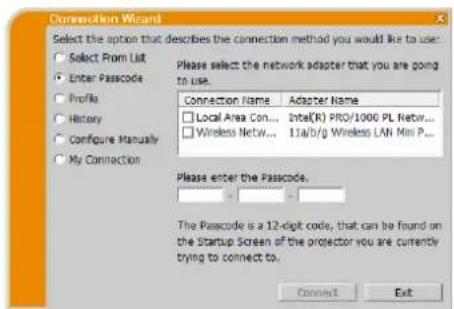
MERK
Du kan/DDtikoble nar det ikke er tilgengelig nettverksadapter pa datamaskinen.
- Det kan hende du ma sette IP-adresse og andre nettverksinnstlinger manuelt under dine nettverksforhold.
3.2.2.3 Tilkobling via profil
Hvis du onsker Å bruke profildata for tilkobling til nettverksprojektoren, velger du "Profile (Profil)". Profile list (Profilliste), som er cn liste over lagrede profildata, vises i vinduct. Det er paktev etlagre profildataen pa forhand. Vlg Profile (Profil) du vil bruke, og kryss av tilhorende boks. Klikk deretter pa [Connect]. Tilkoblingsprossessen starter.
Gà til punktet "3.2.5 Tilkobling og overføring". (122)
For mer informasjon om profil, se "4.5 Profildata". (34)
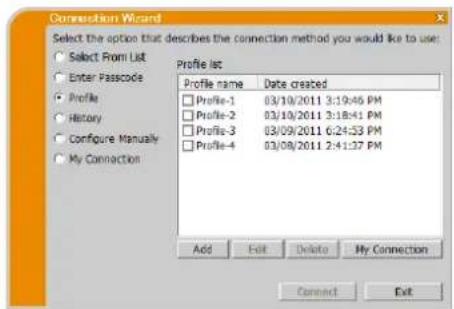
MERK
For a kontrollere innstillingen av en profildata, følg prosessen nedenfor.
Velgenprofildatosomduonskerajsjekke.
✓ Flytt museemarkorken til profildata, og klikk pa den hove rnappen pa musen for a vise en pop-opp-meny.
Velg "Properties (Egenskap)" i pop-opp-menyen, og klikk pa venstreknappen pa musen.
Innstillingsinformasjonen til den valgte profildataen vises.
- Hvis DHCP er innstilt som pa i projektoren, kan kanskje ikke nettverkstilkoblingen mellom prosjektor og PC opprettes ettersom IP-adressen kan vere forskjellig. Dersom du ønsker Å bruke profittilkoblingen, anbefales det at du setter DHCP til av i projektoren.
3.2.2.4 Tilkobling via historikk
Hvis du onsker Å bruke historikkdata for Å koble til projektoren, velg "History (Historikk)". History list (Historikklisten) over tilkobling, som er en liste over projektorer koblet i fortiden, vises i vinduet. Velg Historikkdata du vilbruke, og kryss av tilhorende boks. Klikk deretter på [Connect]. Tilkoblingsprossessen starter.
Gà til punktet "3.2.5 Tilkobling og overføring". (11 22)
Hvis du onsker Å kopiere en historikkregistrering til profildata, velger du en av historikkregistreringeneog klikker pa [Register to profile] (Registrar til profil). Profildataene kan ilke slettes automatisk. For mer informasjon om profil, se "4.5 Profildata". (34)
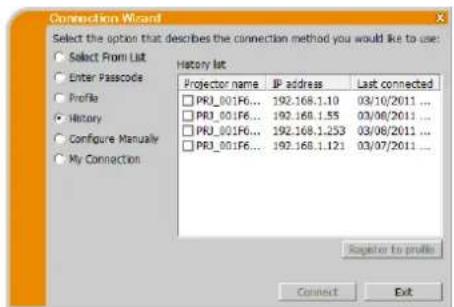
MERK
Antallet pa Historikkopptaket er maksimum 20. Nar den 21. dataen er lagret vil den eldste av de 20 bli overskrevet.
- Dato og klokkeslett; informasjon om tid for haver registreert historikk fornyes när nettverket er tilkoblet ved bruk av historikkregisteret.
- Hvis DHCP er innstilt som pa i projektoren, kan kanskje ikke nettverkstilkobligen mellom projektør og PC opprettes ettersom IP-adressen kan vere forskjellig. Dersom du onsker à bruke Historikktilkobligen, anbefales det at du setter DHCP til av i projektoren.
3.2.2.5 Manuell konfigurering
Hvis du onsker Å sette tilkoblingen manuelt, velg "Configure Manually (Manuell konfigurering)". En liste over tilgjengelige ncttverksadaptere viscs i vinduct.
Velg nettverksadapteren du vil bruke og kryss av boksen, og klikk pa [Next].
Gà til punktet "3.2.4 Configuring Network Setting Manually". (19)
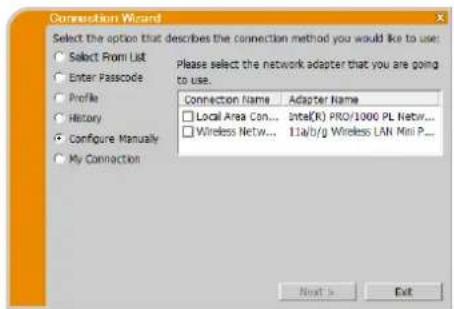
MERK
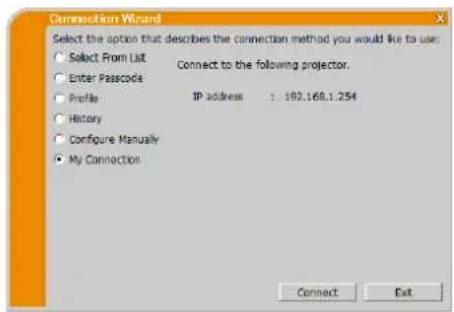
3.2.2.6 Valg av Min tinkobling
Hvis du velgr Min tilkobling, blir PC-cn tilkoblet til prosjektoren giennom nettverket ved Å bruke profildataene som er anvist tidligere til Min tilkobling.
Velg "My Connection (Min tilkobling)" og klikk på [Connect].
Datamaskinen starter umiddelbart koblingsprossessen til projektoren.
Gà til punktet "3.2.5 Tilkobling og overføring". (H 22)
MERK
Hvis DHCP er innstilt som pa i prosjektoren, kan kanskje ici nettverkstilkoblingen mellom prosjektor og PC opprettes ettersom IP-adressen kan vare forskjellig. Dersom du onsker a bruke Min tilkobling, anbefales det at du setter DHCP til av i projektoren.
- Hvis ingen profildata blir anvist til Min tilkobling kan den ikke brukes.
3.2.3 Passkode
Det unlike passkodesystemet gir deg en rask og enkel tilkbologt til nettverket. Passkoden er en kode som viser nettverkstilkoblingen i prosjektoren. När du taster inn Passkoden i VLCviewer-programvaren på datamaskinen, er nettverksinnstillingene på projektoren og datamaskinen samsvaraende og koblingen etableres umiddelbart. Denne seksjonen skal forklare hvordan du skal bruke passkoden.
MERK
- Passkodesystemet virker ici under forholdene som er beskrevet nedenfor. Hvis systemet oppfyller ett av dem, sett tikkoblingen manuelt etter at du har lagt inn Passkoden.
1) Kryptering er brukt.
2) Unik SSID brukes.
Fabrikstandarden SSID er 4 av nedenfor;
Det er to metoder for a fā passkoden fra prosjektoren.
> Metode 1
Skru pa projektoren og se til at projektorbildet vises.
Trykk på COMPUTER knappen på fjernmkontrollen på INPUT-knappen på prosjektoren for ä velge LAN som inngangsport.
Hvis det ikke er noe signal på LAN-porten kan du finne Passkode (Passkoden) på skjermen.
Metode 2
Skru pa projektoren og se til at projektorbildet vises.
Trykk på MENU-knappen på fjernkontrollen eller / / / knappene på prosjektoren for ä vise menyen på skjermen.
Bruk / markørknappene for a velge "AVANSERT MENY", og bru kmarkorknappene for a fere inn punktet.
Bruk / markørknappene for a velge NETTVERK, og bru kmarkørknappene for a fere inn punktet.
Bruk / markorknappene for a velge INFO, og bruK markorknappen for a vise info.
Passkode (Passkoden) finnes i INFO-vinduet.
MERK
- Bruk metode 2 nár du projiserer dine datamaskinbild er ved hjelp av "LiveViewer", ellr nár LAN-port ikke velges som inngangssignalkilde.
Hvis ingen kommunikasjon oppstär mellom prosjektoren og PC-en etter 5 min, vil passskoden endres.
Det cr to metoder for a fa passkoden fra prosjektoren.
Metode 1
Skru pa projektoren og set til at projektorbildet vises.
Trykk pa COMPUTER knappen pa fjernmkontrollen pa INPUT-knappen pa prosjektoren for a velge LAN som inngangsport.
Hvis det seks er noe signal pa LAN-porten kan du finne Passkode (Passkoden) pa skjernen.
Metode 2
Skru pa projektoren og set til at projektorbildet vises.
Trykk pa MENU-knappen pa fjernkontrollen erler / / knappene pa prosjektoren for a visenmenyen pa skjermen.
Bruk / markorknappene for a velge "AVANSERT MENY", og bru kmarkorknappene for a fore inn punktet.
Bruk / markørknappene for a velge NETTVERK, og bru kmarkørknappene for a fere inn punktet.
Bruk / - markørknappene for a velge INFO OM TRADLOsT NETTV. ellr INFO OM KABLET NETTV. avhengig av hvilken type tilkobling du bruker, og trykk pa - markørknappen.
Passkode (Passkoden) vises i "INFO"-vinduet.
MERK
- Bruk metode 2 nár du projiserer dine datamaskinbilder ved hjelp av "LiveViewer", ellr nár LAN-port ikke velges som inngangssignalkilde.
Hvis ingen kommunikasjon oppstär mellom prosjektoren og PC-en etter 5 min, vil passkoden endres.
Det er to typer av Passcode (Passkode), PASSKODE_TRADL0S og PASSKODE_TILKOPLET LAN. elg riktig type du vil bruke til a henvise til folgende bildder.
3.2.3.2 Innskriving av passkoden
Etter at du har valgt nettverksadapteren du vil bruke, skriv inn Passkode i menyen til VLCviewer delt 4-sifret i hver av tre bokser (totalt 12 siffer).
Eksempel: PASSKODE 1234-5678-9ABC
Se "3.2.2.2 Tilkobling ved bruk av passkode" for a fortsette. (10)
MERK
Nár du setter inn passkoden, góres det ingen forskjell pá sma og store bokstaver.
Hvis den manuelle innstillingsskjermen vises, folgpunktter 3.2.3.3 Manuell konfigurering". (nedenfor)
3.2.3.3 Manuell konfigurering
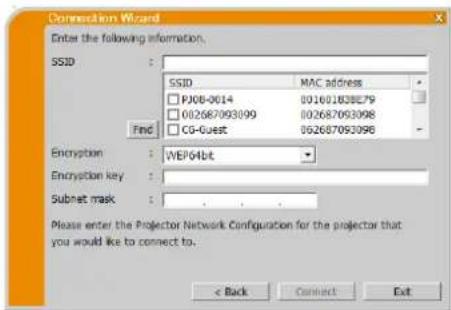
Etter at du har fortinn passkoden (over), ma du sette inn nettverksinnstillingene manuelt hvis du bruker en koderingskode ell din unike SSID ell Subnet mask unntatt Klasse A/B/C. (13).
MERK
Hvis du trenger nettverksinnstillingsinformasjonen pa projektoren, folg disse prosedyrene:
Projektormodellgruppe: A
✓ Skru pä projektoren og se til at projektorbildet vises.
Tryk MENU-knappen på fjernkontrollen eller / / / knappene på prosjektoren for ä vise(APEN skjermen.
✓ Bruk / markorknappene for a velge "AVANSERT MENY", og bruK markorknappene for a fore inn punktet.
Bruk / markorknappene for a velge NETTVERK, og bru k markorknappene for a fore inn punktet.
Bruk / markorknappene for a velge INFO, og trykk pa markorknappen.
Innstillingen vil vises i NETTVERK INFO-ruten.
Skru pa projektoren og se til at projektorbildet vises.
Tryk MENU-knappen på fjernkontrollen eller / / / knappene på prosjektoren for ä visen menyen på skjermen.
Bruk / markorknappene for a velge "AVANSERT MENY", og bru kmarkorknappene for a fere inn punktet.
Bruk / markorknappene for a velge NETTVERK, og bru kmarkorknappene for a fere inn punktet.
Bruk / - markorknappene for a velge INFO OM TRADLOST NETTV. erler INFO OM KABLET NETTV. avhengig av hvilen type tilkobling du bruker, og trykk pa - markorknappen.
Innstillingen vises i "INFO"-vinduet.
Trádlois LAN
Informasjonen som kreves avhenger av hvordan du tilkobler projektoren og datamaskinen.
Direkte forbindelse mellom projetor og datamaskin.
Gà til punktet "3.2.3.4 Direkte forbindelse mellom projektor og datamaskin". (16)
Projektoren er koblet til et tilkoblingspunkt via kablet LAN.
Gà til punktet "3.2.3.5 Projektoren er koblet til et tilkoblingspunkt via kablet LAN". (17)
Projektoren er tilkoblet til et tilkoblingspunkt via tradles LAN.
Gà til punktet "3.2.3.6 Projektoren er tilkoblet til et tilkoblingspunkt via tradløs LAN". (18)
Fast LAN
Hvis du bruker kablet LAN, gà til element "3.2.3.7 Fast LAN". (18)
3.2.3.4 Direkte forbindelse mellom Projektor og datamaskin
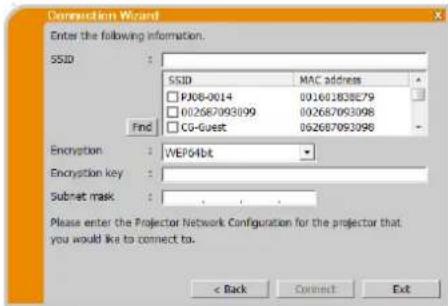
Skriv inn falgende informasjon som er innstilt i projektoren.*
SSID: wireless (eksempel)
Gà til punktet "3.2.5 Tilkobling og overføring". (H 22)
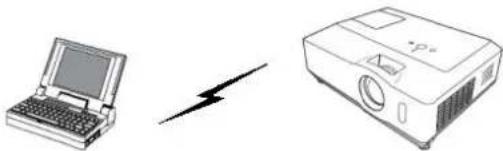
Fig.3.2.3.4: Direkte forbindelse mellom Projektor og datamaskin
MERK
* For a finne nettverksinnstillingene pa prosjektoren, gà til MERK. (11 15)
- Klikk pa [Find] for öppatere SSID-liste.
^ 念 Hvis du bruker kodering ma du stille inn manuelt. Kontakt nettverksadministratoren for a finne koderingsnokkelen som er stilt inn i prosjektoren. Den kryptiske nokkelen er alltid vist som "*
^3 Hvis du bruker Subnet mask untatt Klasse A/B/C, vennligst still inn manuelt.
3.2.3.5 Projektoren er koblet til et tilkoblingspunkt via kablet LAN
Innstillingen av tilkoblingspunktet.
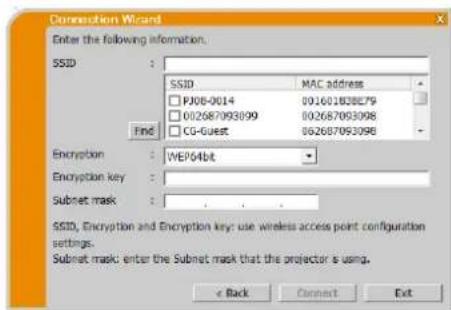
Skriv inn ffolgende informasjon.
SSID: WirelessAccessPoint (eksempel)
Gà til punktet "3.2.5 Tilkobling og overfering". (22)
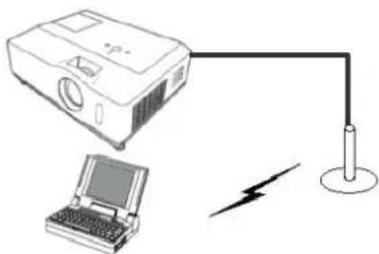
Fig.3.2.3.5: Projektoren er koblet til et tilkoblingspunkt via kablet LAN
MERK
^ 串 Kontakt nettverks administrator for a finne ut innstillingene pa tilgangspunktet.
- Klikk på [Find] for öppdatere SSID-liste.
^2 Hvis du bruker kodering ma du stille inn manuelt. Kontakt nettverksadministratoren for a finne krypteringsnokkelen som er stil in n Projektoren. Den kryptiske nokkelen er alltid vist som ********.
^3 For a finne nettverksinnstillingene pa prosjektoren, gà til MERK. (I1 15)
^*4 Hvis du bruker Subnet mask untatt Klasse A/B/C, vennligst still inn manuelt.
Gà til punktet"3.2.5 Tilkobling og overføring". (122)
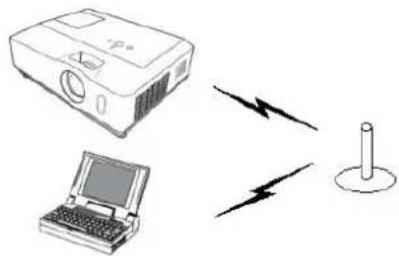
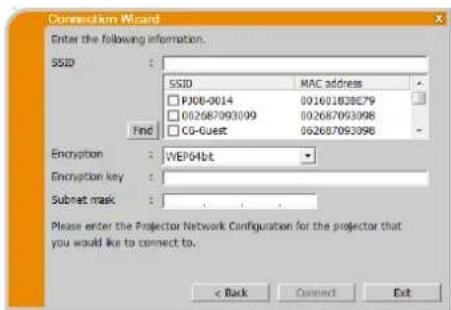
Fig.3.2.3.6: Projektoren cr tilkoblet til et tilkoblingspunkt via tradløs LAN
MERK
- Kontakt nettverks administrator for á finne ut innstillingene på tilgangspunktet.
- Klikk på [Find] for ö appdatere SSID-liste.
^2 Hvis du bruker kodering ma du stille inn manuelt. Kontakt nettverksadministratoren for a finne krypteringsnokkelen som er stil inn i projektoren. Den kryptiske nokkelen er alltid vist som “*”.
^3 For a finne nettverksinnstillingene pa prosjektoren, gã til MERK. (15)
^4 Hvis du braker Subnet mask untatt Klasse A/B/C, vennligst still inn manuelt.
3.2.3.7 Fast LAN
Skriv inn ffolgende informasjon som er innstilt i projektoren.
Subnet mask (Subnettmaske) ^7 :
255.255.255.128 (eksempel)
Klikk [Connect].
Tilkoblingsprossessen starter.
Gà til punktet "3.2.5 Tilkobling og overføring". (22)
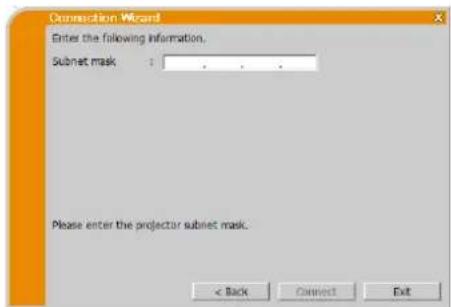
MERK
^*I Hvis du bruker Subnet mask untatt Klasse A/B/C, vennligst still inn manuelt.
Alle innstillinger for nettverkstklobingen mellom Projektoren og datamaskinen ma legges inn manuelt hvis du velger "Configure Manually (Manuell konfigurering)" i menyen pa VLCvier tilkblingsmetode. Opplysningene som legges inn for manuell konfigurering, vil variere avhengig av hvordan du vil koble Projektoren og datamaskinen.
Tradlos LAN
Informasjonen som kreves avhenger av hvordan du tilkobler projektoren og datamaskinen.
Direkte forbindelse mellom projetor og datamaskin.
Gå til punktet "3.2.4.1 Direkte forbindelse mellom projetor og datamaskin" (nedenfor)
Projektoren er koblet til et tilkoblingspunkt via kablet LAN. Gtilpunktet 3.2.4.2 Projektoren er koblet til et tilkoblingspunkt via kablet LAN" (20)
Projektoren er tilkoblet til et tilkoblingspunkt via tradlos LAN. Gå til punktet "3.2.4.3 Projektoren er tilkoblet til et tilkoblingspunkt via tradlos LAN" (21)
Fast LAN
Hvis du bruker kablet LAN, gà til element "3.2.4.4 Fast LAN". (21)
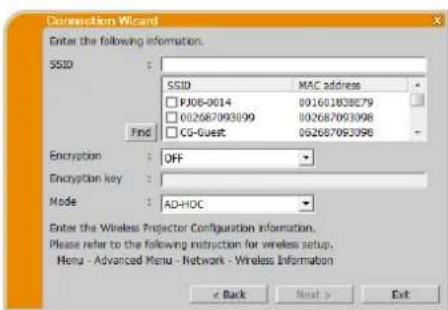
3.2.4.1 Direkte forbindelse mellom projetor og datamaskin (Projektormodellgruppe: B)
Skriv inn folgende informasjon som er innstilt i projektoren. *i
SSID: wireless (eksempel)
Encryption (Kryptering): WEP64bit (eksempel)
Encryption key (Koderingsnokkel) ^2 : ** (eksempel) Mode (Modus): AD-HOC
Klikk [Next].
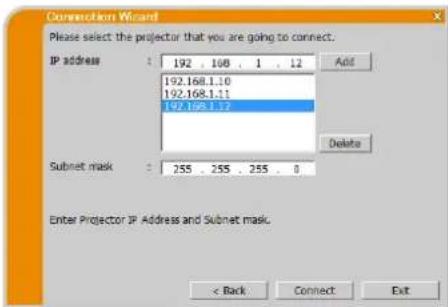
Skriv inn fologende informasjon som er innstilt i projektoren.* IP address (IP-adresse): 192.168.1.10 (eksempel)
Klikk [Add]. IP-adressen tillegges listen. Subnet mask (Subnettmaske): 255.255.255.0 (eksempel)
Klikk [Connect].
Koblingsprossessen via tradløst LAN til alle projektorene i listen starter.
Gà til punktet "3.2.5 Tilkobling og overføring". (1122)
MERK
- For ø finne nettverksinnstillingene ø prosjektøren, ø til MERK. (15)
- Klikk pa [Find] for a oppdatere SSID-liste.
* Hvis du bruker kodering ma du stille inn manuelt. Kontakt nettverksadministatoren for a finne koderingsnokkelen som er stilt inn i prosjektoren. Den kryptiske nokkelen er alltid vist som
Opptil 12 IP-adresser kan registerres pa listen.
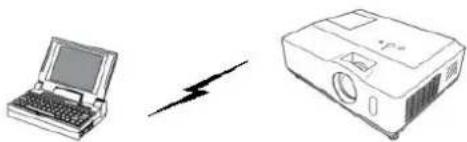
Fig.3.2.4.1: Direkte forbindelse mellom Projektor og datamaskin
3.2.4.2 Projektoren er koblet til et tilkoblingspunkt via kablet LAN
Innstillingen av tilkoblingspunktet.*
Skriv inn ffolgende informasjon.
SSID: WirelessAccessPoint (eksempel)
Innstillingen på prosjektoren.*3
Skriv inn ffolgende informasjon.
IP address (IP-adresse): 192.168.1.10 (eksempel)
Klikk [Add]. IP-adressen tillegges listen.
Gà til punktet "3.2.5 Tilkobling og overføring". (22)
MERK
^ 喜 J Kontakt nettverks administrator for a finne ut innstillingene pa tilgangspunktet.
- Klikk pa [Find] for a oppdatere SSID-iste.
^2 Hvis du bruker kodering ma du stille inn manuelt. Kontakt nettverksadministratoren for ä finne krypteringsnokkelen som er stilt inn i projektoren. Den kryptiske nokkelen er alltid vist som
^3 For dfinne nettverksinnstillingene pa prosjektoren, gà til MERK. (15)
Opptil 12 IP-adresser kan registerres pa listen.
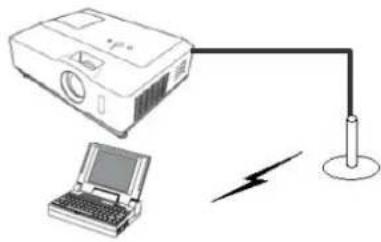
Fig.3.2.4.2: Projektoren cr koblet til ct tilkoblingspunkt via kablet LAN
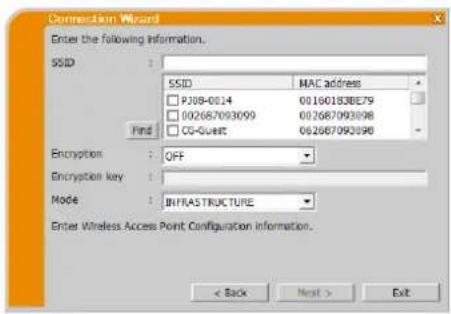
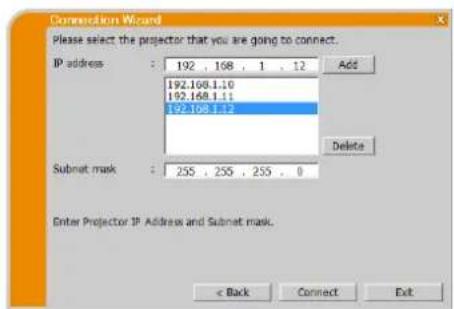
3.2.4.3 Projektoren er tilkoblet til et tilkoblingspunkt via tradløs LAN
Innstillingen på prosjektoren.
Skriv inn følgende informasjon.
IP address (IP-adresse): 192.168.1.10 (eksempel)
Klikk [Add]. IP-adressen tillegges listen.
Subnet mask (Subnettmaske): 255.255.255.0 (eksempel)
Klikk [Connect].
Koblingsprossens via tradlost LAN til alle projektorene i listen starter.
Gà til punktet "3.2.5 Tilkobling og overføring". (122)
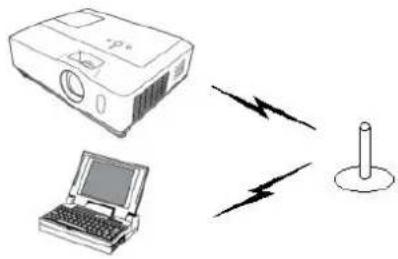
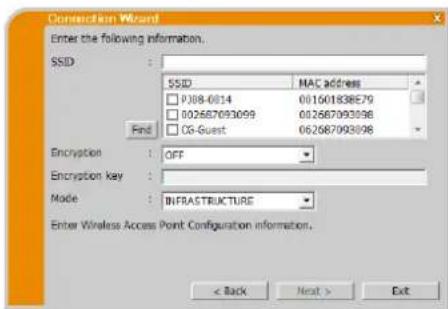
Fig.3.2.4.3: Projektoren er tilkoblet til et tilkoblingspunkt via tradlos LAN
MERK
- Kontakt nettverks administrator for á finne ut innstillingene på tilgangspunktet.
- Klikk på [Find] für öppdatere SSID-liste.
2 Hvis du bruker kodering ma du stille inn manuelt. Kontakt nettverksadministratoren for á finne krypteringsnokkelen som er stilt inn i projektoren. Den kryptiske nokkelen er alltid visl som "***"
*Forafinne nettverksinnstillingene paprosjektoren,gtil MERK. (15)
Opptil 12 IP-adresser kan registreres pa listen.
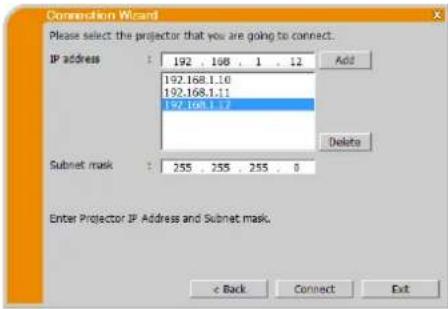
3.2.4.4 Fast LAN
Skriv inn ffolgende informasjon som er innstilt i projektoren. *
IP address (IP-adresse): 192.168.1.10 (eksempel)
Klikk [Add]. IP-adressen tillegges listen.
Subnet mask (Subnettmaske): 255.255.255.128 (eksempel)
Klikk [Connect].
Tilkoblingsprosessen starter.
Gà til punktet "3.2.5 Tilkobling og overføring". (I 22)
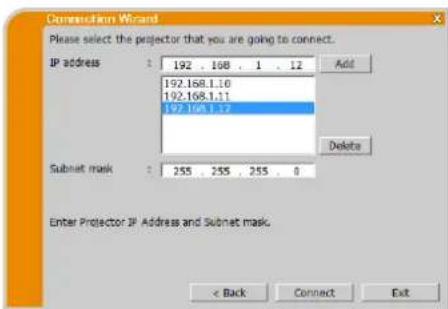
MERK
* For a finne nettverksinnstillingene pao prosjektoren, gail MERK. (15)
Opptil 12 IP-adresser kan registerres pa listen.
3.2.5 Tilkobling og overføring
3.2.5.1 Bekreftelse Koblingsstatus
Connection status (Koblingsstatus)-menyen vises nár du klikker på [Connect] og koblingsprossessen starter. Du kan sjekke prosessen fra [Status]-feltet. Nár alle projektorer er tilkoblet, vises Connection list (Koblingsliste). For avbryte koblingene, klikk på [Connect cancel (Avbryt kobling)]. Hvis det er noen koblinger som var etablert for [Avbryt kobling] ble klikket på, vises Koblingslistenfter at tilkoblingsprossessen er avsluttet.
Gà til punktet "3.2.5.2 Koblingsliste". (nedenfor)
Gà til punktet "3.2.6 Tilkoblingsfeil". (23)

MERK
Tilkoblingen er avbrutt og pausefel oppstar narr den nikke kan koble mer enn ett minutt.
3.2.5.2 Koblingsliste
Alle projektorer er tilkoblet, Connection list (Koblingsliste) vises.
Klikk i markingsboksen til projektoren du ønsker Å overfore bildet til og klikk på [Show].
Inngangsporten pa projektoren skifter automatisk til LAN og bildeoverforing starter.
Gà til punktet "4 Viewer funksjon" (27).
Opptil 12 projektorer kan kobles pa samme tid.
Hvis du onsker a registriere en av innstillingene for tilkobling som Min tilkobling, sjekk "Register this setting to My Connection (Registrar donne innstillingen som Min tilkobling)". Etter registrering av Min tilkobling, vises dataene i profillisten.
3.2.6 Tilkoblingsfeil
När forbindelsen til projekter ikke kan bli etablert vil en feilmelding, "Failed to connect to the following projector." vises.
Klikk [OK], sä vil LiveViewer hovedmcy vises selv om nettverksforbindelsen ikke er etablert. Klikk på koble til-knappen paa
LiveViewer hovedmenyen for a gà tilbake til "3.2.2 Velg tilkoblingsmetode". (9)
- Sjekt nettverksinnstillingen i projektoren, spesielt hvis du bruker Min tilkobling, og prov pa nytt tilkoblingen fra element "3.2.2 Velg tilkoblingsmetode". (19 9)
3.3 Starte nettverkspresentasjonen
Dette kapittelet forklarer funksjonen med presentasjon over nettverk, som du kan bruke til a projisere Bilder fra datamaskinen via et nettverk.
"LiveVewer" lar deg visse Bilder fra en cller flcre PC-cr ved a koble projektoren til et eksiisterende nettverk uten a brute datakabler. Denne funksjonen med presentasjon over nettverk hjelper deg med a gjennomfere presentasjoner og konferanser pa en smidig mate.
For a starte Nettverkspresentasjon, velg LAN-porten som inngangskilde pa projektoren og klikk pa start opptaksknappen pa LiveViewer.
3.3.1 Visningsmodus
I Viewer er det to visningsmodi, Enkelt PC-modus og Flere PC modus.
Enkelt PC-modus
The projector displays images sent by one computer. Ogsa lyd kan sendes via en datamaskin. (32)
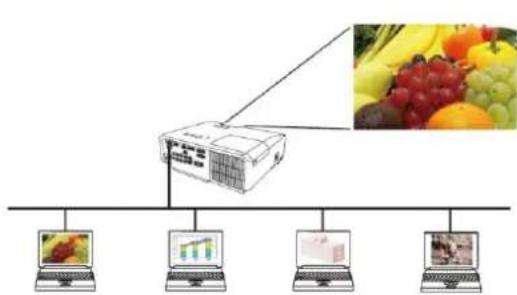
Flere PC-modus
Projektoren kan vise bildern av opptil fire datamaskiner koblet pa samme tid.
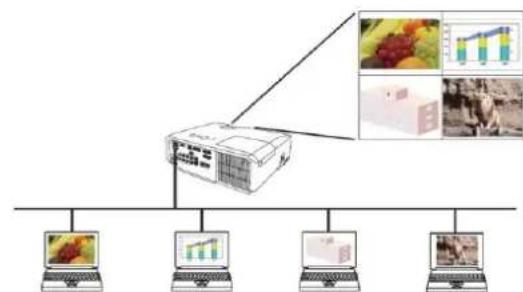
MERK
Lyd kan化进程 i Flere PC-modus.
Nar flere datamaskiner er koblet sammen og prover a kommunisere med en projetor, kan dataoverforigsytelsen reduseres.
Nar film vises pa skjermen av projektoren, anbefales det ikke á koble mer enn fem datamaskiner til projektoren.
Nar flere datamaskiner er koblet til en projetor, anbefales det a ta kontakt med nettverksadministrator for a etablere egnet forbindelsesimiljo med minre belastning pa nettverket enn det som er nodvendig.
- Bildekvaliteten kan svektes ellr lydutgang kan avbrytes pa grunn av for lav dataoverforingshastiget forarsaket av lavommukasjonsband mellom datamaskin og projektor nr flere datamaskiner kommuniserer med projetor.
Hvis du prover á koble til via nettverket til projektoren som en annen datamaskin har brukt som USB display, kan det redusere overføringshastigheten og forársake forringelse av bildekvaliteten erler avbrudd i lydutgang.
3.3.2 Presentasjonsmodus
I enkelt-PC-modus kan Projektoren okkuperes av en PC, noe som kan blokkere tilgang fra en annen PC hvis presentasjonsmodus er satt pa i "LiveViewer". Mens du lager presentasjonen trenger du ikke bry deg om at bildet på skjermen uventet skifter over til et bilde som blir sendt av en annen PC. Presentasjonsmodus kan settes i valgmenyen i LiveViewer.
3.3.3 VisBrukernavn
Et brukernavn kan settes i VLCvewer, som vises pa skjermen under presentasjon. Saa seere vet hvor bildet vises pa skjermen.
Det finnes to typer VLCviewer hovedmenyer, Enkel og Avansert, som kan velges under framvisningen. Nar VLCviewer startes ell forbindelsen nikke er etablert, vil Avansert type vises forst.
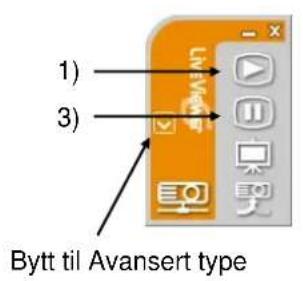
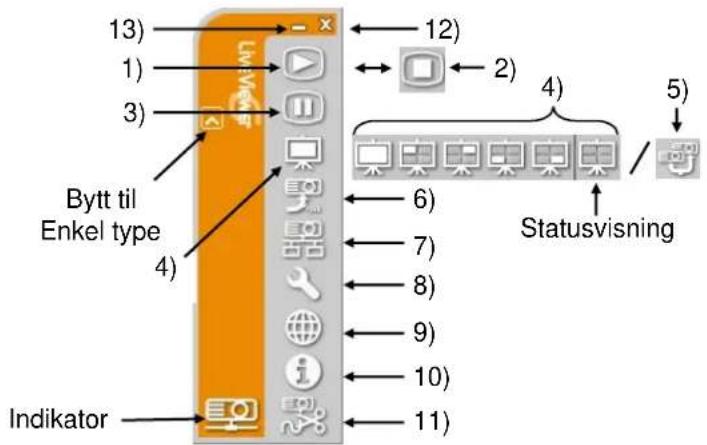
Fig.4.a Viewer6 hovedmeny (Enkel type / Avansert type)
4.1.2 Kontrollnapper
1) Starter fangstknappen
Overforgen til projektoren starter og bildene vil blv vist. Visningsmodusen vil til a begynne med vare i enkelt-PC-modus.
MERK
Start opptaksnappen kan/DDke brukes his noen allerede har vert Moderator.
- Det primaire bildet vises i et multidisplay-milja.
2) Stopper fangstknappen
Start opptaksknappen endres automatisk til a stoppe opptaksknappen när bildeoverføring starter. Bildeoverføringen er stansct.
MERK
- Bilder kan kanskje ikke vises på skjermen dersom det gjentatte ganger trykkes på starter/stopper opptaksknappene.
3) Hold-knappen
Bildet som vises er midlertidig fryst. Det siste bildet for knappen ble trykket inn blir vist fram. Du kan revidere bilddataene pa din maskin uten a vise det pa prosjektorskjermen.
MERK
Maskinen er satt til Moderator og Moderatorkontrollvinduet vises. (31)
MERK
- Moderatorkontrollmodus-knappen g start opplaksnapp kan/DDe brukes hvis noen tilkoblet samme Projektor allerede har vaert Moderator.
- Moderatorkontrollmodus-knappen kan/DD klikkes i Flerprojektormodus.
7)Koble til-knappen
Dialogboksentilävelge tilkoblingsmetodenvises.
For detailer henvis til gjenstand "3.2.2 Velg tilkoblingsmetode". (9)
8) Valg-knappen
Valgmenyenvises.
9) Webkontrol-knappen
Starter nettleseren pa datamaskinen og viser Webkontroll-skjermen for kontroll av en projektor og endring av forskjellige innstillinger for projektoren.
MERK
10) Informasjon-knappen
"Viewer"-versionen vises.
11) Frakoblingsknapp
Nettverket er koblet fra.
12) Iukk-knappen
Nettverket frakobles og "LiveViewer" lukkes.
13) Minimer-knappen
Hovedmenyen er lukket, og bare
LiveViewer ikonet vises på oppgavelinjen
på datamaskinen.
Dobbeltklikpikonetpaoppgavelinjenfor aomstarte hovedmenyen.
Tilkoblet

Frakoblet

Ikke tinkoblet

Hold

Fig.4.b Oppgavelinje-ikon
4.1.3 Viser status
4.1.3.1 Indikator
| Indikator | Status | Merk |
| Ikke tilkoblet | Projektorens nettverkstilkobling erCNNå不同程度. | |
| Hold | Nettverkstilkoblingen er apprettet, men bildeoverføringene holdes igjen. | |
| Tilkoblet | Nettverkstilkoblingen er apprettet og bildene på datamaskinen sendes til projektoren. | |
| Frakoblet | Projektorens nettverkstilkobling er frakoblet. |
4.1.3.2 Statusvisning i fler-PC-modus
Ikonet vises helt til hoyre blant visningsmodusknappene. En av folgende ikoner er utformet for a informere deg om hvor mange og hvilke av kvartskjermene som er i bruk i Flere PC-modus.
| Status | Statusikon |
| Ingen PC vises fram | |
| En PC vises fram. | |
| To PCer vises fram. | |
| Tre PCer vises fram. | |
| Fire PCer vises fram. |
MERK
- Statusvisingen fornes hvert 3. sekund.
- Dersom status/DDke kan hentes fra prosjektoren, vil den/DDke kinne vise oppdatert informasjon.
4.1.4 Skifting av skjermmodus
"Viewer" har enkelt-PC-modus og fler-PC-modus. Modusene kan velges fra hovedmenyen.
✓ Klikk på visningsmodusknappen – på hovedmenyen. Knappene 1) 2) 3) 4) 5) nedenfor vises.
Velg mellom 1) og 5)-knappene og klikk. 1) Enkelt PC-modusknappen: Endre til Enkelt PC-modus. Bildet ditt vises i fullskjermvisining.
2) - 5) Flere PC-modusknappen: Endre til Flere PC-modus. Bildet vises pa en kvartskjerm som angitt pa knappen.
Prosjektorskjernen endres til modusen som er valgt ovenfor og overfoingen av PC-bildet vil startes for framvisning av bildet.
:Nettverkstilkoblingen er opprettet,men bildeoverf.orgene holds igjen.
:Nettverstkilkblingen er opprettet og bildene pa datamaskinen sendes til projektoren.
4.3 Moderatorkontrollvindu
Dra og slipp datamaskinen fra Tilkoblingslisten til dette omradet for a vise bildet pa skjermen av projektoren.
Bildeoverf.orging startes/stoppes hver gang vinduet blir klikket.
I Flere PC-modus er vinduet delt inn i fire soner, det samme som pa skjermen. Hver sone kan manipuleres selvstendig og informasjonen vises for hver.
4) Fjerneknapp
Tommmer Visningsvinduct og stopper bildecoverfording til projektoren.
5) Modus av-knapp
"LiveViewer" fanger PC-skjermen i JPEG-data og sender JPEGdataene til projektoren. "LiveViewer" har to valgmuligheter med forskjellig kompressjonsrate for JPEG-data.
Transmission speed (Overføringshastighet): Hastigheten prioriterces framfor bildckvaliteten. Dct gjor JPEG-kompresjonsraten hoyere. Projektorskjermen skriver raskere tilbake ettersom de overforte dataene er mindre, men bildekvaliteten blir darrigere.
Image Quality (Bildekvalitet): Bildekvaliteten prioriteres framfor hastigheten. Det gjor JPEG-kompresjonsraten lavere. Projektorskjernen skriver saktere tilbake ettersom de overfarte dataene er storre, men bildekvaliteten blir bedre.
3) Sound (Lyd) (kun for Projektormodellgruppe: B)
Lydoverforing kan velges gyldig (On (På)) aller ugyldig (Off (Av)). Standardinnstillingen er On (På).
4) Presenter Mode (Presentasjonsmodus)
I enkelt-PC-modus kan Projektoren okkupercs av en PC, noe som kan blokkere tilgang fra en annen PC hvis presentasjonsmodus er satt pa i "LiveViewer". Mens du lager presentasjonen trenger du ikke bry deg om at bildet pa skjermen uventet skifter over til et bilde som blir sendt av en annen PC. Ihk av i avkrysningsboksen dersom du vil slå den pa.
MERK
- Dersom du velger fler-PC-modus, er innstillingen for Presentasjonsmodus ugyldig.
Nar man skifter fra fler-PC-modus til enkelt-PC-modus blir innstillingen for presentasjonsmodus pa datamaskinen ugyldig.
Presentasjonsmodus er satt gyldig i fabrikantens standardinnstillinger.
5) Display User Name (Vis brukernavn)
Et brukernavn som er opptil 20 bokstaver kan legges inn ved hjelp av alfanumeriske tegn. Brukernavnet kan vises pa projektorskjermen, sa du kan finne ut hvem sitt bilde som na er pa skjermen. Hvis sjekkbokens违法犯罪 merket vil ikke informasjonen bli sendt til prosjektoren.
6) Multi PC Mode (Vis Viewer)
Hvis du onsker Å vise VLCviewer-applikasjonsvinduet paskjermen til projektoren, merk av boksen.
MERK
- När LiveViewer brukes i Windows 8 er innstillingen for "Display Viewer" alltid pa.
4.5 Profildata
4.5.1 Oversikt over profildata
Nettverksinnstillingene for á koble projektoren og PC kan lagres som profildata. Alt du trenger á gjore nár du har lagret datacn cr á velgc datacn som skal kobles til nettverket. Det cr anbefalt at den samme nettverksforbindelsen brukes ofte.
4.5.2 Lage profildata
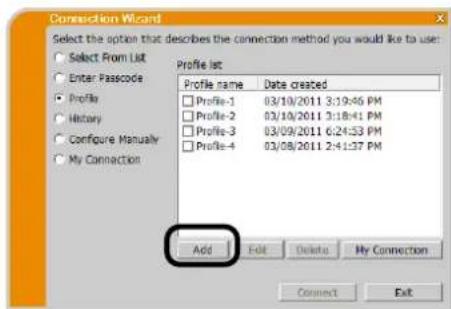
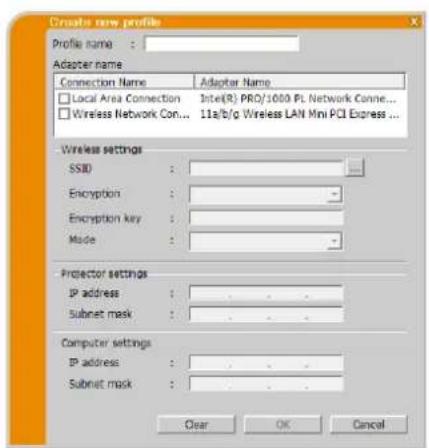
Velg "Profile (Profil)" og klikk på [Add] iimenyen til VLC viewer tilkoblingsmetode.
"Create new profile" (Lag ny profil) vilkommen opp. Hvis du allcrede har 20 profildata kan du ici lage en ny for du sletter en av de som er lagret. Sett inn all informasjon som kreves for nettverkforbindelsen. Hvis du vil slette informasjonen du satire inn, klikk [Clear].
✓ Klikk [OK], uttered all informasjonen er satt inn. Dersom du ikke onsker à lagre, klikk på [Cancel].
De nyc profildata vises i Profile list (Profilliste), hvis du klikker [OK].
MERK
- Nár du lager en ny profil, anbefales á sjekte at den nye profilen kan virke ordentlig ved á velge dataen i profiltilkoblingen.
- Hvis du skifter nettverksadapter på datamaskinen, lag en ny profildata for adapters.
Opptil 20 profiler kan registreres. Hvis 20 profiler allerede finnes, kan boksen ikke avmerkes. - Profile name (Profilnavnet) tildeles av LiveViewer automatisk hijs du registrente profildata som Min tilkobling fra Tilkoblingslisten. Navnet vil blv blv vist i Profillisten.
4.5.3 Redigere profildata
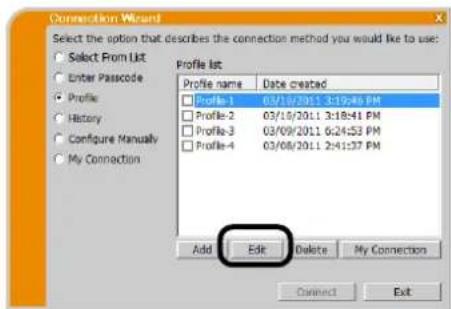
Velg "Profile (Profil)" og velg en av profilene oppfort iimenyen til VLCviewer tilkoblingsmetode.
✓ Klikk [Edit].
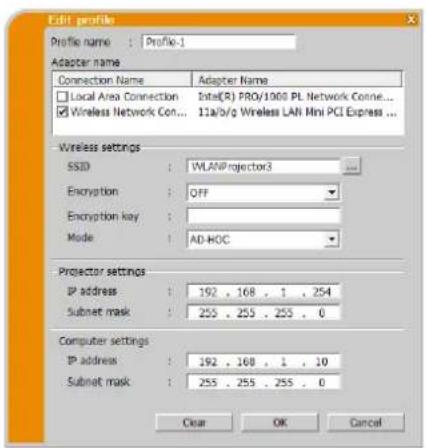
Skjermbildet "Edit profile" (Rediger profil) vil na vises.
Rediger onsket informasjon. Dersom du onsker a slette all informasjon i vinduet, klikk pa [Clear].
✓ Klikk [OK], när redigering er fullfør. Dersom du/DDke onsker a lagre, klikk pa [Cancel].
De redigerte profildata oppbevares og vises i Profile list (Profillisten) med den nye Date created (Opprettet dato)-informasjon hvis du klikker [OK].
MERK
- Nár du lager en ny profil, anbefales á sjekte at den nye profilen kan virke ordentlig ved á velge dataen i profiltilkoblingen.
4.5.4 Registering av Min tinkobling
En profil kan registrcres som "My Connection (Min tilkobling)" for Å blö oftte brukt. Alt du trenger á gjore nár registrert, er Å velge Min tilkobling for Å koble deg til nettverket.
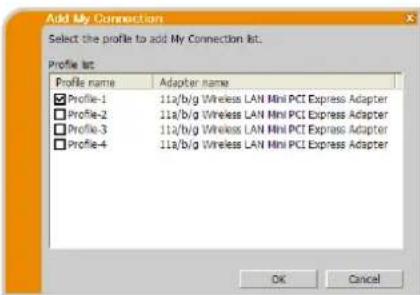
Klikk [My Connection].
"Add My Connection"-vinduet (Legg til Min tilkobling)kommenopp.De valgte profildataene for Min tilkobling vises i listen medct avkryssct merke.
Velig en profil listet i vinduet og sett inn en hake i avkryssingsruten.
✓ Klikk [OK], sä lukkes vinduet. Hvis du/DD ke vil velge en ny, klikk [Cancel].
Du kan ogsa registriere Min tilkobling fra Tilkoblingslisten som vises etter at nettverkstilkoblingen er opprettet. For detaljer henvis til gjenstand "3.2.5.2 Koblingsliste". (422).
MERK
- I listen vises all profildata uavhengig av hvilken nettverksadapter som er valgt. Du kan registriere en profil som/DDke er naverende valgt nettverksadapter som Min tilkobling.

Tillegg
A Mendinger
Folgende meldingsdialogboks vises hvis et problem har oppstatt erler for a gi deg informasjon. Les og handter meldingene hvis de vises.
Klikk [OK] for a gà tilbake til forrige skjermbilde.
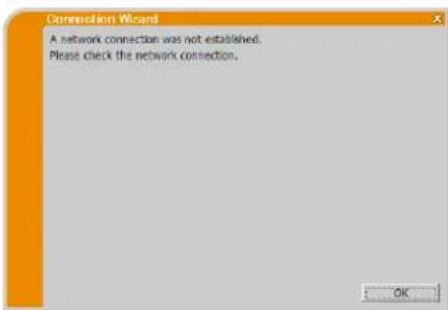
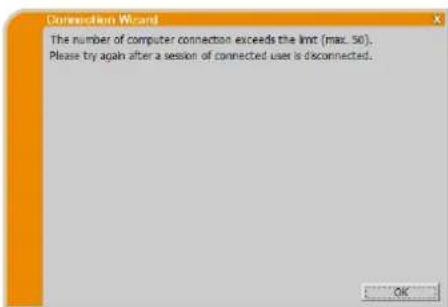
Projektoren har allerede nd maksimalt antall nettverkstilkoblinger. Klikk [OK] og VLCvewer hovedmeny vises.
Prov igjen etter a ha frakoblet en (eller flere) av de tilkoblede datamaskinene.
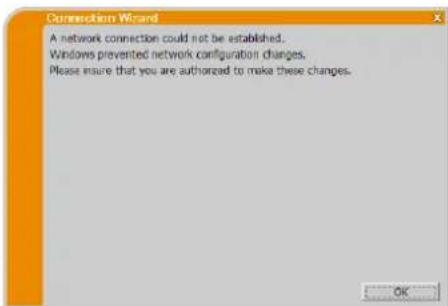
Windows® forhindret nettverkkonfigurasjonsendringer fordu kanskje ikke har logget på Windows® under administrator autoritet. Klikk [OK] forå gå tilbake til forrige skjermbilde.
Ta kontakt med nettverksadministratoren for Å logge på under administratoratoritet. Logg en gang ut fra Windows®, logg inn igjen med administratoratoritet og gå tilbake til “3.2 Tilkobling til nettverket”. (9)
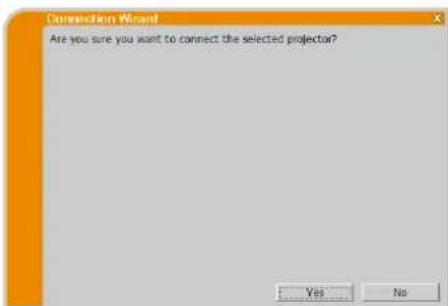
For a kobles til, klikk [Yes].
Gà til punktet "3.2.5 Tilkobling og overføring". (122)
Klikk [No] for a gà tilbake til forrige skjermbilde.
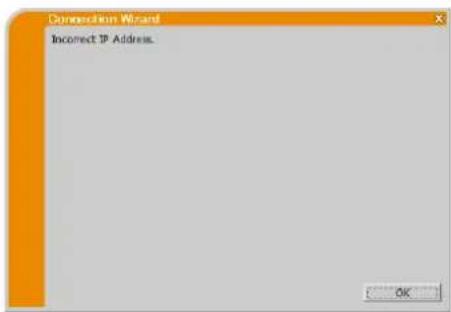
Feil passkode skrevet inn.
Klikk [OK] for a gà tilbake til "Enter Passcode (Skriv inn passkode)"-skjermen.
Sjekk passkoden på prosjektorskjermen og skriv inn koden igjen. (13)
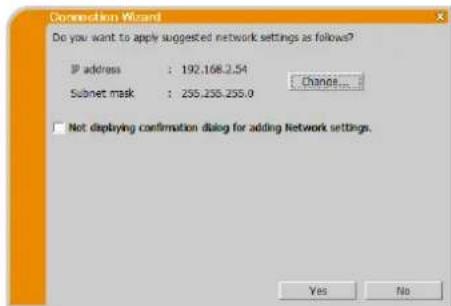
Dialogboksen vil ble vist nár du ma endre en nettverkskonfigurasjon på datamaskinen for á koble den til projektoren.
Bekreft med nettverksadministratoren hvis nettverkskonfigurasjonden på dialogboksen er OK. Klikk deretter på [Yes].
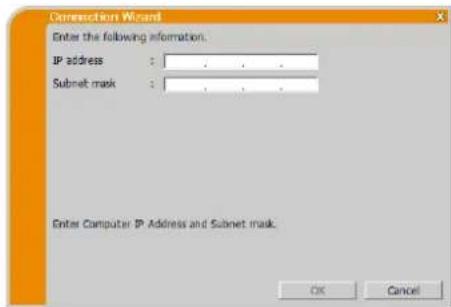
Hvis du vil legge til nettverkskonfigurasjonen manuelt, klikk pa [Change]. En ny dialogboks vises for a legge til en
nettverskonfigurasjon som vist på høyre side. Skriv inn IP-adressen og subnettmaske på datamaskinen. Klikk deretter på [OK].
MERK
- Hvis du krysset av "Not displaying image resolution confirmation dialog (Ikke vis bekreftelsesdialogboks for bildeopplønsing)"-valget, vil davon dialogen ikke visesnsteg. Dersom du onsker à endre innstillingen, klikker du pa valg-knapp pa LiveViewer i hovedmenyen og fjerner "Ikke vis bekreftelsesdialogboks for bildeopplønsing"-valget.
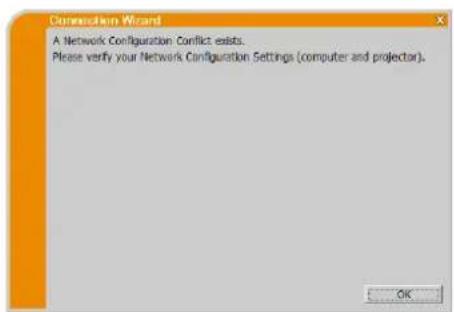
Klikk [OK], sä vil Livewer hovedmeny vises selv om nettverksforbindelsen/DD er etablert.
Klikk på koble til-knappen -LiveViewer hovedmenyen for a gå tilbake til "3.2.2 Velg tilkoblingsmetode". (9)
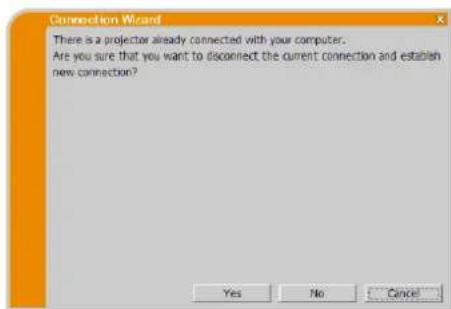
Klikk pa [Yes] hvis du kobler fra gjeldende tilkobling. Ny tilkobling er etablert.
Klikk pà [No] hvis du beholder den aktuelle tilkoblingen med etablering av ny tilkobling. (Flerprojektormodus)
Klikk pa [Cancel] dersom ny forbindelse sekskan etablerces og behold gjeldende tilkobling.
MERK
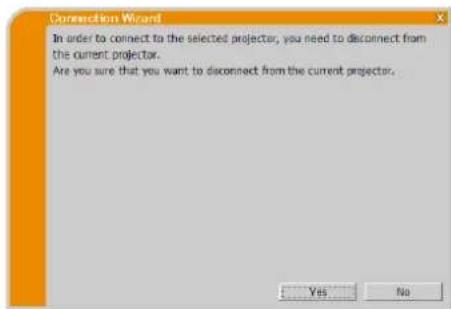
Klikk på [Yes] hijs du kobler fra gjeldende tilkobling. Ny tilkobling er etablert.
Klikk på [No] dersom ny forbindelse ikke kan etableres og behold gjeldende tilkobling.
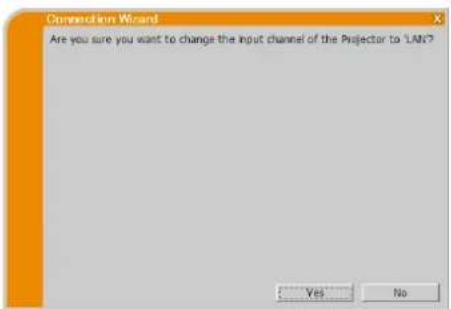
Klikk [Ycs], og projektoren vil stoppe lysbildevisningen og koble om ingangspoien til LAN. Datamaskinen starter bildeoverforing.
Klikk [No], sä blir projetoren stäende i lysbildevisningsmodus, og "LiveViewer" hovedmenyen vises i standbymodus på datamaskinen din.

Klikk [No], sä blir projetoren stäende som den er, og VLCviewer hovedmenyen vises i standbymodus på datamaskinen din.
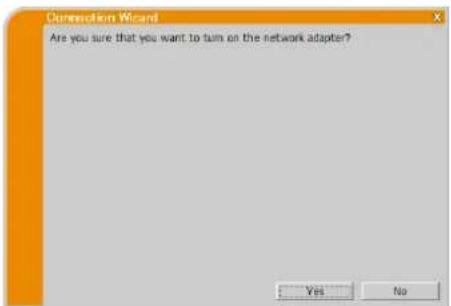
Klikk [Yes] for a sla den pa. Gà til punktet "3.2.5 Tilkobling og overføring". (G 22)
Klikk [No] for/DDa den pa. Skjermen garr tilbake til det forrige bildct for a velge en annen nettverksadapter.
Denne meldingen vises nár projektorer med forskjellige opprinnelige paneloppløsninger proverå koble seg til samme datamaskin.
Klikk [OK], sä vil LiveViewer hovedmny vises selv om nettverksforbindelsen/DD er etablert med de valgte projektorene.
Klikk pa koble til-knappen -pa VLCvewer hovedmenyen for a gatilbake til "3.2.2 Velg tilkoblingsmetode". (9)
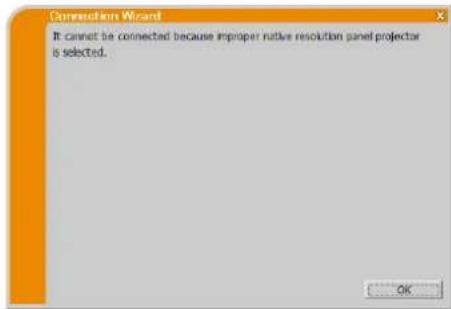
Klikk [OK] og VLCiewer hovedmeny vises.
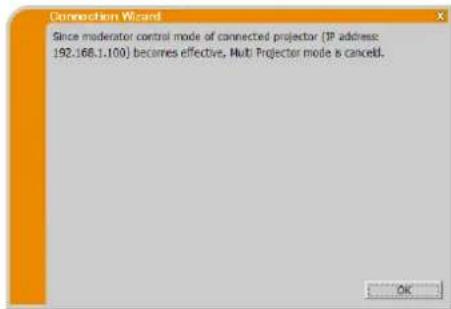
Klikk [OK] og VLCvewer hovedmeny vises.
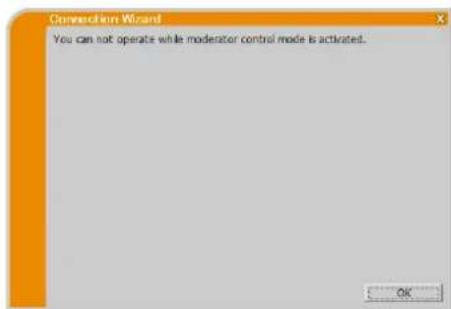
B Feilsøking
| Problem | Sansnlig ørsak | Ting som på undersøkes | Referanse sidetall | |
| Ikke noe bilde | Prosjektøren blir ikke skrudd på. | Er prosjektørens lampe på? | - | |
| Prosjektørens inputkilde er ikke stilt på LAN. | Er prosjektøren stilt på LAN? | - | ||
| Tilkbling til nettverket | Prosjektøren du vil koble til kan ikke finnes noe sted på listen over tilgengelige prosjektører | PC-en og/eller prosjektørens nettverksinnstillinger er/DDi: | Kontroller nettverksinnstillingene på PC og projetor. Hvis du endrer prosjektørens innstlinger, skal du skru av prosjektørens likestrømstilførsel og på skru den på igjen. Hvis du bare setter prosjektøren på VENTE STANDBY-modus og på skru den på igjen, kan det hende de nye innstillingene ikke begyinner á virke. | 15 |
| Brannmur annet enn Windows® brannmur er installert på din PC. | Se manualen for brannmuren og gjør ett av følgende:- Fjern "LiveVewer" fra blokkeringsslisten- Slå av brannmuren mens du bruker "LiveVewer" | - | ||
| Kan/DDi: | PC-en og/eller prosjektørens nettverksinnstillinger er/DDi: | Kontroller nettverksinnstillingene på PC og projetor. | 15 | |
| Prosjektørens inputkilde er/DDi: | Er prosjektøren stilt på LAN? | - | ||
| Et tinkoblingspunkt blir brukt, od din PC er tinkoblet dette punktet via trådløst LAN. | Bruk nettverksprogrammer som kan følge med din datamaskin eller trådløs LAN-adapter for á etablere trådløs nettverstkilmobilng. For flere detailjer, se brukermanualen for datamaskinen eller adapter. | - | ||
| Nettvekspresentacion | Det projiserte bildet er ganske langsomt sammenlignet med det i PCen | Bruke Flere PC-modus eller Flerprojektormodus. | Bruk Enkelt PC-modus. | 24 |
| Prosjektøren er/DDi: stand til à bringe videre dynamiske Bilder slik som PowerPoint® animasjon på full hastighet. | Bytting av prioritet til "Transmission Speed (Overforingshastighet)" under valgmenyen kan hjelpe til á forbedre hastighet. | 32 | ||
| Kompresjonsraten brukt for bildeoverføring er for lav. | ||||
| Nettvekspresentacion (fortsette) | Ikke noe bilde | Bruke Fotogalleri Lysbildefremvisning i Windows Vista®. | LiveViewer kan ikke sende datamaskinskjermdata mens Windows Vista®, Fotogalleri Lysbildefremvisning er i bruk. Vennligst lukk Fotogalleri Lysbildefremvisning før LiveViewer brakes. | - |
| Bruke Photo Viewer Lysbildefremvisning i Windows® 7. | LiveViewer kan ikke sende datamaskinskjermdata mens Windows® 7 Photo Viewer Lysbildefremvisning er i bruk. Lukk Photo Viewer Lysbildefremvisning før LiveViewer brakes. | - | ||
| Dårlig kommunikasjon mellom datamaskinen og projektoren. | Klickk på stopp opptaksknappen fra LiveViewer hovedmeny for Å faktoble datamaskinen og projektoren. Deretter klikker du på start opptaksknappen i hovedmenyen for Å tilkoble datamaskinen og projektoren på nytt. Hvis projektoren fremdeles ikke viser=no bilde (svart skjerm), avslutt LiveViewer og prøv igjen. | 27 | ||
| Kan ikke vise filmene korrekt. | I noen kombinasjoner med PC's video kort og software applikasjoner, kan det egentlige bilde - spesielt filmer avspilt på media spillere - ikke overføres til projektoren med "LiveViewer". | Hvis det er en justerings funksjon for video aktelerasjons nivæt i din applikasjon, vennligst forsøkt Å juster den. For detaljer, se i din programhåndbok. | - | |
| Bildet ineholder storendsengter støy. | Kompressjonsraten brukt for bildeoverføring er for hjøy. | Prøv Å innstille prioritet til 'Image Quality (Bildekvalitet)' i LiveViewer valgmeny. Du kan oppleve reduset hastighet. | 32 | |
| Verken transparent aller halvgjennomsiktelige effektekter (Glass) | LiveViewer støtter ikke disse funksjonene i Windows® Aero®. | Endre annen effekt enn "Glass". | - | |
| Kan ikke velge Moderatorkontrollmodus. | Bruke Flerprojektormodus. | Stoppe Flerprojektormodus. | 30 | |
| En annen datamaskin er allerede satt til Moderator. | Avslutt gjeldende Moderator og velg ny Moderator. | 31 | ||
| Problem | Sansnlig Årsak | Ting som på undersøkes | Referanse sidetall | |
| Nettvekspresentation (fortsetter) | Ingen lyd | Lyd er avslått. | Sett "Sound (Lyd)" 'On (På)' i valgmeny til LiveViewer. | 32 |
| Bruke Flere PC-modus eller Flerprojektormodus. | Bruk Enkelt PC-modus. | 30 | ||
| Lyd støttes ikke på=noen modeller. | Sjekk modellnavnet på projektoren og gruppen av projektormodeller. Lydoverføring er bare tilgengelig for Projektormodellgruppe: B. | 5 | ||
| Demping eller lavt volum er valgt på projektoren. | Sjekk lydinnstillingene på projektoren. | - | ||
| Demping eller lavt volum er valgt på datamaskinen. | Sjekk lydinnstillingene på datamaskinen. | - | ||
| Dårlig kommunikasjon mellom datamaskinen og projektoren. | Sett en gang 'Off' (Av) "Sound (Lyd)" i valgmenyen i LiveViewer, sett den på 'On (På) i' gjen. Hvis projektoren fremdeles ikke gir noen lyd, start på nytt LiveViewer. | 32 | ||
| Hvis lydutgangen ikke kan oppnås selv om ovennevnte mottiltek er anvendt, installer LiveViewer igjen. | 7 | |||
| Problem | Sansnlig ørsak | Ting som på undersøkes | Referanse sidetall | |
| Nettvekspresentasjon (fortsetter) | Lydavbrudd | Datamaskinen er tilkoblet eller frakoblet perifert utstyr med HDMITM-kabel, slick at lydkonfigurasjorden på datamaskinen er endret mens du bruker LiveViewer. | Start på nytt livViewer. | 9 |
| Når flere datamaskiner kommuniserer med projektoren, vil lavt kommunikasjonsbänd mellom datamaskiner og projektoren gjøre dataoverføringshastighet lavere og kan avbryte lyden. | Sjekk nettverksforbindelsen. | - | ||
| USB-utstyr (USB-lagrangenshet, trådløs USB-adapter, aller andre) er koblet til USB TYPE A-porten på projektoren.Lyden kan bli avbrutt til fastvaren på projektoren utfører driveninbygging som starter like etter insetting av,enhen.I tillegg kan lyden bli avbrutt+när trådløs USB-adapter saker SSID.Adapteren saker SSID gjentatte ganger til trådløs kommunikasjon er etablert. | Vent litt. Transaksjon av driveinnbygging tar opptil 30 sekunder.Sjekk følgende elementer i NETTVERK - TRÄDLØS NETTV.KONFIG.-menyen på projektoren, ogå hvis du har satt inn trådløs USB-adapter. Se iBrukerhandboken til projektoren for detaljer om TRÄDLØS NETTV.KONFIG.-meny.TRÄDLØST OPPSETTBekreftelsseselementer-MODUS-KRYPTERING-SSIDKoble fra trådløs USB-adapter+när tilgangspunkt eller datamaskin som er koblet til ikke fungerer ulltrådløst LAN ikke erBrukt.Selv om problemet ikke er løst,koble til LiveViewer på nytt. | - | ||
| Problem | Sansnlig Årsak | Ting som på undersøkes | Referanse sidetall | |
| Nettveksspresentjon (fortsetter) | Støykommen fra høytalerne i projektoren, selv om datamaskinen ikke gir ut lyd. | Dempefunksjon i lydavspillingsprogramvar e som Windows® Media Player brukes. | Når datamaskinen ikke overfærer lyd, gjør det at LiveViewer "Sound (Lyd)" 'Off' (Av)' reduserer støy. | 32 |
| USB-utstyr (USB-lagringsenhet, trådløs USB-adapter, eller andre) er koblet til USB TYPE A-porten på projektoren. | ||||
| Iris-funksjon til projektoren er aktivert. | Når datamaskinen ikke overfærer lyd, gjør det at LiveViewer "Sound (Lyd)" 'Off' (Av)' reduserer støy.Når aktiv iris ikke brukes, sett "AKTIV IRIS" til "AV" ved hjelp av projektormenyen.Se i Brukerhåndboken til projektoren for detailer om "AKTIV IRIS". | 32 | ||
| Andre - Informatjonen som vises i skjermbildene for Viewer er feil.- Prosjektøren svarer ikke - Bilde på skjerm er frosset. | Kommunikasjon melfom prosjektøren og PC-en fungerer ikke bra.Nettverksfunksjoner på projektoren fungerer ikke godt. | Klikk på stopp opptaksnappen fra Viewer ovetedmeny for á frakoble datamaskinen og projektoren.Deretter klikker du på start opptaksnappen i hovedmenyen for á tilkoble datamaskinen og projektoren på nytt.Selv om problemet ikke er løst, koble til Viewer på nytt. | 27 | |
3 Start a med VLCviewer
Sc "3.2.2.2 Anslutnig med Passcode" for forfarande. (10)
NOTERA
Subnet mask(Natmask)
255.255.255.128 (exempel)
Klicka [Connect].
Anslutningsforfarande via tradlost LAN starter.
Fortssittpunkt"3.2.5Anslutningochoverforing".(22)
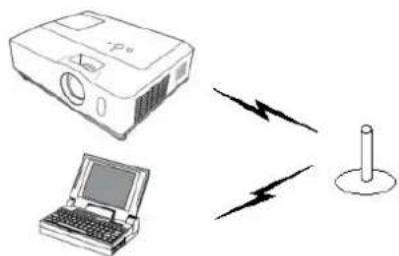
Fig.3.2.3.6: Projektorn ar ansluten till en atkomstpunkt via tradlost LAN