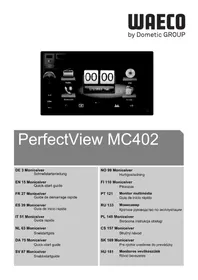
MANUAL DE UTILIZADOR PerfectView MC402 WAECO
Guia de início rápido
RU 133 Монисивер
No. Description
Nr. Omschrijving
1 SRC Afspeelbron selecteren
- Radio
- Disk
- SD/MMC-geheugenkaart
- USB
- AV-IN 1 (audio-ingang op toestelfront)
Por favor, leia atentamente este manual antes da colocação em funcionamento do aparelho e guarde-o em local seguro. Em caso de transmissão do produto, entregue o manual ao novo utilizador.
Outras indicações sobre a temática da segurança, sobre a instalação e sobre a operação podem ser encontradas no manual de montagem e operação na Internet em www.dometic.com.
1 Indicações de segurança
O fabricante não se responsabiliza por danos nos seguintes casos:
- Danos no produto resultantes de influências mecânicas
- Alterações ao produto sem autorização expressa do fabricante
- Utilização para outras finalidades que não as descritas no manual de instruções
1.1 Segurança durante a utilização do aparelho

AVISO!
- Nunca reproduza vídeos durante a marcha para evitar situações de perigo durante a circulação em estrada. Cumpra as leis e as prescrições específicas do país em vigor.
- Durante a circulação, utilize o aparelho apenas como sistema de vídeo de marcha atrás. O condutor nunca deve olhar para o monitor durante a circulação. Tal poderá distrair o condutor e provocar acidentes graves.
- Regule o volume do aparelho por forma a que os ruídos provenientes da circulação em estrada, sobretudo os ruídos de buzinas e os sinais sonoros ainda possam ser sempre ouvidos.
- Desligue imediatamente o aparelho em caso de penetração de água, saída de fumo ou quando emanar um cheiro estranho do mesmo. Por favor, contacte o fabricante (endereços na parte de trás do manual).
- Este aparelho de leitura está certificado em conformidade com a categoria de proteção laser 1. A radiação laser disponível só é considerada segura em condições razoavelmente previsíveis. Evite olhar diretamente para o raio laser. Nunca abra o corpo do aparelho. Não deve executar quaisquer reparações no aparelho. Por favor, contacte o fabricante (endereços na parte de trás do manual).

NOTA!
- Se utilizar o monitor nos veículos, o veículo deve-se encontrar em funcionamento para que a bateria do veículo não seja des-carregada.
- Insira exclusivamente discos redondos no aparelho. Não utilize discos com outro formato.
- Limpe os discos apenas com um pano suave e seco a partir do centro até ao rebordo. Para eliminar sujidade, poderá utilizar um detergente suave.
- Os novos discos poderão ter rebarbas nos rebordos. Alise estes discos, passando, por exemplo, cuidadosamente com uma caneta no exterior ao longo dos rebordos.
2 Vista geral do aparelho
2.1 Elementos de comando no monitor multimédia
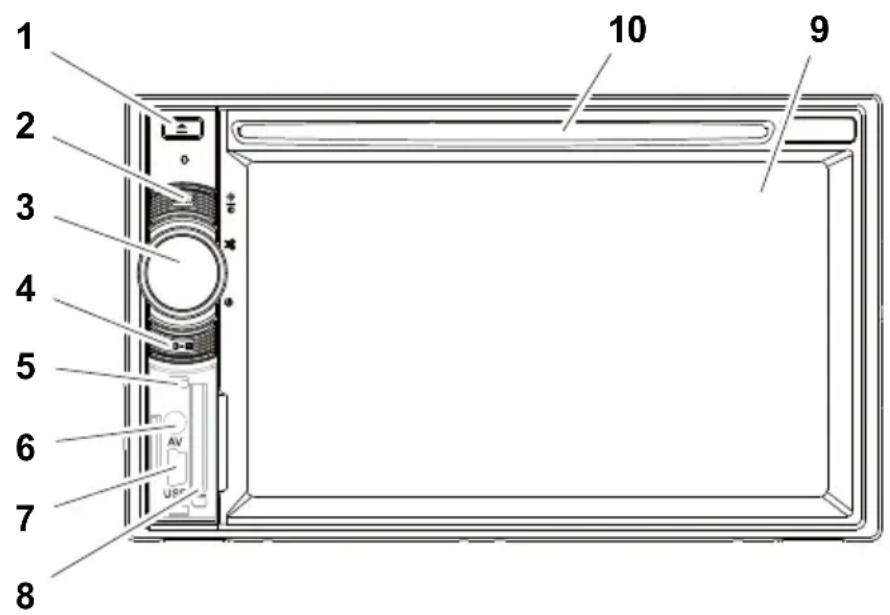
N.º Designação
| 1 Botão EJECT Ejeta o disco do compartimento do disco |
| 2 Botão MENU – Salta entre o menu principal e o menu da fonte de leitura |
| 3 | B o tON/OFF/VOLUME | – Liga e desiga o aparelho o– Regula o volume– Silencia o aparelho– Regula a luminosidade |
| 4 | Tecla BRIGHTNESS Ativa o modo de configuração da luminosidade do monitor |
| 5 | Botão RESET Redefine o aparelho |
| 6 | Entrada AV Entrada áudio/vídeo para aparelhosexternos, conetor estéreo de 3,5 mm |
| 7 | Ligação USB Conexão para dispositivo de arma-zenamento em massa USB |
| 8 | Tomada para cartão de memória SD e MMC | Entrada para cartões de memória |
| 9 | Ecrã tátil Monitor com ecrã sensível ao toque |
| 10 | Compartimento do disco | Entrada para CD, VDC e DVD |
2.2 Controlo remoto para o monitor multimédia
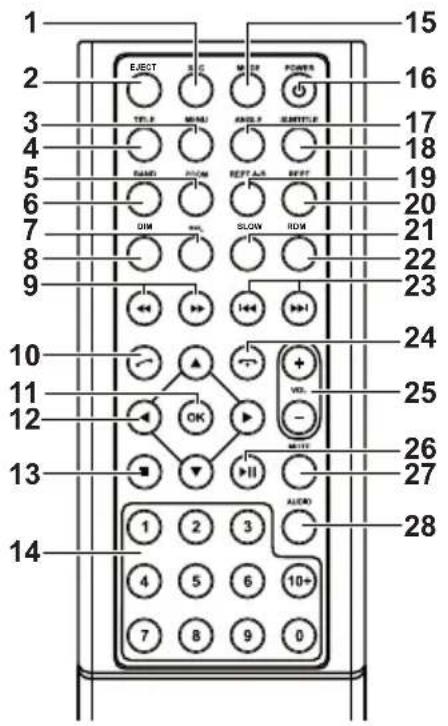
N.º Designação
1 SRC Seleccionar a fonte de leitura
- Rádio
- Disco
- Cartão de memória SD/MMC
- USB
- AV-IN 1 (entrada áudio na parte dianteira do aparelho)
- AV-IN 2 (entrada áudio na parte de trás do aparelho)
- Bluetooth
2 EJECT Ejetar disco
3 MENU Mostrar menu de um DVD
4 TITLE Aceder à lista de títulos e de capítulos de um DVD
5 ZOOM Ampliar (DVD/VCD)
6 BAND Seleccionar a banda de frequência
7 SEL Aceder ao menu EQ SETTINGS
8 DIM Regular luminosidade
| N.° | Designação |
| 9 Busca rápida para a frente/trás |
| 10 Telefonar/aceitar chamada |
| 11 OK Entrada |
| 12 Navegar no monitor▲ /▼ |
| 13 – Parar reprodução– V o l t a r |
| 14 0–9, 10+ Área numérica |
| 15 MODE Exibir menu SOURCE |
| 16 POWER Ligar/desligar |
| 17 ANGLE | Seleccionar ângulo de observação para um DVD |
| 18 SUBTITLE | Ativar subtítulos de um DVD |
| 19 REPT A–B | Reproduzir área A – B de um título |
| 20 REPT | Reiniciar reprodução |
| 21 SLO | Reproduzir lentamente |
| 22 RDM | Reproduzir os títulos em sequência aleatória |
| 23 – Regular emitter (rádio)– Saltar/seleccionar título (CD/DVD/VCD) |
| 24 Colocar/terminar chamada |
| 25 VOL +/- | Alterar volume |
| 26 Iniciar/terminar reprodução |
| 27 MUTE | Suprimir som |
| 28 AUDIO Configurar idioma (DVD) |

OBSERVAÇÃO
O monitor multimédia pode ser operado através dos botões, do mostrador do aparelho ou com o controlo remoto.
O controlo remoto tem um alcance de 3 a 5 m.
2.3 Primeiras configurações
Em três páginas de menu é possível aceder a outras funções disponíveis do monitor multimédia.
▶ Navegue pelo monitor com ou . Estão disponíveis as seguintes funções:
- R á d i o
- Disco
- Bluetooth
- R - U S B
- USB/iPod
- AV-IN1
- AV-IN 2
- SD
- DAB
- SWC
- Settings
▶Toque no respetivo símbolo para selecionar a função pretendida do monitor multimédia.
Configurar idioma
▶ Prima SETTINGS para exibir o menu Settings.
▶ Prima GENERAL para determinar o idioma.
Alterar a data e a hora
▶Toque duas vezes nas horas no mostrador para alterar a indicação.
Poderá alternar entre duas indicações.
▶ Prima SETTINGS para exibir o menu Settings.
▶ Prima TIME para proceder às configurações para a data e as horas.
Prima no mostrador ou o botão SEL no controlo remoto para configurar o equalizador.
Poderá determinar o modo EQ, os parâmetros tais como, por exemplo, baixos (Bas)/médios (Mid)/Graves (Tre) e as configurações para Fader/Balance.
3 Operar o monitor multimédia

OBSERVAÇÃO
- O monitor multimédia pode ser operado através dos botões, do mostrador do aparelho ou do controlo remoto.
- Um sinal acústico confirma a seleção das funções. O sinal acústico pode ser desativado no menu SETTINGS. Outras informações sobre as configurações que poderá utilizar no aparelho podem ser encontradas no manual de montagem e operação.
Ligar e desligar o aparelho
Prima o botão rotativo ON/OFF/VOLUME ou o botão POWER no controlo remoto para ligar o aparelho.
√O aparelho é ligado com as configurações que estavam ativas durante o último funcionamento.
Mantenha o botão rotativo ON/OFF/VOLUME premido durante dois segundos ou prima o botão POWER no controlo remoto para desligar o aparelho.
Seleccionar a fonte de leitura
▶ Prima o botão MENU no aparelho.
√O menu para a fonte pretendida é exibido no mostrador.
Poderá selecionar também a fonte de leitura através do controlo remoto. Para tal, prima o botão SRC no controlo remoto o tempo necessário até selecionar a fonte pretendida.
Poderá selecionar também a fonte de leitura através do mostrador. Para tal, toque na fonte pretendida no mostrador.

OBSERVAÇÃO
Uma fonte não pode ser selecionada se não estiver pronta para leitura. Após a inserção de um dispositivo de arquivo, aguarde alguns segundos até o aparelho ter lido automaticamente os ficheiros disponíveis e estes serem exibidos no mostrador.
3.1 Inserir e ejetar o disco
Inserir disco

OBSERVAÇÃO
- O aparelho muda imediatamente para o modo de leitura correto quando é inserido um disco.
- Em caso de discos que contenham formatos de MP3 ou diferentes formatos de dados, a duração da leitura pode ser superior a 1 minuto.
▶Insira o disco no compartimento do disco.
√ No mostrador é exibida a mensagem LOADING quando o aparelho estiver a ler automaticamente os ficheiros disponíveis no suporte de dados.
√ No mostrador é exibida a mensagem ERROR quando não for possível ler o disco ou se tiver ocorrido um erro no processo de leitura.
√Em função do modo de leitura, o menu é representado no display.
Ejetar disco

OBSERVAÇÃO
- Também poderá ejetar um disco quando o aparelho está desligado.
- O aparelho muda automaticamente para o modo de leitura anterior depois do disco ter sido ejetado.
▶Prima o botão .
√O disco é ejetado do compartimento do disco.
√Se o disco não for retirado dentro de 10 segundos do aparelho, o mesmo volta a ser automaticamente recolhido pelo compartimento do disco.
3.2 Inserir e retirar os meios de memorização
Inserir cartão de memória
▶Abra a cobertura e insira um cartão de memória SD ou MMC na ranhura do cartão de memória até o cartão engrenar.
√O aparelho lê os ficheiros do cartão de memória e exibe-os no mostrador.
Retirar cartão de memória
▶Substitua o modo de leitura.
▶Pressione o cartão de memória para dentro e solte depois o cartão de memória.
▶Retire o cartão de memória para fora da ranhura e feche a cobertura.
Inserir o dispositivo de armazenamento em massa USB
Poderá conectar um dispositivo de armazenamento em massa USB ao aparelho.

OBSERVAÇÃO
O aparelho pode ler ficheiros MP3 que estão guardados num dispositivo de armazenamento em massa USB.
▶ Abra a cobertura e feche o dispositivo em massa USB na conexão USB.
√O aparelho lê os ficheiros do dispositivo de armazenamento em massa USB e exibe-os no mostrador.
Retirar o dispositivo de armazenamento em massa USB
▶Substitua o modo de leitura.
▶Retire o dispositivo de armazenamento em massa USB para fora da ranhura e feche a cobertura.
4 Ouvir rádio
O rádio dispõe de bandas de frequência FM1, FM2, FM3, AM1 e AM2. Estão disponíveis seis postos de memorização em cada banda de frequência.
Seleccionar o rádio como fonte de reprodução
▶Selecione a fonte de reprodução, ver capítulo “Seleccionar a fonte de leitura” na página 127.
Seleccionar emissor de rádio
▶ Toque em um dos postos emissores P1 a P6 do monitor, selecionando o emissor pretendido.
Procurar o emissor de rádio
Pode ajustar manualmente o emissor de rádio, regulado a frequência pretendida através das teclas das setas ou dos campos numéricos.
▶Prima as teclas para procurar manualmente o emissor.
Mantenha as teclas premidas durante 2 segundos para localizar automaticamente o emissor.
▶ Prima SELECT para introduzir uma frequência de rádio no campo numérico.
Memorizar emissor de rádio
▶ Prima MEMORY para memorizar o emissor atualmente ajustado.
Prima a tecla SCAN para procurar o emissor com o sinal mais forte entre os 6 postos de memorização com o sinal mais forte e memorizar.
à exibida a lista de emissores.
▶Prima no posto de memorização onde pretende memorizar o emissor.
Mudar de frequência
▶ Prima a tecla BAND para mudar a banda de frequência.
5 Acoplar os aparelhos Bluetooth
Com o acoplar estabeleça a ligação Bluetooth entre o seu aparelho Bluetooth (p. ex. telefone móvel ou leitor) e o leitor multimédia.
▶ Prima a tecla SRC no comando remoto até ter selecionado o Bluetooth.
ou
▶ Abra o menu SOURCE no monitor e selezione o Bluetooth.
▶Acione a função Bluetooth no seu aparelho Bluetooth.
▶ Inicie a procura por aparelhos Bluetooth disponíveis, premindo em +.
√O monitor multimédia inicia a procura automática por aparelhos Bluetooth, exibindo os aparelhos disponíveis numa listagem.

OBSERVAÇÃO
Preste ainda atenção às indicações que constam do manual de instruções do seu aparelho Bluetooth.
√ São exibidas simultaneamente no aparelho Bluetooth as configurações do Bluetooth do monitor multimédia como aparelho disponível.
▶ Seleccione o monitor multimédia da lista de resultados do seu aparelho Bluetooth.
√ É pedido o código de acoplamento (definição de fábrica 0000).
▶Introduza o código no seu aparelho Bluetooth.
√É estabelecida a ligação.
√O símbolo Bluetooth acende.

OBSERVAÇÃO
Em determinados telemóveis é necessário configurar previamente se se pretende ou não estabelecer a ligação Bluetooth automaticamente. Tem de configurar o seu telemóvel de modo a estabelecer a ligação automaticamente.
Para desligar a ligação Bluetooth, proceda do seguinte modo:
▶ Mantenha a tecla Bluetooth premida.
√A ligação é desligada.
6 Dados técnicos

OBSERVAÇÃO
Outros dados técnicos sobre as diversas funções do monitor multimédia podem ser encontrados no manual de montagem e operação na Internet em www.dometic.com.
| PerfectView MC402 |
| N.° art.: 9102100024 | |
| Tensão de funcionamento: | 12 V--- (10,5 V – 15,8 V) |
| Potência de saída máxima: 4 canais de 40 W | |
| Potência de saída permanente: 4 canais de 25 W | |
| Fusível: 15 A | |
| Dimensões (L x A x P): 178 x 101,5 x 169 mm | |
| Peso: aprox. 1,9 kg | |
Certificações
O aparelho possui a certificação E4.
Nr Nazwa
Č. Název
Č. Označenie