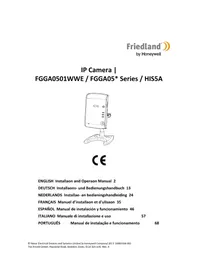
HIS5A - Câmera de vigilância FRIEDLAND - Manual de utilização gratuito
Encontre gratuitamente o manual do aparelho HIS5A FRIEDLAND em formato PDF.

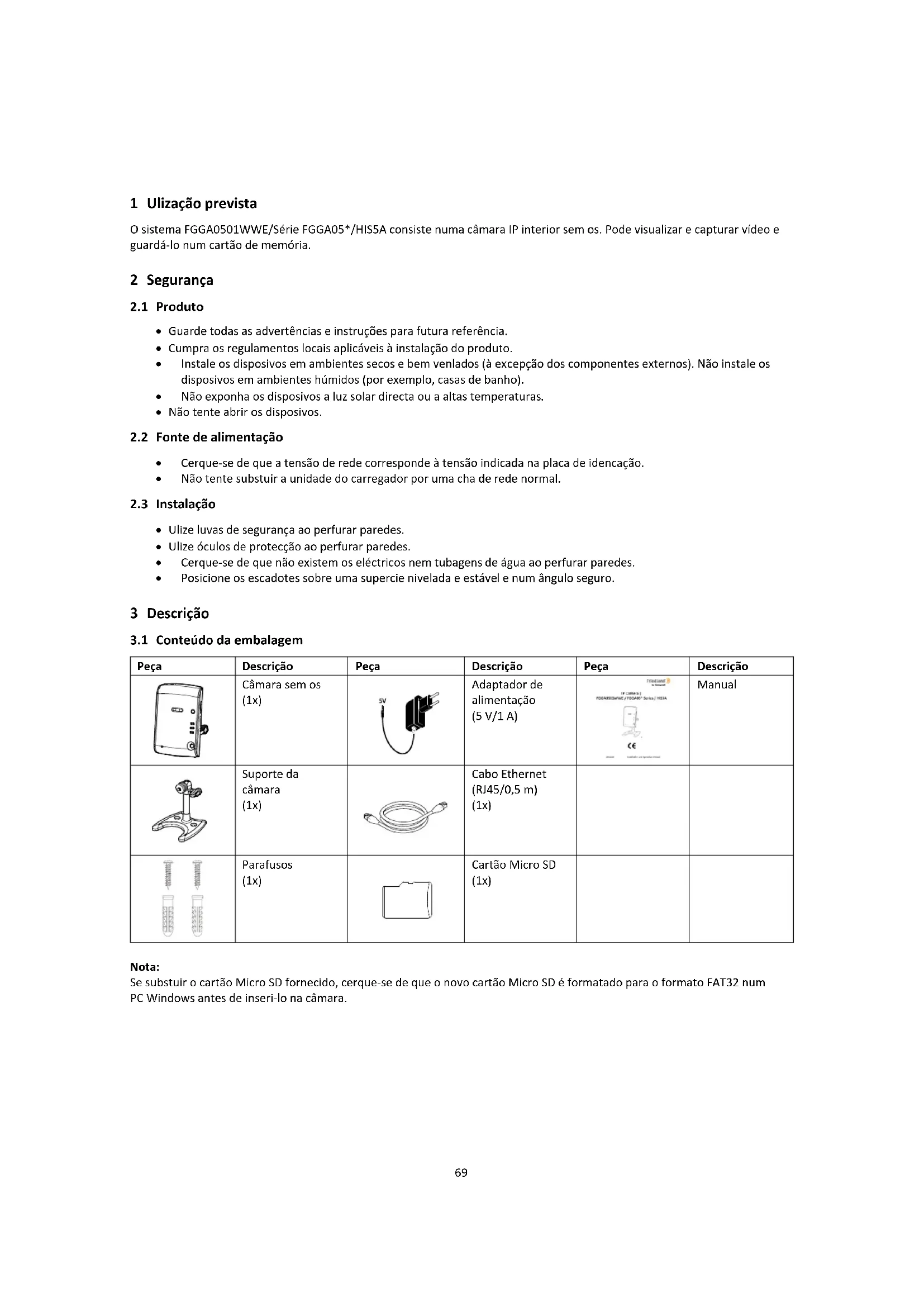


| Tipo de produto | Câmara IP interior sem fios |
| Marca | Friedland |
| Modelo | HIS5A |
| Alimentação | 5 V CC / 1 A (adaptador de corrente fornecido) |
| Interface sem fios | IEEE 802.11 b/g/n (até 150 Mb/s) |
| Resolução de vídeo | 640 x 480 (VGA) e 320 x 240 (QVGA) |
| Sensor de imagem | CMOS VGA 1/4 polegada |
| Lente | 3,2 mm, F2.0, ângulo de visão 60,3° |
| Visão noturna | Sim, alcance máx. 10 m (LED infravermelho) |
| Compressão de vídeo | H.264 |
| Armazenamento | Cartão microSD (4 GB incluído, compatível até 32 GB) |
| Temperatura de funcionamento | 0 °C a 50 °C |
| Humidade relativa | 20 % a 80 % |
| Alcance de rádio | 100 m em espaço aberto |
| Deteção de movimento | Sim (através dos detetores de segurança do sistema) |
| Áudio | Microfone integrado |
| Instalação | Parede ou teto (suporte fornecido) |
| Conteúdo da embalagem | Câmara, adaptador de corrente, suporte, cabo Ethernet, fixações, cartão microSD, manual |
| Manutenção e limpeza | Limpar com um pano seco e macio. Não utilizar produtos químicos. |
| Segurança | Instalação por um profissional recomendada. Não abrir a caixa. |
| Garantia | 2 anos (peças e mão de obra) |
Perguntas frequentes - HIS5A FRIEDLAND
Perguntas dos utilizadores sobre HIS5A FRIEDLAND
0 pergunta sobre este aparelho. Responda às que conhece ou faça a sua.
Faça uma nova pergunta sobre este aparelho
Baixe as instruções para o seu Câmera de vigilância em formato PDF gratuitamente! Encontre o seu manual HIS5A - FRIEDLAND e retome o controlo do seu dispositivo eletrónico. Nesta página estão publicados todos os documentos necessários para a utilização do seu dispositivo. HIS5A da marca FRIEDLAND.
MANUAL DE UTILIZADOR HIS5A FRIEDLAND
2.1 Produto 69
2.2 Fonte de alimentacao 69
2.3 Instalacao 69
3 Descrição 69
3.1 Conteudo da embalagem 69
3.2 Ferramentas necessarias 70
3.3 Requisitos do Sistema 70
4 Descrição geral 70
5 Instalacao 71
5.1 Montar a camarara 71
5.2 Instalaracamara 71
5.3 Instalação eletrica 72
5.4 Ver video a parr da camarera 73
6 Conguraio da ligaao sem os. 74
6.1 Ligação sem os (router sem botão WPS) 74
6.2 Ligação sem os (router com botão WPS) 75
7Funcionamento 75
7.1 Visualização ao vivo da-camera 75
7.2 Gravar video no cartao Micro SD. 75
7.2.1 Gravar video manualmente 75
7.2.2 Gravar video com detectores de segurarca 75
7.3 Reproduzir cheiros de video da Internet 76
7.4 Fazer copias de segurarca de cheiros de video no cartao Micro SD no PC 76
7.5 Reproduzir cheiros de video guardados no PC. 76
8 Resolucao de problemas 77
9 Dados技术和 77
10 Eliminação e reciclagem 78
11 Declaracao de conformidade CE 78
12 Garana 78
13 Apoio ao cliente 78
1 Utilização prevista
O Sistema FGGA0501WWE/Serie FGGA05*/HIS5A consiste numa-camera IP interior sem os. Pode visualizar e captuar video e guarda-lo num cartao de memoria.
2 Seguranca
2.1 Produkto
- Guarde todas as advertências e instruções para futura referencia.
- Cumpra os regulamentos locais aplicáveis à instalação do produits.
- Instale os disposivos em ambientes secs e bem venlados (à�除ção dos componentes externos). Não instale os disposivos em ambientes humidos (por exemplo,isas de banho).
- Não exponha os disposivos a luz solar directa ou a altas temperatas.
- Não tente Abrir os disposivos.
2.2 Fonte de alimentacao
- Cerque-se de que a tensão de rede correponde à tensão indicada na placá de identação.
- Não tente substuir a unidade do carregarador por uma cha de rede normal.
2.3 Instalação
- Utilize luvas de segurança ao perfurar paredes.
- Utilize óculos de proteção ao perfurar paredes.
- Cerque-se de que não existem os electricos nem tubagens de água ao perfurar paredes.
- Posizione os escadotes sobre uma superficie nivelada e estável e num ângulo seguro.
3 Descrição
3.1 Conteudo da embalagem
| Peça | Descrição | Peça | Descrição | Peça | Descrição |
| Câmara sem os (1x) | Adaptador de alimentação (5 V/1 A) | Manual | |||
| Suporte da)câmara (1x) | Cabo Ethernet (RJ45/0,5 m) (1x) | ||||
| Parafusos (1x) | Cartão Micro SD (1x) |
Nota:
Se substuir o cartão Micro SD fornecido, cerque-se de que o novo cartão Micro SD é formatado para o formatting FAT32 num PC Windows antes de inserti-lo na-camera.
3.2 Ferramentas necessarias
| Ferramenta | Descrição | Ferramenta | Descrição |
| Óculos de proteção | Sovela | ||
| Luvas de segurança | Chave de fendas Phillips (#2) | ||
| Leitor de cartões de memória para PC (caso o PC não está equipado com um leitor de cartões de memória) | Broca para alvenaria (20 mm) | ||
| Berbequim elétrico | Broca para alvenaria (5 mm) | ||
| Martelo |
3.3 Requisitos do Sistema
Tem de instalar e congregar umsystema de alarmede novolo GlobalGuard e Criar um conta online ante de instalar o systema FGGA0501WWE/Serie FGGA05*/HIS5A.
| Sistema operavo | Windows XP / Windows Vista / Windows 7 |
| Navegador da web | Internet Explorer 6.x (ou superior) |
| Unidade central de processamento (CPU) | Penum 4: 1 GHz (ou superior) |
| Resolução da placá VGA | 800x600 (ou superior) |
| Tamanho da memória de video | 128 Mb (ou superior) |
| Largura de banda da Internet | 512 kbps (veloculdade de corregamento recommendada para 1 Candle) |
| Cartão de memória | Micro SD: 4 GB (incluídos) / 32 GB (suportados) |
4 Descrição geral
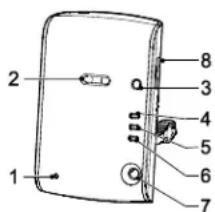
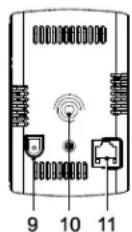
- Microfone
- Lente
- Botão WPS
- Indicador de cartão Micro SD (amarelo)
- Indicador de ligaçao à Ethernet (azul)
- Indicador de ligaçao à Internet (vermelho)
- LED de infravermelhos
- Suporte do cartão de memória
- Tomada de alimentacao
- Ponto de montagem para o suporte da camara
- Tomada de Ethernet
5 Instalação
5.1 Montaracamara
| 1. Monte o suporte da-camera. | |
| 2. Fixe a-camera (1) ao respecvo suporte. Coloque a-camera no ângulo correcto. Aperte o Manipulo (2).3. Desaperte o parafuso de orelhas (3).4. Coloque a-camera (1) na posicao correcta.5. Aperte o parafuso de orelhas (3). |
5.2 Instalar a-camera
A camera tem um LED de inframerelhos incorporeo que he permite ver a noite, para una vigilancia permanente durante 24 horas. O LED acva-se automatamente a noite e a imagem visualizada muda para preto e branco. O alcance da visao nocturna é de ate 10 metros. Se necessario, ulize uma luz para melhorar a visao nocturna.
Posicao a-camera de modo a ver um detector de contacto de porta/janela ou um detector de movimento PIR. A-camera pode gravar video(before o um detector de segurar ter sido disparado por um intruso, quando a-camera tenha sido incongruda com a mesma denicao de localização que o detector de segurar.
A camera possui um alcance de radiofrequency de até 100 metros em campo aberto. O valor correspondente à redução do alcance sem os depende da obstruação entre a camera e o router sem os. O efeito de varias paredes no alcance é cumulavo.
| Tipo de parede | Redença do alcance |
| Parede divisória de pladur | 10-30% |
| Parede de jolo de uma camada | 20-40% |
| Parede de jolo de两大as camadas | 30-70% |
| Painel de metal/radiador | 90-100% |
| Parede | Tecto | |
| 1. Utilize o suporte da-camera para marcar a posicao dos oríciaos de montagem na parede ou no tecto. | ||
| 2. Perfure oríciaos de montagem (5 mm) na parede ou no tecto de acordo com os oríciaos de montagem no suporte da-camera. 3. Insira uma bucha de parede fornecida em cada orício de montagem. 4. Fixe o suporte da-camera na parede utilizing os parafusos fornecidos. | ||
| 5. Fixe a-camera ao respecvo suporte. Coloque a-camera no ângulo correcto. Aperte o Manipulo. | ||
| 6. Desaperte o parafuso de orelhas. 7. Coloque a-camera na posicao correcta. 8. Aperte o parafuso de orelhas. | ||
| 9. Ligue o adaptor do alimentação à-camera. 10. Ligue a-camera. 11. Verique o video ao vivo no website. 12. Se necessário, ajuste o ângulo da-camera. |
5.3 Instalação eletrica
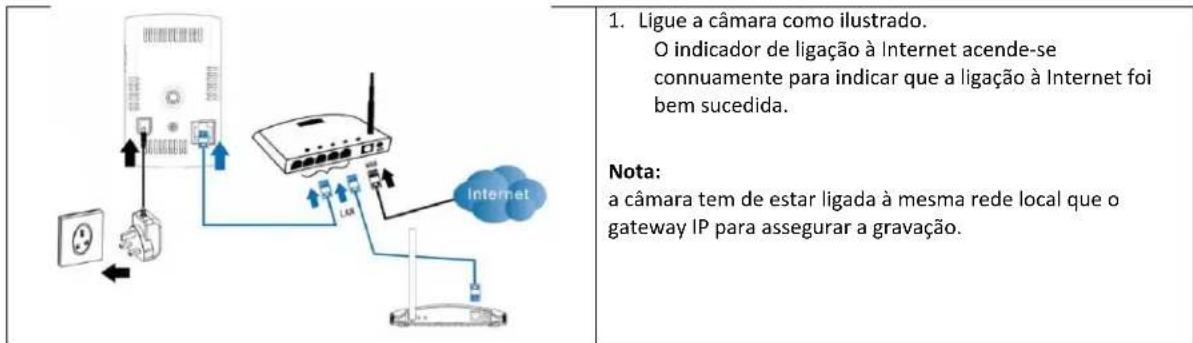
5.4 Ver video a parr da-camera
| Friedland by Honeywell Campos Vise Campos Vise Campos Vise Campos Vise Campos Vise Campos Vise Campos Vise Campos Vise Campos Vise Campos Vise Campos Vise Campos Vise Campos Vise Campos Vise Campos Vise Campos Vise Campos Vise Campos Vise Campos Vise Campos Vise Campos Vase Campos Vase Campos Vase Campos Vase Campos Vase Campos Vase Campos Vase Campos Vase Campos Vase Campos Vase Campos Vase Campos Vase Campos Vase Campos Vase Campos Vase Campos Vase Campos Vase Campos Vase Campos Vase Campos Vase Campos Vases Campos Vase Campos Vase Campos Vase Campos Vase Campos Vase Campos Vase Campos Vase Campos Vase Campos Vase Campos Vase Campos Vase Campos Vase Campos Vase Campos Vase Campos Vase Campos Vase Campos Vase Campos Vase Campos Vase Campos Vrase Campos Vase Campos Vase Campos Vase Campos Vase Campos Vase Campos Vase Campos Vase Campos Vase Campos Vase Campos Vase Campos Vase Campos Vase Campos Vase Campos Vase Campos Vase Campos Vase Campos Vase Campos Vase Campos Vase Campos Vcase Campos Vase Campos Vase Campos Vase Campos Vase Campos Vase Campos Vase Campos Vase Campos Vase Campos Vase Campos Vase Campos Vase Campos Vase Campos Vase Campos Vase Campos Vase Campos Vase Campos Vase Campos Vase Campos Vase Campos Vace Campos Vase Campos Vase Campos Vase Campos Vase Campos Vase Campos Vase Campos Vase Campos Vase Campos Vase Campos Vase Campos Vase Campos Vase Campos Vase Campos Vase Campos Vase Campos Vase Campos Vase Campos Vase Campos Vase Campos Vse Campos Vase Campos Vase Campos Vase Campos Vase Campos Vase Campos Vase Campos Vase Campos Vase Campos Vase Campos Vase Campos Vase Campos Vase Campos Vase Campos Vase Campos Vase Campos Vase Campos Vase Campos Vase Campos Vase Campos Vese Campos Vase Campos Vase Campos Vase Campos Vase Campos Vase Campos Vase Campos Vase Campos Vase Campos Vase Campos Vase Campos Vase Campos Vase Campos Vase Campos Vase Campos Vase Campos Vase Campos Vase Campos Vase Campos Vase Campos Vasse Campos Vase Campos Vase Campos Vase Campos Vase Campos Vase Campos Vase Campos Vase Campos Vase Campos Vase Campos Vase Campos Vase Campos Vase Campos Vase Campos Vase Campos Vase Campos Vase Campos Vase Campos Vase Campos Vase Campos VASE Campos Vase Campos Vase Campos Vase Campos Vase Campos Vase Campos Vase Campos Vase Campos Vase Campos Vase Campos Vase Campos Vase Campos Vase Campos Vase Campos Vase Campos Vase Campos Vase Campos Vase Campos Vase Campos Vase Campos Vose Campos Vase Campos Vase Campos Vase Campos Vase Campos Vase Campos Vase Campos Vase Campos Vase Campos Vase Campos Vase Campos Vase Campos Vase Campos Vase Campos Vase Campos Vase Campos Vase Campos Vase Campos Vase Campos Vase Campos Vae Campos Vase Campos Vase Campos Vase Campos Vase Campos Vase Campos Vase Campos Vase Campos Vase Campos Vase Campos Vase Campos Vase Campos Vase Campos Vase Campos Vase Campos Vase Campos Vase Campos Vase Campos Vase Campos Vase Campos Vce Campos Vase Campos Vase Campos Vase Campos Vase Campos Vase Campos Vase Campos Vase Campos Vase Campos Vase Campos Vase Campos Vase Campos Vase Campos Vase Campos Vase Campos Vase Campos Vase Campos Vase Campos Vase Campos Vase Campos Vuse Campos Vase Campos Vase Campos Vase Campos Vase Campos Vase Campos Vase Campos Vase Campos Vase Campos Vase Campos Vase Campos Vase Campos Vase Campos Vase Campos Vase Campos Vase Campos Vase Campos Vase Campos Vase Campos Vase Campos Vaze Campos Vase Campos Vase Campos Vase Campos Vase Campos Vase Campos Vase Campos Vase Campos Vase Campos Vase Campos Vase Campos Vase Campos Vase Campos Vase Campos Vase Campos Vase Campos Vase Campos Vase Campos Vase Campos Vase Campos Vexe Campos Vase Campos Vase Campos Vase Campos Vase Campos Vase Campos Vase Campos Vase Campos Vase Campos Vase Campos Vase Campos Vase Campos Vase Campos Vase Campos Vase Campos Vase Campos Vase Campos Vase Campos Vase Campos Vase Campos Vxe Campos Vase Campos Vase Campos Vase Campos Vase Campos Vase Campos Vase Campos Vase Campos Vase Campos Vase Campos Vase Campos Vase Campos Vase Campos Vase Campos Vase Campos Vase Campos Vase Campos Vase Campos Vase Campos Vase Campos Vxse Campos Vase Campos Vase Campos Vase Campos Vase Campos Vase Campos Vase Campos Vase Campos Vase Campos Vase Campos Vase Campos Vase Campos Vase Campos Vase Campos Vase Campos Vase Campos Vase Campos Vase Campos Vase Campos Vase CamposVase Campos Vase Campos Vase Campos Vase Campos Vase Campos Vase Campos Vase Campos Vase Campos Vase Campos Vase Campos Vase Campos Vase Campos Vase Campos Vase Campos Vase Campos Vase Campos Vase Campos Vase Campos Vase Campos Vase CamposVrase Campos Vase Campos Vase Campos Vase Campos Vase Campos Vase Campos Vase Campos Vase Campos Vase Campos Vase Campos Vase Campos Vase Campos Vase Campos Vase Campos Vase Campos Vase Campos Vase Campos Vase Campos Vase Campos Vase CamposVzse Campos Vase Campos Vase Campos Vase Campos Vase Campos Vase Campos Vase Campos Vase Campos Vase Campos Vase Campos Vase Campos Vase Campos Vase Campos Vase Campos Vase Campos Vase Campos Vase Campos Vase Campos Vase Campos Vase Campos vase Campos Vase Campos Vase Campos Vase Campos Vase Campos Vase Campos Vase Campos Vase Campos Vase Campos Vase Campos Vase Campos Vase Campos Vase Campos Vase Campos Vase Campos Vase Campos Vase Campos Vase Campos Vase Campos Vase Campos vse Campos Vase Campos Vase Campos Vase Campos Vase Campos Vase Campos Vase Campos Vase Campos Vase Campos Vase Campos Vase Campos Vase Campos Vase Campos Vase Campos Vase Campos Vase Campos Vase Campos Vase Campos Vase Campos Vase Campos Lape Campos Lape Campos Lape Campos Lape Campos Lape Campos Lape Campos Lape Campos Lape Campos Lape Campos Lape Campos Lape Campos Lape Campos Lape Campos Lape Campos Lape Campos Lape Campos Lape Campos Lape Campos Lape Campos Lape Campos Lpe Campos Lape Campos Lape Campos Lape Campos Lape Campos Lape Campos Lape Campos Lape Campos Lape Campos Lape Campos Lape Campos Lape Campos Lape Campos Lape Campos Lape Campos Lape Campos Lape Campos Lape Campos Lape Campos Lape Campos Lope Campos Lape Campos Lape Campos Lape Campos Lape Campos Lape Campos Lape Campos Lape Campos Lape Campos Lape Campos Lape Campos Lape Campos Lape Campos Lape Campos Lape Campos Lape Campos Lape Campos Lape Campos Lape Campos Lape Campos Lrape Campos Lape Campos Lape Campos Lape Campos Lape Campos Lape Campos Lape Campos Lape Campos Lape Campos Lape Campos Lape Campos Lape Campos Lape Campos Lape Campos Lape Campos Lape Campos Lape Campos Lape Campos Lape Campos Lape Campos Lase Campos Lape Campos Lape Campos Lape Campos Lape Campos Lape Campos Lape Campos Lape Campos Lape Campos Lape Campos Lape Campos Lape Campos Lape Campos Lape Campos Lape Campos Lape Campos Lape Campos Lape Campos Lape Campos Lape CamposLape Campos Lape Campos Lape Campos Lape Campos Lape Campos Lape Campos Lape Campos Lape Campos Lape Campos Lape Campos Lape Campos Lape Campos Lape Campos Lape Campos Lape Campos Lape Campos Lape Campos Lape Campos Lape Campos Lape CamposLpe Campos Lape Campos Lape Campos Lape Campos Lape Campos Lape Campos Lape Campos Lape Campos Lape Campos Lape Campos Lape Campos Lape Campos Lape Campos Lape Campos Lape Campos Lape Campos Lape Campos Lape Campos Lape Campos Lape CamposLpase Campos Lape Campos Lape Campos Lape Campos Lape Campos Lape Campos Lape Campos Lape Campos Lape Campos Lape Campos Lape Campos Lape Campos Lape Campos Lape Campos Lape Campos Lape Campos Lape Campos Lape Campos Lape Campos Lape Campos LVape Campos LVape Campos LVape Campos LVape Campos LVape Campos LVape Campos LVape Campos LVape Campos LVape Campos LVape Campos LVape Campos LVape Campos LVape Campos LVape Campos LVape Campos LVape Campos LVape Campos LVape Campos LVape Campos LVape Campos Lape Campos Lape Campos Lape Campos Lape Campos Lape Campos Lape Campos Lape Campos Lape Campos Lape Campos Lape Campos Lape Campos Lape Campos Lape Campos Lape Campos Lape Campos Lape Campos Lape Campos Lape Campos Lape Campos LVase Campos LVase Campos LVase Campos LVase Campos LVase Campos LVase Campos LVase Campos LVase Campos LVase Campos LVase Campos LVase Campos LVase Campos LVase Campos LVase Campos LVase Campos LVase Campos LVase Campos LVase Campos LVase Campos LVase Campos LVse Campos LVse Campos LVse Campos LVse Campos LVse Campos LVse Campos LVse Campos LVse Campos LVse Campos LVse Campos LVse Campos LVse Campos LVse Campos LVse Campos LVse Campos LVse Campos LVse Campos LVse Campos LVse Campos LVse Campos LVase Campos LVase Campos LVase Campos LVase Campos LVase Campos LVase Campos LVase Campos LVase Campos LVase Campos LVase Campos LVase Campos LVase Campos LVase Campos LVase Campos LVase Campos LVase Campos LVase Campos LVase Campos LVase Campos LVrase Campos LVase Campos LVase Campos LVase Campos LVase Campos LVase Campos LVase Campos LVase Campos LVase Campos LVase Campos LVase Campos LVase Campos LVase Campos LVase Campos LVase Campos LVase Campos LVase Campos LVase Campos LVase Campos LVase Campos LVases Campos LVase Campos LVase Campos LVase Campos LVase Campos LVase Campos LVase Campos LVase Campos LVase Campos LVase Campos LVase Campos LVase Campos LVase Campos LVase Campos LVase Campos LVase Campos LVase Campos LVase Campos LVase Campos LVase Campos LVte Campos LVase Campos LVase Campos LVase Campos LVase Campos LVase Campos LVase Campos LVase Campos LVase Campos LVase Campos LVase Campos LVase Campos LVase Campos LVase Campos LVase Campos LVase Campos LVase Campos LVase Campos LVase Campos LVase Campos LVese Campos LVase Campos LVase Campos LVase Campos LVase Campos LVase Campos LVase Campos LVase Campos LVase Campos LVase Campos LVase Campos LVase Campos LVase Campos LVase Campos LVase Campos LVase Campos LVase Campos LVase Campos LVase Campos LVase Campos LVose Campos LVase Campos LVase Campos LVase Campos LVase Campos LVase Campos LVase Campos LVase Campos LVase Campos LVase Campos LVase Campos LVase Campos LVase Campos LVase Campos LVase Campos LVase Campos LVase Campos LVase Campos LVase Campos LVase Campos LVae Campos LVase Campos LVase Campos LVase Campos LVase Campos LVase Campos LVase Campos LVase Campos LVase Campos LVase Campos LVase Campos LVase Campos LVase Campos LVase Campos LVase Campos LVase Campos LVase Campos LVase Campos LVase Campos LVase Campos LVace Campos LVase Campos LVase Campos LVase Campos LVase Campos LVase Campos LVase Campos LVase Campos LVase Campos LVase Campos LVase Campos LVase Campos LVase Campos LVase Campos LVase Campos LVase Campos LVase Campos LVase Campos LVase Campos LVase Campos LVce Campos LVase Campos LVase Campos LVase Campos LVase Campos LVase Campos LVase Campos LVase Campos LVase Campos LVase Campos LVase Campos LVase Campos LVase Campos LVase Campos LVase Campos LVase Campos LVase Campos LVase Campos LVase Campos LVase Campos LVze Campos LVase Campos LVase Campos LVase Campos LVase Campos LVase Campos LVase Campos LVase Campos LVase Campos LVase Campos LVase Campos LVase Campos LVase Campos LVase Campos LVase Campos LVase Campos LVase Campos LVase Campos LVase Campos LVase Campos LVzse Campos LVase Campos LVase Campos LVase Campos LVase Campos LVase Campos LVase Campos LVase Campos LVase Campos LVase Campos LVase Campos LVase Campos LVase Campos LVase Campos LVase Campos LVase Campos LVase Campos LVase Campos LVase Campos LVase Campos Lape Campos Lape Campos Lape Campos Lape Campos Lape Campos Lape Campos Lape Campos Lape Campos Lape Campos Lape Campos Lape Campos Lape Campos Lape Campos Lape Campos Lape Campos Lape Campos Lape Campos Lape Campos Lape Campos LGeine Campos LGeine Campos LGeine Campos LGeine Campos LGeine Campos LGeine Campos LGeine Campos LGeine Campos LGeine Campos LGeine Campos LGeine Campos LGeine Campos LGeine Campos LGeine Campos LGeine Campos LGeine Campos LGeine CamposLGeine Campos LGeine Campos LGeine Campos LGeine Campos LGeine Campos LGeine Campos LGeine Campos LGeine Campos LGeine Campos LGeine Campos LGeine Campos LGeine Campos LGeine Campos LGeine Campos LGeine Campos LGeine Campos LGeine campos LGeine campos LGeine campos LGeine campos LGeine campos LGeine campos LGeine campos LGeine campos LGeine campos LGeine campos LGeine campos LGeine campos LGeine campos LGeine campos LGeine campos LGeine campos LGeine campos LGeincnne campos LGeincnne campos LGeincnne campos LGeincnne campos LGeincnne campos LGeincnne campos LGeincnne campos LGeincnne campos LGeincnne campos LGeincnne campos LGeincnne campos LGeincnne campos LGeincnne camposLGeincnne campos LGeincnne campos LGeincnne campos LGeincnne campos LGeincnne campos LGeincnne campos LGeincnne campos LGeincnne campos LGeincnne campos LGeincnne campos LGeincnne campos LGeincnne campos LGeincnncnne campos LGeincnncnne campos LGeincnncnne campos LGeincnncnne campos LGeincnncnne campos LGeincnncnne campos LGeincnncnne campos LGeincnncnne campos LGeincnncnne campos LGeincnncnne campos LGeincnccnne campos LGeincnncnne campos LGeincnncnne campos LGeincnncnne campos LGeincnncnne |
6 Conguração da ligação sem os
6.1 Ligação sem os (router sem botão WPS)
| Friedland by Honeywell 10000000000000000000000000000000000000000000000000000000000000000000000000000000000000000000000000000 Settings Setting Options IP CAM Settings Contract Settings Account Settings | 1. Inicie sessão no website https://GlobalGuard.Friedland.co.uk no PC. 2. Clique em "Sengs" (Denições). 3. Clique em "IP CAM Sengs" (Denições da-camera IP). |
| 1 2 4 5 | 4. Seleção a-camera (1). 5. Seleção a função Wi-Fi (2). 6. Seleção o录音 (3). 7. Introduza as denções de segurança sem os (4): - Rede sem os: Introduza o nome da rede sem os do router (SSID). - Tipo de segurança: Seleção "None" (Nenhuma), "WEP" ou "WPA/WPA2-PSK". - Mode WEP: Seleção "64-bit (5 char)" (64 bits (5 characteres)), "64-bit (10 hex)" (64 bits (10 hexadecimal)), "128-bit (13 char)" (128 bits (13 characteres)) ou "128-bit (26 hex)" (128 bits (26 hexadecimal)). Introduza o)córgo WEP. - Mode WPA-PSK: Seleção "TKIP" ou "AES". Introduza o)córgo WPA-PSK. Nota: "WPA2-PSK" también é suportado. "WPA Enterprise" e "WPA2 Enterprise" não são suportados. 8. Clique em "Apply" (Aplicar) (5) para guardar as alterações. Aguarde sina de um minuto. Nota: a-camera IP tem de estar ligada à mesma rede local que o gateway IP. |
| Internet | |
Nota:
- se mudar a localização da-camera, deslque o adaptor de alimentação da tomada de parede, desloque a-camera para o local pretendido e ligue o adaptor de alimentação novamente à tomada de parede. Se afastar muito mais a-camera do router sem os, verique a intensidade do sinal da ligação sem os utilizingo o medidor de intensidade do sinal no seu PC ou smartphone como orientação.
- Se utilizes a ligação à Ethernet por cabo, ligue novamente o cabo Ethernet à camara. Se a ligação sem os entre a camara e o router for fraca, não pode ser necessária uma ligação por cabo.
6.2 Ligação sem os (router com botão WPS)
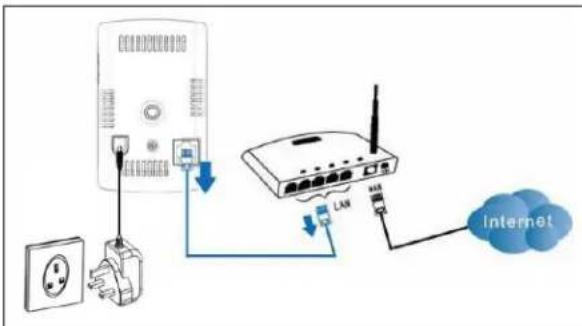
-
Desligue o cabo Ethernet da-camera para iniciar a ligaço sem os.
-
Prima o botão WPS no router. No espoço de um minuto, prima o botão WPS na-camera. Os indicadores na-camera acendem-se e apagam-se alternadamente. No espoço de um minuto, os indicadores na-camera apagam-se.
Se a ligação sem os ver sido estabelecida, o indicator de ligação à Ethernet acende-se.
7Funcionamento
7.1 Visualização ao vivo da-camera
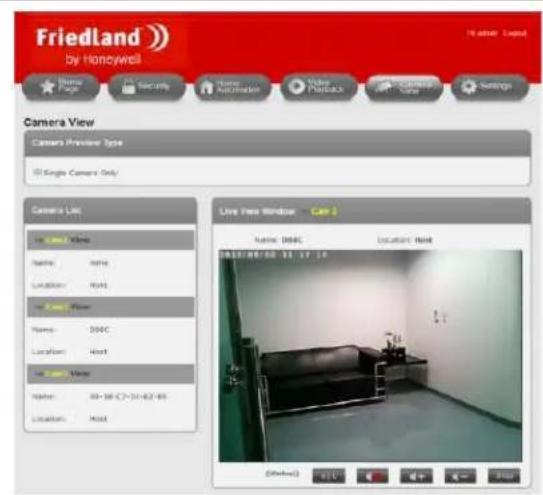
- Inicie sessao no website https://GlobalGuard.Friedland.co.uk no PC.
- Clique em "Camera View" (Visualização da-camera).
- SeLECTIONA cama.
- Cli em "View" (Visualizar).
Nota:
as aplicacoes Apple/Android GlobalGuard poder ser
ulizadas para visualizar camarvas ligadas ao seu Sistema. Transra e instale a aplicacao da App Store (Apple) ou do Google Play (Android). Ulize os dados de inico de sessao da sua conta GlobalGuard online para.iniciar sessao.
7.2 Gravar video no cartao Micro SD
7.2.1 Gravar video manualmente
- Clique em "REC" (Gravar) para.inicair a gravacao durante circa de 30 segundos.
- Clique em "REC" (Gravar) mais uma vez para parar a gravacao.
7.2.2 Gravar video com detectives de segurarca
Se um detector de contacto de porta/janela ou um detector de movimento PIR disparar quando o alarme esver armado, o gateway IP localiza a-camera IP correspondente na mesma localização e informa-a para iniciar a gravação duranteerca de 30 segudos.
Nota:
se a localização da-camera esverENA para "None"(Nenhuma),a mesma procederà gracaio sempre que um detector dispare.
- Todas as pergamas gravarao quando o paine de controlo detectar condições de eventos de "Panic" (Pânico), "Tamper" (Intrusão), "Fire" (Incendio) e "Duress" (Coacão) independente da localização para qual a pergama foi DENIDA.
7.3 Reproduzir cheiros de video da Internet
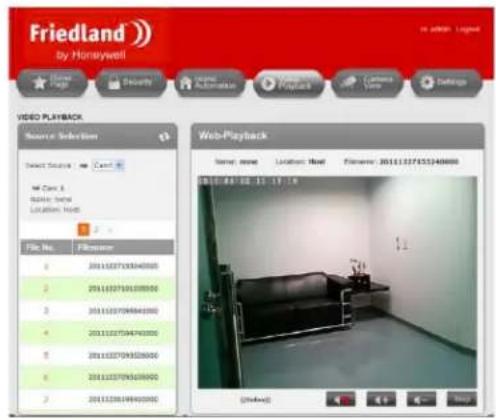
- Inicie sessao no website hps://GlobalGuard.Friedland.co.uk no PC.
- Clique em "Video Playback" (Reproducao de video).
- Sezione a-camera.
- Clique no fcone paraactualizar a lista de reproducao.
- Clique no nome do cheiro.
| Formato do nome do cheiro de video | A | B | C | D | E | F | G |
| 201112271532400000A B C D E F G | 2011 | 12 | 27 | 15 | 32 | 40 | 000 |
| Ano | Mês | Dia | Hora | Minuto | Segundo | suxo do nome do cheiro |
7.4 Fazer copias de seguranca de cheiros de video no cartao Micro SD no PC
- Rere o cartao Micro SD da camarra.
-
Insira o cartao Micro SD num leitor de cartoes de memoria adequado ao seu PC.
-
Se o seu PC for capaz de ler cartões Micro SD direcção, insira o cartão Micro SD no leitor de cartões de memória incorporado.
-
Se o seu PC não for capaz de ler cartões Micro SD directamente, ulize um leitor de cartões de memória externo adequado.
-
Quando o PC detectar o disposivo de armazenagem, copie a pasta com os cheiros de video para uma localização no PC.
- Quando o processo esver conclusido, rere o cartao Micro SD do leitor de cartoes de memoria.
- Insira o cartao Micro SD na camara.
- Deslue a cama, aguarde algoons segundos e volte a ligar a cama para se cercar de que a mesma recupera a sua funcionalidade correctamente.
7.5 Reproduzir cheiros de video guardados no PC
Se os cheiros de video esverem guardados no PC, pode reproducir os cheiros no PC utilizing o soware GlobalGuard CamPlay.
- Ligue o Internet Explorer no PC.
- Aceda ao website "hps://GlobalGuard.Friedland.co.uk".
- Transra o soware GlobalGuard CamPlay e o manual do soware GlobalGuard.
- Instale o soware.
- Abra o soware.
- Consulte a secção "Soware GlobalGuard Camplay" no manual do soware GlobalGuard.
Nota: nem todas as funcaisidas do soware GlobalGuard CamPlay sa aplicaxeis a camara GlobalGuard.
8 Resolucao de problemas
| PROBLEMA | CAUSA | SOLUTION |
| O indicator de ligaçao à Internet na-camera ca intermitente. | A ligaçao à Internet não está a funcionar correctamente. | Cerque-se de que a ligaçao à Internet está a funcionar correctamente. |
| A qualida de da imagem é refca quando a-camera é ligada ao router por ligaçao sem os. | A-camera está instalada demasiado longe do router. | Instale a-camera mais perto do router. |
| Estão demasiados disposivos ligados ao router. | Deslgue algunos disposivos do router. | |
| O video pode ser visualizado remotamente, mas a qualida do video é refca e o video por vezes desliga-se e volta a ligar-se. | A largura de banda da Internet (velocidade da ligaçao) não é suciente. | Actualize para uma melhor ligaçao à Internet recorreindo ao seu fornecedor de acesso à Internet (ISP). A-camera quer uma velocidade de corregamento小额贷款e minima de 512 kbps. |
| Ouve-se um som alto da-camera no PC. | A-camera está instalada demasiado perto do PC. | 1. Baixe o volume do alfalante no PC.2. Baixe o volume da-camera. |
9 Dados技术和
| Tensão de funciona | CC: 5 V/1 A | |
| Condições de funciona | Temperatura de funciona | 0 °C ~ 50 °C (utilização exclusiva em interiores) |
| Humidade relava | 20% ~ 80% | |
| Interface sem os | IEEE 802.11n | 90-150 Mbps |
| IEEE 802.11g | 6-54 Mbps | |
| IEEE 802.11b | 1-11 Mbps | |
| Potência do transmissor | 14,5 dBm geralmente a 802.11g 17,5 dBm geralmente a 802.11b | |
| Sensibilidade do receptor | 54 Mbps: geralmente-73 dBm a 10% PER 11 Mbps: geralmente-86 dBm a 10% PER | |
| Ganho da antenna | 0,01 dBi | |
| Alcance de conheção | 100 m (em espaço aberto) | |
| Sensor de imagem | RGB VGA 1/4 polegada CMOS Sensores de imagemeparados para dia e noite Controlo automário da exposuição Balanco de brancos automário Controlo automário da luminosidade Controlo automáriodo ganho da antenna | |
| Sensibilidade à luz | 0,2 Lux (LED de infravernelhos desligado) 0,0 Lux (LED de infravernelhos ligado, 10 m) | |
| Lente/ângulo de visão | 3,2 mm F2,0 Ângulo de visão: 60,3° Íris xa Lenteseparadas para dia e noite | |
| Alcance da visão nocturna | 10 m (máx.) | |
| Compressão de video | H.264 Nivel do perl da红线 de base 3,1 | |
| Resolução do ecrã | VGA: 640x480 QVGA: 320x420 | |
| Cartão de memória | Micro SD: 4 GB (incluídos)/32 GB (suportados) | |
| Capacidade de gravação de video | Aproximamente 300 clipes de video de 33 Sometimes (2 GB) |
10 Eliminação e reciclagem

O produits está classicope la Direcva relava a Residuos de Equipamentos Eléctricos e Electrónicos (REEE). O produits e as baterias do monitor não devem ser eliminados juntamente com outros residuos doméscos ou commerciais. No m da respecva vida ul, a embalagem e o produits devem ser eliminados num centro de reciclagem apropriado. Para obter informações relvas aos locais disponveis, contacte as autoridades locais ou o revendedor onde adquiriu o produits.
11 Declariaço de conformidade CE
A Novar ED&S declara, atrav es do presente documento, que o produits cumpre os requisitos essenciais e otheras provisoes relevantes da Direcva de Equipamentos de Rado e Equipamentos Terminalais de Telecomunicações (R&TTE) (1995/5/CE).
12 Garana
A Novar ED&S compromete-se a substuir ou reparar, a seu criterio, produits, caso se tornem defeituosos, durante um prazo minimo de 2 anos, em consequencia de defeitos de material ou de mao-de-obra.
Compreensivelmente, se o produit não ver sido instalado, realizao ou mando de acordo com as instruções, ou se o produits ver sido uso indevidamente ou se ver sido encetada qualquer tentava para o reparar, desmontar ou alterar de alguma forma, a garana sera invalidada.
A garana estabelece a total responsabilitadde da Novar ED&S. A garana nao abrange danos ou perdas consequencias ou custos com a instalacao decorrentes do produits defeituoso. A garana nao afecta, de forma alguma, os direitos legais ouculos de um consumidor e aplicare-se somente a produits instalados na UE. Se um item desenvolver uma falha, o produit deve ser devolvido ao ponto de vendalacompanhado de:
- Prova de compra.
- Descrizao completenessa da falha.
- Todas as baterias relevantes (desligadas).
13 Apoio ao cliente
Para obter mais informacoes relvas ao produit ou osManuals de instalacao completeness, caso se aplicuem, consulte www.friedlandproducts.com
Service Helpline Portugal
808202462
Segunda-feira - Sexta-feira 09:00 - 17:00
As chamadas são taxadas à tarifa nacional dos fornecadores do service.