HIS5A - Caméra de surveillance FRIEDLAND - Notice d'utilisation et mode d'emploi gratuit
Retrouvez gratuitement la notice de l'appareil HIS5A FRIEDLAND au format PDF.



| Type de produit | Caméra IP intérieure sans fil |
| Marque | Friedland |
| Modèle | HIS5A |
| Alimentation | 5 V CC / 1 A (adaptateur secteur fourni) |
| Interface sans fil | IEEE 802.11 b/g/n (jusqu'à 150 Mb/s) |
| Résolution vidéo | 640 x 480 (VGA) et 320 x 240 (QVGA) |
| Capteur d'image | CMOS VGA 1/4 pouce |
| Objectif | 3,2 mm, F2.0, angle de vision 60,3° |
| Vision nocturne | Oui, portée max. 10 m (DEL infrarouge) |
| Compression vidéo | H.264 |
| Stockage | Carte microSD (4 Go incluse, compatible jusqu'à 32 Go) |
| Température de fonctionnement | 0 °C à 50 °C |
| Humidité relative | 20 % à 80 % |
| Portée radio | 100 m en espace ouvert |
| Détection de mouvement | Oui (via détecteurs de sécurité du système) |
| Audio | Microphone intégré |
| Installation | Mural ou au plafond (support fourni) |
| Contenu de l'emballage | Caméra, adaptateur secteur, support, câble Ethernet, fixations, carte microSD, manuel |
| Entretien et nettoyage | Nettoyer avec un chiffon sec et doux. Ne pas utiliser de produits chimiques. |
| Sécurité | Installation par un professionnel recommandé. Ne pas ouvrir le boîtier. |
| Garantie | 2 ans (pièces et main-d'œuvre) |
FOIRE AUX QUESTIONS - HIS5A FRIEDLAND
Questions des utilisateurs sur HIS5A FRIEDLAND
0 question sur cet appareil. Repondez a celles que vous connaissez ou posez la votre.
Poser une nouvelle question sur cet appareil
Téléchargez la notice de votre Caméra de surveillance au format PDF gratuitement ! Retrouvez votre notice HIS5A - FRIEDLAND et reprennez votre appareil électronique en main. Sur cette page sont publiés tous les documents nécessaires à l'utilisation de votre appareil HIS5A de la marque FRIEDLAND.
MODE D'EMPLOI HIS5A FRIEDLAND
FRANÇAIS Manuel d'installation et d'utilisation 35
1 Usage prévu 36 2 36
2.1 Produit 36 2.2 Unité d'alimentation électrique 36 2.3 Installation 36
3 Descripon 36
3.1 Contenu de l'emballage 36 3.2 Outils requis 37 3.3 Configuration requise 37
4 Présentation 37 5 Installation 38
5.1 Assemblage de la caméra 38 5.2 Installation de la camera 38 5.3 Installation électrique 39 5.4 Consultation de vidéo de la caméra 40
6 Configuration de connexion sans fil
6.1 Connexion sans fil (routeur sans bouton WPS) 41 6.2 Connexion sans fil (routeur avec bouton WPS) 42
7 Fonctionnement 42
7.1 Accès en direct de la caméra 42 7.2 Enregistrement de vidéo sur carte Micro SD 42
7.2.1 Enregistrement manuel de vidéo 42 7.2.2 Enregistrement de vidéo avec détecteurs de sécurité 42
7.3 Lecture de fichiers vidéo depuis Internet 43 7.4 Sauvegarde de fichiers vidéo sur la carte Micro SD du PC. 43 7.5 Lecture de fichiers vidéo enregistrés sur le PC 43
8 Dépannage 44
9 Données techniques 44 10 Mise au rebut et recyclage 45 11 Déclaration de conformité CE 45 12 Garantie 45 13 Service clientèle 45
1 Usage prévu
Le kit FGGA0501WWE / FGGA05* Series / HIS5A est une caméra IP intérieure sans fil. Vous pouvez acheter et capturer des vidéos puis les enregistrer sur une carte mémoire.
2 Sécurité
- Conservez tous les avertissements de sécurité et toutes les instructions pour référence ultérieure. Respectez la réglementation locale applicable à l'installation du produit.
- Installez les dispositifs dans un environnement sec et bien ventilé (sauf pour les composants externes). N'installez pas les dispositifs dans un environnement humide (par ex. salle de bains). N'exposez pas les dispositifs à la lumière solaire directe ou à des températures élevées.
- Ne tentez pas d'ouvrir les dispositifs.
2.2 Unité d'alimentation électrique
Assurez-vous que la tension secteur correspond à celle de la plaque signalée. - Ne tentez pas de replacer l'unité de chargeur par une prise secteur normale.
2.3 Installation
- Portez des gants de sécurité pour percer dans les murs.
- Portez des gants de sécurité pour percer dans les murs. Avant de percer dans les murs, assurez-vous de l'absence de fils électriques et de conduites d'eau.
- Positionnez l'échelle sur une surface stable et de niveau selon un angle sécurisé.
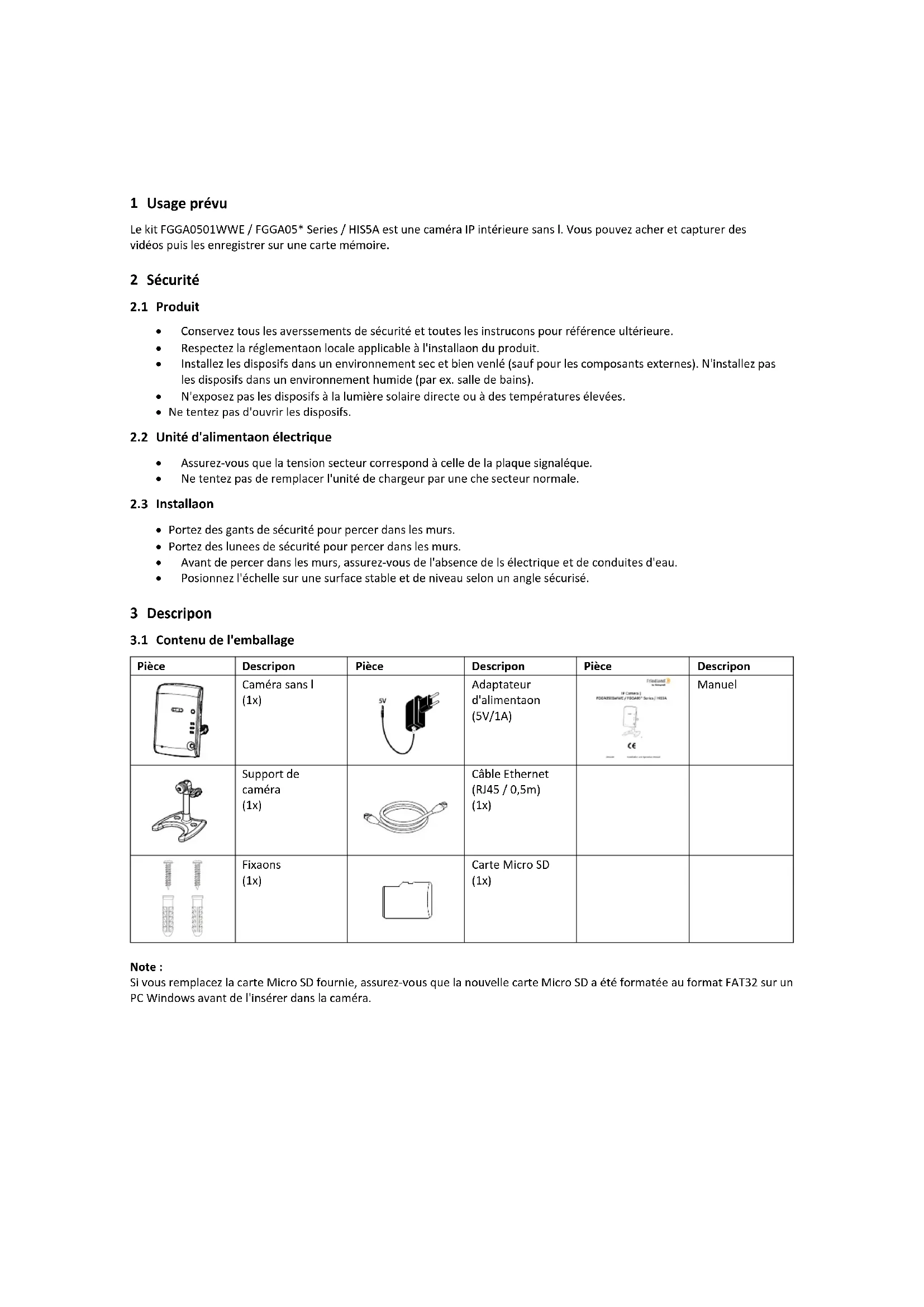
3.1 Contenu de l'emballage
| Pièce | Descrizon | Pièce | Descrizon | Pièce | Descrizon |
| Caméra sans l (1x) | Adaptateur d'alimentaon (5V/1A) | Fridtlande® HF Camerat PDE400000V/FID400000Sens. /MSA € http://www.msf.com/sensor.html | Manuel | ||
| Support de caméra (1x) | Câble Ethernet (RJ45 / 0,5m) (1x) | ||||
| Fixaons (1x) | Carte Micro SD (1x) |
Si vous remplacez la carte Micro SD fournie, assurez-vous que la nouvelle carte Micro SD a été formatée au format FAT32 sur un PC Windows avant de la inserer dans la caméra.
3.2 Outils requis
| Oul | Descrison | Oul | Descrison |
| Lunees de sécurité | Pointe à tracer | ||
| Gants de sécurité | Tournevis cruciforme (#2) | ||
| Lecteur de carte mémoire pour PC (si le PC est découvert de lecteur de carte mémoire intégré) | Foret à béton (20 mm) | ||
| Perceuse électrique | Foret à béton (5 mm) | ||
| Marteau |
3.3 Configuration requise
Vous devez installer et configurer un système d'alarme de domicile GlobalGuard puis créer un compte en ligne avant d'installer le kit FGGA0501WWE / FGGA05* Series / HIS5A.
| Système d'exploitaon | Windows XP / Windows Vista / Windows 7 |
| Navigateur Web | Internet Explorer 6.x (ou supérieur) |
| Unité centrale (UC) | Penum 4 : 1 GHz (ou supérieur) |
| Résoluon de carte VGA | 800x600 (ou supérieur) |
| Taille de mémoire video | 128 Mo (ou supérieur) |
| Bande passante Internet | 512 kb/s(vitesse de téléchargement montante recommendée pour 1amera) |
| Carte mémoire | Micro SD : 4 Go (incluse) / 32 Go (compatible) |
4 Présentation
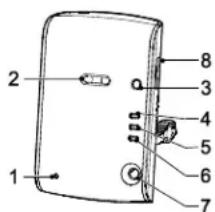
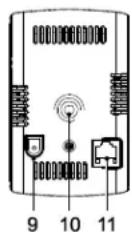
- Microphone
- Objcf
- Bouton WPS
- Indicateur de carte Micro SD (jaune)
- Indicateur de connexion Ethernet (bleu)
- Indicateur de connexion Internet (rouge)
- DEL infrarouge
- Support de carte mémoire
- Fiche d'alimentation
- Point de montage du support de caméra
- Fiche Ethernet
5.1 Assemblage de la lama
| 1. Assemblez le support de laamera. | |
| 2. Fixez laamera (1) sur le support deamera. Posionnez laamera selon l'angle correct. Serrez le bouton (2). 3. Desserrez la molee (3). 4. Posionnez correctement laamera (1). 5. Serrez la molee (3). |
5.2 Installation de la caméra
La caméra intègre une DEL infrarouge permettant une vision nocturne pour une surveillance H24. La DEL s'active automatiquement de nuit et l'image passée en noir et blanc. La portée de vision nocturne est de 10 m. Si nécessaire, utilisez une lampe afin d'améliorer la vision nocturne.
Positionnez la caméra dans le champ de vision d'un détecteur de contact porte-fenêtre ou d'un détecteur de mouvement PIR. La caméra peut enregistrer une vidéo après le déclenchement d'un détecteur de sécurité par un intrus, dans la mesure où la caméra a été configurée avec le même réglage de localisation que le détecteur de sécurité.
La caméra dispose d'une portée radiofréquence de service en champ ouvert s'élevant à 100 m. L'importance de la réduction de la portée sans l'obstruction entre la caméra et le routeur sans. Les parois multiples ont un effet cumulatif sur la portée.
| Type de paroi | Réducon de portée |
| Mur de paron à cloison sèche | 10-30% |
| Mur en briques - épaissur simple | 20-40% |
| Mur en briques - épaissur double | 30-70% |
| Panneau métallique/radiateur | 90-100% |
| Mur | Plafond | |
| 1. Ulisez le support deamera pour repérer la posion des orices de montage au mur ou au plafond. | ||
| 2. Percez des orices de montage (5 mm) dans le mur ou le plafond pour correspondre aux fentes de montage du support deamera. 3. Insérez une chevelle (fournie) dans chaque orice de montage. 4. Fixez le support deamera au mur avec les vis fournies. | ||
| 5. Fixez laamera sur le support deamera. Posionedz laamera selon l'angle correct. Serrez le bouton. | ||
| 6. Desserrez la molee. 7. Posionedz correctement laamera. 8. Serrez la molee. | ||
| 9. Connectez l'adaptateur secteur à laamera. 10. Meez laamera sous tension. 11. Vériez la video en direct sur le site web. 12. Si nécessaire, ajustez l'angle de laamera. |
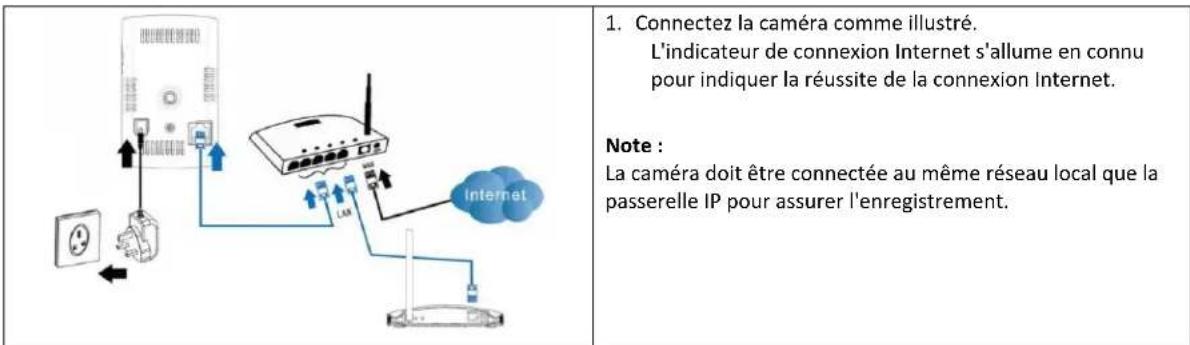
5.4 Consultation de vidéo de la caméra
| Friedland by Honeypot | 1. Connectez-vous au site Web hps://GlobalGuard.Friedland.co.uk sur votre PC. a) Saisissez les informations de votre compte: “Home ID” (ID domicile), “Admin/User ID” (ID Admin/Utilisateur), “Password” (Mot de passer). b) Saisissez le code à 4 chires. c) Cliquez sur “Login” (Connexion). |
| Friedland by Honeywell Settings Setting Options IP CAM Settings Contact Settings Access, Settings | 2. Ajoutez la nouvelleamera: a) Cliquez sur “Sengs” (Réglages). b) Cliquez sur “IP CAM Seings” (Réglages camera IP). c) Cliquez sur “Add IPCAM” (Ajouteramera IP) pour ajouter une nouvelleamera. d) Saisissez l'adresse MAC de laamera. (L'adresse MAC est imprimée sur laamera.) Note: Suivez les instrucons à l'écran pour enregistrer laamera an qu'ellexonne correctement avec votre système. |
| Camera Information Camera Info: cam1 Assign Location: cam Strabile P/E Function: audl 1 2 3 4 | 3. Aectez des réglages avancés à votreamera: - “Camera Info” (Infoamera) : numéro deamera (aacté automaquement à laamera) - “Assign Locaon” (Aecter localisaon): localisaon de laamera - “Assign Camera Name” (Aecter nomamera): nom deamera - “Enable Wi Funcon” (Acver foncon Wi): pour acver ou désacver la Foncon Wi. - “Audio”: pour acver ou désacver l'audio. |
| L'indicateur sur la passerelle IP s'allume pour indiquer que la nouvelleamera a été ajoutée à votre système: Note: Les 4 indicateurs signalent l'état de connexion de jusqu'à 8 cameras: - Si vous connectez les cameras 1-4, les indicateurs 1-4 s'allument en vert. - Si vous ajoutez laamera 5, l'indicateur 1 s'allument en orange (etc.). - Si vous déconnectez laamera 1 mais laamera 5 reste acve, l'indicateur 1 devient rouge (etc.). | |
| Friedland by Honeypot Camera Video Cameras Cameras Cameras | 4. Cliquez sur “Camera View” (Achageamera). 5. Séleconnez laamera. 6. Cliquez sur “View” (Acher). |
6.1 Connexion sans i (routeur sans bouton WPS)
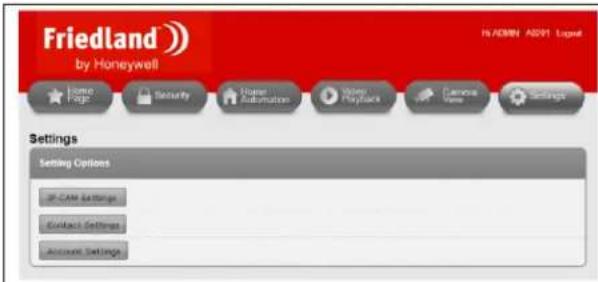
- Connectez-vous au site Web http://GlobalGuard.Friedland.co.uk sur votre PC.
- Cliquez sur "Sengs" (Réglages).
- Cliquez sur "IP CAM Sengs" (Réglages CAM IP).
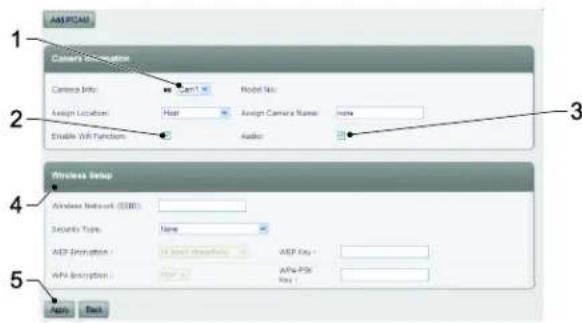
- Sélectionnez la caméra (1).
- Sélectionnez la fonction Wi (2).
- Sélectionnez l'audio (3).
- Saisissez les réglages de sécurité sans fil (4): - Wireless Network (Réseau sans fil) : Saisissez le nom du réseau sans fil du routeur (SSID).
Security Type (Type de sécurité). Sélectionnez "None" (Aucune), "WEP" ou "WPA/WPA2-PSK" - WEP Mode (Mode WEP): Sélectionnez "64-bit (5 char)," "64-bit (10 hex)," "128-bit (13 char)" ou "128-bit (26 hex)". Saisissez la clé WEP. - WPA-PSK Mode (Mode WPA-PSK) : Sélectionnez "TKIP" ou "AES". Saisissez la clé WPA-PSK. Note: "WPA2-PSK" est aussi pris en charge. "WPA Enterprise" et "WPA2 Enterprise" ne sont pas pris en charge.
- Cliquez sur "Apply" (Appliquer) (5) pour enregistrer les modifications. Attendez environ une minute.
La caméra IP doit être connectée au même réseau local que la passerelle IP.
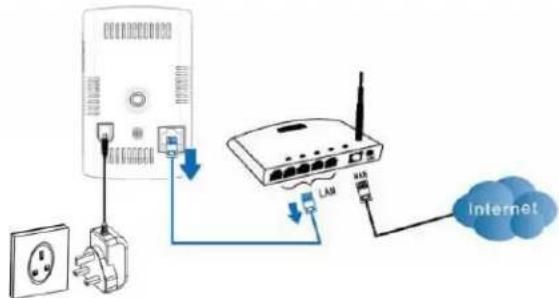
- Déconnectez le câble Ethernet de laamera pour initier la connexion sans I. Les indicateurs sur laamera s'allument et s'éteignent en alternant. En une minute, les indicateurs sur laamera s'éteignent et laamera redémarre.
Si la connexion sans fil a été établie, l'indicateur de connexion Ethernet clignote et les yeux de la connexion Internet et de la carte Micro SD s'allument en continu.
Si vous changez la localisation de la caméra, déconnectez l'adaptateur d'alimentation de la prise murale, changez la caméra d'emplacement puis reconnectez à nouveau l'adaptateur d'alimentation à la nouvelle prise murale. Si vous écartez encore la caméra du routeur, vérifiez la puissance du signal de la connexion sans I en vous guidant avec l'indicateur de puissance de signal de votre PC ou de votre smartphone. Si vous utilisez la connexion Ethernet cable, reconnectez à nouveau le câble Ethernet à la caméra. Si la connexion sans I entre la caméra et le routeur est mauvaise, une connexion câblée peut aussi s'imposer.
6.2 Connexion sans fil (routeur avec bouton WPS)
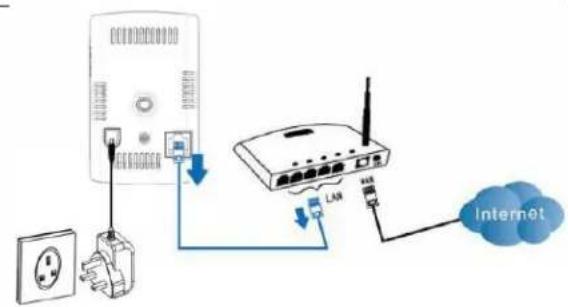
- Déconnectez le câble Ethernet de la caméra pour initier la connexion sans fil.
- Appuyez sur le bouton WPS du routeur sans le relâcher. Dans la minute, appuyez sur le bouton WPS de la camera et relâchez-le. Les indicateurs sur la camera s'allument et s'éteignent en alternant. En une minute, les indicateurs sur la camera s'éteignent. Si la connexion sans fil a été établie, l'indicateur de connexion Ethernet s'allume.
7.1 Achage en direct de la caméra
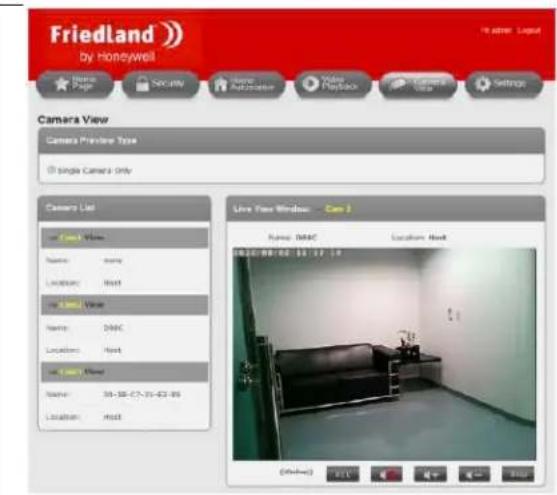
- Connectez-vous au site Web https://GlobalGuard.Friedland.co.uk sur votre PC.
- Cliquez sur "Camera View" (Achageamera).
- Sélectionnez la caméra.
- Cliquez "View" (Acher).
Note: Les applications GlobalGuard Apple/Android peuvent servir à acher les caméras connectées à votre système. Téléchargez et installez les applications depuis l'App Store (Apple) ou Google Play (Android). Utilisez les données de connexion de votre compte en ligne GlobalGuard pour vous identifier.
7.2.1 Enregistrement manuel de vidéo
- Cliquez sur "REC" pour lancer un enregistrement d'environ 30 secondes.
- Cliquez sur "REC" à nouveau 1 fois pour arrêter l'enregistrement.
7.2.2 Enregistrement de vidéo avec détecteurs de sécurité
Si un détecteur de contact porte/fenêtre ou un détecteur de mouvement PIR est déclenché pendant que votre système d'alarme est actif, la passerelle IP localise la caméra IP correspondante et l'informer de démarrer l'enregistrement pendant environ 30 secondes.
Si la localisation de la camera est "None" (Aucune), elle enregistre dès qu'un détecteur est déclenché. Toutes les cameras enregistrent lorsque le panneau de commande détecte des événements comme "Panic" (Panique), "Tamper" (Altération), "Fire" (Incendie) et "Duress" (Contrainte), indépendamment de la localisation de la camera.
7.3 Lecture de fichiers vidéo depuis internet
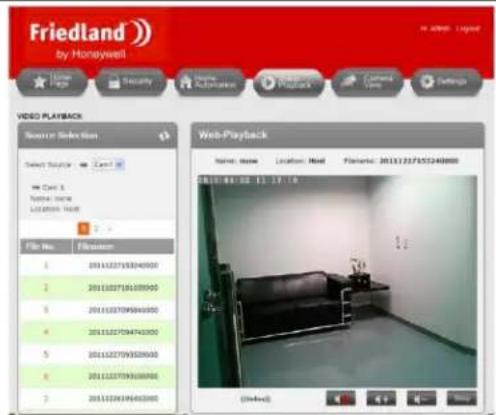
- Connectez-vous au site Web http://GlobalGuard.Friedland.co.uk sur votre PC.
- Cliquez sur "Video Playback" (Lecture vidéo).
- Sélectionnez la caméra.
- Cliquez sur l'icône pour mettre à jour la liste de lecture.
- Cliquez sur le nom du fichier.
| Format de nom de chier video | A | B | C | D | E | F | G |
| 20111227153240000 | 2011 | 12 | 27 | 15 | 32 | 40 | 000 |
| Année | Mois | Jour | Heure | Minute | Seconde | suxe de nom de chier | |
7.4 Sauvegarde de fichiers vidéo sur la carte micro SD du PC
- Retirez la carte Micro SD de la caméra.
- Insérez la carte Micro SD dans un lecteur de carte mémoire adaptée sur votre PC. - Si votre PC peut lire les cartes Micro SD directement, insérez la carte Micro SD dans le lecteur de carte mémoire intégré. - Si votre PC ne peut pas lire les cartes Micro SD directement, utilisez un lecteur de carte mémoire adaptée.
- Après la détection par votre PC du dispositif de stockage, copiez le dossier des fichiers vidéo sur le disque dur de votre PC
- Une fois le processus terminé, retirez la carte Micro SD du lecteur de carte mémoire.
- Insérez la carte Micro SD dans la caméra.
- Éteignez laamera, attendez quelques secondes puis remettez-la sous tension afin de vous assurer qu'elle redémarre complètement fonctionnelle.
7.5 Lecture de fichiers vidéo enregistrés sur le PC
Si des fichiers vidéo sont enregistrés sur votre PC, vous pouvez les lire en utilisant le logiciel GlobalGuard CamPlay.
- Lancez Internet Explorer sur votre PC.
- Allez sur le site Web "https://GlobalGuard.Friedland.co.uk".
- Téléchargez le logiciel GlobalGuard CamPlay et le manuel du logiciel GlobalGuard.
- Installez le logiciel.
- Ouvrez le logiciel.
- Consultez la section "GlobalGuard CamPlay software" (Logiciel GlobalGuard CamPlay) du manuel du logiciel GlobalGuard.
Note : Les fonctionnalités du logiciel GlobalGuard CamPlay ne sont pas nécessairement toutes applicables à la caméra GlobalGuard.
8 Dépannage
| PROBLÈME | CAUSE | SOLUTION |
| L'indicateur de connexion Internet de laamera clignote. | La connexion Internet ne fonconnepas correctement. | Assurez-vous que la connexion Internet Fonconne correctement. |
| La qualité de l'image est mauvaise lorsque laamera est connectée au routeur via la connexion sans l. | Laamera est installée trop loin du routeur. | Rapprochez laamera du routeur. |
| Trop de disposifs sont connectés au routeur. | Déconnectez quelques disposifs du routeur. | |
| La vente est visible à distance mais elle est de mauvaise qualité et se déconnecté puis se connecte parfois toute seule. | La bande passante Internet (débit de connexion) est insusante. | Optez pour une connexion Internet supérieure auprès de votre FAI(Fournisseur d'accès Internet). Laamera nécessite au moins une vitesse de téléchargement montant de 512 kb/s. |
| Un siement fort de laamera est audible sur le PC. | Laamera est installée trop pres du PC. | 1. Réduisez le volume des hauts-parleurs du PC.2. Réduisez le volume de laamera. |
9 Données techniques
| Tension de service | CC : 5 V / 1 A | |
| Conditions de service | Température de service | 0 °C ~ 50 °C (usage interieur uniquement) |
| Humidité relave | 20% ~ 80% | |
| Interface sans l | IEEE 802.11n | 90-150 Mb/s |
| IEEE 802.11g | 6-54 Mb/s | |
| IEEE 802.11b | 1-11 Mb/s | |
| Puisance d'émeeur | 14,5 dBm typiques pour 802.11g 17,5 dBm typiques pour 802.11b | |
| Sensibilité de récepteur | 54 Mb/s : -73 dBm typiques pour 10% PER 11 Mb/s : -86 dBm typiques pour 10% PER | |
| Gain d'antenne | 0,01 dBi | |
| Portée de communicaon | 100 m (en espace ouvert) | |
| Capteur d'image | RVB VGA 1/4 po CMOS Capteurs d'image disncts pour le jour et la nuit Contrôle d'exposition automaque Balance des blancs automaque Contrôle de luminosité automaque Contrôle de gain d'antenne automaque | |
| Sensibilité lumineuse | 0,2 Lux (DEL infrarouge inacve) 0,0 Lux (DEL infrarouge acve, 10 m) | |
| Objectf/angle de vision | 3,2 mm F2.0 Angle de vision : 60,3° Iris xé Objectfs disncts pour le jour et la nuit | |
| Portée de vision nocturne | 10 m (maxi.) | |
| Compression vidéo | H.264 Niveau de prol de référence 3.1 | |
| Résoluon d'achage | VGA : 640x480 QVGA : 320x420 | |
| Carte mémoire | Micro SD : 4 Go (incluse) / 32 Go (compatible) | |
| Capacité d'enregistrement vidéo | Environ 300 clips vidéo de 33 secondes (2Go) |
10 Mise au rebut et recyclage

Le produit est classé par la directive DEEE (Déchets d'équipements électriques et électroniques). Le produit et les batteries de l'écran ne doivent pas être mis au rebut avec les déchets domestiques ou les autres déchets commerciaux. À la fin du cycle de vie du produit, l'emballage et le produit doivent être mis au rebut dans un centre de recyclage agréé. Pour en savoir plus sur les installations à votre disposition, veuillez contacter les autorités publiques locales ou le revendeur vous ayant vendu le produit.
11 Déclaration de conformité CE
Novar ED&S déclare ici que le produit est conforme avec les exigences essentielles et les autres dispositions connexes de la directive R&TTE (Équipements hertziens et équipements terminaux de télécommunications) (1995/5/CE).
12 Garantie
Novar ED&S s'engage à remplacer ou à réparer, à sa discretion, les marchandises devenues défectueuses dans les 2 ans du fait de pièces ou d'une main-d'œuvre défaillantes.
Bien entendu, si le produit n'a pas été installé, utilisé ou entretenu conformément aux instructions, si le produit n'a pas été utilisé de manière appropriée, voire en cas de tentative de correction, de démontage ou de modification du produit, de quelque manière que ce soit, la garantie est annulée.
La garantie énonce l'ensemble des responsabilités de Novar ED&S. La garantie n'est pas étendue afin de couvrir les pertes et dommages conséquents voire les frais d'installation liés à un produit défectueux. La garantie n'a en aucun cas vos droits légaux ou autres en tant que consommateur et s'applique uniquement aux produits installés dans l'UE. Si un élément présente une défaillance, le produit doit être retourné au point de vente avec :
- Preuve d'achat.
- Description complète de la défaillance.
- Toutes les batteries nécessaires (déconnectées).
13 Service clientèle
Pour en savoir plus sur le produit et obtenir des manuels d'installation complets, le cas échéant, veillez visiter www.friedlandproducts.com
Service Helpline
France
0810596063
Lundi à vendredi
Les appels téléphoniques
09:00-17:00
Belgique
025136739
dont factures au tarif national
des prestataires de services.