
DigiFrame 1870 - Moldura digital para fotos BRAUN - Manual de utilização gratuito
Encontre gratuitamente o manual do aparelho DigiFrame 1870 BRAUN em formato PDF.
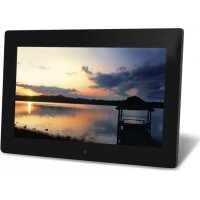



| Tipo de produto | Moldura digital para fotos |
| Marca | Braun |
| Modelo | DigiFrame 1870 |
| Tamanho da tela | 47 cm (18,5 polegadas) TFT |
| Resolução | 1366 x 768 pixels |
| Formato da tela | 16:9 |
| Alimentação | Adaptador de energia AC 100-240V 50/60Hz, saída DC 12V/1,5A |
| Formatos de imagem suportados | JPEG, BMP, PNG |
| Formatos de áudio suportados | MP3 |
| Formatos de vídeo suportados | MPEG1, MPEG2, MPEG4, H.264, RM, RMVB, MOV, MJPEG, DivX |
| Cartões de memória | SD/SDHC/MMC/MS |
| Porta USB | USB 2.0 (host) |
| Interfaces | HDMI-IN, AV IN, conector para fones de ouvido |
| Funções principais | Apresentação de slides com música, rolagem de legendas, relógio/alarme, ligar/desligar automático, ajustes de imagem e som |
| Idiomas OSD | Francês, inglês, alemão, italiano, espanhol, holandês, sueco, português, grego |
| Temperatura de operação | 0 a 40 °C |
| Umidade ambiente | 10 a 85 % |
| Tipo de controle remoto | Infravermelho com pilha CR2025 |
| Manutenção e limpeza | Use um pano macio e não abrasivo, solução de limpeza para óculos |
| Segurança | Uso interno apenas, não expor à umidade, não abrir |
| Conteúdo da embalagem | Moldura, adaptador de energia, controle remoto, suporte, parafusos, manual |
| Reparabilidade | Nenhuma peça reparável pelo usuário, abertura anula a garantia |
Perguntas frequentes - DigiFrame 1870 BRAUN
Referência: seção 1 do manual.
Insira o cartão no slot na parte traseira ou conecte o pendrive na porta USB.
Referência: seção Características do manual.
Referência: seção 11.2.
Referência: seção 13 (Detecção de falhas).
Referência: seção 9.
Referência: seção 11.1.
Referência: Observações importantes.
Referência: seção 4.
Referência: seção 11.1.10.
Perguntas dos utilizadores sobre DigiFrame 1870 BRAUN
0 pergunta sobre este aparelho. Responda às que conhece ou faça a sua.
Faça uma nova pergunta sobre este aparelho
Baixe as instruções para o seu Moldura digital para fotos em formato PDF gratuitamente! Encontre o seu manual DigiFrame 1870 - BRAUN e retome o controlo do seu dispositivo eletrónico. Nesta página estão publicados todos os documentos necessários para a utilização do seu dispositivo. DigiFrame 1870 da marca BRAUN.
MANUAL DE UTILIZADOR DigiFrame 1870 BRAUN
Por favor, note que esta Moldura de Fotografia Digital vem em diferentes versões. A descrição pormenorizada das características da marca é especificada na embalagem.
Importante!
Observe que esta Moldura de Fotografia Digital tem várias versões. Os detalhes mais específicos da Moldura de Fotografia Digital estão indicados na embalagem.

Este símbolo no produto ou no manual de instruções significa que os seus equipamentos elétricos e eletrónicos devem ser eliminados no final da sua vida útil separadamente do lixo doméstico. Existem sistemas de recolha seletiva para reciclagem na UE. Para mais informações, entre em contacto com as autoridades locais ou com o revendedor onde adquiriu o produto.
Este símbolo no produto ou no manual de instruções significa que todos os seus equipamentos elétricos e eletrónicos devem ser eliminados separadamente do lixo doméstico no final da sua vida útil. Existem sistemas de recolha seletiva para reciclagem na UE. Para mais informações, contacte as autoridades locais ou o revendedor onde comprou o produto.
Agradecemos a sua compra desta Moldura Digital. A moldura está concebida para permitir uma visualização rápida e fácil de fotografias tiradas com a sua câmara digital, o seu telemóvel ou a partir de um cartão de memória. Deve ler cuidadosamente este manual para tomar conhecimento sobre a forma mais correta de utilizar a moldura digital.
Índice:
- Instruções de montagem 62 2a. Parte de trás e lado esquerdo da moldura digital. 63 2b. Comando 64 2c. Colocar e substituir pilhas. 64
- Primeiros passos 69
- Instruções de utilização 65 Placa de memória e USB 65
- Modo Fotografia 66
- Modo Música 66
- Modo Vídeo 67
- Função de deslocamento das legendas...67
- Função HDMI-IN 67
- Função AV-IN 68 11.Definições 68
- Especificações técnicas 70
- Instruções para a resolução de problemas....70
Conteúdo da embalagem:
- Moldura digital 18,5 polegadas
- Adaptador AC/DC
- Controlo Remoto
- Manual do Utilizador
- Suporte, parafuso
Observações importantes:
Cuidados e manutenção
- Apenas para utilização no interior
- Para evitar situações de incêndio ou choque elétrico, o aparelho não deve ser exposto à humidade ou condensação.
- Para evitar o sobreaquecimento, não se devem tapar as aberturas de ventilação na parte de trás da moldura digital.
- Não exponha a moldura digital diretamente ao sol.
- Não abra a moldura digital. Existe o risco de um choque elétrico e no seu interior não existe nenhuma peça a reparar pelo utilizador.
- A abertura da moldura digital leva à anulação da Garantia.
Limpeza do ecrã LCD.
- Utilize o ecrã com cuidado. Uma vez que o ecrã da moldura digital é de vidro, é possível que este se parta ou fique riscado.
- Quando se notam dedadas ou pó no ecrã LCD, recomendamos a utilização de um pano macio, não abrasivo, como por exemplo um pano de limpeza para lentes de câmaras, para limpar o ecrã LCD.
- Humedeça o pano de limpeza com a solução de limpeza e aplique o pano sobre o ecrã.
AVISO:
Desligue o aparelho antes da instalação ou retirada de uma placa de memória ou de um dispositivo USB. Caso contrário poderão surgir danos no cartão de memória ou no dispositivo USB e na moldura digital.
Para minimizar os riscos de incêndio ou choque elétrico, não exponha o aparelho a chuva ou a humidade.
Observação:
Este aparelho está configurado apenas para o uso privado e não para a utilização comercial do mesmo.
Características:
- Formatos de imagem suportados: JPEG, BMP, PNG
- Formatos áudio suportados: MP3
- Formatos vídeo suportados: MPEG1, MPEG2, MPEG4, H.264, RM, RMVB, MOV, MJPEG, DivX
- Cartões de memória suportados: SD/MMC/MS 5. Porta USB: USB 2.0
- Interface HDMI: suporta função HDMI-IN 7. AVIN
- Apresentação de diapositivos com fundo musical
- Suporta a deslocação de legendas quando está a reproduzir ficheiros de fotografias, música ou filmes
- Suporta a barra de tempo quando está a reproduzir ficheiros de fotografias, música ou filmes
- Relógio e despertador incorporados, ligar/desligar programado automaticamente
- Brilho, contraste e saturação reguláveis
- Idioma OSD: Inglês e outros idiomas selecionáveis
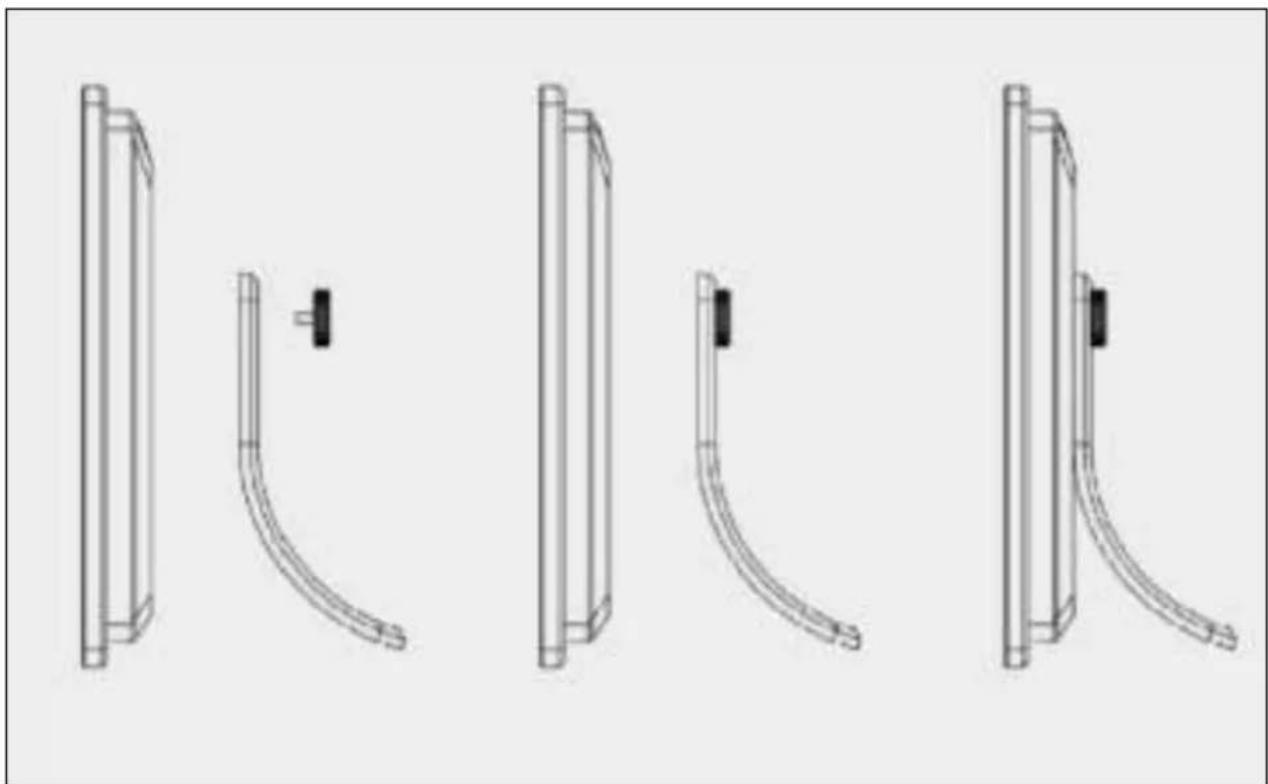
1. Instalação da base
Introduzir um parafuso com o suporte colocado na ranhura da moldura digital, mover o suporte para cima e para baixo para ajustar o ângulo da moldura,
depois rodar o parafuso até que a base fique fixada na posição antes de colocar a moldura na posição vertical.
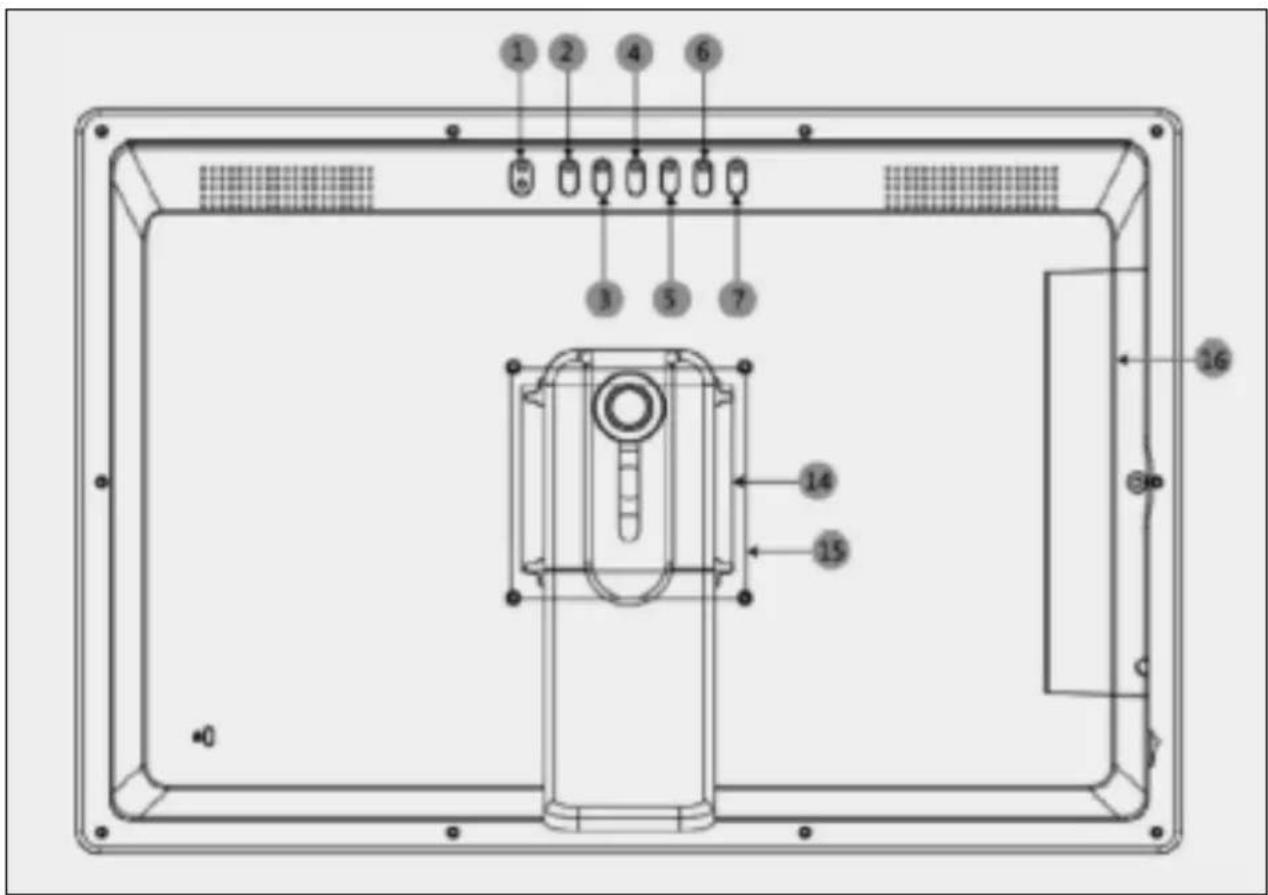
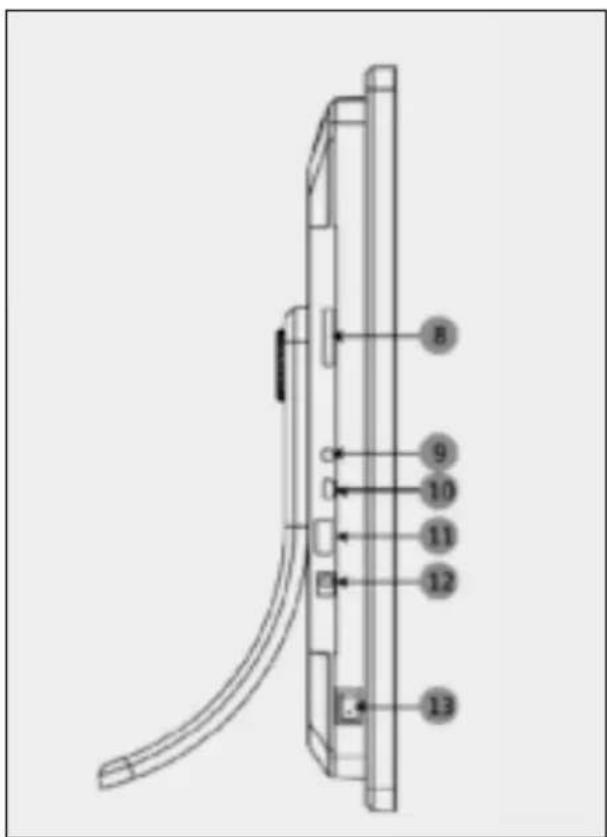
2a. Vista lateral traseira ou esquerda
- LIGAR
- DIREITA, VOL+
- ESQUERDA, VOL -
- PARA BAIXO
- PARA CIMA
- OK
- SAIR
- Entrada cartão SD/SDHC/MMC/MS 9.AVIN
- Interface HDMI-IN
- Porta USB
- DC IN
- INTERRUPTOR PRINCIPAL
- Orificios principais para montagem mural (parafusos 7,5 mm)
- Orificios de montagem normal 100 mm (parafusos M4)
- Tampa para ligações
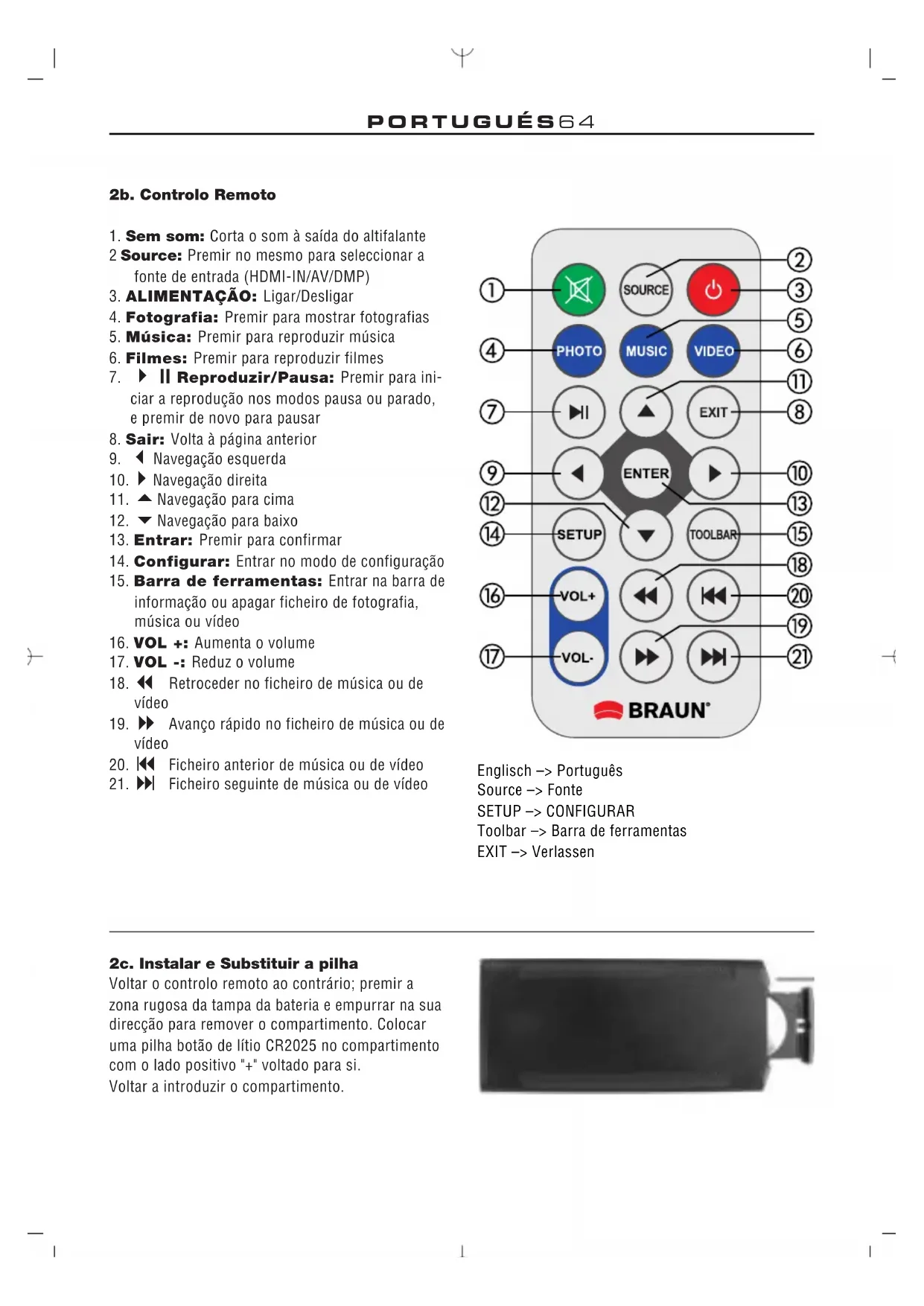
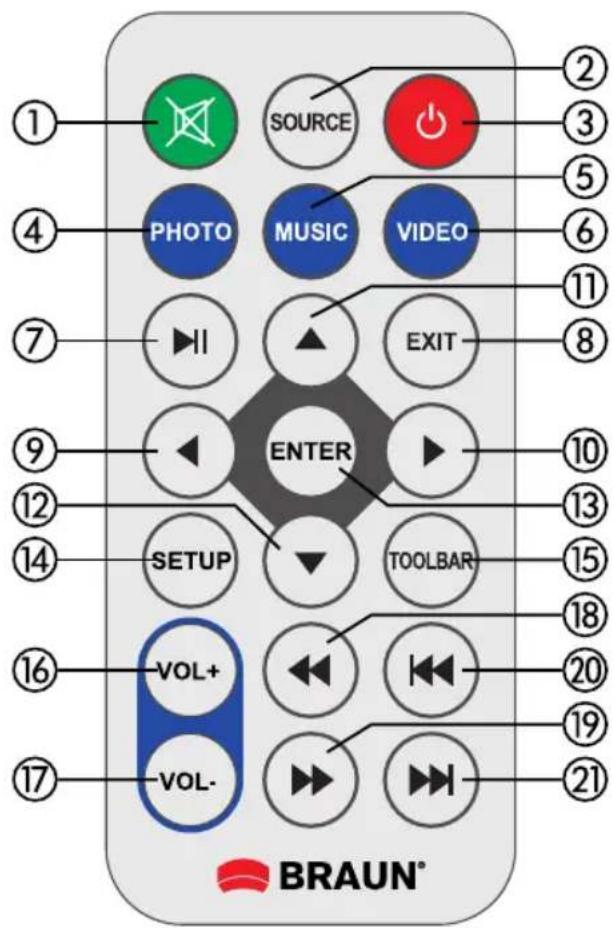
2b. Controlo Remoto
- Sem som: Corta o som da saída do altifalante. 2 Source: Premir para selecionar a fonte de entrada (HDMI-IN/AV/DMP).
- ALIMENTAÇÃO: Ligar/Desligar.
- Fotografia: Premir para ver fotografias.
- Música: Premir para reproduzir música.
- Filmes: Premir para reproduzir filmes.
- Reproduzir/Pausa: Premir para iniciar a reprodução quando em pausa ou parado, e premir novamente para pausar.
- Sair: Volta à página anterior.
- Navegação esquerda.
- Navegação direita.
- Navegação para cima.
- Navegação para baixo.
- Entrar: Premir para confirmar.
- Configurar: Entrar no modo de configuração.
- Barra de ferramentas: Entrar na barra de informação ou apagar ficheiro de fotografia, música ou vídeo.
- VOL +: Aumenta o volume.
- VOL -: Reduz o volume
- Retroceder no ficheiro de música ou de vídeo
- Avanço rápido no ficheiro de música ou de vídeo
- Ficheiro anterior de música ou de vídeo
- Ficheiro seguinte de música ou de vídeo
Inglês -> Português
Source -> Fonte
SETUP -> CONFIGURAR
ToolBar -> Barra de ferramentas
EXIT -> Sair
2c. Instalar e Substituir a pilha
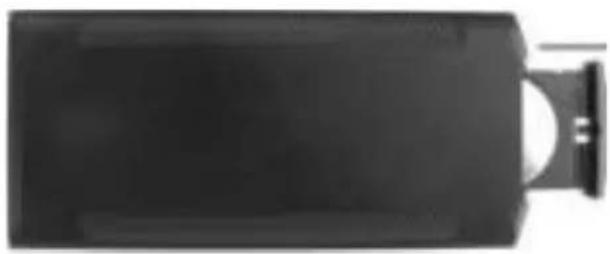
Voltar o controlo remoto ao contrário; premir a zona rugosa da tampa da bateria e empurrar na sua direção para remover o compartimento. Colocar uma pilha botão de lítio CR2025 no compartimento com o polo positivo "+" voltado para si. Voltar a introduzir o compartimento.
3. Iniciar - Primeiros passos
3.1 Ligar um dos terminais do adaptador AC incluído numa tomada elétrica normal 110-240V AC e o outro terminal na entrada DC da moldura. 3.2 Remover a película de proteção do LCD. 3.3 Remover o isolador plástico da pilha do compartimento da pilha e assegurar que o controlo remoto tem pilha introduzida. Consultar "Instalar e Substituir pilha" se necessitar de uma nova pilha. 3.4 Ligar o aparelho premindo o botão Ligar no controlo remoto.
4. Instruções de Funcionamento
Depois de ligar o aparelho, este exibirá uma imagem inicial.
4.1 Menu Principal
Depois de exibir a imagem inicial, entra automaticamente no menu inicial.
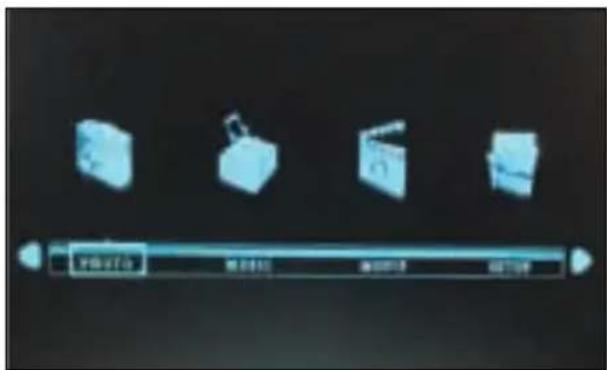
USB e Cartão de Memória
1) Verifique se os ficheiros de imagem, música e vídeo existentes no cartão ou no dispositivo USB são suportados. 2) Pode também selecionar Auto-Play Music, Movie ou Photo + Music no menu Setup.
5. Modo Imagem/Função Apagar
Selecionar Photo no menu principal, premir Enter para selecionar USB 2.0 ou o cartão de memória para reprodução, depois premir Enter de novo para aceder ao modo miniatura. Premir ◄ ◄ ◄ para selecionar a imagem para reprodução e premir Enter para confirmar.
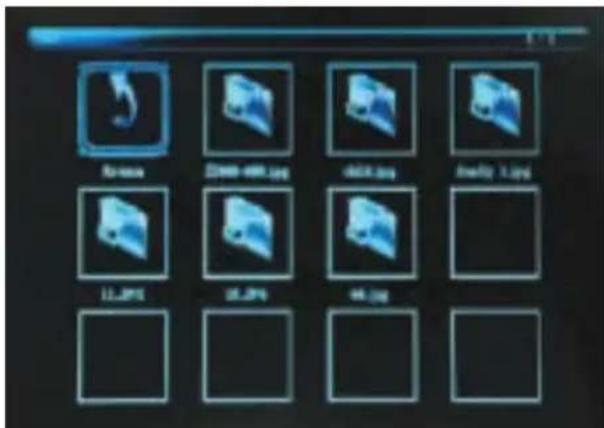
Função Apagar: No modo miniatura, use ◄ para selecionar o ficheiro de imagem a ser apagado, antes de premir Toolbar para confirmar.
Reprodução de Imagem
Quando está a reproduzir unicamente uma imagem, premir a Toolbar para entrar na barra de informação e configurar o item.
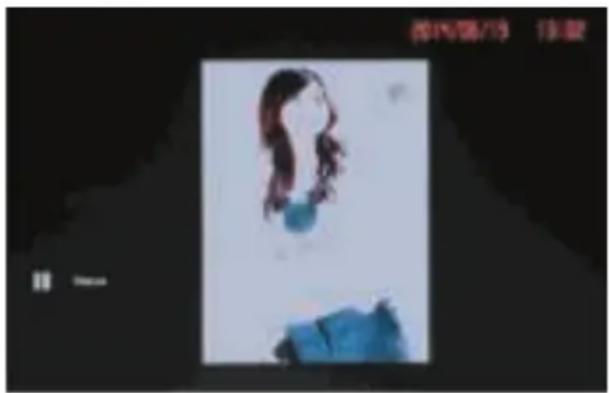
Nota:
1) No menu de configuração, premir ↓▶ para entrar no menu de configuração do tempo, onde pode configurar o alinhamento, a posição e a cor do tempo na respectiva barra. 2) No submenu de FORMAT do tempo pode selecionar "Off" para fechar a barra do tempo. 3) Premir a Toolbar para entrar na barra de informação, e depois usar ◄ para poder operar.
6. Modo Música/Função Apagar
Selecionar Music no menu principal, premir Enter para selecionar USB 2.0 ou o cartão de memória para reprodução, antes de premir Enter de novo para aceder ao modo miniatura. Premir ◄ ◄ ► para selecionar a música para reprodução e premir Enter para confirmar.
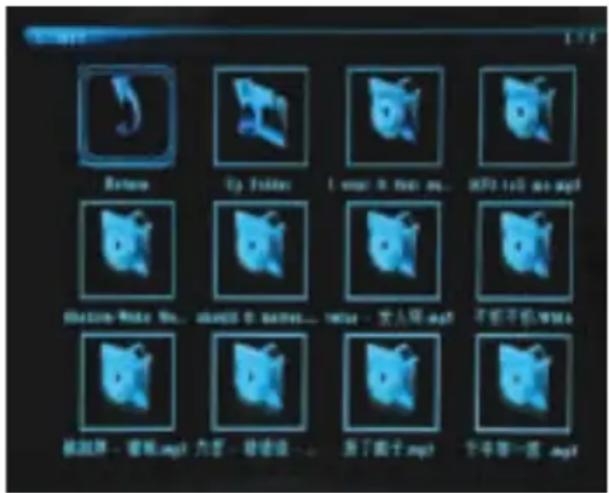
Função Apagar:
No modo miniatura, use para selecionar o ficheiro de imagem a ser apagado, antes de premir Toolbar para confirmar.
Reprodução de Música
Durante a reprodução de música, premir Toolbar para entrar na barra de informação de música, selecionar com e premir Enter para colocar em funcionamento.

Nota:
1) No menu de configuração, premir para entrar no menu de configuração do tempo, aí pode configurar o formato, a posição e a cor do Tempo na respectiva barra. 2) No submenu do formato do Tempo, pode selecionar "Off" para fechar a barra do tempo. 3) Premir a Toolbar para entrar na barra de informação, e depois utilizar ↓ para poder operar.
7. Modelo Vídeo/Função Apagar
Selecionar Vídeo no menu principal, premir Enter para selecionar USB 2.0 ou cartão de memória para reprodução, antes de premir Enter de novo para aceder ao modo miniatura. Premir para selecionar o vídeo para reprodução e premir Enter para confirmar.
Função Apagar: No modo miniatura, usar para selecionar o ficheiro de imagem a ser apagado, e depois premir Toolbar para confirmar.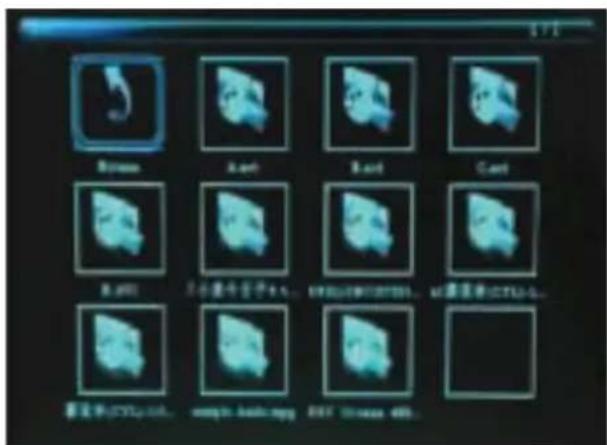
Reprodução de vídeo
Quando está a reproduzir um único vídeo, premir Toolbar para entrar na barra de informação para configurar.
Nota:
1) No menu de configuração, premir para entrar no menu de configuração do tempo, aí pode configurar o formato, a posição e a cor do tempo na respectiva barra. 2) No submenu do formato do Tempo, pode selecionar "Off" para fechar a barra do tempo. 3) Premir a Toolbar para entrar na barra de informação, e depois utilizar ↓ → para poder operar.
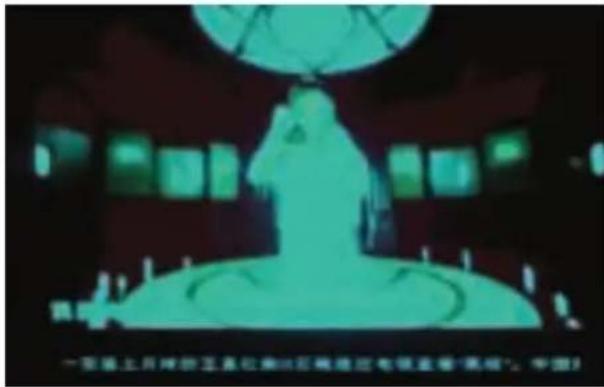
8. Função de deslocamento das legendas
O aparelho suporta o deslocamento de legendas quando está a reproduzir ficheiros de fotografia, música e vídeo.
Nota:
Siga estes passos para configurar o deslocamento de legendas:
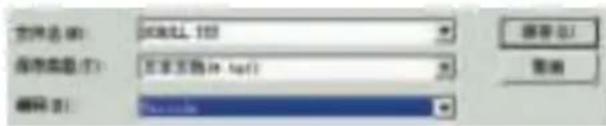
a) Crie um ficheiro TXT. b) Guarde o ficheiro TXT no tipo "Unicode" e dê-lhe o nome de "SCROLL.TXT".
c) Copie este ficheiro TXT para uma unidade de memória USB ou para o cartão de memória. d) Insira a unidade de memória USB ou o cartão de memória; este exibirá as legendas quando estiver a reproduzir um ficheiro de fotografias, música ou filmes.
9. Função HDMI-IN
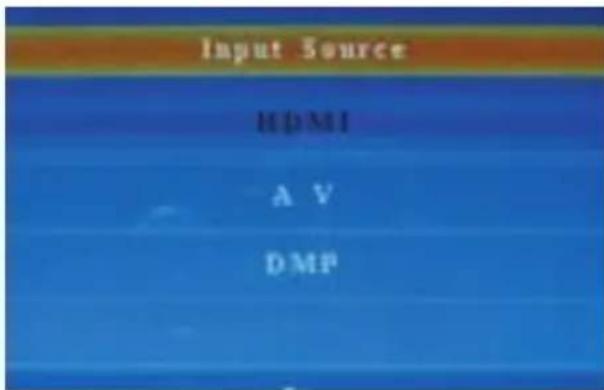
Ligue o dispositivo HDMI-OUT à interface HDMI-IN da moldura. Prima Source e selecione a fonte de entrada "HDMI".
10. Função AV-IN
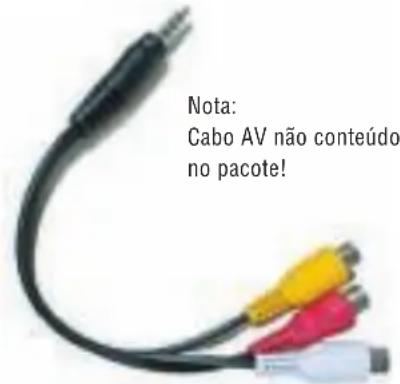
Ligue o dispositivo de vídeo à interface AV-IN da moldura. Prima Source e selecione a fonte de entrada "AV IN".
11. Configurar
11.1 Menu de configuração
Selecione Setup no menu principal, prima Enter para aceder, prima para selecionar o item (nota: prima Exit para voltar ao menu principal e prima SETUP para voltar ao menu anterior).
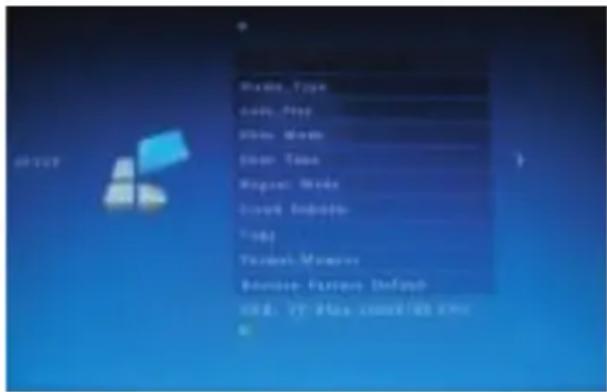
11.1.1 Idioma: Ing., Fra., It., Alem., Esp., Hol., Port., Sue., Greg. 11.1.2 Tipo de Multimédia: Prima Enter, seguidamente selecione "Photo, Music, Movie, Photo+Music, Off" para configurar a reprodução automática. 11.1.3 Reprodução Automática: USB, Cartão de memória. 11.1.4 Modo de Apresentação: Ligar/Desligar. 11.1.5 Tempo de Apresentação: 3/5/10/30/60 Seg. 11.1.6 Modo Repetir: Todos/Um/Desligar. 11.1.7 Deslocar as legendas: Preto, Branco, Vermelho, Azul, Verde, Desligar. 11.1.8 Copiar: Suporta a função de cópia entre o cartão de memória e o disco USB.
11.1.9 Formatar Memória: Prima Enter e depois prima ↓ → para selecionar Yes ou No para formatar a memória incorporada. 11.1.10 Restaurar valores predefinidos de fábrica: Prima Enter e use ← → para selecionar ou anular a seleção da reinicialização.
11.2 Configurar o Tempo
Selecione Setup no menu principal, prima Enter e use ↓ para selecionar e aceder ao menu de configuração do Tempo. Prima ↑ para selecionar o item e prima Enter para confirmar (nota: prima Exit para voltar ao menu principal e prima SETUP para voltar ao menu anterior).
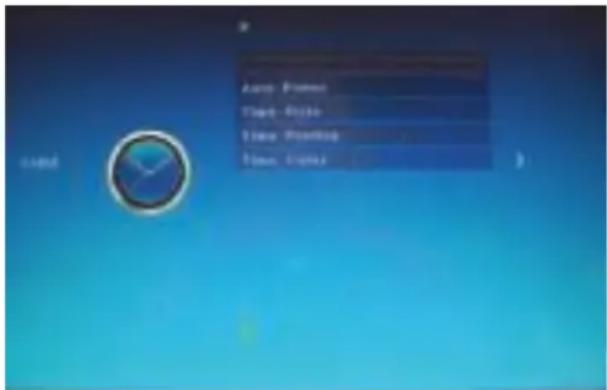
11.2.1 Relógio: Prima Enter, depois use ◄ ► para configurar a Data, Mês, Ano, Hora, Minuto, Segundo e prima Enter para confirmar. 11.2.2 Ligar/desligar automaticamente: Prima Enter, depois use ▲ ▼ para selecionar "Once, Every Day, Off" para configurar a frequência de ligar/desligar automaticamente. Use ▲ ▼ para entrar e selecionar o alarme pretendido. Use ▲ ▼ para selecionar Off/On. Se selecionar "On", então pode definir Hour e Min para ligar/desligar automaticamente.
11.2.3 Estilo do tempo: Premir Enter, usar para selecionar o formato do tempo. Premir Enter para confirmar. 11.2.4 Posição do tempo: Premir Enter, seguidamente utilizar para selecionar "Right-Top, Left-Top". Premir Enter para confirmar. 11.2.5 Cor do tempo: Premir Enter para selecionar "White, Black, Red, Blue, Yellow" para configurar a cor pretendida do tempo, antes de premir Enter para confirmar.
11.3 Configurar a Imagem
Selecionar Setup no menu principal, premir Enter e utilizar para selecionar e aceder ao menu de configuração da imagem. Premir para selecionar o item e premir Enter para confirmar (nota: premir Exit para voltar ao menu principal e premir SETUP para voltar ao menu anterior).
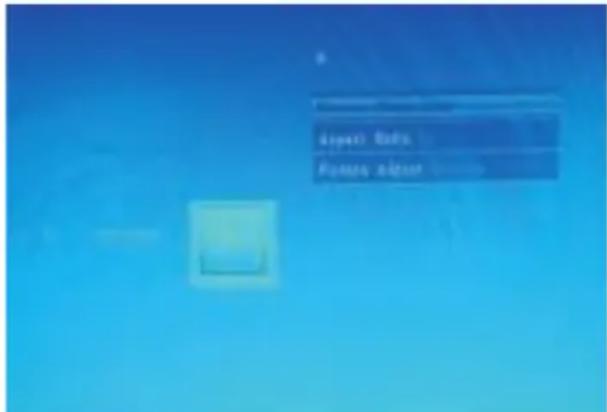
11.3.1 Modo Imagem:
a) Premir Enter para selecionar "Standard, Mild, User, Dynamic". b) Se selecionar "User", pode configurar o seguinte:
Contraste: Usar para selecionar de 00 (mais reduzido) a 100 (mais elevado).
Cor: Usar para selecionar de 00 (mais reduzido) a 100 (mais elevado).
Nitidez: Usar para selecionar de 00 (mais reduzido) a 100 (mais elevado).
11.3.2 Formato de Apresentação: Ajustado, Apenas Procurar, Panorâmico 11.3.3 Ajustamento da Imagem
a) Premir Enter para selecionar "Cool, Medium, Warm, User". b) Se selecionar "User", pode configurar o seguinte: Vermelho: Usar para selecionar de 00 (mais reduzido) a 100 (mais elevado).
Verde: Usar para selecionar de 00 (mais reduzido) a 100 (mais elevado).
Azul: Usar para selecionar de 00 (mais reduzido) a 100 (mais elevado).
11.4 Configurar o Som
Selecionar Setup no menu principal, premir Enter e utilizar para selecionar e aceder ao menu de configuração do som. Premir para selecionar o item pretendido e premir Enter para confirmar (nota: premir Exit para voltar ao menu principal e premir SETUP para voltar ao menu anterior).
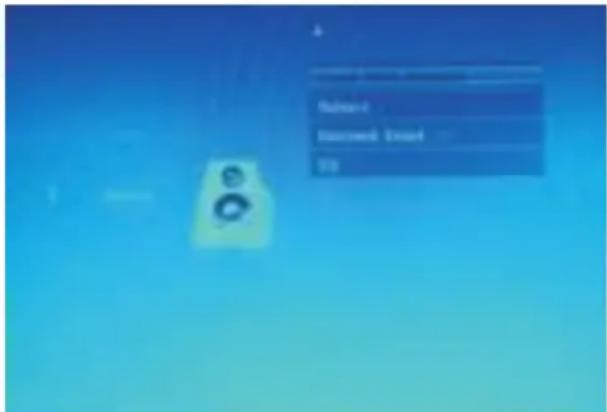
11.4.1 Modo Som
a) Premir Enter para selecionar "Standard, Music, Movie, Sports, User". b) Se selecionar "User", pode configurar o seguinte:
Agudos: Usar ↓ ▷ para selecionar de 00 (mais reduzido) a 100 (mais elevado).
Graves: Usar ↓ → para selecionar de 00 (mais reduzido) a 100 (mais elevado).
11.4.2 Equilíbrio: Usar ⇔ para selecionar de -50 (mais reduzido) a 50 (mais elevado). 11.4.3 Som Ambiente:
Desligar, Ambiente 1, Ambiente 2
11.4.4 EQ
120Hz: Usar ⇔ para selecionar de 00 (mais reduzido) a 100 (mais elevado). 500Hz: Usar ↓ > para selecionar de 00 (mais reduzido) a 100 (mais elevado). 1,5KHz: Usar ↓ para selecionar de 00 (mais reduzido) a 100 (mais elevado). 5KHz: Usar ⇔ para selecionar de 00 (mais reduzido) a 100 (mais elevado). 10KHz: Usar ⇔ para selecionar de 00 (mais reduzido) a 100 (mais elevado).
12. Especificações técnicas
- Transformador: Entrada CA 100-240V 50/60Hz Saída CC 12V/1,5A
- Formato de imagem: JPEG, BMP
- Formato de áudio: MP3
- Formato de vídeo: MPEG1, MPEG2, MPEG4, Divx4.0, Divx5.0, M-JPEG, AVI, MOV, RMVB Cartões de memória: SD/SDHC/MS/MMC
- USB: USB-Host
- Parâmetros do ecrã: Dimensões do ecrã: 47 cm, 18,5 Polegadas TFT Resolução: 1366x768 Pixel Formato: 16:9 Temperatura de funcionamento: 0°~40° Humidade do ar: 10 - 85%
13. Instruções para a resolução de problemas
No caso de ter problemas com o seu aparelho, tenha em atenção as seguintes observações. Para mais ajuda, contacte a assistência técnica.
Sem energia:
Comando não funciona:
- Verifique se a pilha tem carga suficiente. Em condições normais a pilha pode durar algum tempo. Se necessário, substitua a pilha por uma nova.
Não é possível fazer a leitura de cartões de memória ou USB:
- Verifique se os ficheiros guardados se encontram no cartão de memória ou no dispositivo USB.
- Não é possível fazer a leitura de suportes de memória vazios.
Não é possível reproduzir o ficheiro:
- Verifique se o formato do ficheiro é suportado pelo aparelho.
- Ajuste a luminosidade ou contraste através do menu Definições.
A cor está baça ou não aparece cor:
- Altere as definições de cor e de contraste.
Sem som:
- Verifique se o volume do som está corretamente ajustado e se o leitor não está no modo Silêncio (Mute).


- IMPORTANTE
- ÍNDICE
- CONTEÚDO DA EMBALAGEM
- OBSERVAÇÕES IMPORTANTES
- CUIDADOS E MANUTENÇÃO
- LIMPEZA DO ECRÃ LCD
- AVISO
- OBSERVAÇÃO
- CARACTERÍSTICAS
- INSTALAÇÃO DA BASE
- A. VISTA LATERAL TRASEIRA OU ESQUERDA
- B. CONTROLO REMOTO
- C. INSTALAR E SUBSTITUIR A PILHA
- INICIAR - PRIMEIROS PASSOS
- INSTRUÇÕES DE FUNCIONAMENTO
- MENU PRINCIPAL
- USB E CARTÃO DE MEMÓRIA
- MODO IMAGEM/FUNÇÃO APAGAR
- REPRODUÇÃO DE IMAGEM
- NOTA
- MODO MÚSICA/FUNÇÃO APAGAR
- FUNÇÃO APAGAR
- REPRODUÇÃO DE MÚSICA
- MODELO VÍDEO/FUNÇÃO APAGAR
- REPRODUÇÃO DE VÍDEO
- FUNÇÃO DE DESLOCAMENTO DAS LEGENDAS
- FUNÇÃO HDMI-IN
- FUNÇÃO AV-IN
- CONFIGURAR
- MENU DE CONFIGURAÇÃO
- CONFIGURAR O TEMPO
- CONFIGURAR A IMAGEM
- CONFIGURAR O SOM
- ESPECIFICAÇÕES TÉCNICAS
- INSTRUÇÕES PARA A RESOLUÇÃO DE PROBLEMAS
- SEM ENERGIA
- COMANDO NÃO FUNCIONA
- NÃO É POSSÍVEL FAZER A LEITURA DE CARTÕES DE MEMÓRIA OU USB
- NÃO É POSSÍVEL REPRODUZIR O FICHEIRO
- A COR ESTÁ BAÇA OU NÃO APARECE COR
- SEM SOM
Marca : BRAUN
Modelo : DigiFrame 1870
Categoria : Moldura digital para fotos