
DigiFrame 1870 - Cornice fotografica digitale BRAUN - Manuale utente e istruzioni gratuiti
Trova gratuitamente il manuale del dispositivo DigiFrame 1870 BRAUN in formato PDF.
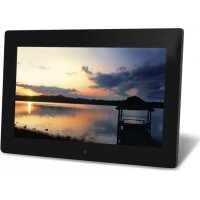



| Tipo di prodotto | Cornice fotografica digitale |
| Marca | Braun |
| Modello | DigiFrame 1870 |
| Dimensioni dello schermo | 47 cm (18,5 pollici) TFT |
| Risoluzione | 1366 x 768 pixel |
| Formato dello schermo | 16:9 |
| Alimentazione | Adattatore di rete AC 100-240V 50/60Hz, uscita DC 12V/1,5A |
| Formati immagine supportati | JPEG, BMP, PNG |
| Formati audio supportati | MP3 |
| Formati video supportati | MPEG1, MPEG2, MPEG4, H.264, RM, RMVB, MOV, MJPEG, DivX |
| Schede di memoria | SD/SDHC/MMC/MS |
| Porta USB | USB 2.0 (host) |
| Interfacce | HDMI-IN, AV IN, presa per cuffie |
| Funzioni principali | Presentazione con musica, scorrimento sottotitoli, orologio/sveglia, accensione/spegnimento automatico, impostazioni immagine e suono |
| Lingue OSD | Francese, inglese, tedesco, italiano, spagnolo, olandese, svedese, portoghese, greco |
| Temperatura di esercizio | 0 a 40 °C |
| Umidità ambiente | 10 a 85 % |
| Tipo di telecomando | Infrarosso con batteria CR2025 |
| Manutenzione e pulizia | Usare un panno morbido e non abrasivo, soluzione detergente per occhiali |
| Sicurezza | Solo uso interno, non esporre all'umidità, non aprire |
| Contenuto della confezione | Cornice, adattatore di rete, telecomando, supporto, viti, manuale |
| Riparabilità | Nessuna parte riparabile dall'utente, l'apertura annulla la garanzia |
Domande frequenti - DigiFrame 1870 BRAUN
Riferimento: sezione 1 del manuale.
Inserire la scheda nell'apposito slot sul retro, oppure collegare la chiavetta USB alla porta USB.
Riferimento: sezione Caratteristiche del manuale.
Riferimento: sezione 11.2.
Riferimento: sezione 13 (Risoluzione dei problemi).
Riferimento: sezione 9.
Riferimento: sezione 11.1.
Riferimento: Note importanti.
Riferimento: sezione 4.
Riferimento: sezione 11.1.10.
Domande degli utenti su DigiFrame 1870 BRAUN
0 domanda su questo apparecchio. Rispondi a quelle che conosci o fai la tua.
Fai una nuova domanda su questo apparecchio
Scarica le istruzioni per il tuo Cornice fotografica digitale in formato PDF gratuitamente! Trova il tuo manuale DigiFrame 1870 - BRAUN e riprendi in mano il tuo dispositivo elettronico. In questa pagina sono pubblicati tutti i documenti necessari per l'utilizzo del tuo dispositivo. DigiFrame 1870 del marchio BRAUN.
MANUALE UTENTE DigiFrame 1870 BRAUN
Manuale di Istruzioni
La DigiFrame è disponibile in diverse versioni. Le funzioni specifiche relative ai diversi modelli della DigiFrame sono indicate sulla confezione.
Avvertenza!
Questo simbolo sul prodotto o nelle istruzioni per l'uso significa che l'apparecchio non deve essere buttato nell'immondizia domestica, ma che va conferito ad un apposito centro di raccolta. Per ulteriori informazioni rivolgetevi al Vostro comune o alla Vostra città o al rivenditore presso il quale è stato acquistato l'apparecchio.
Design e caratteristiche possono variare senza preavviso.
Grazie per aver acquistato questa cornice digitale. Questo prodotto è stato progettato per consentire la visione rapida e facile delle fotografie scattate con una fotocamera digitale o un telefono cellulare o archiviate su una scheda di memoria. Leggere attentamente il presente manuale per imparare il corretto uso della cornice digitale.
Indice:
- Istruzioni di montaggio 32 2a. Lato posteriore e sinistro della cornice... 33 2b. Telecomando 34 2c. Inserimento e sostituzione della batteria....34
- Primi passi 35
- Istruzioni per l'uso 35 Scheda di memoria e USB.. 35
- Modalità Foto 35
- Modalità musica 36
- Modalità video 36
- Funzione di scorrimento per sottotitoli 37
- Funzione HDMI-IN 37
- Funzione AV IN 38
- Impostazioni 38
- Specifiche tecniche 40
- Guida alla risoluzione di problemi 40
Fornitura:
- Cornice digitale da 18,5 pollici
- Adattatore CA/CC
- Telecomando
- Manuale dell'utente
- Staffa, vite
Avvertenze importanti
Misure di sicurezza e cura
- Adatto all'uso solo all'interno
- Per evitare incendi o scosse, l'apparecchio non deve essere sottoposto a umidità o condensa.
- Per evitare un surriscaldamento, non coprire le aperture di aerazione sulla parte posteriore della cornice digitale.
- Non posizionare la cornice digitale sotto i raggi solari diretti.
- Non aprire la cornice digitale. Sussiste il rischio di scariche elettriche e comunque all'interno non ci sono parti che necessitano di manutenzione da parte dell'utente.
- L'apertura della cornice digitale causa la decadenza della garanzia.
Pulizia del display LCD.
- Trattare il display con attenzione. Visto che il display della cornice digitale è in vetro, potrebbe rompersi o venire graffiato.
- Se si dovessero formare delle impronte o se si accumulasse della polvere sul display LCD, vi consigliamo l'uso di uno straccetto morbido e non abrasivo, ad esempio uno di quelli utilizzati per pulire l'obiettivo della videocamera, per poter pulire il display LCD.
- Inumidire lo straccetto con il detergente e utilizzarlo sul display.
INDICAZIONI DI PERICOLO:
Spegnere l'apparecchio prima di inserire o disinserire una scheda di memoria o un apparecchio USB. In caso contrario si può danneggiare la scheda di memoria, l'apparecchio USB o la cornice digitale.
Per evitare incendi o una scossa elettrica, non esporre l'apparecchio a pioggia e umidità.
Nota:
Questo apparecchio è stato pensato esclusivamente per uso privato e non per uso commerciale.
Caratteristiche:
- Formati di immagine supportati: JPEG, BMP, PNG
- Formati audio supportati: MP3
- Formati video supportati: MPEG1, MPEG2, MPEG4, H.264, RM, RMVB, MOV, MJPEG, DivX
- Schede di memoria supportate: SD/MMC/MS 5. Porta USB: USB 2.0
- Interfaccia HDMI: supporto della funzione HDMI IN 7. AV IN
- Presentazione con musica di sottofondo
- Supporto per sottotitoli scorrevoli durante la riproduzione di file di fotografia, musica e video
- Supporto per la barra temporale durante la riproduzione di file di fotografie, musica e video
- Orologio e sveglia integrati, accensione e spegnimento automatici programmabili
- Luminosità, contrasto e saturazione regolabili
- Lingue OSD: inglese e altre lingue selezionabili
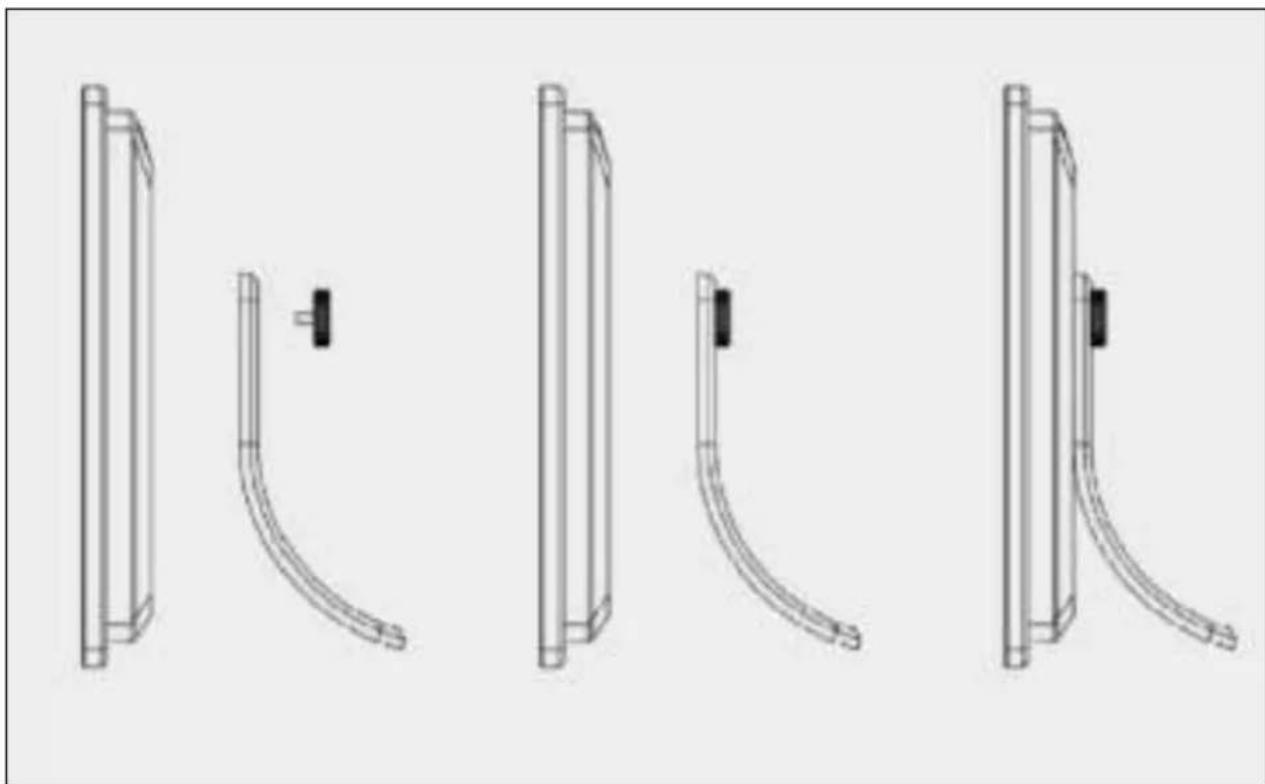
1. Installazione del supporto
Inserire la staffa con la vite nella scanalatura della cornice digitale, muovere la staffa verso l'alto e il basso per regolare l'angolo della cornice, poi girare
la vite fino a quando il supporto è fissato in posizione prima di mettere la cornice in posizione verticale.
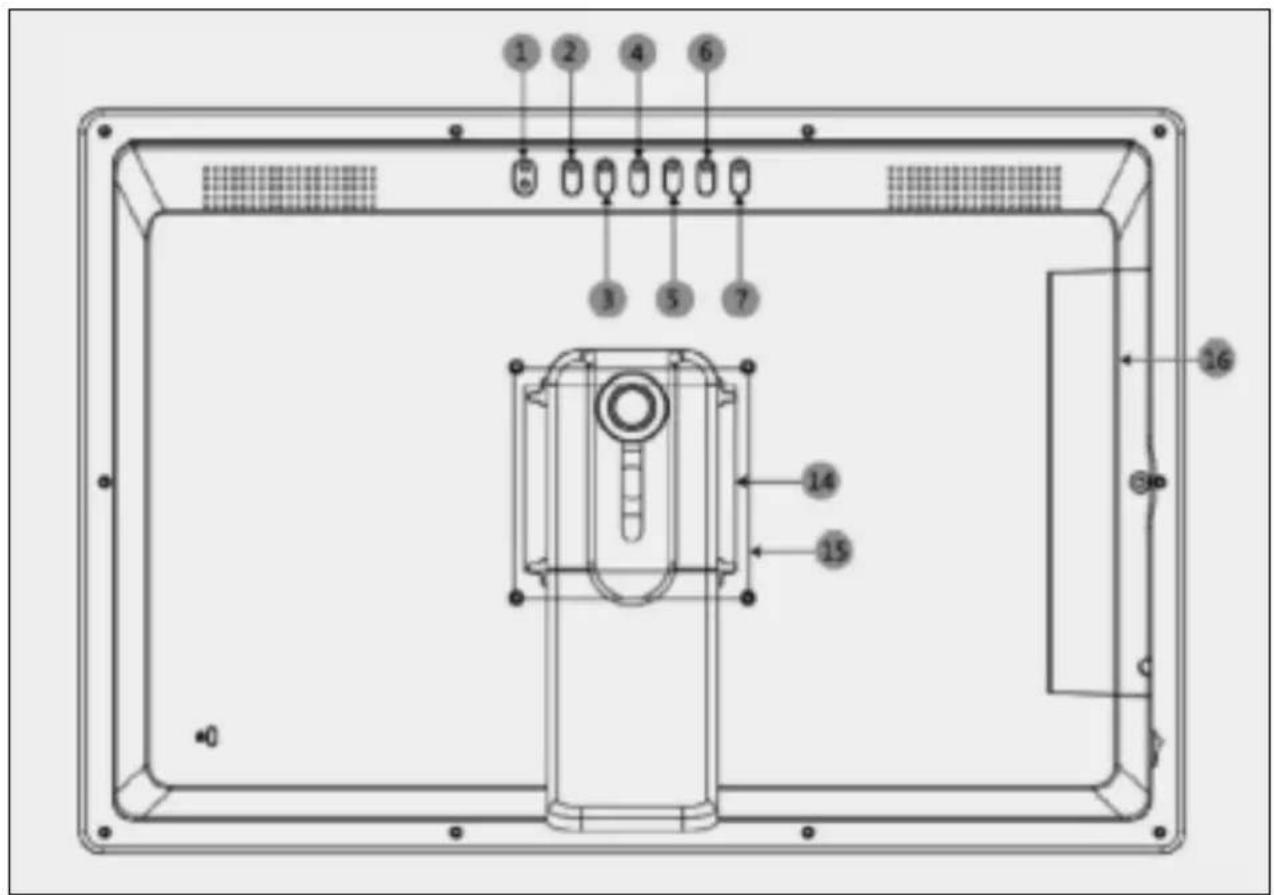
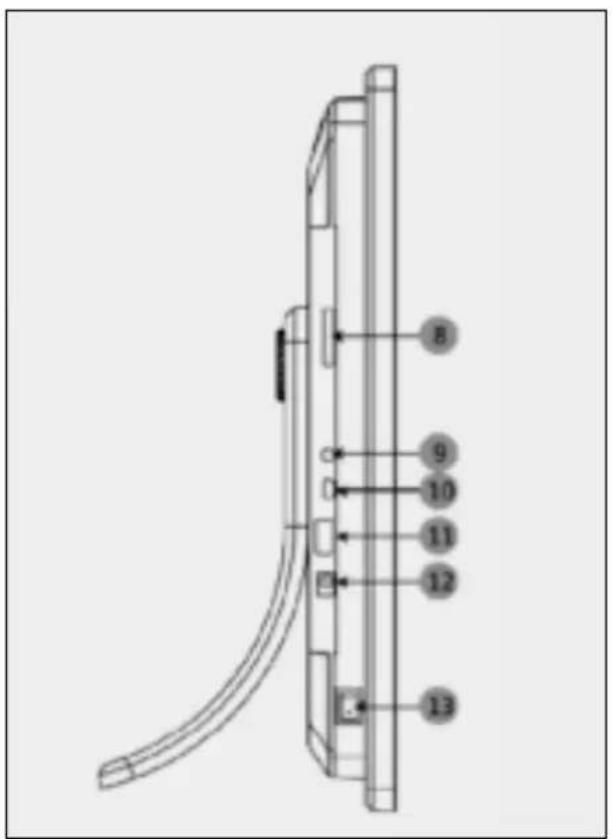
2a. Vista retro e lato sinistro
- ALIMENTAZIONE
- DESTRA, Vol +
- SINISTRA, Vol -
- GIÙ
- SU
- OK
- USCITA
- Alloggiamento schede SD/SDHC/MMC/MS
- Presa cuffie
- Interfaccia HDMI-IN
- Porta USB
- Ingresso CC
- INTERRUTTORE PRINCIPALE
- Fori per il montaggio su parete (viti da 7,5 mm)
- Fori da 100 mm per il montaggio standard (viti M4)
- Protezione per gli allacciamenti
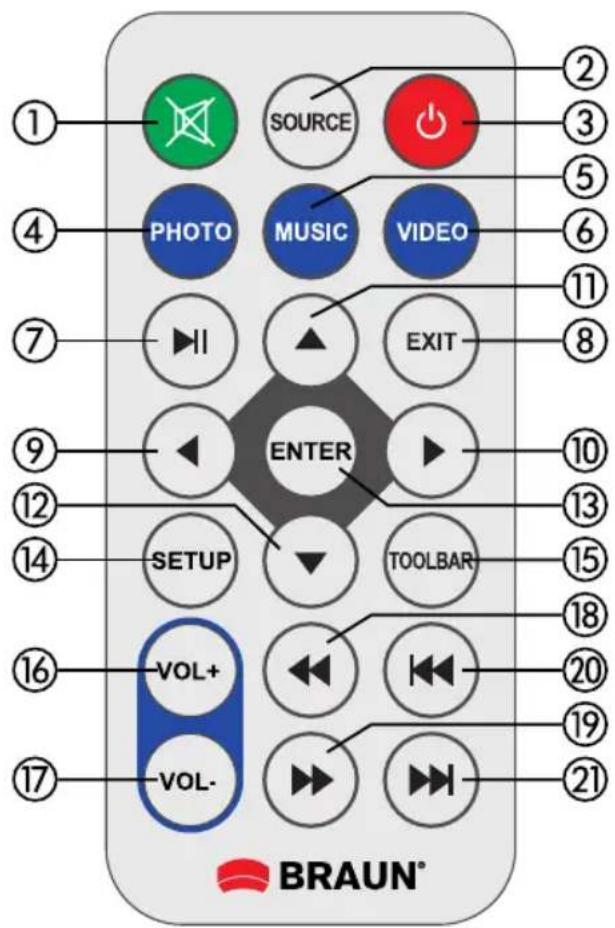
2b. Telecomando
- Disattiva audio: Disattiva l'audio dell'altoparlante
- Premere Source per selezionare la sorgente del segnale in ingresso (HDMI-IN/AV/DMP)
- ACCENDI: Interru tture
- Foto: Premere per vedere le foto
- Musica: Premere per riprodurre la musica
- Film: Premere per riprodurre un film
- Riproduzione/Pausa: Premere per avviare la riproduzione in modalità di arresto o pausa e premere di nuovo per mettere in pausa
- Esci: Ritorna alla pagina precedente
- Navigazione sinistra
- Navigazione destra
- Navigazione su
- Navigazione giù
- Invia: Premere per confermare
- Configurazione: Accede alla modalità di configurazione
- Barra degli strumenti: Accede alla barra delle informazioni o elimina file di musica o video
- VOL +: Aumenta il volume
- VOL -: Diminuisce il volume
- Riavvolgimento dei file di musica o video
- Avanzamento rapido dei file di musica o video
- File di musica o video precedente
- File di musica o video successivo
English → Italiano
Source → Sorgente
SETUP → Configurazione
Toolbar → Barra degli strumenti
EXIT → Uscita
2c. Installazione e sostituzione della batteria
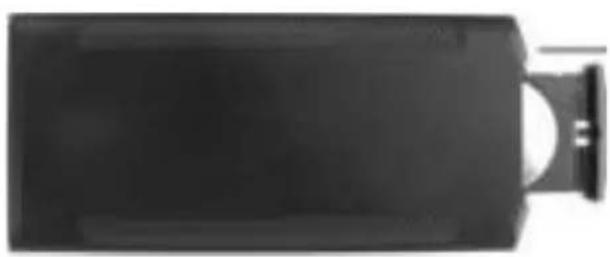
Capovolgere il telecomando; premere verso il basso la parte rigata del coperchio della batteria e tirare verso di sé per rimuovere il supporto. Inserire una pila a bottone al litio CR2025 nel supporto con il lato positivo "+" rivolto verso di sé. Reinserire il supporto.
3. Operazioni preliminari - primi passi
3.1 Collegare un'estremità dell'alimentatore CA in dotazione a una presa elettrica standard da 110-240 V CA e l'altra estremità all'ingresso di alimentazione CC della cornice digitale. 3.2 Rimuovere la pellicola protettiva che ricopre lo schermo LCD. 3.3 Rimuovere la linguetta di plastica isolante dal vano batteria e accertarsi che una batteria sia stata inserita nel vano. Consultare "Installazione e sostituzione della batteria" se è necessario inserire una nuova batteria. 3.4 Accendere il dispositivo premendo il tasto di accensione sul telecomando.
4. Istruzioni per l'uso
Dopo aver acceso il dispositivo, apparirà la schermata di avvio.
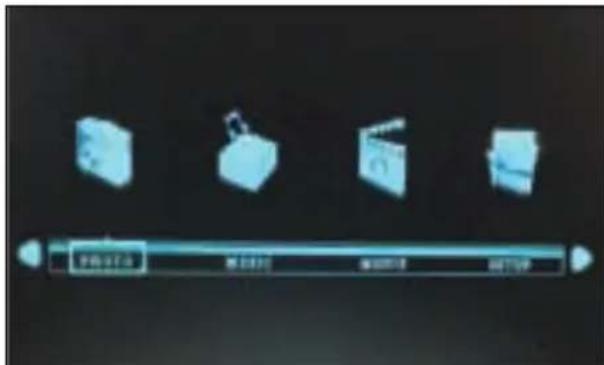
4.1 Menu principale
Dopo aver visualizzato la schermata di avvio, il dispositivo accederà automaticamente al menu principale.
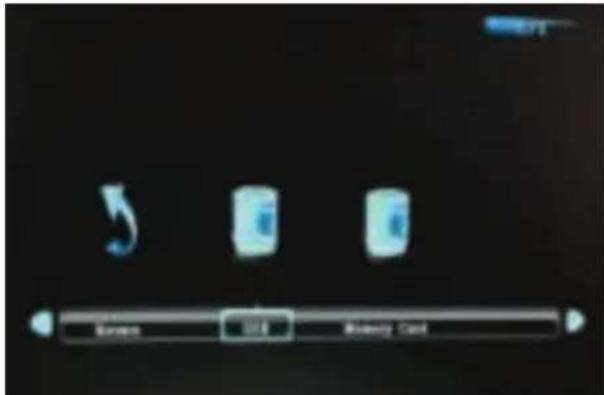
USB e schede di memoria
Il dispositivo supporta SD/MMC/MS e USB 2.0. Premere Enter per selezionare il dispositivo sorgente.
Nota:
1) Accertarsi che nella scheda di memoria o nel dispositivo USB siano presenti file supportati di immagine, musica e video. 2) È anche possibile selezionare Auto-play Music, Movie o Photo + Music nel menu Setup.
5. Modalità immagine/Funzione Elimina
Selezionare Photo dal menu principale, premere Enter per selezionare USB 2.0 o scheda di memoria per la riproduzione, infine premere di nuovo Enter per accedere alla visualizzazione in miniatura. Premere i tasti freccia per navigare tra le miniature.
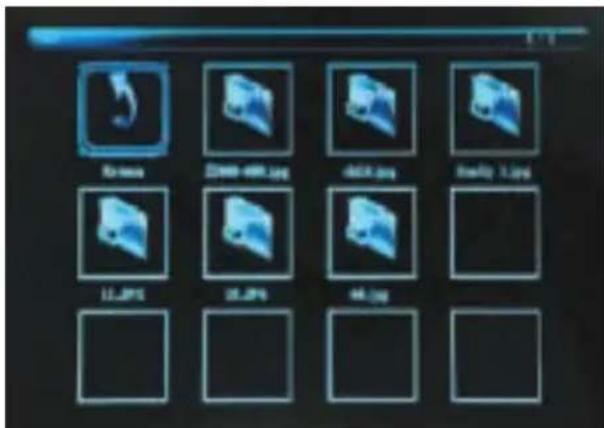
Funzione Elimina: Nella modalità di visualizzazione in miniatura, utilizzare i tasti freccia per selezionare il file di immagine da eliminare e poi premere Toolbar per confermare.
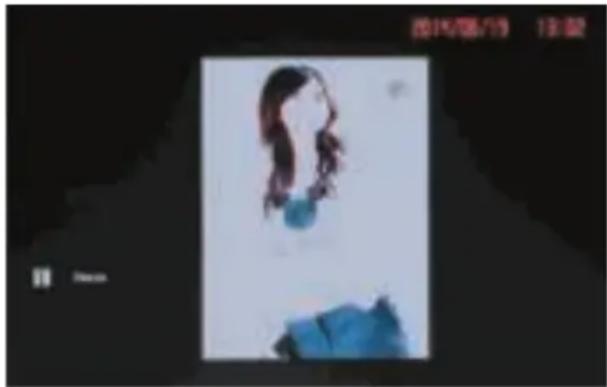
Riproduzione delle immagini
Durante la riproduzione di una singola immagine, premere Toolbar per accedere alla barra delle informazioni e impostare l'elemento.
Nota:
- Nel menu di configurazione, premere « » per accedere al menu di impostazione dell'ora, dove è possibile configurare il formato, la posizione e il colore dell'ora nella barra delle informazioni.
- Nel menu Formato ora è possibile selezionare "Off" per chiudere la barra dell'ora.
- Premere Toolbar per accedere alla barra delle informazioni, poi premere i tasti per utilizzare il dispositivo.
6. Modalità Musica/Funzione Elimina
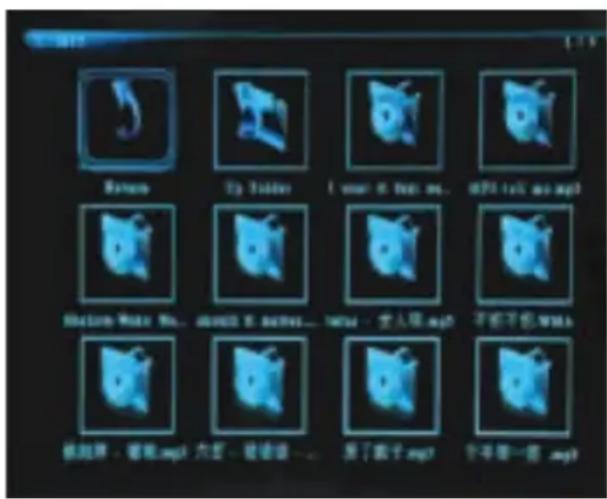
Selezionare Music dal menu principale, premere Enter per selezionare USB 2.0 o scheda di memoria per la riproduzione, infine premere di nuovo Enter per accedere alla visualizzazione in miniatura. Premere per selezionare il file musicale da riprodurre e poi premere Enter per confermare.
Funzione Elimina:
Nella modalità di visualizzazione in miniatura, utilizzare per selezionare il file musicale da eliminare e poi premere Toolbar per confermare.
Riproduzione della musica
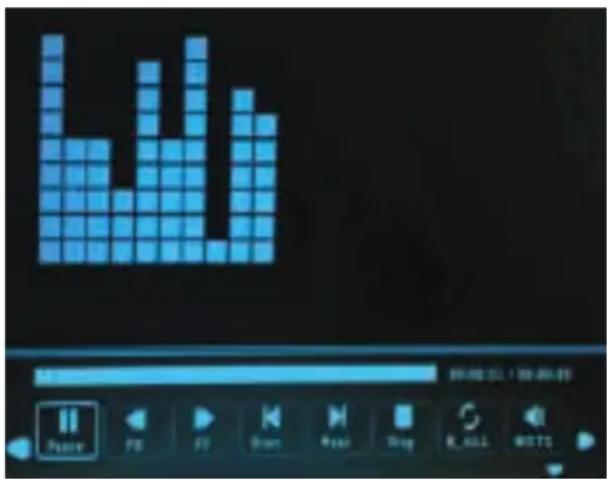
Durante la riproduzione della musica, premere Toolbar per accedere alla barra delle informazioni sulla musica, selezionare con e premere Enter per operare.
Nota:
- Nel menu di configurazione, premere per accedere al menu di impostazione dell'ora, dove è possibile configurare il formato, la posizione e il colore dell'ora nella barra delle informazioni.
- Nel menu Formato ora è possibile selezionare "Off" per chiudere la barra dell'ora.
- Premere Toolbar per accedere alla barra delle informazioni, poi premere i tasti per utilizzare il dispositivo.
7. Modalità Video/Funzione Elimina
Selezionare Video dal menu principale, premere Enter per selezionare USB 2.0 o scheda di memoria per la riproduzione, infine premere di nuovo Enter per accedere alla visualizzazione in miniatura. Premere il tasto Toolbar per accedere alla barra delle informazioni.
Funzione Elimina: Nella modalità di visualizzazione in miniatura, utilizzare i tasti freccia per selezionare il file musicale da eliminare e poi premere Toolbar per confermare.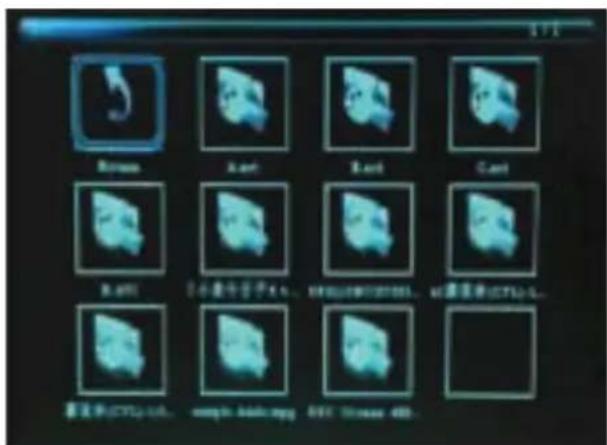
Riproduzione video
Durante la riproduzione di un singolo video, premere Toolbar per accedere alla barra delle informazioni da configurare.
Nota:
- Nel menu di configurazione, premere il tasto freccia sinistra per accedere al menu di impostazione dell'ora, dove è possibile configurare il formato, la posizione e il colore dell'ora nella barra delle informazioni.
- Nel menu Formato ora è possibile selezionare "Off" per chiudere la barra dell'ora.
- Premere Toolbar per accedere alla barra delle informazioni, poi premere i tasti freccia per utilizzare il dispositivo.
8 Funzione di scorrimento dei sottotitoli Il dispositivo supporta la funzione di scorrimento dei sottotitoli durante la riproduzione di file di immagini, musica e video.
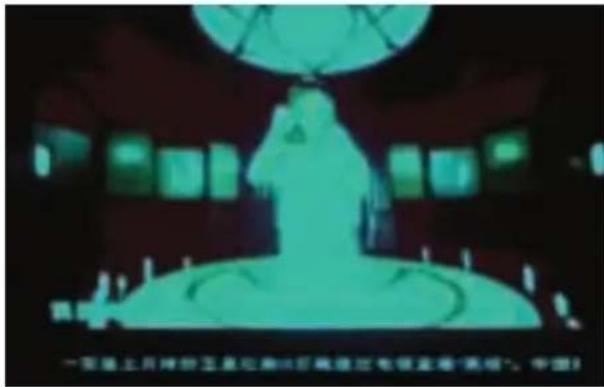
Nota:
Seguire i seguenti passi per configurare lo scorrimento dei sottotitoli:
a. Creare un file di testo TXT. b. Salvarlo come file TXT nel formato "Unicode" con il nome "SCROLL.TXT".
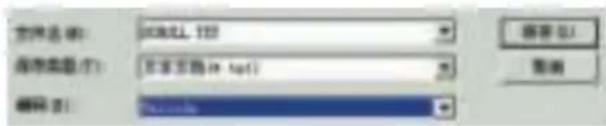
c. Copiare il file TXT creato in una chiavetta USB o scheda di memoria. d. Inserendo la chiavetta USB o la scheda di memoria, i sottotitoli saranno visualizzati durante la riproduzione di file di immagini, musica o video.
9. Funzione HDMI-IN
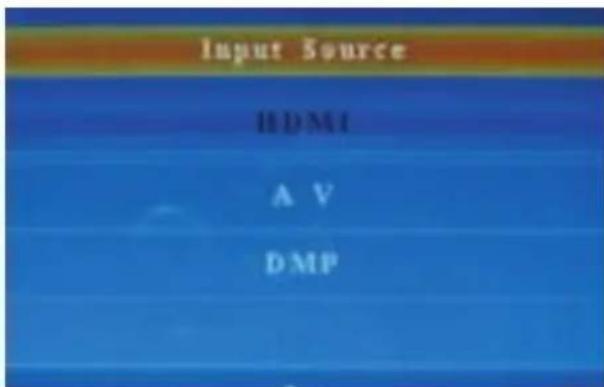
Collegare il dispositivo HDMI-out all'interfaccia HDMI-IN della cornice digitale. Premere Source e selezionare la sorgente in ingresso "HDMI".
10. Funzione AV IN
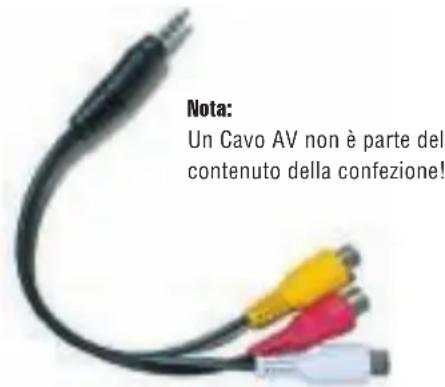
Collegare il dispositivo video all'interfaccia AV IN. Premere Source e selezionare la sorgente in ingresso "AV".
11. Configurazione
11.1 Menu di configurazione
Evidenziare Setup nel menu principale, poi premere Enter per accedere al menu, quindi premere per selezionare l'elemento (Nota: premere Exit per ritornare al menu principale e premere SETUP per tornare al menu precedente).
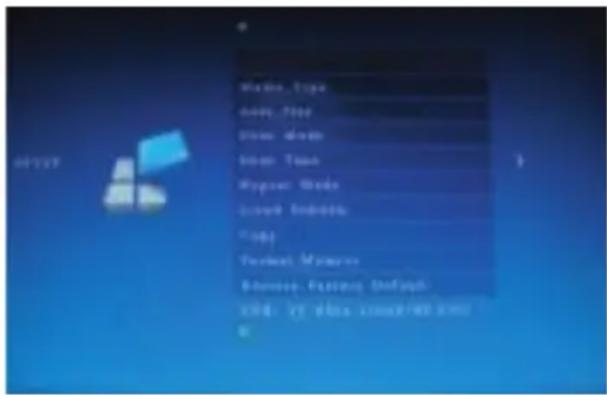
11.1.1 Lingua: Ing., Fra., It., Ted., Spa., Por., Oland., Sved., Grec. 11.1.2 Tipo di supporto: Premere Enter, poi selezionare "Photo, Music, Movie, Photo+Music, Off" per impostare la riproduzione automatica. 11.1.3 Riproduzione automatica: USB, scheda di memoria. 11.1.4 Modalità di presentazione: attiva/disattiva. 11.1.5 Durata presentazione: 3 S/5 S/10 S/30 S/60 S. 11.1.6 Modalità di ripetizione: tutti/attiva/disattiva. 11.1.7 Scorrimento sottotitoli: nero, bianco, rosso, blu, verde, disattiva.
11.1.8 Copia: consente di copiare i file tra la scheda di memoria e il supporto USB. 11.1.9 Formatta memoria: Premere Enter, poi premere ◄ e selezionare Yes o No per formattare la memoria integrata. 11.1.10 Ripristina impostazioni predefinite di fabbrica: Premere Enter e poi con i tasti selezionare o deselezionare la funzione di ripristino.
11.2 Configurazione dell'ora
Selezionare Setup nel menu principale, poi premere Enter e con i tasti ◄ selezionare e accedere al menu di configurazione dell'ora. Premere ◄ per selezionare l'elemento desiderato, poi premere Enter per confermare (Nota: premere Exit per tornare al menu principale e premere SETUP per tornare al menu precedente).
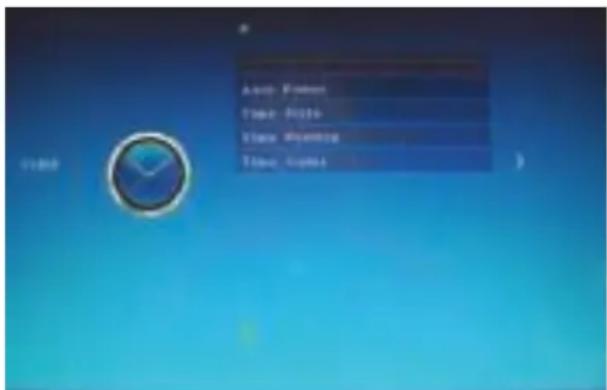
11.2.1 Orologio: Premere Enter, poi utilizzare ◄► per impostare data, mese, anno, ora, minuti, secondi e infine premere Enter per confermare. 11.2.2 Attiva/disattiva lo spegnimento automatico: Premere Enter, poi con i tasti ◄ selezionare "Once, Every Day, Off" per impostare la frequenza dello spegnimento automatico.
Usare ◄ per accedere e selezionare la sveglia desiderata.
Con i tasti ◄ selezionare Off/On. Selezionando "On" sarà possibile impostare Hour e Min e attivare/disattivare lo spegnimento automatico.
11.2.3 Formato dell'ora: Premere Enter e poi con i tasti ◄ selezionare il formato dell'ora. Premere Enter per confermare. 11.2.4 Posizione dell'ora: Premere Enter, poi usare i tasti ◄ per selezionare "Right-Top, Left-Top". Premere Enter per confermare.
11.2.5 Colore dell'ora: Premere Enter per selezionare "White, Black, Red, Blue, Yellow" e impostare il colore preferito per l'ora, poi premere Enter per confermare.
11.3 Configurazione delle immagini
Selezionare Setup nel menu principale, poi premere Enter e con i tasti selezionare e accedere al menu di configurazione delle immagini. Premere ◄ per
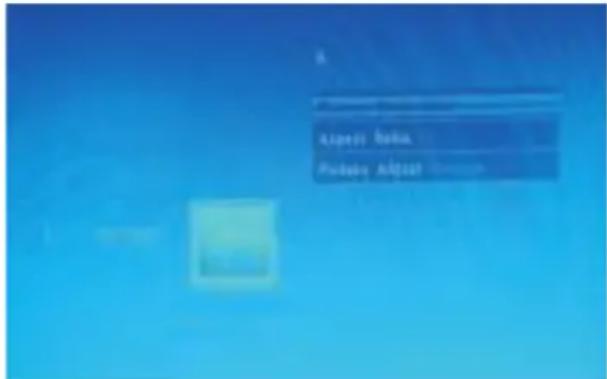
Selezionare l'elemento desiderato, poi premere Enter per confermare (Nota: premere Exit per tornare al menu principale e premere SETUP per tornare al menu precedente).
11.3.1 Modalità dell'immagine:
a. Premere Enter per selezionare "Standard, Mild, User, Dynamic".
b. Selezionando "User" sarà possibile eseguire le seguenti impostazioni:
Contrasto: Con i tasti selezionare un valore compreso tra 00 (minimo) e 100 (massimo).
Colore: Con i tasti ◄ selezionare un valore compreso tra 00 (minimo) e 100 (massimo).
Nitidezza: Con i tasti ◄ selezionare un valore compreso tra 00 (minimo) e 100 (massimo).
11.3.2 Proporzioni Immagine: Adatta, Solo scansione, Panorama
11.3.3 Regolazione dell'immagine
a. Premere Enter per selezionare "Cool, Medium, Warm, User".
b. Selezionando "User" sarà possibile eseguire le seguenti impostazioni:
Rosso: Con i tasti ◄ selezionare un valore compreso tra 00 (minimo) e 100 (massimo).
Verde: Con i tasti ◄ selezionare un valore compreso tra 00 (minimo) e 100 (massimo).
Blu: Con i tasti ◄ selezionare un valore compreso tra 00 (minimo) e 100 (massimo).
11.4 Impostazione del suono
Selezionare Setup nel menu principale, poi premere Enter e con i tasti freccia selezionare e accedere al menu di configurazione del suono. Premere freccia per selezionare l'elemento desiderato, poi premere Enter per confermare (Nota: premere Exit per tornare al menu principale e premere SETUP per tornare al menu precedente).
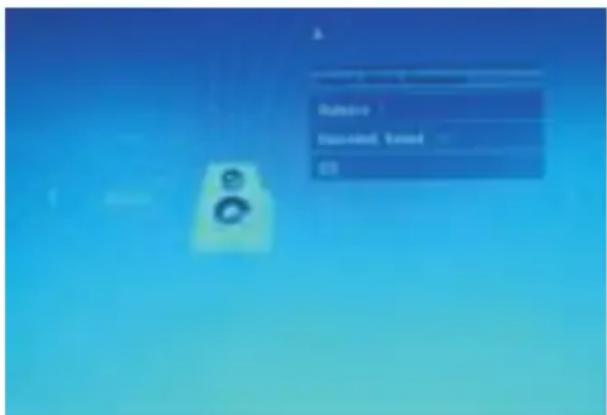
11.4.1 Modalità del suono
a. Premere Enter per selezionare "Standard, Music, Movie, Sports, User".
b. Selezionando "User" sarà possibile eseguire le seguenti impostazioni:
Alti: Con i tasti freccia selezionare un valore compreso tra 00 (minimo) e 100 (massimo).
Bassi: Con i tasti freccia selezionare un valore compreso tra 00 (minimo) e 100 (massimo).
11.4.2 Bilanciamento:
Con i tasti freccia selezionare un valore compreso tra -50 (minimo) e +50 (massimo).
11.4.3 Suono surround: Disattiva, Surround 1, Surround 2
11.4.4 EQ
120Hz: Con i tasti freccia selezionare un valore compreso tra 00 (minimo) e 100 (massimo).
500Hz: Con i tasti freccia selezionare un valore compreso tra 00 (minimo) e 100 (massimo).
1,5KHz: Con i tasti freccia selezionare un valore compreso tra 00 (minimo) e 100 (massimo).
5KHz: Con i tasti freccia selezionare un valore compreso tra 00 (minimo) e 100 (massimo).
10KHz: Con i tasti ⇔ selezionare un valore compreso tra 00 (minimo) e 100 (massimo).
12. Specifiche tecniche
Adattatore di rete: Ingresso AC 100-240V 50/60Hz Uscita DC:12V/1,5A - Formati immagine: JPEG, BMP - Formati audio: MP3 - Formati video: MPEG1, MPEG2, MPEG4, Divx4.0, Divx5.0, M-JPEG, AVI, MOV, RMVB Schede di memoria: SD/SDHC/MS/MMC - USB: USB-Host - Parametri display: Dimensioni display: 47 cm, 18,5 pollici TFT Risoluzione: 1366x768 Pixel Rapporto di formato: 16:9 Temperatura d'esercizio: 0° ~ 40° Umidità: 10 - 85%
13. Guida alla risoluzione di problemi
Se dovessero presentarsi dei problemi, attenersi alle seguenti avvertenze. Per un ulteriore aiuto, pregasi contattare l'assistenza tecnica.
Mancanza di corrente:
- Controllare che la spina sia inserita correttamente.
Il telecomando non funziona:
- Controllare che la batteria non sia esausta. La batteria, in condizioni normali, può essere utilizzata per 6 mesi. Sostituire la batteria esausta con quella nuova se necessario.
Non è possibile leggere supporti vuoti:
- Assicurarsi che i file salvati si trovino sulla scheda di memoria o sull'apparecchio USB.
Il file non può essere riprodotto:
- Assicurarsi che il formato del file venga supportato dall'apparecchio.
Display troppo / troppo poco luminoso:
- Impostate la luminosità o il contrasto nel menu impostazioni.
Colore sbiadito o assente:
- Modificare le impostazioni di colore e contrasto.
Nessun suono:
- Controllare che il volume sia impostato correttamente e che non sia stata selezionata la modalità silenzioso (mute).
Introduzione:


- AVVERTENZA
- INDICE
- FORNITURA
- AVVERTENZE IMPORTANTI
- MISURE DI SICUREZZA E CURA
- PULIZIA DEL DISPLAY LCD
- INDICAZIONI DI PERICOLO
- NOTA
- CARATTERISTICHE
- INSTALLAZIONE DEL SUPPORTO
- A. VISTA RETRO E LATO SINISTRO
- B. TELECOMANDO
- C. INSTALLAZIONE E SOSTITUZIONE DELLA BATTERIA
- OPERAZIONI PRELIMINARI - PRIMI PASSI
- ISTRUZIONI PER L'USO
- MENU PRINCIPALE
- USB E SCHEDE DI MEMORIA
- MODALITÀ IMMAGINE/FUNZIONE ELIMINA
- RIPRODUZIONE DELLE IMMAGINI
- MODALITÀ MUSICA/FUNZIONE ELIMINA
- FUNZIONE ELIMINA
- RIPRODUZIONE DELLA MUSICA
- MODALITÀ VIDEO/FUNZIONE ELIMINA
- RIPRODUZIONE VIDEO
- FUNZIONE HDMI-IN
- FUNZIONE AV IN
- CONFIGURAZIONE
- MENU DI CONFIGURAZIONE
- CONFIGURAZIONE DELL'ORA
- CONFIGURAZIONE DELLE IMMAGINI
- IMPOSTAZIONE DEL SUONO
- SPECIFICHE TECNICHE
- GUIDA ALLA RISOLUZIONE DI PROBLEMI
- MANCANZA DI CORRENTE
- IL TELECOMANDO NON FUNZIONA
- NON È POSSIBILE LEGGERE SUPPORTI VUOTI
- IL FILE NON PUÒ ESSERE RIPRODOTTO
- DISPLAY TROPPO / TROPPO POCO LUMINOSO
- COLORE SBIADITO O ASSENTE
- NESSUN SUONO
- INTRODUZIONE
Marca : BRAUN
Modello : DigiFrame 1870
Categoria : Cornice fotografica digitale