
DigiFrame 88 - Cornice fotografica digitale BRAUN - Manuale utente e istruzioni gratuiti
Trova gratuitamente il manuale del dispositivo DigiFrame 88 BRAUN in formato PDF.

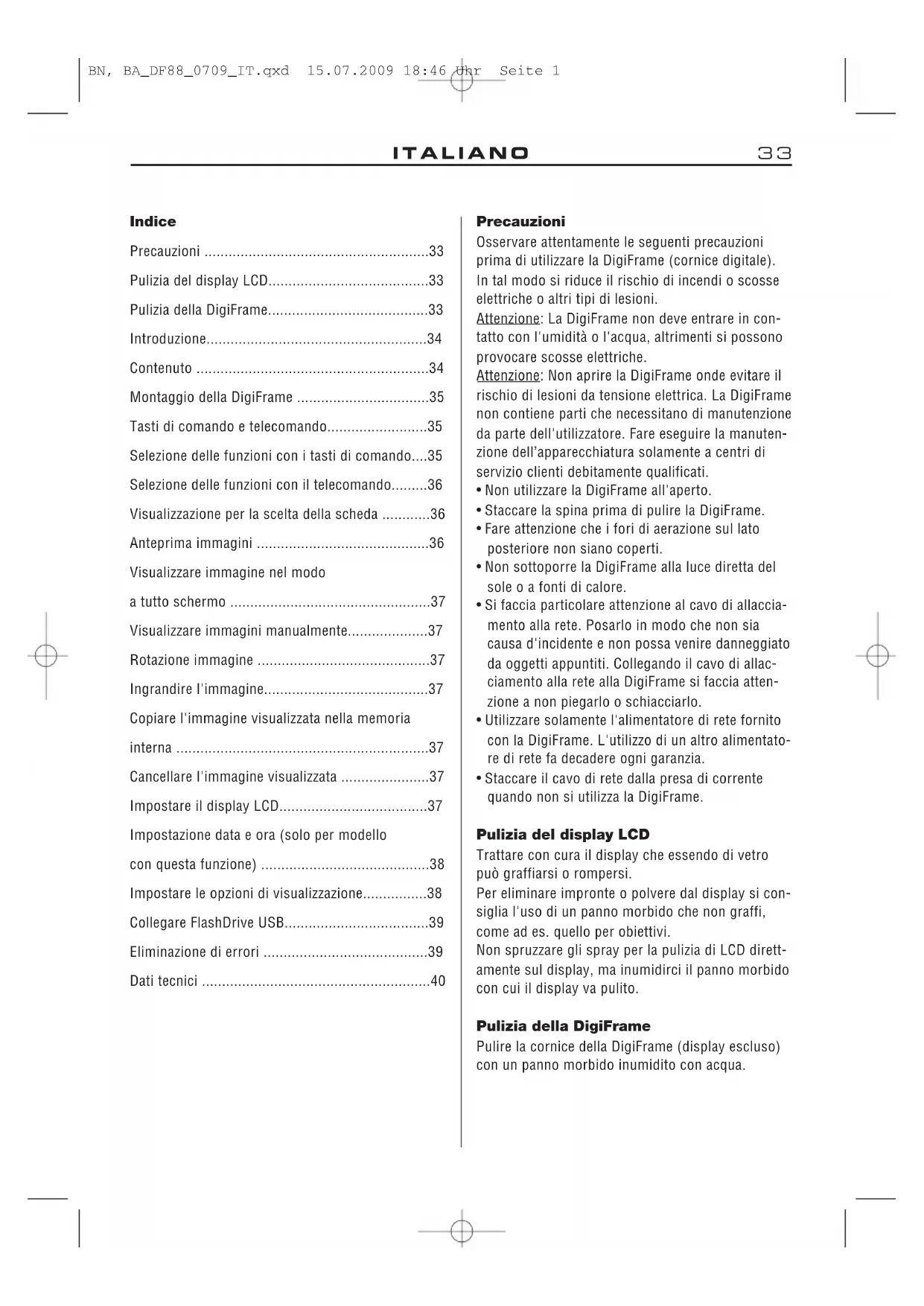


| Tipo di prodotto | Cornice digitale per foto |
| Marchio | Braun |
| Modello | DigiFrame 88 |
| Dimensioni dello schermo | 8,0 pollici (20 cm) |
| Tipo di schermo | TFT LCD |
| Risoluzione dello schermo | 800 x 600 pixel (formato 4:3) |
| Memoria interna | Capacità variabile a seconda del modello (vedi confezione) |
| Schede di memoria compatibili | Secure Digital (SD), MultiMedia Card (MMC), Memory Stick (MS), chiavi USB |
| Formati di file immagine | JPEG (standard fotocamera digitale) |
| Funzioni principali | Diapositiva, visualizzazione manuale, rotazione, zoom, copia, eliminazione, calendario/ora (a seconda del modello) |
| Connettività | USB 2.0 |
| Alimentazione | Adattatore di rete: ingresso 100-240 V AC, 50 Hz; uscita 5 V DC, 1 A |
| Dimensioni (L x A x P) | circa 223 x 162 x 28 mm |
| Peso | circa 515 g |
| Accessori inclusi | Alimentatore, telecomando a infrarossi, manuale d'uso |
| Montaggio | Su supporto o fissaggio a parete (fori sul retro) |
| Pulizia dello schermo | Panno morbido non ruvido; non vaporizzare liquidi direttamente sullo schermo |
| Istruzioni di sicurezza | Non esporre ad acqua, umidità, calore diretto; non aprire; scollegare prima della pulizia |
Domande frequenti - DigiFrame 88 BRAUN
Domande degli utenti su DigiFrame 88 BRAUN
0 domanda su questo apparecchio. Rispondi a quelle che conosci o fai la tua.
Fai una nuova domanda su questo apparecchio
Scarica le istruzioni per il tuo Cornice fotografica digitale in formato PDF gratuitamente! Trova il tuo manuale DigiFrame 88 - BRAUN e riprendi in mano il tuo dispositivo elettronico. In questa pagina sono pubblicati tutti i documenti necessari per l'utilizzo del tuo dispositivo. DigiFrame 88 del marchio BRAUN.
MANUALE UTENTE DigiFrame 88 BRAUN
Pulizia della DigiFrame....33
Introduzione....34
Contenuto 34
Montaggio della DigiFrame ....35
Tasti di comando e telecomando....35
Sezione delle funzioni con i tasti di comando....35
Sezione delle funzioni con il telecomando......36
Visualizzazione per la scelta della scheda .....36
Anteprima immagini ....36
Visualizzare immagine nel modo
a tutto schermo ....37
Visualizzare immagini manualmente....37
Rotazione immagine ....37
Ingrandire l'immagine....37
Copiare l'immagine visualizzata nella memoria
interna 37
Cancellare l'immagine visualizzata ....37
Impostare il display LCD....37
Impostazione data e ora (solo per modello
con questa funzione) ....38
Impostare le opzioni di visualizzazione....38
Collegare FlashDrive USB....39
Eliminazione di errori ......39
Dati tecnici 40
Precauzioni
Osservare attentamente le seguenti precauzioni prima di utilizzare la DigiFrame (cornice digitale). In tal modo si riduce il rischio di incendi o scosse elettriche o altri tipi di lesioni.
Attenzione: La DigiFrame non deve entrare in contatto con l'umidità o l'acqua, altrimenti si possono provocare scosse elettriche.
Attenzione: Non aprire la DigiFrame onde evitare il rischio di lesioni da tensione elettrica. La DigiFrame non contiene parti che necessitano di manutenzione da parte dell'utilizzatore. Fare eseguire la manutenzione dell'apparecchiatura solamente a centri di servizio clienti debitamente qualificati.
- Non utilizzare la DigiFrame all'aperto.
- Staccare la spina prima di pulire la DigiFrame.
- Fare attenzione che i fori di aerazione sul lato posteriore non siano coperti.
- Non sottoporre la DigiFrame alla luce diretta del sole o a fonti di calore.
- Si faccia particolare attenzione al cavo di allacciamento alla rete. Posarlo in modo che non sia causa d'incidente e non possa venire danneggiato da oggetti appuntiti. Collegando il cavo di allacciamento alla rete alla DigiFrame si faccia attenzione a non piegarlo o schiacciarlo.
- Utilizzare solamente l'alimentatore di rete fornito con la DigiFrame. L'utilizzo di un altro alimentatore di rete fa decadere ogni garanzia.
- Staccare il cavo di rete dalla presa di corrente quando non si utilizza la DigiFrame.
Pulizia del display LCD
Trattare con cura il display che essendo di vetro può graffiarsi o rompersi.
Per eliminare impronte o polvere dal display si consiglia l'uso di un panno morbido che non graffi, come ad es. quello per obiettivi.
Non spruzzare gli spray per la pulizia di LCD direttamente sul display, ma inumidirci il panno morbido con cui il display va pulito.
Pulizia della DigiFrame
Pulire la cornice della DigiFrame (display escluso) con un panno morbido inumidito con acqua.
Introduzione
Congratulazioni per l'acquisto della vostra DigiFrame!
Con questo apparecchio potete ammirare le vostre foto digitali direttamente dalla scheda di memoria, il tutto senza computer. Basta inserire una scheda di memoria nella DigiFrame, accenderla e già si avvia lo slideshow con le vostre foto.
Facile, no?
Con la DigiFrame potete guardare singole immagini.
Leggere attentamente le seguenti istruzioni per l'uso onde imparare ad utilizzare al meglio le funzioni della vostra nuova DigiFrame.
Nota!
La DigiFrame è disponibile in diverse versioni con o senza funzioni video, MP3 o ora/data. Le funzioni specifiche relative ad ogni diverso modello di DigiFrame sono indicate sulla confezione.
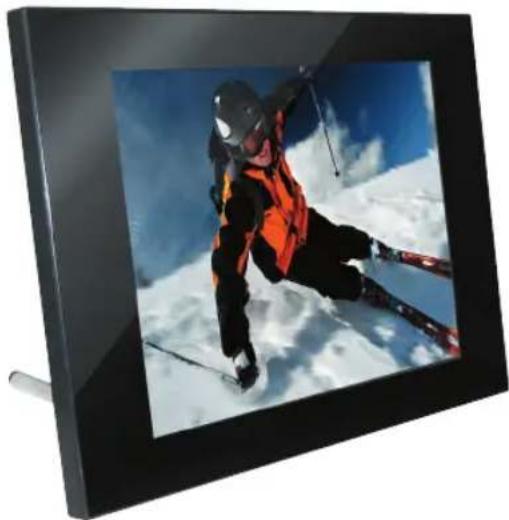
La DigiFrame dispone delle seguenti funzioni:
- Visualizzazione di foto digitali (JPEG) senza computer.
- Basta inserire una scheda di memoria compatibile (scheda non inclusa nel volume di fornitura) nella DigiFrame per visualizzare immagini o riprodurre file musicali e file video supportati (solo modello con funzione video e MP3).
- Schede di memoria compatibili sono Secure Digital™, MultiMedia Card™, Memory Stick™.
- Funzione ora e data (solo per modello con questa funzione)
- Le funzioni principali vengono comandate mediante i tasti posti sulla cornice o il telecomando ad infrarossi incluso nella fornitura.
- Display LCD TFT chiaro.
- USB 2.0
- Memoria interna
Contenuto
- DigiFrame
- Alimentatore di rete (5 V, 1 A)
- Istruzioni per l'uso
- Telecomando
ITALIANO 35
Montaggio della DigiFrame
Il montaggio della DigiFrame è molto semplice. Procedere come segue:
- Allacciare l'alimentatore di rete alla DigiFrame e ad una presa di corrente.
- Inserire una scheda di memoria nel relativo slot.
Slot 1: Secure Digital™, MultiMedia Card™, Memory Stick™
Slot 2: USB Flashdrive
Nota: La scheda entra solo da un verso. Non forzare l'inserimento. Se inserita correttamente la scheda entra perfettamente nello slot. La DigiFrame avvia automaticamente lo slideshow con le immagini memorizzate sulla scheda.
- Per visualizzare immagini singole pigiare il tasto EXIT. In tal modo compare un'anteprima immagini. Servendosi dei quattro tasti freccia si può scegliere un'immagine. Dopodiché pigiare il tasto POWER/ENTER posto in alto sulla cornice della DigiFrame, o il tasto ENTER sul telecomando.
Nota: Estrarre la linguetta di plastica dal telecomando. La linguetta interrompe il circuito di corrente della batteria e va tolta per far funzionare il telecomando.
- Per riavviare lo slideshow, premere di nuovo il tasto POWER/ENTER sulla DigiFrame o il tasto SLIDESHOW sul telecomando.
Tasti di comando e telecomando
Le funzioni della DigiFrame possono essere attivate sia con i tasti posti sulla cornice della DigiFrame che con il telecomando.
Selezione delle funzioni con i tasti di comando
I tasti di comando si trovano in alto sulla cornice della DigiFrame.
Tasto Operazione
① UP: Spostare la selezione verso l'alto, selezionare il file precedente
② DOWN: Spostare la selezione verso il basso, selezionare il file successivo
③ LEFT: Spostare la selezione verso sinistra, mostrare l'immagine precedente
④ RIGHT: Spostare la selezione verso destra, mostrare l'immagine successiva
⑤ EXIT: Uscire dalla visualizzazione attuale, tornare indietro di una visualizzazione
⑥ SETUP: Richiamare il menu di controllo
⑦ POWER/ENTER: Scegliere l'opzione selezionata, avviare lo slideshow
Pausa
Riprodurre
Accendere/Spegnere il Digiframe
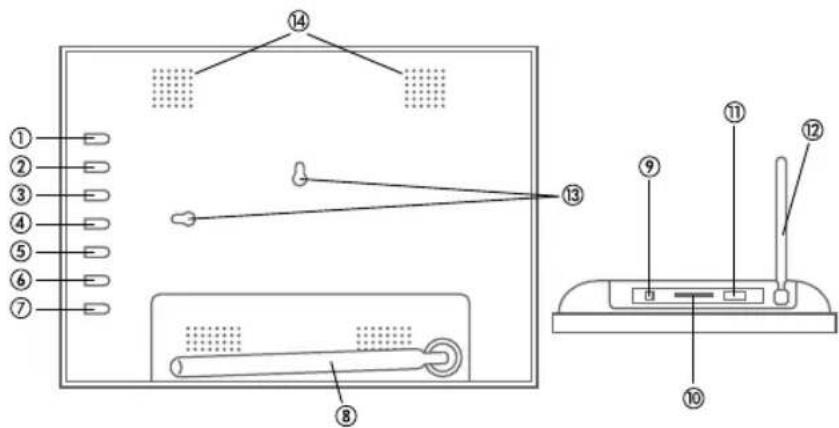
⑩ Slot per schede di memoria (SD/MMC/MS)
⑪ Connessione USB
⑬ Fori per il montaggio a parete
⑭ Altoparlante
ITALIANO36
Selezione delle funzioni con il telecomando
Il telecomando fornito con la DigiFrame può essere leggermente diverso da quello dell'immagine qui sotto riportata. I tasti e le funzioni restano comunque uguali.
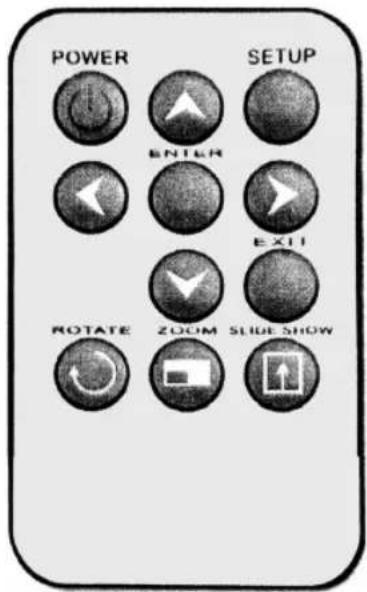
POWER on / off
SETUP Menu Setup
◀ Tasto freccia sinistra ▶ Tasto freccia destra ▲ Tasto freccia su ▼ Tasto freccia giù
ENTER Riproduzione PAUSE/PLAY
EXIT Exit / Indietro
ROTATE Ruotare 90/180/270°
ZOOM Zoom
SLIDESHOW Slideshow
Sostituire la batteria del telecomando
- Tenere il telecomando con i tasti rivolti verso il basso.
- Spingere l'aletta rigata del coperchio verso dentro e far scorrere fuori il coperchio.
- Introdurre una batteria al litio CR2025 nuova nel coperchio posizionandola con il polo positivo "+" verso l'alto.
- Reinserire il coperchio nel telecomando.
Visualizzazione per la scelta della scheda
Mediante la visualizzazione scelta della scheda/calendario è possibile scegliere fra le diverse schede di memoria e la memoria interna:
Memory, SD/MMC, USB
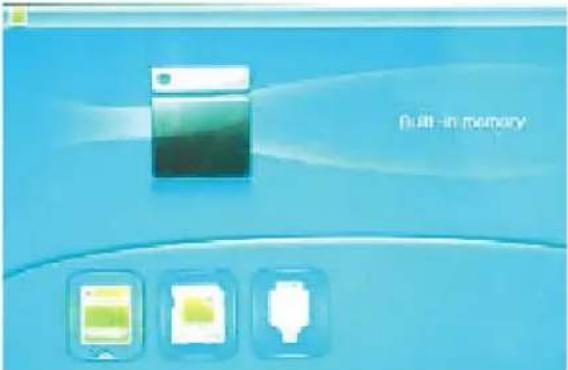
- Per aprire la visualizzazione scelta della scheda pigiare il tasto EXIT tante volte fino a ritornare alla visualizzazione.
- Con il tasto freccia sinistra/destra è possibile selezionare la scheda di memoria desiderata o la memoria interna.
- Per confermare la selezione fatta pigiare il tasto ENTER.
Visualizzazione per la selezione di menu
Con questa visualizzazione è possibile selezionare il menu richiesto (tasto freccia sinistra/destra, tasto ENTER).
A) Foto Anteprima immagini B) File elenco del file C) Calendario Visualizzare il calendario con l'ora D) Impostazione Impostare la cornice per foto
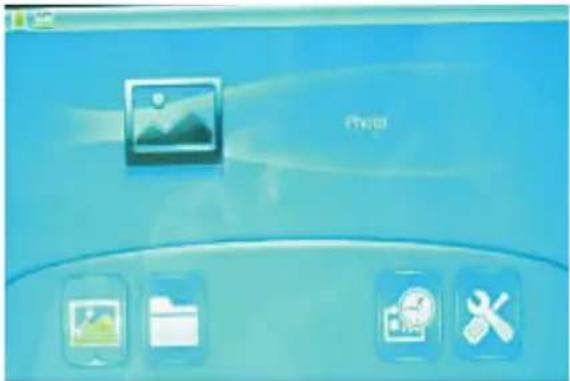
Questa visualizzazione mostra un'anteprima di tutte le immagini presenti sul mezzo di memorizzazione selezionato. Vengono visualizzate massimo 6 immagini contemporaneamente. In questa visualizzazione è possibile selezionare una singola immagine da mostrare, copiare o cancellare, o l'immagine con cui si vuole far iniziare lo slideshow.
- Pigiare i tasti freccia sul telecomando o sulla DigiFrame fino a selezionare l'immagine desiderata. Il nome del file compare nell'anteprima immagini.
- Pigiare il tasto SLIDESHOW per avviare lo slideshow con l'immagine selezionata.
- Per terminare lo slideshow e tornare all'anteprima immagini pigiare il tasto EXIT.
Copiare l'immagine selezionata nella memoria interna
Con il telecomando è possibile copiare l'immagine selezionata dalla scheda di memoria alla memoria interna.
- Pigiare il tasto SETUP per aprire il menu.
- Con i tasti freccia su/giù selezionare l'opzione Foto copia.
- Pigiare ENTER. Compare una notizia di conferma.
Cancellare l'immagine selezionata
Se l'immagine selezionata è possibile cancellarla servendosi del telecomando.
- Pigiare il tasto SETUP per aprire il menu.
- Con i tasti freccia su/giù selezionare l'opzione Cancellare foto.
- Pigiare ENTER. Compare una notizia di conferma.
Visualizzare Immagine nel modo a tutto schermo
È possibile guardare un'immagine singola anche senza slideshow.
- Selezionare un'immagine nello slideshow o elenco del file e premere ENTER. L'immagine selezionata compare ora nel modo a tutto schermo.
- Con il tasto freccia a sinistra si visualizza l'immagine precedente.
- Con il tasto freccia a destra si visualizza l'immagine successiva.
- Per terminare il modo a tutto schermo e tornare all'anteprima immagini premere il tasto EXIT.
Visualizzare immagini manualmente
Nello slideshow un'immagine sostituisce la precedente dopo l'impostazione del tempo di permanenza immagine selezionato nel menu impostazioni (Selezione: Velocità slideshow).
Nello slideshow è comunque possibile in qualsiasi momento passare ad un'altra immagine, premere il tasto ENTER (PLAY/PAUSE).
- Con il tasto freccia a sinistra si visualizza l'immagine precedente.
- Con il tasto freccia a destra si visualizza l'immagine successiva
Rotazione Immagine
Con il telecomando è possibile ruotare l'immagine rappresentata nel modo a tutto schermo.
Premendo il tasto ROTATE l'immagine viene fatta ruotare verso destra di 90 gradi.
Ingrandire l'immagine.
Per ingrandire un'immagine rappresentata nel modo a tutto schermo, premere il tasto ZOOM.
B) File
Elenco dei file
- Nella visualizzazione, per selezionare il modo, con i tasti freccia selezionare Modifica e premere ENTER. Viene visualizzato un elenco con i file e le cartelle disponibili.
- Selezionare quindi il file desiderato servendosi dei tasti freccia [▲]/[▼].
Copiare i file
- Evidenziato il file, premere SETUP, selezionare COPY e confermare con ENTER.
Cancellare i file
- Evidenziato il file, premere SETUP, selezionare DELETE e confermare con ENTER.
C) Calendario
Impostazione data e ora
(solo per modello con questa funzione)
Richiamare la visualizzazione menu e selezionare l'icona per SETUP servendosi del tasto freccia sinistra/destra. Premere ENTER per aprire le opzioni per l'impostazione.
Con il tasto freccia su/giù selezionare l'opzione Regola tempo/data.
D) Setup
Impostare la cornice per foto
Nella visualizzazione per selezionare il menu, con i tasti freccia selezionare Setup e premere ENTER. Viene visualizzato un elenco con le opzioni disponibili.
Le impostazioni ed i parametri vengono selezionati nel modo seguente:
[▲]/[▼] Spostare impostazione o selezionare [◀]/[▶]: parametro, Modificare valore del parametro
ENTER: Confermare impostazione EXIT: Ritornare indietro all'elenco delle impostazioni
La seguente tabella elenca le opzioni di visualizzazione con le impostazioni disponibili e ciò che ne risulta.
elenco di menu
Lingua
Modo di diapositiva/ singola, triplici, quattro finestre
Velocità di diapositiva 3, 5, 15, 30 s 1, 5, 15, 30 m, 1 ora
Effetto di foto Colore, Mono, Sepia
Modo di foto adatto Auto, in pieno, scansione pan
Esposizione Impostare il display LCD Contrasto, Luminosità, Saturazione, Tinta
regola il tempo/data
regola formati di tempo 12 / 24 ora
regola formati di data
Memoria di formato formattare la memoria
Risetta le regolazioni
Collegare FlashDrive USB
La DigiFrame riconosce un FlashDrive USB esattamente come fa per le schede di memoria.
ITALIANO 39
Eliminazione di errori
Domanda: Come monto la DigiFrame?
Risposta: Disimballare e montare la DigiFrame è molto facile e richiede solo pochi minuti. Allacciare l'alimentatore di rete alla DigiFrame ed inserire l'altra estremità nella presa di corrente. Inserire una scheda di memoria nel relativo slot posto sul lato della DigiFrame ed accendere la DigiFrame. Inizia la riproduzione automatica del primo slideshow.
Domanda: Quali schede di memoria può leggere la DigiFrame?
Risposta: Schede di memoria compatibili sono Secure Digital™, MultiMedia Card™, Memory Stick™.
Domanda: Ho montato la DigiFrame. Perché non riesco ad accenderla?
Risposta: L'alimentatore di rete non è stato correttamente inserito nella DigiFrame.
Domanda: Ho inserito una scheda di memoria nella DigiFrame. Perché non si vedono le immagini?
Risposta: Controllare per prima cosa se il formato della scheda di memoria risulta nella lista di cui sopra e se i file contenuti nella scheda sono file di immagini JPEG. Dopodiché spegnere la DigiFrame ed assicurarsi che la scheda di memoria sia stata inserita nel relativo slot correttamente e completamente nonché nel verso giusto. Riaccendere la DigiFrame. Dopo due ore dovrebbe essere visibile la prima immagine. Pigiare EXIT per aprire la visualizzazione Select Card nella quale è possibile selezionare la scheda di memoria. Dopodiché selezionare PHOTO. A questo punto dovrebbe comparire lo slideshow con tutte le immagini sulla scheda. Se così non fosse riprovare con un'altra scheda di memoria.
Nota: Alcune fotocamere digitali salvano le immagini in un altro formato. Si prega di leggere le istruzioni per l'uso della fotocamera digitale se le foto non sono file JPEG.
Domanda: Perché alcune immagini vengono visualizzate più lentamente o più velocemente?
Risposta: Il tempo necessario per il caricamento di immagini ad alta risoluzione è più lungo. Utilizzare immagini a bassa risoluzione o comprimere le immagini (Downsampling). Si prega di leggere nelle istruzioni per l'uso della fotocamera digitale su come comprimere le immagini.
Domanda: È possibile inserire più schede di memoria?
Risposta: Sì. Accendere la DigiFrame prima di inserire una scheda. Nella visualizzazione Select Card si possono selezionare le schede di memoria disponibili.
Domanda: La DigiFrame dispone di una memoria interna?
Risposta: Sì. La capacità dipende dal tipo di modello.
Domanda: La DigiFrame supporta tutti i file JPEG?
Risposta: No, vengono supportati solamente i file JPEG di immagini riprese con una fotocamera digitale. I file di immagini scaricati da Internet o creati da determinati programmi grafici molto probabilmente non verranno letti dalla DigiFrame.
Dati tecnici
Prodotto: 8,0" DigiFrame con display LCD (20 cm)
Risoluzione: 800 x 600 Pixel (4:3)
Memoria interna: Si vedano le indicazioni sull'imballaggio
Formati schede Secure Digital™, MultiMedia Card™, Memory Stick™ e USB FlashDrive
Formato file: Standard JPEG
Funzioni: Slideshow Differenti transizioni delle immagini per lo slideshow Differenti tempi di permanenza immagine
Connessione USB: USB 2.0
Ingresso: 100 V - 240 V AC, 50 Hz
Uscita: 5 V DC, 1 A
Dimensioni: ca. 223 x 162 x 28 mm
Peso: ca. 515 g
Certificati: CE/RoHS
Design e caratteristiche possono variare senza preavviso.

Questo simbolo sul prodotto o nelle istruzioni per l'uso significa che l'apparecchio non deve essere buttato nell'immondizia domestica, ma che va consegnato, in tutto il territorio della UE, ad un apposito centro di raccolta. Per ulteriori informazioni rivolgetevi al Vostro comune o alla Vostra città o al rivenditore presso il quale avete acquistato l'apparecchio.


- PRECAUZIONI
- PULIZIA DEL DISPLAY LCD
- PULIZIA DELLA DIGIFRAME
- INTRODUZIONE
- NOTA
- LA DIGIFRAME DISPONE DELLE SEGUENTI FUNZIONI
- CONTENUTO
- ITALIANO
- MONTAGGIO DELLA DIGIFRAME
- TASTI DI COMANDO E TELECOMANDO
- SELEZIONE DELLE FUNZIONI CON I TASTI DI COMANDO
- SELEZIONE DELLE FUNZIONI CON IL TELECOMANDO
- SOSTITUIRE LA BATTERIA DEL TELECOMANDO
- VISUALIZZAZIONE PER LA SCELTA DELLA SCHEDA
- VISUALIZZAZIONE PER LA SELEZIONE DI MENU
- COPIARE L'IMMAGINE SELEZIONATA NELLA MEMORIA INTERNA
- CANCELLARE L'IMMAGINE SELEZIONATA
- VISUALIZZARE IMMAGINE NEL MODO A TUTTO SCHERMO
- VISUALIZZARE IMMAGINI MANUALMENTE
- ROTAZIONE IMMAGINE
- INGRANDIRE L'IMMAGINE
- FILE
- ELENCO DEI FILE
- COPIARE I FILE
- CANCELLARE I FILE
- CALENDARIO
- IMPOSTAZIONE DATA E ORA
- (SOLO PER MODELLO CON QUESTA FUNZIONE)
- SETUP
- IMPOSTARE LA CORNICE PER FOTO
- ELENCO DI MENU
- LINGUA
- COLLEGARE FLASHDRIVE USB
- ELIMINAZIONE DI ERRORI
- DATI TECNICI
Marca : BRAUN
Modello : DigiFrame 88
Categoria : Cornice fotografica digitale