
DigiFrame 1580 - Cornice fotografica digitale BRAUN - Manuale utente e istruzioni gratuiti
Trova gratuitamente il manuale del dispositivo DigiFrame 1580 BRAUN in formato PDF.
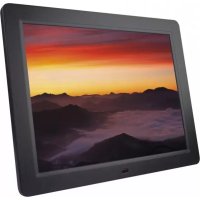



| Tipo di prodotto | Cornice digitale |
| Marca | Braun |
| Modello | DigiFrame 1580 |
| Dimensioni dello schermo | 38 cm (15 pollici) TFT |
| Risoluzione | 1024 x 768 pixel |
| Contrasto | 500:1 |
| Luminosità | 350 cd/m² |
| Angolo di visione | 60° (sinistra/destra/alto/basso) |
| Dimensioni (L x A x P) | 366 x 292 x 32 mm |
| Peso | 1660 g |
| Alimentazione | Adattatore di rete 100-240 V, 50/60 Hz, uscita 12 V / 1,5 A |
| Formati foto supportati | JPEG |
| Formati audio supportati | MP3, WMA |
| Formati video supportati | MPEG1, MPEG2, MPEG4, M-JPEG, AVI |
| Tipi di schede di memoria | SD, SDHC, MMC, MS |
| Connettività | Mini USB, USB 2.0 (host) |
| Memoria interna | Sì (capacità variabile a seconda della versione) |
| Altoparlanti integrati | 2 x 2 W |
| Telecomando | Sì (batteria CR2025 inclusa) |
| Funzioni principali | Diapositiva con musica, calendario, orologio, sveglia, zoom, rotazione, copia/eliminazione di file |
| Pulizia dello schermo | Panno morbido non ruvido, leggermente inumidito con un detergente per lenti |
| Precauzioni di sicurezza | Non esporre all'umidità, non aprire l'apparecchio, non coprire le aperture di ventilazione |
| Temperatura di funzionamento | 0 °C a 40 °C |
| Umidità di funzionamento | 10 % a 85 % |
Domande frequenti - DigiFrame 1580 BRAUN
Domande degli utenti su DigiFrame 1580 BRAUN
0 domanda su questo apparecchio. Rispondi a quelle che conosci o fai la tua.
Fai una nuova domanda su questo apparecchio
Scarica le istruzioni per il tuo Cornice fotografica digitale in formato PDF gratuitamente! Trova il tuo manuale DigiFrame 1580 - BRAUN e riprendi in mano il tuo dispositivo elettronico. In questa pagina sono pubblicati tutti i documenti necessari per l'utilizzo del tuo dispositivo. DigiFrame 1580 del marchio BRAUN.
MANUALE UTENTE DigiFrame 1580 BRAUN
Manuale di Istruzioni
Nota! La DigiFrame è disponibile in diverse versioni. Le funzioni specifiche relative ai diversi modelli di DigiFrame sono indicate sulla confezione.
Il simbolo sul prodotto o sulle istruzioni per l'uso significa che l'apparecchio non deve essere buttato nell'immondizia domestica, ma che va consegnato, in tutto il territorio della UE, ad un apposito centro di raccolta. Per ulteriori informazioni rivolgersi al vassoio o alla Vostra città o al rivenditore presso il quale avete acquistato l'apparecchio.
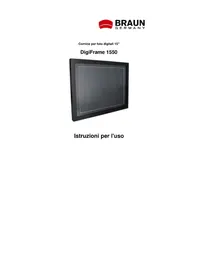
Grazie per aver acquistato la cornice digitale. Questo prodotto è stato creato per permetterLe di migliorare in modo rapido e facile le foto salvate sulla Sua macchina fotografica digitale, sul Suo cellulare o nella Sua scheda di memoria. La preghiamo di leggere attentamente le istruzioni per imparare a utilizzare correttamente la cornice digitale.
Indice:
- Guida all'installazione 26 2 Diagramma prodotto. 27 2.1 Telecomando 27 2.2 Tasti sul lato posteriore 27 2.3 Lato sinistro della cornice 27
- Inserimento e sostituzione della batteria ....27
- Primi passi 28
- Istruzioni per l'uso. 28 5.1 Scheda di memoria e USB 28 5.2 Modalità foto 29 5.3 Modalità musica 29 5.4 Modalità video 29
- Calendario 30
- File / Funzione copia e cancella 30
- Impostazioni 30
- Connessione al PC (Opzionale) 31
- Specifiche tecniche 31
- Istruzioni per la risoluzione dei problemi.....31
Lista d'imballaggio:
- 38 cm (15 pollici) cornice digitale
- Adattatore di rete
- Telecomando
- Manuale d'istruzioni
- Staffa
- Lungo cavo USB (opzionale)
Nota: Se l'apparecchio dispone di memoria interna, l'unità 6 è inclusa nella spedizione, la preghiamo di controllare gli accessori in dotazione.
INFORMAZIONI IMPORTANTI:
Precauzioni generali e manutenzione
- Per solo uso interno.
- Per evitare incendi o scosse non esporre l'apparecchio all'umidità o a condensazione.
- Per evitare surriscaldamenti non coprire i fori di ventilazione sul lato posteriore della cornice digitale.
- Mantenere la cornice digitale lontano dai raggi solari.
- Non aprire la cornice digitale. Rischio di scosse. Non contiene componenti che hanno bisogno di manutenzione.
- Aprendo la cornice digitale viene meno la garanzia.
Pulizia dello schermo LCD
- Maneggiare lo schermo LCD con cautela. Lo schermo della cornice digitale è in vetro e può essere facilmente rotto o graffiato.
- Per pulire lo schermo LCD in caso di polvere o ditate, utilizzare un panno morbido e non abrasivo, come quello usato per pulire la lente della fotocamera.
- Inumidire il panno con un detergente e pulire lo schermo.
ATTENZIONE:
Prima di inserire o togliere la scheda di memoria, spegnere l'apparecchio per non causare danni alla scheda, all'unità USB o all'apparecchio.
Per evitare incendi o scosse elettriche, non esporre l'apparecchio all'umidità o alla pioggia.
- Formati immagine supportati: JPEG
- Formati audio supportati: MP3 e WMA
- Formati video supportati: MPEG1, MPEG2, MPEG4, M-JPEG e AVI
- Schede di memoria supportate: SD/SDHC/MMC/MS.
- Connessione USB: Mini-USB e USB 2.0
- Memoria flash incorporata per salvare immagini
- Memoria interna per il supporto dell'allacciamento a PC (opzionale, consultare le indicazioni presenti sulla confezione).
- Presentazione automatica con l'inserimento di una scheda di memoria
- Immagini e musica: presentazione immagini con musica di sottofondo
- Visualizzazione delle immagini in modalità miniatura
- Ora e calendario integrati con finestra presentazione, On/Off temporizzato.
- Funzioni in modalità visualizzazione immagini: presentazione, anteprima immagine, zoom, rotazione.
- Velocità della presentazione regolabile e diversi effetti di transizione dell'immagine.
- Luminosità, contrasto, saturazione e tono regolabili.
- Back-up dei file nella memoria interna e cancellazione file nella scheda di memoria e nella memoria interna.
- Altoparlanti stereo integrati (2x2W) e ingresso cuffie.
- Posizionamento variabile (verticale e orizzontale), la cornice digitale può essere appesa alla parete.
- Lingua menu dello schermo: inglese, tedesco e altre lingue a scelta
1. Guida all'installazione
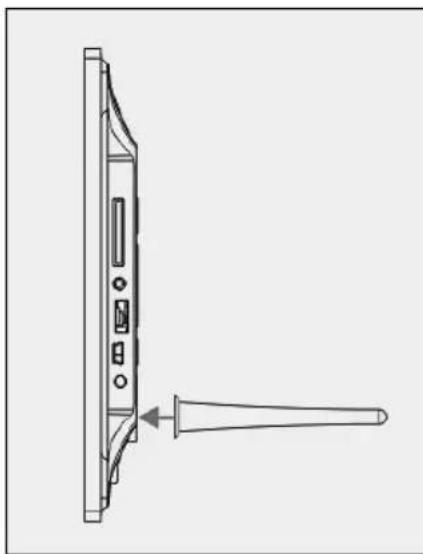
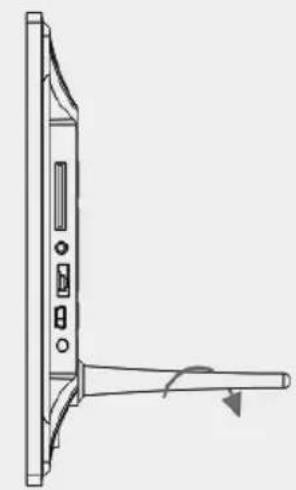
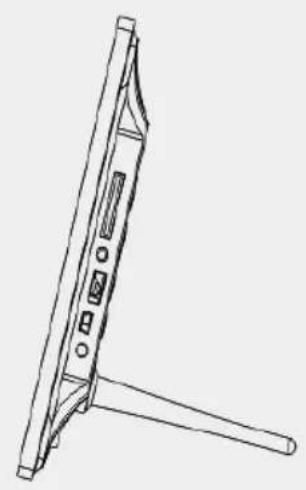
Inserire la staffa nella fessura della cornice digitale e fissarla girandola in senso orario. Assicurarsi che la staffa sia stata bloccata correttamente prima di
Appoggiare la cornice su una superficie solida e stabile. Vedi immagini sottostanti.
2. Diagramma prodotto
2.1 Telecomando
1 BGM - Presentazione con musica di sottofondo. 2 POWER: Tasto On/Off. 3 MENU: Menu per Copiare, Cancellare, Ruotare, Zoom. 4 Tasto di selezione della modalità, freccia sinistra. 5 OK: Per confermare o cancellare Pausa/Play nella modalità musica. 6 SETUP: Direttamente alle impostazioni. 7 VOL +/-: Volume +/-. 8 | Al file musica o video precedente. 9 ► Al file musica o video successivo. 10 RUOTARE (ROTATE): Ruota di 90° in senso orario ogni volta che si preme, in modalità pausa immagine. 11 ZOOM: Modifica l'ingrandimento fino a 5 volte. In modalità pausa immagine. 12 Premendolo inizia la riproduzione che era stata fermata o riprende dopo una pausa; premendolo durante la riproduzione mette in pausa. 13 Tasto di selezione della modalità, freccia giù.
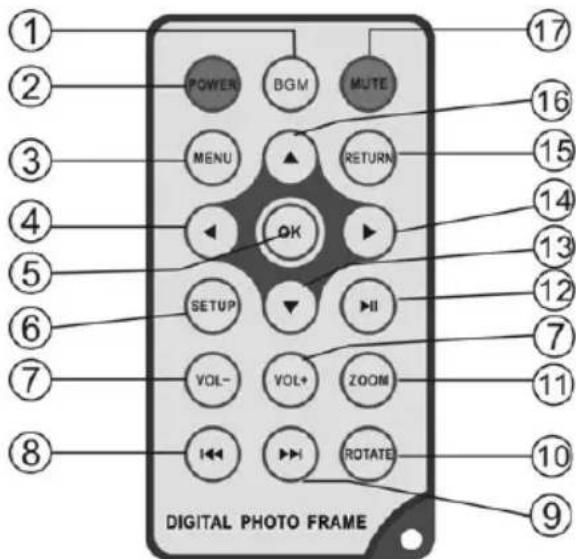
14 Tasto di selezione della modalità, freccia destra. 15 RETURN: Tornare al livello impostazioni precedente. 16 Tasto di selezione della modalità, freccia su. 17 MUTO (MUTE): Premere il tasto Muto (Mute) per sospendere temporaneamente la riproduzione musicale.
2.2 Tasti sul lato posteriore
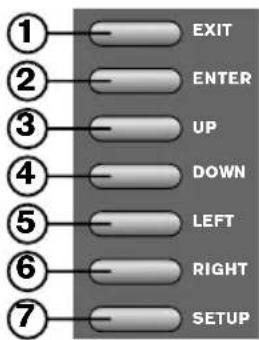
1. Exit 2. PLAY/PAUSE/OK, ENTER lungo: On/Off 3. Precedente/Su (UP) 4. Successivo/Giù (DOWN) 5. Sinistra, Vol- (Musica/Video) 6. Destra, Vol+ (Musica/Video) 7. Set Up
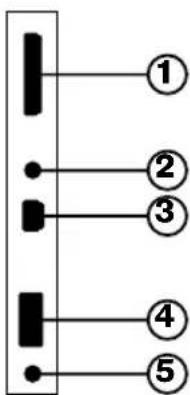
2.3 Lato sinistro della cornice
- Scheda di memoria SD/MMC/MS
- Ingresso cuffie
- MINI USB
- USB 2.0
- INGRESSO DI CORRENTE
3. Inserimento e sostituzione della batteria
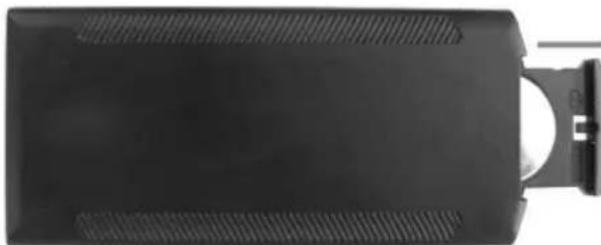
Posizionare la parte superiore del telecomando verso il basso, premere sulla superficie zigrinata del comparto batteria e tirarlo verso di sé per estrarlo. Inserire una batteria a bottone al litio CR2025 nel comparto batteria con il polo positivo (+) verso di voi. Reinserire il comparto batteria.
4. Operazioni preliminari
4.1 Tirare le braccia sul retro della cornice digitale alla massima distanza possibile per ottenere la massima stabilità. Poi collegare un'estremità dell'alimentatore fornito ad una presa di corrente standard 110-240V a muro e l'altra estremità sul lato sinistro della cornice.
4.2 Rimuovere la pellicola protettiva che ricopre lo schermo LCD.
4.3 Rimuovere la pellicola di isolamento in plastica della batteria dal vano batterie e assicurarsi che vi sia una batteria nel telecomando. Se avete bisogno di una batteria nuova, fare riferimento a "Inserimento e Sostituzione della batteria".
4.4 Accendere l'apparecchio premendo il pulsante "Power" sul telecomando oppure Enter a lungo sulla parte anteriore dell'apparecchio.
5. Istruzioni d'uso
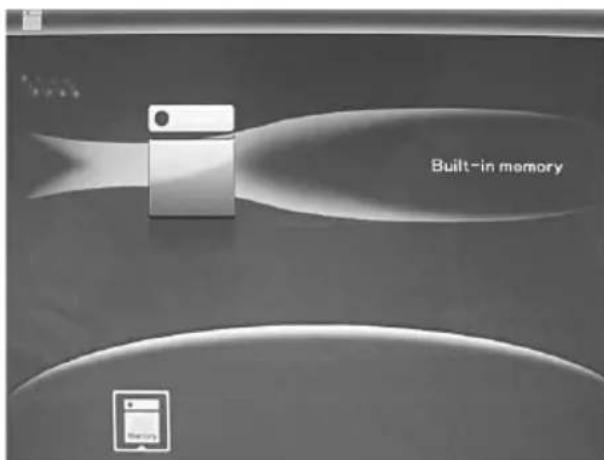
Dopo aver acceso l'apparecchio apparirà la schermata iniziale. Premere RETURN per entrare nella schermata per la selezione della scheda.
5.1 Schede e USB
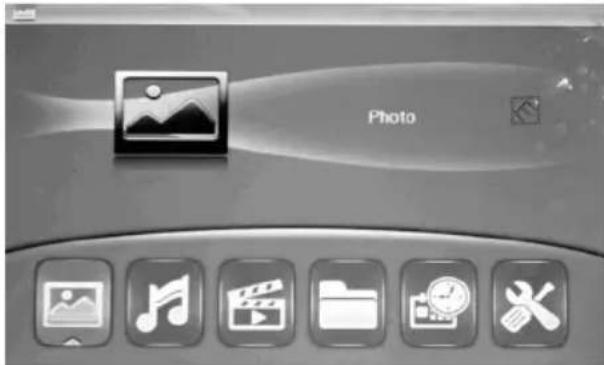
Supporta SD/SDHC/MS/MMC/MS e USB 2.0. Dopo aver inserito una scheda o un dispositivo USB la modalità presentazione viene avviata in automatico. Premere due volte RETURN, per accedere ai menu Foto, TXT, File, Calendario e Impostazioni. Premere OK (▶II) per confermare.
Nota:
- Assicurarsi che sulla scheda o sul dispositivo USB ci siano dei file immagine, file musicali o video supportati.
- Se sulla card o sul dispositivo USB sono presenti file musicali o di immagine supportati, sarà avviata la riproduzione automatica con sequenza di diapositive e musica di sottofondo.
5.2 Modalità immagine
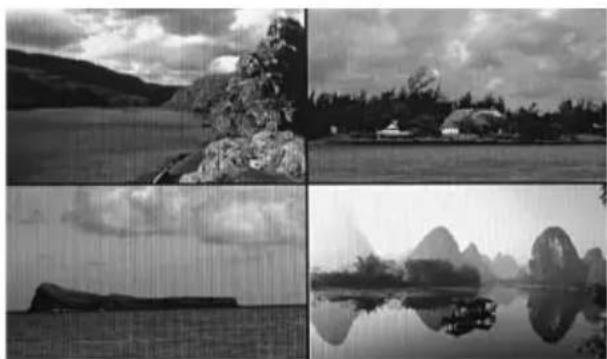
Premere RETURN per selezionare nel menu principale la voce "SCHEDA DI MEMORIA". Selezionare FOTO e premere OK per accedere alla modalità 9-immagini, utilizzare ▲▼◀▶ per selezionare un'immagine e premere OK (▶II) per riprodurre l'immagine in una singola finestra.
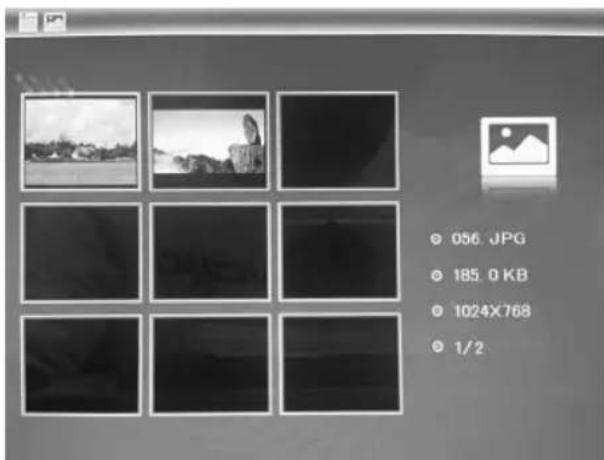
Premere OK (▶II) per riprodurre le immagini nella modalità di presentazione selezionata. Modificare la modalità di presentazione come segue: scegliere IMPOSTAZIONI, per selezionare la modalità di presentazione (finestra singola / tripla finestra / quadrupla finestra), selezionare con ▲▼. Premere OK per confermare.
Funzioni copia ed elimina
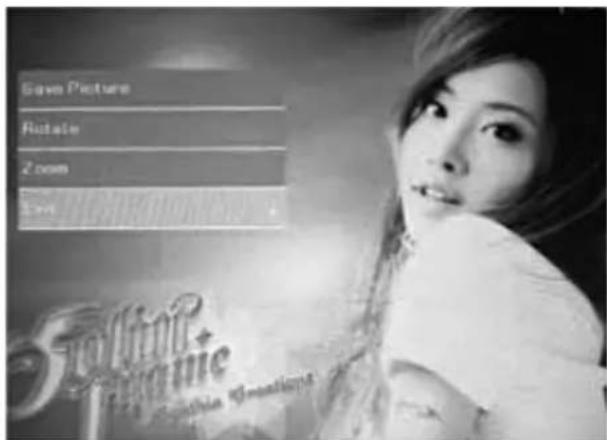
Utilizzare i tasti ▲▼◁▷ in modalità 12-immagini per selezionare la foto che si desidera copiare nella memoria interna e premere poi OK (▶II) per entrare nella modalità immagine singola. Premere MENU per accedere alla schermata copia e OK per confermare.
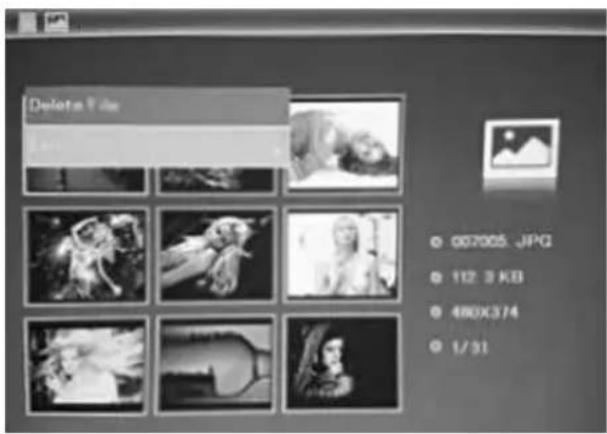
Utilizzare i tasti ▲▼◁▷ in modalità 12-immagini per selezionare la foto che si desidera eliminare e poi premere MENU per entrare nella schermata elimina. Premere OK per confermare.
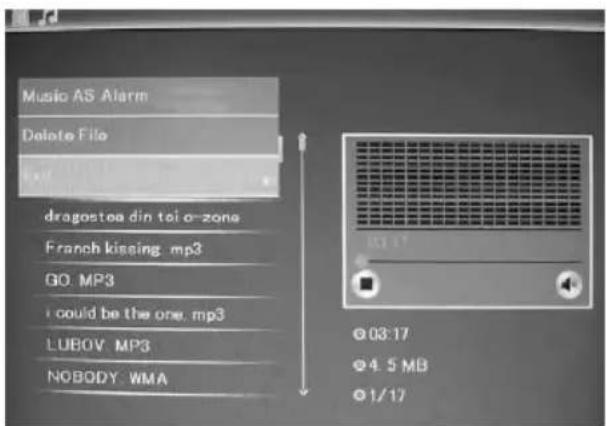
5.3 Musica
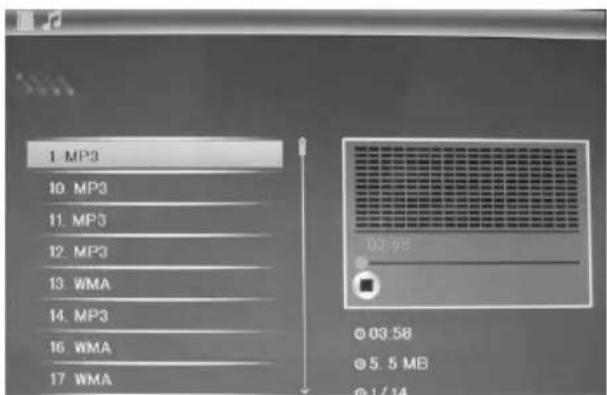
Premere RETURN per selezionare la "MEMORY CARD" all'interno del menu principale. Selezionare Music, premere OK (▶II) per accedere alla corrispondente interfaccia, quindi premere ▲▼ per selezionare una voce nella playlist, e infine OK (▶II) per confermare. Premere VOL+/- per regolare il volume.
Funzione di cancellazione
Usare ◁ per selezionare il brano da cancellare, quindi MENU per accedere all'interfaccia di cancellazione. Infine, premere OK per confermare.
5.4 Video
Premere RETURN per selezionare la "MEMORY CARD" all'interno del menu principale. Selezionare Video, premere OK (▶II) per accedere alla corrispondente interfaccia, quindi premere ▲▼ per selezionare una voce nella playlist, e infine OK (▶II) per confermare. Premere VOL+/- per regolare il volume.
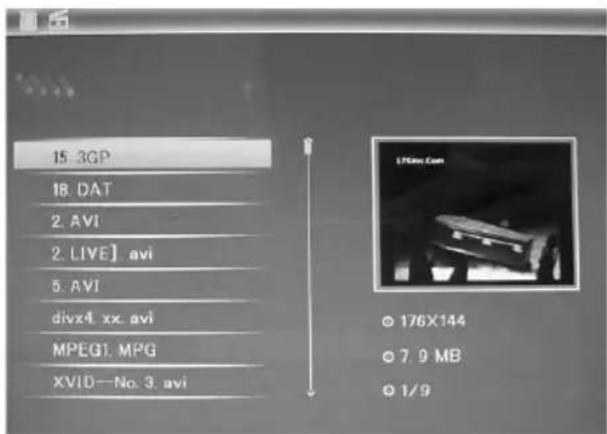
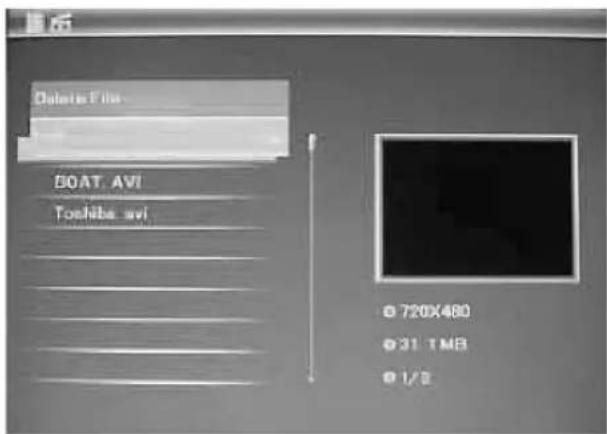
Funzione di cancellazione
Usare ◁ per selezionare il video da cancellare, quindi MENU per accedere all'interfaccia di cancellazione. Infine, premere OK per confermare.
6. File
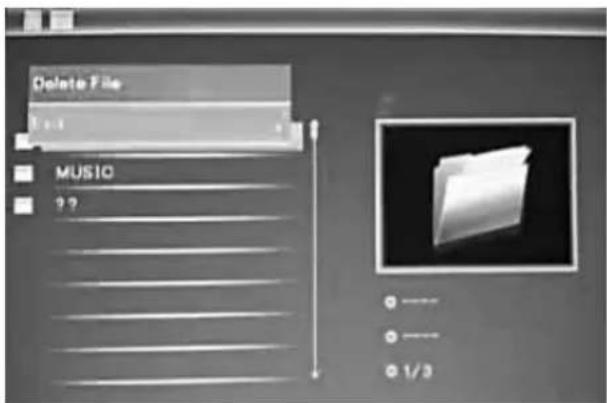
Premere RETURN per selezionare nel menu principale l'opzione "SCHEDA DI MEMORIA". Premere su FILE e poi su OK (▶II) per accedere alla schermata dei file. In questa modalità, è possibile sfogliare tutti i file sulla scheda di memoria ed eliminare i file dalla memoria interna o da un dispositivo esterno.
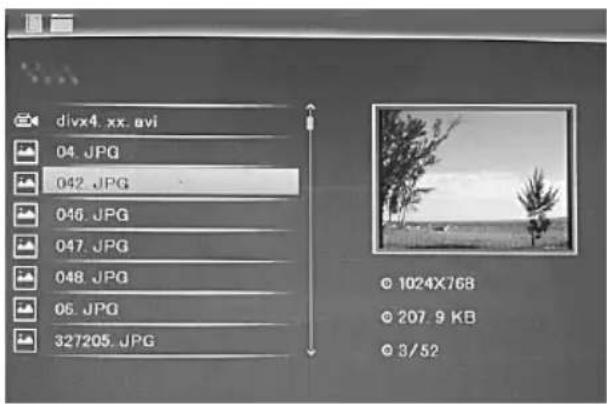
Funzione Elimina
Utilizzare ▲▼ per selezionare il file che si desidera eliminare, premere poi MENU per entrare nella schermata elimina. Premere OK per confermare.
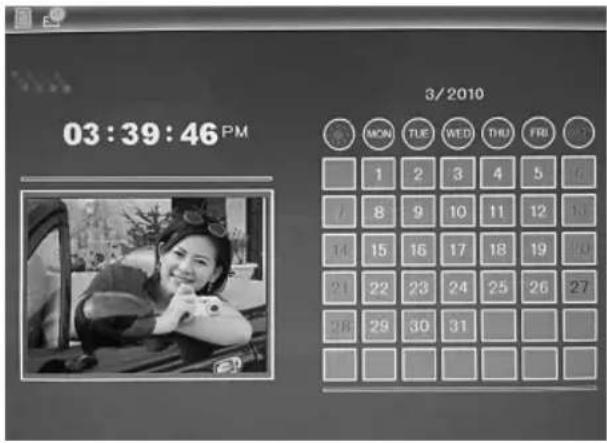
7. Calendario
Selezionare Calendario dal menu principale e premere OK (▶II) per accedervi. L'ora verrà visualizzata nella parte superiore a sinistra. Sotto l'ora verranno riprodotte automaticamente le immagini della scheda di memoria in modalità presentazione.
8. Impostazioni
Premere sul menu principale su IMPOSTAZIONI e poi premere OK (▶II) per entrare nella schermata Impostazioni. Utilizzare i tasti ▲▼ per selezionare l'opzione che si desidera modificare. Premere OK per visualizzare il sottomenu. Selezionare con i tasti ▲▼ e premere OK per confermare.
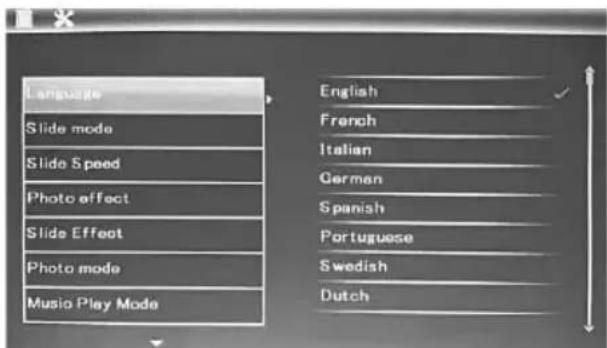
8.1 Lingue: inglese, francese, italiano, tedesco, spagnolo, portoghese, olandese, svedese, greco tra l'altro. 8.2 Sequenza d'immagini: Sequenza / Casuale 8.3 Modalità start: presentazione diapositivo / musica / video / Foto / calendario 8.4 Modalità presentazione: Finestra singola, quattro finestre o tre finestre 8.5 Velocità presentazione: 3/5/15/30 secondi, 1/5/15/30 minuti e 1 ora 8.6 Effetto foto: a colori, mono, Seppia 8.7 Effetto presentazione: casuale, on/off, divisione orizzontale, persiana, on/off divisione verticale, dissolventa, prossimo aggiornamento, off 8.8 Modalità immagine: regolazione automatica, ottimale, schermo intero 8.9 Riproduzione musicale: ripetizione singola, sequenza, nessuna ripetizione. 8.10 Video: originale, schermo
8.11 Visualizzazione
Contrasto: Utilizzare i tasti ▲▼, per selezionare tra 1 (basso) e 40 (alto). Luminosità: Utilizzare i tasti ▲▼, per selezionare tra 1 (basso) e 40 (alto). Saturazione: Utilizzare i tasti ▲▼, per selezionare un punto tra 00 (basso) e 40 (alto). Colore: Utilizzare i tasti ▲▼, per selezionare tra 00 (più colore) e 40 (meno colore). 8.12 Impostare Ora/Data: Premere OK e selezionare i punti da impostare come segue con i tasti ▲▼: Anno, mese, giorno, ora, minuto, secondo. Premere OK, ▲▶ per impostare l'ora e premere Salva Ora per confermare. 8.13 Impostare formato ora: 12/24, premere OK, selezionare con i tasti ▲▼, premere OK e utilizzare poi ▲▼ per impostare l'ora e infine premere su OK per confermare. 8.14 Sveglia: premi OK, scegli l'elemento da regolare con ▲▼ come segue: stato, numero, ora, minuti, modalità, e premi OK. Usa ▲▼ per regolare l'impostazione, e infine OK per confermare. 8.15 Power on/off automatico: premi OK, scegli l'elemento da regolare con ▲▼ come segue: ora, minuti, stato, e premi OK. Usa ▲▼ per regolare l'impostazione, e infine OK per confermare. 8.16 Formattare memoria interna: Premere OK, selezionare con i tasti ▲▼ No/Sì. Premere OK per confermare. 8.17 Reset delle impostazioni: Premere OK, utilizzare i tasti ▲▼ per selezionare o deselezionare, per ripristinare le impostazioni predefinite. Premere OK per confermare. 8.18 EXIT: Premere qui per uscire alla schermata delle impostazioni.
9. Connessione al PC (Opzionale)
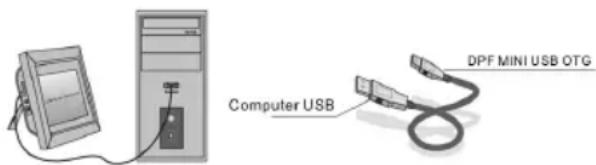
L'apparecchio può essere connesso ad apparecchi esterni tramite cavo USB, per poter così copiare, cancellare o modificare i file.
A. Accendere la cornice digitale e connetterla a un PC che supporti Windows 2000/XP/Vista/WIN7 tramite cavo USB. B. L'apparecchio viene riconosciuto automaticamente e comparirà il simbolo di connessione, in seguito si potranno copiare i file della memoria interna o delle schede di memoria. Dopo aver eseguito le operazioni di copia/cancellazione, inserimento o modifica, sarà necessario riavviare la cornice digitale.
NOTA:
Non scollegare mai la connessione USB durante la trasmissione di file o la loro riproduzione, per non danneggiare la cornice digitale. Per scollegare l'apparecchio in modo sicuro, cliccare su "Rimozione sicura dell'hardware" sul computer.
10. Specifiche tecniche
- Adattatore di rete: ingresso AC 100-240V 50/60Hz, uscita DC: 12V/1.5A
- Formato immagine: JPEG
- Formato audio: MP3 e WMA
- Formati video: MPEG1, MPEG2, MPEG4, M-JPEG e AVI
- Schede di memoria: SD/SDHC/MS/MMC
- USB: USB-Host; MINI-USB (connessione con lungo cavo USB)
- Parametri schermo:
Dimensioni schermo: 38 cm, 15 pollici TFT
Risoluzione: 1024 x 768 Pixel
Contrasto: 500:1
Rapporto di formato: 4:3
Luminosità: 350 cd/m2
Angolo di visione:
60° (sinistra/destra/orizzontale/verticale)
Temperatura di esercizio: 0° ~ 40°
Umidità: 10-85%
Peso: 1660g Dimensioni: 366×292×32 mm (LxAxP)
11. Istruzioni per la risoluzione dei problemi
In caso di problemi con l'apparecchio consultare le seguenti istruzioni e il manuale d'uso. Per ulteriori informazioni contattare il supporto tecnico.
Mancanza di corrente:
- Controllare che la presa sia stata inserita correttamente.
Il telecomando non funziona:
- Controllare se la batteria ha una carica sufficiente (in condizioni normali dura circa 6 mesi). Se necessario sostituire la batteria vecchia con una nuova.
Impossibile leggere la scheda di memoria o l'unità USB:
- Controllare che i file salvati si trovino effettivamente nella scheda di memoria o unità USB.
- Se le schede di lettura sono vuote non possono essere lette.
Il file non può essere riprodotto:
- Controllare che il formato del file venga supportato dall'apparecchio.
Schermo troppo chiaro o troppo scuro:
- Regolare la luminosità o il contrasto dal menu Impostazioni.
Colore bianco o assenza di colori:
- Modificare le impostazioni colori e contrasto.
Nessun suono:
- Controllare la regolazione del volume e che non sia stata inserita la modalità muta (mute).
Introduzione:


- INDICE
- LISTA D'IMBALLAGGIO
- INFORMAZIONI IMPORTANTI
- PRECAUZIONI GENERALI E MANUTENZIONE
- PULIZIA DELLO SCHERMO LCD
- ATTENZIONE
- GUIDA ALL'INSTALLAZIONE
- DIAGRAMMA PRODOTTO
- TELECOMANDO
- TASTI SUL LATO POSTERIORE
- LATO SINISTRO DELLA CORNICE
- INSERIMENTO E SOSTITUZIONE DELLA BATTERIA
- OPERAZIONI PRELIMINARI
- ISTRUZIONI D'USO
- SCHEDE E USB
- NOTA
- MODALITÀ IMMAGINE
- FUNZIONI COPIA ED ELIMINA
- MUSICA
- FUNZIONE DI CANCELLAZIONE
- VIDEO
- FILE
- FUNZIONE ELIMINA
- CALENDARIO
- IMPOSTAZIONI
- VISUALIZZAZIONE
- CONNESSIONE AL PC (OPZIONALE)
- SPECIFICHE TECNICHE
- ISTRUZIONI PER LA RISOLUZIONE DEI PROBLEMI
- MANCANZA DI CORRENTE
- IL TELECOMANDO NON FUNZIONA
- IMPOSSIBILE LEGGERE LA SCHEDA DI MEMORIA O L'UNITÀ USB
- IL FILE NON PUÒ ESSERE RIPRODOTTO
- SCHERMO TROPPO CHIARO O TROPPO SCURO
- COLORE BIANCO O ASSENZA DI COLORI
- NESSUN SUONO
- INTRODUZIONE
Marca : BRAUN
Modello : DigiFrame 1580
Categoria : Cornice fotografica digitale