
DigiFrame 1580 - Digital fotoram BRAUN - Gratis bruksanvisning och manual
Hitta enhetens manual gratis DigiFrame 1580 BRAUN i PDF-format.
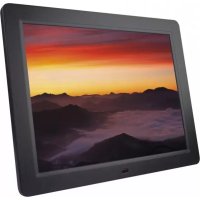



| Produkttyp | Digital fotoram |
| Märke | Braun |
| Modell | DigiFrame 1580 |
| Skärmstorlek | 38 cm (15 tum) TFT |
| Upplösning | 1024 x 768 pixlar |
| Kontrast | 500:1 |
| Ljusstyrka | 350 cd/m² |
| Betraktningsvinkel | 60° (vänster/höger/upp/ner) |
| Mått (B x H x D) | 366 x 292 x 32 mm |
| Vikt | 1660 g |
| Strömförsörjning | Nätadapter 100-240 V, 50/60 Hz, ut 12 V / 1,5 A |
| Fotoformat som stöds | JPEG |
| Ljudformat som stöds | MP3, WMA |
| Videoformat som stöds | MPEG1, MPEG2, MPEG4, M-JPEG, AVI |
| Minneskorttyper | SD, SDHC, MMC, MS |
| Anslutningar | Mini USB, USB 2.0 (värd) |
| Internt minne | Ja (kapacitet varierar beroende på version) |
| Inbyggda högtalare | 2 x 2 W |
| Fjärrkontroll | Ja (batteri CR2025 ingår) |
| Huvudfunktioner | Bildspel med musik, kalender, klocka, alarm, zoom, rotation, kopiera/radera filer |
| Rengöring av skärmen | Mjuk, icke-skrovlig trasa, lätt fuktad med linsrengöring |
| Säkerhetsföreskrifter | Utsätt inte för fukt, öppna inte enheten, täck inte över ventilationsöppningarna |
| Driftstemperatur | 0 °C till 40 °C |
| Driftfuktighet | 10 % till 85 % |
Vanliga frågor - DigiFrame 1580 BRAUN
Användarfrågor om DigiFrame 1580 BRAUN
0 fråga om denna apparat. Svara på dem du kan eller ställ din egen.
Ställ en ny fråga om denna apparat
Ladda ner instruktionerna för din Digital fotoram i PDF-format gratis! Hitta din manual DigiFrame 1580 - BRAUN och ta tillbaka ditt elektroniska enhet i hand. På denna sida publiceras alla dokument som behövs för att använda din enhet. DigiFrame 1580 av märket BRAUN.
BRUKSANVISNING DigiFrame 1580 BRAUN
Viktigt! Observera att denna digitala fotoram finns i flera versioner. De närmare omständigheterna i varje enskild digital fotoram anges på förpackningen.

Denna symbol på produkten eller i instruktionerna innebär att elektriska och elektroniska produkter ska kasseras i slutet av sitt liv skilt från hushållsavfall. Det finns separata insamlingssystem för detta inom EU. För mer information, vänligen kontakta lokala myndigheter eller den återförsäljare där du köpte produkten.
Tekniska och designmässiga ändringar förbehålls. Design and specifications are subject to change without notice. Design e caratteristiche possono variare senza preavviso. Les données techniques et de design peuvent être modifiés sans préavis. Reservado el derecho de modificaciones de diseño. Technische und Design-Änderungen vorbehalten. Direito de modificações técnicas e de design reservados. Rätt till tekniska och designändringar förbehålls.
Inledning:
Tack för ditt köp av vår digitala bildram. Den är utvecklad för att snabbt och enkelt kunna visa bilder från din digitalkamera, mobiltelefon eller minneskort. Läs igenom bruksanvisningen noga för att lära dig hur du ska hantera den digitala bildramen på rätt sätt.
INNEHÅLLSFÖRTECKNING:
1. Uppställning 58 2. Produktdiagram 59 2.1 Fjärrkontroll 59 2.2 Knappar på baksidan 59 2.3 Vänstra sidan av bildramen 59 3. Isättning och byte av batterier 59 4. De första stegen 60 5. Bruksanvisning 60 5.1 Minneskort och USB 60 5.2 Bildläge 61 5.3 Musikläge 61 5.4 Videoläge 61 6. Kalender 62 7. Filkopiera och radera 62 8. Inställningar 62 9. Anslutning till PC (tillval) 63 10. Tekniska specifikationer 63 11. Problemlösning 63
OBS: Om apparaten har ett internt minne ingår nr. 6 i leveransen, kontrollera tillbehören som levereras med apparaten.
VIKTIGA ANVISNINGAR:
Försiktighetsåtgärder och skötsel
- Endast för användning inomhus
- För att undvika eldsvåda och elektriska stötar får apparaten inte utsättas för fukt eller kondens.
- För att undvika överhettning får ventilationsöppningarna på baksidan av den digitala bildramen ej täckas för.
- Utsätt inte den digitala bildramen för direkt solljus.
- Öppna ej den digitala bildramen. Då finns risk för elektriska stötar och det finns inga delar på insidan som kan repareras eller underhållas av användaren.
- Om den digitala bildramen öppnas upphör garantin att gälla.
- Behandla displayen försiktigt. Då displayen på den digitala bildramen består av glas kan den repas eller gå sönder.
- Om det kommer fingeravtryck eller damm på LCD-displayen rekommenderar vi att den rengörs med en mjuk duk som ej skurar, till exempel en rengöringsduk för kameralinser. Fukta rengöringsduken med rengöringslösningen och torka av displayen med duken.
VARNING:
Stäng alltid av apparaten innan du sätter i eller tar ut ett minneskort eller en USB-enhet. Annars kan minneskortet eller USB-enheten skadas.
För att minska risken för brand eller elektrisk stöt får apparaten inte utsättas för regn eller fukt.
OBS! Denna apparat är tillverkad och avsedd för privat användning och ej för kommersiellt bruk.
Funktioner:
- Stödda bildformat: JPEG
- Stödda ljudformat: MP3 och WMA
- Stödda videoformat: MPEG1, MPEG2, MPEG4, M-JPEG och AVI
- Stödda minneskort: SD/SDHC/MMC/MS.
- USB-anslutning: Mini-USB och USB 2.0
- Inbyggt flashminne som kan lagra bilder
- Inbyggt minne för stöd av anslutning till PC och lagring av filer (option, se informationen på förpackningen).
- Automatiskt bildspel efter isättning av ett minneskort
- Bilder och musik: Bildspel med bakgrundsmusik
- Visning av bilder i minibildläge
- Inbyggd klocka och kalender med bildspelsfönster, tidsstyrd Av/På.
- Funktioner i bildvisningsläge: bildspel, förvisning, zoom, rotering.
- Inställbar hastighet på bildspelet och olika övergångseffekter
- Inställbar ljusstyrka, kontrast, färgmättnad, färgton
- Kopiering av filer till det interna minnet och borttagning av filer från minneskortet och det interna minnet
- Inbyggda stereohögtalare (2x2W) och hörlursuttag
- Variabel uppställning (vertikal och horisontell), den digitala bildramen kan hängas på väggen
- Språk för displaymenyn: engelska, tyska och andra språk kan ställas in
1. Uppställning
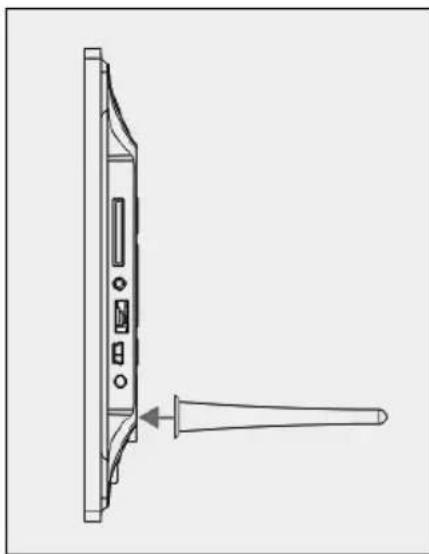
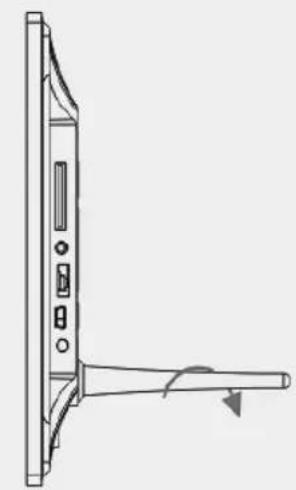
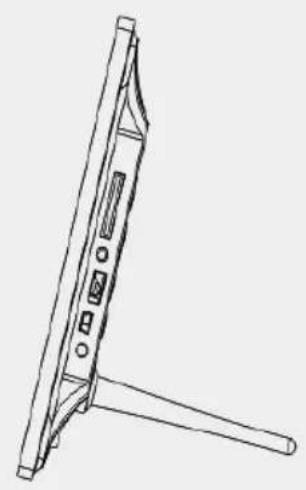
Fäst stället i skåran i den digitala bildramen och vrid skruva fast det medsols. Kontrollera först att
stället sitter fast och ställ sedan upp apparaten på ett fast och stabilt underlag. Se bilden nedan.
2. Produktdiagram
2.1 Fjärrkontroll
1 BGM - Bildspel med bakgrundsmusik. 2 POWER: Av/På. 3 MENU: Meny för Kopiera, Radera, Rotera, Zoom. 4 ◄ Funktionsknapp, pil åt vänster. 5 OK: Bekräfta eller byt mellan Paus/Play i musikläge. 6 SETUP: Direkt till inställningarna. 7 VOL +/-: Volym upp/ner. 8 Till förra musik- eller videofilen. 9 Till nästa musik- eller videofil. 10 ROTERA (ROTATE): Medsols i steg om 90° för varje tryck i bildpausläge. 11 ZOOM: upp till 5x förstoring. I bildpausläge vid enkelbild. 12 Tryck för att starta igen efter stop eller paus; tryck för att pausa under uppspelning. 13 ▼ Funktionsknapp, pil nedåt. 14 ► Funktionsknapp, pil åt höger.
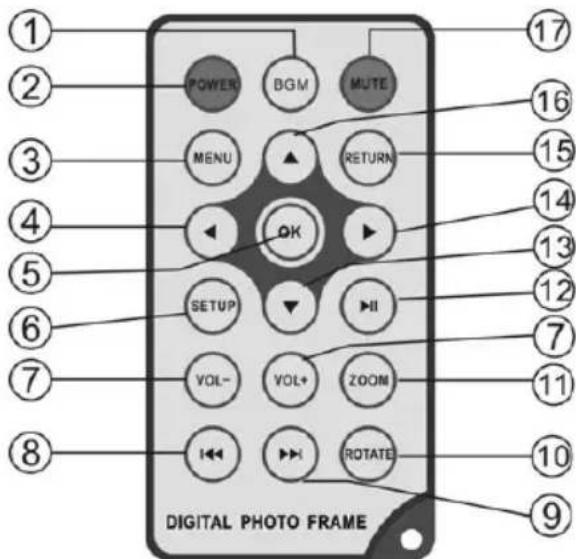
15 RETURN: Tillbaka till förra inställningsnivån. 16 ▲ Funktionsknapp, pil uppåt. 17 TYST (MUTE): Tryck på Tyst-knappen för att tillfälligt stänga av ljudet.
2.2 Knappar på baksidan
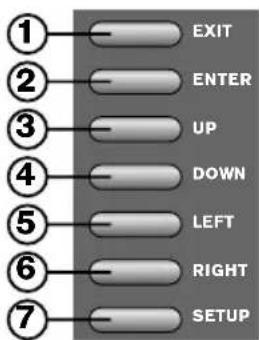
- Exit, Avsluta
- Uppspelning/Paus/OK, ENTER, Lång Av/På
- Upp/Föregående
- Ner/Nästa
- Vänster, Volym ned
- Höger, Volym upp
- SETUP, Inställningar
3. Isättning och byte av batterier
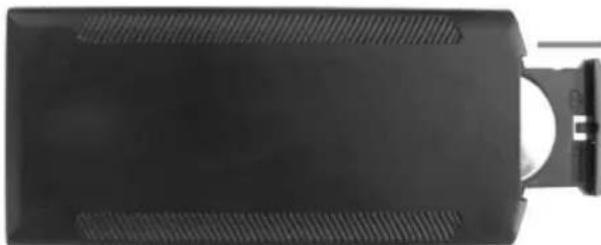
Vänd fjärrkontrollens ovansida nedåt och tryck på den räfflade ytan på batterifacket och dra det mot dig för att ta bort batterifacket. Lägg ett CR2025 litium-knappcellsbatteri i batterifacket med pluspolen (+-sidan) mot dig. Sätt tillbaka batterifacket.
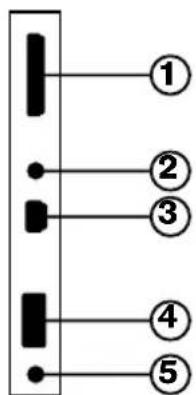
2.3 Vänstra sidan av bildramen
4.1. Dra isär armarna på den digitala fotoramens baksida så långt som möjligt för att uppnå så stor stabilitet som möjligt. Sätt i änden på den medföljande växelströmsadaptern i ett standard 110-240V växelströms vägguttag och andra änden på ramens baksida.
4.2. Ta bort skyddsfolien som täcker LCD-bildskärmen.
4.3. Ta loss batteriisoleringen som finns i batterifacket och se till att det finns ett batteri i fjärrkontrollen. Om du behöver ett nytt batteri, titta i avsnittet "Att sätta i & byta batteriet".
4.4. Koppla på apparaten genom att trycka på "Power"-knappen på fjärrkontrollen eller ENTER länge på apparatens framsida.
5. Bruksanvisning
När du kopplat på apparaten visas startbildskärmen. Tryck tre gånger på RETURN för att komma till den bild där du kan välja kort.
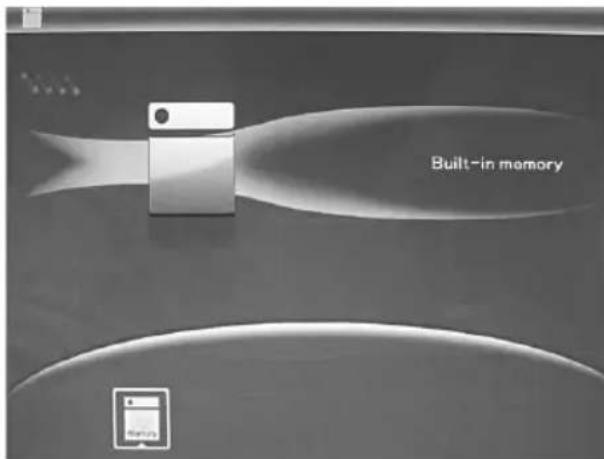
5.1 Kort och USB
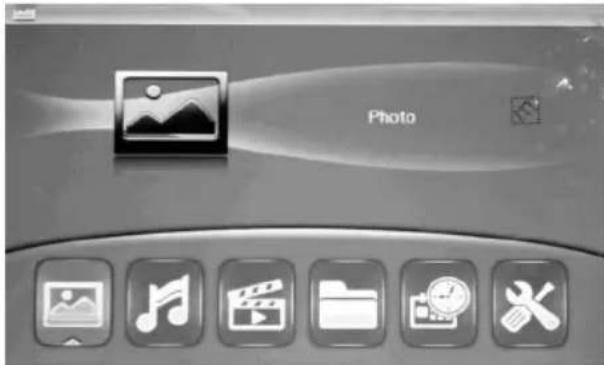
Kortplats finns för SD/SDHC/MS/MMC/MS och USB 2.0. När man sätter i ett kort eller en USB-apparat spelas en bildspel upp automatiskt. Tryck därefter två gånger på RETURN (LÄMNA) för att komma till menyerna Foto, RETURN, fil, kalender och inställningar. Bekräfta sedan genom att trycka på OK (▶II).
Hänvisning:
- Säkerställ att det finns bilder, musik och videofiler på kortet eller USB-apparaten med filformat som kan spelas upp på fotoramen.
- Om det finns stödda bild- eller musikfiler i kort- eller USB-apparaten, kommer bildvisningen med bakgrundsmusik att börja automatiskt.
5.2 Bildläge
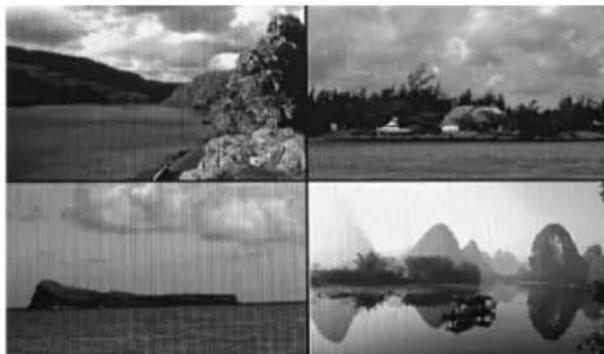
Tryck på ENTER för att kunna selektera "SPEICHERKARTE" (MINNESKORT) i huvudmenyn. Markera Foto och tryck på OK för att komma till 9-bilds-läge. Använd för att selektera en bild och tryck OK (▶II) för att spela upp bilden i ett enskilt fönster.
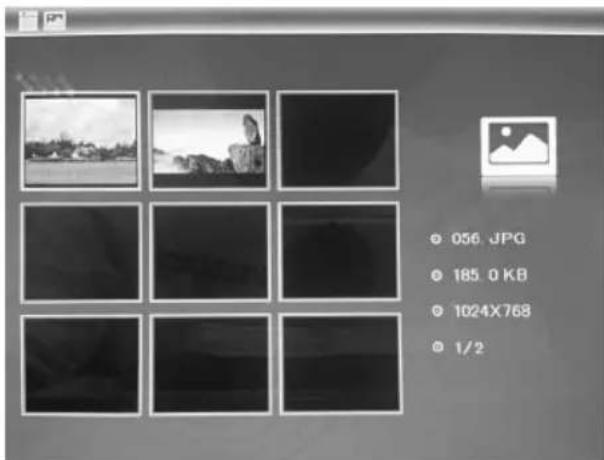
Tryck OK ( ) för att spela upp bilderna i ett selekterat bildläge i en bildspel. Ändra bildläge enligt följande: Selektera "EINSTELLUNGEN" (INSTÄLLNINGAR) för att selektera BILDLÄGE (ett fonder/tre fonder/fyra fonder), selektera med och tryck på OK för att bekräfta.
Funktion kopiera och radera
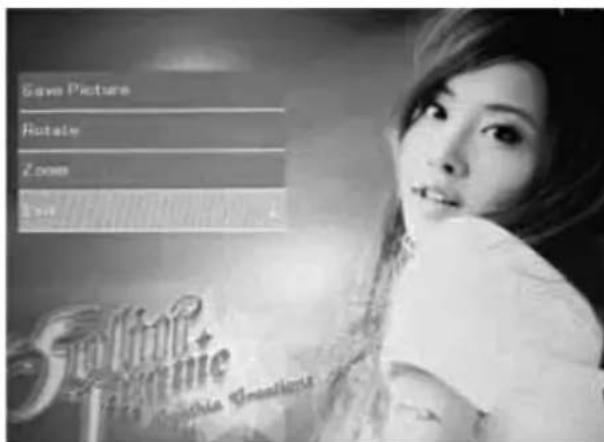
Använd ▲▼▲ för att i 12-bild-läget selektera den bild du vill kopiera in i det integrerade minnet och bekräfta sedan med OK (▶II), för att komma till läget för enskilda bilder. Tryck på MENU för att komma till kopieringsmenyn och OK för att bekräfta.
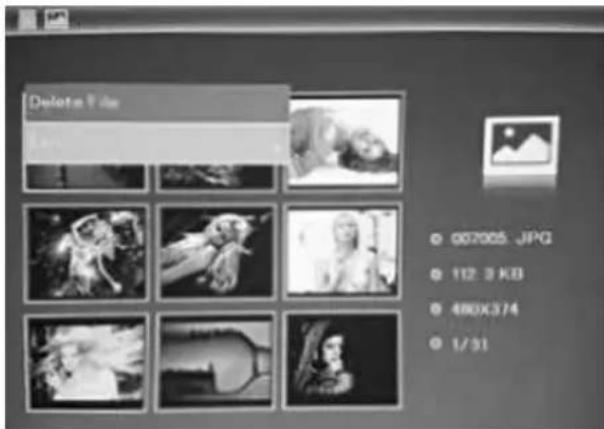
Använd ▲▼▲▶ i 12-bild-läget för att selektera den bild du vill radera och tryck därefter MENU för att komma till menyn för att radera. Tryck OK för att bekräfta.
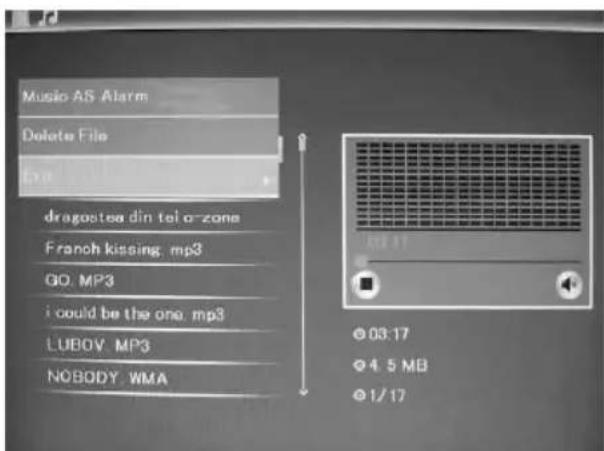
5.3. Musikläge
Tryck RETURN för att välja "MEMORY CARD" (minneskort) i huvudmenyn. Välj Music, tryck OK (▶II) för att komma till musikgränssnittet, tryck ▲▼ för att välja musik i uppspelningslistan, tryck sedan OK (▶II) för att bekräfta. Tryck VOL+/- för att skruva upp/ned volymen.
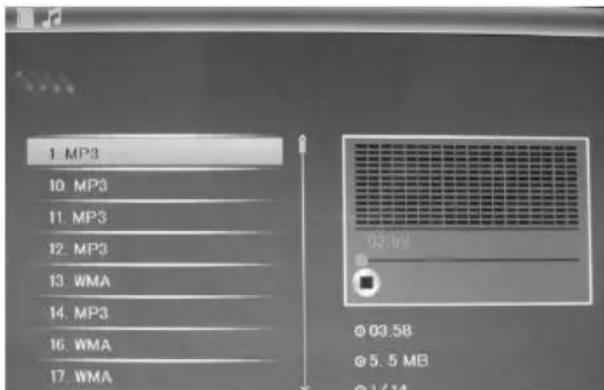
Raderingsfunktion
Använd ◀▶ för att välja den musik du vill radera, tryck därefter MENU för att komma till gränssnittet radera, tryck OK för att bekräfta.
5.4 Videoläge
Tryck RETURN för att välja "MEMORY CARD" (minneskort) i huvudmenyn. Välj video, tryck OK (▶II) för att komma till videogränssnittet, tryck ▲▼ för att välja video i uppspelningslistan, tryck sedan OK (▶II) för att bekräfta. Tryck VOL+/- för att skruva upp/ned volymen.
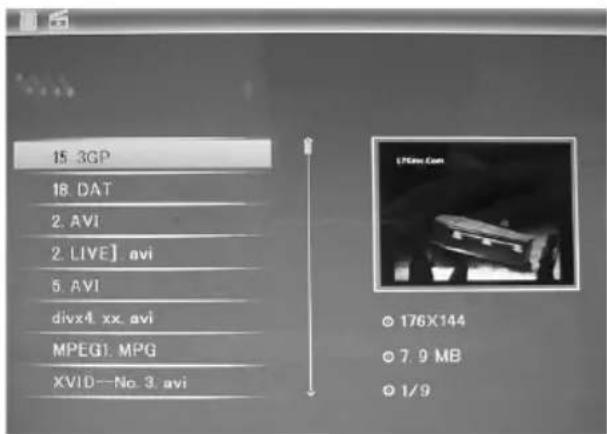
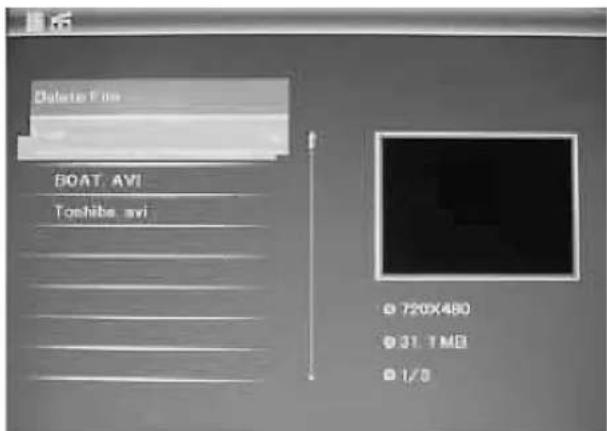
Raderingsfunktion
Använd ◀▶ för att välja den video du vill radera, tryck därefter MENU för att komma till gränssnittet radera, tryck OK för att bekräfta.
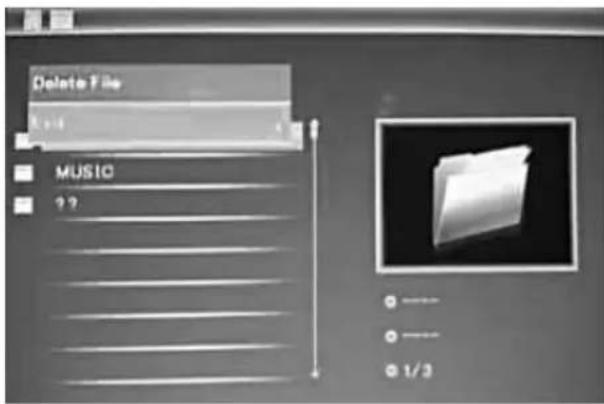
6. Fil
Tryck RETURN (LÄMNA) för att selektera "SPEICHERKARTE" (MINNESKORT) i huvudmenyn. Tryck på DATEI (FIL) och sedan på OK (▶II) för att komma till filens meny. I detta läge kan du bläddra igenom alla filer på minneskortet och radera filer i det interna minnet eller på en extern apparat.
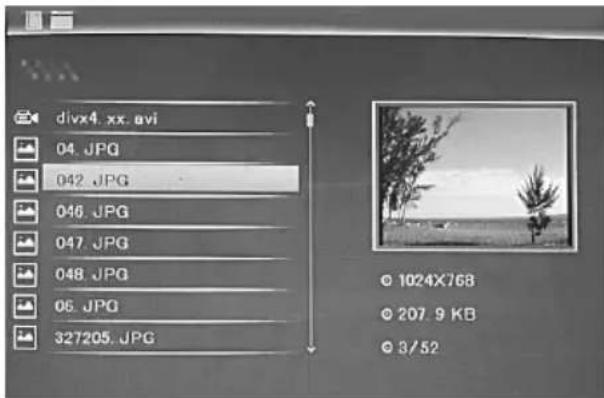
Funktion radera
Använd ▲▼ för att selektera den fil du vill radera, och tryck MENU för att komma till bilden där du kan radera och tryck sedan OK för att bekräfta.
7. Kalender
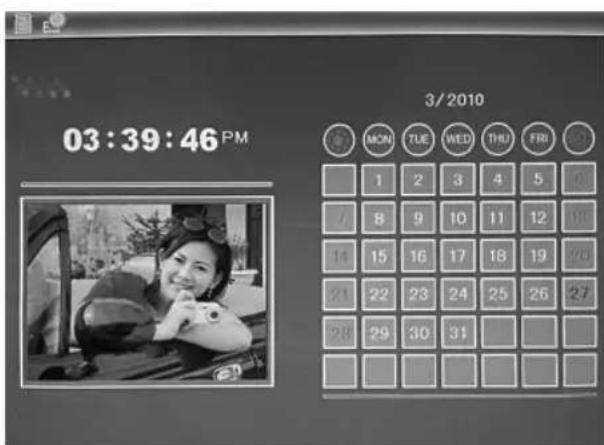
Välj Kalender i huvudmenyn och tryck på OK (▶II) för åtkomst. Tiden visas uppe till vänster. Under tiden spelas bilderna på minneskortet automatiskt upp i en bildspelsvisning.
8. Inställningar
Tryck direkt på Inställningar för att komma till den bild där du kan utföra inställningarna. Använd ▲▼ för att välja den punkt du vill ställa in. Tryck på OK för att visa undermeny. Välj med ▲▼ och bekräfta sedan genom att trycka på OK.
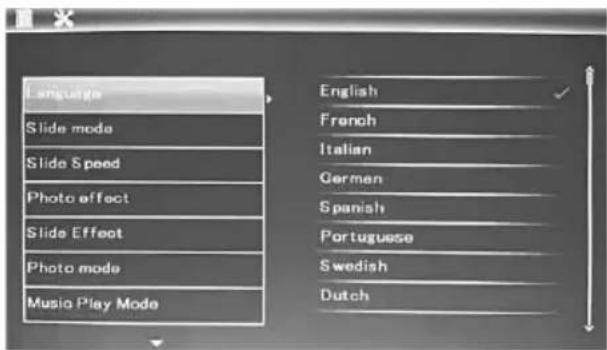
8.1 Språk: engelska, franska, italienska, tyska, spanska, portugisiska, holländska, SVENSKA, grekiska och andra. 8.2 Bildsekvens: Sekvens / Tillfällig. 8.3 Startläge: bildspel / musik / video / bild / kalender. 8.4 Bildläge: enskilt fönster, fyra fönster och tredubbelt fönster. 8.5 Bildhastighet: 3/5/15/30 sekunder, 1/5/15/30 minuter och 1 timme. 8.6 Fotoeffekt: färg, mono, sepia. 8.7 Slideeffekt: tillfällig, till/från horisontell delning, persienn, till/från vertikal delning, blekna, aktualisera nästa, från. 8.8 Bildläge: automatisk anpassning, optimal, helbild. 8.9 Musikuppspelningsläge: Enskild upprepning, cirkulär, ingen upprepning. 8.10 Videoläge: Original, bildskärm.
8.11 Indikering
Kontrast: Använd ▲▼ för att välja mellan 00 (låg) och 40 (hög).
Ljus: Använd ▲▼ för att välja mellan 00 (låg) och 40 (hög).
Mättnad: Använd ▲▼ för att välja en punkt mellan 00 (låg) och 40 (hög).
Färg: Använd ▲▼ för att välja mellan 00 (mest färg) och 40 (minst färg).
8.12 Inställning av tid/datum: Tryck på OK och välj de punkter som ska ställas in med ▲▼: år, månad, dag, timme, minut, sekund. Använd ◀▶ för att ställa in och tryck på Spara tid för att bekräfta. 8.13 Inställning av tidsformat: 12/24, tryck OK, välj med ▲▼, tryck OK och använd sedan ▲▼ för inställning. Bekräfta därefter med OK. 8.14 Alarm: Tryck OK, välj inställningspunkter med ▲▼ enligt följande: Status, nummer, timme, minuter, läge, tryck OK, använd ◀▶ för inställning, tryck OK för att bekräfta. 8.15 Auto Power till/från: Tryck OK, välj inställningspunkter med ▲▼ enligt följande: Timme, minuter, status, tryck OK, använd ◀▶ för inställning, tryck OK för att bekräfta. 8.16 Formatera internt minne: Tryck på OK, välj Nej/Ja med ▲▼. Tryck på OK för att bekräfta. 8.17 Återställning av inställningarna: Tryck på OK, använd ▲▼ för att markera eller avmarkera, för att återställa alla inställningar till standardvärden. Tryck på OK för att bekräfta. 8.18 Lämna: Tryck här för att lämna inställningsbilden.
9. Anslutning till PC (tillval)
Du kan ansluta apparaten med externa enheter med en USB-kabel och sedan kopiera, radera eller bearbeta filer.
A. Aktivera den digitala bildramen och använd en USB-kabel för att koppla samman den med din dator med Windows 2000/XP/Vista/WIN7. B. Apparaten känns av automatiskt och visar symbolen Anslut, sedan kan du kopiera, radera och bearbeta filer mellan det interna minnet och andra lagringsmedier. Du måste sedan starta om den digitala bildramen när du är färdig med kopieringen, överföringen och bearbetningen.
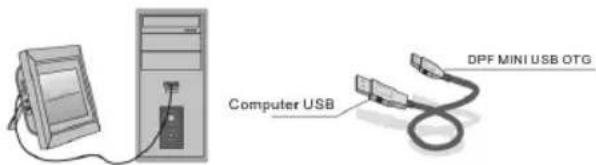
OBS! Bryt aldrig USB-anslutningen medan filer överförs eller spelas upp. Detta kan skada din digitala bildram. För att bryta anslutningen på rätt sätt klickar du på symbolen "Säker borttagning av hårdvara" på din dator.
10. Tekniska specifikationer
- Nätadapter: Ingång AC 100-240V 50/60Hz Utgång DC: 12V/1.5A
- Bildformat: JPEG Ljudformat: MP3 och WMA
- Videoformat: MPEG1, MPEG2, MPEG4, M-JPEG och AVI
- Minneskort: SD/SDHC/MS/MMC
- USB: USB-Host; MINI-USB (anslutning med lång USB-kabel)
- Skärmspecifikationer:
Skärmstorlek: 38 cm. 15" TFT
Upplösning: 1024 x 768 pixel
Kontrast: 500:1
Bildformat: 4:3
Luminans: 350 cd/m2
Betraktningsvinkel: 60° (vänster/höger/vertikalt/horisontellt)
Drifttemperatur: 0 40° luftfuktighet: 10 - 85%
Vikt: 1660g Dimensioner: 366× 292× 32mm (BxHxD)
11. Problemlösning
Om du får problem med apparaten, konsultera både dessa anvisningar och manualen. För mer hjälp kontaktar du vår tekniska support.
Ingen ström:
- Kontrollera att stickkontakten sitter ordentligt i vägguttaget.
Fjärrkontrollen fungerar inte:
- Kontrollera att batteriet har tillräcklig spänning (batterierna håller i normala fall i ett halvt år). Byt ut det mot ett nytt batteri om så behövs.
Kan ej läsa från minneskort eller USB:
- Kontrollera att det finns filer på minneskortet eller USB-enheten.
- Ingenting kan läsas från ett tomt lagringsmedia.
Filen kan inte spelas upp:
- Kontrollera att filformatet stöds av apparaten.
Skärmen är för ljus eller för mörk:
- Ställ in ljusstyrkan eller kontrasten i menyn Inställningar.
- Ändra på inställningarna för färg och kontrast.
Inget ljud:
- Kontrollera att volymen är rätt inställd och att spelaren inte är ställd i tyst läge (mute).
Skötsel och underhåll
- Endast för inomhusbruk
- För att undvika risk för elektriska stötar eller brand, får enheten inte utsättas för regn eller fukt. För att undvika överhettning, får den inte täckas över eller placeras i närheten av värmekällor. Utsätt inte apparaten för direkt solljus eller starkt ljus. Öppna inte höljet. Risk för elektriska stötar. Det finns inga delar inuti som användaren kan reparera. Öppnande av höljet upphäver garantin.


- INLEDNING
- INNEHÅLLSFÖRTECKNING
- VIKTIGA ANVISNINGAR
- FÖRSIKTIGHETSÅTGÄRDER OCH SKÖTSEL
- VARNING
- FUNKTIONER
- UPPSTÄLLNING
- PRODUKTDIAGRAM
- FJÄRRKONTROLL
- KNAPPAR PÅ BAKSIDAN
- ISÄTTNING OCH BYTE AV BATTERIER
- VÄNSTRA SIDAN AV BILDRAMEN
- BRUKSANVISNING
- KORT OCH USB
- HÄNVISNING
- BILDLÄGE
- FUNKTION KOPIERA OCH RADERA
- MUSIKLÄGE
- RADERINGSFUNKTION
- VIDEOLÄGE
- FIL
- FUNKTION RADERA
- KALENDER
- INSTÄLLNINGAR
- INDIKERING
- ANSLUTNING TILL PC (TILLVAL)
- TEKNISKA SPECIFIKATIONER
- PROBLEMLÖSNING
- INGEN STRÖM
- FJÄRRKONTROLLEN FUNGERAR INTE
- KAN EJ LÄSA FRÅN MINNESKORT ELLER USB
- FILEN KAN INTE SPELAS UPP
- SKÄRMEN ÄR FÖR LJUS ELLER FÖR MÖRK
- INGET LJUD
- SKÖTSEL OCH UNDERHÅLL
Märke : BRAUN
Modell : DigiFrame 1580
Kategori : Digital fotoram