
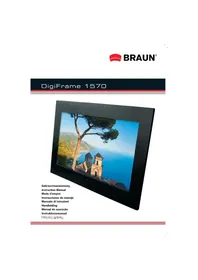
DigiFrame 7060 - Digital fotoram BRAUN - Gratis bruksanvisning och manual
Hitta enhetens manual gratis DigiFrame 7060 BRAUN i PDF-format.


| Produkttyp | Digital fotram |
| Märke | Braun |
| Modell | DigiFrame 7060 |
| Skärmstorlek | 7 tum (17,8 cm) |
| Upplösning | 800 x 480 pixlar |
| Bildformat som stöds | JPEG, BMP, PNG |
| Anslutningar | USB, SD/MMC-kort, HDMI-ingång |
| Strömförsörjning | Nätadapter 5V / 1A medföljer |
| Internt minne | 128 MB |
| Huvudfunktioner | Bildspel med övergångar, klocka/kalender, slumpmässig upprepning |
| Mått (B x H x D) | 197 x 147 x 35 mm |
| Vikt | 420 g |
| Färg | Svart |
| Förpackningens innehåll | Fotram, nätadapter, USB-kabel, skyddsfodral, bruksanvisning |
| Avsedd användning | Visning av digitala foton hemma eller på kontoret |
| Underhåll och rengöring | Rengör skärmen med en mjuk, torr trasa. Använd inte slipande rengöringsmedel. |
| Säkerhet | Utsätt inte för fukt eller extrema temperaturer. Koppla ur före rengöring. |
| Reservdelar och reparerbarhet | Nätadapter finns som reservdel. Reparation rekommenderas av fackman. |
| Allmän information | Braun DigiFrame 7060 fotram, 2 års garanti. |
Vanliga frågor - DigiFrame 7060 BRAUN
Användarfrågor om DigiFrame 7060 BRAUN
0 fråga om denna apparat. Svara på dem du kan eller ställ din egen.
Ställ en ny fråga om denna apparat
Ladda ner instruktionerna för din Digital fotoram i PDF-format gratis! Hitta din manual DigiFrame 7060 - BRAUN och ta tillbaka ditt elektroniska enhet i hand. På denna sida publiceras alla dokument som behövs för att använda din enhet. DigiFrame 7060 av märket BRAUN.
BRUKSANVISNING DigiFrame 7060 BRAUN
Denna symbol på produkten eller i instruktionerna innebär all din elektriska och elektromiska produkter bör kasseras i slutet av sitt liv skilt från hushållsavfallet. Det finns separata insamlingsystem för åtorvinning inom EU. För mer information, vänligen kontakta lokala myndigheter eller din återförsaljare där du köpte produkten.
1.1 Fjärrkontroll....44
1.2 Komponenter och manöverdon......44
- Att sätta i & byta batteri 44
- De första stegen....45
- Bruksanvisning ....45
4.1 Kort och USB....45
4.2 Bildläge 45
- Fil....46
- Kalender 47
- Inställningar....47
- Instruktion för åtgärdande av fel....48
- Teknisk specification....48
Egenskaper:
- Filformat: JPEG
- Kortplats för: SD/ MMC/SDHC/MS
- USB-anslutning: USB 2.0 HOST
- Integrerad kalender och tid
- Inställbar slideshow-hastighet och mer än 10 olika slideshow-övergångar.
- Ljus, kontrast och mättnad kan ställas in
- Språk, optisk indikering av status (OSD): engelska, tyska, franska, italienska, spanska, holländska, portugisiska, svenska
Kontrollista förpackning:
Digital fotoram, Manual, AC/DC adapter, Fjärrkontroll
Inledning:
Tack för köpet av vår digitala fotoram. Den har konstruerats, så att den snabbt och enkelt visar foto, som du tagit med din digitalkamera eller din mobil-telefon eller som befinner sig på ett minneskort. Läs igenom denna manual noga, för att lära dig att hantera den digitala fotoramen på rätt sätt.
Varningsinformation
Försiktighetsåtgärder och underhåll
- Får endast användas inomhus
- För att undvika brandfara och elchocker: Utsätt apparaten inte för fuktighet eller kondensation.
- För att undvika överhettning: Blockera ej ventilationsöppningarna på den digitala fotoramens bak-sida.
- Håll den digitala fotoramen borta från direkt solljus.
- Stäng alltid av apparaten, innan du sätter i ett kort eller en USB-apparat. Om du ej beaktar detta, kan kortet/USB-minnet och apparaten skadas.
- Demontera inte den digitala fotoramen. Det finns risk för elchocker. Det finns inga delar på insidan, som kan underhållas av användaren. Garantin upphör att gälla om man demonterar den digitala fotoramen.
Rengöring av LCD-bildskärmen
- Behandla bildskärmen omsorgsfullt. Den digitala fotoramens bildskärm består av glas och kan lätt gå sönder eller repas.
- Samlas fingeravtryck eller damm på LCD-bildskärmen, rekommenderar vi användning av en mjuk, ej skurande trasa, som t.ex. rengöringsdukar för kameralinser, för att rengöra LCD-bildskärmen n.
- Fukta rengöringstrasan något med rengöringslösning och putsa sedan bildskärmen.
1 Produktdiagram
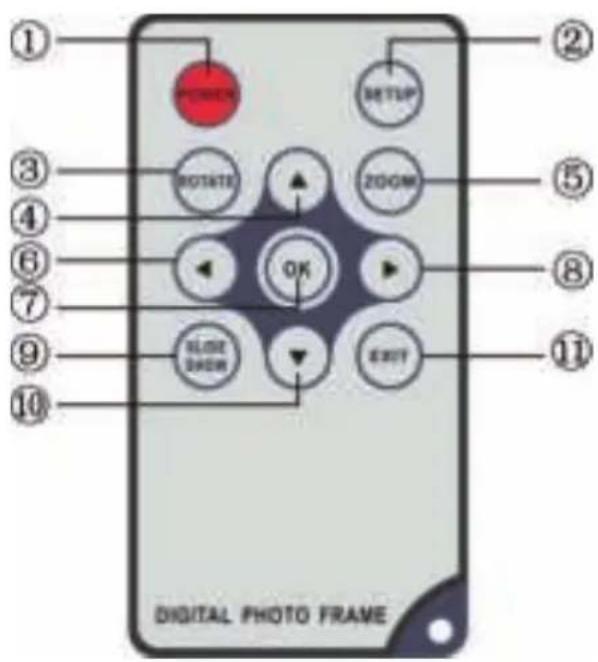
1.1 Fjärrkontroll
- POWER_ Påkoppling/Avstängning
- SETUP _ Åtkomst på menyn kopiera & radera.
- ROTATE _ Tryck ROTATE i pausläge, för att rotera bilden 90° motsols varje gång du trycke.
- ▲_ Funktionell valknapp, markör och upp.
- ZOOM _ Tryck ZOOM i pausläge, för att förstora bildens storlek.
- ◀_ Funktionell valknapp, markör till vänster
- OK _ Tryck, för att bekräfta. Play/paus: Trycker du på denna knapp när uppspelning pågår, gör apparaten en paus. Tryck en gång i slideshowläge för att stanna och ytterligare en gång för att spela upp ännu en gång.
- ▶_ Funktionell valknapp, markör till höger
- SLIDE SHOW_ Tryck för att starta slideshowen direkt
- ▼_ Funktionell valknapp, markör och ned
- EXIT _ Tryck, för att komma till överordnad sida eller till huvudmenyn.
1.2 Komponenter och manöverdon

1 USB anslutning
2 Kartfack: SD/SDHC, MMC, MS, MS pro
3 Stromingang: 5V/1A
4 Start / Paus
5 nästa bild
6 föreguende bild
7 Avsluda nuvarande skärm
8 Menü, Menü 2-3sec -> POWER on/off
9 Hal för vaggmontering
10 Stativ
2. Att sätta i & byta batteri
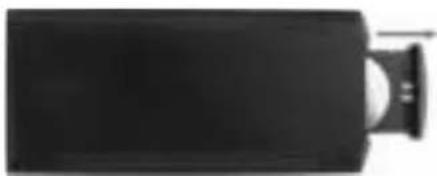
Placera fjärrkontrollen med ovansidan nedåt, tryck batterilockets räfflade del nedåt och dra facket mot dig för att ta av det. Sätt i ett CR2025 litium-knapp-cellsbatteri i facket. Den positiva sidan “+” måste peka i din riktning. Sätt locket igen.
3.1. Dra isär armarna på den digitala fotoramens baksida så långt som möjligt för att uppnå så stor stabilitet som möjligt. Sätt i änden på den medföljande växelströmadaptern i ett standard 110-240V växelström vägguttag och andra änden på ramens högra sida.
3.2. Ta bort skyddsfolien, som täcker LCD-bildskärmen.
3.3. Ta loss batteriisoleringen som finns i batterifacket och se till, att det finns ett batteri i fjärrkontrollen. Om du behöver ett nytt batteri, titta i avsnittet "Att sätta i & byta batteriet".
3.4. Koppla på apparaten genom att trycka på "Power"-knappen på fjärrkontrollen eller på apparatens "Menü"-knappen 2-3 sec.
4. Bruksanvisning
När du kopplat på apparaten visas startbildskärmen. Tryck tre gånger på EXIT, för att komma till den bild där du kan välja kort

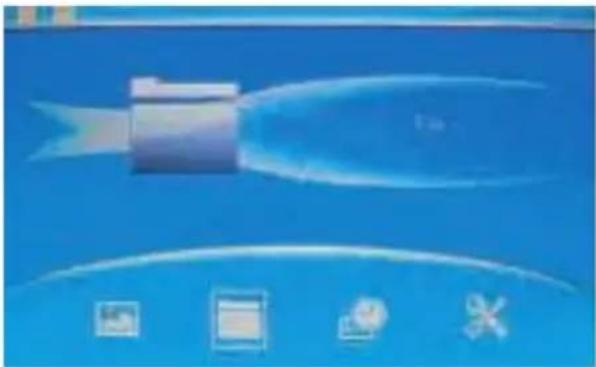
Kortplats finns för SD/SDHC/MS/MMC/MS och USB 2.0. När man satt i ett kort eller en USB-apparat spe- las en slideshow upp automatiskt. Tryck därefter två gånger på VERLASSEN (LÄMNA), för att komma till menyerna foto, TXT, fil, kalender och inställningar. Bekräfta sedan genom att trycka på OK.
Säkerställ att det finns bilder, på kortet eller USB-apparaten med filformat, som kan spelas upp på fotoramen.
4.2 Bildläge
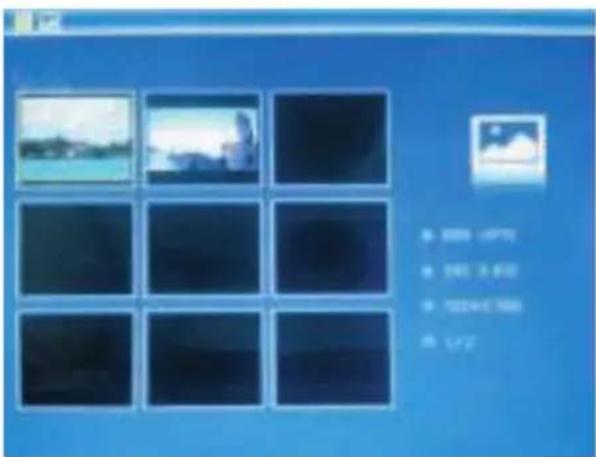
Tryck på ENTER, för att kunna selektera "SPEI- CHERKARTE" (MINNESKORT) i huvudmenyn. Markera Foto och tryck på OK, för att komma till 9- bilds-läge. Använd ▲▼◀▶, för att selektera en bild och tryck OK, för att spela upp bilden i ett ens- kilt fönster.
Tryck OK, för att spela upp bilderna i ett selekterat slideläge i en slideshow.
Ändra slideläge enligt följande: Selektera
"EINSTELLUNGEN" (INSTÄLLNINGAR), för att selektera SLIDELÄGE (ett fönster/tre fönster/fyra fönster), selektera med ▲▼ och tryck på OK, för att bekräfta.

Använd ▲▼◀▶, för att i 9-bild-läget selektera den bild du vill kopiera in i det integrerade minnet och bekräfta sedan med OK, för att komma till läget för enskilda bilder. Tryck på SETUP, för att komma till kopieringsmenyn och OK, för att bekräfta.

Använd ▲▼◀▶, i 9-bild-läget, för att selektera den bild du vill radera och tryck därefter SETUP, för att komma till menyn för att radera. Tryck OK, för att bekräfta.

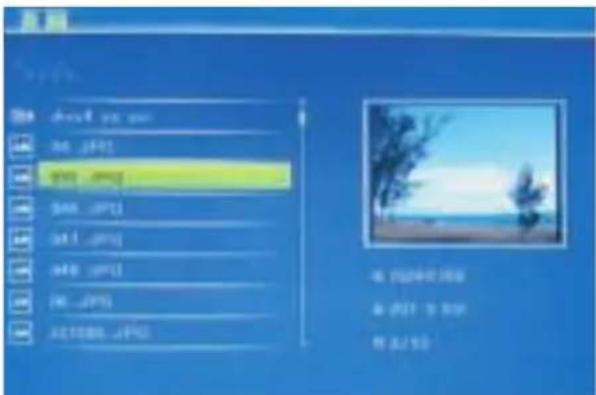
Tryck VERLASSEN (LÄMNA), för att selektera "SPEICHERKARTE" (MINNESKORT) i huvudmenyn. Tryck på DATEI (FIL) och sedan på OK, för att komma till filens meny. I detta läge kan du bläddra igenom alla filer på minneskortet och radera filer i det interna minnet eller på en extern apparat.
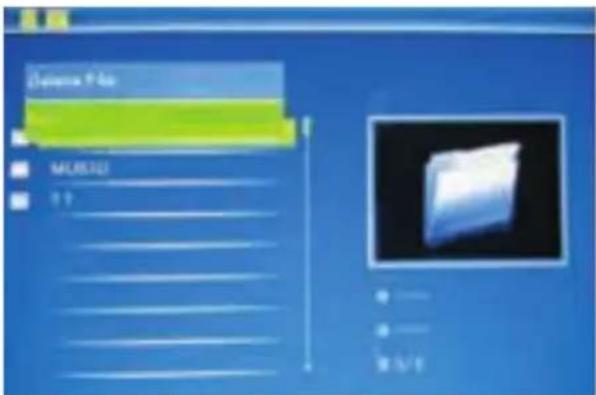
Funktion radera
Använd ▲▼, för att selektera den fil du vill radera, och tryck SETUP, för att komma till bilden där du kan radera och tryck sedan OK, för att bekräfta.
6. Kalender
Selektera Kalender i huvudmenyn och tryck på OK, för åtkomst.. Tiden visas uppe till vänster. Under tiden spelas bilderna på minneskortet automatiskt upp i en slideshow.

7. Inställningar
Tryck direkt på Einstellungen (inställningar), för att komma till den bild där du kan utföra inställningarna. Använd ▲▼, för att selektera den punkt du vill ställa in. Tryck på , för att visa undermeny. Selektera med ▲▼ och bekräfta sedan genom att trycka på OK.
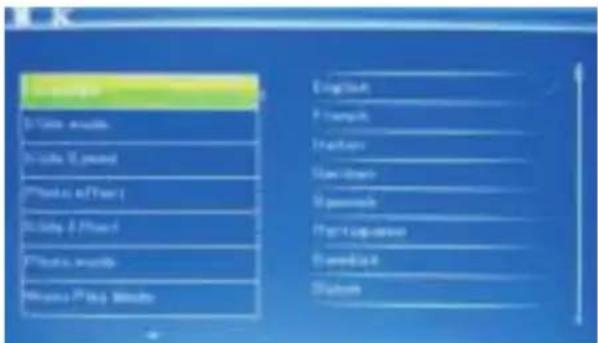
7.1 Språk: engelska, franska, italienska, tyska, spanska, portugisiska, holländska, svenska, grekiska
7.2 Slideläge: enskilt fönster, fyra fönster och tre-dubbelt fönster
7.3 Slidehastighet: 3/5/15/30 sekunder, 1/5/15/30 minuter och 1 timme
7.4 Fotoeffekt: färg, mono, sepia
7.5 Slideeffekt: tillfällig, till/från horisontal delning, persienn, till/från vertikal delning, strålar, surround, blekna, aktualisera från höger, aktualisera nästa, on pan, scrolla nerifrån och upp, scrolla uppifrån och ned, komponent
7.6 Fotoläge: automatisk anpassning, optimal, helbild
7.7 Indikering
Kontrast: Använd ◀▶, för att selektera mellan 00 (låg) och 40 (hög).
Ljus: Använd ◀▶, för att selektera mellan 00 (låg) och 40 (hög).
Mättnad: Använd ◀▶, för att selektera en punkt mellan 00 (låg) och 40 (hög).
Färg: Använd ◀▶, för att selektera mellan 00 (mest färg) och 40 (minst färg).
7.8 Inställning av tid/datum: Tryck på OK och selektera de punkter som ska ställas in med ▲▼: år, månad, dag, timme, minut, sekund. Använd ◀▶, för att ställa in och tryck Zeit speichern (spara tid), för att bekräfta.
7.9 Inställning av tidsformat: 12/24, tryck OK, selektera med ▲▼, tryck OK och använd sedan ▲▼ för inställning. Bekräfta därefter med OK.
7.10 Formatera internt minne: Tryck på OK, selektera Nej/Ja med ▲▼. Tryck på OK, för att bekräfta.
7.11 Återställning av inställningarna: Tryck på OK Enter, använd ▲▼, för att markera eller upphäva markeringen, för att återställa alla inställningar på standardvärden. Tryck på OK, för att bekräfta.
7.12 Lämna: Tryck här för att lämna inställningsbilden.
8. Instruktion för åtgärdande av fel
Om du har problem med din uppspelningsapparat, titta både i denna handledning och i manualen. Behöver du ytterligare hjälp, kontakta vår tekniska support.
Ingen ström:
Kontrollera om kontakten sitter riktigt fast i uttaget.
• Fjärrkontroll utan funktion:
Kontrollera om batteriet har ström (under normala förhållanden kan batteriet användas i ett halvt år). Byta vid behov ut batteriet mot ett nytt.
- Kortet eller USB kan inte läsas:
Kontrollera, om det finns sparade data på kortet eller USB-apparaten. Tomma apparater kan ej läsas.
- Filen kan inte spelas upp:
Kontrollera om filens format är kompatibel med uppspelningsapparaten.
- Bilden är för ljus eller mörk:
Ställ in ljus eller kontrast i inställningsmenyn.
- Färgen är ljus eller ingen färg:
Ställ in färg och kontrast.
Ingång: AC 100-240V 50/60HZ
Utgång: DC 5V/1A
Filformat:
JPEG
Minneskort:
SD/SDHC/MMC/MS
USB:
USB värd 2.0
Sidoförhållande: 4:3
Upplösning: 800X600 pixel
ΠΕΡΙΕΧΟΜΕΝΟ


- EGENSKAPER
- KONTROLLISTA FÖRPACKNING
- INLEDNING
- VARNINGSINFORMATION
- FÖRSIKTIGHETSÅTGÄRDER OCH UNDERHÅLL
- RENGÖRING AV LCD-BILDSKÄRMEN
- 1 PRODUKTDIAGRAM
- 1.1 FJÄRRKONTROLL
- 1.2 KOMPONENTER OCH MANÖVERDON
- ATT SÄTTA I & BYTA BATTERI
- BRUKSANVISNING
- 4.2 BILDLÄGE
- FUNKTION RADERA
- KALENDER
- INSTÄLLNINGAR
- 7.7 INDIKERING
- INSTRUKTION FÖR ÅTGÄRDANDE AV FEL
- INGEN STRÖM
- FJÄRRKONTROLL UTAN FUNKTION
- KORTET ELLER USB KAN INTE LÄSAS
- FILEN KAN INTE SPELAS UPP
- BILDEN ÄR FÖR LJUS ELLER MÖRK
- FÄRGEN ÄR LJUS ELLER INGEN FÄRG
- FILFORMAT
- MINNESKORT
- USB
- ΠΕΡΙΕΧΟΜΕΝΟ
Märke : BRAUN
Modell : DigiFrame 7060
Kategori : Digital fotoram