
DigiFrame 7060 - Cadre photo numérique BRAUN - Notice d'utilisation et mode d'emploi gratuit
Retrouvez gratuitement la notice de l'appareil DigiFrame 7060 BRAUN au format PDF.


| Type de produit | Cadre photo numérique |
| Marque | Braun |
| Modèle | DigiFrame 7060 |
| Taille de l'écran | 7 pouces (17,8 cm) |
| Résolution d'affichage | 800 x 480 pixels |
| Formats d'image supportés | JPEG, BMP, PNG |
| Connectivité | USB, carte SD/MMC, entrée HDMI |
| Alimentation | Adaptateur secteur 5V / 1A inclus |
| Mémoire interne | 128 Mo |
| Fonctions principales | Diaporama avec transitions, horloge/calendrier, répétition aléatoire |
| Dimensions (L x H x P) | 197 x 147 x 35 mm |
| Poids | 420 g |
| Couleur | Noir |
| Contenu de la boîte | Cadre photo, adaptateur secteur, câble USB, étui de protection, notice d'utilisation |
| Utilisation prévue | Affichage de photos numériques à la maison ou au bureau |
| Entretien et nettoyage | Nettoyer l'écran avec un chiffon doux et sec. Ne pas utiliser de produits abrasifs. |
| Sécurité | Ne pas exposer à l'humidité ou à des températures extrêmes. Débrancher avant nettoyage. |
| Pièces détachées et réparabilité | Adaptateur secteur disponible en pièce détachée. Réparation par un professionnel conseillée. |
| Informations générales | Cadre photo BRAUN DigiFrame 7060, garantie 2 ans. |
FOIRE AUX QUESTIONS - DigiFrame 7060 BRAUN
Questions des utilisateurs sur DigiFrame 7060 BRAUN
0 question sur cet appareil. Repondez a celles que vous connaissez ou posez la votre.
Poser une nouvelle question sur cet appareil
Téléchargez la notice de votre Cadre photo numérique au format PDF gratuitement ! Retrouvez votre notice DigiFrame 7060 - BRAUN et reprennez votre appareil électronique en main. Sur cette page sont publiés tous les documents nécessaires à l'utilisation de votre appareil DigiFrame 7060 de la marque BRAUN.
MODE D'EMPLOI DigiFrame 7060 BRAUN
Ce symbole apposé au produit ou dans le mode d'emploi indique que l'appareil électrique ne doit pas être éliminé avec les ordures ménagères, mais retourné aux endroits de collecte spéciaux qui existent dans tous les pays européens. Pour plus d'informations, veuillez vous renseigner auprès de votre commune ou du commerçant qui vous a vendu le produit.
Les dates techniques et le design peuvent être modifiés sans préavis.
- Schéma du produit....14
1.1 Télécommande....14
1.2 Composants et commandes....14
- Insertion & échange de la pile.... 14
- Premiers pas....15
- Mode d'emploi .....15
4.1 Carte et USB 15
4.2 Mode de l'image....15
- Fichier ....16
- Calendrier....17
- Réglages....17
- Instructions de dépannage .....18
- Spécifications techniques....18
Propriétés :
- Format de fichier supporté : JPEG
- Cartes mémoire supportées : SD/MMC/SDHC/MS
- Port USB : USB 2.0 HOST
- Calendrier et heure incorporés
- Diaporama réglable et plus de 10 différents effets de traitement d'images
- Clarté, contraste et saturation réglables
- Affichage optique du statut langage (OSD) : Anglais, allemand, français, italien, néerlandais, portugais, suédois
Liste de contrôle de l'emballage :
Cadre photo numérique, Manuel d'utilisateur, Adaptateur AC/DC, Télécommande
Introduction:
Nous vous remercions de l'achat de ce cadre photo numérique. Il a été conçu pour la visualisation rapide et simple de photos, lesquelles ont été prises avec votre appareil photo numérique ou votre téléphone portable ou se trouvant sur une carte mémoire. Veuillez s'il vous plaît lire le manuel d'utilisateur soigneusement, afin d'apprendre l'utilisation correcte de ce cadre photo.
Avertissements
Mesures de précaution et maintenance
- À n'utiliser que dans les pièces intérieures
- Ne pas exposer l'appareil à de l'humidité ou à de la condensation, afin de contrecarrer le risque d'incendie ou les électrochocs.
- Ne bloquez pas les ouvertures de ventilation se trouvant sur la face arrière du cadre numérique pour éviter tout surchauffement.
- Évitez toute exposition directe aux rayons de soleil.
- Veuillez s'il vous plaît éteindre l'appareil avant d'y insérer une carte ou un appareil USB. L'appareil et la carte/mémoire USB pourrait en cas contraire être endommagé.
- Ne démontez pas le cadre numérique. Un démontage présente un risque d'électrochoc. L'espace intérieur n'est pas composé de petites pièces, qui pourraient être maintenues par l'utilisateur. Le démontage du cadre numérique rend la garantie caduque.
Nettoyage de l'écran à cristaux liquides
- Prenez soin de votre écran. Étant donné que l'écran numérique est composé de verre, il peut facilement se briser ou présenter des égratignures.
- Les traces de doigts ou les dépôts de poussière sont à retirer de l'écran à cristaux liquides avec un chiffon doux, p.ex. un chiffon de nettoyage pour lentille de caméra.
- Humidifiez le chiffon de nettoyage avec la solution nettoyante pour nettoyer l'écran.
1 Diagramme du produit
1.1 Télécommande
- POWER _ Mise en marche/arrêt.
- SETUP _ Accéder au masque copier & copier.
-
ROTATE _ Appuyez sur le statut de pause de l'image ROTATE, pour tourner l'image de 90° dans le sens inverse des aiguilles d'une montre par simple pression.
-
▲_ Touche de sélection fonctionnelle, curseur vers le haut.
-
ZOOM _ Appuyez sur le statut de pause de l'image ZOOM, pour agrandir
la taille d'affichage de l'image.
-
◀_ Touche de sélection fonctionnelle, curseur vers la gauche. vers la droite.
-
OK _ À appuyer pour confirmer. Play/pause : à appuyer au mode image pour démarrer le diaporama. Appuyez sur le mode diaporama pour faire une pause et réappuyez pour redémarrer la lecture.
-
▶_ Touche de sélection fonctionnelle, curseur vers la droite.
-
SLIDE SHOW_ À appuyer pour démarrer directement le diaporama.
-
▼_ Touche de sélection fonctionnelle, curseur vers le bas.
-
EXIT _ À appuyer pour se rendre sur la page sus-jacente ou retourner au menu principal.

1.2 Composants et commandes

1 Port USB
2 Emplacement de carte
SD/SDHC, MMC, MS, MS pro
3 Entrée de courant : 5 V/1 A
4 Start / Pause
5 L 'image suivant
6 L'image precedente
7 Exit
8 Menu, Menu 2-3sec -> POWER marche/arrêt
9 Dispositifs d'accrochage mural
10 Pied
2. Insertion & échange de la pile
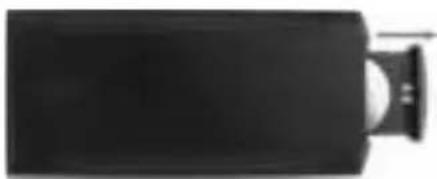
Placez la télécommande la face supérieure vers le bas, appuyez vers le bas la partie cannelée du couvercle du compartiment à pile et tirez-le dans votre direction, afin d'enlever le couvercle. Posez une pile bouton lithium CR2025 sur le compartiment, veillez au positionnement positif « + » correct, celui-ci doit montrer dans votre direction. Replacez à nouveau le compartiment.
3.1 Écartez au maximum les bras situés sur la face arrière du cadre photo numérique, ceci afin d'atteindre une stabilité élevée. Enfichez alors au bout de l'adaptateur pour courant alternatif une prise électrique standard de 110-240 V et l'autre bout dans le côté droit du cadre.
3.2 Retirez le film protecteur qui recouvre l'écran à cristaux liquides.
3.8 Retirez l'isolation en plastique de la pile du compartiment à pile et assurez-vous qu'une pile se trouve dans la télécommande. Référez-vous au chapitre « Insertion & échange de la pile », si vous nécessitez une nouvelle pile.
3.4 Mettez l'appareil en marche en appuyant sur la touche « Power » de la télécommande ou sur l'appareil (Pressez la touche MENU longtemps - 2-3 sec).
4. Mode d'emploi
L'écran de démarrage apparaît après la mise en marche de l'appareil. Appuyez trois fois sur la touche EXIT, afin de vous rendre sur le masque de selection de la carte

Supporte les cartes SD/SDHC/MMC/MS et USB 2.0. Un diaporama est automatiquement mis en marche après avoir enfiché une carte ou connecté un appareil USB. Appuyez ensuite deux fois sur QUITTER pour vous rendre aux menus photos, TXT, fichier, calendrier et réglages. Appuyez ensuite sur OK pour confirmer.

Assurez-vous que la carte ou l'appareil USB contient des fichiers d'images au format supporté.
4.2 Mode de l'image
Appuyez sur la touche QUITTER pour sélectionner la « CARTE MÉMOIRE » dans le menu principal. Marquez la photo et appuyez sur OK pour vous rendre au mode d'affichage 9 images. Utilisez les boutons ▲▼◀▶ pour choisir une image et appuyez ensuite sur OK pour visualiser l'image sur une seule fenêtre.

Appuyez sur OK, pour visualiser les images sélectionnées au mode dia.
Vous pouvez modifier le mode dia comme suit :
sélectionnez RÉGLAGES, afin de sélectionner le mode dia (une fenêtre, fenêtre triple), fenêtre quadruple). Procédez à la sélection avec ▲▼ et appuyez sur OK, pour confirmer.

Fonction copier & supprimer
Utilisez au mode 9 images les touches ▲▼◀▶ pour sélectionner l'image que vous souhaitez copier dans la mémoire intégrée et appuyez ensuite sur OK pour vous rendre au mode d'image simple. Appuyez sur SETUP pour vous rendre au masque de copiage et sur OK pour confirmer.

Utilisez au mode 9 images les touches ▲▼◀▶ pour sélectionner l'image que vous souhaitez supprimer de la mé-moire intégrée et appyuez ensuite sur SETUP pour vous rendre au masque de suppression et sur OK pour confirmer.

Appuyez sur QUITTER pour vous rendre au menu principal et sélectionner « CARTE MÉMOIRE ». Appuyez sur FICHIER et ensuite sur OK, pour vous rendre au masque fichier. Dans ce mode, vous pouvez feuilleter à travers tous les fichiers de la carte mémoire interne ou supprimer des fichiers d'un appareil externe.

Fonction supprimer
Utilisez les touches ▲▼ pour sélectionner le fichier que vous souhaitez supprimer et ensuite sur SETUP pour vous rendre au masque de suppression. Appuyez sur OK pour confirmer.

6. Calendrier
Sélectionnez le calendrier dans le menu principal et appuyez sur OK pour y accéder. L'heure est affichée au haut sur le côté gauche. Les images de la carte mémoire sont automatiquement affichés sous forme de diaporama sous l'heure.

7. Réglages
Appuyez directement sur Réglages pour vous rendre sur le masque des réglages. Utilisez les touches ▲▼ pour sélectionner le point souhaité. Appuyez sur OK pour afficher le sous-menu. Procédez à la sélection avec les touches ▲▼ et appuyez ensuite sur OK pour confirmer.

7.1 Langage : anglais, français, italien, allemand, espagnol, néerlandais, suédois, grec, portugais
7.2 Mode diaporama : fenêtre simple, quatre fenêtres, triple fenêtre
7.3 Vitesse dia : 3/5/15/30 secondes, 1/5/15/30 minutes et 1 heure
7.4 Effets photo : couleur, mono, sépia
7.5 Effet dia : hasard, marche/arrêt division horizontale, jalousie, marche/arrêt division verticale, rayons, cadre, estompage, actualisation de la droite, prochaine actualisation, On Pan, roulement du bas vers le haut, roulement du haut vers le bas, élément constitutif
7.6 Mode photo : ajustage automatique, optimal, plein écran
7.7 Affichage
Contraste : Utilisez les touches ◀▶, pour procéder à une sélection entre 00 (bas) et 40 (élevé).
Clarté : Utilisez les touches ◀▶, pour procéder à une sélection entre 00 (bas) et 40 (élevé).
Saturation : Utilisez les touches ◀▶, pour sélectionner un point entre 00 (bas) et 40 (élevé).
Couleur : Utilisez les touches ◀▶, pour procéder à une sélection entre 00 (max. de couleur) et 40 (min. de couleur).
7.8 Réglage de l'heure/date : Appuyez sur OK et sélectionnez les points à régler comme suit avec les touches ▲▼ : année, mois, jour, heure, minute, seconde. Utilisez les touches ◀▶ , pour faire le bon réglage et appuyez ensuite sur mémoriser l'heure, pour confirmer.
7.9 Réglage du format de l'heure : 12/24, appuyez sur OK, procédez à la sélection avec les touches ▲▼, appuyez sur OK et procédez au réglage avec les touches ▲▼, appuyez ensuite sur OK pour confirmer.
7.10 Formater la mémoire interne : Appuyez sur OK, procédez à la sélection avec les touches ▲▼ Oui/Non. Appuyez ensuite sur OK pour confirmer.
7.11 Remise à zéro des réglages : Appuyez sur OK entrée, procédez au marquage ou annulez-le avec la touche ▲▼, afin de remettre toutes les valeurs standard à zéro. Appuyez ensuite sur OK pour confirmer.
7.12 Quitter : Appuyez ici pour quitter le masque des réglages.
8. Instructions de dépannage
En cas de problème rencontré avec votre appareil de lecture, nous vous prions de lire ce mode d'emploi et le manuel. Veuillez contacter notre support technique, si vous nécessitez une aide particulière.
- Pas de courant :
Veuillez contrôler, si la prise est bien enfichée.
• Télécommande sans fonction :
Veuillez s'il vous plaît contrôler le bon état de la pile (celle-ci peut normalement être utilisée pour six mois). Échangez-la en cas de besoin.
- Carte ou USB ne peut être lu :
Veuillez s'il vous plaît contrôler, si des données se trouvent sur la carte ou l'appareil USB. Les appareils ne contenant pas de données ne peuvent être lus.
- Le fichier ne peut être lu :
Contrôlez, si le format du fichier est compatible avec l'appareil.
- Affichage trop clair ou trop sombre :
Veuillez procéder au réglage de la clarté et du contraste dans le menu des réglages.
- La couleur est claire ou non apparente :
Veuillez s'il vous plaît ajuster la couleur et le contraste.
9. Spécifications techniques
Adaptateur
Entrée : AC 100-240V 50/60HZ
Sortie : DC 5V/1A
Format d'image :
JPEG
Cartes mémoire :
SD/SDHC/MMC/MS
USB :
Port USB 2.0
Paramétrages de l'écran :
Taille de l'écran :17,8 cm( 7 pouces) TFT
Rapport largeur/hauteur : 4:3
Résolution : 800X600 pixels
Indice


- Propriétés :
- Liste de contrôle de l'emballage :
- Introduction:
- Avertissements
- Mesures de précaution et maintenance
- Nettoyage de l'écran à cristaux liquides
- Diagramme du produit
- Télécommande
- Composants et commandes
- Insertion & échange de la pile
- Mode d'emploi
- Mode de l'image
- Fonction copier & supprimer
- Fonction supprimer
- Calendrier
- Réglages
- Affichage
- Instructions de dépannage
- - Pas de courant :
- • Télécommande sans fonction :
- - Carte ou USB ne peut être lu :
- - Le fichier ne peut être lu :
- - Affichage trop clair ou trop sombre :
- - La couleur est claire ou non apparente :
- Spécifications techniques
- Adaptateur
- Format d'image :
- Cartes mémoire :
- USB :
- Paramétrages de l'écran :
- Indice
Marque : BRAUN
Modèle : DigiFrame 7060
Catégorie : Cadre photo numérique