
DigiFrame 7060 - Cornice fotografica digitale BRAUN - Manuale utente e istruzioni gratuiti
Trova gratuitamente il manuale del dispositivo DigiFrame 7060 BRAUN in formato PDF.


| Tipo di prodotto | Cornice digitale |
| Marca | Braun |
| Modello | DigiFrame 7060 |
| Dimensioni dello schermo | 7 pollici (17,8 cm) |
| Risoluzione del display | 800 x 480 pixel |
| Formati immagine supportati | JPEG, BMP, PNG |
| Connettività | USB, scheda SD/MMC, ingresso HDMI |
| Alimentazione | Adattatore di rete 5V / 1A incluso |
| Memoria interna | 128 MB |
| Funzioni principali | Presentazione con transizioni, orologio/calendario, ripetizione casuale |
| Dimensioni (L x A x P) | 197 x 147 x 35 mm |
| Peso | 420 g |
| Colore | Nero |
| Contenuto della confezione | Cornice, adattatore di rete, cavo USB, custodia protettiva, manuale d'uso |
| Uso previsto | Visualizzazione di foto digitali a casa o in ufficio |
| Manutenzione e pulizia | Pulire lo schermo con un panno morbido e asciutto. Non utilizzare prodotti abrasivi. |
| Sicurezza | Non esporre a umidità o temperature estreme. Scollegare prima della pulizia. |
| Ricambi e riparabilità | Adattatore di rete disponibile come ricambio. Si consiglia la riparazione da parte di un professionista. |
| Informazioni generali | Cornice BRAUN DigiFrame 7060, garanzia 2 anni. |
Domande frequenti - DigiFrame 7060 BRAUN
Domande degli utenti su DigiFrame 7060 BRAUN
0 domanda su questo apparecchio. Rispondi a quelle che conosci o fai la tua.
Fai una nuova domanda su questo apparecchio
Scarica le istruzioni per il tuo Cornice fotografica digitale in formato PDF gratuitamente! Trova il tuo manuale DigiFrame 7060 - BRAUN e riprendi in mano il tuo dispositivo elettronico. In questa pagina sono pubblicati tutti i documenti necessari per l'utilizzo del tuo dispositivo. DigiFrame 7060 del marchio BRAUN.
MANUALE UTENTE DigiFrame 7060 BRAUN
Manuale di Istruzioni
Handleiding
Manual de operação
Bruksanvisning
Οδηγίες χρήσης
Deutsch ....1
English....7
Français ....13
Italiano....19
Español....25
Nederlands....31
Português ....37
Sverige....43
Οδηγίες χρήσης......49

Questo simbolo sul prodotta o nelle istruzioni per l'uso significa che l'apparecchio non deve essere buttato nell immonidizia domestica, ma che va consegnato, in tutto il territorio della UE, ad un apposito centro di raccolta. Per ulteriori informazioni rivolgetevi al Vostro comune o alla Vostra città o al rivenditore presso il quale avuto acquistato l'apparecchio.
Design e caratteristiche possono variare senza preavvise.
- Descrizione del prodotto ....20
1.1 Telecomando 20
1.2 Elementi del comando....20
- Inserimento e sostituzione della batteria.....20
- Operazioni preliminari ......21
- Istruzioni d'uso....21
4.1 Scheda e USB ......21
4.2 Modalità immagine .....21
- File ......22
- Calendario ......23
- Impostazioni....23
- Guida alla risoluzione di problemi.....24
- Specifiche tecniche .....24
Caratteristiche tecniche:
- Formato foto supportato: JPEG
- Schede di memoria supportate: SD/MS/MMC/MS
- Porta USB: USB 2.0 HOST
- Calendario e orologio incorporati
- Visualizzazione foto con slideshow regolabile e con più di 10 effetti di transizione.
- Luminosità, contrasto e saturazione regolabili
- Lingue OSD:
Inglese, tedesco, francese, italiano,spagnolo, olandese, portoghese, svedese
Contenuto della confezione:
Cornici digitali, Manuale di istruzioni per l'utente, Alimentatore AC/DC, Telecomando
Introduzione:
Grazie per aver acquistato la cornice digitale. E' stata progettata in maniera tale da consentire una visualizzazione rapida e facile di fotografie scattate con la vostra fotocamera digitale, il vostro telefono cellulare o che si trovano su una scheda di memoria. Si prega di leggere attentamente il presente manuale per imparare ad utilizzare correttamente la cornice digitale.
Avvertenze
Misure di prevenzione e manutenzione
- Utilizzare soltanto in ambienti interni
- Per evitare il rischio di incendio o di scosse elettriche, non tenere l'apparecchio in ambienti umidi o soggetti a condensazione.
- Per evitare il surriscaldamento dell'apparecchio, non ostruire le aperture previste per la ventilazione poste sul retro della cornice digitale.
- Si prega di spegnere il dispositivo prima di inserire una scheda o un dispositivo USB. Se non lo fate, la scheda/memoria USB e l'apparecchio potrebbero danneggiarsi.
- Non esporre la cornice digitale ai raggi diretti del sole.
- Non smontare la cornice digitale. Vi è il rischio di scosse elettriche. All'interno non ci sono parti che possono essere riparate dall'utente. Lo smantella- mento della cornice digitale rende nulla la garanzia.
Pulizia dello schermo LCD
- Maneggiare lo schermo con cura. Essendo lo schermo della cornice digitale di vetro, questo può rompersi o graffiarsi facilmente.
- Se sullo schermo LCD si accumulano impronte digitali o polvere, per pulirlo si consiglia di utilizzare un panno morbido e non abrasivo, come ad esempio un panno per lenti fotografiche.
- Inumidire il panno con una soluzione detergente e pulire con questo lo schermo.
1 Presentazione del prodotto
1.1 Telecomando
- POWER On/Off
- SETUP _ Accesso alla schermata Copia ed Elimina.
-
ROTAZIONE _ Premere quando la singola immagine è in pausa per far ruotare di volta in volta l'immagine di 90° in senso antiorario.
-
▲_ Tasto freccia, cursore verso l'alto.
-
ZOOM _ Premere quando la singola immagine è in pausa per ingrandire le dimensioni di visualizzazione dell'immagine.
-
◀_ Tasto feccia, cursore a sinistra.
-
OK _ Premere per confermare. Play/pausa: premere in modalità immagine per avviare la presentazione delle immagini. Premere in modalità presentazione per arrestare e premerlo nuovamente per riprodurre l'immagine.
-
▶_ Tasto freccia, cursore a destra.
-
SLIDESHOW _ Premere per avviare direttamente lo slide show delle immagini.
-
▼_ Tasto freccia, cursore verso il basso.
-
EXIT _ Premere per uscire da una pagina o per tornare al menù principale.

1.2 Elementi del comando

1 Connessione USB
2 Slot per carte: SD/SDHC, MMC, MS, MS pro
3 Presa di Corrente: 5V/1A
4 Repetizione / Pausa
5 foto succesiva
6 foto precedente
7 uscire dalla visualizzazione
8 Menu, Menu 2-3sec -> POWER on/off
9 Fori per appendetia al muro
10 Supporto
2. Inserimento e sostituzione della batteria
Posizionare il telecomando con la parte superiore rivolta verso il basso, premere la parte rigata del coperchio della batteria verso il basso e tirarla verso di sé per rimuovere il coperchio. Inserire una batteria a pastiglia CR2025 al litio sul vano con il polo positivo "+" rivolto nella vostra direzione. Inserire nuovamente il coperchio.

3. Operazioni preliminari
3.1 Tirare le braccia sul retro della cornice digitale alla massima distanza possibile per ottenere la massima stabilità. Poi collegare un'estremità dell'alimentatore fornito ad una presa di corrente standard 110-240V a muro e l'altra estremità sul lato destro della cornice.
3.2 Rimuovere la pellicola protettiva che ricopre lo schermo LCD.
3.3 Rimuovere la pellicola di isolamento in plastica della batteria dal vano batterie e assicurarsi che vi sia una batteria nel telecomando. Se avete bisogno di una batteria nuova, fare riferimento a "Inserimento e Sostituzione della batteria".
3.4 Accendere l'apparecchio premendo il pulsante "Power" sul telecomando oppure sul apparecchio (Premere il tasto MENU per un po di tempo).
4. Istruzioni d'uso
Dopo aver accesso l'apparecchio apparirà la schermata iniziale. Premere EXIT per entrare nella schermata per la selezione della scheda.

Supporta SD/SDHC/MS/MMC/MS e USB 2.0. Dopo aver inserito una scheda o un dispositivo USB la modalità presentazione viene avviata in automatico. Premere due volte EXIT, per accedere ai menù Foto, TXT, File, Calendario e Impostazioni. Premere OK per confermare.
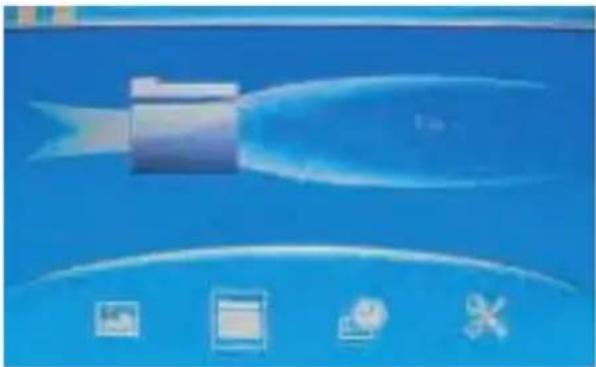
Assicurarsi che sulla scheda o sul dispositivo USB ci siano dei file immagine, supportati.
4.2 Modalità immagine
Premere EXIT per selezionare nel menu principale la voce "SCHEDA DI MEMORIA". Selezionare FOTO e premere OK per accedere alla modalità 9-immagini, utilizzare ▲▼◀▶ per selezionare un'immagine e premere OK per riprodurre l'immagine in una singola finestra.
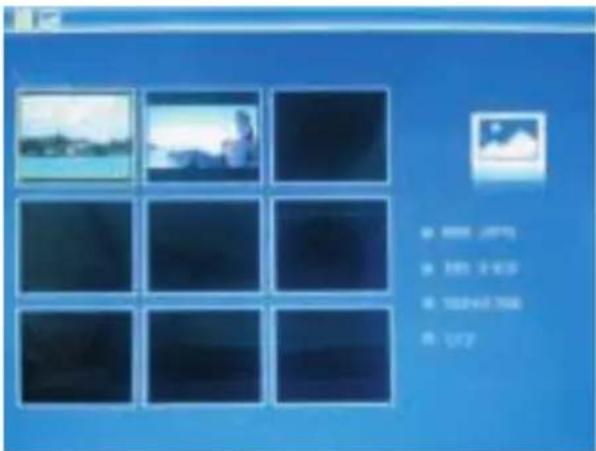
Premere OK per riprodurre le immagini nella modalità di presentazione selezionata.
Modificare la modalità di presentazione come segue: scegliere IMPOSTAZIONI, per selezionare la
modalità di presentazione (finestra singola / tripla finestra / quadrupla finestra), selezionare con ▲▼. Premere OK per confermare.

Funzioni copia & elimina
Utilizzare i tasti ▲▼◀▶ in modalità 9-immagini per selezionare la foto che si desidera copiare nella memoria incorporata e premere poi OK per entrare nella modalità immagine singola. Premere SETUP per accedere alla schermata copia e OK per confermare.
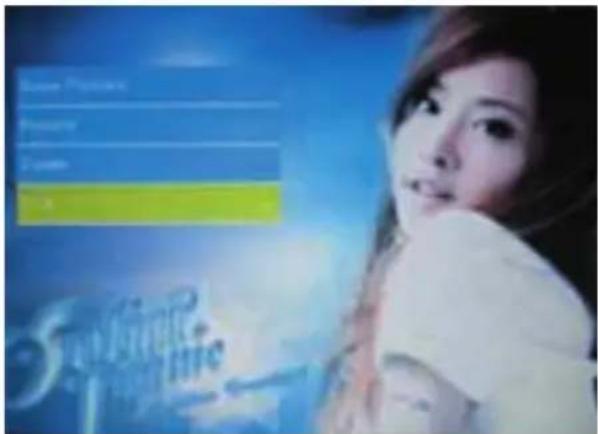
Utilizzare i tasti ▲▼◀▶ in modalità 9-immagini per selezionare la foto che si desidera eliminare e poi premere SETUP per entrare nella schermata elimina. Premere OK per confermare.
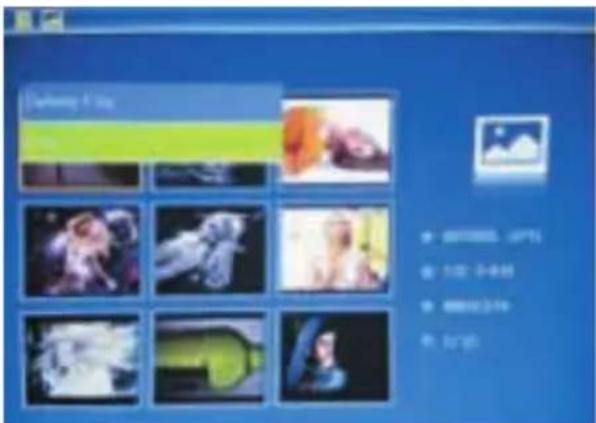
Premere EXIT per selezionare nel menu principale l'opzione "SCHEDA DI MEMORIA". Premere su FILE e poi su OK per accedere alla schermata dei file. In questa modalità, è possibile sfogliare tutti i file sulla scheda di memoria ed eliminare i file dalla memoria interna o da un dispositivo esterno.
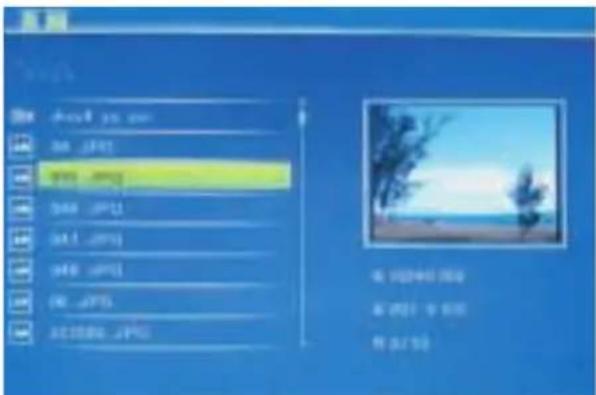
Funzione Elimina
Utilizzare ▲▼ per selezionare il file che si desidera eliminare, premere poi SETUP per entrare nella schermata elimina. Premere OK per confermare.

6. Calendario
Selezionare Calendario dal menu principale e pre- mere OK per accedervi. L'ora verrà visualizzata nel- la parte superiore a sinistra. Sotto l'ora verranno riprodotte automaticamente le immagini della scheda di memoria in modalità presentazione.

7. Impostazioni
Premere sul menù principale su IMPOSTAZIONI e poi premere OK per entrare nella schermata Impostazioni. Utilizzare i tasti ▲▼ per selezionare l'opzione che si desidera modificare. Premere OK per visualizzare il sottomenu. Selezionare con i tasti ▲▼ e premere OK per confermare.

7.1 Lingue: inglese, francese, italiano, tedesco, spagnolo, portoghese, olandese, svedese, greco.
7.2 Modalità presentazione: Finestra singola, quattro finestre o tre finestre
7.3 Velocità presentazione: 3/5/15/30 secondi, 1/5/15/30 minuti e 1 ora
7.4 Effetto foto: a colori, mono, Seppia
7.5 Effetto presentazione: casuale, on/off, divisione orizzontale, persiana, on/off divisione verticale, raggi, surround, dissolvenza, aggiornare da destra, prossimo aggiornamento, effetto pan, scorrimento dal basso verso l'alto, costruzione
7.6 Modalità immagine: regolazione automatica, ottimale, schermo intero
7.7 Visualizzazione
Contrasto: Utilizzare i tasti ◀▶, per selezionare tra 1 (basso) e 40 (alto).
Luminosità: Utilizzare i tasti ◀▶, per selezionare tra 1 (basso) e 40 (alto).
Saturazione: Utilizzare i tasti ◀▶, per seleziona-re un punto tra 00 (basso) e 40 (alto).
Colore: Utilizzare i tasti ◀▶, per selezionare tra 00 (più colore) e 40 (meno colore).
7.8 Impostare Ora/Data: Premere OK e selezionare i punti da impostare come segue con i tasti ▲▼: Anno, mese, giorno, ora, minuto, secondo. Premere OK ◀▶ per impostare l'ora e premere Salva Ora per confermare.
7.9 Impostare formato ora: 12/24, premere OK, selezionare con i tasti ▲▼, premere OK e utilizzare poi ▲▼ per impostare l'ora e infine premere su OK per confermare.
7.10 Formattare memoria interna: Premere OK, selezionare con i tasti ▲▼ No/Sì. Premere OK per confermare.
7.11 Reset delle impostazioni: Premere OK, utilizzare i tasti ▲▼ per selezionare o deselezionare, per ripristinare le impostazioni predefinite. Premere OK per confermare.
7.12 EXIT: Premere qui per uscire dalla schermata delle impostazioni.
8. Guida alla risoluzione di problemi
Se avete problemi con il lettore, consultare le istruzioni d'uso e il manuale utente. Se avete bisogno di ulteriore assistenza, si prega di contattare il team di supporto tecnico.
- Assenza di corrente:
Si prega di verificare che la spina sia inserita correttamente.
_ Il telecomando non funziona:
Si prega di verificare che la batteria sia carica (in circostanze normali la batteria può essere utilizzata per un anno e mezzo). Sostituirla, se necessario, con una nuova batteria.
- La scheda di memoria o il dispositivo USB non possono essere letti:
Si prega di verificare se sulla carta o sul dispositivo USB ci sono dati di memoria. Le unità vuote non possono essere lette.
• I file non vengono riprodotti:
Si prega di verificare che il formato del file è compatibile con il lettore.
- Display troppo chiaro o troppo scuro:
Si prega di impostare sul menu impostazioni la luminosità o il contrasto.
- Il colore è chiaro o non c'è colore:
Si prega di selezionare un colore o il contrasto.
9. Specifiche tecniche
Alimentatore
Ingresso: AC 100-240V 50/60HZ
Uscita: DC 5V/1A
Formato immagine:
JPEG
Schede di memoria:
SD/SDHC/MMC/MS
USB:
USB Host 2.0
Parametri dello schermo:
Dimensioni schermo: 17,8 cm (7 pollici) TFT
Rapporto di formato: 4:3
Risoluzione: 800X600 pixel
ÍNDICE


- CARATTERISTICHE TECNICHE
- CONTENUTO DELLA CONFEZIONE
- INTRODUZIONE
- AVVERTENZE
- MISURE DI PREVENZIONE E MANUTENZIONE
- PULIZIA DELLO SCHERMO LCD
- 1 PRESENTAZIONE DEL PRODOTTO
- 1.1 TELECOMANDO
- 1.2 ELEMENTI DEL COMANDO
- INSERIMENTO E SOSTITUZIONE DELLA BATTERIA
- OPERAZIONI PRELIMINARI
- ISTRUZIONI D'USO
- 4.2 MODALITÀ IMMAGINE
- FUNZIONI COPIA & ELIMINA
- FUNZIONE ELIMINA
- CALENDARIO
- IMPOSTAZIONI
- 7.7 VISUALIZZAZIONE
- GUIDA ALLA RISOLUZIONE DI PROBLEMI
- ASSENZA DI CORRENTE
- IL TELECOMANDO NON FUNZIONA
- LA SCHEDA DI MEMORIA O IL DISPOSITIVO USB NON POSSONO ESSERE LETTI
- I FILE NON VENGONO RIPRODOTTI
- DISPLAY TROPPO CHIARO O TROPPO SCURO
- IL COLORE È CHIARO O NON C'È COLORE
- SPECIFICHE TECNICHE
- ALIMENTATORE
- FORMATO IMMAGINE
- SCHEDE DI MEMORIA
- USB
- PARAMETRI DELLO SCHERMO
- ÍNDICE
Marca : BRAUN
Modello : DigiFrame 7060
Categoria : Cornice fotografica digitale