
DigiFrame 1360 - Cornice fotografica digitale BRAUN - Manuale utente e istruzioni gratuiti
Trova gratuitamente il manuale del dispositivo DigiFrame 1360 BRAUN in formato PDF.


| Tipo di prodotto | Cornice digitale |
| Marca | Braun |
| Modello | DigiFrame 1360 |
| Dimensioni schermo | 10,1 pollici (circa 25,7 cm) |
| Risoluzione | 1024 x 600 pixel |
| Formati immagine supportati | JPEG, BMP, PNG |
| Memoria interna | Memoria interna (capacità non specificata) |
| Supporti di memoria esterni | Scheda SD/SDHC, chiavetta USB |
| Funzioni multimediali | Presentazione, orologio, calendario, lettore audio (MP3) |
| Altoparlanti integrati | Sì, 2 x 1 W |
| Alimentazione | Alimentatore 5V / 1A (incluso) |
| Consumo elettrico | Circa 5 W in funzionamento |
| Dimensioni (Larghezza x Altezza x Profondità) | Circa 27 x 18 x 2 cm |
| Peso | Circa 500 g |
| Materiale della cornice | Plastica nera |
| Montaggio | Su supporto rimovibile o fissaggio a parete (non incluso) |
| Pezzi di ricambio e riparabilità | Non disponibili singolarmente. Contattare il servizio clienti per eventuali difetti. |
| Manutenzione e pulizia | Pulire con un panno morbido e asciutto. Non utilizzare prodotti liquidi o abrasivi. |
| Sicurezza | Non esporre a umidità, urti o temperature estreme. Non aprire l'involucro. |
| Garanzia | 2 anni (secondo la legislazione vigente) |
Domande frequenti - DigiFrame 1360 BRAUN
Domande degli utenti su DigiFrame 1360 BRAUN
0 domanda su questo apparecchio. Rispondi a quelle che conosci o fai la tua.
Fai una nuova domanda su questo apparecchio
Scarica le istruzioni per il tuo Cornice fotografica digitale in formato PDF gratuitamente! Trova il tuo manuale DigiFrame 1360 - BRAUN e riprendi in mano il tuo dispositivo elettronico. In questa pagina sono pubblicati tutti i documenti necessari per l'utilizzo del tuo dispositivo. DigiFrame 1360 del marchio BRAUN.
MANUALE UTENTE DigiFrame 1360 BRAUN
Manuale di Istruzioni
Questo simbolo sul prodotto o nelle istruzioni per l'uso significa che l'apparecchio non deve essere buttato nell'immondizia domestica, ma che va consegnato, in tutto il territorio della UE, ad un apposito centro di raccolta. Per ulteriori informazioni rivolgetevi al Vostro comune o alla Vostra città o al rivenditore presso il quale avete acquistato l'apparecchio.
Grazie per aver acquistato questa cornice digitale. Questo prodotto è stato progettato per consentire la visione rapida e facile delle fotografie scattate con una fotocamera digitale o un telefono cellulare o archivate su una scheda di memoria. Leggere attentamente il presente manuale per imparare il corretto uso della cornice digitale.
Indice:
- Istruzioni di montaggio ....30
2a. Lato posteriore e sinistro della cornice......30
2b. Telecomando ....31
2c. Inserimento e sostituzione della batteria.....31 - Primi passi 32
- Istruzioni per l'uso....32 Scheda di memoria e USB....32
- Modalità foto ....32
- Modalità musica 33
- Modalità video .....33
- Scrollfunktion für Untertitel .....34
- Funzione HDMI-IN 34
10 Inserire una pubblicita ....34 - Impostazioni....35
- Specifiche tecniche....37
- Guida alla risoluzione di problemi......37
Fornitura:
- Cornice digitale da 13,3 pollici
- Adattatore CA/CC
- Telecomando
- Manuale dell'utente
- Piede
Avvertenze importanti
Misure di sicurezza e cura
- Adatto all'uso solo all'interno
- Per evitare incendi o scosse, l'apparecchio non deve essere sottoposto a umidità o condensa.
- Per evitare un surriscaldamento, non coprire le aperture di aerazione sulla parte posteriore della cornice digitale.
- Non posizionare la cornice digitale sotto raggi solari diretti.
- Non aprire la cornice digitale. Sussiste il rischio di scariche elettriche e comunque all'interno non ci sono parti che necessitano della manutenzione da parte dell'utente.
• L'apertura della cornice digitale causa la decadenza della garanzia.
Pulizia del display LCD.
- Trattare il display con attenzione. Visto che il display della cornice digitale è in vetro, potrebbe rompersi o venire graffiato.
- Se si dovessero formare delle impronte o se si accumulasse della polvere sul display LCD, vi consigliamo l'uso di uno straccetto morbido e non abrasivo ad esempio uno di quelli utilizzati per pulire l'obiettivo della videocamera, per poter pulire il display LCD.
- Inumidire lo straccetto con il detergente e utilizzarlo sul display.
INDICAZIONI DI PERICOLO:
Spegnere l'apparecchio prima di inserire o disinserire una scheda di memoria o un apparecchio USB. In caso contrario si può danneggiare la scheda di memoria, l'apparecchio USB o la cornice digitale.
Per evitare incendi o una scossa elettrica, non esporre l'apparecchio a pioggia e umidità.
Nota:
Questo apparecchio è stato pensato esclusivamente per uso privato e non per uso commerciale.
ITALIANO30
Caratteristiche:
- Formati di immagine supportati: JPEG,
- Formati audio supportati: MP3
- Formati video supportati: MPEG1, MPEG2, MPEG4, H.264, RM, RMVB, MOV, MJPEG, DivX
- Schede di memoria supportate: SD/MMC/MS
- Porta USB: USB 2.0
- Interfaccia HDMI: supporto della funzione HDMI-IN
-
Presentazione con musica di sottofondo
-
Supporto per sottotitoli scorrevoli durante la riproduzione di file di fotografie, musica e video
- Supporto per la barra temporale durante la riproduzione di file di fotografie, musica e video
- Orologio e sveglia integrati, accensione e spegnimento automatici programmabili
- Luminosità, contrasto e saturazione regolabili
- Lingue OSD: inglese e altre lingue selezionabili
1. Istruzioni di montaggio
Inserire la staffa nella fessura della cornice digitale e fissarla girandola in senso orario. Assicurarsi che la staffa sia stata bloccata correttamente prima di
appoggiare la cornice su una superficie solida e stabile. Vedi immagini sottostanti.

2a. Tasti sul lato posteriore e lato sinistro della cornice

- Scheda di memoria SD/MMC/MS
- USB
- HDMI
- Ingresso di corrente
2b. Telecomando
- Disattiva audio: Disattiva l'audio dell'alto-parlante
- Premere Source per selezionare la sorgente del segnale in ingresso (HDMI-IN/DMP)
- ACCENDI: Interruttore
- Foto: Premere per vedere le foto
- Musica: Premere per riprodurre la musica
- Film: Premere per riprodurre un film
- ▶ II Riproduzione/Pausa: Premere per avviare la riproduzione in modalità di arresto o pausa e premere di nuovo per mettere in pausa
- Esci: Ritorna alla pagina precedente
- ◀ Navigazione sinistra
- ▶ Navigazione destra
- ▲ Navigazione su
- ▼ Navigazione giù
- Invia: Premere per confermare
- Configurazione: Accede alla modalità di configurazione
- Barra degli strumenti: Accede alla barra delle informazioni o elimina file di foto, musica o video
- VOL +: Aumenta il volume
- VOL -: Diminuisce il volume
- ◀ Riavvolgimento dei file di musica o video
- ▶▶ Avanzamento rapido dei file di musica o video
- File di musica o video precedente
- ▶▶ File di musica o video successivo

English -> Italiano
Source -> Sorgente
SETUP -> Configurazione
Toolba -> Barra degli strumenti
EXIT -> Esci
2c. Installazione e sostituzione della batteria
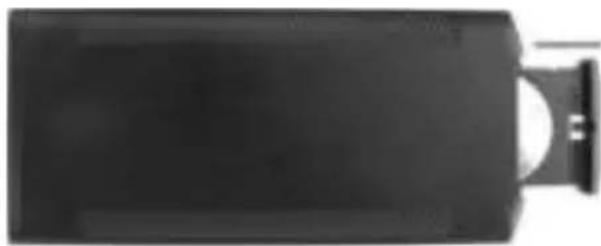
Capovolgere il telecomando; premere verso il basso la parte rigata del coperchio della batteria e tirare verso di sé per rimuovere il supporto. Inserire una pila a bottone al litio CR2025 nel supporto con il lato positivo "+" rivolto verso di sé. Reinserire il supporto.
3. Operazioni preliminari – primi passi
3.1 Collegare un'estremità dell'alimentatore CA in dotazione a una presa elettrica standard da 110-240 V CA e l'altra estremità all'ingresso di alimentazione CC della cornice digitale.
3.2 Rimuovere la pellicola protettiva che ricopre lo schermo LCD.
3.3 Rimuovere la linguetta di plastica isolante dal vano batteria e accertarsi che una batteria sia stata inserita nel vano. Consultare "Installazione e sostituzione della batteria" se è necessario inserire una nuova batteria.
3.4 Accendere il dispositivo premendo il tasto di accensione sul telecomando.
4. Istruzioni per l'uso
Dopo aver acceso il dispositivo, apparirà la schermata di avvio.

4.1 Menu principale
Dopo aver visualizzato la schermata di avvio, il dispositivo accederà automaticamente al menu principale.

= P lay, Setup = Impostazione riproduzione

= System = Sistema
USB e scheda di memoria
Il dispositivo supporta SD/MMC/ MS e USB 2.0. Premere Enter per selezionare il dispositivo sorgente.

Nota:
1) Accertarsi che nella scheda di memoria o nel dispositivo USB siano presenti file supportati di immagine, musica e video.
2. È anche possibile selezionare Auto-play Music, Movie o Photo + Music nel menu Commune.
5. Modalità immagine
Selezionare Photo dal menu principale o premere il pulsante Photo sul telecomando per visualizzare le foto salvate sulla chiavetta USB o scheda SD. Premere il pulsante EXIT sul telecomando per visualizzare l'elenco dei file foto del dispositivo di memoria. Premere ▲ ▼ ◀ ▶ per evidenziare e selezionare la foto da visualizzare e premere ENTER per visualizzare la foto. Premere il pulsante EXIT sul telecomando per visualizzare il menu del dispositivo di memoria. Premere ◀ ▶ per evidenziare e selezionare il dispositivo di memoria (scheda, USB) e premere
ENTER per visualizzare le foto salvate su questo dispositivo.

Riproduzione delle immagini
Durante la riproduzione di una singola immagine, premere Toolbar per accedere alla barra delle informazioni e impostare l'elemento.

- Nel menu di configurazione, premere ◀ ▶ per accedere al menu di impostazione dell'ora, dove sarà possibile configurare il formato, la posizione e il colore dell'ora nella barra delle informazioni.
- Nel sotto menu Formato ora è possibile selezionare "Off" per chiudere la barra dell'ora.
- Premere Toolbar per accedere alla barra delle informazioni, poi premere i tasti ◀ ▶ per utilizzare il dispositivo.
6. Modalità Musica
Selezionare Music dal menu principale o premere il pulsante Music sul telecomando per visualizzare le foto salvate sulla chiavetta USB o scheda SD. premere il pulsante EXIT sul telecomando per visualizzare l'elenco dei file musica del dispositivo di memoria. Premere ▲ ▼ ◀ ▶ per evidenziare e selezionare il file musicale da riprodurre e premere ENTER per riprodurre la musica.

Premere il pulsante EXIT sul telecomando per visualizzare il menu del dispositivo di memoria.
Premere ◀ ▶ per evidenziare e selezionare il dispositivo di memoria (scheda/USB) e premere ENTER per visualizzare le file musica su questo dispositivo.
Riproduzione della musica
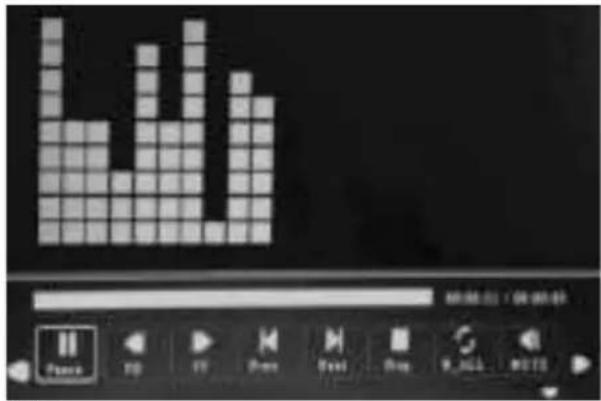
Durante la riproduzione della musica, premere Toolbar per accedere alla barre delle informazioni sulla musica, selezionare con ◀► e premere Enter per operare.
- Nel menu di configurazione, premere ◀▶ per accedere al menu di impostazione dell'ora, dove sarà possibile configurare il formato, la posizione e il colore dell'ora nella barra delle informazioni.
- Nel sotto menu Formato ora è possibile selezionare "Off" per chiudere la barra dell'ora.
- Premere Toolbar per accedere alla barra delle informazioni, poi premere i tasti ◀ ▶ per utilizza-re il dispositivo.
7. Modalità Video
Selezionare Video dal menu principale o premere il pulsante PHOTO sul telecomando per visualizzare le foto salvate sulla chiavetta USB o scheda SD.

premere il pulsante EXIT sul telecomando per visualizzare l'elenco dei file video del dispositivo di memoria. Premere ▲ ▼ ◀ ▶ per evidenziare e selezionare la video da riprodurre e premere ENTER per riprodurre la video. Premere il pulsante EXIT sul telecomando per visualizzare il menu del dispositivo di memoria. Premere ◀ ▶ per evidenziare e selezionare il dispositivo di memoria (scheda/USB) e premere ENTER per visualizzare le file video su questo dispositivo.
Riproduzione video
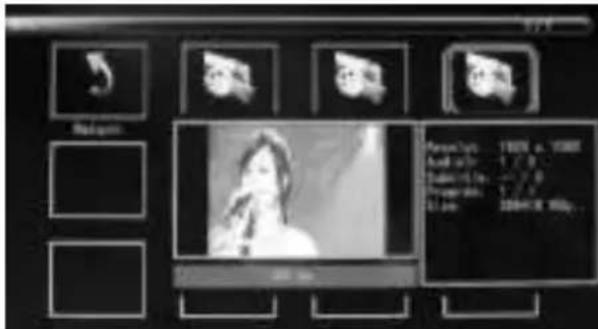
Durante la riproduzione di un singolo video, preme-re Toolbar per accedere alla barra delle informazioni da configurare.
- Nel menu di configurazione, premere ◀▶ per accedere al menu di impostazione dell'ora, dove sarà possibile configurare il formato, la posizione e il colore dell'ora nella barra delle informazioni.
- Nel sotto menu Formato ora è possibile selezionare "Off" per chiudere la barra dell'ora.
- Premere Toolbar per accedere alla barra delle informazioni, poi premere i tasti ◀ ▶ per utilizza-re il dispositivo.
8 Funzione di scorrimento dei sottotitoli Il dispositivo supporta la funzione dei scorrimento dei sottotitoli durante la riproduzione di file di immagini, musica e video.

Seguire i seguenti passi per configurare lo scorri- mento dei sottotitoli:
a. Creare un file di testo TXT.
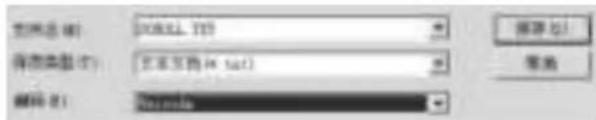
b. Salvarlo come file TXT nel formato "Unicode" con il nome "SCROLL.TXT" in lettere maiuscule.
c. Copiare il file TXT creato in una chiavetta USB o scheda di memoria.
d. Inserendo la chiavetta USB o la scheda di memoria, i sottotitoli saranno visualizzati durante la riproduzione di file di immagini, musica o video.
9. Funzione HDMI-IN
Collegare il dispositivo HDMI-out all'interfaccia HDMI-IN della cornice digitale. Premere Source e selezionare la sorgente in ingresso "HDMI".

10. Inserire una pubblicita
Per inserire una pubblicità durante la riproduzione notare 11.4
11. Configurazione
11.1 Menu di configurazione

Evidenziare Commune nel menu principale, poi pre- mere Enter per accedere al menu, quindi premere ▲ ▼ per selezionare l'elemento (Nota: premere Exit per ritornare al menu principale e premere SETUP per tornare al menu precedente).

11.1.1 Lingua: Ing., Fra., It., Ted., Spa., Por., Oland., Sved., Grec.
11.1.2 Tipo di supporto: Premere Enter, poi selezionare "Photo, Music, Movie, Photo+ Movie, Off" per impostare la riproduzione automatica Photo+Movie voul dire riprodurre combinato.
11.1.3 Musica di fondo attiva/disattiva
11.1.4 Modalità di presentazione: attiva/disattiva.
11.1.5 Durata presentazione: 3 S/5 S/10 S/30 S/60 S.
11.1.6 Modalità di ripetizione: tutti/attiva/disattiva.
11.1.7 Scorrimento sottotitoli: nero, bianco, rosso, blu, verde, disattiva.
11.1.8 Copia: consente di copiare i file tra la scheda di memoria e il supporto USB.
11.1.9 Ripristina impostazioni predefinite di fabbrica: Premere Enter e poi con i tasti ◀ ▶ selezionare o deselezionare la funzione di ripristino.
11.2 Configurazione dell'ora

Selezionare Orario nel menu principale, poi premere Enter e con i tasti ◀▶ selezionare e accedere al menu di configurazione dell'ora. Premere ▲ ▼ per selezionare l'elemento desiderato, poi premere ◀ ▶ per confermare (Nota: premere Exit per tornare al menu principale e premere SETUP per tornare al menu precedente).

11.2.1 Orologio: Premere ▲ ▼ , poi utilizzare ▲ ▼ ◀ ▶ per impostare data, mese, anno, ora, minuti, secondi e infine premere Enter per confermare.
11.2.2 Attiva/disattiva lo spegnimento automatico
Premere ▲▼, poi con i tasti ▲▼◀▶ selezionare "Once, Every Day, Off" per impostare la frequenza dello spegnimento automatico.
Usare ▲▼◀▶ per accedere e selezionare la sveglia desiderata.
Con i tasti ▲▼◀▶ selezionare Off/On. Selezionando "On" sarà possibile impostare Hour e Min e attivare/disattivare lo spegnimento automatico.
11.2.3 Formato dell'ora: Premere ▲ ▼ e poi con i tasti ◀ ▶ selezionare il formato dell'ora.
Premere Enter per confermare.
11.2.4 Posizione dell'ora: Premere ▲▼, poi usare i tasti ◀ ▶ per selezionare "Right-Top, Left-Top". Premere Enter per confermare.
11.2.5 Colore dell'ora: Premere ▲▼e ◀► e poi usare ◀► per selezionare "White, Black, Red, Blue, Yellow" e impo-stare il colore preferito pe l'ora, poi premere Enter per confermare.
11.3 Configurazione delle immagini

Selezionare system nel menu principale, poi premere Enter e con i tasti ◀▶ selezionare e accedere al menu di configurazione delle immagini. Premere
▲▼ per selezionare l'elemento desiderato, poi premere Enter per confermare (Nota: premere Exit per tornare al menu principale e premere SETUP per tornare al menu precedente).

11.3.1 Modalità dell'immagine:
a. Premere ◀ ▶ per selezionare "Standard, Mild, User, Dynamic".
b. Selezionando "User" sarà possibile eseguire le seguenti impostazioni:
Contrasto: Con i tasti selezionare un valore compreso tra 00 (minimo) e 100 (massimo).
Colore: Con i tasti ◀▶ selezionare un valore compreso tra 00 (minimo) e 100 (massimo).
Nitidezza: Con i tasti ◀▶ selezionare un valore compreso tra 00 (minimo) e 100 (massimo).
11.3.2 Proporzioni immagine: Adatta, Solo scansione, Panorama
11.3.3 Regolazione dell'immagine
a. Premere ◀ ▶ per selezionare "Cool, Medium, Warm, User".
b. Selezionando "User" sarà possibile eseguire le seguenti impostazioni:
Rosso: Con i tasti ◀ ▶ selezionare un valore compreso tra 00 (minimo) e 100 (massimo).
Verde: Con i tasti ◀▶ selezionare un valore compreso tra 00 (minimo) e 100 (massimo).
Blu: Con i tasti ◀ ▶ selezionare un valore compreso tra 00 (minimo) e 100 (massimo).
11.4 Configurazione riproduzione

Per inserire una pubblicità durante la riproduzione, premere i tasti freccia ◀ ▶ per configurare l'intervallo di tempo (ad es. 5 minuti) per riprodurre la pubblicità.
Creare una cartella chiamata "Advert" sulla scheda SD o unità USB per salvare la pubblicità in questa cartella.
Quindi accendere l'unità, i video "normali", che sono salvati sulla scheda SD o unità USB, saranno riprodotti. Dopo che il tempo dell'intervallo impostato è trascorso (in questo esempio, 5 minuti), la pubblicità è riprodotta. Dopo che la pubblicità è finita, riprendere la riproduzione del video "normale". Questa è ripetuta ogni volta dopo che l'intervallo impostato è trascorso.
12. Specifiche tecniche
- Adattatore di rete: Ingresso AC 100-240V 50/60Hz Uscita DC: 12V/2A
- Formati immagine: JPEG
- Formati audio: MP3
- Formati video: MPEG1, MPEG2, MPEG4, Divx4.0, Divx5.0, M-JPEG, AVI, MOV, RMVB
- Schede di memoria: SD/SDHC/MS/MMC
- USB: USB-Host
- Parametri display: Dimensioni display: 33,8 cm, 13,3 pollici TFT Risoluzione: 1366x768 Pixel Rapporto di formato: 16:9 Temperatura d'esercizio: 0°\~40° Umidità: 10-85%
13. Guida alla risoluzione di problemi
Se dovessero presentarsi dei problemi, attenersi alle seguenti avvertenze. Per un ulteriore aiuto pregasi contattare l'assistenza tecnica.
Mancanza di corrente:
- Controllare che la spina sia inserita corretta- mente.
Il telecomando non funziona:
- Controllare che la batteria non sia esausta. La batteria, in condizioni normali, può essere utilizzata per 6può essere utilizzata per 6 mesi. Sostituire la batteria esausta con quella nuovamesi se necessario.
Non è possibile leggere supporti vuoti:
- Assicurarsi che i file salvati si trovino sulla scheda di memoria o sull'apparecchio USB.
Il file non può essere riprodotto:
- Assicurarsi che il formato del file venga supportato dall'apparecchio.
Display toppo / troppo poco luminoso:
- Impostate la luminosità o il contrasto nel menu impostazioni.
Colore sbiadito o assente:
- Modificare le impostazioni di colore e contrasto.
Nessun suono:
- Controllare che il volume sia impostato correttamente e che non sia stata selezionata la modalità silenzioso (mute).
ITALIANO38
Introducción:


- INDICE
- FORNITURA
- AVVERTENZE IMPORTANTI
- MISURE DI SICUREZZA E CURA
- PULIZIA DEL DISPLAY LCD
- INDICAZIONI DI PERICOLO
- NOTA
- ITALIANO30
- CARATTERISTICHE
- ISTRUZIONI DI MONTAGGIO
- 2A. TASTI SUL LATO POSTERIORE E LATO SINISTRO DELLA CORNICE
- 2B. TELECOMANDO
- 2C. INSTALLAZIONE E SOSTITUZIONE DELLA BATTERIA
- OPERAZIONI PRELIMINARI – PRIMI PASSI
- ISTRUZIONI PER L'USO
- 4.1 MENU PRINCIPALE
- USB E SCHEDA DI MEMORIA
- MODALITÀ IMMAGINE
- RIPRODUZIONE DELLE IMMAGINI
- MODALITÀ MUSICA
- RIPRODUZIONE DELLA MUSICA
- MODALITÀ VIDEO
- RIPRODUZIONE VIDEO
- FUNZIONE HDMI-IN
- INSERIRE UNA PUBBLICITA
- CONFIGURAZIONE
- 11.1 MENU DI CONFIGURAZIONE
- 11.2 CONFIGURAZIONE DELL'ORA
- 11.3 CONFIGURAZIONE DELLE IMMAGINI
- 11.4 CONFIGURAZIONE RIPRODUZIONE
- SPECIFICHE TECNICHE
- GUIDA ALLA RISOLUZIONE DI PROBLEMI
- MANCANZA DI CORRENTE
- IL TELECOMANDO NON FUNZIONA
- NON È POSSIBILE LEGGERE SUPPORTI VUOTI
- IL FILE NON PUÒ ESSERE RIPRODOTTO
- DISPLAY TOPPO / TROPPO POCO LUMINOSO
- COLORE SBIADITO O ASSENTE
- NESSUN SUONO
- ITALIANO38
- INTRODUCCIÓN
Marca : BRAUN
Modello : DigiFrame 1360
Categoria : Cornice fotografica digitale