
DigiFrame 1360 - Digitale fotolijst BRAUN - Gratis gebruiksaanwijzing en handleiding
Vind de handleiding van het apparaat gratis DigiFrame 1360 BRAUN in PDF-formaat.


| Type product | Digitaal fotolijstje |
| Merk | Braun |
| Model | DigiFrame 1360 |
| Schermdiagonaal | 10,1 inch (ongeveer 25,7 cm) |
| Resolutie | 1024 x 600 pixels |
| Ondersteunde afbeeldingsformaten | JPEG, BMP, PNG |
| Ingebouwde opslag | Intern geheugen (capaciteit niet gespecificeerd) |
| Externe opslagmedia | SD/SDHC-kaart, USB-stick |
| Multimediafuncties | Diavoorstelling, klok, kalender, audiospeler (MP3) |
| Ingebouwde luidsprekers | Ja, 2 x 1 W |
| Voeding | Netadapter 5V / 1A (inbegrepen) |
| Stroomverbruik | Ongeveer 5 W in gebruik |
| Afmetingen (B x H x D) | Ongeveer 27 x 18 x 2 cm |
| Gewicht | Ongeveer 500 g |
| Materiaal lijst | Zwart plastic |
| Montage | Op verwijderbare voet of muurbevestiging (niet inbegrepen) |
| Reserveonderdelen en repareerbaarheid | Niet afzonderlijk verkrijgbaar. Neem contact op met de klantenservice bij defecten. |
| Onderhoud en reiniging | Afnemen met een zachte, droge doek. Gebruik geen vloeibare of schurende producten. |
| Veiligheid | Niet blootstellen aan vocht, stoten of extreme temperaturen. Open de behuizing niet. |
| Garantie | 2 jaar (volgens geldende wetgeving) |
Veelgestelde vragen - DigiFrame 1360 BRAUN
Gebruikersvragen over DigiFrame 1360 BRAUN
0 vraag over dit apparaat. Beantwoord die u kent of stel uw eigen vraag.
Stel een nieuwe vraag over dit apparaat
Download de handleiding voor uw Digitale fotolijst in PDF-formaat gratis! Vind uw handleiding DigiFrame 1360 - BRAUN en neem uw elektronisch apparaat weer in handen. Op deze pagina staan alle documenten die nodig zijn voor het gebruik van uw apparaat. DigiFrame 1360 van het merk BRAUN.
GEBRUIKSAANWIJZING DigiFrame 1360 BRAUN
Dit symbol op het product of in de gebruiksaanwijzing betekent dat het elektronische apparaat niet bij het huisvuil mag worden verwijderd maar in de gehele EU bij speciale inzamelplaatsen moet worden afgegevan. Nadera informatie krijgt u bij uw gemeente of bij de handelaar waar u het product heeft gekocht.
Hartelijk bedankt voor het aanschaffen van deze Digitale Fotolijst. Dit product is ontworpen om snel en eenvoudig foto's weer te geven vanuit een geheugenkaart of foto's genomen met uw digitale camera of mobiele telefoon. Lees deze gebruikshandleiding a.u.b. zorgvuldig door, zodat u de digitale fotolijst correct weet te gebruiken.
Inhoudsopgave:
- Plaatsingsinstructies....50
2a. Achterkant en linkerkant van de fotolijst .....50
2b. Afstandsbediening ....51
2c. Plaatsen en vervangen van de batterij......51 - Eerste stappen....52
- Gebruiksaanwijzing....52
Geheugenkaart en USB....52
5 Fotomodus 52 - Muziekmodus 53
- Videomodus 53
- Rollende Ondertitelingfunctie ....54
- HDMI-IN Functie....54
- Reclameboodschap invoegen ....54
- Instellingen....54
- Technische specificaties ....56
- Instructies voor het verhelpen van problemen..56
Leveringsomvang:
- 13,3 inch digitale fotolijst
- AC/DC-adapter
- Afstandsbediening
- Gebruikshandleiding
- Voet
Belangrijke informatie:
Voozorgsmaatregelen en onderhoud
- Alleen voor gebruik binnenshuis
- Om vuur of een elektrische schok te voorkomen, dient u het apparaat tegen vocht of condensatie te beschermen.
- Om oververhitting te voorkomen, mogen de ventilatieopeningen aan de achterkant van de digitale fotolijst niet worden afgedekt.
- Stel de digitale fotolijst niet bloot aan direct zonlicht.
- De digitale fotolijst niet openen. Er bestaat gevaar gevaar voor een elektrische schok en er bevinden zich geen onderdelen in het apparaat, die door de gebruiker onderhouden kunnen worden.
- Door het openen van de digitale fotolijst komt de garantie te vervallen.
Reiniging van het LCD-dispay
- Ga voorzichtig om met het display. Omdat het display van de digitale fotolijst van glas gemaakt is, kan dit breken of er kunnen krassen op ont-staan.
- Als er vingerafdrukken of stof of het LCD-display bevinden, raden wij aan een zacht, niet schurend doekje te gebruiken, bijvoorbeeld een reinigingsdoekje voor cameralenzen, om het LCD-display te reinigen.
- Bevochtig het reinigingsdoekje met de reinigingsoplossing en maak het display schoon met het doekje.
WAARSCHUWING:
Schakel het apparaat alstublieft voor het plaatsen of verwijderen van een geheugenkaart of een USB-apparaat uit. Anders kunnen er beschadigingen aan de geheugenkaart of het USB-apparaat en de digitale fotolijst ontstaan. Om gevaren door vuur of een elektrische schok te verminderen, dient u het apparaat niet bloot te stellen aan regen of vocht.
Opmerking:
Dit apparaat is uitsluitend bedoeld voor privégebruik en niet voor commerciële doeleinden.
Eigenschappen:
- Ondersteunde fotoformaten: JPEG, BMP, PNG
- Ondersteunde audioformaten: MP3
- Ondersteunde videoformaten: MPEG1, MPEG2, MPEG4, H.264, RM, RMVB, MOV, MJPEG, DivX
- Ondersteunde geheugenkaarten: SD/MMC/MS
- USB-poort: USB 2.0
- HDMI-interface: Ondersteunt HDMI-IN functie
-
Diashow met achtergrondmuziek
-
Ondersteunt rollende ondertiteling tijdens weergave van foto's, muziek en videobestanden
- Ondersteunt een tijdsbalk tijdens weergave van foto's, muziek en videobestanden
- Ingebouwde klok en alarmklok, geprogrammeerd automatisch aan/uit
- Afstelbare helderheid, contrast, verzadiging
- OSD-talen: Engels en andere selecteerbare talen
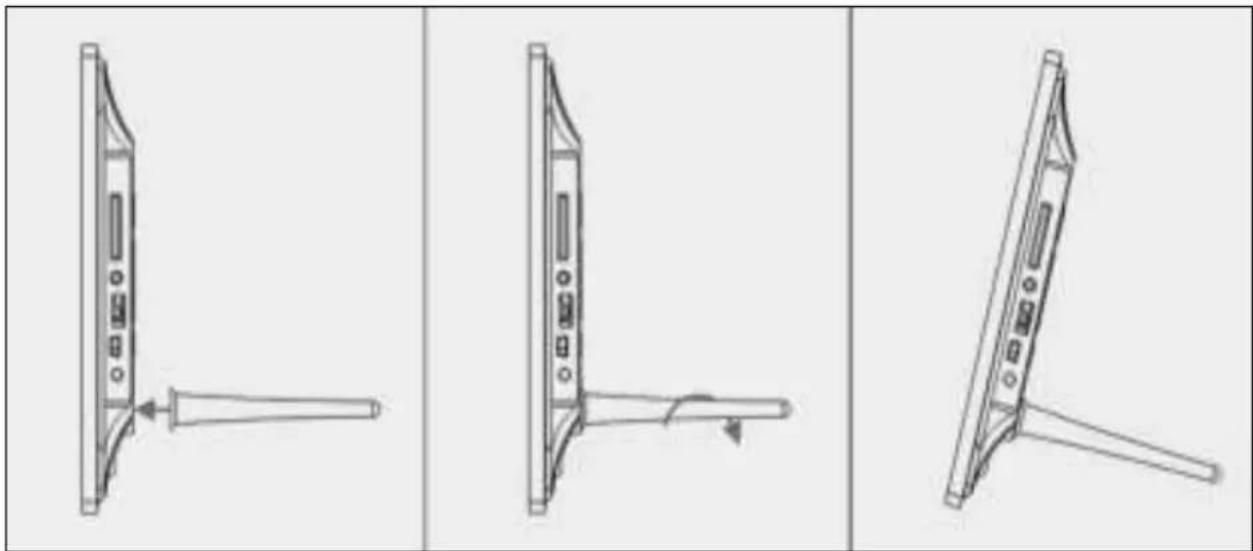
1. Neerzetten
Bevestig de beugel in de sleuf van de digitale fotolijst en draai de beugel met de klok mee vast. Zorg er alstublieft van tevoren voor, dat de beugel vast zit,
vervolgens kunt u het apparaat op een stevige en stabiele ondergrond neerzetten. Let op de afbeelding beneden.
2a. Knoppen aan de achterkant en Linker kant van de fotolijst

- SD/MMC/MS-geheu-genkaart
- USB
- HDMI
- Stroomaansluiting
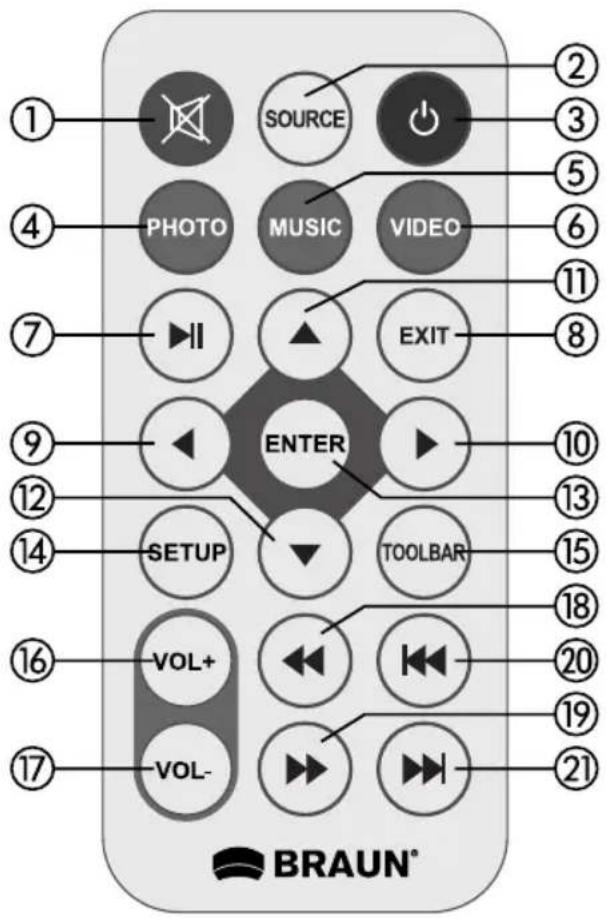
2b. Afstandsbediening
- Demp: Luidsprekeruitgang dempen
- Source Indrukken om de ingangsbron te selecteren (HDMI-IN/DMP)
- AAN/UIT: In/Uitschakelen
- Foto: Indrukken om foto's weer te geven
- Muziek – Indrukken om muziek af te spelen
- Film: Indrukken om video's af te spelen
- ▶ II Start/Pauze: Indrukken om het afspe- len te starten in stop- of pauzemodus, nogmaals indrukken om te pauzeren
- Verlaten: Terugkeren naar de vorige pagina
- ◀ Navigatie links
- ▶ Navigatie rechts
- ▲ Navigatie omhoog
- ▼ Navigatie omlaag
- Enter: Indrukken ter bevestiging
- Instelling: De instellingsmodus openen
- Taakbalk: Informatiebalk openen of foto, muziek of videobestand wissen
- VOL +: Het volume verhogen
- VOL -: Het volume verlagen
- ◀◀ Muziek- of videobestand terugspoelen
- ▶▶ Muziek- of videobestand vooruitspoelen
- Vorig muziek- of videobestand
- ▶▶ Volgend muziek- of videobestand
Englisch -> Nederlands
Source -> Bron
SETUP -> INSTELLING
Toolbar -> Taakbalk
EXIT -> Verlaten
2c. De Batterij Installeren & Vervangen
Houd de afstandsbediening ondersteboven; druk het kartelige gedeelte van het batterijklepje in en trek richting uw lichaam om de houder te verwijderen. Plaats één CR2025 lithium muntbatterij op de houder met de positieve "+" zijde naar u gericht. Steek de houder weer in de afstandsbediening.

3.1 Steek het ene uiteinde van de meegeleverde AC-adapter in een standaard 110-240V AC stop-contact en het andere uiteinde in de DC IN van de fotolijst.
3.2 Verwijder het beschermlaagje van de LCD.
3.3 Verwijder de plastic batterijisolatie van de batterijhouder en controleer of de afstandsbediening inderdaad een batterij bevat. Lees a.u.b. "De Batterij Installeren & Vervangen" als er een nieuwe batterij is vereist.
3.4 Druk op de Aan/Uttoets op de afstandsbedie-
ning om de fotolijst in te schakelen.
4. Gebruiksaanwijzingen
Nadat het apparaat is ingeschakeld, zal het start- scherm verschijnen.
4.1 Hoofdmenu
Nadat het startscherm is weergegeven, zal automatisch het hoofdmenu worden geopend.

Dit apparaat ondersteunt SD/MMC/MS en USB 2.0. Druk op Enter om het bronapparaat te selecteren.

Opmerking:
1) Zorg ervoor dat de kaart of het USB-apparaat ondersteunde bestanden bevat met foto's, muziek en video's.
2) U kunt ook Auto-play PHOTO, Music, Movie of Photo + Movie in het menu „Algemen“ selecteren.
5. Fotomodus
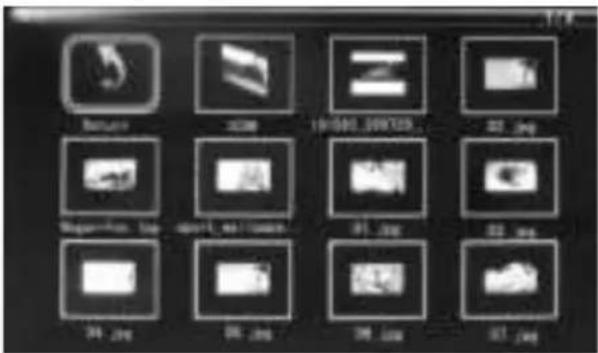
Markeer Photo in het hoofdmenu of druk op de toets
PHOTO op de afstandsbediening om de foto's weer te geven die zijn opgeslagen op de USB-drive of SD-kaart.
Druk op de toets EXIT op de afstandsbediening om de fotolijst van de geheugeneenheid te openen.
Druk op ▲ ▼ ◀ ▶ om de weer te geven foto te markeren en druk op ENTER om de foto weer te geven.
Druk op de toets EXIT op de afstandsbediening om het geheugeneenheidmenu te openen. Druk op ◀ om de geheugeneenheid te markeren en druk op
ENTER om de foto's opgeslagen op dat apparaat weer te geven.
Fotoweergave
Wanneer er een enkele foto wordt weergegeven, kunt u op Toolbar drukken om de informatiebalk te openen en het onderwerp in te stellen.
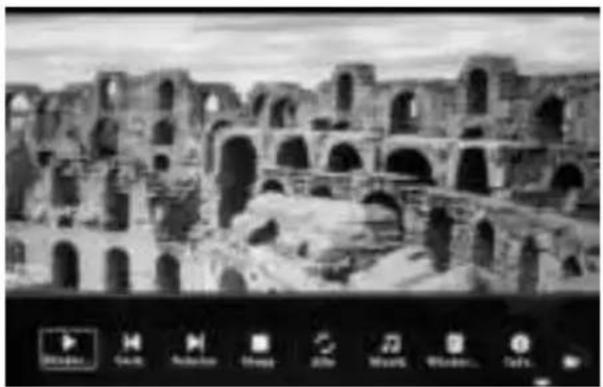
1) Druk in het instellingsmenu op ◀ ▶ om de tijdinstellingen te openen en vervolgens de opties Tijdformaat, Tijdpositie, Tijdkleur van de tijds-balk in te stellen.
2) U kunt in het submenu Tijdformaat "Off" selecteren om de tijdsbalk te sluiten.
3) Druk op Toolbar om de informatiebalk te openen en gebruik vervolgens ◀ ▶ om te bedienen.
6. Muziekmodus
Markeer Music in het hoofdmenu, of druk op de toets MUSIC op de afstandsbediening om de muziek weer te geven die zijn opgeslagen op de USB-drive of SD-kaart.
Druk op de toets EXIT op de afstandsbediening om de muzieklijst van de geheugeneenheid te openen. Druk op ▲▼◀▶ om de weer te geven muziek te markeren en druk op ENTER om de muziek weer te geven.

Druk op de toets EXIT op de afstandsbediening om het geheugeneenheidmenu te openen. Druk op ◀ om de geheugeneenheid te markeren en druk op ENTER om de muziek's opgeslagen op dat apparaat weer te geven.
Muziek Afspelen
Druk tijdens muziekweergave op Toolbar om de in- formatiebalk te openen, selecteer met ◀ ▶ en druk op Enter om te bedienen.
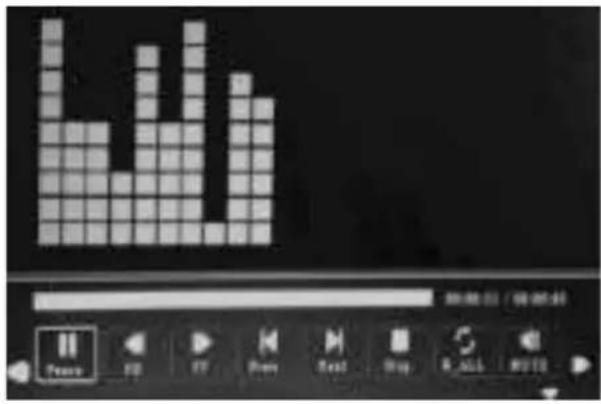
1) Druk in het instellingsmenu op ◀ ▶ om de tijd-instellingen te openen en vervolgens de opties Tijdformaat, Tijdpositie, Tijdkleur van de tijds-balk in te stellen.
2) U kunt in het submenu Tijdformaat "Off" selecteren om de tijdsbalk te sluiten.
3) Druk op Toolbar om de informatiebalk te openen en gebruik vervolgens ◀ ▶ om te bedienen.
7. Videomodus
Markeer Video in het hoofdmenu, of druk op de toets Video op de afstandsbediening om de videos

weer te geven die zijn opgeslagen op de USB-drive of SD-kaart.
Druk op de toets EXIT op de afstandsbediening om de videolijst van de geheugeneenheid te openen. Druk op ▲ ▼ ◀ ▶ om de weer te geven video te markeren en druk op ENTER om de video weer te geven.
Druk op de toets EXIT op de afstandsbediening om het geheugeneenheidmenu te openen. Druk op ◀ ▶ om de geheugeneenheid te markeren en druk op ENTER om de video's opgeslagen op dat apparaat weer te geven.
Videoweergave
Wanneer een enkele video wordt afgespeeld, kunt u op Toolbar drukken om de informatiebalk te openen en instellingen aan te passen.

1) Druk in het instellingsmenu op ◀ ▶ om de tijd-instellingen te openen en vervolgens de opties Tijdformaat, Tijdpositie, Tijdkleur van de tijds-balk in te stellen.
2) U kunt in het submenu Tijdformaat "Off" selecteren om de tijdsbalk te sluiten.
3) Druk op Toolbar om de informatiebalk te openen en gebruik vervolgens ◀ ▶ om te bedienen.
8. Rollende Ondertitelingfunctie
Dit product ondersteunt rollende ondertitelingen

tijdens het afspelen van foto's, muziek en video's.
Opmerking:
Volg de onderstaande stappen om de rollende ondertiteling in te stellen:
a) Creëer een TXT-bestand.
b) Sla dit als TXT-bestand op in het formaat "Unicode" met de naam "SCROLL.TXT" in Hoofdletters.
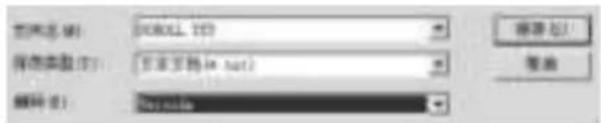
c) Kopieer dit TXT-bestand naar een USB-stick of geheugenkaart.
d) Steek de USB-stick of geheugenkaart in de fotolijst om vervolgens de ondertiteling weer te geven wanneer u foto's, muziek of videobestanden afspeelt.
9. HDMI-IN Functie
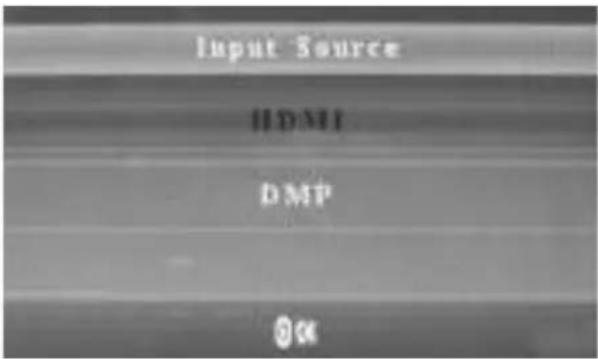
Sluit het HDMI-uit apparaat aan op de HDMI-IN interface van de fotolijst. Druk op Source en selecteer als ingangsbron "HDMI".
10. Reclameboodschap invoegen
U kunt een reclameboodschap invoegen tijdens het afspelen rekening houden met 11.4 "Afspeel instellingen" (Play Setup).
11. Instelling
11.1 Instellingsmenu

Markeer Algemen in het hoofdmenu, druk op Enter om te openen en druk op om het onderwerp te selecteren (Opmerking: druk op Exit om terug te keren naar het hoofdmenu en druk op SETUP om terug te keren naar het vorige menu).
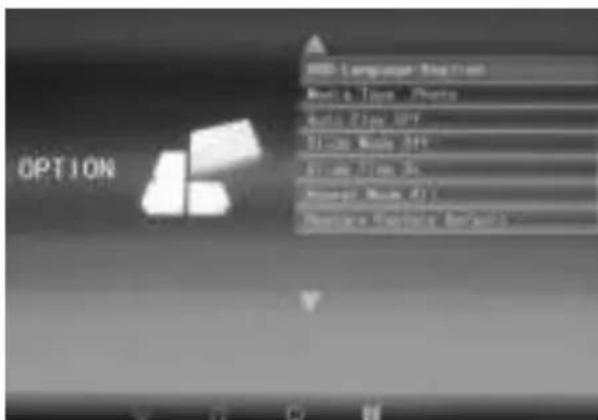
11.1.3 Achtergrondmuziek: Uit/Aan.
11.1.4 Diamodus: Uit/Aan.
11.1.5 Diatijd: 3S/5S/10S/30S/60S.
11.1.6 Herhaalmodus: Alles/Eén/Uit.
11.1.7 Rollende Ondertiteling: Zwart, Wit, Rood, Blauw, Groen, Uit.
11.1.8 Kopiëren: De fotolijst kan bestanden kopiëren tussen de geheugenkaart en USB-disk.
11.1.9 Fabrieksstandaard Herstellen: Druk op Enter en gebruik ◀ ▶ om wel of niet terug te stellen.
11.2 Tijdinstelling

Markeer Tijd in het hoofdmenu, druk op Enter en gebruik ◀ ▶ om de Tijdinstellingen te selecteren en openen. Druk op ▲ ▼ om het onderwerp te selecteren en druk op ◀ ▶ om te bevestigen (Opmerking: druk op Exit om terug te keren naar het hoofdmenu en druk op SETUP om terug te keren naar het vorige menu).
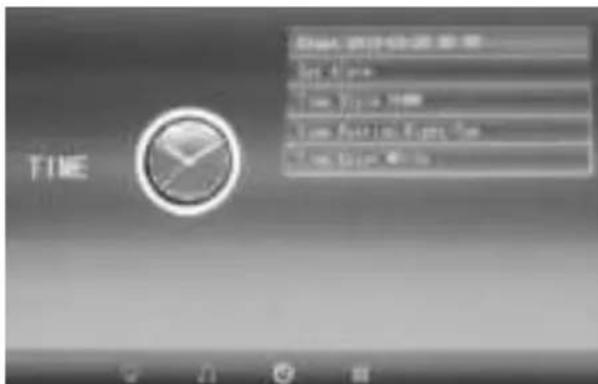
11.2.1 Klok: Druk op ▲▼, gebruik vervolgens ▲▼ ◀ ▶ om Datum, Maand, Jaar, Uur, Minuut, Sec in te stellen en druk ter bevestiging op ▲▼.
11.2.2 Automatisch In/Uitschakelen Druk op Enter en gebruik vervolgens ▲ ▼ ◀ ▶ om "Once, Every Day, Off" te selecteren en hiermee de frequentie voor het Automatisch In/Uitschakelen in te stellen. Gebruik ▲ ▼ ◀ ▶ om het gewenste alarm te openen en selecteren. Gebruik ▲ ▼ ◀ ▶ om Off/On te selecteren. Als u "On" selecteert, dan kunt u vervolgens Hour en Min selecteren voor het Automatisch In/Uitschakelen.
11.2.3 Tijdstijl: Druk op ▲ ▼ en gebruik vervolgens ◀ ▶ om het Tijdformaat te selecteren. Druk ter bevestiging op Enter.
11.2.4 Tijdpositie: Druk op ▲ ▼ en gebruik vervolgens ◀ ▶ om "Right-Top, Left-Top" te selecteren. Druk ter bevestiging op ▲ ▼.
11.2.5 Tijdkleur: Druk op ▲▼en ◀► om "White, Black, Red, Blue, Yellow" te selecteren en de gewenste tijdkleur in te stellen, druk vervolgens ter bevestiging op Enter.
11.3 Beeldinstelling

Markeer System in het hoofdmenu, druk op Enter en gebruik ◀ ▶ om de Beeldinstelling te openen en selecteren. Druk op ▲ ▼ om het onderwerp te selecteren en druk op Enter om te bevestigen (Opmerking: druk op Exit om terug te keren naar het hoofdmenu en druk op SETUP om terug te keren naar het vorige menu).

a) Druk op ◀▶ om "Standard, Mild, User, Dynamic" te selecteren.
b) U kunt het volgende instellen als u "User" selecteert:
Contrast: Gebruik ◀▶ om een waarde van 00 (laagst) tot 100 (hoogst) te selecteren.
Kleur: Gebruik ◀► om een waarde van 00 (laagst) tot 100 (hoogst) te selecteren.
Scherpte: Gebruik ◀▶ om een waarde van 00 (laagst) tot 100 (hoogst) te selecteren.
11.3.2 Aspectverhouding: Aanpassen, Alleen Scan, Panorama
11.3.3 Beeldafstelling
a) Druk op ◀▶ om "Cool, Medium, Warm, User" te selecteren.
b) U kunt het volgende instellen als u "User" selecteert:
Rood: Gebruik ◀ ▶ om een waarde van 00 (laagst) tot 100 (hoogst) te selecteren.
Groen: Gebruik ◀ ▶ om een waarde van 00 (laagst) tot 100 (hoogst) te selecteren.
Blauw: Gebruik ◀ ▶ om een waarde van 00 (laagst) tot 100 (hoogst) te selecteren.
11.4 Afspeelinstellingen

U kunt een reclameboodschap invoegen tijdens het afspelen door op de linker/rechter navigatietoetsen te drukken en de intervaltijd (bijv. 5 minuten) in te stellen voor het afspelen van de reclameboodschap. Creëer een folder met de naam "Advert" op de SD-kaart of USB-drive en sla de reclameboodschap in deze folder op.
Wanneer u het apparaat inschakelt, worden de "normale" video's opgeslagen op de SD-kaart of USB-drive afgespeeld. Nadat de ingestelde intervaltijd (in dit voorbeeld 5 minuten) is verstreken, wordt de reclameboodschap afgespeeld. De "normale" video wordt weer hervat zodra de reclameboodschap is geëindigd. Dit wordt herhaald telkens nadat de ingestelde intervaltijd is verstreken.
12. Technische specificaties
- Adapter: ingang AC 100-240V 50/60Hz uitgang DC: 12V/2A
- Beeldformaat: JPEG
• Audioformaat: MP3 -
Videoformaten: MPEG1, MPEG2, MPEG4, Divx4.0, Divx5.0, M-JPEG, AVI, MOV, RMVB
• Geheugenkaarten: SD/SDHC/MS/MMC -
USB: USB-host
- Displayparameters:
Displayformaat: 33,8 cm, 13,3 inch TFT
Resolutie: 1366x768 pixels
Beeldformaat: 16:9
Bedrijfstemperatuur: 0°\~40°
Luchtvochtigheid: 10-85%
13. Instructies voor het verhelpen van problemen
Mocht u problemen met uw apparaat hebben, dient u de volgende informatie in acht te nemen. Voor meer hulp kunt u contact met de technische klan-tenservice opnemen.
Geen stroom:
- Controleer alstublieft, of de stekker correct is aangesloten.
Afstandsbediening werkt niet:
- Controleer alstublieft, of de batterij nog voldoende spanning heeft. De batterij kan onder normale voorwaarden een half jaar worden gebruikt. Vervang deze door een nieuwe batterij indien dit nodig mocht zijn.
Lezen van geheugenkaart of USB niet mogelijk:
- Controleer alstublieft of er opgeslagen bestanden op de geheugenkaart of het USB-apparaat bevin-den.
- Er kan niets van een lege geheugenkaart worden gebruikt.
Bestand kan niet worden getoond:
- Controleer alstublieft of het bestandformaat door het apparaat wordt ondersteund.
Display te licht of te donker:
- Stel de lichtsterkte of het contrast via de menuinstellingen in.
De kleur is flets of helemaal niet aanwezig:
- Verander alstublieft de kleur- en contrastinstellingen.
Geen geluid:
- Controleer alstublieft, of het volume correct is ingesteld en op de speler zich niet in de geluid-loos-(mute)-modus bevindt.
Introdução:


- INHOUDSOPGAVE
- LEVERINGSOMVANG
- BELANGRIJKE INFORMATIE
- VOOZORGSMAATREGELEN EN ONDERHOUD
- REINIGING VAN HET LCD-DISPAY
- WAARSCHUWING
- OPMERKING
- EIGENSCHAPPEN
- NEERZETTEN
- 2A. KNOPPEN AAN DE ACHTERKANT EN LINKER KANT VAN DE FOTOLIJST
- 2B. AFSTANDSBEDIENING
- 2C. DE BATTERIJ INSTALLEREN & VERVANGEN
- GEBRUIKSAANWIJZINGEN
- 4.1 HOOFDMENU
- FOTOMODUS
- FOTOWEERGAVE
- MUZIEKMODUS
- MUZIEK AFSPELEN
- VIDEOMODUS
- VIDEOWEERGAVE
- ROLLENDE ONDERTITELINGFUNCTIE
- HDMI-IN FUNCTIE
- RECLAMEBOODSCHAP INVOEGEN
- INSTELLING
- 11.1 INSTELLINGSMENU
- 11.2 TIJDINSTELLING
- 11.3 BEELDINSTELLING
- 11.4 AFSPEELINSTELLINGEN
- TECHNISCHE SPECIFICATIES
- INSTRUCTIES VOOR HET VERHELPEN VAN PROBLEMEN
- GEEN STROOM
- AFSTANDSBEDIENING WERKT NIET
- LEZEN VAN GEHEUGENKAART OF USB NIET MOGELIJK
- BESTAND KAN NIET WORDEN GETOOND
- DISPLAY TE LICHT OF TE DONKER
- DE KLEUR IS FLETS OF HELEMAAL NIET AANWEZIG
- GEEN GELUID
- INTRODUÇÃO
Merk : BRAUN
Model : DigiFrame 1360
Categorie : Digitale fotolijst