
DigiFrame 7 - Digitale fotolijst BRAUN - Gratis gebruiksaanwijzing en handleiding
Vind de handleiding van het apparaat gratis DigiFrame 7 BRAUN in PDF-formaat.


| Producttype | Digitaal fotolijstje |
| Merk | Braun |
| Model | DigiFrame 7 |
| Schermdiagonaal | 7 inch (17,8 cm) |
| Schermresolutie | 800 x 480 pixels |
| Ondersteunde afbeeldingsformaten | JPEG, BMP, PNG |
| Ondersteunde videoformaten | Motion JPEG, AVI |
| Ondersteunde audioformaten | MP3 |
| Extern geheugenondersteuning | SD/MMC-kaart tot 32 GB |
| USB-poort | USB 2.0 voor USB-stick |
| Voeding | Netadapter 5V DC (inbegrepen) |
| Stroomverbruik | Minder dan 10 W |
| Belangrijkste functies | Diavoorstelling, klok, kalender, timer, weergave van foto's en video's |
| Afstandsbediening | Ja, inbegrepen |
| Afmetingen (L x H x D) | Ongeveer 20 x 14 x 3 cm |
| Gewicht | Ongeveer 350 g |
| Behuizingsmateriaal | ABS-kunststof |
| Kijkhoek | 170° |
| Onderhoud en reiniging | Reinigen met een zachte, droge doek. Gebruik geen chemicaliën. |
| Veiligheid | Niet blootstellen aan vocht of extreme temperaturen. Loskoppelen bij het reinigen. |
| Reserveonderdelen en reparatie | Niet beschikbaar. Het apparaat is niet door de gebruiker te repareren. |
| Inhoud van de doos | Fotolijst, netadapter, afstandsbediening, gebruiksaanwijzing |
| Garantie | 2 jaar |
Veelgestelde vragen - DigiFrame 7 BRAUN
Gebruikersvragen over DigiFrame 7 BRAUN
0 vraag over dit apparaat. Beantwoord die u kent of stel uw eigen vraag.
Stel een nieuwe vraag over dit apparaat
Download de handleiding voor uw Digitale fotolijst in PDF-formaat gratis! Vind uw handleiding DigiFrame 7 - BRAUN en neem uw elektronisch apparaat weer in handen. Op deze pagina staan alle documenten die nodig zijn voor het gebruik van uw apparaat. DigiFrame 7 van het merk BRAUN.
GEBRUIKSAANWIJZING DigiFrame 7 BRAUN
Belangrijke veiligheidsinstructies....41
Reinigen van het LCD-beeldscherm ....41
Reinigen van de DigiFrame....41
Introductie....42
Inhoud....42
Opstellen van de DigiFrame....43
Besturingtoetsen en afstandsbediening ....43
Functiekeuze via de besturingstoetsen....43
Functiekeuze via de afstandsbediening ....44
Weergave voor de kaartselectie ....44
Foto-overzicht....44
Foto in volledig scherm modus weergeven .....45
Foto's handmatig weergeven 45
Foto roteren....45
Foto vergroten 45
Weergegeven foto in het interne
geheugen kopieren....45
Weergegeven foto verwijderen ....45
LCD-beeldscherm instellen....45
Datum en klok instellen (alleen voor model
met deze functie) 46
Weergaveopties instellen....46
USB FlashDrive aansluiten....47
Verhelpen van fouten 47
Belangrijke veiligheidsinstructies
Neem in elk geval deze veiligheidsinstructies in acht bij het gebruik van de DigiFrame. Hierdoor wordt brandgevaar of het risico van elektrische schokken of ander letsel gereduceerd.
Attentie: De DigiFrame mag niet met vocht of water in aanraking komen omdat dit kan leiden tot elektrische schokken.
Attentie: Open de DigiFrame niet omdat er gevaar voor letsel door elektrische spanning bestaat. De fotolijst bevat geen componenten die door de gebruiker moeten worden onderhouden. Laat het apparaat alleen door een gekwalificeerde klantenservice onderhouden.
- Gebruik de DigiFrame niet in de open lucht.
- Trek de stekker uit het stopcontact voor u de DigiFrame reinigt.
- Let erop dat de ventilatieopeningen aan de achterzijde van de DigiFrame vrij zijn.
- De DigiFrame niet blootstellen aan directe zonbestraling of warmtebronnen.
- Let vooral op het netsnoer. Installeer het zodanig dat er geen gevaar voor ongevallen bestaat en niet door scherpe voorwerpen beschadigd kan worden. Let er vooral bij de aansluiting van het netsnoer in de DigiFrame op dat het niet geknikt of geklemd wordt.
- Gebruik alleen de bij de DigiFrame geleverde netadapter. Bij gebruik van een andere netadapter komen alle garantieaanspraken te vervallen.
- Trek het netsnoer uit het stopcontact wanneer de DigiFrame niet in gebruik is.
Reinigen van het LCD-beeldscherm
Behandel het beeldscherm voorzichtig omdat het van glas is. Er kunnen anders krassen op komen of het glas kan breken. Om vingerafdrukken of stof van het beeldscherm te verwijderen, adviseren wij u een zachte, niet krassende doek te gebruiken, zoals voor cameraobjectieven.
Speciale LCD-reinigingssprays niet direct op het LCD-beeldscherm sproeien maar op een zachte doek aanbrengen en het beeldscherm met deze vochtige doek reinigen.
Reinigen van de DigiFrame
De lijst van de DigiFrame (met uitzondering van het beeldscherm) met een zachte, met water vochtig gemaakte doek reinigen.
NEDERLAND42
Introductie
Hartelijk gefeliciteerd met de aankoop van uw DigiFrame!
Met dit apparaat kunt u uw digitalen foto's direct van een geheugenkaart bekijken, zonder gebruik te maken van een computer. Plaats gewoon uw geheugenkaart in de DigiFrame, schakel deze aan en u ziet uw foto's direct in een diapresentatie. Zo gemakkelijk is dat!
Lees deze gebruiksaanwijzing zorgvuldig door om alle functies van uw nieuwe DigiFrame te leren kennen en optimaal te kunnen gebruiken.
Aanwijzing!
Deze DigiFrame is verkrijgbaar in verschillende versies met en zonder video-, MP3- of datum-/klokfunctie. De precieze functies van het betreffende DigiFrame-model staan op de verpakking vermeld.
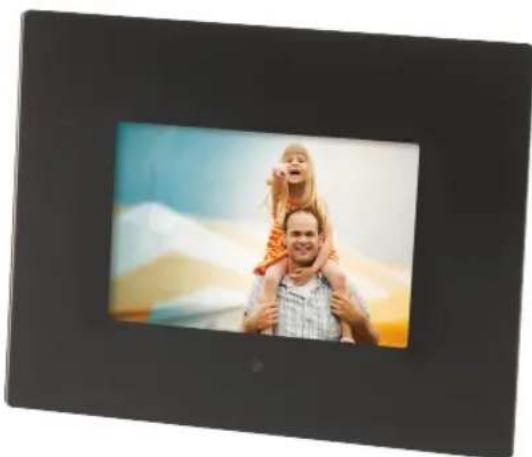
De DigiFrame beschikt over de volgende functies:
- Weergave van digitale foto's (JPEG) zonder computer.
- Eenvoudig een compatibele geheugenkaart (geheugenkaart niet bij de levering inbegrepen) in de DigiFrame plaatsen voor het weergeven van foto's of het afspelen van muziekbestanden of ondersteunde videobestanden (alleen model met video- en MP3-functie).
- Compatibele geheugenkaarten zijn Secure Digital™ (SD+SDHC), MultiMedia Card™, Memory Stick™, Memory Stick Pro™, Memory Stick Duo™ en Memory Stick Pro Duo™.
- Kalender-/klokfunctie (alleen model met deze functie).
- Hoofdfunctie worden via toetsen op de fotolijst of de meegeleverde infrarood afstandsbediening gestuurd.
• Helder TFT LCD-beeldscherm. - USB 2.0
- Intern geheugen
Inhoud
- DigiFrame
- Netadapter (5 V, 1 A)
- Gebruiksaanwijzing
- Afstandsbediening
NEDERLAND 43
Opstellen van de DigiFrame
Het opstellen van de DigiFrame is heel eenvoudig. Ga als volgt te werk:
-
Sluit de netadapter aan op de DigiFrame en een stopcontact.
-
Schuif een geheugenkaart in de betreffende steekplaats.
Steekplaats 1: Secure Digital™ (SD+SDHC), MultiMedia Card™, Memory Stick™, Memory Stick Pro™, Memory Stick Duo™ of Memory Stick Pro Duo™
Steekplaats 2: USB Flashdrive
Aanwijzing: de kaart past slechts in één richting. Niet met geweld invoeren. Correct ingevoerd past de kaart precies in de steekplaats. De DigiFrame start automatisch een diapresentatie met de op de kaart opgeslagen foto's.
- Om foto's afzonderlijk weer te geven, drukt u op de toets EXIT. Hierdoor wordt een overzicht van de foto's weergegeven. Met de vier pijltoetsen kunt u een foto selecteren. Druk vervolgens op de Playtoets (>II) boven op de lijst van de DigiFrame of op de toets ENTER op de afstandsbediening.
Aanwijzing: trek het plastic lipje uit de afstandsbediening. Dit lipje onderbreekt het stroomcircuit van de batterij en moet verwijderd worden opdat de afstandsbediening functioneert.
- Om de diapresentatie opnieuw te starten, drukt u weer op de Play-toets (>II) op de DigiFrame of op de toets SLIDESHOW op de afstandbediening.
Besturingtoetsen en afstandsbediening
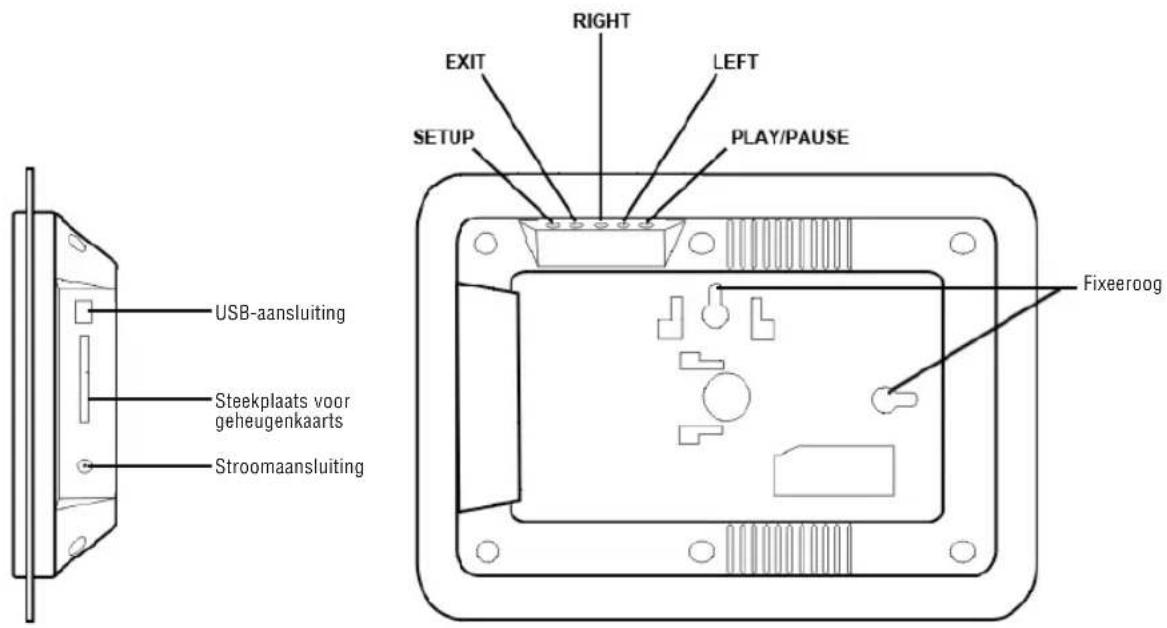
De functies van de DigiFrame kunnen zowel met toetsen boven op de lijst van de DigiFrame als via de afstandsbediening worden bediend.
Functiekeuze via de besturingstoetsen
De besturingstoetsen bevinden zich boven op de lijst van de DigiFrame.
Toets Actie
LEFT Markering naar links bewegen Vorige beeld weergeven Vorige bestand selecteren
PLAY/ Gemarkeerde optie selecteren
PAUSE Diapresentatie starten Pauze Afspelen
RIGHT Markering naar rechts bewegen Volgende beeld weergeven Volgende bestand selecteren
EXIT Actuele weergave verlaten Een weergave terug
SETUP Openen besturings- en instellingenmenu
NEDERLAND44
Functiekeuze via de afstandsbediening
De afstandsbediening die bij uw DigiFrame werd geleverd kan gering afwijken van de hier afgebeelde afstandsbediening. De toetsen en functies zijn echter hetzelfde.

POWER Aan / Uit
SETUP SETUP-Menü
Links
▶ Rechts
▲ Omhoog
▼ Omlaag
ENTER Weergave / PAUSE / PLAY
EXIT Exit / Terug
ROTATE Draaien om 90/180/270°
ZOOM Zoom
SLIDESHOW Diapresentalie
Batterij van de afstandsbediening vervangen
- Houd de afstandsbediening zo vast dat de toetsen omlaag wijzen.
- Druk de geribbelde strip van de batterijafdekking naar binnen en schuif de afdekking eruit.
- Plaats een nieuwe CR2025 lithiumbatterij in de afdekking met de Pluszijde "+" omhoog.
- Schuif de afdekking weer in de afstandsbediening.
Weergave voor de kaartselectie
Via de weergave Kaartselectie/Kalender kunt u tussen de geheugenkaarten en het interne geheugen kiezen.

- Om de weergave kaartselectie te openen, u drukt zo vaak op de toets EXIT tot u terugkeert naar deze weergave.
- Met de links-/rechts-pijltoets kunt u de gewenste geheugenkaart of het interne geheugen of de kalender selecteren.
- Om de selectie te bevestigen, drukt u op de toets ENTER.
Foto-overzicht
In deze weergave ziet u een foto-overzicht van alle foto's die op het geselecteerde geheugenmedium aanwezig zijn. Er worden maximaal 6 foto's tegelijkertijd weergegeven. In deze weergave kunt u een enkele foto bekijken of de foto bepalen waarmee een diapresentatie moet beginnen.
- Druk op de pijltoetsen van de afstandsbediening of de DigiFrame tot de gewenste foto gemarkeerd is. De bestandsnaam wordt boven in het foto-overzicht weergegeven.

NEDERLAND 45
- Druk op de toets SLIDESHOW om de diapresentatie, beginnend met de geselecteerde foto, te starten.
- Om de diapresentatie te beëindigen en terug te keren naar het foto-overzicht, drukt u op de toets EXIT.
Foto in volledig scherm modus weergeven
U kunt een afzonderlijke foto ook zonder diapresentatie bekijken.
- Markeer in het foto-overzicht een foto en druk op ENTER. De gekozen foto wordt in de modus volledig scherm weergegeven.
- Met de linker pijltoets toont u de vorige foto.
- Met de rechter pijltoets toont u de volgende foto.
- Om de modus volledig scherm te verlaten en terug te keren naar het foto-overzicht, drukt u op de toets EXIT.
Foto's handmatig weergeven
Bij een diapresentatie vervangt een foto de vorige na de in het instellingenmenu gekozen beeldstand- tijd (Selectie: Snelheid diapresentatie).
U kunt in een diapresentatie echter ook op ieder moment naar een andere foto wisselen, druk op de toet ENTER (PLAY/PAUSE).
- Met de linker pijltoets toont u de vorige foto.
- Met de rechter pijltoets toont u de volgende foto.
Foto roteren
U kunt met de afstandsbediening een foto in de modus volledig scherm roteren.
Door op de toets ROTATE te drukken wordt de foto 90 graden naar rechts gedraaid.
Foto vergroten
Om een foto in de modus volledig scherm te vergroten, drukt u op de toets ZOOM.
Weergegeven foto in het interne geheugen kopieren
Een weergegeven foto wordt met de afstandsbedie- ning van de geheugenkaart in het interne geheugen gekopieerd.
- Druk op de toets SETUP, om het menu te openen.
- Selecteer met de omhoog-/omlaag-pijltoetsen de optie Kopieer Foto.
- Druk op ENTER. Een bevestigingsmelding wordt weergegeven.
- Druk op EXIT, om het menu te sluiten.

Weergegeven foto verwijderen
Wanneer een foto wordt weergegeven, kan het met de afstandsbediening worden verwijderd.
- Druk op de toets SETUP, om het menu te openen.
- Selecteer met de omhoog-/omlaag-pijltoetsen de optie Deleten Foto.
- Druk op ENTER. Een bevestigingsmelding wordt weergegeven.
- Druk op EXIT, om het menu te sluiten.
LCD-beeldscherm instellen
Met deze optie wordt de helderheid, contrast, kleurnuance en kleurverzadiging van het beeldscherm ingesteld.
- Druk op de toets SETUP, om het menu te openen.
- Selecteer met de omhoog-/omlaag-pijltoetsen de optie kleur aanpassen.
- Druk op ENTER. Er verschijnt een tweede menu.
NEDERLAND46
- Selecteer met de omhoog-/omlaag-pijltoetsen de in te stellen parameters.
- Selecteer de gewenste waarde met de links-/rechts-pijltoets. De weergave verandert overeenkomstig de gekozen instelling.
- Wanneer de weergave aan uw wensen voldoet, drukt u op ENTER (PLAY/PAUSE), om de instellingen op te slaan.

Datum en klok instellen (alleen voor model met deze functie)
Roep het display kaartselectie/kalender op en selecteer via de links-/rechts-pijltoets het symbool voor de kalender. Druk op SETUP om de instelopties te openen. Met de SETUP toet word de velden voor de datum en de datum in de volgende volgorde geactiveerd: MM (maand), DD (dag), YYYY (jaar).
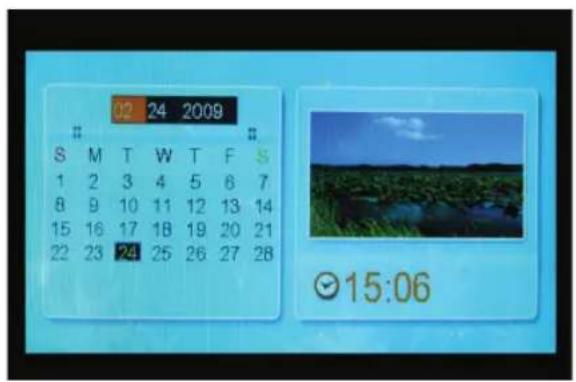
Met de SETUP toet word de velden voor de datum en de tijd in de volgende volgorde geactiveerd: hh (uur), mm (minuut). De tijd wordt in de 24-uurmodus weergegeven. Met de links/rechts-pijltoets kunt u de weergegeven waarden veranderen. Druk op ENTER om de instellingen op te slaan.

Weergaveopties instellen
In het instellingenmenu kunt u via de toetsen boven op de lijst of op de afstandsbediening alle weergaveopties instellen. Dit menu wordt opgeroepen, doordat u in de selectieweergaven Fotooverzicht of Kaartselectie de toets SETUP indrukt.
- Om het instellingenmenu tijdens een diapresentatie of videoweergave op te roepen, drukt u twee maal op EXIT en vervolgens op SETUP.
- In het instellingenmenu kunt u met de omhoog-/omlaag-pijltoets een weergaveoptie selecteren.
- Druk op ENTER, om de betreffende optie te selecteren. Er verschijnt een tweede menu met de mogelijke instellingen. Met EXIT wordt het tweede menu gesloten.
- Selecteer met de omhoog-/omlaag-pijltoets de gewenste instelling.
- Druk op ENTER, om de instelling te bevestigen.
- Op deze manier kunnen alle weergaveopties veranderd worden. Na afsluiting van de wijzigingen drukt u op EXIT, om het instellingenmenu te sluiten.
- De volgende tabel geeft de weergaveopties van het instellingenmenu weer met de beschikbare instellingen en de betreffende uitwerkingen.
NEDERLAND 47
Weergaveoptie Instellingen Beschrijving
| Afbeeldingsgrootte | Uitstrekken/Afsnijden/Normaal De DigiFrame past de grootte van de foto’s aan de beeldschermgrootte aan. |
| Diapresentatie Effect Speciale effecten voor de overgang van een foto naar de volgende in een diapresentatie. | |
| Snelheid diapresentatie 3S Legt de weergaveduur van de afzonderlijke10S foto’s vast.60S2 uurs | |
Reset instellingen
Alle instellingen worden onmiddellijk op de fabrieks-instellingen teruggezet. Er verschijnt geen waarschuwing.
USB FlashDrive aansluiten
De DigiFrame herkent een USB FlashDrive net als geheugenkaarten worden herkend.
Verhelpen van fouten
Vraag: Hoe zet ik de DigiFrame neer?
Antwoord: Het uitpakken en opstellen van de DigiFrame is heel eenvoudig en duurt slechts enkele minuten. Sluit de netadapter op de DigiFrame aan en steek het andere uiteinde in een stopcontact. Steek een geheugenkaart in de betreffende steekplaats aan de zijkant van de DigiFrame en schakel de DigiFrame in. De eerste diapresentatie wordt automatisch afgespeeld.
Vraag: Welke geheugenkaarten kan de DigiFrame lezen?
Antwoord: Compatibele geheugenkaarten zijn Secure Digital™ (SD+SDHC), MultiMedia Card™, Memory Stick™, Memory Stick Pro™, Memory Stick Duo™ en Memory Stick Pro Duo™.
Vraag: Ik heb de DigiFrame opgesteld. Waarom kan ik hem niet inschakelen?
Antwoord: De netadapter is niet correct in de DigiFrame gestoken.
Vraag: Ik heb een geheugenkaart in de DigiFrame ingevoerd. Waarom zie ik geen foto's?
Antwoord: Controleer eerst of het formaat van de geheugenkaart in de bovenstaande lijst vermeld is en of de bestanden op de kaart JPEG-beeldbestanden zijn. Schakel vervolgens de DigiFrame uit en controleer of de geheugenkaart correct en volledig in de juiste richting in de steekplaats is ingevoerd.
Schakel de DigiFrame weer in. Na twee seconden moet u de eerste foto kunnen zien. Druk op EXIT om de weergave Select Card te openen waarin u de geheugenkaart kunt selecteren. Kies daarna PHOTO. Er moet nu een overzicht met alle foto's op de kaart verschijnen. Als dit niet het geval is, pro-beer het dan a.u.b. met een andere geheugenkaart. Aanwijzing: Sommige digitale camera's slaan foto's in andere formaten op. Raadpleeg de gebruiksaan-wijzing van uw camera wanneer de foto's geen JPEG-bestanden zijn.
Vraag: Waarom worden sommige foto's langzamer of sneller weergegeven?
Antwoord: De laadtijd van foto's met hoge resolutie is langer. Gebruik foto's met geringe resolutie of comprimeer uw foto's (Downsampling). Raadpleeg de gebruiksaanwijzing van uw camera voor het comprimeren van uw foto's.
Vraag: Kan ik meerdere geheugenkaarten invoeren?
Antwoord: Ja. Schakel de DigiFrame in, voor u een kaart invoert. In de weergave Select Card kunt u de beschikbare geheugenkaarten selecteren.
Vraag: Beschikt de DigiFrame over een intern geheugen?
Antwoord: Ja. De grootte is afhankelijk van het model.
Vraag: Ondersteunt de DigiFrame alle JPEG-bestanden?
Antwoord: Nee, er worden alleen met een digitale camera opgenomen JPEG-bestanden ondersteund. Beeldbestanden die van het internet gedownload werden of van bepaalde grafische programma's stammen, kunnen eventueel niet door de DigiFrame gelezen worden.
NEDERLAND48
Technische gegevens
Product: 7,0" DigiFrame met
LCD-beeldscherm
Resolutie: 374 x 234 pixels (16:10)
Intern geheugen: Zie gegevens op de verpakking
Geheugenkaart Secure Digital™ (SD+SDHC),
formaten: MultiMedia Card™, Memory
Stick™, Memory Stick Pro™, Me-
mory Stick Duo™, Memory Stick
Pro Duo™ en USB Flash-Drives
Bestandsformaten: Standaard JPEG
Functies: Diapresentatie
Verschillende beeldovergangen
voor diapresentatie
Verschillende beeldstandtijden
Standaard met zes posities voor
optimale kijkhoek
USB-aansluiting: USB 2.0
Ingang: 100 V - 240 V AC, 50 Hz
Uitgang: 5 V DC, 1 A
Technische en design wijzigingen voorbehouden.

Dit symbool op het product of in de gebruiksaanwijzing betekent dat het elektroni che apparaat niet bij het huisvuil mag worden verwijderd maar in de gehele EU bij speciale inzamelplaats- en moet worden afgegeven. Nadere informatie krijgt u bij uw gemeente of bij de handelaar waar u het product heeft gekocht.


- BELANGRIJKE VEILIGHEIDSINSTRUCTIES
- REINIGEN VAN HET LCD-BEELDSCHERM
- REINIGEN VAN DE DIGIFRAME
- NEDERLAND42
- INTRODUCTIE
- AANWIJZING
- DE DIGIFRAME BESCHIKT OVER DE VOLGENDE FUNCTIES
- INHOUD
- NEDERLAND 43
- OPSTELLEN VAN DE DIGIFRAME
- BESTURINGTOETSEN EN AFSTANDSBEDIENING
- FUNCTIEKEUZE VIA DE BESTURINGSTOETSEN
- NEDERLAND44
- FUNCTIEKEUZE VIA DE AFSTANDSBEDIENING
- BATTERIJ VAN DE AFSTANDSBEDIENING VERVANGEN
- WEERGAVE VOOR DE KAARTSELECTIE
- FOTO-OVERZICHT
- NEDERLAND 45
- FOTO IN VOLLEDIG SCHERM MODUS WEERGEVEN
- FOTO'S HANDMATIG WEERGEVEN
- FOTO ROTEREN
- FOTO VERGROTEN
- WEERGEGEVEN FOTO IN HET INTERNE GEHEUGEN KOPIEREN
- WEERGEGEVEN FOTO VERWIJDEREN
- LCD-BEELDSCHERM INSTELLEN
- NEDERLAND46
- DATUM EN KLOK INSTELLEN (ALLEEN VOOR MODEL MET DEZE FUNCTIE)
- WEERGAVEOPTIES INSTELLEN
- NEDERLAND 47
- USB FLASHDRIVE AANSLUITEN
- VERHELPEN VAN FOUTEN
- NEDERLAND48
- TECHNISCHE GEGEVENS
Merk : BRAUN
Model : DigiFrame 7
Categorie : Digitale fotolijst