
DigiFrame 1095 - Digitale fotolijst BRAUN - Gratis gebruiksaanwijzing en handleiding
Vind de handleiding van het apparaat gratis DigiFrame 1095 BRAUN in PDF-formaat.


| Producttype | Digitaal fotolijstje |
| Merk | Braun |
| Model | DigiFrame 1095 |
| Schermgrootte | 10,9 inch (diagonaal) |
| Schermresolutie | 1024 x 768 pixels |
| Ondersteunde afbeeldingsformaten | JPEG, BMP, PNG |
| Intern geheugen | 512 MB |
| Kaartlezer | SD/SDHC/MMC |
| Connectiviteit | USB 2.0 |
| Voeding | Netadapter 5V/1A |
| Afmetingen (B x H x D) | 300 x 200 x 25 mm |
| Gewicht | 750 g |
| Belangrijkste functies | Diavoorstelling, kalender, klok, wekker, helderheidsaanpassing |
| Wandmontage | Ja (beugel inbegrepen) |
| Onderhoud en reiniging | Reinigen met een zachte, droge doek. Oplosmiddelen vermijden. |
| Veiligheid | Niet blootstellen aan vocht of overmatige hitte. |
| Reserveonderdelen en repareerbaarheid | Netadapter optioneel verkrijgbaar. |
Veelgestelde vragen - DigiFrame 1095 BRAUN
Gebruikersvragen over DigiFrame 1095 BRAUN
0 vraag over dit apparaat. Beantwoord die u kent of stel uw eigen vraag.
Stel een nieuwe vraag over dit apparaat
Download de handleiding voor uw Digitale fotolijst in PDF-formaat gratis! Vind uw handleiding DigiFrame 1095 - BRAUN en neem uw elektronisch apparaat weer in handen. Op deze pagina staan alle documenten die nodig zijn voor het gebruik van uw apparaat. DigiFrame 1095 van het merk BRAUN.
GEBRUIKSAANWIJZING DigiFrame 1095 BRAUN
BRAUN 10.1” DigiFrame 1095 8GB Gebruikshandleiding
BRAUN PHOTO TECHNIK GMBH, Merkurstr. 8, 72184 Eutingen, Duitsland
Eigenschappen:
- Ondersteunde fotoformaten: JPEG, BMP, PNG
- Ondersteund audioformaat: MP3
- Ondersteunde videoformaten: MPEG1, MPEG2, MPEG3, H264, RM, RMVB, MOV, MJPEG, DivX
- Ondersteunde geheugenkaarten: SD/SDHC/MMC
- Ingebouwd 8 GB geheugen
- Ingebouwde stereo luidspreker en oortelefoonuitgang
- USB-poort: USB 2.0
- HDMI-interface: Ondersteunt HDMI-IN functie
- Diashow met achtergrondmuziek
- Ondersteunt scrollende ondertiteling tijdens weergave van foto's, muziek en films
- Ondersteunt modus stand-by
- Ingebouwde klok, automatisch aan/uit
- Afstelbare helderheid, contrast, verzadiging
- Ondersteunt het kopiëren van bestanden van USB naar SD-kaart
- OSD-talen: Engels en andere selecteerbare talen
Bedieningen:

| AAN/UIT In-/uitschakelen. | |
| DEMP Demp | |
| SOURCE Signaalingang HDMI/AV/DMP | |
| PHOTO Modus fotoweergave direct openen | |
| MUSIC Modus muziekweergave direct openen | |
| VIDEO Modus videoweergave direct openen | |
| ▶II | Afspelen of pauzeren |
| RETURN Terug naar het vorige scherm | |
| ▲▼◀▶ | Navigatietoetsen voor cursor omhoog/omlaag/naar links/naar rechts. |
| OK Bevestiging | |
| SETUP Instellingsmenu | |
| CALENDAR Kalenderfunctie direct openen | |
| VOL+ VOL- | Volumeregeling |
| ZOOM Een foto vergroten in de modus fotoweergave. | |
| ROTATE | Een foto draaien in de modus fotoweergave |
  | Het vorige of volgende bestand selecteren |
Hoofdmenu:
Ondersteunt SD/SDHC/MMC en USB 2.0. Druk op ◀▶ om de menu's foto, muziek, video, kalender en instellingen te openen. Druk op de toets OK om selecties te bevestigen.

Opmerking: Zorg ervoor dat de geheugenkaart of het USB-apparaat foto-, muziek- of videobestanden bevat.
Beeldmodus:

Markeer Photo in het hoofdmenu, druk op OK om de weer te geven USB of geheugenkaart te selecteren en druk op RETURN om terug te keren naar de duimnagelmodus. Druk op om de weer te geven foto te selecteren en druk op OK om te bevestigen.

Druk tijdens de fotoweergave op OK om de schermbedieningen weer te geven en selecteer de gewenste functie met ◀▶: Play, Previous, Next, Stop, Playlist, Zoom in, Zoom out, Move, druk vervolgens ter bevestiging op OK.
Muziekmodus
Markeer Music in het hoofdmenu, druk op OK om de weer te geven USB 2.0 of geheugenkaart te selecteren en druk op RETURN om terug te keren naar de duimnagelmodus. Druk op ▲▼◀▶ om de af te spelen muziek te selecteren en druk ter bevestiging op OK.
Muziek Afspelen:
Druk tijdens het afspelen van muziek op OK om de schermbedieningen te openen en selecteer de gewenste functie met : Play, Fast Rewind, Fast Forward, Previous, Next, Stop, Mute, Playlist, druk vervolgens ter bevestiging op OK.
Videomodus
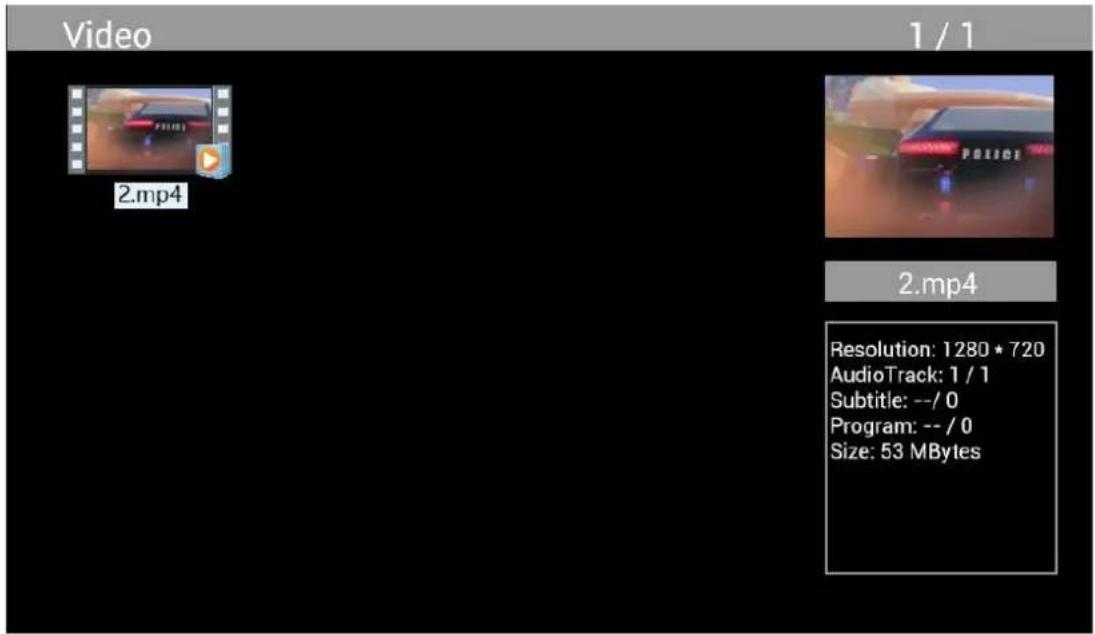
Markeer Video in het hoofdmenu, druk op OK om de weer te geven USB 2.0 of geheugenkaart te selecteren en druk op RETURN om terug te keren naar de duimnagelmodus. Druk op om de af te spelen video te selecteren en druk ter bevestiging op OK.
Videoweergave:

Druk tijdens de videoweergave op OK om de schermbedieningen weer te geven en selecteer de gewenste functie met ◀▶: Play, Fast Rewind, Fast Forward, Previous, Next, Stop, Playlist, Aspect en druk vervolgens ter bevestiging op OK.
Kopieerfunctie voor foto-, muziek- en videobestanden:

Het kopiëren van alle bestanden van een USB-apparaat naar een SD-kaart is ondersteund. Markeer
Setting en druk op OK om het Instellingsmenu te openen. Druk op ◀▶ om de optie Setting te selecteren, druk op ▲▼ om Auto Copy te selecteren en in de lijst te zetten en stel de waarde in op On. De voortgang wordt weergegeven.
Nadat alle bestanden succesvol zijn gekopieerd, zal de diashow automatisch starten.
Opmerking: Zorg ervoor dat de foto-/muziek-/videobestanden zijn opgeslagen in de hoofdfolder van het USB-apparaat en niet in andere folders op de USB. Het kopiëren zal anders mislukken.
Kalender:
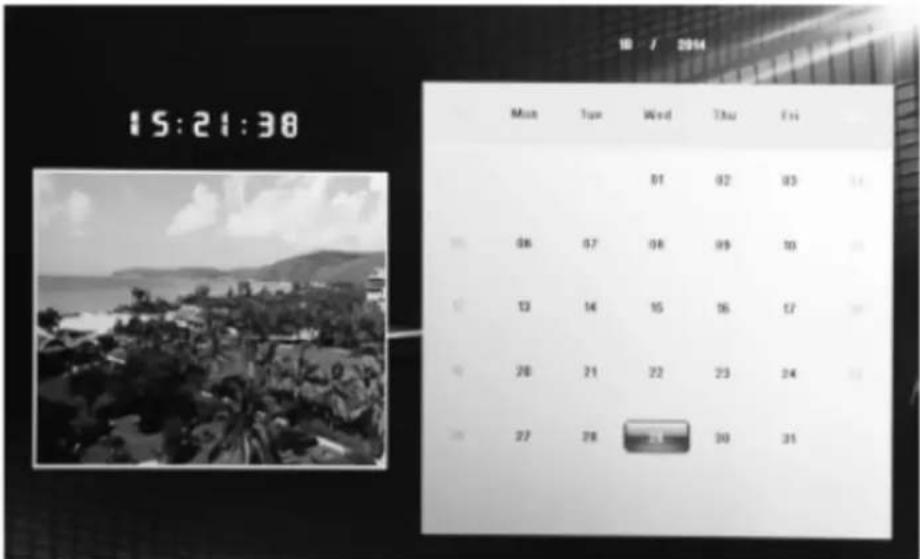
Selecteer het menu Calendar in het hoofdmenu. Browse de kalender met ▲▼◀▶.
HDMI-IN-functie:

Sluit het HDMI-apparaat aan op de HDMI-IN interface van de digitale fotolijst. Druk op SOURCE, druk op ▲▼ om de optie HDMI te markeren en druk op OK om HDMI als de ingangsbron te selecteren.
Instellingsmenu

Selecteer Setting in het hoofdmenu en druk op ◀ om het submenu Instellingslijst te selecteren:
Photo, Music, Video, Calendar, Setting, druk op ▲ om de instellingsoptie te markeren en druk
op om de Waarde in te stellen.
Technische ondersteuning
Wij streven ernaar om de beste klantenservice te bieden. Als u hulp nodig hebt bij uw Braun-product, neem dan contact op met Braun Technical Support voordat u het apparaat terugstuurt. U kunt ons bereiken op een van de volgende manieren:
E-mail: post@braun-phototechnik.de
Website: www.Braun-phototechnik.de
+ 49 (0) 7457/9465-60
Verklaring CE-bepalingen
Dit apparaat is getest en voldoet aan de beperkingen van een digitaal apparaat volgens de CE-regelgeving. Deze grenswaarden zijn bedoeld om adequate bescherming te bieden tegen schadelijke verstoringen in huishoudelijke installaties.
De conformiteitsverklaring is zichtbaar op onze homepage.
72184 Eutingen/Duitsland
Telefoon: + 49 (0) 7457/-9465-60


Merk : BRAUN
Model : DigiFrame 1095
Categorie : Digitale fotolijst