
DigiFrame 1095 - Digitaler Fotorahmen BRAUN - Kostenlose Bedienungsanleitung
Finden Sie kostenlos die Bedienungsanleitung des Geräts DigiFrame 1095 BRAUN als PDF.


| Produkttyp | Digitaler Bilderrahmen |
| Marke | Braun |
| Modell | DigiFrame 1095 |
| Bildschirmgröße | 10,9 Zoll (Diagonale) |
| Anzeigeauflösung | 1024 x 768 Pixel |
| Unterstützte Bildformate | JPEG, BMP, PNG |
| Interner Speicher | 512 MB |
| Kartenleser | SD/SDHC/MMC |
| Konnektivität | USB 2.0 |
| Stromversorgung | Netzteil 5V/1A |
| Maße (B x H x T) | 300 x 200 x 25 mm |
| Gewicht | 750 g |
| Hauptfunktionen | Diashow, Kalender, Uhr, Wecker, Helligkeitseinstellung |
| Wandmontage | Ja (Halterung inklusive) |
| Pflege und Reinigung | Mit einem weichen, trockenen Tuch reinigen. Lösungsmittel vermeiden. |
| Sicherheit | Nicht Feuchtigkeit oder übermäßiger Hitze aussetzen. |
| Ersatzteile und Reparierbarkeit | Netzteil optional erhältlich. |
Häufig gestellte Fragen - DigiFrame 1095 BRAUN
Benutzerfragen zu DigiFrame 1095 BRAUN
0 Frage zu diesem Gerät. Beantworten Sie die, die Sie kennen, oder stellen Sie Ihre eigene.
Eine neue Frage zu diesem Gerät stellen
Laden Sie die Anleitung für Ihr Digitaler Fotorahmen kostenlos im PDF-Format! Finden Sie Ihr Handbuch DigiFrame 1095 - BRAUN und nehmen Sie Ihr elektronisches Gerät wieder in die Hand. Auf dieser Seite sind alle Dokumente veröffentlicht, die für die Verwendung Ihres Geräts notwendig sind. DigiFrame 1095 von der Marke BRAUN.
BEDIENUNGSANLEITUNG DigiFrame 1095 BRAUN
BRAUN PHOTO TECHNIK GMBH, Merkurstr. 8, 72184 Eutingen, Deutschland
Inhaltsverzeichnis
Deutsch 2
English 10
Español 19
Français 28
Italiano 37
Nederlands 46
Polski 55
Português 64
Schlüsselmerkmale:
- Unterstützt Bildformate: JPEG, BMP, PNG
- Unterstützt Audioformate: MP3
- Unterstützt Videoformate: MPEG1, MPEG2, MPEG3, H264, RM, RMVB, MOV, MJPEG, DivX
- Unterstützt Speicherkarten: SD/SDHC/MMC
- Interner Speicher mit 8 GB Kapazität
- Integrierte Stereo-Lautsprecher und Kopfhörerbuchse
- USB-Anschlüsse: USB 2.0
- HDMI-Port: unterstützt HDMI-IN-Funktion
- Diashow mit Hintergrundmusik
- Unterstützt Laufschriftfunktion bei Foto-, Musik- und Filmwiedergabe
- Unterstützt Standby-Modus
- Integrierte Uhr, automatische Ein-/Ausschaltung
- Helligkeit, Kontrast, Farbsättigung einstellbar
- Unterstützt Kopieren von Dateien von USB auf SD-Karte
- OSD-Sprachen: Englisch und weitere Sprachen wählbar
Bedienelemente:

| EIN/AUS Ein-/Ausschalten. | |
| STUMM Stummschaltung | |
| SOURCE Signaleingang HDMI/AV/DMP | |
| PHOTO Foto-Wiedergabe-Modus direkt | |
| MUSIC Musik-Wiedergabe-Modus direkt | |
| VIDEO Video-Wiedergabe-Modus direkt | |
| ▶II | Wiedergabe oder Pause |
| RETURN Zurück zu vorherigem Bildschirm | |
| ▲▼◀▶ | Cursortasten auf/ab/links/rechts bewegen. |
| OK Bestätigung | |
| SETUP Einstellungsmenü | |
| CALENDAR Kalenderfunktion direkt | |
| VOL+ VOL- Lautstärkeregelung | |
| ZOOM Foto im Foto-Wiedergabe-Modus vergrößern | |
| ROTATE | Foto im Foto-Wiedergabe-Modus drehen |
| ◀◀ ▶▶ | Vorherige oder nächste Datei auswählen |
Hauptmenü:
Unterstützt SD/SDHC/MMC und USB 2.0. Drücken Sie ◀▶ zum Aufrufen des Foto-, Musik-, Video-, Kalender- und Einstellungenmenüs. Drücken Sie zur Bestätigung der Auswahl die Taste OK.

Hinweis: Es müssen sich unterstützte Foto-, Musik- oder Videodateien auf der Speicherkarte oder dem USB-Gerät befinden.
Bildmodus:

Markieren Sie im Hauptmenü Photo, drücken Sie zur Auswahl von USB oder Speicherkarte OK und drücken Sie RETURN, um den Miniaturbildmodus aufzurufen. Drücken Sie ▲ für die Auswahl des Bildes für die Wiedergabe und drücken Sie zur Bestätigung OK.

Drücken Sie während der Fotoanzeige OK, um die Bildschirmsteuerung anzuzeigen, und wählen Sie die gewünschte Funktion mit ◀▶: Play, Previous, Next, Stop, Playlist, Zoom in, Zoom out, Move. Dann drücken Sie zur Bestätigung OK.
Musikmodus
Markieren Sie im Hauptmenü Music, drücken Sie zur Auswahl von USB 2.0 oder Speicherkarte für die Wiedergabe OK und drücken Sie RETURN, um den Miniaturbildmodus aufzurufen. Drücken Sie ▲▼◀▶ zur Auswahl der Musikdatei für die Wiedergabe und dann OK zur Bestätigung.
Musikwiedergabe: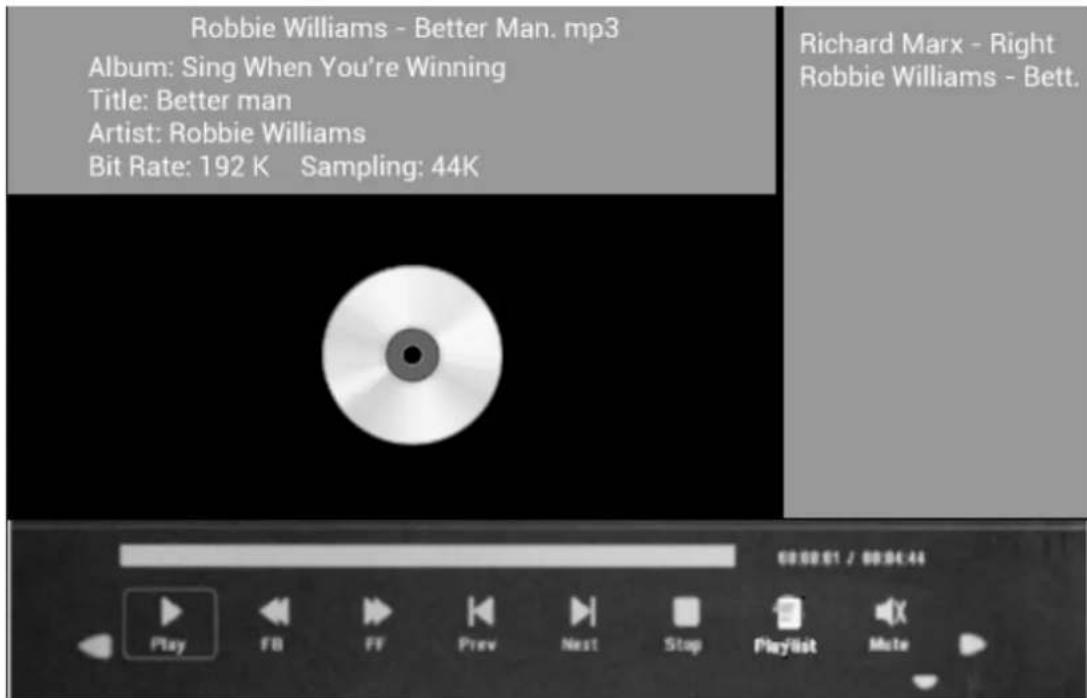
Drücken Sie während der Musikwiedergabe OK, um die Bildschirmsteuerung anzuzeigen, und wählen Sie die gewünschte Funktion mit: Play, Fast Rewind, Fast Forward, Previous, Next, Stop, Mute, Playlist. Dann drücken Sie zur Bestätigung OK.
Videomodus

Markieren Sie im Hauptmenü Video, drücken Sie zur Auswahl von USB 2.0 oder Speicherkarte für die Wiedergabe OK und drücken Sie erneut RETURN, um den Miniaturbildmodus aufzurufen. Drücken Sie zur Auswahl des Films für die Wiedergabe und drücken Sie zur Bestätigung OK.
Videowiedergabe:

Drücken Sie während der Videowiedergabe OK zur Anzeige der Bedienelemente auf dem Bildschirm und wählen Sie die gewünschte Funktion mithilfe von: Play, Fast Rewind, Fast Forward, Previous, Next, Stop, Playlist, Aspect. Drücken Sie dann zur Bestätigung OK.
Kopierfunktion für Bild-, Musik- und Videodateien:

Das Kopieren aller Dateien von USB-Gerät zu SD-Karte wird unterstützt. Markieren Sie Setting und drücken Sie OK, um das Einstellungsmenü aufzurufen. Drücken Sie ✦️ zur Auswahl der Option
Setting, drücken Sie ▲▼ zur Auswahl von Auto Copy in der Liste und stellen Sie den Wert auf On. Der Fortschritt wird angezeigt.
Nachdem alle Daten erfolgreich kopiert wurden, startet die Diashow automatisch.
Hinweis: Vergewissern Sie sich, dass die Foto-, Musik- und Videodateien im Stammverzeichnis des USB-Gerätes gespeichert sind und nicht in einem anderen Ordner auf dem USB-Gerät. Andernfalls schlägt das Kopieren fehl.
Kalender:

Drücken Sie im Hauptmenü auf das Kalender-Menü. Durchsuchen Sie den Kalender mit ▲▼◀▶.
HDMI-Eingang:

Schließen Sie das HDMI-Gerät am Eingang HDMI-IN des digitalen Bilderrahmens an. Drücken Sie SOURCE, drücken Sie dann ▲▼, um die HDMI-Option zu markieren, und drücken Sie OK, um HDMI als Eingangsquelle auszuwählen.
Einstellungsmenü
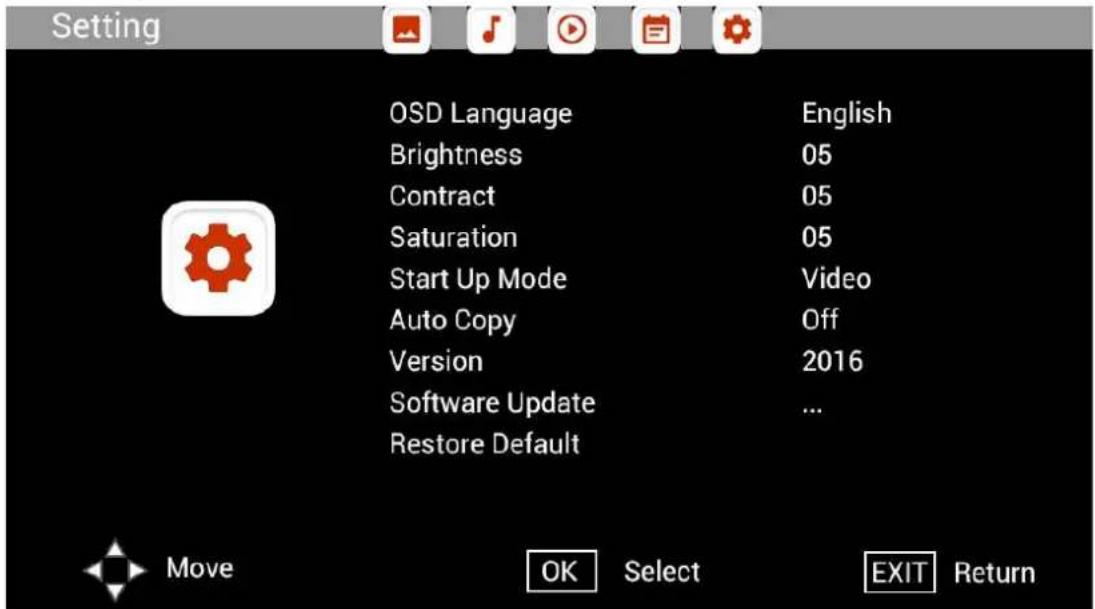
Wählen Sie im Hauptmenü Einstellungen und drücken Sie ◆, um die Untermenü-Einstellungen aufzurufen: Foto, Musik, Video, Kalender, Einstellungen. Drücken Sie zum Markieren der
Einstellungsoption und dann, um den Wert einzustellen.
Technischer Support
Wir sind bestrebt, den besten Kundendienst zu bieten. Wenn Sie Hilfe mit Ihrem Produkt von BRAUN benötigen, wenden Sie sich an den technischen Kundendienst von BRAUN, bevor Sie das Gerät zurückschicken. Sie erreichen uns auf einem der folgenden Wege:
E-Mail: post@braun-phototechnik.de
Web: www.braun-phototechnik.de
+49 (0) 7457 / 9465-60
Erklärung CE-Bestimmungen
Dieses Gerät wurde getestet und entspricht den Beschränkungen für ein Digitalgerät entsprechend der CE-Bestimmungen. Diese Grenzwerte sollen einen angemessenen Schutz gegen abträgliche Störungen in häuslichen Installationen bieten.
Die Konformitätserklärung ist auf unserer Homepage einsehbar.
BRAUN PHOTO TECHNIK GmbH
Merkurstraße 8
72184 Eutingen/Deutschland
Tel.: +49 (0) 7457/-9465-60

E-Mail: post@braun-phototechnik.de
Web: www.braun-phototechnik.de
+49 (0) 7457 / 9465-60
CE-Vorschriften
BRAUN PHOTO TECHNIK GmbH
Merkurstraße 8
72184 Eutingen / DEUTSCHLAND
Tel.: +49 (0) 7457 / 9465-60

Braun Photo Technik GmbH
72184 Eutingen/Deutschland
Tel: +49 (0) 7457/-9465-60

E-Mail: post@braun-phototechnik.de
Web: www.braun-phototechnik.de
+49 (0) 7457 / 9465-60
BRAUN PHOTO TECHNIK GmbH
Merkurstraße 8
E-Mail: post@braun-phototechnik.de
Web: www.braun-phototechnik.de
+49 (0) 7457 / 9465-60
BRAUN PHOTO TECHNIK GmbH
Merkurstraße 8
72184 Eutingen/Germania
Tel.: +49 (0) 7457 / 9465-60

Braun Photo Technik GmbH
Merkurstraat 8
Braun Photo Technik GmbH
Merkur 8
Braun Phototechnik GmbH
Merkur St. 8
72184 Eutingen/Alemanha
Telephone: +49 (0) 7457/-9465-60


Marke : BRAUN
Modell : DigiFrame 1095
Kategorie : Digitaler Fotorahmen