
DigiFrame 1360 - Digital fotoram BRAUN - Gratis bruksanvisning och manual
Hitta enhetens manual gratis DigiFrame 1360 BRAUN i PDF-format.


| Produkttyp | Digital fotoram |
| Märke | Braun |
| Modell | DigiFrame 1360 |
| Skärmstorlek | 10,1 tum (cirka 25,7 cm) |
| Upplösning | 1024 x 600 pixlar |
| Bildformat som stöds | JPEG, BMP, PNG |
| Inbyggt lagringsutrymme | Internt minne (kapacitet ej specificerad) |
| Externa lagringsmedia | SD/SDHC-kort, USB-minne |
| Multimediafunktioner | Bildspel, klocka, kalender, ljudspelare (MP3) |
| Inbyggda högtalare | Ja, 2 x 1 W |
| Strömförsörjning | Nätadapter 5V / 1A (ingår) |
| Strömförbrukning | Cirka 5 W i drift |
| Mått (B x H x D) | Cirka 27 x 18 x 2 cm |
| Vikt | Cirka 500 g |
| Rammaterial | Svart plast |
| Montering | På avtagbart stativ eller väggfäste (ingår ej) |
| Reservdelar och reparerbarhet | Ej tillgängliga styckvis. Kontakta kundtjänst vid eventuella fel. |
| Underhåll och rengöring | Torka av med en mjuk, torr trasa. Använd inte vätska eller slipande medel. |
| Säkerhet | Utsätt inte för fukt, stötar eller extrema temperaturer. Öppna inte höljet. |
| Garanti | 2 år (enligt gällande lagstiftning) |
Vanliga frågor - DigiFrame 1360 BRAUN
Användarfrågor om DigiFrame 1360 BRAUN
0 fråga om denna apparat. Svara på dem du kan eller ställ din egen.
Ställ en ny fråga om denna apparat
Ladda ner instruktionerna för din Digital fotoram i PDF-format gratis! Hitta din manual DigiFrame 1360 - BRAUN och ta tillbaka ditt elektroniska enhet i hand. På denna sida publiceras alla dokument som behövs för att använda din enhet. DigiFrame 1360 av märket BRAUN.
BRUKSANVISNING DigiFrame 1360 BRAUN
Denna symbol på produkten eller i instruktionerna innebär att din elektriska och elektroniska produkter bör kasseras i slutet av sitt liv skilt från hushållsavfallet. Det finns separata insamlingsystem för åtorvinning inom EU. För mer information, vänligen kontakta lakala myndigheter eller din återförsäljare där du köpte produkten
Technische und Design-Änderungen vorbehalten. Design and specifications are subject to change without notice. Design e caratteristiche possono variare senza preavvis. Les dates techniques et le design peuvent être modifiés sans préavis. Reservado el derecho de modificaciones y design. Technische an design wijagingen voorbehouden. Direito de modificações técnicas e de design reservados. Ratt till tekniska och design ändringar förerhälles.
Einleitung:
Tack för att du köpt denna digitala fotoram. Den är utformad för att ge en snabb och enkel visning av bilder som tagits med din digitalkamera, mobiltelefon, eller från ett minneskort. Läs denna bruksanvisning noggrant för att lära dig hur du använder den digitala fotoramen på rätt sätt.
Innehållsförteckning:
- Handledning för placering av fotoramen .....68
2a. Fotoramens baksida och vänstra sida......68
2b. Fjärrkontroll....69
2c. Isättning och byte av batteri 69 - De första stegen ....70
- Bruksanvisning....70 Minneskort och USB ....70
- Fotoläge ....70
- Musikläge....71
- Videoläge....71
- Bläddring av undertext-funktion .....72
- HDMI-IN-funktion 72
- Sätta in reklamannons ....72
- Inställningar 72
- Techniska specifikationer....74
- Handledning för felsökning ....74
Förpackningens checklista:
- 13,3 tums digital fotoram
- AC/DC-adapter
- Fjärrkontroll
- Användarhandbok
- Fäste
VIKTIGA ANVISNINGAR:
Försiktighetsåtgärder och skötsel
• Endast för användning inomhus
- För att undvika eldsvåda och elektriska stötar får apparaten inte utsättas för fukt eller kondens.
- För att undvika överhettning får ventilationsöppningarna på baksidan av den digitala bildramen ej täckas för.
- Utsätt inte den digitala bildramen för direkt solljus.
- Öppna ej den digitala bildramen. Då finns risk för elektriska stötar och det finns inga delar på insidan som kan repareras eller underhållas av användaren.
- Om den digitala bildramen öppnas upphör garantin att gälla.
- Behandla displayen försiktigt. Då displayen på den digitala bildramen består av glas kan denna repas eller gå sönder.
- Om det kommer fingeravtryck eller damm på LCD-displayen rekommenderar vi att den rengörs med en mjuk duk som ej skurar, till exempel en rengöringsduk för kameralinser.
- Fukta rengöringsduken med rengöringslösningen och torka av displayen med duken.
Stäng alltid av apparaten innan du sätter i eller tar ut ett minneskort eller en USB-enhet. Annars kan minneskortet eller USB-enheten skadas. För att minska risken för brand eller elektrisk stöt får apparaten inte utsättas för regn eller fukt.
Hänvisning: Denna apparaten är tillverkad och avsedd för privat användning och ej för kommersiellt bruk.
Funktioner:
- Bildformat som stöds: JPEG
- Ljudformat som stöds: MP3
- Videoformat som stöds: MPEG1, MPEG2, MPEG4, H.264, RM, RMVB, MOV, MJPEG, DivX
- Minneskort som stöds: SD/MMC/MS
- USB-port: USB 2.0
- HDMI-gränssnitt: stöder HDMI-IN-funktion
-
Bildspel med bakgrundsmusik
-
Stöder rullande texter när du spelar upp foto-, musik-, filmfiler
- Stöder tidsfält när du spelar upp foto-, musik-, filmfiler
- Inbyggd klocka och väckarklocka, tidsinställd automatisk på/av
- Justerbar ljusstyrka, kontrast, färgmättnad
- OSD-språk: Engelska och andra språk kan väljas
1. Uppställning
Fäst stället i skåran i den digitala bildramen och vrid skruva fast det medsols. Kontrollera först att
stället sitter fast och ställ sedan upp apparaten på ett fast och stabilt underlag. Se bilden nedan.

2a. Knappar på baksidan och vänstra sidan av bildramen

- Av/På
- UPP
- Volym upp/Höger
- Uppspelning/Paus/OK
- Volym ned/Vänster
- NER
- MENY

- Ljud av: Högtalarutgång för ljud av
- Source: Tryck på den för att välja ingångskälla (HDMI-IN/DMP)
- STRÖMBRYTARE: På/av-knapp
- Foto: Tryck för att visa foton
- Musik: Tryck för att spela upp musik
- Film: Tryck för att spela upp filmer
- ▶ II Spela upp/Pausa: Tryck för att starta uppspelning i stopp- eller pausläge och tryck igen för att pausa
- Avsluta: Gå tillbaka till föregående sida
- ◀ Navigering vänster
- ▶ Navigering höger
- ▲ Navigering upp
- ▼ Navigering ned
- Enter: Tryck för att bekräfta
- Inställning: Gå till inställningsläge
- Verktygsfält: Gå till informationsfältet eller ta bort foton, musik-, videofiler
- VOL +: Höj volymen
- VOL -: Sänk volymen
- ◀ Spola tillbaka musik- eller videofil
- ▶▶ Spola fram musik- eller videofil
- Föregående musik- eller videofil
- ▶▶| Nästa musik- eller videofil

English -> Svenska
Source -> Källa
SETUP -> INSTÄLLNING
Toolbar -> Verktygsfält
EXIT -> Avsluta
2c. Installera och byt ut batteriet
Vänd fjärrkontrollen upp och ned; tryck ned den räfflade delen av batteriluckan och dra mot dig för att ta bort facket. Placera ett CR2025 litiumknapp-cellsbatteri i facket med den positiva "+" -sidan mot dig. Sätt tillbaka facket.

3.1 Anslut ena änden av den medföljande nätadaptern i ett vanligt 110-240V AC vägguttag och den andra änden i DC in på fotoramen.
3.2 Ta bort skyddsfilmen som täcker LCD.
3.3 Ta bort plastbatteriisolatorn från batterifacket och se till att fjärrkontrollen har ett batteri isatt. Se "Installera och byta ut batteriet" om du behöver ett nytt batteri.
3.4 Sätt på enheten genom att trycka på strömbrytaren på fjärrkontrollen.
Efter att ha slagit på enheten kommer den att visa uppstartningsbilden.

4.1 Huvudmeny
Efter att ha visat uppstartningsbilden kommer den automatiskt att gå till huvudmenyn.

= P lay, Setup = Uppspelning installning

= System = System
USB och minneskort
Enheten har stöd för SD/MMC/MS och USB 2.0. Tryck på Enter för att välja källenhet.
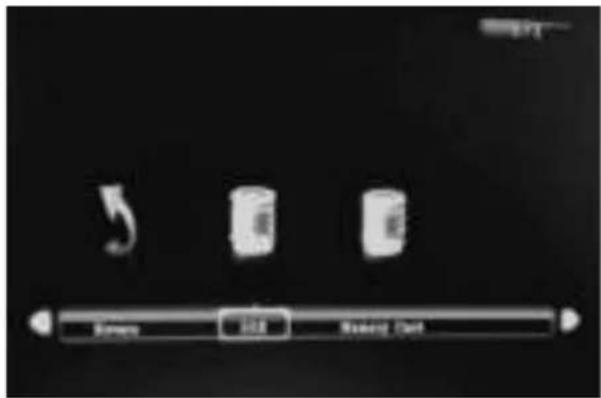
Obs:
1) Se till att det finns stöd för bild-, musik- och videofiler på kortet eller USB-enheten.
2) Du kan även välja Auto-play Photo, Music, Movie eller Photo + Movie i Allmän-menyn.
5. Bildläge
Markera Photo från huvudmenyn, eller tryck på PHOTO-knappen på fjärrkontrollen för att visa de foton som finns lagrade på USB-enheten eller SD-kortet.
Trycker du på EXIT-knappen på fjärrkontrollen för att visa minnesenhetens lista med fotofiler. Tryck på ▲ ▼ ◀ ► för att markera och välja det foto som ska visas och tryck på ENTER för att visa fotot.
Trycker du på EXIT-knappen på fjärrkontrollen för att visa minnesenhetens meny. Tryck påt ◀ ► för att markera och välja minnesenhet och tryck på ENTER för att visa de foton som finns lagrade på denna enhet.
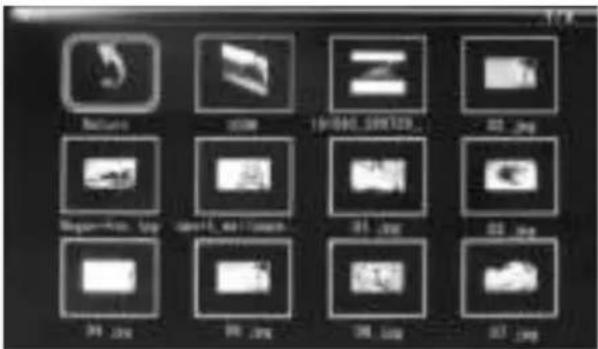
Bilduppspelning
När du spelar upp den enskilda bilden, tryck på Toolbar för att komma till informationsfältet och ställa in objektet.
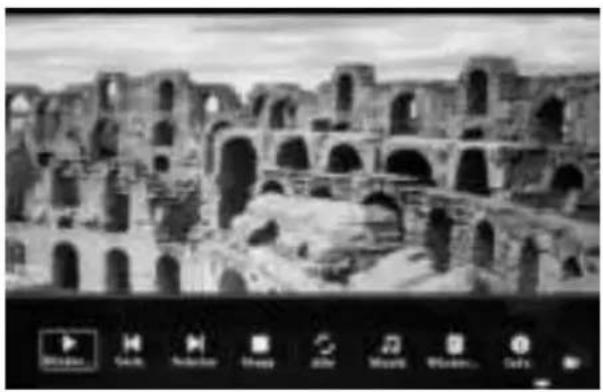
1) I inställningsmenyn, tryck på ◀ ► för att gå in i tidsinställningsmenyn, här kan du ställa in Tidsformat, Tidsläge, Tidsfärg på tidsfältet.
2) I undermenyn Tidsformat kan du välja "Off" för att stänga tidsfältet.
3) Tryck på Toolbar för att komma till informationsfältet, använd sedan ◀ ► för att manövrera.
6. Musikläge
Markera Music från huvudmenyn eller tryck på MUSIC-knappen på fjärrkontrollen för att aterge de musik som finns lagrade på USB-enheten eller SD-kortet.
Trycker du på EXIT-knappen på fjärrkontrollen för att visa minnesenhetens lista med musikfiler. Tryck på ▲ ▼ ◀ ► för att markera och välja det musik som ska aterge och tryck på ENTER för att aterge musik.

Trycker du på EXIT-knappen på fjärrkontrollen för att visa minnesenhetens meny. Tryck på ◀ ► för att markera och välja minnesenhet och tryck på ENTER för att visa de musik som finns lagrade på denna enhet.
Musikuppspelning
Under musikuppspelning, tryck på Toolbar för att komma till musikinformationsfältet, välj med och tryck på Enter för att manövrera.
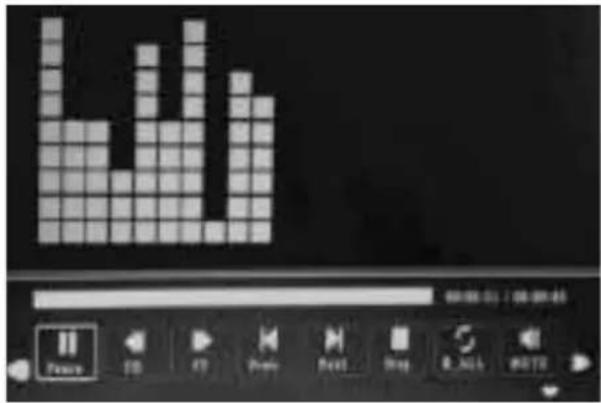
1) I inställningsmenyn, tryck på ◀ ► för att gå in i tidsinställningsmenyn, här kan du ställa in Tidsformat, Tidsläge, Tidsfärg på tidsfältet.
2) I undermenyn Tidsformat kan du välja "Off" för att stänga tidsfältet.
3) Tryck på Toolbar för att komma till informationsfältet, använd sedan ◀ ► för att manövrera.
7. Videoläge
Markera Video från huvudmenyn eller tryck på VIDEO-knappen på fjärrkontrollen för att aterge de video som finns lagrade på USB-enheten eller SD-kortet.

Trycker du på EXIT-knappen på fjärrkontrollen för att visa minnesenhetens lista med videofiler. Tryck på ▲ ▼ ◀ ► för att markera och välja det video som ska aterge och tryck på ENTER för att aterge video. Trycker du på EXIT-knappen på fjärrkontrollen för att visa minnesenhetens meny. Tryck på ◀ ► för att markera och välja minnesenhet och tryck på ENTER för att visa de videos som finns lagrade på denna enhet.
Videouppspelning
När du spelar upp en enskild video, tryck på Toolbar för att komma in informationsfältet för inställning.

1) I inställningsmenyn, tryck på ◀ ► för att gå in i tidsinställningsmenyn, här kan du ställa in Tidsformat, Tidsläge, Tidsfärg på tidsfältet.
2) I undermenyn Tidsformat kan du välja "Off" för att stänga tidsfältet.
3) Tryck på Toolbar för att komma till informationsfältet, använd sedan ◀ ► för att manövrera.
8. Bläddring av undertext-funktion
Enheten stöder rullande undertexter när du spelar upp foto-, musik-, filmfiler.

Följ dessa steg för att ställa in rullande undertext:
a) Skapa en TXT-fil.
b) Spara som TXT-fil i "Unicode"-format och ge den namnet "SCROLL.TXT" in stora bokstaver.
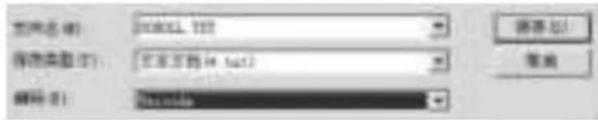
c) Kopiera denna TXT-fil till ett USB-minne eller minneskort.
d) Sätt in USB-minnet eller minneskortet, undertexten kommer att visas vid uppspelning av foto-, musik- eller filmfilen.
9. HDMI-IN-funktion
Anslut HDMI-OUT-enheten till fotoramens HDMI-IN-gränssnitt. Tryck på Source och välj ingångskälla "HDMI".

10. Sätta in reklamannons
Om du vill sätta in en reklamannons under uppspelningen ta i beaktande 11.4 "Uppspelnings inställningar" (Play Setup).
11. Inställning
11.1 Inställningsmeny

Markera Almän i huvudmenyn, tryck på Enter för att få åtkomst, tryck på ▲ ▼ för att välja objektet (OBS: tryck på Exit för att återgå till huvudmenyn och tryck på SETUP för att återgå till föregående meny).
![OPTION Language Selection Menu & Tools Options Movie 2 (Play) Off 81.00 Movie Off 81.00 Time On Movie [Movie 2] Movie 3 (Play) About Us](/content/2026/06/1280655/images/166772213c1762b7e2ca8a3ae305fa33a24926fd18f11fe23e783e845fceac70.jpg)
11.1.1 Språk: DE, EN, FR, IT, ES, PT, NL, SV, GR.
11.1.2 Mediatyp: Tryck på Enter och välj sedan "Photo, Music, Movie, Photo + Movie" för att ställa in automatisk uppspelning. Photo + Movie bodyter kombinerat uppspelning
11.1.3 Bakgrundsmusik: Av/ På.
11.1.4 Diabildsläge: Av/ På.
11.1.5 Diabildstid: 3S/5S/10S/30S/60S.
11.1.6 Repetitionsläge: Alla/Ett/Av.
11.1.7 Rulla undertext: Svart, vit, röd, blå, grön, av.
11.1.8 Kopiera: Stöder kopieringsfunktion mellan minneskort och USB-disk.
11.1.9 Återställ fabriksinställningar: Tryck Enter och använd ◀ ► för att välja eller välja bort återställning.
11.2 Tidsinställning

Markera Tid i huvudmenyn, tryck Enter och använd ▶ för att välja och få åtkomst till tidsinställningsmenyn. Tryck på ▶ för att välja objektet och tryck på ▶ för att bekräfta (OBS: tryck på Exit för att återgå till huvudmenyn och tryck på SETUP för att återgå till föregående meny).

11.2.1 Klocka: Tryck på ▲▼, använd sedan ▲▼ ◀▶ för att ställa in datum, månad, år, timme, minut, sekund och tryck på Enter för att bekräfta.
11.2.2 Automatisk ström på/av Tryck på ▲▼, använd sedan ▲▼◀▶ för att välja "Once, Every day, Off" för att ställa in frekvensen för automatisk ström på/av. Använd ▲▼◀▶ för att komma till och välja önskat alarm. Använd ▲▼◀▶ för att välja Off/On. Om du väljer "On", kan du ställa in Hour och Min, till automatisk ström på/av.
11.2.3 Tidsstil: Tryck på ▲▼, använd sedan ◀▶ för att välja Tidsformat. Tryck på Enter för att bekräfta.
11.2.4 Tidsplacering: Tryck på ▲▼, använd sedan ◀▶ för att välja "Right-Top, Left-Top". Tryck på Enter för att bekräfta.
11.2.5 Tidsfärg: Tryck på ▲▼ och ◀▶ för att välja "White, Black, Red, Blue, Yellow" för att stäl- la in önskad tidsfärg, tryck sedan på Enter för att bekräfta.
11.3 Bildinställning

Markera Setup i huvudmenyn, tryck på Enter och använd ◀ ► för att välja och öppna bildinställningsmenyn. Tryck på ▲ ▼ för att välja objektet och tryck på Enter för att bekräfta (Obs: tryck på Exit för att återgå till huvudmenyn och tryck på SETUP för att återgå till föregående meny).

11.3.1 Bildläge:
a) Tryck på ◀▶ för att välja "Standard, Mild, User, Dynamic".
b) Om du väljer "User", kan du ställa in följande:
Kontrast: Använd ◀ ► för att välja mellan 00 (lägst) till 100 (högsta).
Färg: Använd ◀▶ för att välja mellan 00 (lägst) till 100 (högsta).
Skärpa: Använd ◀▶ för att välja mellan 00 (lägst) till 100 (högsta)
11.3.2 Bildformat: Fit, Just Scan, Panorama
a) Tryck på ◀ ► för att välja "Cool, Medium, Warm, User".
b) Om du väljer "User", kan du ställa in följande:
Röd: Använd ◀ ► för att välja mellan 00 (lägst) till 100 (högsta).
Grön: Använd ◀ ► för att välja mellan 00 (lägst) till 100 (högsta).
Blå: Använd ◀ ► för att välja mellan 00 (lägst) till 100 (högsta)
11.4 Uppspelningsinställningar

Om du vill sätta in en reklamannons under uppspelningen kan du trycka på ◀ ► pilknappar för att ställa in intervalltiden (t.ex. 5 minuter) för att spela upp reklamannonsen.
Skapa en mapp med namnet "Advert" på SD-kortet eller USB-enheten och spara reklamannonsen i den här mappen.
När enheten slås på kommer de "normala" videorna som lagras på SD-kortet eller USB-enheten att spelas upp. Efter att den inställda intervalltiden har gått ut (i detta exempel 5 minuter) kommer reklamannonsen att spelas upp. När reklamannonsen har avslutats kommer upspelningen av den "normala" videon att återupptas. Detta upprepas varje gång efter att det inställda intervallet har förflutit.
12. Tekniska specifikationer
• Nätadapter: Ingång AC 100-240V 50/60Hz
Utgång DC: 12V/2A
- Bildformat: JPEG
• L judformat: MP3
• Video-format: MPEG1, MPEG2, MPEG4, Divx4.0, Divx5.0, M-JPEG, AVI, MOV, RMVB
• Minneskort: SD/SDHC/MS/MMC
- USB: USB-host
- Displayparameter:
Storlek display: 33,8 cm, 13,3 tum TFT Upplösning: 1366x768 pixel
Skärmformat: 16:9
Drifttemperatur: 0°\~40°
Luftfuktighet: 10-85 %
13. Handledning för felsökning
Beakta följande hänvisningar, om det uppstår problem. För ytterliga hjälp, kontakta vår tekniska support.
Ingen ström:
- Kontrollera om stickkontakten är korrekt isatt.
Fjärrkontrollen fungerar inte:
- Kontrollera om batteriet har tillräcklig spänning. Vid normal drift kan batteriet användas ett halvt år. Vid behov ersätt detta med ett nytt batteri.
Det går inte att läsa minneskortet eller USB:
- Kontrollera om de sparade filerna befinner sig på minneskortet eller USB-apparaten.
- Det går inte att läsa tomma minnen.
Det går inte att spela upp filen:
- Kontrollera om apparaten stödjer filformatet.
Displayen är för ljus eller för mörk:
- Ställ in Ijusstyrka eller kontrast via menyn inställning.
Färgen är blek eller ingen färg:
- Ändra inställningarna på färg och kontrast.
Inget ljud:
- Kontrollera om volymen är korrekt inställd och spelaren inte befinner sig i tyst- (mute)-läge.
Εισαγωγή:


- EINLEITUNG
- INNEHÅLLSFÖRTECKNING
- FÖRPACKNINGENS CHECKLISTA
- VIKTIGA ANVISNINGAR
- FÖRSIKTIGHETSÅTGÄRDER OCH SKÖTSEL
- FUNKTIONER
- UPPSTÄLLNING
- 2A. KNAPPAR PÅ BAKSIDAN OCH VÄNSTRA SIDAN AV BILDRAMEN
- 2C. INSTALLERA OCH BYT UT BATTERIET
- 4.1 HUVUDMENY
- USB OCH MINNESKORT
- OBS
- BILDLÄGE
- BILDUPPSPELNING
- MUSIKLÄGE
- MUSIKUPPSPELNING
- VIDEOLÄGE
- VIDEOUPPSPELNING
- BLÄDDRING AV UNDERTEXT-FUNKTION
- HDMI-IN-FUNKTION
- SÄTTA IN REKLAMANNONS
- INSTÄLLNING
- 11.1 INSTÄLLNINGSMENY
- 11.2 TIDSINSTÄLLNING
- 11.3 BILDINSTÄLLNING
- 11.3.1 BILDLÄGE
- 11.3.2 BILDFORMAT: FIT, JUST SCAN, PANORAMA
- 11.4 UPPSPELNINGSINSTÄLLNINGAR
- TEKNISKA SPECIFIKATIONER
- HANDLEDNING FÖR FELSÖKNING
- INGEN STRÖM
- FJÄRRKONTROLLEN FUNGERAR INTE
- DET GÅR INTE ATT LÄSA MINNESKORTET ELLER USB
- DET GÅR INTE ATT SPELA UPP FILEN
- DISPLAYEN ÄR FÖR LJUS ELLER FÖR MÖRK
- FÄRGEN ÄR BLEK ELLER INGEN FÄRG
- INGET LJUD
- ΕΙΣΑΓΩΓΉ
Märke : BRAUN
Modell : DigiFrame 1360
Kategori : Digital fotoram