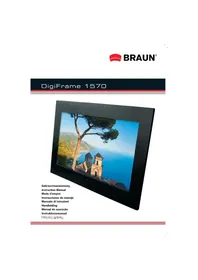
DigiFrame 1570 - Digital fotoram BRAUN - Gratis bruksanvisning och manual
Hitta enhetens manual gratis DigiFrame 1570 BRAUN i PDF-format.



| Märke | Braun |
| Modell | DigiFrame 1570 |
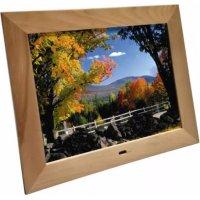
| Produkttyp | Digital fotoram |
| Skärmstorlek | 15 tum (uppskattning) |
| Maximal bildupplösning | Upp till 16 megapixlar (JPEG) |
| Videoformat som stöds | MPEG 1/2/4, Motion JPEG (beroende på modell) |
| Ljudformat som stöds | MP3 (beroende på modell) |
| Minneskorttyper | SD, MMC, MS, MS Pro, MS Duo, MS Pro Duo, SDHC, CF |
| Anslutningar | USB 2.0 (enhet och värd) |
| Strömförsörjning | Nätadapter AC 100-240V, 50-60Hz, ut DC 12V, 2.0A |
| Huvudfunktioner | Bildspel, musik- och videouppspelning, kalender, alarm, rotation/zoom, inställningar för ljusstyrka/kontrast/färg |
| Inbyggt minne | Ja (kapacitet ej specificerad) |
| Fjärrkontroll | Ingår |
| Underhåll och rengöring | Rengör med en mjuk, torr trasa. Använd inte slipande medel. |
| Säkerhet | Utsätt inte för vatten, fukt eller damm. Öppna inte enheten. Använd endast medföljande adapter. |
| Användningsvillkor | Omgivningstemperatur 0-40°C. Undvik stötar och extrema temperaturer. |
| Återvinning | Kasta inte med hushållsavfall. Lämna på lämplig återvinningsstation. |
Vanliga frågor - DigiFrame 1570 BRAUN
Användarfrågor om DigiFrame 1570 BRAUN
0 fråga om denna apparat. Svara på dem du kan eller ställ din egen.
Ställ en ny fråga om denna apparat
Ladda ner instruktionerna för din Digital fotoram i PDF-format gratis! Hitta din manual DigiFrame 1570 - BRAUN och ta tillbaka ditt elektroniska enhet i hand. På denna sida publiceras alla dokument som behövs för att använda din enhet. DigiFrame 1570 av märket BRAUN.
BRUKSANVISNING DigiFrame 1570 BRAUN
Observera att detta Digital Foto Ram finns i olika versioner. De närmare omständigheterna i varje enskilt Digital Foto Ram anges på förpackningen.
Einleitung
- Câble USB (en option)
Remarque
Viktiga säkerhetsåtgärder....57
Box innehåll 57
Inledning....58
Huvuddrag 58
Minneskortplatser....58
Ställa in Digitalfotoram 59
Använda Digitalfotoram 59
Menyvalet skärm 59
Styrsätt skärm....59
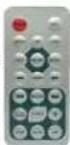
Fjärrkontroll....59
Använda blandade filer (endast modell
med video och MP3-funktioner )......61
Fil redigering 61
Anslutning till en dator 62
Ställa ramen alternativ 62
Inställning av kalender / klocka / alarm
Förteckning över menyer och funktioner ......63
Frågor 64
Tekniska specifikationer....64
Viktiga säkerhetsåtgärder
- Håll borta från vatten, fukt och damm.
- Drifttemperatur är 0-40°C. Förvara fotoram från mycket värme eller kyla.
- Var noga med att inte släppa eller slå den fotoram.
- Öppna inte fallet själv, alltid få teknisk support.
- Anslut nätadaptern till Digital Pho-till ram och ett vägguttag.
- Använd endast tillbehör som godkänts av tillverkaren.
- Koppla bort nätkabeln från vägguttaget när Digitalfotoram kommer att lämnas oanvänd under en längre tid.
Varning: För att minska risken för brand eller elstötar genom att inte utsätta produkten för regn eller fukt.
Box innehåll
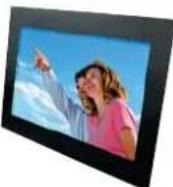
- Digitalfotoram
• Fjärrkontroll
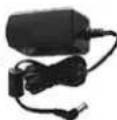
- Adapter.
- USB-kabel (tillval).
Viktigt!
Observera att detta Digital fotoram kommer åt olika versioner. Detaljerade drag hos modellen anges på förpackningen.
Inledning
Välkommen till Digital fotoram!
Nu kan du visa digitala foton direkt från minneskortet utan att behöva en compu-ter. Sätt i ett minneskort i Digitalfotoram, slå på den, och du kommer att behandlas på ett bildspel av dina bilder. Det är så enkelt som så.
Du kan också visa enstaka bilder, spela upp videoklipp, eller spela bakgrundsmusik med dina bilder-hur (endast modell med video och MP3-funktioner).
Om du vill veta mer om din nya digital fotoram drag och dra full nytta av dem, ta några minuter att läsa användarhandboken.
Viktigt!
Observera att detta Digital fotoram kommer i olika versioner. Detaljerade funktioner varje Digital fotoram anges på förpackningen.
Huvuddrag:
- Spelningar digitala bilder som bildspel med bakgrundsmusik (endast modellen med MP3-funktion)
- Spelar musik och video (endast modell med video och MP3-funktioner)
- Visar kalender och klocka med alarm (endast modell med denna funktion)
- Roterar och zoomar bilder
• Ljusstyrka, kontrast och färg kan justeras
• Inbyggt minne - Lätt att använda menyerna på skärmen och kontroller knapp
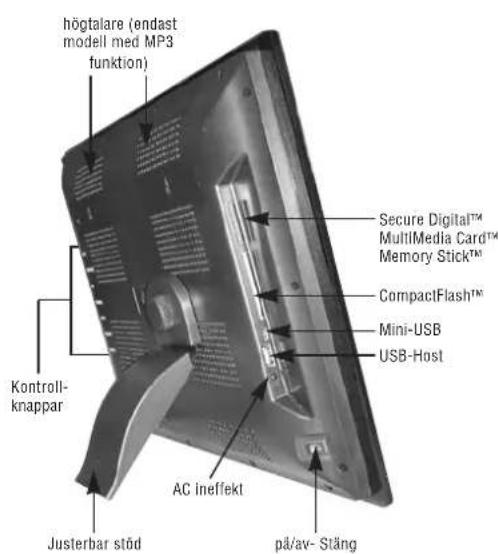
Minneskortplatser
- Secure Digital (SD)
• Multi Media Card (MMC)
• Memory Stick (MS), MS Pro, MS Duo, MS Pro Duo - Secure Digital High Capacity (SDHC)
- Compact Flash (CF)
• MS Duo-Adapter krävs
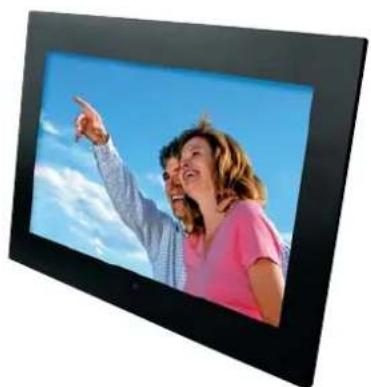
Ställa in Digital fotoram
- Anslut nätadaptern till Digital fotoram och ett vägguttag.
- Om din digitala fotoram har en strömbrytare, flytta denna omkopplare i läge PÅ.
- Sätt i ett minneskort i rätt kortplats. Korten passar endast i en riktning. Tvinga inte ett kort. Kortet ska passa väl när ordentligt isatt.
Använda Digital fotoram
Menyvalet skärm
Använd skärmen menyvalet att välja lämplig meny.
- NAND, SD / MMC, CF, Välj den typ av minneskort som används
- Setup Justera frame inställningar
- Kalender Visa en kalender med tid och larminställningarna
Minneskort urval
Styrsätt skärm
Läget val visas efter att ha valt minne källa att välja den typ av filer du vill spela eller visa.
- Film: Spela upp filmfiler (endast modell med video funktion)
- Musik: Spela musikfiler (endast modell med MP3 funktion)
- Bild: Spela bilder som ett bildspel
- Combo: Spela Bildspel Bilder med bakgrundsmusik (endast modellen med MP3-funktion)
- Fil / Redigera: kopiera eller radera filer
Menyvalet
Styrsätt skärm
Avstängningsknapp
Gå upp
Öppna inställningsmenyn
Gå vänster
Gå nere
Bakspolning
Föregäende fil
Bilder med bakgrundsmusik
Spela/Paus
Stopp
Avsluta skärm
ANGE
Skärm för Kopiera/Radera, Meny
Gå höger
Rotera
Snabbspola framåt
Nästa fil
Volym +
Mute
Volym -
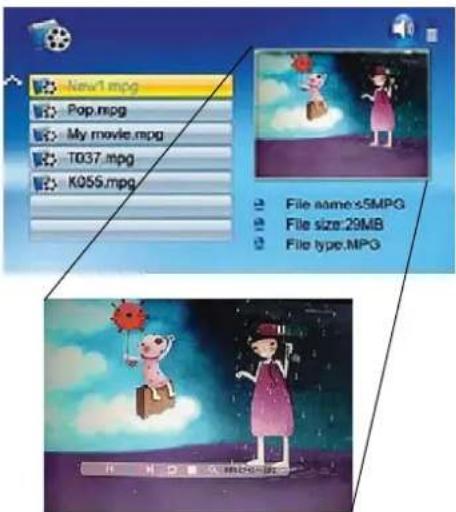
Visar filmer
I det läget val skärmen med PIL knapparna för att välja film och tryck ANGE. En lista med alla tillgångliga filmfiler ska visas.
- Använd pilknapparna [▲]/[▼] för att välja önskad fil och tryck ANGE. Digitalfotoram kommer att spela upp filmen.
- Att visa info baren under filmuppspelning på skärmen, trycker du på OSD.
- Tryck [◀]/[▶] att välja lämplig funktion i Infolista och verkställa det med ANGE.
Visar musik
I det läget val skärmen med PIL knapparna för att välja musik och tryck ANGE. En lista med alla tillgångliga musikfiler ska visas.
- Använd pilknapparna [▲]/[▼] för att välja önskad fil och tryck ANGE. Digitalfotoram kommer att spela upp fil.
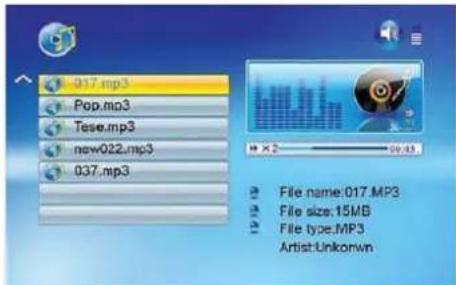
Not: För att ändra volymen, tryck på VOL ⊕/⊖ på fjärrkontrollen.
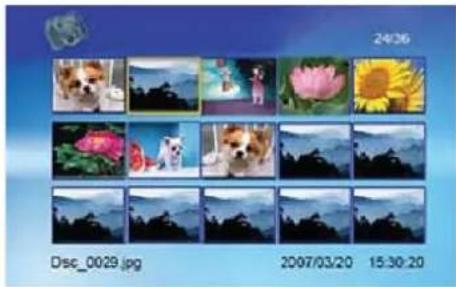
Visar bilder
- I det läget val skärmen med PIL knapparna för att välja bild och tryck ANGE. En lista med alla tillgängliga bild filer ska visas.
- Använd pilknapparna [▲]/[▼] för att välja önskad fil och tryck ANGE._ Digitalfotoram kommer att spela upp foto.
- Att visa Infolista trycker OSD.
- Tryck [◀]/[▶] att välja lämplig funktion i Infolista och verkställa det med ANGE.
Använda blandade filer
(endast modell med video och MP3-funktioner) I lägesval skärmen, använda pilen knapparna för att välja Combo och tryck ANGE. En lista med alla tillgångliga filer visas.
- Använd pilknapparna [▲]/[▼] för att välja önskad bild och musikfiler och tryck ANGE för att starta ett bildspel med bakgrundsmusik.
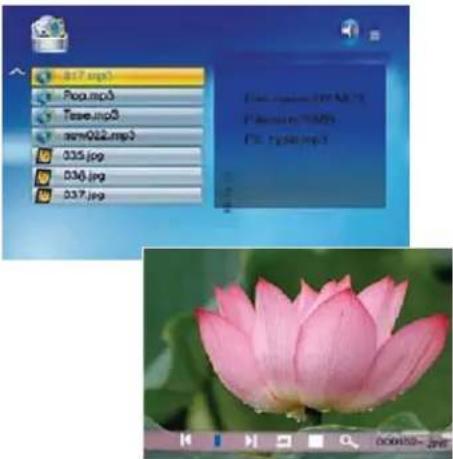
Not: För att ändra volymen, tryck på VOL ⊕/⊖ på fjärrkontrollen.
Fil redigering
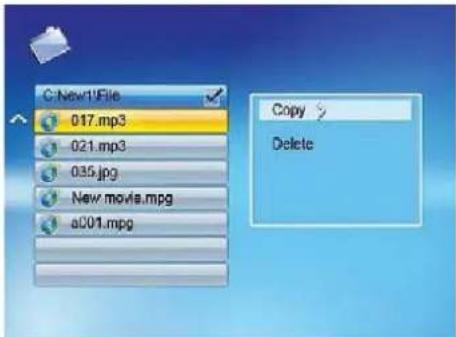
- I det läget val skärmen, använd pilknapparna för att välja Redigera och tryck ANGE. En lista med alla filer och mappar visas.
- Använd pilknapparna [▲]/[▼] för att välja önskad fil.
- Tryck [▶] för att markera en fil. En bock √att visas efter filnamnet.
- Att släppa en fil, trycker [▶] igen.
Kopiera filer
- När filen är markerad trycker OSD, välj Kopiera och bekräfta med ANGE.
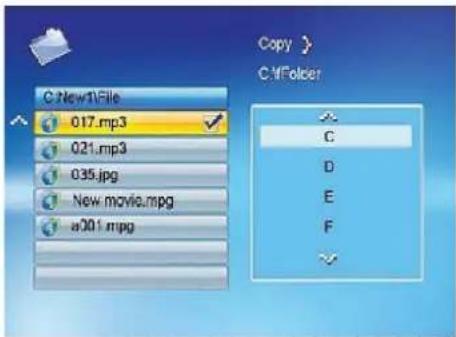
- Använd pilknapparna [▲]/[▼] för att välja kopiera destination och bekräfta med höger pilknapp [▶] När du trycker på ANGE, kommer filen att kopieras till respektive plats.
Radera filer
- När filen är markerad trycker OSD, väljer bort och bekräfta med ANGE.
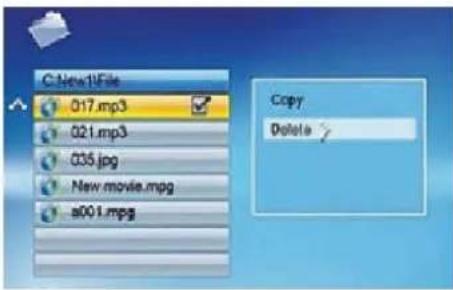
- Använd vänster pilknapp [◀] för att välja bockmarkeringen knappen √.
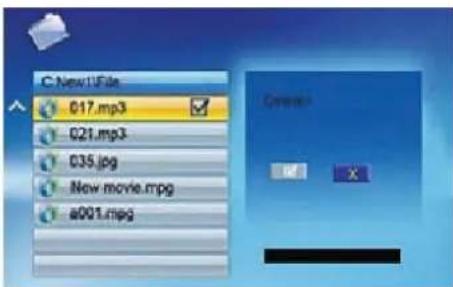
- När du trycker på ANGE, kommer filen att raderas.
Anslutning till en dator
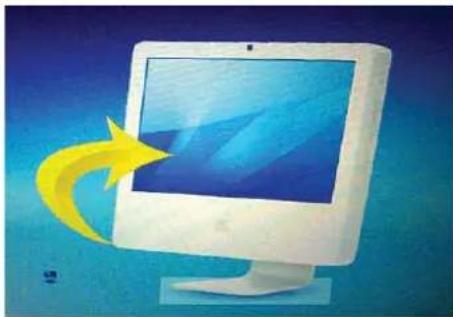
Du kan ansluta din digitala fotoram till en dator via en USB-kabel för att redigera filer på din Frames minneskort på datorn.
Ställa ramen alternativ
I menyn val skärmen, använd pilknapparna för att välja Setup och tryck ANGE. En lista med tillgängliga alternativ kommer att visas.
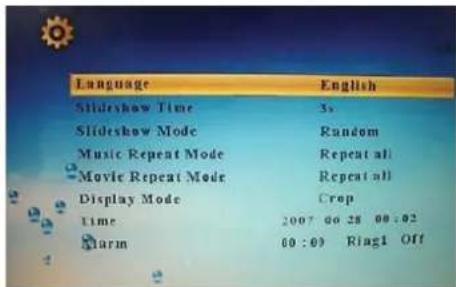
Inställningarna och parametrarna väljs enligt följan- de:
[▲]/[▼]: Flytta objekt eller välja parameter
[◀]/[▶]: Ändra parametervärde
RETUR: Kontrollera definierade inställningen
AUSLUTA: Återgå till listan över inställningar
Ställa Kalender / Klocka / Larm
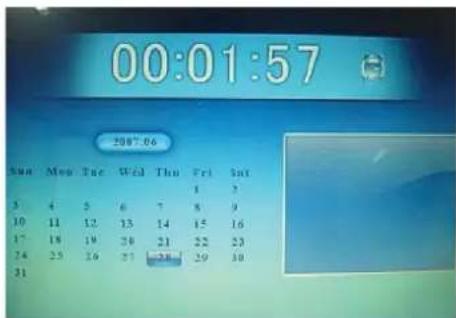
I menyvalet skärmen, använd pilknapparna för att välja Kalender och tryck En skärm visas där du kan definiera inställningarna.
[▲]/[▼]: Flytta till föregående eller nästa år
[◀]/[▶]: Flytta till föregående eller nästa månad
ANGE: Bekräfta de angivna inställningen
Förteckning över menyer och funktioner
Visningsalternativ Inställningar Beskrivning
| Välja meny NAND Internminne |
| Setup Definiera frame inställningar |
| Kalender Definiera kalender, klocka och alarm inställningar |
| USB |
| SD/MMC Tillgängliga minneskort och lagring |
| MS |
| CF |
| Välja läge Film Spela upp filmen |
| Musik Spela MP3-filer |
| Bild Visa bildspel |
| Combo Visa bildspel med bakgrundsmusik |
| Fil / Edera Kopiera / radera filer |
| Inställningsmenyn Språk Välj önskat språk | |
| Bildspelsintervallet Definiera hastigheten på bildspelet (visa intervall bilder):3s, 5s, 15s, 1 min, 15 min, 1 timme | |
| Bildspelsläge 14 specialeffekter som används för övergången från enbild till nästa i ett bildspel | |
| Musik Repetitionsläge | Välj att upprepa en enda ljudfil, alla ljudfiler, eller spelaupp de tillgängliga filerna bara en gång:Upprepa en, Upprepa alla, Upprepa av |
| Film Repetitionsläge | Välj att upprepa en enda filmfil alla filmfiler, eller spelaupp de tillgängliga filerna bara en gång:Upprepa en, Upprepa alla, Upprepa av |
| Visningsläge | Original: Bevarar dimension kvoten mellan den ursprungliga bildenGrödan: helskärm bild (konserver dimension nyckeltal, men grödor bilden för full skärm)Stretch: Sträcker bild för att passa skärmen (dimension kvoten snedvrids) |
| Tid | Ställ tid (år / månad / dag / timme / minut) |
| Larm | Ställ in alarm |
| Ljusstyrka | Justera ljusstyrkan |
| Kontrast | Justera kontrast |
| Mättnad | Justera mättnad |
| Automatisk start | Ställ då stomme skall strömmen automatiskt, På/Stänga |
| Automatisk avstängning | Ställ då stomme skall strömmen automatiskt, På/Stänga |
| Splitscreen Funktion | Visa flera bilder samtidigt, På/Stänga |
| Auto Spela | Välj typ av fil som ska spelas upp när ramenär påslagen: Film, Bild, Musik |
| Standard | Trycka ANGE omedelbart återställer ram till fabriksinställningarna.Det blir inget varningsmeddelande. |
Οδηγίες χρήσης
Denna symbol på produkten eller i instruktionerna innebär att din elektriska och elektroniska produkter bör kasseras i slutet av sitt liv skilt från hushållsavfallet. Det finns separata insamlingssystem för återvinning inom EU. För mer information, vänligen kontakta lokala myndigheter eller din återförsäljare där du köpte produkten.
Rätt till tekniska och design ändringar förbehålles.

BRAUN®


- EINLEITUNG
- REMARQUE
- VIKTIGA SÄKERHETSÅTGÄRDER
- BOX INNEHÅLL
- VIKTIGT
- INLEDNING
- HUVUDDRAG
- MINNESKORTPLATSER
- STÄLLA IN DIGITAL FOTORAM
- ANVÄNDA DIGITAL FOTORAM
- MENYVALET SKÄRM
- STYRSÄTT SKÄRM
- VISAR FILMER
- VISAR MUSIK
- VISAR BILDER
- ANVÄNDA BLANDADE FILER
- FIL REDIGERING
- KOPIERA FILER
- RADERA FILER
- ANSLUTNING TILL EN DATOR
- STÄLLA RAMEN ALTERNATIV
- STÄLLA KALENDER / KLOCKA / LARM
- ΟΔΗΓΊΕΣ ΧΡΉΣΗΣ
- BRAUN®
Märke : BRAUN
Modell : DigiFrame 1570
Kategori : Digital fotoram