DigiFrame 1570 - Digitaler Fotorahmen BRAUN - Kostenlose Bedienungsanleitung
Finden Sie kostenlos die Bedienungsanleitung des Geräts DigiFrame 1570 BRAUN als PDF.

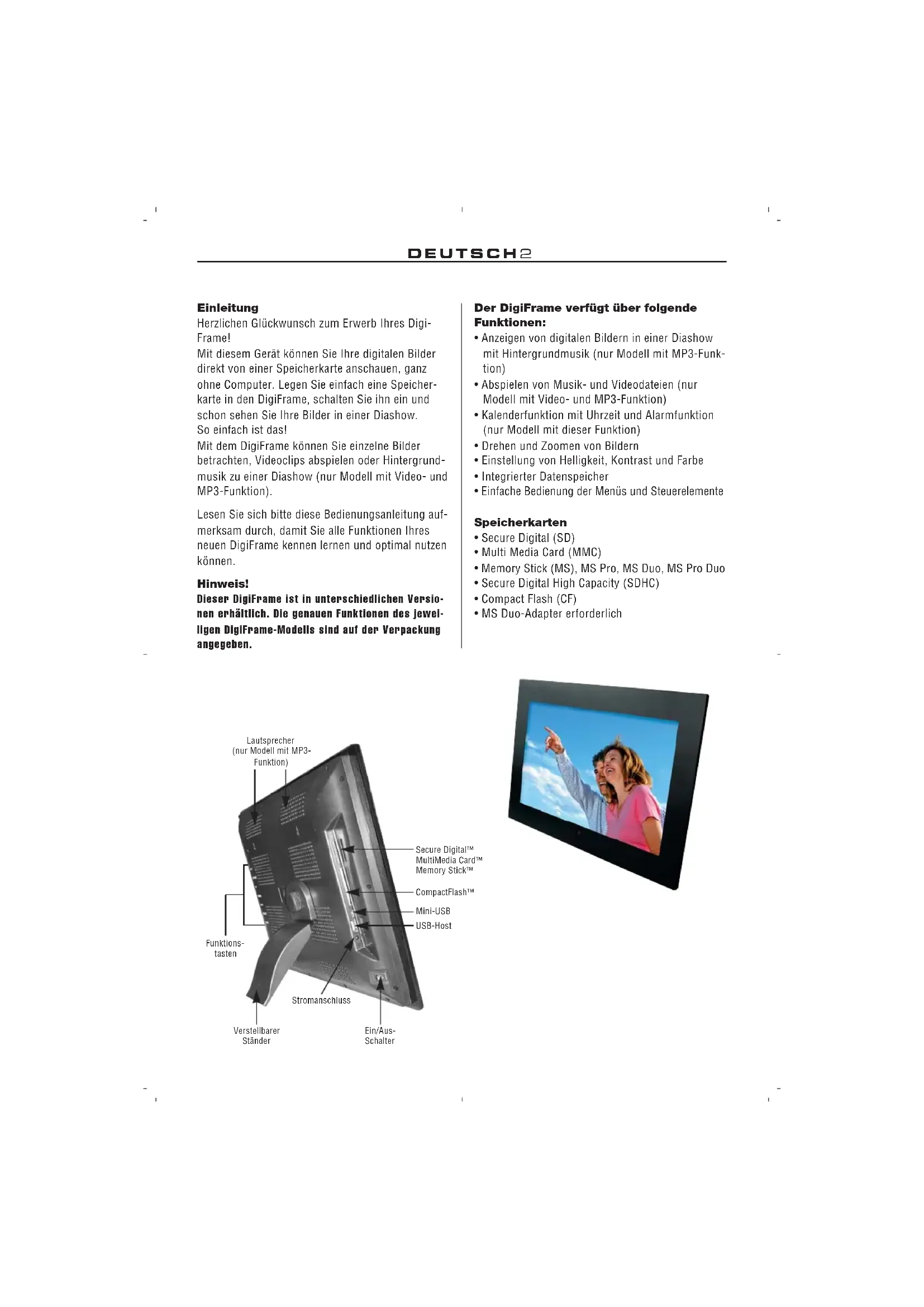


| Technische Merkmale | 15-Zoll-LCD-Bildschirm, Auflösung 1024 x 768 Pixel, Unterstützung der Formate JPEG und BMP |
|---|---|
| Speicherkapazität | Unterstützt SD- und SDHC-Speicherkarten bis zu 32 GB |
| Konnektivität | USB-Anschluss für die Verbindung mit einem Computer, Eingang für Speicherkarten |
| Verwendung | Anzeige von Fotos, Diashows, Möglichkeit zur Einstellung der Anzeigedauer |
| Wartung | Reinigung des Bildschirms mit einem weichen Tuch, Firmware-Update falls verfügbar |
| Sicherheit | Vermeiden Sie Feuchtigkeit und übermäßige Hitze, bei Gewittern vom Stromnetz trennen |
| Allgemeine Informationen | Abmessungen: 38 x 28 x 5 cm, Gewicht: 1,5 kg, 2 Jahre Garantie |
Häufig gestellte Fragen - DigiFrame 1570 BRAUN
Benutzerfragen zu DigiFrame 1570 BRAUN
0 Frage zu diesem Gerät. Beantworten Sie die, die Sie kennen, oder stellen Sie Ihre eigene.
Eine neue Frage zu diesem Gerät stellen
Laden Sie die Anleitung für Ihr Digitaler Fotorahmen kostenlos im PDF-Format! Finden Sie Ihr Handbuch DigiFrame 1570 - BRAUN und nehmen Sie Ihr elektronisches Gerät wieder in die Hand. Auf dieser Seite sind alle Dokumente veröffentlicht, die für die Verwendung Ihres Geräts notwendig sind. DigiFrame 1570 von der Marke BRAUN.
BEDIENUNGSANLEITUNG DigiFrame 1570 BRAUN
Dieser DigiFrame ist in unterschiedlichen Versionen erhältlich. Die genauen Funktionen des jeweiligen DigiFrame-Modells sind auf der Verpackung angegeben.
Important!
Herzlichen Glückwunsch zum Erwerb Ihres DigiFrame!
Mit diesem Gerät können Sie Ihre digitalen Bilder direkt von einer Speicherkarte anschauen, ganz ohne Computer. Legen Sie einfach eine Speicherkarte in den DigiFrame, schalten Sie ihn ein und schon sehen Sie Ihre Bilder in einer Diashow. So einfach ist das!
Mit dem DigiFrame können Sie einzelne Bilder betrachten, Videoclips abspielen oder Hintergrundmusik zu einer Diashow (nur Modell mit Video- und MP3-Funktion).
Lesen Sie sich bitte diese Bedienungsanleitung auf- merksam durch, damit Sie alle Funktionen Ihres neuen DigiFrame kennen lernen und optimal nutzen können.
Hinweis!
Dieser DigiFrame ist in unterschiedlichen Versionen erhältlich. Die genauen Funktionen des jeweiligen DigiFrame-Modells sind auf der Verpackung angegeben.
Der DigiFrame verfügt über folgende Funktionen:
- Anzeigen von digitalen Bildern in einer Diashow mit Hintergrundmusik (nur Modell mit MP3-Funktion)
- Abspielen von Musik- und Videodateien (nur Modell mit Video- und MP3-Funktion)
- Kalenderfunktion mit Uhrzeit und Alarmfunktion (nur Modell mit dieser Funktion)
• Drehen und Zoomen von Bildern
• Einstellung von Helligkeit, Kontrast und Farbe - Integrierter Datenspeicher
- Einfache Bedienung der Menüs und Steuerelemente
Speicherkarten
text_image
Lautsprecher (nur Modell mit MP3- Funktion) Funktions- tasten Stromanschluss Verstellbarer Ständer Ein/Aus- Schalter Secure Digital™ MultiMedia Card™ Memory Stick™ CompactFlash™ Mini-USB USB-Host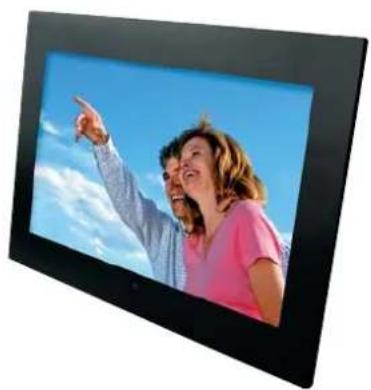
Aufstellen des digitalen Bilderrahmens
- Das Netzteil an den Bilderrahmen und eine Steckdose anschließen.
- Bei digitalen Bilderrahmen mit einem Ein/Aus-Schalter den Schalter in die Einschaltposition schalten.
- Eine Speicherkarte in den entsprechenden Steckplatz einschieben. Die Karten passen nur in einer Richtung. Nicht gewaltsam einschieben. Korrekt eingelegt liegt die Karte passgenau im Steckplatz.
Bedienung
Anzeige zur Menüauswahl
Mit dieser Anzeige können Sie das gewünschte Menü auswählen.
- NAND, SD/MMC, CF, ... Den Typ der verwendeten Speicherkarte auswählen
- Setup Einstellungen des Rahmens anpassen
- Kalender Kalender mit Uhrzeit und Alarmeinstellungen anzeigen (nur Modell mit dieser Funktion)
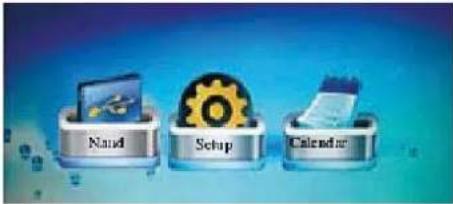
text_image
Rapid Setup CalendarMenü auswählen
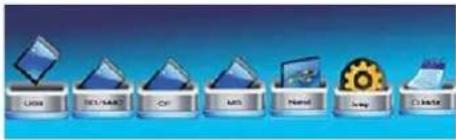
text_image
USB SQL Server CPU MSI Mail Mail GoogleSpeicherkarte auswählen
Anzeige zur Modusauswahl
Die Anzeige zur Modusauswahl erscheint nach Auswahl der Datenquelle. Hier können Sie den Dateityp der anzuzeigenden oder abzuspielenden Dateien auswählen.
- Film: Videodateien werden abgespielt (nur Modell mit Video-Funktion)
- Musik: Musikdateien werden abgespielt (nur Modell mit MP3-Funktion)
- Bild: Bilder werden in einer Diashow angezeigt
- Combo: Abspielen einer Diashow mit Hintergrundmusik (nur Modell mit MP3-Funktion)
- Spielliste: Dateien können kopiert oder gelöscht werden
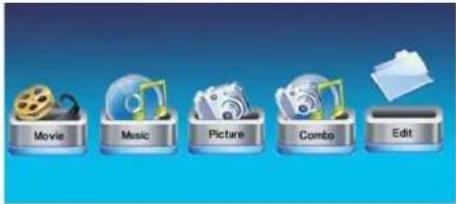
text_image
Movie Music Picture Combo EditModusauswahl
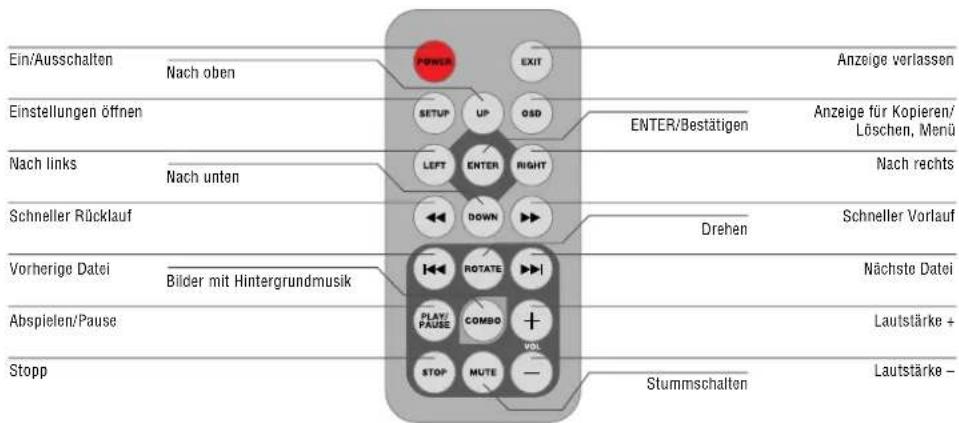
text_image
Ein/Ausschalten Nach oben Einstellungen öffnen Nach links Nach unten Schneller Rücklauf Vorherige Datei Bilder mit Hintergrundmusik Abspielen/Pause Stopp POWER EXIT SETUP UP OSD LEFT ENTER RIGHT DOWN Drehen ROTATE PLAY/PAUSE COMBO VOL STOP MUTE Stummschalten Anzeige verlassen ENTER/Bestätigen Anzeige für Kopieren/ Löschen, Menü Nach rechts Schneller Vorlauf Nächste Datei Lautstärke + Lautstärke -Video abspielen
(nur Modell mit Videofunktion)
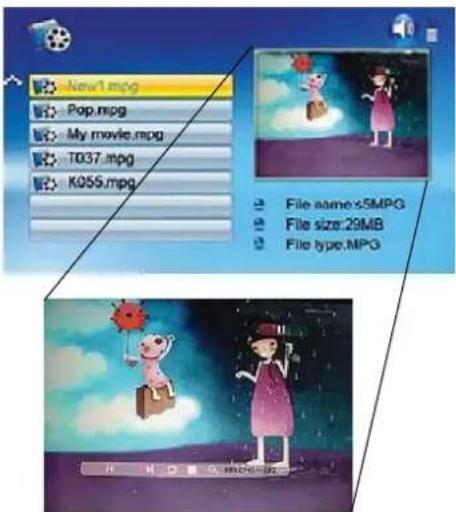
In der Anzeige zur Modusauswahl mit den Pfeiltasten Film auswählen und ENTER drücken. Eine Liste mit den verfügbaren Videodateien wird angezeigt.
- Wählen Sie mit den Pfeiltasten [▲]/[▼] die gewünschte Datei aus und drücken Sie ENTER. Der Bilderrahmen spielt das Video ab.
- Um die Info-Leiste während der Wiedergabe anzuzeigen, drücken Sie OSD.
- Drücken Sie [◀]/[▶] und ENTER, um eine Funktion in der Leiste auszuwählen.
text_image
New1.mpg Pop.mpg My movie.mpg T037.mpg K056.mpg File name:5MPG File size:29MB File type.MPGMusik abspielen
(nur Modell mit MP3-Funktion)
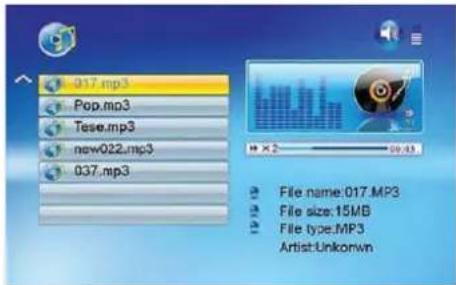
In der Anzeige zur Modusauswahl mit den Pfeiltasten Musik auswählen und ENTER drücken. Eine Liste mit den verfügbaren Musikdateien wird angezeigt.
- Wählen Sie mit den Pfeiltasten [▲]/[▼] die gewünschte Datei aus und drücken Sie ENTER. Der Bilderrahmen spielt die Datei.
text_image
017.mp3 Pop.mp3 Tese.mp3 new022.mp3 037.mp3 File name:017.MP3 File size:15MB File type:MP3 Artist:UnkonwnHinweis: Mit den Tasten VOL ⊕/⊖ auf der Fernbedienung können Sie die Lautstärke verändern.
Bilder anzeigen
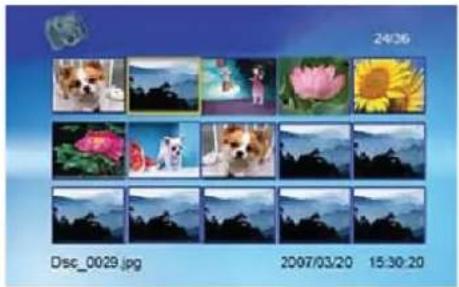
- In der Anzeige zur Modusauswahl mit den Pfeiltasten Bild auswählen und ENTER drücken. Eine Liste mit den verfügbaren Bilddateien wird angezeigt.
- Wählen Sie mit den Pfeiltasten [▲]/[▼] die gewünschte Datei aus und drücken Sie ENTER. Der Bilderrahmen zeigt das Bild.
- Um die Info-Leiste anzuzeigen, drücken Sie OSD.
- Drücken Sie [◀]/[▶] und ENTER, um eine Funktion in der Leiste auszuwählen.
Gemischte Dateien verwenden
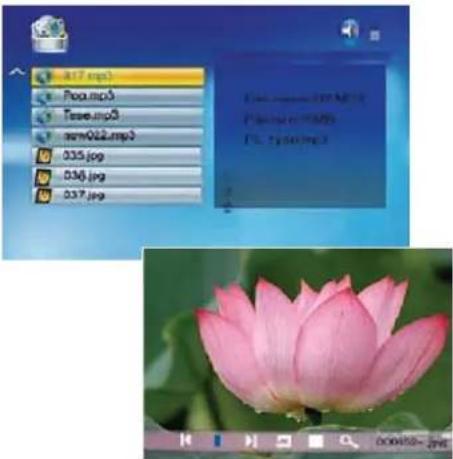
(nur Modell mit Video- und MP3-Funktion) In der Anzeige zur Modusauswahl mit den Pfeilta- sten Combo auswählen und ENTER drücken. Eine Liste mit den verfügbaren Dateien wird angezeigt.
- Wählen Sie mit den Pfeiltasten [▲]/[▼] die gewünschten Bild- und Musikdateien aus und drücken Sie ENTER, um eine Diashow mit Hintergrundmusik zu starten.
text_image
A17.mp3 Photo.mp3 Tase.mp3 new022.mp3 035.jpg 036.jpg 037.jpgHinweis: Mit den Tasten VOL ⊕/⊖ auf der Fernbedienung können Sie die Lautstärke verändern.
Arbeiten mit Dateien
- In der Anzeige zur Modusauswahl mit den Pfeiltasten Spielliste auswählen und ENTER drücken. Eine Liste mit den verfügbaren Dateien und Ordnern wird angezeigt.
- Wählen Sie mit den Pfeiltasten [▲]/[▼] die gewünschte Datei aus.
- Drücken Sie [▶], um eine Datei zu markieren. Ein Haken √ wird hinter dem Dateinamen angezeigt.
- Um eine Markierung zurückzunehmen, drücken Sie erneut [▶].
Kopieren von Dateien
- Ist die Datei markiert, drücken Sie OSD, wählen COPY und bestätigen mit ENTER.
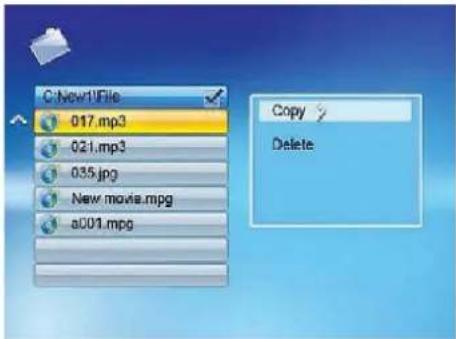
- Wählen Sie mit den Pfeiltasten [▲]/[▼] den Zielort aus und bestätigen Sie mit der rechten Pfeiltaste [▶]. Drücken Sie ENTER, um die Datei in das angegebene Zielverzeichnis zu kopieren.
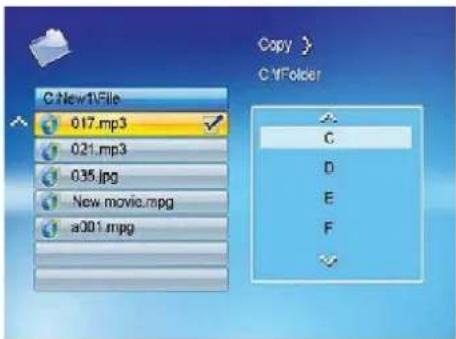
text_image
C New1\File 017.mp3 021.mp3 035.jpg New movie.mpg a301.mpg Copy > C\Folder C D E FLöschen von Dateien
- Ist die Datei markiert, drücken Sie OSD, wählen DELETE und bestätigen mit ENTER.
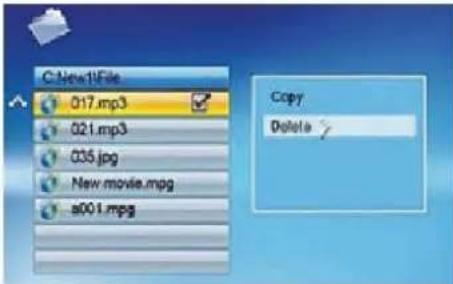
- Wählen Sie mit der linken Pfeiltaste [ ] die Schaltfläche mit dem Haken √.
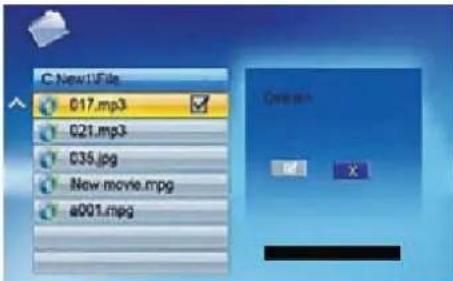
text_image
C New1File 017.mp3 021.mp3 035.jpg Now movie.mpg a001.mpg- Wenn Sie ENTER drücken, wird die Datei gelöscht.
Anschließen an einen Computer
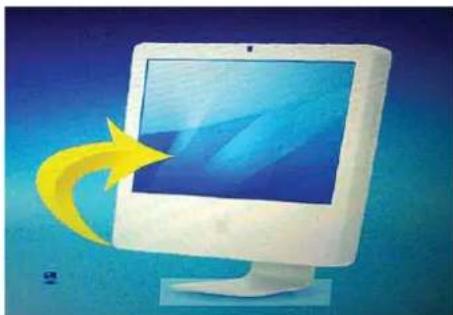
Über ein USB-Kabel können Sie den digitalen Bilderrahmen an einen Computer anschließen, um die Dateien auf der Speicherkarte am Computer zu bearbeiten.
Einstellungen des Bilderrahmens vornehmen
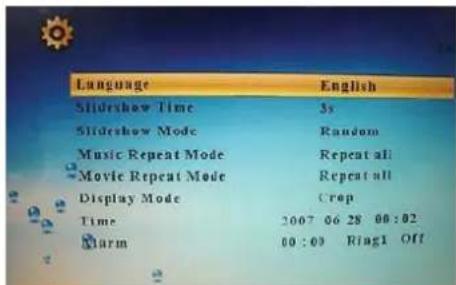
In der Anzeige zur Menüauswahl mit den Pfeiltasten Setup auswählen und ENTER drücken. Eine Liste mit den verfügbaren Optionen wird angezeigt.
text_image
Language English Slideshow Time 3s Slideshow Mode Random Music Repeat Mode Repeat all Movie Repeat Mode Repeat all Display Mode Crop Time 2007 06 28 00:02 Alarm 00:00 Ring1 OffDie Einstellungen und Parameter werden wie folgt ausgewählt:
[ ]/[ ]: Eintrag verschieben oder Parameter wählen
[ ]/[ ]: Parameterwert verändern
ENTER: Einstellung bestätigen
EXIT: Zur Liste der Einstellungen zurückkehren
Einstellen von Kalender und Uhrzeit/Alarm
(nur Modell mit dieser Funktion)
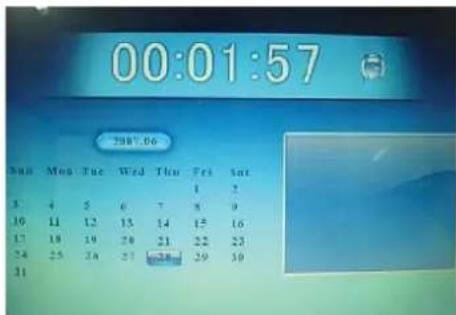
In der Anzeige zur Menüauswahl mit den Pfeiltasten Kalender auswählen und ENTER drücken. Eine Anzeige erscheint, in der Sie die Einstellungen festlegen können.
[ ]/[ ]: Vorheriges oder nächstes Jahr anzeigen [ ]/[ ]: Vorherigen oder nächsten Monat anzeigen ENTER: Einstellung bestätigen
text_image
00:01:57 2987.06 Mon Tue Wed Thu Fri Sat 1 2 3 4 5 6 7 8 9 10 11 12 13 14 15 16 17 18 19 20 21 22 23 24 25 26 27 28 29 30 31Liste der Menüs und Funktionen
Anzeigeoption Einstellungen Beschreibung
| Menüauswahl NAND Interner Speicher |
| Setup Rahmeneinstellungen vornehmen |
| Kalender Kalender, Uhrzeit und Alarm |
| USB |
| SD/MMC Verfügbare Speicherkarten und Speicherorte |
| MS |
| CF |
| Modusauswahl Film Videodatei abspielen |
| Musik MP3-Datei abspielen |
| Bild Diashow anzeigen |
| Combo Diashow mit Hintergrundmusik anzeigen |
| Spielliste Dateien kopieren/löschen |
Menü Setup Spracheinstellung Die gewünschte Sprache auswählen
| Dia Zeit Legt die Anzeigedauer der einzelnen Bilder fest: | |
| 3s, 5s, 15s, 1 Minute, 15 Minute, 1 Stunde | |
| Modus Diavorführung | 14 Spezialeffekte für den Übergang von einem Bild zum nächsten in einer Diashow |
| Musik Wiederholung Modus | Eine einzelne Musikdatei oder alle Musikdateien werden wiederholt, oder die vorhandenen Dateien werden nur einmal abgespielt: Wiederholung einzeln, Wiederholung alle, Wiederholung aus |
| Film Wiederholung Modus | Eine einzelne Videodatei oder alle Videodateien werden wiederholt, oder die vorhandenen Dateien werden nur einmal abgespielt: Wiederholung einzeln, Wiederholung alle, Wiederholung aus |
| Bildformatwahl | Normal: Seitenverhältnis des Originalbilds wird beibehaltenAbschneiden: Vollbildanzeige (Höhen-/Breitenverhältnis der Bildinhalte wird beibehalten, Bild wird abgeschnitten)Strecken: Das Bild wird auf Bildschirmgröße gestreckt (Höhen-/Breitenverhältnis wird verzerrt) |
| Zeit | Zeit einstellen (Jahr/Monat/Tag/Stunde/Minute) |
| Alarmeinstellung | Alarm einstellen |
| Helligkeit | Helligkeit einstellen |
| Kontrast | Kontrast einstellen |
| Farbsättigung | Farbsättigung einstellen |
| Zeiteinstellung (Ein) | Zeit einstellen, wann sich der Rahmen automatisch einschalten soll, ON/OFF |
| Zeiteinstellung (Aus) | Zeit einstellen, wann sich der Rahmen automatisch ausschalten soll, ON/OFF |
| Splitscreen Funktion | Es werden mehrere Bilder auf einmal angezeigt; AN/Aus |
| Auto Play | Den Dateityp auswählen, der beim Einschalten des Rahmens gespielt werden soll: Film, Bild, Musik |
| Werkseinstellungen | Mit ENTER wird der Rahmen sofort auf die Werkseinstellungen zurückgesetzt. Es erscheint kein Warnhinweis. |
FAQs
Frage: Weshalb können mit dem digitalen Bilderrahmen nicht alle Bild- und Videodateien abgespielt werden?
Antwort: Der digitale Bilderrahmen unterstützt abhängig von den Produktspezifikationen JPEG- und MP3-Formate sowie einige Videoformate. Aus dem Internet heruntergeladene Dateien werden möglicherweise nicht unterstützt.
Frage: Ich habe eine Speicherkarte in den Bil-derrahmen eingelegt. Weshalb wird die Karte nicht gelesen?
Antwort: Überprüfen Sie zuerst, ob der Bilderrahmen die eingelegte Speicherkarte unterstützt. Vergewissern Sie sich, dass die Speicherkarte korrekt und vollständig in der richtigen Richtung in den Steckplatz eingelegt ist. Überprüfen Sie, ob im Bilderrahmen das richtige Symbol für die Speicherkarte ausgewählt ist.
Frage: Weshalb werden einige Bilder langsamer oder schneller angezeigt?
Antwort: Die Ladezeit von Bildern mit hoher Auflösung ist länger.

Dieses Symbol auf dem Produkt oder in der Gebrauchsanleitung bedeutet, dass das Elektrogerät nicht im Hausmüll entsorgt werden darf, sondern EU-weit an speziellen Sammelstellen abgegeben werden muss. Für nähere Informationen wenden Sie sich an Ihre Stadt oder Gemeinde oder an den Händler, wo Sie das Produkt erworben haben.
Technische Daten
Bilder: JPEG bis 16 Megapixel Auflösung
Video: MPEG 1/2/4, Motion JPEG (nur Modell mit Video-Funktion)
Audio: MP3
(nur Modell mit MP3-Funktion)
USB-Anschlüsse: USB 2.0 Gerät USB 2.0 Host
Netzadapter:
Eingang: AC 100 V–240 V, 50–60 Hz
Ausgang: DC 12 V, 2,0 A
Hinweis:
Technische und Design-Änderungen vorbehalten.
Geheugenkaarten....34
Technische gegevens....40
Geheugenkaart selecteren
Dieses Symbol auf dem Produkt oder in der Gebrauchsanleitung bedeutet, dass das Elektrogerät nicht im Hausmüll entsorgt werden darf, sondern EU-weit an speziellen Sammelstellen abgegeben werden muss. Für nähere Informationen wenden Sie sich an Ihre Stadt oder Gemeinde oder an den Händler, wo Sie das Produkt erworben haben.
Technische und Design-Änderungen vorbehalten.
BRAUN PHOTO TECHNIK GmbH
Nürnberg / Germany
www.braun-phototechnik.de