
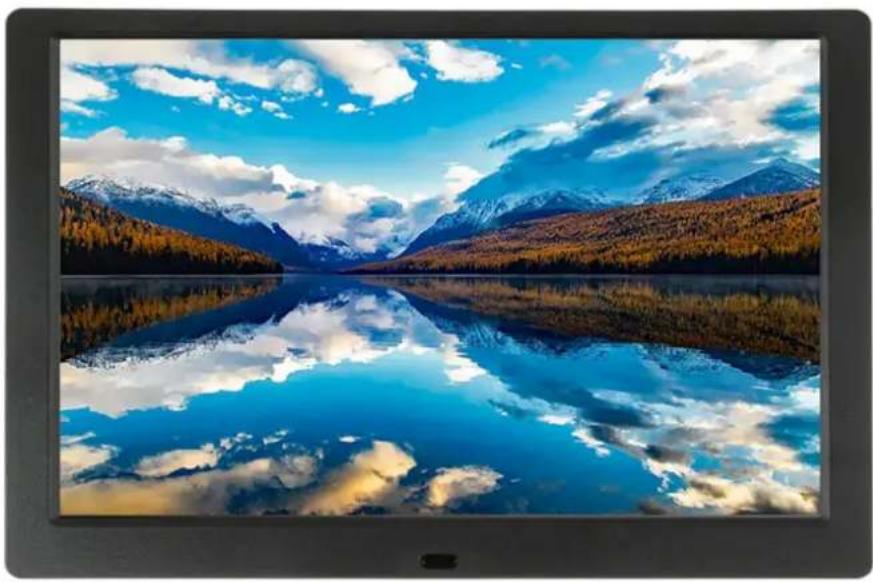
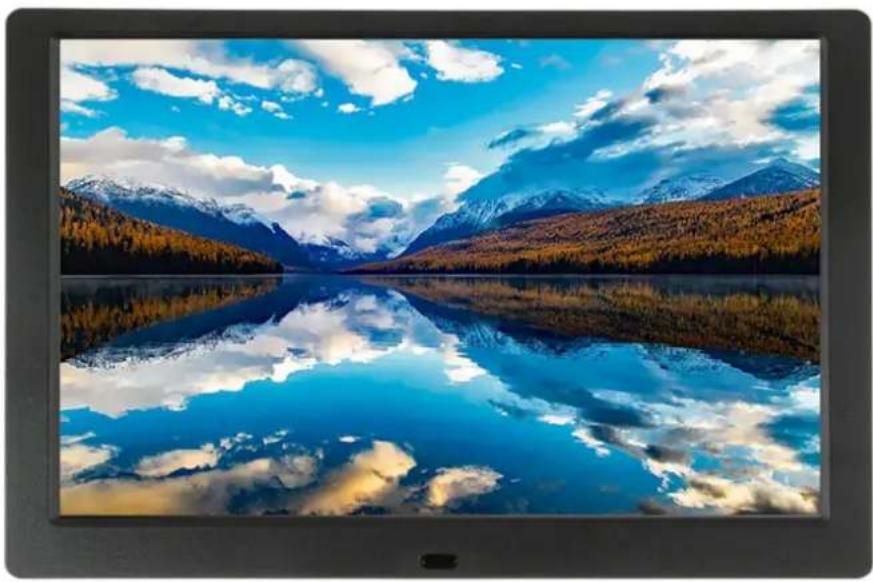
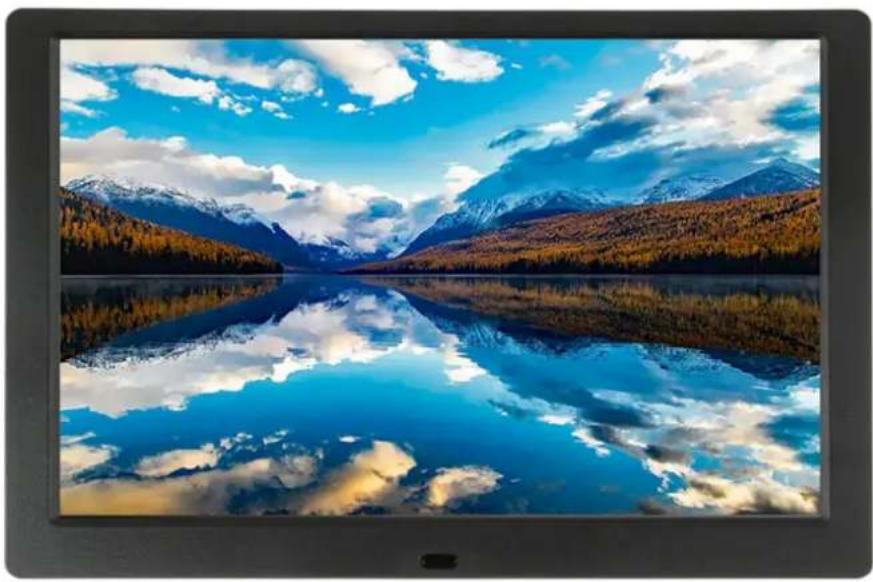
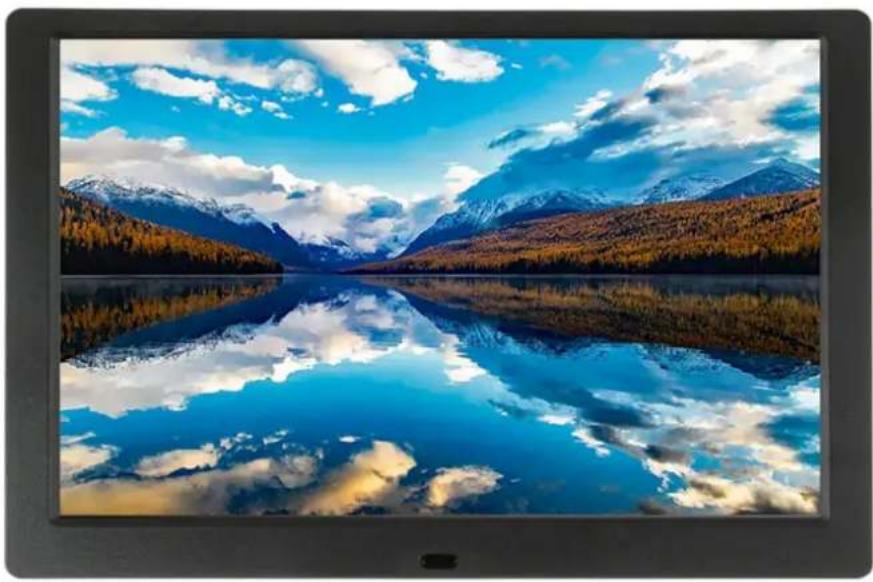
DigiFrame 1096 - Digitaler Fotorahmen BRAUN - Kostenlose Bedienungsanleitung
Finden Sie kostenlos die Bedienungsanleitung des Geräts DigiFrame 1096 BRAUN als PDF.
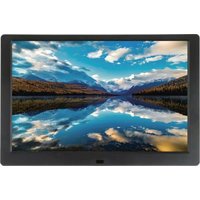


| Marke | Braun |
| Modell | DigiFrame 1096 |
| Produkttyp | Digitaler Bilderrahmen |
| Unterstützte Bildformate | JPEG, BMP, PNG |
| Unterstützte Audioformate | MP3, AAC, APE, FLAC, OGG, WAV, WMA |
| Unterstützte Videoformate | MP4, MPEG, H264, RM, RMVB, MOV, MKV, DIVX |
| Interner Speicher | 16 GB |
| Kompatible Speicherkarten | SD/SDHC/MMC (bis zu 32 GB) |
| USB-Anschluss | USB 2.0, unterstützt USB-Sticks bis zu 32 GB |
| HDMI-Anschluss | HDMI-IN für externen Videoeingang |
| Lautsprecher | Integrierte Stereo-Lautsprecher |
| Kopfhöreranschluss | Ja, für Kopfhörer |
| OSD-Sprachen | Englisch und andere Sprachen |
| Stromversorgung | DC-Netzteil (Gleichstromeingang) |
| Dateikopie | Von SD-Karte/USB-Stick auf internen Speicher (bis zu 3000 Dateien) |
| Diashow | Bis zu 10.000 Bilder, mit Hintergrundmusik und Übergangseffekten |
| Kalender und Uhr | Integriert, mit Alarm und Ein-/Aus-Programmierung |
| Anzeigeeinstellungen | Helligkeit, Kontrast, Sättigung, Anzeigemodus, Übergangsdauer |
| HDMI-Funktion | Zeigt den Inhalt eines angeschlossenen HDMI-Geräts an |
| Pflege | Reinigung mit einem weichen, trockenen Tuch; keine Scheuermittel verwenden |
| Sicherheit | Entspricht den CE-Grenzwerten für digitale Geräte |
| Reparierbarkeit | Wenden Sie sich an den Braun-Kundendienst; keine Ersatzteile aufgeführt |
Häufig gestellte Fragen - DigiFrame 1096 BRAUN
Benutzerfragen zu DigiFrame 1096 BRAUN
0 Frage zu diesem Gerät. Beantworten Sie die, die Sie kennen, oder stellen Sie Ihre eigene.
Eine neue Frage zu diesem Gerät stellen
Laden Sie die Anleitung für Ihr Digitaler Fotorahmen kostenlos im PDF-Format! Finden Sie Ihr Handbuch DigiFrame 1096 - BRAUN und nehmen Sie Ihr elektronisches Gerät wieder in die Hand. Auf dieser Seite sind alle Dokumente veröffentlicht, die für die Verwendung Ihres Geräts notwendig sind. DigiFrame 1096 von der Marke BRAUN.
BEDIENUNGSANLEITUNG DigiFrame 1096 BRAUN
BRAUN DigiFrame 1096 16GB Bedienungsanleitung
Inhaltsverzeichnis / Contents / Sommaire / Inhoudsopgave / Obsah / Spis treści / Indice / Vsebina / Sadržaj / Contenido / Índice / Cuprins / Περιεχόμενα
Deutsch 2 English 14 Français 27 Nederlands 40 Čeština 53 Polski 66 Italiano 79 Slovenščina 92 Hrvatski 105 Español 118 Português 131 Română 144 Ελληνικά 157
Schlüsselmerkmale:
- Unterstützte Bildformate: JPEG, BMP, PNG
- Unterstützte Audioformate: MP3, AAC, APE, FLAC, OGG, WAV, WMA
- Unterstützte Videoformate: MP4, MPEG, H264, RM, RMVB, MOV, MKV, DIVX
- Unterstützt SD/SDHC/MMC Speicherkarten und USB-Sticks (USB 2.0) bis max. 32GB
- Interner Speicher mit 16 GB Kapazität
- Integrierte Stereo-Lautsprecher und Kopfhörerbuchse
- USB-Anschluss: USB 2.0
- HDMI-Port: unterstützt HDMI-IN-Funktion
- Diashow (max. 10.000 Bilder von Speicherkarte/USB-Stick) mit Hintergrundmusik
- Unterstützt Standby-Modus
- Integrierte Uhr, automatische Ein-/Ausschaltung
- Helligkeit, Kontrast, Farbsättigung einstellbar
- Unterstützt das Kopieren von Dateien von USB-Stick/SD-Karte auf den internen Speicher
- OSD-Sprachen: Englisch und weitere Sprachen wählbar
Bedienelemente:
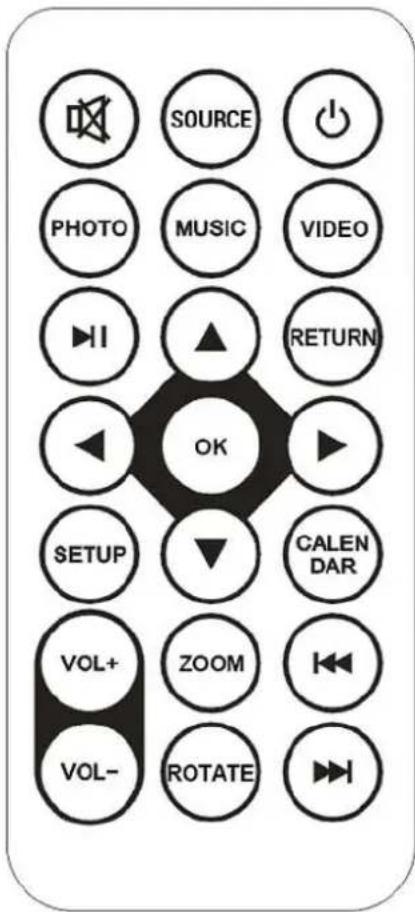
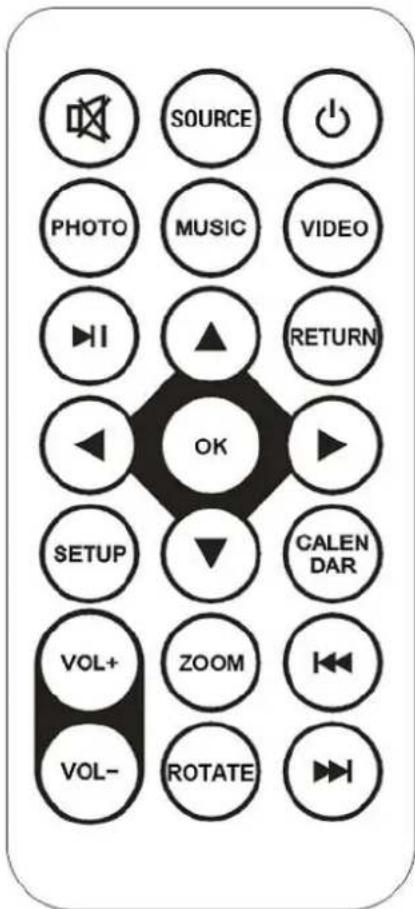
| EIN/AUS Ein-/Ausschalten. | |
| STUMM Stummschaltung / Ton Aus | |
| SOURCE Signaleingang HDMI | |
| PHOTO Foto-Wiedergabe-Modus direkt | |
| MUSIC Musik-Wiedergabe-Modus direkt | |
| VIDEO Video-Wiedergabe-Modus direkt | |
| II | Wiedergabe oder Pause |
| RETURN Zurück zu vorherigem Bildschirm | |
| ▲▼◇ | Pfeillasten auf/ab/links/rechts bewegen |
| OK Bestätigung | |
| SETUP Einstellungenmenü | |
| CALENDAR Kalendergebnis direkt | |
| VOL+ VOL- Lautstärkeregelung | |
| ZOOM Foto im Foto-Wiedergabe-Modus vergrößern | |
| ROTATE Foto im Foto-Wiedergabe-Modus drehen | |
| ↓↓ ▷ | Vorherige oder{nachste Datei auswahlen |
Tasten:
| Ein-/Austaste | |
| Navigation aufwärts | |
| Lautstärke+/Navigation rechts | |
| Wiedergabe/Pause/OK | |
| Lautstärke-/Navigation links | |
| Navigation abwärts | |
| Menü |
Anschlüsse:
| SD/SHDC/MMC Kartensteckplatz | |
| Kopfhörerbuchse | |
| USB-Port | |
| HDMI-Eingang | |
| Netzteil-Anschluss |
Hauptmenü:





Unser digitaler Bilderrahmen unterstützt SD/SDHC/MMC Speicherkarten und USB-Sticks (USB 2.0) bis max. 32GB. Verwenden Sie die Pfeiltasten ◄ ▲ ▼, um den Foto-, Musik- oder Video-Modus, Kalender, HDMI-Modus oder die Einstellungen (Systemkonfiguration) aufzurufen. Bestätigen Sie ihre Auswahl mit der Taste OK.
Bitte beachten Sie: Es müssen unterstützte Foto-, Musik- oder Videodateien auf der Speicherkarte oder dem USB-Stick vorhanden sein.
Bildmodus:
1.jpg 2.jpg 3.jpg 4.jpg 5.jpg 6.jpg 7.jpg 8.jpg
1/10

Foto

Im Hauptmenü wählen Sie Foto aus (oder auf der Fernbedienung die Taste PHOTO) und bestätigen dies mit OK, um nun zwischen Speicherkarte, USB-Stick oder internem Speicher zu wählen, was ebenfalls mit OK bestätigt werden muss. Anschließend drücken Sie RETURN, um den Miniaturbildmodus zu öffnen. Verwenden Sie die Pfeiltasten ▲ ▼, um das gewünschte Bild auszuwählen, und bestätigen Sie dies mit OK.
Musikmodus:
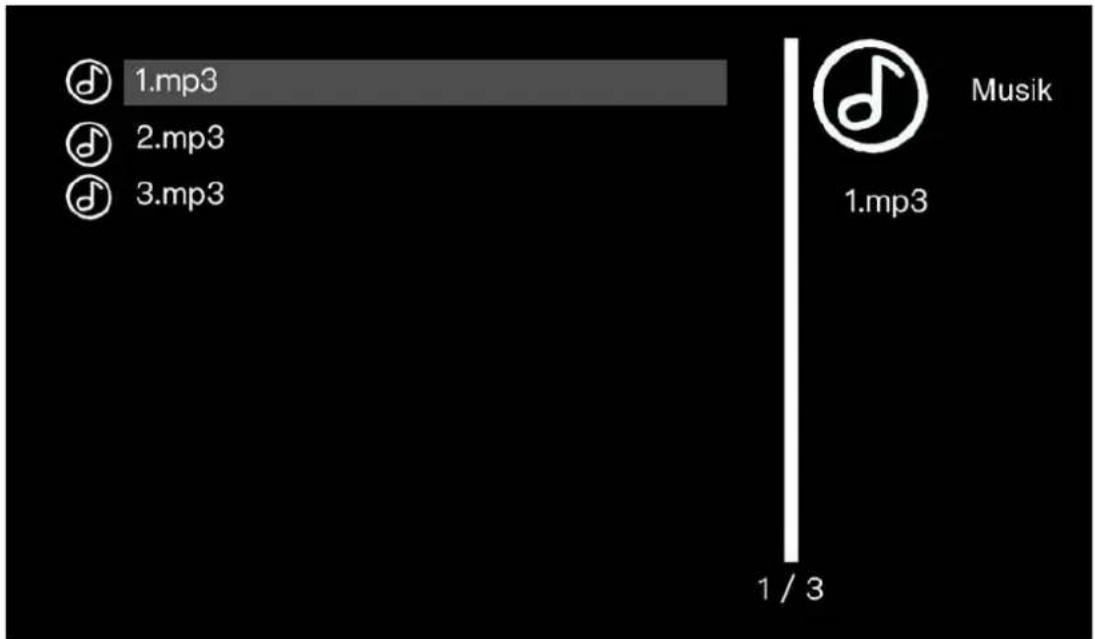
Im Hauptmenü wählen Sie Musik aus (oder auf der Fernbedienung die Taste MUSIC), drücken Sie OK, um zwischen Speicherkarte, USB-Stick oder internem Speicher zu wählen, was dann ebenfalls mit OK bestätigt werden muss. Anschließend drücken Sie RETURN, um die Übersicht der Musikdateien zu öffnen. Verwenden Sie die Pfeiltasten ▲▼, um die gewünschte Musikdatei für die Wiedergabe auszuwählen, und bestätigen Sie dies mit OK.
Videomodus:
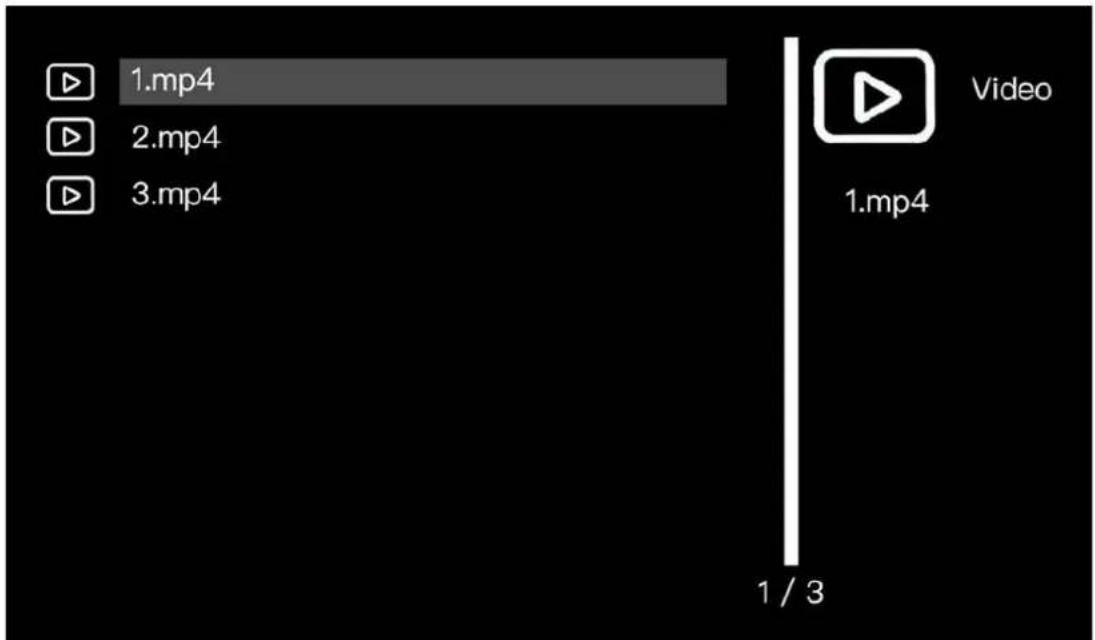
Im Hauptmenü wählen Sie Video aus (oder auf der Fernbedienung die Taste VIDEO), drücken Sie OK, um zwischen Speicherkarte, USB-Stick oder internem Speicher zu wählen, was ebenfalls mit OK bestätigt werden muss. Anschließend drücken Sie RETURN, um die Video-Dateien-Übersicht aufzurufen. Verwenden Sie die Pfeiltasten ▲▼, um das gewünschte Video für die Wiedergabe auszuwählen, und bestätigen Sie dies mit OK.
Kopierfunktion für Bild-, Musik- und Videodateien:
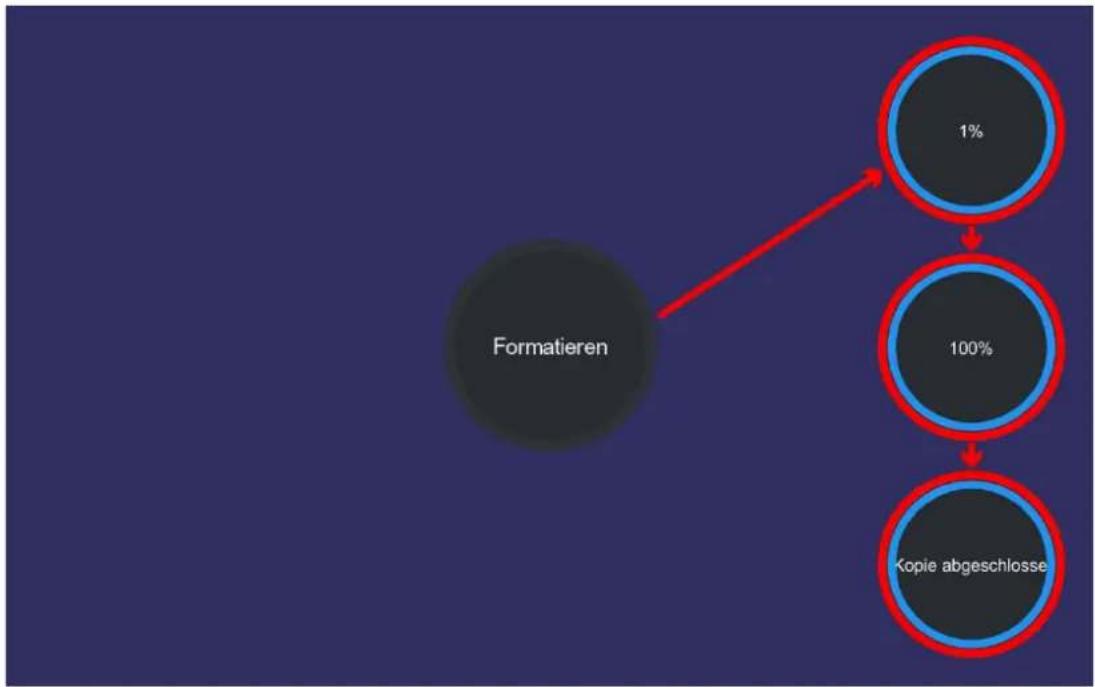
Es ist möglich, alle Dateien von der Speicherkarte oder dem USB-Stick auf den internen Speicher zu kopieren. Wählen Sie hierfür die Einstellungen im Hauptmenü (oder auf der Fernbedienung die Taste SETUP) und drücken Sie OK, um das Einstellungsmenü zu öffnen. Navigieren Sie mit den Pfeiltasten ▲▼ zur Option Systemkonfiguration und bestätigen Sie diese mit OK. Wählen Sie mit den Pfeiltasten ▲▼ die Automatische Kopierfunktion aus und setzen Sie den Wert auf An. Anschließend drücken Sie RETURN, um zum Hauptmenü zurückzugelangen. Schalten Sie den digitalen Bilderrahmen kurz aus und wieder ein. Stecken Sie die Speicherkarte oder den USB-Stick mit den zu kopierenden Dateien ein. Der Kopiervorgang startet automatisch, und der Fortschritt wird angezeigt. Nach erfolgreichem Kopieren können Sie die Dateien im jeweiligen Modus (Bild/Musik/Video) vom internen Speicher auswählen und abspielen. Nach Abschluss des Kopiervorgangs setzen Sie den Wert bei Automatische Kopierfunktion wieder auf Aus, um das automatische Kopieren zu deaktivieren. Achten Sie darauf, dass die Foto-, Musik- und Videodateien im Stammverzeichnis der Speicherkarte bzw. des USB-Sticks gespeichert sind, um Kopierprobleme zu vermeiden/auszuschließen.
Bitte beachten Sie:
Die Anzahl der zu kopierenden Dateien (Bilder und/oder Musik-Videodateien) ist auf 3.000 begrenzt. Sollten Sie versuchen, mehr als 3.000 Dateien auf den internen Speicher zu kopieren, wird Ihnen dies als Fehlermeldung "Anzahl von 3.000 Dateien überschritten" angezeigt. Es ist ebenfalls darauf zu achten, dass beim Kopiervorgang von Speicherkarten oder USB-Sticks, die bereits im internen Speicher
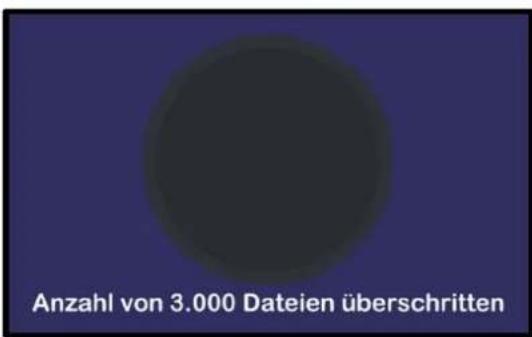
gespeicherten Dateien gelöscht bzw. komplett überschrieben werden. Wenn Sie den internen Speicher komplett mit Dateien "befüllen" möchten, müssen Sie alle benötigten Dateien (Bilder und/oder Musik-Videodateien) entsprechend auf eine Speicherkarte oder einen USB-Stick kopieren, um diese komplett auf den internen Speicher kopieren zu können.
Kalender:
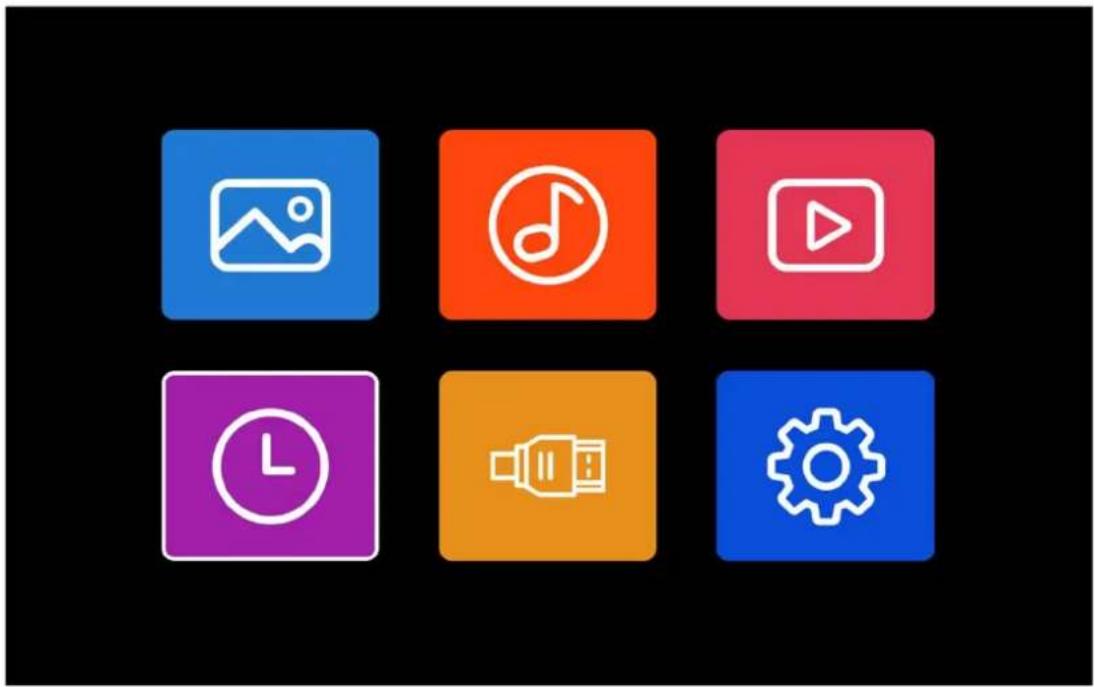
Im Hauptmenü wählen Sie das Uhr-Symbol (oder auf der Fernbedienung die Taste CALENDAR) und drücken Sie OK, um zum Kalender zu gelangen.
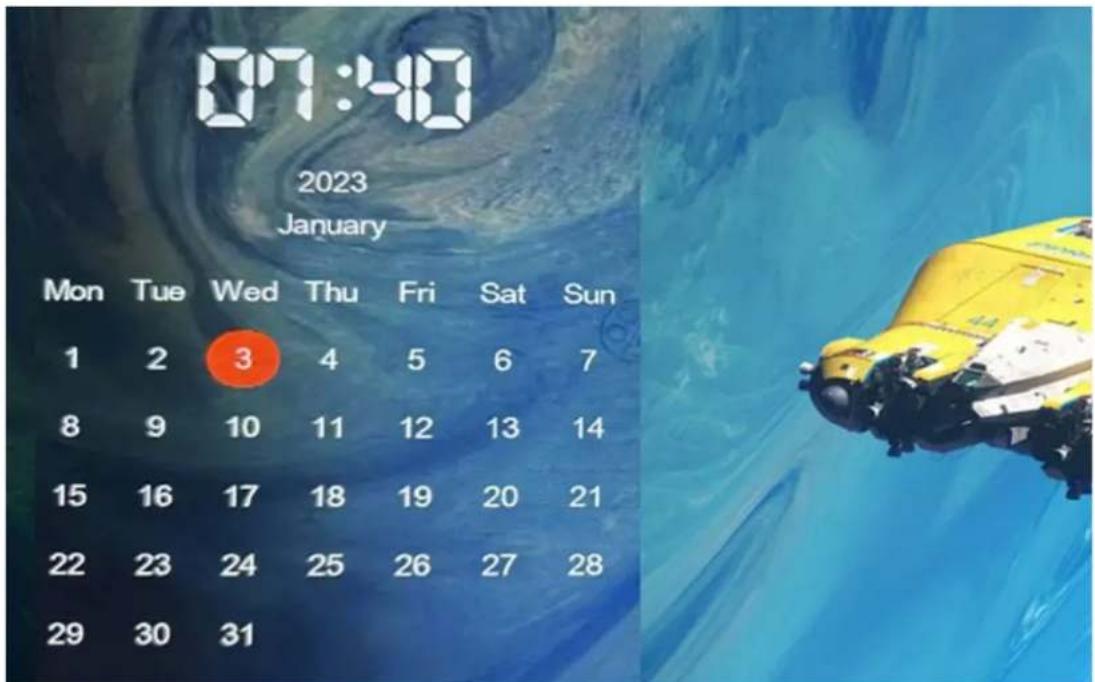
Durchsuchen Sie den Kalender mit den Pfeiltasten ▲▼ ◀▶.
HDMI-Eingang:





Schließen Sie das HDMI-fähige Gerät am HDMI-Eingang des digitalen Bilderrahmens an. Im Hauptmenü wählen Sie das HDMI-Symbol (oder auf der Fernbedienung die Taste SOURCE) und drücken Sie OK, um HDMI als Eingangsquelle auszuwählen.
Einstellungsmenü

Einstellungen

Foto-Einstellungen

Musik-Einstellungen

Video-Einstellungen

Kalender-Einstellungen

Systemkonfiguration
Im Hauptmenü wählen Sie Einstellungen (Zahnrad-Symbol) oder auf der Fernbedienung die Taste SETUP, um das Einstellungsmenü (Foto-Einstellungen, Musik-Einstellungen, Video-Einstellungen, Kalender-Einstellungen oder Systemkonfiguration) zu öffnen. Verwenden Sie die Pfeiltasten ▲▼, um die gewünschte Einstellungsoption zu markieren, und bestätigen Sie mit OK, um die entsprechenden Einstellungen vorzunehmen.
Übersicht der Einstellungsmöglichkeiten
Foto-Einstellungen:

Foto-Einstellungen
Anzeigemodus
Diashow
Hintergrundmusik
An
Anzeigeverhältnis
Füllend beschneiden
Diashow-Übergangszeit
3 Sekunden
Diashow-Wiederholungsmodus
Wiederholen
Diashow-Übergangseffekt
Aus
Anzeigemodus: Diashow-Vorführung einer Serie digitaler Fotos auf dem Bildschirm
Miniaturvorschau - Browser-Ansicht mit Bildervorschau
Miniaturvorschau - Browser-Ansicht mit Bildervorschau
Einzelbildanzeige - zeigt die einzelnen Bilder an - zum
Auswählen des gewünschten Bildes die Tasten
vorwärts/zurück benutzen
Hintergrundmusik Hintergrundmusik zur Diashow ein- oder ausschalten
An/Aus
Anzeigeverhältnis Optionen zur optimalen Anzeige ihrer Bilder
Ganzer Bildschirm / Originalgröße / Vollbild/
Füllend beschneiden
Diashow-Übergangszeit Einstellung der Zeit für die Anzeige der einzelnen Bilder
in der Diashow
3 Sekunden / 5 Sekunden / 10 Sekunden / 15 Sekunden / 30 Sekunden / 1 Minute / 5 Minuten / 10 Minuten / 15 Minuten / 30 Minuten / 1 Stunde / 6 Stunden / 12 Stunden / 24 Stunden / Aus
Diashow-Wiederholungsmodus Einstellung zur Bilderanzeige in der Diashow
Wiederholen / Reihenfolge / Zufällig
Diashow-Übergangseffekt Einstellung der Übergangseffekte in der Diashow
Zufällig / Jalousie / Löschen / Gleiten / Netz /
Ein-/Ausblenden
Mit den Pfeiltasten ◀ ▶ können Sie den gewünschten Wert entsprechend einstellen/ändern.
Musik-Einstellungen:
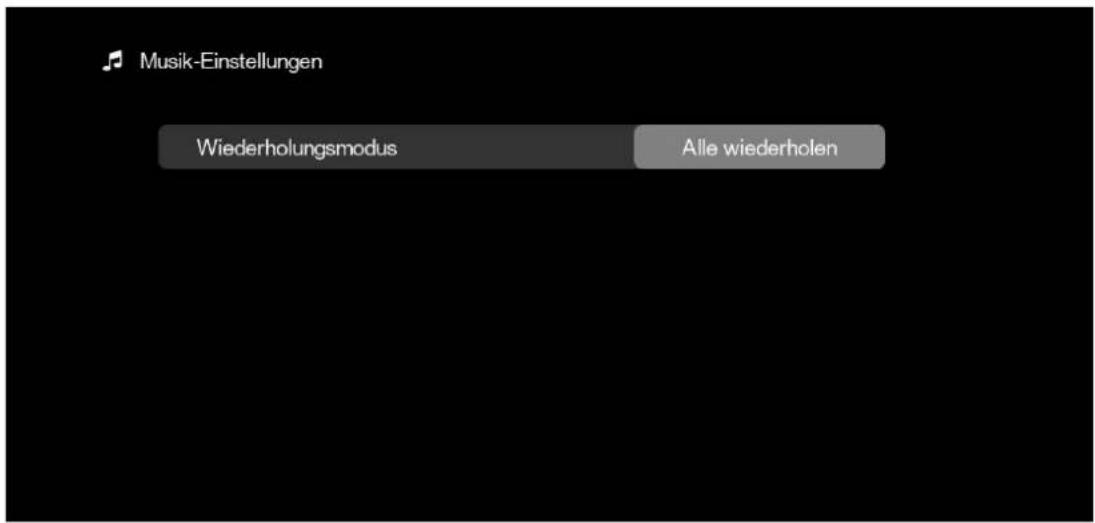
Wiederholungsmodus: Einstellung des Abspielmodus der Musikdateien
Alle wiederholen / Eins wiederholen / Reihenfolge /
Zufällig
Mit den Pfeiltasten ◀ ▶ können Sie den gewünschten Wert entsprechend einstellen/ändern.
Video-Einstellungen:
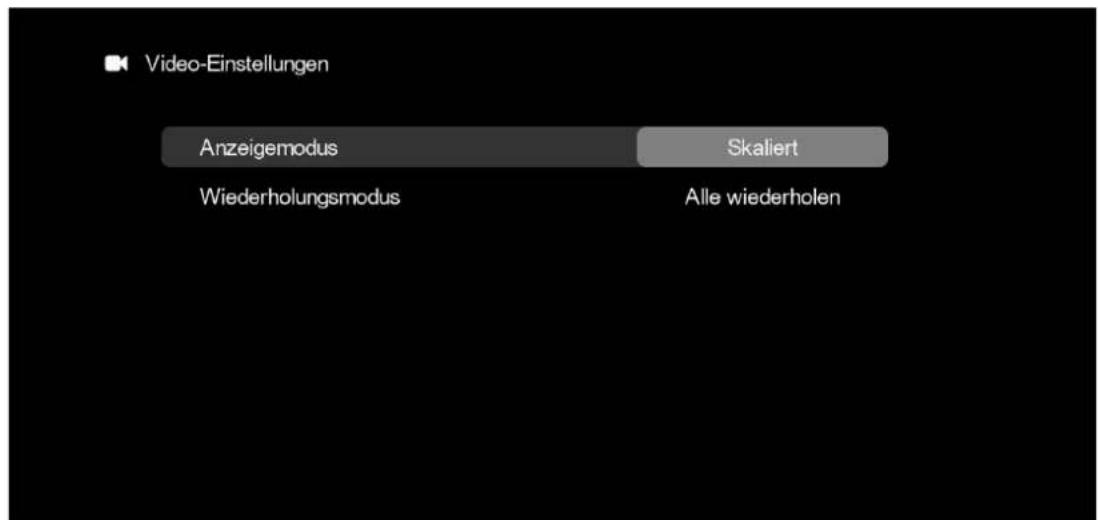
Anzeigemodus: Optionen zur optimalen Anzeige Ihrer Videos
Skaliert / 4:3 / 16:9 / Ganzer Bildschirm
Wiederholungsmodus: Einstellung des Abspielmodus der Videodateien
Alle wiederholen / Eins wiederholen / Reihenfolge /
Zufällig
Mit den Pfeiltasten ◀ ▶ können Sie den gewünschten Wert entsprechend einstellen/ändern.
Kalender-Einstellungen:
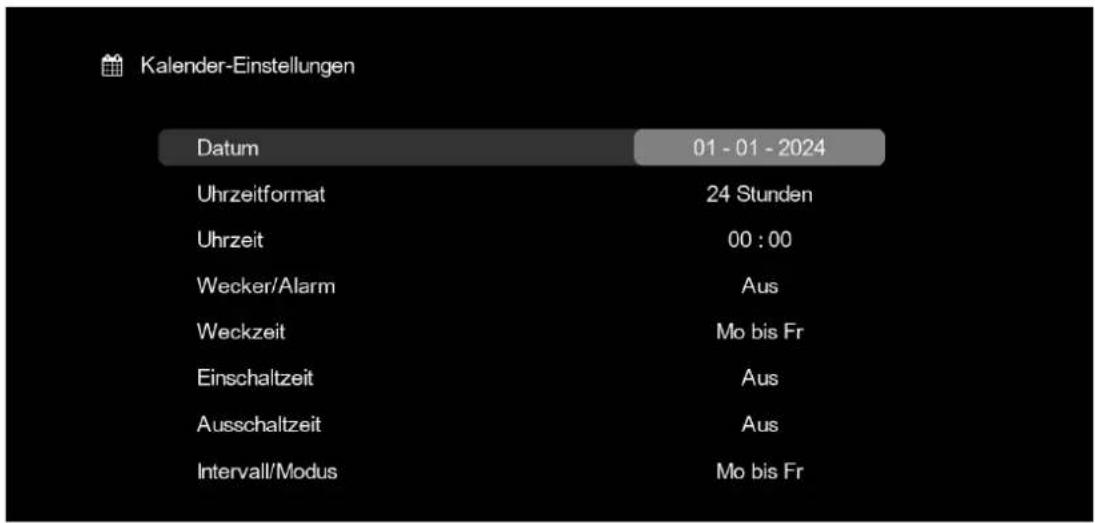
Datum einstellen
TT-MM-JJJJ
Uhrzeitformat einstellen
12 Stunden / 24 Stunden
Uhrzeit einstellen
SS:MM
Wecker/Alarm einstellen (mit Signalton)
SS:MM/Aus
Weckzeit für den Wecker/Alarm einstellen
Mo bis Fr / Wochenende / Einmal / Täglich
Einschaltzeit des digitalen Bilderrahmens automatisch einstellen
SS:MM/Aus
Ausschaltzeit des digitalen Bilderrahmens automatisch einstellen
Ausschaltzeit Automatische Ausschaltzeit des digitalen Bilderrahmens
Einstellen
SS:MM/Aus
Intervall/Modus Intervall für die automatische Ein-/Ausschaltzeit einstellen
Mo bis Fr / Wochenende / Einmal / Täglich
Mit den Pfeiltasten ◄ ► können Sie den gewünschten Wert entsprechend einstellen/ändern.
Sprache Hier können Sie die gewünschte/bevorzugte Sprache
einstellen.
Deutsch/Englisch/Französisch/Italienisch/
Holländisch / Portugiesisch / Spanisch / Schwedisch /
Tschechisch/Dänisch/Polnisch/Russisch/Türkisch/
Ungarisch/Rumänisch/Norwegisch/Finnisch/
Slowakisch / Kroatisch / Serbisch / Bulgarisch /
Griechisch / Slowenisch
Helligkeit Einstellmöglichkeit von "0" bis "-10 / +10"
Kontrast Einstellmöglichkeit von "0" bis "-10 / +10"
Sättigung Einstellmöglichkeit von "0" bis "-10/+10"
Startmodus Modus, der nach dem Einsatz des digitalen
Bilderrahmens automatisch gestartet wird.
Hauptmenü / Foto / Musik / Video / Kalender
Automatische Kopierfunktion Automatisches Kopieren von Bild-/Musik- oder Video
Dateien von der Speicherkarte oder USB-Stick auf den
Internen Speicher.
Aus/An
Standardeinstellungen zurücksetzen Hiermit können Sie den digitalen Bilderrahmen auf die
Standardeinstellungen zurücksetzen.
Standardeinstellungen zurücksetzen? Ja / Nein
Version Hier wird die aktuelle Firmware-Version des digitalen
Bilderrahmen angezeigt!
Mit den Pfeiltasten ◄ ► können Sie den gewünschten Wert entsprechend einstellen/ändern.
Technischer Support
Wir sind bestrebt, den besten Kundendienst zu bieten. Wenn Sie Hilfe mit ihrem Produkt von BRAUN benötigen, wenden Sie sich an den technischen Kundendienst von BRAUN, bevor Sie das Gerät zurückschicken. Sie erreichen uns auf einem der folgenden Wege:
E-Mail: post@braun-phototechnik.de
Web: www.braun-phototechnik.de
+49 (0) 7457 / 9465-60
Erklärung CE-Bestimmungen
Dieses Gerät wurde getestet und entspricht den Beschränkungen für ein Digitalgerät entsprechend der CE-Bestimmungen. Diese Grenzwerte sollen einen angemessenen Schutz gegen schädliche Störungen in tatsächlichen Installationen bieten.
Die Konformitätserklärung ist auf unserer Homepage einsehbar.
BRAUN PHOTO TECHNIK GmbH
Merkurstraße 8
72184 Eutingen/Deutschland
Tel.: +49 (0) 7457/-9465-60
BRAUN DigiFrame 1096 16GB Benutzerhandbuch
BRAUN PHOTO TECHNIK GMBH, Merkurstr. 8, 72184 Eutingen, Deutschland
Funktionen:
1.jpg 2.jpg 3.jpg 4.jpg 5.jpg 6.jpg 7.jpg 8.jpg

Foto

1600x1200
1/10
Einstellung für die Bildwiederholung in der Diashow
E-Mail: post@braun-phototechnik.de
Web: www.braun-phototechnik.de
+49 (0) 7457 / 9465-60
CE-Konformität
BRAUN PHOTO TECHNIK GmbH
Merkurstraße 8
72184 Eutingen / DEUTSCHLAND
Tel.: +49 (0) 7457 / 9465-60
Internet: www.braun-phototechnik.de
+49 (0) 7457/9465-60
CE-Konformität
Startmodus: Modus, der automatisch geöffnet wird, nachdem die
BRAUN PHOTO TECHNIK GmbH
Merkurstraße 8
72184 Eutingen / DEUTSCHLAND
Tel.: +49 (0) 7457 / 9465-60
BRAUN DigiFrame 1096 16GB Gebrauchsanweisung
BRAUN PHOTO TECHNIK GMBH, Merkurstr. 8, 72184 Eutingen, Deutschland
Funktionen:
1.jpg 2.jpg 3.jpg 4.jpg 5.jpg 6.jpg 7.jpg 8.jpg

Foto

1600X1200
1/10
BRAUN PHOTO TECHNIK GmbH
Merkurstraße 8
72184 Eutingen / DEUTSCHLAND
Tel.: +49 (0) 7457 / 9465-60
BRAUN PHOTO TECHNIK GMBH, Merkurstr. 8, 72184 Eutingen, Deutschland
Eigenschaft:
Foto
1600X1200
1/10
BRAUN PHOTO TECHNIK GmbH
Merkurstraße 8
72184 Eutingen / DEUTSCHLAND
Tel.: +49 (0) 7457 / 9465-60
Foto
1600X1200
1/10
E-Mail: post@braun-phototechnik.de
Web: www.braun-phototechnik.de
Tel.: +49 (0) 7457 / 9465-60
Normative CE
BRAUN PHOTO TECHNIK GmbH
Merkurstraße 8
72184 Eutingen, Deutschland
Tel.: +49 (0) 7457 / 9465-60
BRAUN DigiFrame 1096 16GB
BRAUN PHOTO TECHNIK GmbH
Merkurstraße 8
72184 Eutingen, Deutschland
Tel.: +49 (0) 7457 / 9465-60
BRAUN DigiFrame 1096 16GB
1.jpg 2.jpg 3.jpg 4.jpg 5.jpg 6.jpg 7.jpg 8.jpg

Foto

1600x1200
1/10
Wählen Sie im Hauptmenü Photo (oder drücken Sie die Taste PHOTO auf der Fernbedienung) und bestätigen Sie mit OK, um zwischen Speicherkarte, USB-Stick oder internem Speicher zu wählen, was ebenfalls mit OK bestätigt werden muss. Drücken Sie dann RETURN, um den Miniaturansichtsmodus zu öffnen. Verwenden Sie die Pfeiltasten ▲▼, um das gewünschte Bild auszuwählen, und bestätigen Sie mit OK.
Musikmodus:
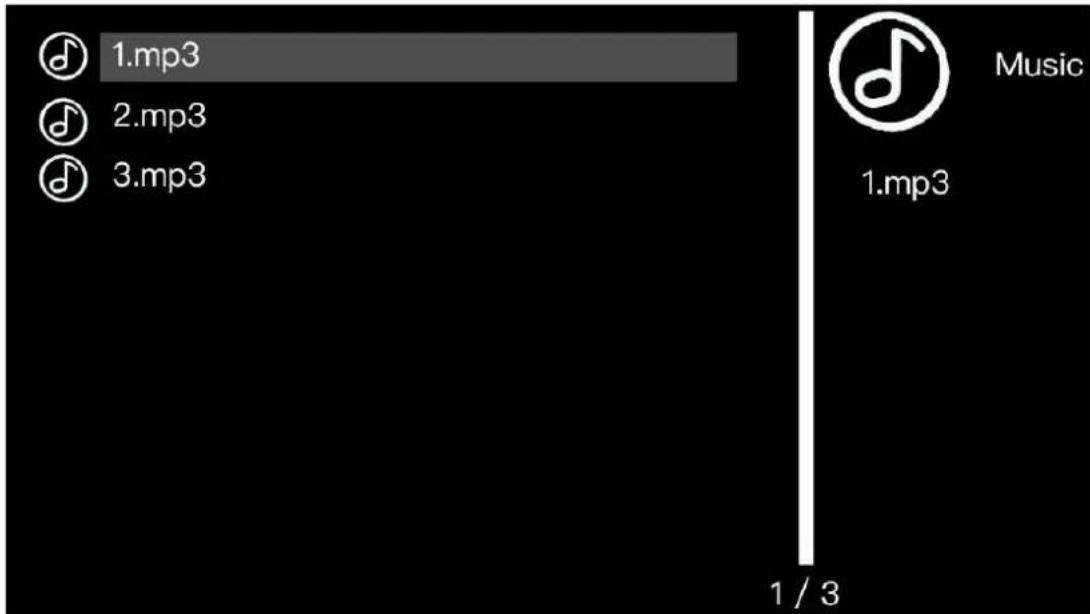
Wählen Sie im Hauptmenü Music (oder drücken Sie die Taste MUSIC auf der Fernbedienung), drücken Sie OK, um zwischen Speicherkarte, USB-Stick oder internem Speicher zu wählen, was ebenfalls mit OK bestätigt werden muss. Drücken Sie dann RETURN, um die Musikdateiansicht zu öffnen. Verwenden Sie die Pfeiltasten ▲▼, um die gewünschte Musikdatei zur Wiedergabe auszuwählen, und bestätigen Sie mit OK.
Videomodus:
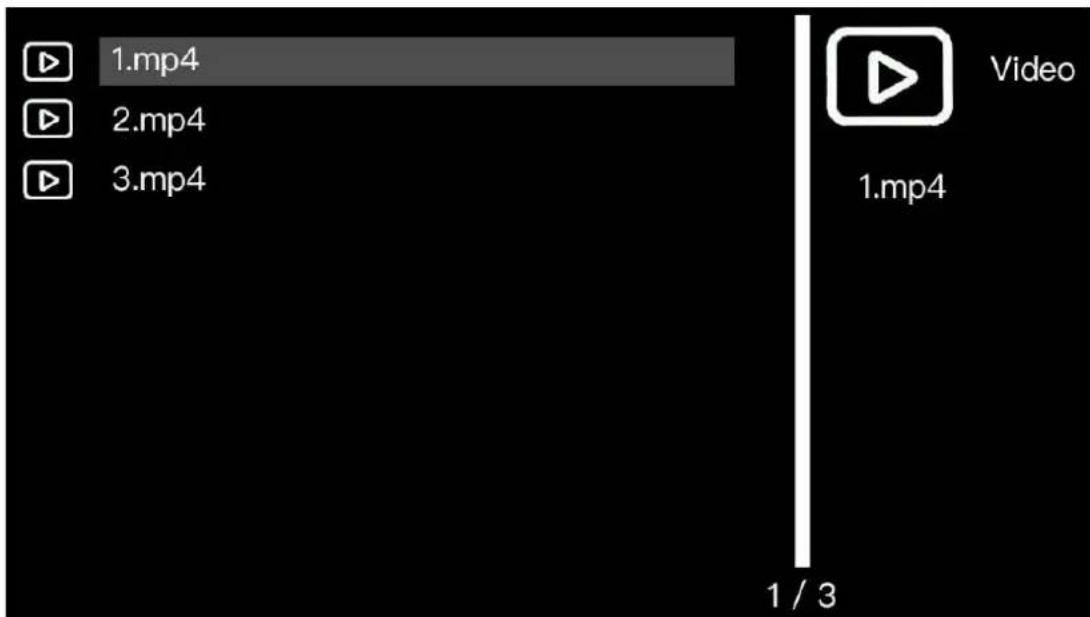
Wählen Sie im Hauptmenü Video (oder drücken Sie die Taste VIDEO auf der Fernbedienung), drücken Sie OK, um zwischen Speicherkarte, USB-Stick oder internem Speicher zu wählen, was ebenfalls mit OK bestätigt werden muss. Drücken Sie dann RETURN, um die Videodateiansicht zu öffnen. Verwenden Sie die Pfeiltasten ▲▼, um das gewünschte Video zur Wiedergabe auszuwählen, und bestätigen Sie mit OK.
BRAUN PHOTO TECHNIK GmbH
Merkurstraße 8
72184 Eutingen / DEUTSCHLAND
Tel.: +49 (0) 7457 / 9465-60

BRAUN PHOTO TECHNIK GmbH
Merkurstraße 8
1.jpg 2.jpg 3.jpg 4.jpg 5.jpg 6.jpg 7.jpg 8.jpg
Photo
1600x1200
1/10
E-Mail: post@braun-phototechnik.de
Web: www.braun-phototechnik.de
+49 (0) 7457 / 9465-60
CE-Konformitätserklärungen
BRAUN PHOTO TECHNIK GmbH
Merkurstraße 8
72184 Eutingen / DEUTSCHLAND
Tel.: +49 (0) 7457 / 9465-60
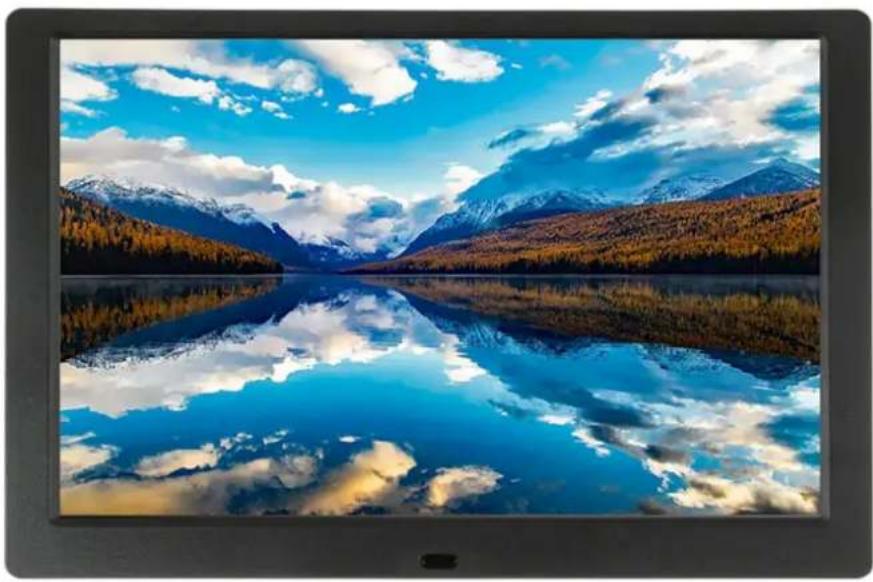
BRAUN DigiFrame 1096 16GB Bedienungsanleitung
BRAUN PHOTO TECHNIK GMBH, Merkurstr. 8, 72184 Eutingen, Deutschland
Eigenschaften:
- Unterstützte Bildformate: JPEG, BMP, PNG
- Unterstützte Audioformate: MP3, AAC, APE, FLAC, OGG, WAV, WMA
- Unterstützte Videodateien: MP4, MPEG, H264, RM, RMVB, MOV, MKV, DIVX
- Unterstützt SD/SDHC/MMC-Speicherkarten und USB-Geräte (USB 2.0) bis 32 GB
- Interner Speicher mit einer Kapazität von 16 GB
- Integrierte Stereo-Lautsprecher und Kopfhörerbuchse 7. USB-Anschluss: USB 2.0
- HDMI-Anschluss: unterstützt HDMI-IN-Funktion
- Diashow (max. 10.000 Bilder von Speicherkarte/USB-Gerät) mit Hintergrundmusik
- Standby-Modus
- Integrierte Uhr, automatische Ein-/Abschaltung
- Einstellbare Helligkeit, Kontrast, Farbsättigung
- Unterstützt das Kopieren von Dateien von USB-Gerät/SD-Karte in den internen Speicher
- Bildschirmmenü-Sprachen (OSD): Englisch und andere wählbare Sprachen
Fernbedienung:
1.jpg 2.jpg 3.jpg 4.jpg 5.jpg 6.jpg 7.jpg 8.jpg
Foto
1600X1200
1/10
BRAUN PHOTO TECHNIK GmbH
Merkurstraße 8
72184 Eutingen/DEUTSCHLAND
Tel.: +49 (0) 7457 / 9465-60
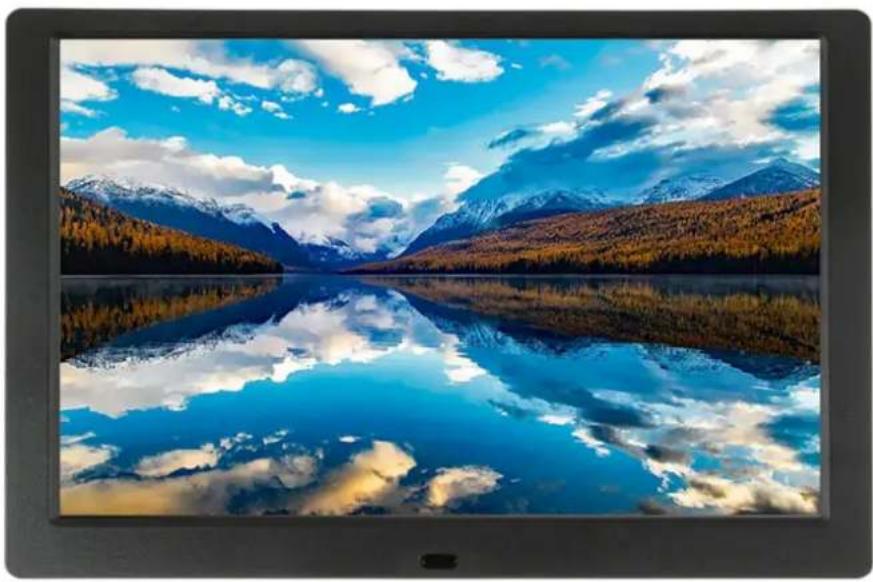
1.jpg 2.jpg 3.jpg 4.jpg 5.jpg 6.jpg 7.jpg 8.jpg
Foto
1600X1200
1/10
Wählen Sie im Hauptmenü die Option Foto (oder drücken Sie die Taste PHOTO auf der Fernbedienung) und bestätigen Sie mit OK, um die Speicherkarte, den USB-Stick oder den internen Speicher auszuwählen. Drücken Sie erneut OK zur Bestätigung. Drücken Sie anschließend RETURN, um die Diashow-Funktion zu öffnen. Verwenden Sie die Tasten ▲, um das gewünschte Bild auszuwählen, und bestätigen Sie mit OK.
Musikfunktion:
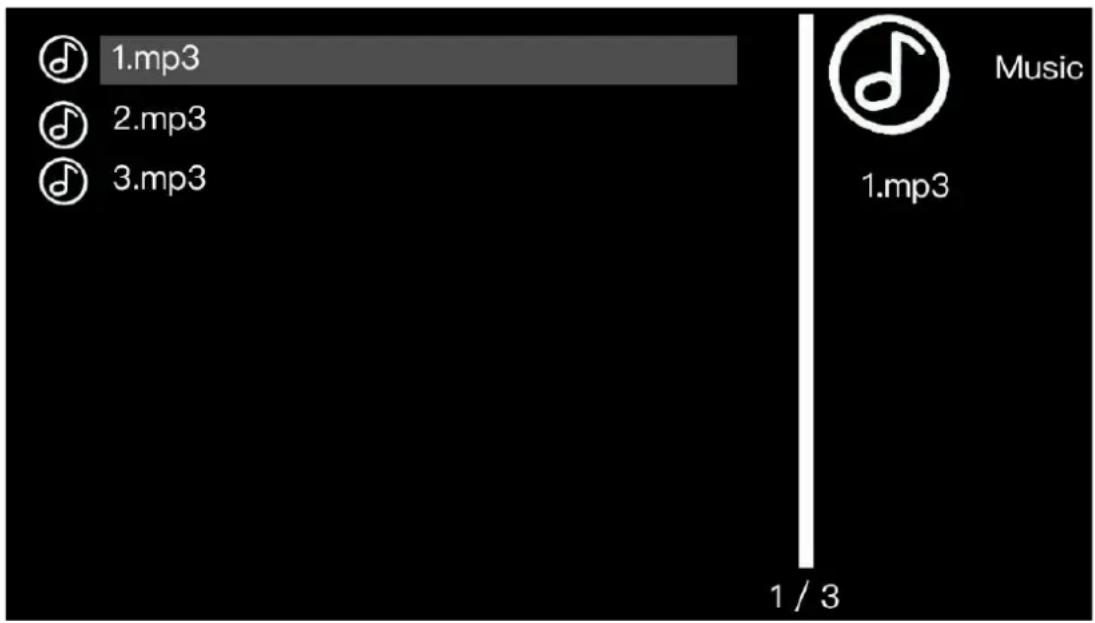
Wählen Sie im Hauptmenü die Option Musik (oder drücken Sie die Taste MUSIC auf der Fernbedienung) und bestätigen Sie mit OK, um die Speicherkarte, den USB-Stick oder den internen Speicher auszuwählen. Drücken Sie erneut OK zur Bestätigung. Drücken Sie anschließend RETURN, um die Musikdatei-Übersicht zu öffnen. Verwenden Sie die Tasten ▲, um die gewünschte Musikdatei zur Wiedergabe auszuwählen, und bestätigen Sie mit OK.
Videofunktion:
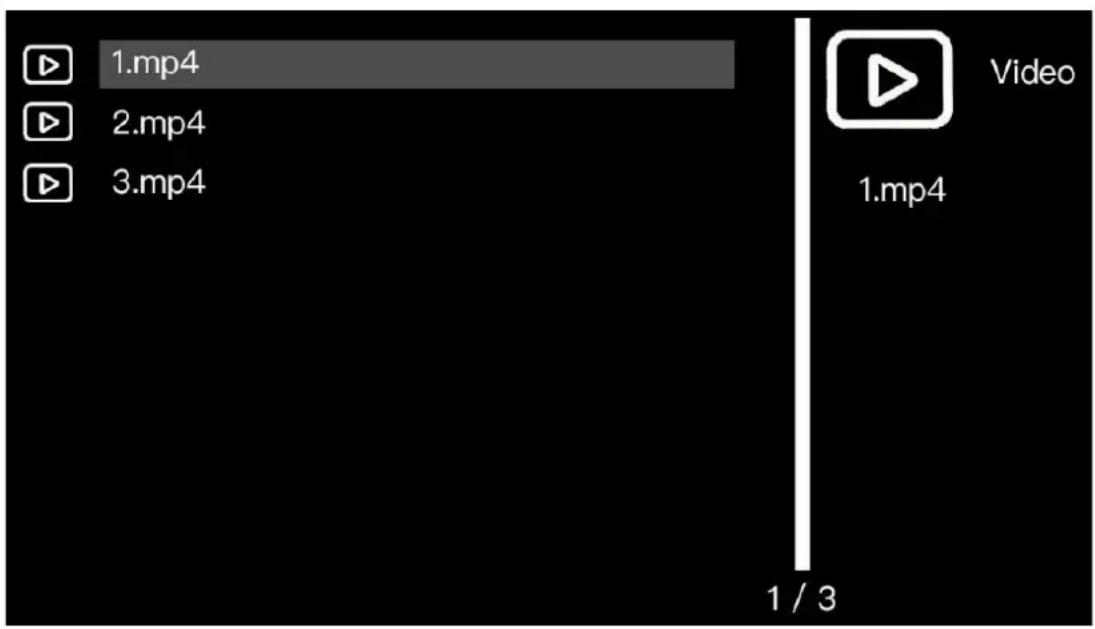
Wählen Sie im Hauptmenü die Option Video (oder drücken Sie die Taste VIDEO auf der Fernbedienung) und bestätigen Sie mit OK, um die Speicherkarte, den USB-Stick oder den internen Speicher auszuwählen. Drücken Sie erneut OK zur Bestätigung. Drücken Sie anschließend RETURN, um zur Video-Dateiübersicht zu gelangen. Verwenden Sie die Tasten ▲, um die gewünschte Videodatei zur Wiedergabe auszuwählen, und bestätigen Sie mit OK.
Kopierfunktion für Bild-, Musik- und Videodateien:
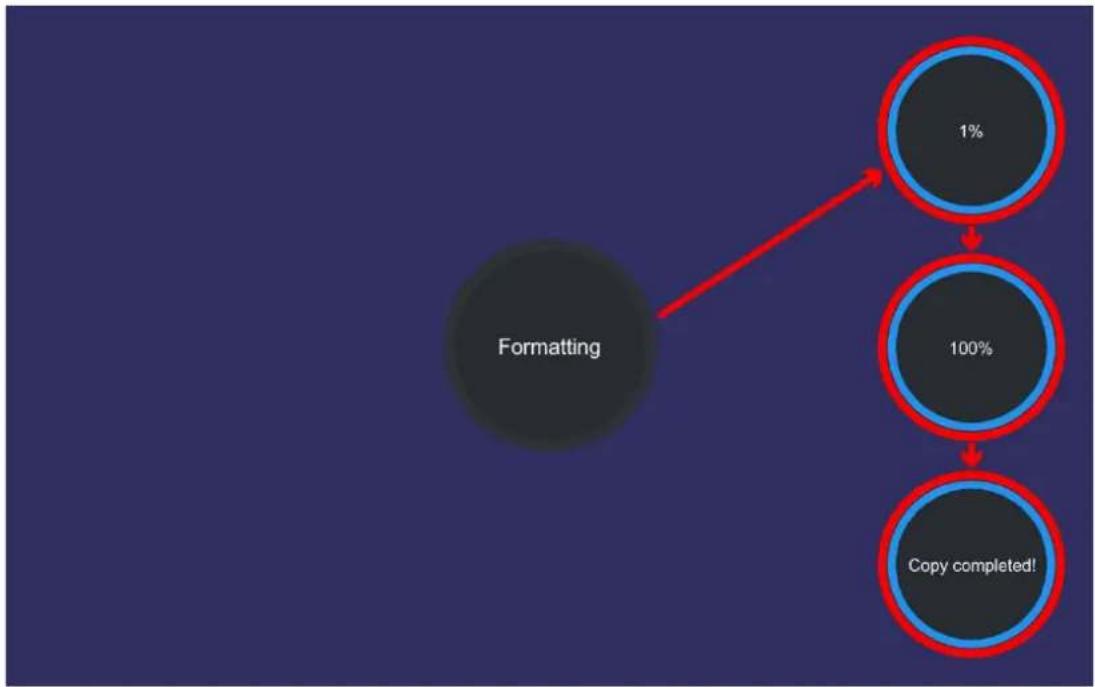
Sie können die Daten von der Speicherkarte oder dem USB-Stick auf den internen Speicher kopieren. Für den Kopiervorgang öffnen Sie Settings über das Hauptmenü (oder drücken Sie die Taste SETUP auf der Fernbedienung) und bestätigen Sie mit OK, um das Einstellungsmenü zu öffnen. Verwenden Sie die Tasten , um zur Option System Setup zu gelangen, und bestätigen Sie mit OK. Wählen Sie die Funktion Copy All mit den Tasten und stellen Sie sie auf On. Drücken Sie dann RETURN, um zum Hauptmenü zurückzukehren. Aktivieren und deaktivieren Sie kurz die Stromversorgung. Schließen Sie die Speicherkarte oder den USB-Stick mit den Daten, die Sie kopieren möchten, an. Der Kopiervorgang startet automatisch und der Fortschritt wird angezeigt. Nach erfolgreichem Kopieren können Sie die Dateien in der entsprechenden Funktion (Fotos/Musik/Video) vom internen Speicher auswählen und abspielen. Nach Abschluss des Kopiervorgangs setzen Sie die Funktion Copy All auf Off, um die automatische Kopie zu deaktivieren. Stellen Sie sicher, dass die Foto-, Musik- und Videodateien im richtigen Ordner der Speicherkarte oder des USB-Sticks gespeichert sind, um Probleme bei der Kopie zu vermeiden.
Hinweis:
Es können bis zu 3.000 Dateien (Fotos und/oder Musik-/Videodateien) kopiert werden. Wenn Sie versuchen, mehr als 3.000 Dateien auf den internen Speicher zu kopieren, erscheint die Meldung "Quantity exceeded 3,000 files". Beachten Sie außerdem, dass beim Kopieren von Speicherkarten oder USB-Sticks die Dateien, die bereits auf dem internen Speicher vorhanden sind,
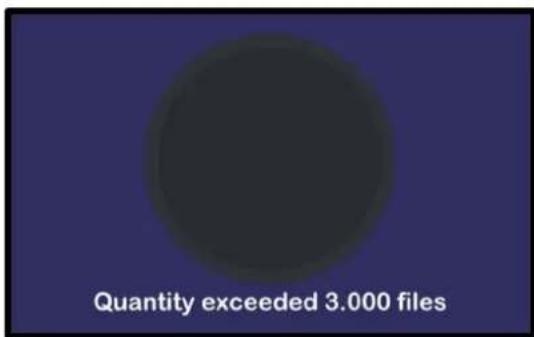
vollständig überschrieben werden. Wenn Sie den internen Speicher mit Dateien "füllen" möchten, müssen Sie alle gewünschten Dateien (Fotos und/oder Musik-/Videodateien) auf einer Speicherkarte oder einem USB-Stick speichern, damit ein Kopieren auf den internen Speicher möglich ist.
Tagebuch: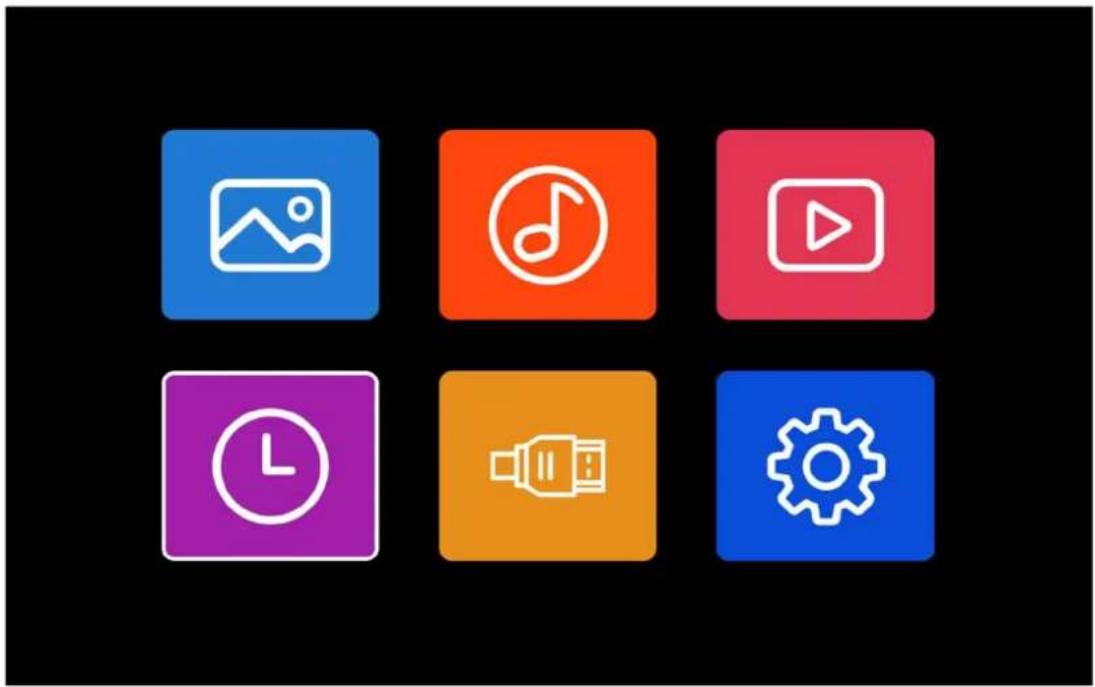
E-Mail: post@braun-phototechnik.de
Web: www.braun-phototechnik.de
+49 (0) 7457 / 9465-60
CE-Konformität
Dieses Gerät wurde geprüft und für konform mit den Richtlinien für elektronische Geräte gemäß den CE-Vorschriften befunden. Diese Richtlinien wurden zum Schutz vor gefährlichen Störungen in Wohnumgebungen entwickelt. Die Konformitätserklärung finden Sie auf der ersten Seite unseres Unternehmens.
BRAUN PHOTO TECHNIK GmbH
Merkurstraße 8
72184 Eutingen / DEUTSCHLAND
Tel.: +49 (0) 7457 / 9465-60


- BRAUN DIGIFRAME 1096 16GB BEDIENUNGSANLEITUNG
- INHALTSVERZEICHNIS / CONTENTS / SOMMAIRE / INHOUDSOPGAVE / OBSAH / SPIS TREŚCI / INDICE / VSEBINA / SADRŽAJ / CONTENIDO / ÍNDICE / CUPRINS / ΠΕΡΙΕΧΌΜΕΝΑ
- SCHLÜSSELMERKMALE
- BEDIENELEMENTE
- HAUPTMENÜ
- BILDMODUS
- MUSIKMODUS
- VIDEOMODUS
- KOPIERFUNKTION FÜR BILD-, MUSIK- UND VIDEODATEIEN
- BITTE BEACHTEN SIE
- KALENDER
- HDMI-EINGANG
- EINSTELLUNGSMENÜ
- ÜBERSICHT DER EINSTELLUNGSMÖGLICHKEITEN
- FOTO-EINSTELLUNGEN
- MUSIK-EINSTELLUNGEN
- VIDEO-EINSTELLUNGEN
- KALENDER-EINSTELLUNGEN
- TECHNISCHER SUPPORT
- ERKLÄRUNG CE-BESTIMMUNGEN
- BRAUN DIGIFRAME 1096 16GB BENUTZERHANDBUCH
- FUNKTIONEN
- CE-KONFORMITÄT
- BRAUN DIGIFRAME 1096 16GB GEBRAUCHSANWEISUNG
- EIGENSCHAFT
- NORMATIVE CE
- BRAUN DIGIFRAME 1096 16GB
- CE-KONFORMITÄTSERKLÄRUNGEN
- EIGENSCHAFTEN
- FERNBEDIENUNG
- MUSIKFUNKTION
- VIDEOFUNKTION
- HINWEIS
Marke : BRAUN
Modell : DigiFrame 1096
Kategorie : Digitaler Fotorahmen