
DigiFrame 1096 - Cadre photo numérique BRAUN - Notice d'utilisation et mode d'emploi gratuit
Retrouvez gratuitement la notice de l'appareil DigiFrame 1096 BRAUN au format PDF.



| Marque | Braun |
| Modèle | DigiFrame 1096 |
| Type de produit | Cadre photo numérique |
| Formats d'image pris en charge | JPEG, BMP, PNG |
| Formats audio pris en charge | MP3, AAC, APE, FLAC, OGG, WAV, WMA |
| Formats vidéo pris en charge | MP4, MPEG, H264, RM, RMVB, MOV, MKV, DIVX |
| Mémoire interne | 16 Go |
| Cartes mémoire compatibles | SD/SDHC/MMC (jusqu'à 32 Go) |
| Port USB | USB 2.0, prise en charge de clés USB jusqu'à 32 Go |
| Port HDMI | HDMI-IN pour entrée vidéo externe |
| Haut-parleurs | Stéréo intégrés |
| Prise casque | Oui, pour écouteurs |
| Langues OSD | Anglais et autres langues |
| Alimentation | Adaptateur secteur DC (entrée CC) |
| Copie de fichiers | De carte SD/clé USB vers mémoire interne (jusqu'à 3000 fichiers) |
| Diaporama | Jusqu'à 10 000 images, avec musique de fond et effets de transition |
| Calendrier et horloge | Intégré, avec alarme et programmation marche/arrêt |
| Réglages d'affichage | Luminosité, contraste, saturation, mode d'affichage, durée de transition |
| Fonction HDMI | Affiche le contenu d'un périphérique HDMI connecté |
| Entretien | Nettoyage avec un chiffon doux et sec ; ne pas utiliser de produits abrasifs |
| Sécurité | Conforme aux limites CE pour les appareils numériques |
| Réparabilité | Contacter le service technique Braun ; pas de pièces détachées listées |
FOIRE AUX QUESTIONS - DigiFrame 1096 BRAUN
Questions des utilisateurs sur DigiFrame 1096 BRAUN
0 question sur cet appareil. Repondez a celles que vous connaissez ou posez la votre.
Poser une nouvelle question sur cet appareil
Téléchargez la notice de votre Cadre photo numérique au format PDF gratuitement ! Retrouvez votre notice DigiFrame 1096 - BRAUN et reprennez votre appareil électronique en main. Sur cette page sont publiés tous les documents nécessaires à l'utilisation de votre appareil DigiFrame 1096 de la marque BRAUN.
MODE D'EMPLOI DigiFrame 1096 BRAUN
BRAUN DigiFrame 1096 16GB Manuel de l'utilisateur
BRAUN PHOTO TECHNIK GMBH, Merkurstr. 8, 72184 Eutingen, Allemagne
Caractéristiques :
- Formats d'image pris en charge : JPEG, BMP, PNG
- Formats audio pris en charge : MP3, AAC, APE, FLAC, OGG, WAV, WMA
- Formats vidéo pris en charge : MP4, MPEG, H264, RM, RMVB, MOV, MKV, DIVX
- Accepte les cartes de mémoire SD/SDHC/MMC et les clés USB (USB 2.0) de 32 Go au maximum
- Mémoire interne d'une capacité de 16 Go
- Haut-parleurs stéréo intégrés et prise pour casque d'écoute. Port USB : USB 2.0
- Port HDMI : compatible avec la fonction HDMI-IN
- Diaporama (10 000 images au maximum à partir de la carte de mémoire/clé USB) avec musique de fond
- Mode veille pris en charge
- Horloge intégrée, marche/arrêt automatique
- Réglage de la luminosité, du contraste et de la saturation des couleurs
- Fonction de copie de fichiers de clé USB/carte SD vers la mémoire interne
- Langues OSD : anglais et d'autres langues disponibles
Commandes :
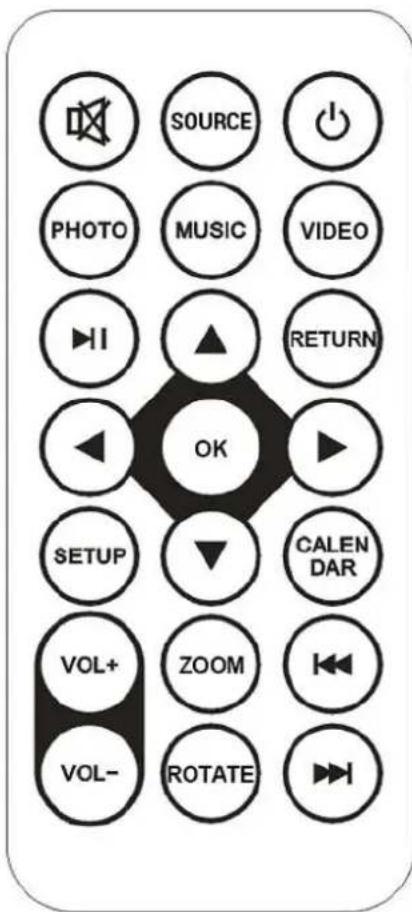
| ALIMENTATION Mise en marche/arrêt. | |
| MUTE Activation/désactivation du son | |
| SOURCE Entrée de signal HDMI | |
| PHOTO Ouvre directement le mode lecture de photos | |
| MUSIC Ouvre directement le mode lecture de musique | |
| VIDEO Ouvre directement le mode lecture de video | |
| ► | Lecture ou pause |
| RETURN Pour revenir à l'écran précédent | |
| ▲▼▲ | Touches fléchéées de navigation haut/bas/gauche/droite |
| OK Confirmation | |
| SETUP Menu de configuration | |
| CALENDAR Ouvre directement la fonction calendrier | |
| VOL+ VOL- Réglage du volume | |
| ZOOM Agrandit la photo en mode lecture de photos | |
| ROTATE Fait pivoter la photo en mode lecture de photos | |
| ►► | Sélectionne le filchier précédent ou suivant |
Touches :
| ALIMENTATION MARCHE/ARRÊT |
| HAUT/LECTURE PRÉCÉDENTE |
| AUGMENTER LE VOLUME/DROITE |
| LECTURE/PAUSE/OK |
| DIMINUER LE VOLUME GAUCHE |
| BAS/LECTURE SUIVANTE |
| MENU/RETOUR |
Ports :
| ① ② ③ ④ ⑤ | Logement de carte SD/SHDC/MMC |
| Prise pour écouteurs | |
| Port USB | |
| HDMI | |
| ENTRÉE CC |
Menu principal :
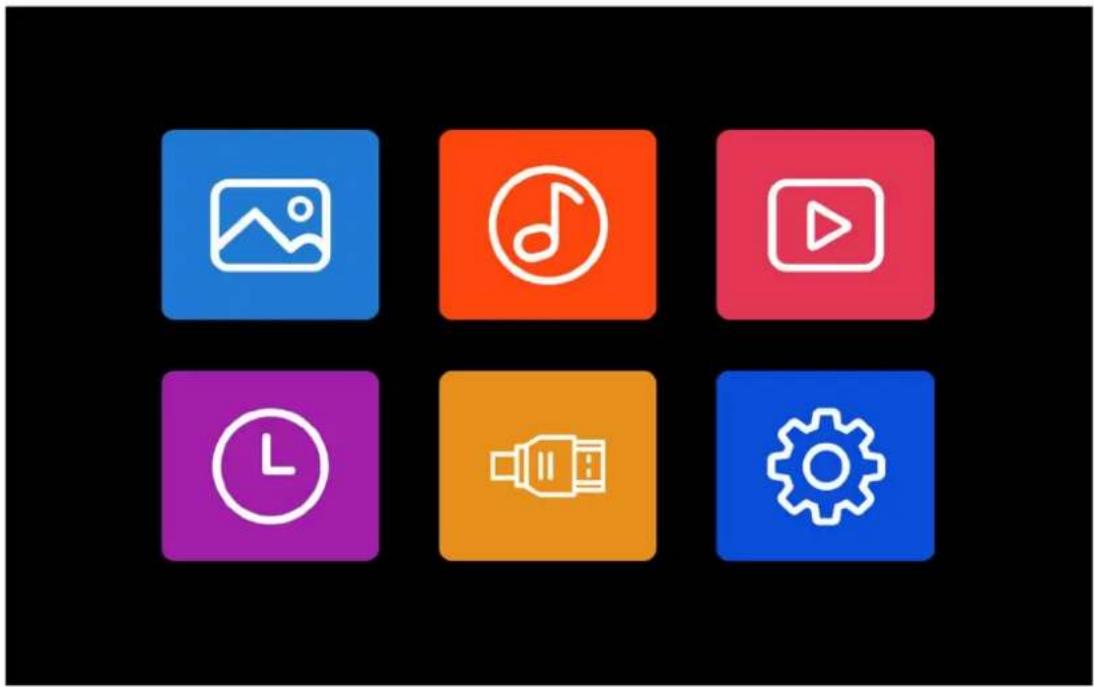
Notre cadre photo numérique accepte les cartes de mémoire SD/SDHC/MMC et les clés USB (USB 2.0) jusqu'à 32 Go. À l'aide des touches fléchées ◄ ▲ ▼, accédez aux modes photo, musique ou vidéo, au calendrier, au mode HDMI et aux réglages (configuration du système) du menu principal. Confirmez votre choix à l'aide de la touche OK.
Remarque : vous devez placer des fichiers photo, musique ou vidéo compatibles sur la carte de mémoire ou la clé USB.
Mode photo :
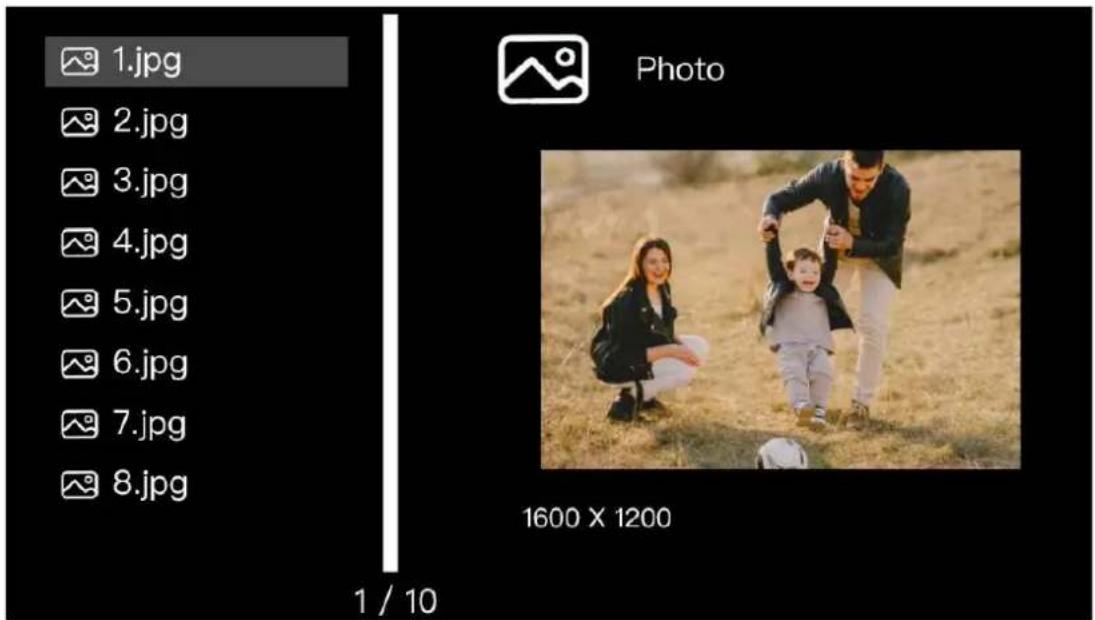
Dans le menu principal, sélectionnez Photo (ou appuyez sur la touche PHOTO de la télécommande), puis confirmez l'option à l'aide de la touche OK pour désigner la source parmi carte de mémoire, clé USB ou mémoire interne. Confirmez ensuite la source à l'aide de la touche OK. Appuyez sur la touche RETURN pour afficher les miniatures des photos. À l'aide des touches fléchées ▲▼, sélectionnez la photo désirée, puis confirmez votre choix à l'aide de la touche OK.
Mode musique :
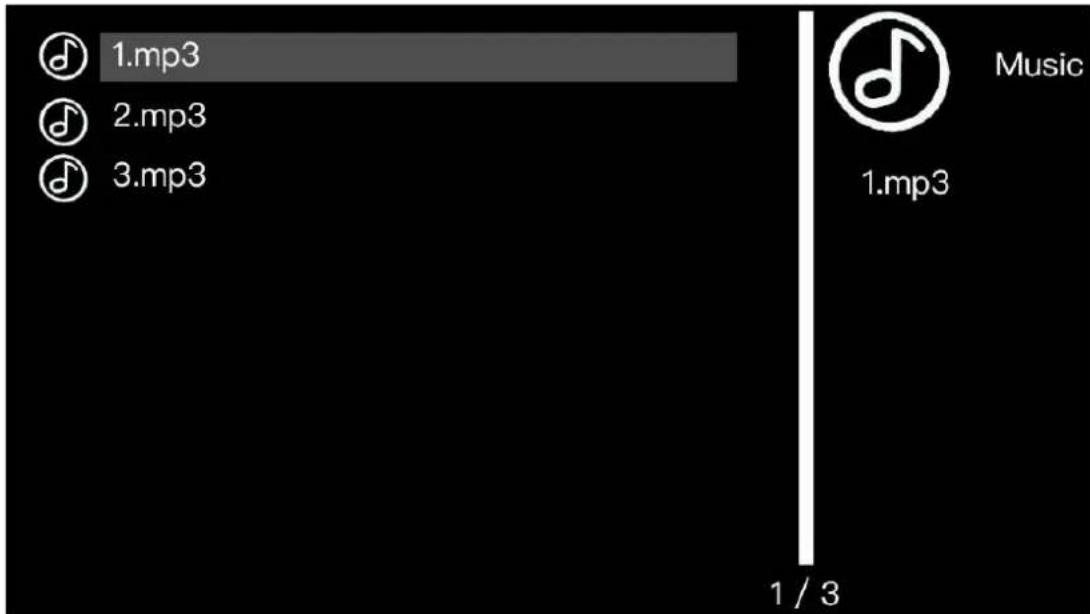
Dans le menu principal, sélectionnez Music (ou appuyez sur la touche MUSIC de la télécommande), puis confirmez l'option à l'aide de la touche OK pour désigner la source parmi carte de mémoire, clé USB ou mémoire interne. Confirmez ensuite la source à l'aide de la touche OK. Appuyez ensuite sur la touche RETURN pour afficher un aperçu des fichiers de musique. À l'aide des touches fléchées ▲▼, sélectionnez le fichier de musique désiré, puis confirmez votre choix à l'aide de la touche OK.
Mode vidéo :
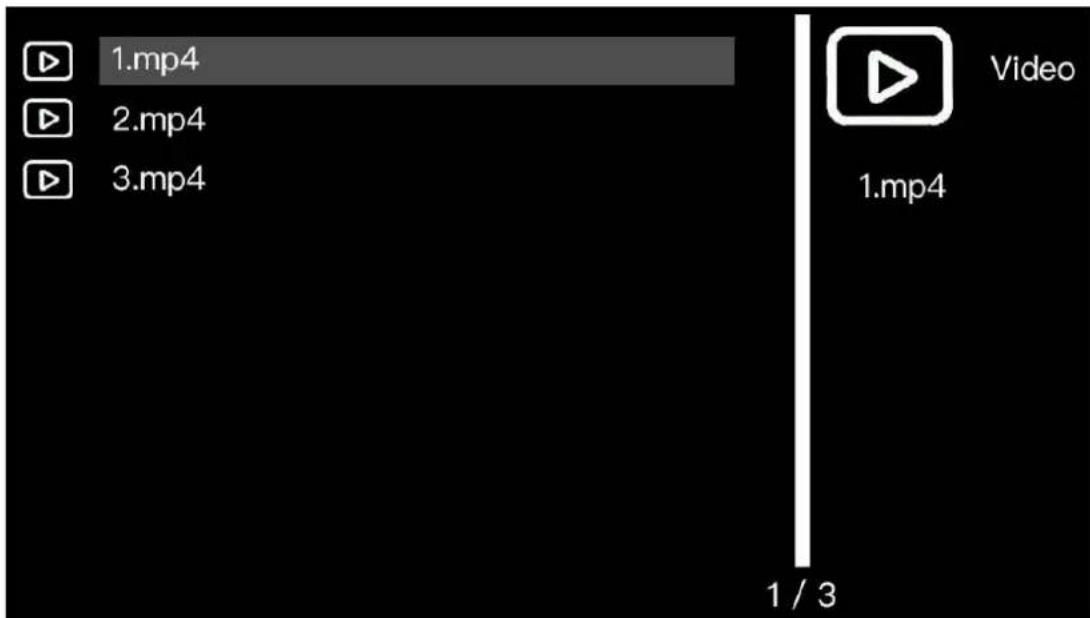
Dans le menu principal, sélectionnez Video (ou appuyez sur la touche VIDEO de la télécommande), puis confirmez l'option à l'aide de la touche OK pour désigner la source parmi carte de mémoire, clé USB ou mémoire interne. Confirmez ensuite la source à l'aide de la touche OK. Appuyez ensuite sur la touche RETURN pour afficher un aperçu des fichiers vidéo. À l'aide des touches fléchées ▲▼, sélectionnez le fichier vidéo désiré, puis confirmez votre choix à l'aide de la touche OK.
Fonction de copie pour les fichiers image, audio et vidéo :
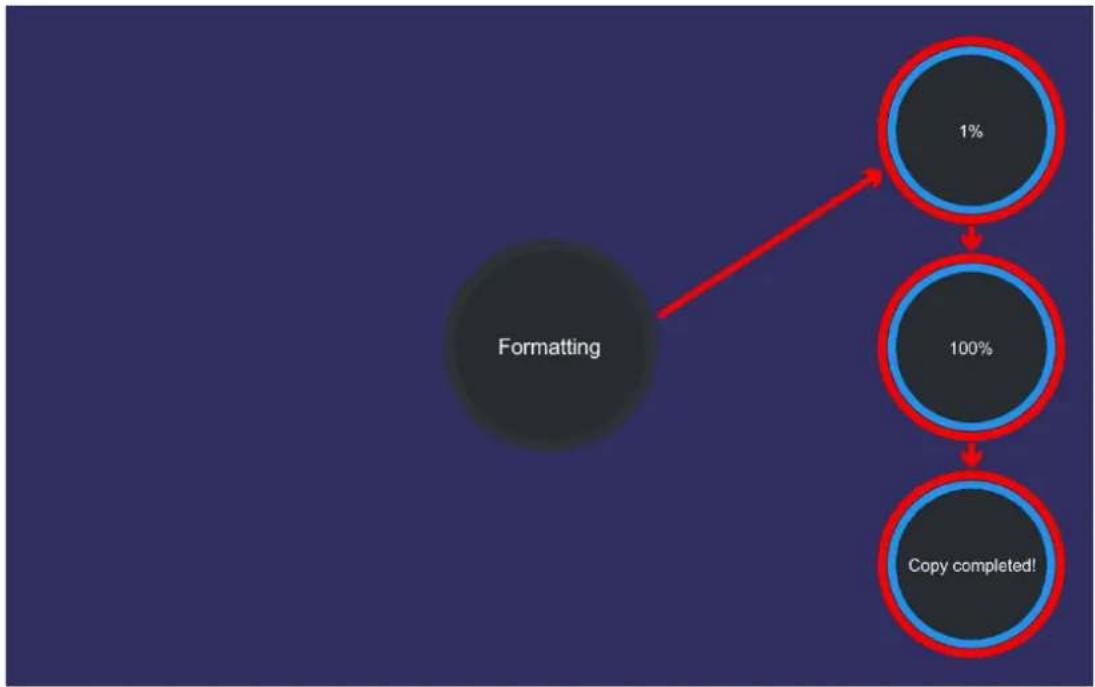
Il est possible de copier tous les fichiers de la carte mémoire ou de la clé USB vers la mémoire interne. Pour effectuer cette opération, sélectionnez Settings dans le menu principal (ou appuyez sur la touche SETUP de la télécommande), puis appuyez sur la touche OK pour ouvrir le menu des réglages. À l'aide des touches fléchées ▲▼, parcourez le menu jusqu'à l'option System Setup, puis confirmez la sélection à l'aide de la touche OK. Sélectionnez la fonction Copy All à l'aide des touches fléchées ▲▼, puis réglez la valeur sur On. Appuyez ensuite sur la touche RETURN pour revenir au menu principal. Éteignez puis rallumez brièvement le cadre photo numérique. Insérez la carte mémoire ou la clé USB contenant les fichiers à copier. Le processus de copie commence automatiquement et sa progression s'affiche. Une fois les fichiers correctement copiés, sélectionnez et lancez la lecture des fichiers dans leur mode respectif (photo/musique/vidéo) à partir de la mémoire interne. Une fois la copie terminée, réglez la valeur de la fonction Copy All sur Off pour désactiver la copie automatique. Veillez à ce que les fichiers photo, musique et vidéo soient enregistrés dans le dossier racine de la carte mémoire ou de la clé USB afin d'éviter les problèmes de copie.
Remarque :
La copie de fichiers (images, musiques et vidéos) est limitée à 3000 fichiers. Si vous essayez de copier plus de 3000 fichiers vers la mémoire interne, vous recevrez le message d'erreur « Quantity exceeded 3,000 files ». Notez que, lors de la copie à partir d'une carte mémoire ou d'une clé USB, les fichiers déjà enregistrés dans la mémoire interne seront supprimés ou complètement écrasés. Par conséquent, si vous
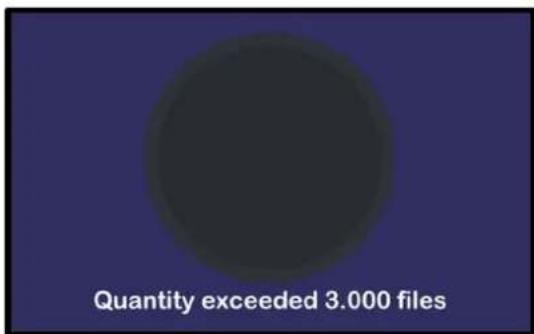
souhaitez « remplir » complètement la mémoire interne de fichiers, vous devez copier tous les fichiers nécessaires (photos, musiques et vidéos) sur une carte mémoire ou une clé USB pour pouvoir les copier complètement dans la mémoire interne.
Calendrier :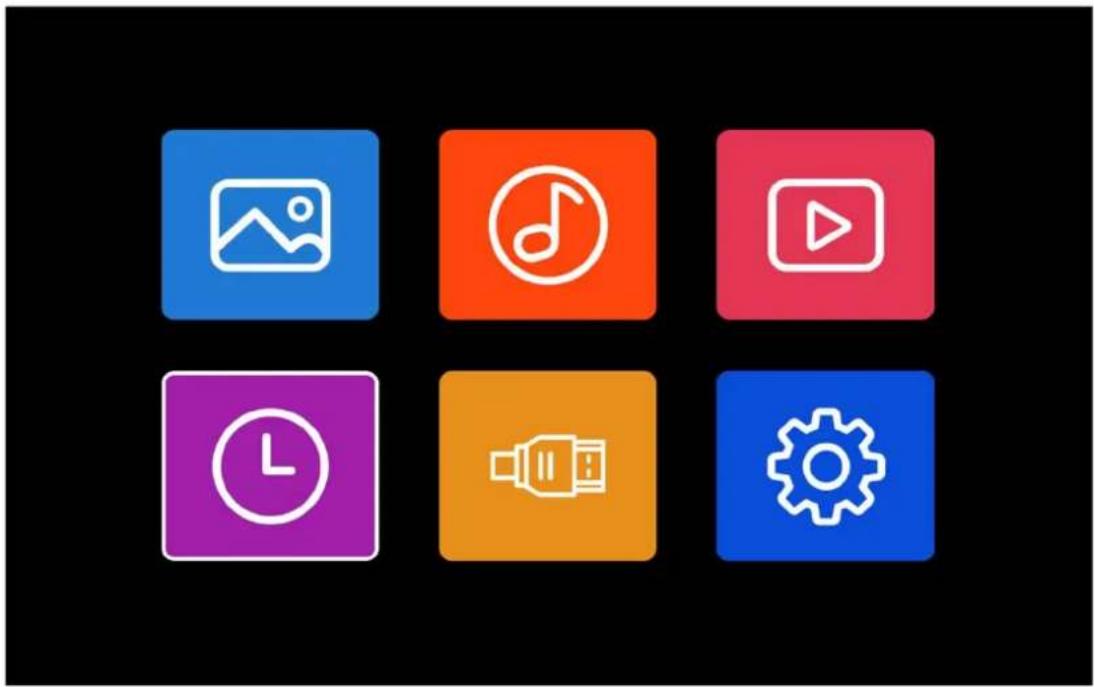
Dans le menu principal, sélectionnez le symbole de l'horloge (ou appuyez sur la touche CALENDAR de la télécommande), puis appuyez sur la touche OK pour accéder au calendrier.
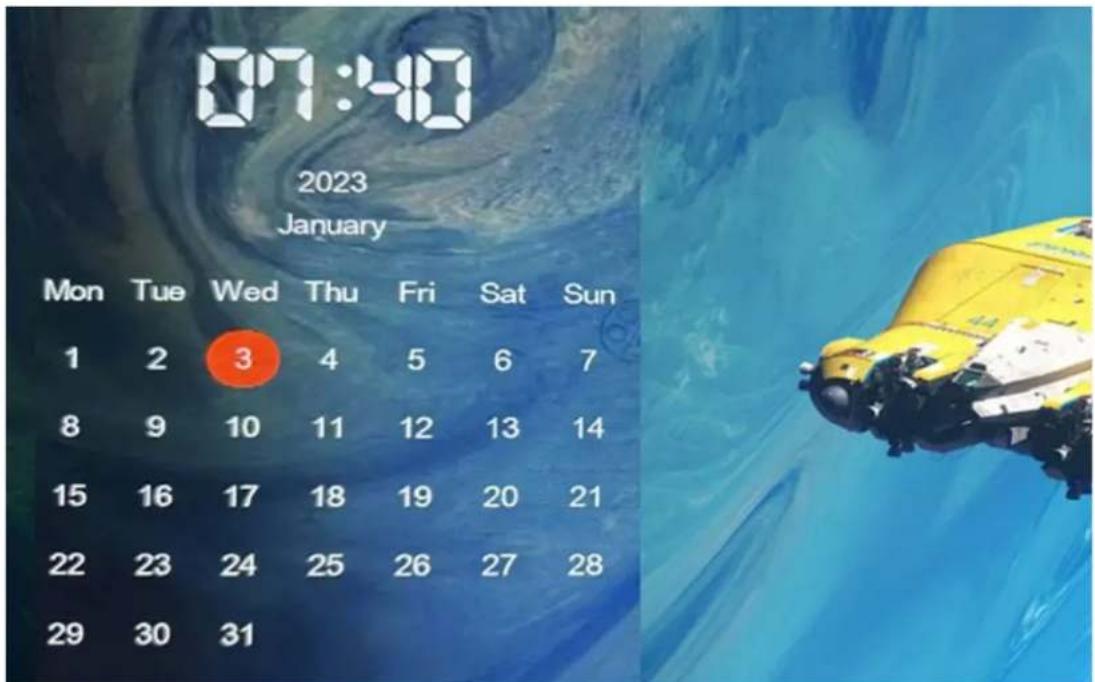
Parcourez le calendrier à l'aide des touches fléchées ▲▼ ◀▶.
Entrée HDMI :
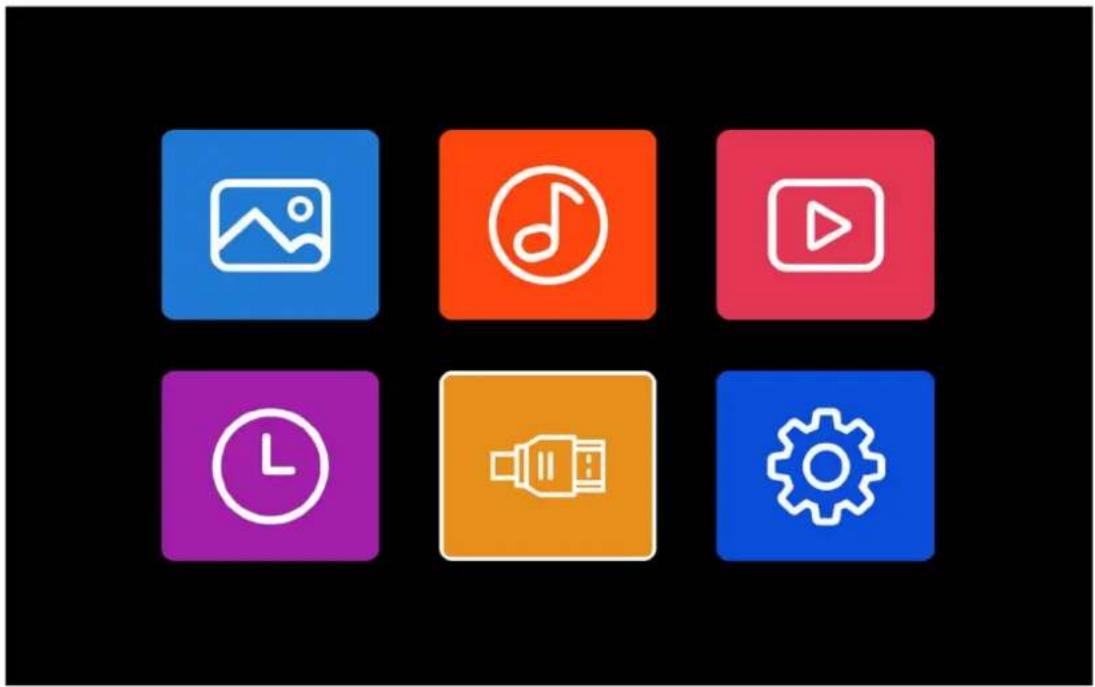
Branchez un dispositif équipé d'une prise HDMI à l'entrée du cadre photo numérique. Dans le menu principal, sélectionnez le symbole HDMI (ou appuyez sur la touche SOURCE de la télécommande), puis appuyez sur la touche OK pour choisir la source d'entrée HDMI.
Menu des réglages :
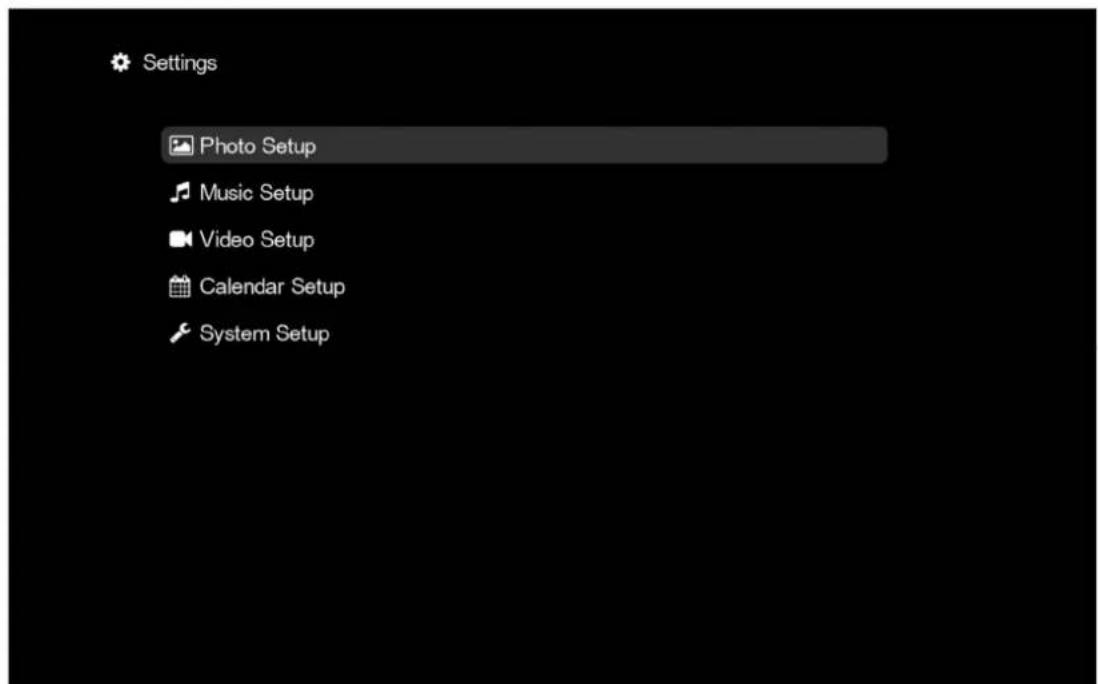
Dans le menu principal, sélectionnez Settings (symbole de l'engrenage) ou appuyez sur la touche SETUP de la télécommande pour ouvrir le menu des réglages (Photo Setup, Music Setup, Video Setup, Calendar Setup ou System Setup). À l'aide des touches fléchées ▲▼, sélectionnez l'option désirée, puis confirmez votre choix à l'aide de la touche OK pour effectuer les réglages correspondants.
Vue d'ensemble des options de réglage
Photo Setup :

Photo Setup
Display Mode
Diaporama
Musique de fond
Activée
Format d'affichage
Taille d'origine
Temps de transition du diaporama
3 secondes
Mode de répétition du diaporama
Aléatoire
Mode Diaporama : affiche une série de photos numériques à l'écran
Mode Vignettes : affichez et parcourez les miniatures des images
Thumbsail: affichez et parcourez les miniatures des images
touches avant/arrière, sélectionnez l'image que vous souhaitez afficher
touches avant/arrière, sélectionnez l'image que vous souhaitez afficher
Musique de fond : activez ou désactivez la musique de fond du diaporama.
On/Off
Options du rapport d'affichage pour afficher de manière optimale vos images
Temps de transition du diaporama Réglez la durée d'affichage de chaque image du diaporama
3 s / 5 s / 10 s / 15 s / 30 s / 1 min / 5 min /
10 min / 15 min / 30 min / 1 h / 6 h / 12 h / 24 h / Désactivé
Mode de répétition du diaporama Réglez le mode d'affichage des diapositives
Effet de transition du diaporama Définissez l'effet de transition du diaporama
Aléatoire / Stores / Effacer / Glisser / Grille / Fondu
À l'aide des touches fléchées «▶», réglez/modifiez la valeur désirée.
Configuration musicale :
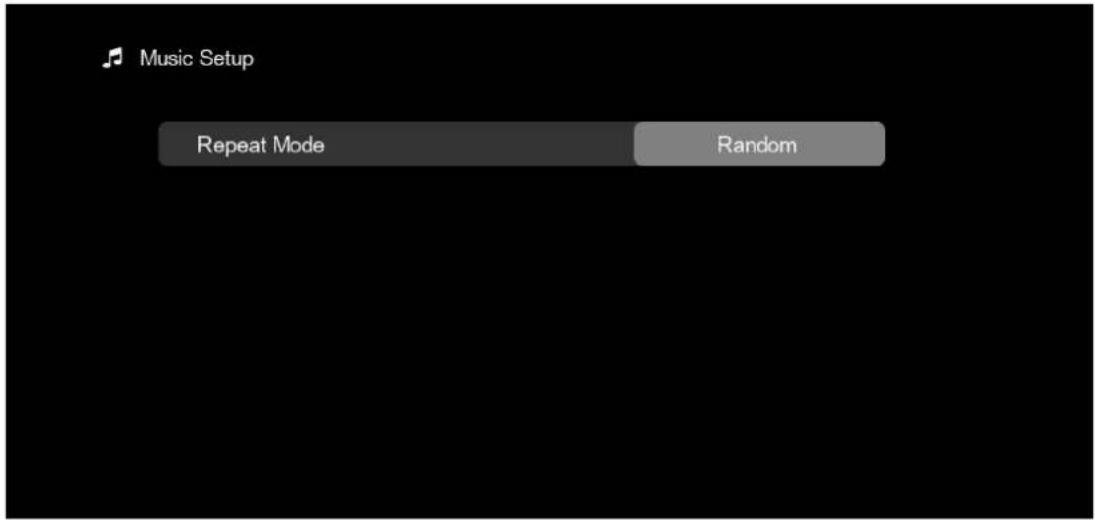
Mode de répétition Définissez le mode de lecture des fichiers de musique
Tout répéter / Répéter un / Séquence / Aléatoire
À l'aide des touches fléchées «▶», réglez/modifiez la valeur désirée.
Configuration vidéo :
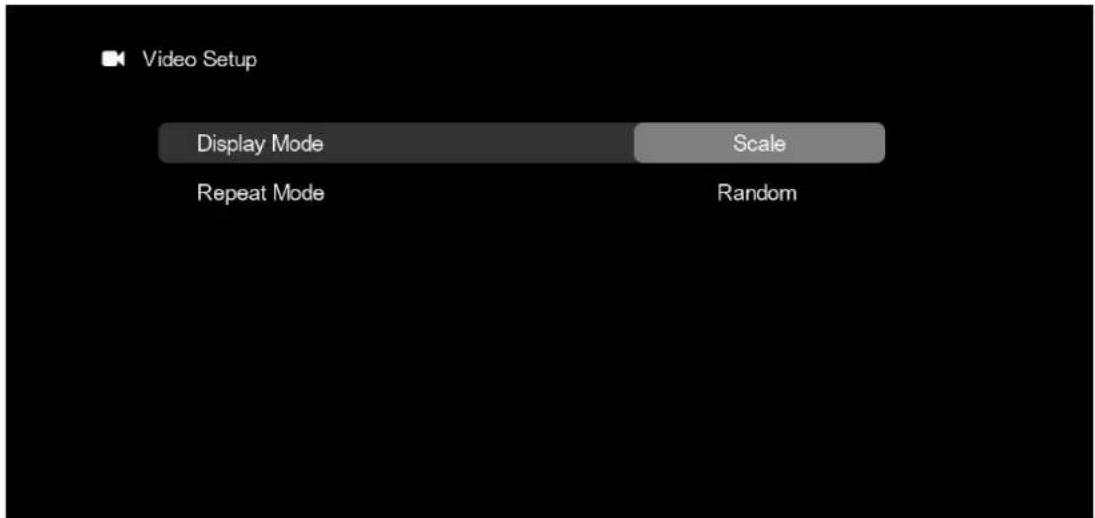
Mode d'affichage Options pour afficher de manière optimale vos vidéos
Répétez le mode de lecture des fichiers vidéo
Tout répéter / Répéter un / Séquence / Aléatoire
À l'aide des touches fléchées ◁ ▷, réglez/modifiez la valeur désirée.
Configuration du calendrier :
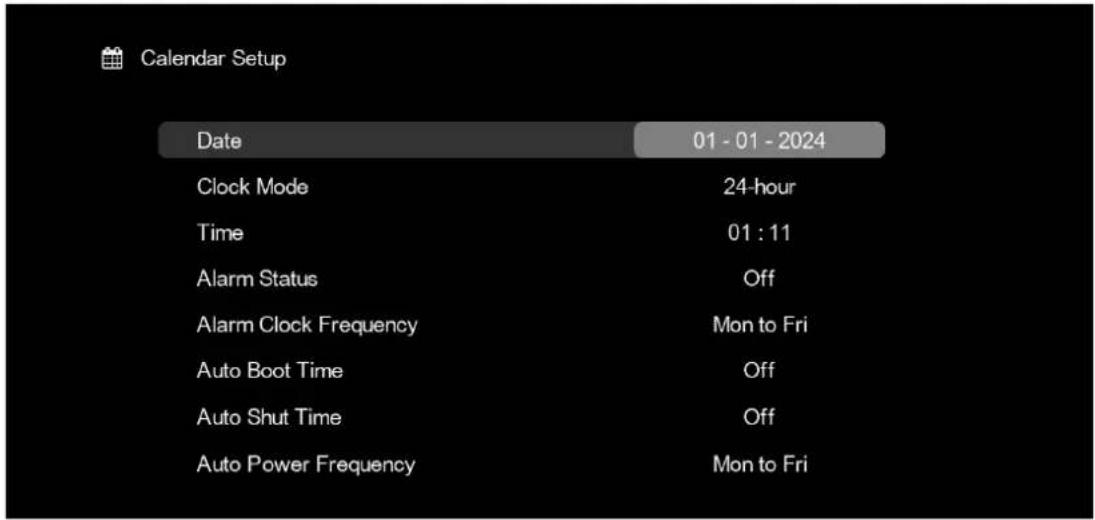
Date : réglez la date
jj-mm-aaaa
Mode horloge : réglez le format de l'heure
12 heures / 24 heures
Heure : réglez l'heure
hh:mm
État de l'alarme : réglez l'heure de l'alarme (sonore)
hh:mm / Désactivé
Fréquence de l'alarme : définissez la programmation de l'heure de
réveil/alarme
Heure de démarrage automatique : réglez l'heure de mise en marche automatique du
cadre photo numérique
hh:mm/Off
Auto Shut Time : réglez l'heure d'arrêt automatique du cadre photo numérique.
hh:mm/Off
Auto Power Frequency : définissez la programmation de la mise en marche/arrêt automatique.
Auto Power Frequency : définissez la programmation de la mise en marche/arrêt.
À l'aide des touches fléchées « ▶ », réglez/modifiez la valeur désirée.
System Setup :
À l'aide des touches fléchées «▶», réglez/modifiez la valeur désirée.
Brightness : réglez la valeur de « 0 » à « -10/+10 ».
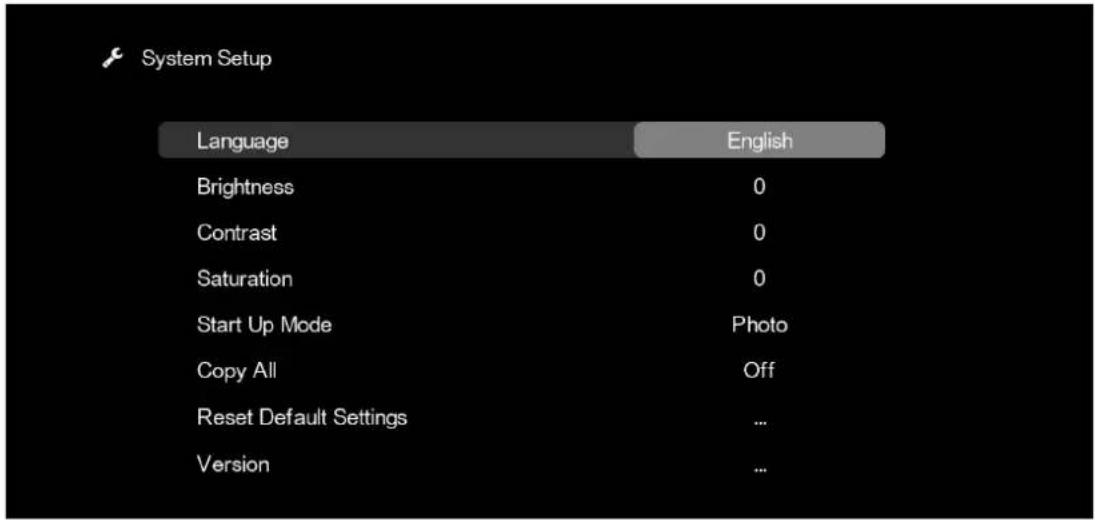
Langue : définissez la langue d'affichage préférée.
Saturation : réglez la valeur de « 0 » à « -10/+10 ».
Start Up Mode : réglez le mode directement utilisé au démarrage après
mise sous tension.
Start Up Mode : réglez le mode directement utilisé au démarrage après
avoir allumé le cadre photo numérique.
Menu principal / Photo / Musique / Vidéo / Calendrier
Copier tout : permet de copier automatiquement les fichiers image,
musique ou vidéo de la carte mémoire ou de la clé USB vers la mémoire interne.
Arrêt/Marche
Réinitialiser les paramètres par défaut : permet de rétablir les réglages par défaut du cadre
photo numérique.
Réinitialiser aux paramètres par défaut ? Oui / Non
Version : affiche ici la version actuelle du micrologiciel du cadre
photo numérique.
À l'aide des touches fléchées « ▶ », réglez/modifiez la valeur désirée.
Nous nous engageons à offrir le meilleur service d'assistance à nos clients. Si vous avez besoin d'aide pour votre produit BRAUN, veuillez contacter le service d'assistance technique BRAUN avant de renvoyer cet appareil. Contactez-nous de l'une des façons suivantes :
Courriel : post@braun-phototechnik.de
Cet appareil a été testé et déclaré conforme aux limites imposées aux appareils numériques conformément à la réglementation CE. Ces limites visent à assurer une protection raisonnable contre les interférences nuisibles dans les installations domestiques. La déclaration de conformité est disponible sur notre page d'accueil.
Mode d'emploi
Merkurstraße 8
72184 Eutingen/ALLEMAGNE
Tél. : +49 (0) 7457/9465-60


- BRAUN DIGIFRAME 1096 16GB MANUEL DE L'UTILISATEUR
- CARACTÉRISTIQUES
- COMMANDES
- MENU PRINCIPAL
- MODE PHOTO
- REMARQUE
- ENTRÉE HDMI
- MENU DES RÉGLAGES
- VUE D'ENSEMBLE DES OPTIONS DE RÉGLAGE
- PHOTO SETUP
- CONFIGURATION MUSICALE
- CONFIGURATION VIDÉO
- CONFIGURATION DU CALENDRIER
- BRIGHTNESS : RÉGLEZ LA VALEUR DE « 0 » À
Marque : BRAUN
Modèle : DigiFrame 1096
Catégorie : Cadre photo numérique