
DigiFrame 1096 - Digitální fotorámeček BRAUN - Bezplatný návod k obsluze
Najděte návod k zařízení zdarma DigiFrame 1096 BRAUN ve formátu PDF.


Dotazy uživatelů ohledně DigiFrame 1096 BRAUN
0 otázka o tomto zařízení. Odpovězte na ty, které znáte, nebo položte vlastní.
Položte novou otázku o tomto zařízení
Stáhněte si návod pro váš Digitální fotorámeček ve formátu PDF zdarma! Najděte svůj návod DigiFrame 1096 - BRAUN a vezměte svůj elektronický přístroj zpět do rukou. Na této stránce jsou zveřejněny všechny dokumenty potřebné k používání vašeho zařízení. DigiFrame 1096 značky BRAUN.
NÁVOD K OBSLUZE DigiFrame 1096 BRAUN
- Podporuje formaty obrzku: JPEG, BMP, PNG
- Podporuje formaty zvuku: MP3, AAC, APE, FLAC, OGG, WAV, WMA
- Podporuje formaty video: MP4, MPEG, H264, RM, RMVB, MOV, MKV, DIVX
- Podporuje pamětové karty typu SD/SDHC/MMC a pamětová zařizení USB (USB 2.0) až do velikosti 32 GB
- Interní pamět's kapacitou 16 GB
- Integrované stereofonni reproduktory a konektor pro sluchátka
7.Port USB:USB2.0 - Port HDMI: podporuje funkci HDMI-IN
- Prezentace (max. 10 000 obrzku z pamětové karty/USB disku) s hudbou na pozadí
- Podporuje pohotovostní režim
- Integrované hodiny, automatické zapnuti/vypnuti
- Nastavitelný jas, kontrast a sytost barev
- Podporuje kopírovánsouboru z pamětového zařizení USB/karty SD do interní paměti
- Jazyky OSD: Angličtina a dalíš volitelné jazyky
Ovladani:
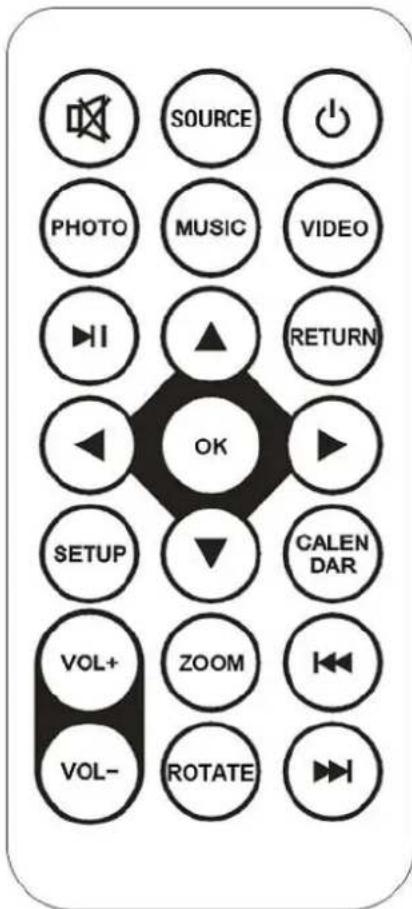
| NAPÁJENÍ Vypnuti/ Zapnuti. | |
| ZTLUMIT Ztlumení/ zvuk vypnutý | |
| SOURCE Vstup signálu HDMI | |
| PHOTO Režim príměho prěhrávání fotografiaí | |
| MUSIC Režim príměho prěhrávání Hudby | |
| VIDEO Režim príměho prěhrávání video | |
| II | Přehrát nebo pozastavit |
| RETURN Zpět na prědchozi obrazovku | |
| ▲▼▲ | Klávesy se šipkami pro pohyb nahoru/dolů/doleva/doprava |
| OK Potvrzení | |
| SETUP Nabídka nastavení | |
| CALENDAR Přímá funkce kalendáře | |
| VOL+ VOL- Nastavení hlasitosti | |
| ZOOM Zvětěsení fotografia v režimu prěhrávání fotografiaí | |
| ROTATE | Otočení fotografia v režimu prěhrávání fotografiaí |
| Iikikikikikikikikikikikikikikikikikikikikikikikikikikikikikikikikikikikikikikikikikikikikikikikikikikikikikikikikikikikikikikikikikikikikikikikikikikikikikikikikikikikikikikikikikikikikikikikikikikikikokikikikikikikikikikikikikikikikikikikikikikikikikikikikikikikikikikikikikikikikikikikikikikikikikikikikikikikikikikikikikikikikikikikikikikikikikikikikikikikikikikikikikikikikikikikikikikikikikikikikakikikikikikikikikikikikikikikikikikikikikikikikikikikikikikikikikikikikikikikikikikikikikikikikikikikikikikikikikikikikikikikikikikikikikikikikikikikikikikikikikikikikikikikikikikikikikikikikikikikikek | |
Tlacitka:
| ZAPNUTÍ/VYPNUTÍ |
| NAHORU/PRHERÁT PREDCHOZÍ |
| HLASITOST +/VPRAVO |
| PRHERÁT/POZASTAVIT/OK |
| HLASITOST -/VLEVO |
| DOLÜ/PRHERÁT DALŠI |
| NABÍDKA/NÁVRAT |
Forty:
| ① ② ③ ④ ⑤ | Slot pro kartu SD/SHDC/MMC |
| Konektor pro sluchátka | |
| Port USB | |
| HDMI | |
| DC IN |
Hlavn nabidka:





Náš digitálné fotoráměček podporuje paměťové karty typu SD/SDHC/MMC a paměťová zařízení USB (USB 2.0) až do velikosti 32 GB. Pomoci kláves se šipkami «»▲▼ získáte v hlavní nabídce pristup k režimu fotografii, hudby nebo videa, ke kalendáři, režimu HDMI nebo nastavení (ke konfiguraci systému). Vyber potvrde tlacitkem OK.
Upozorneni: Podporované soubory fotografiaí, hudby nebo videa se musí nacházet na pamětové karte nebo pamětovém zařizení USB.
Režim obrázkú:
V hlavní nabídce vyberte možnost Photo (nebo na dálkovém ovladači stisknéte tlacítko PHOTO) a potvrd'te tlacítkem OK a vyberte si mezi pamětovou kartou, pamětovým zařazením USB nebo interní paměti; volbu je také třeba potvrdit tlacítkem OK. Následné stisknutím tlacítka RETURN otevřete režim miniatur. Pomoci kláves se šipkami ▲▼ vyberte požadovaný obrázek a potvrd'te tlacítkem OK.
Režim Hudby:
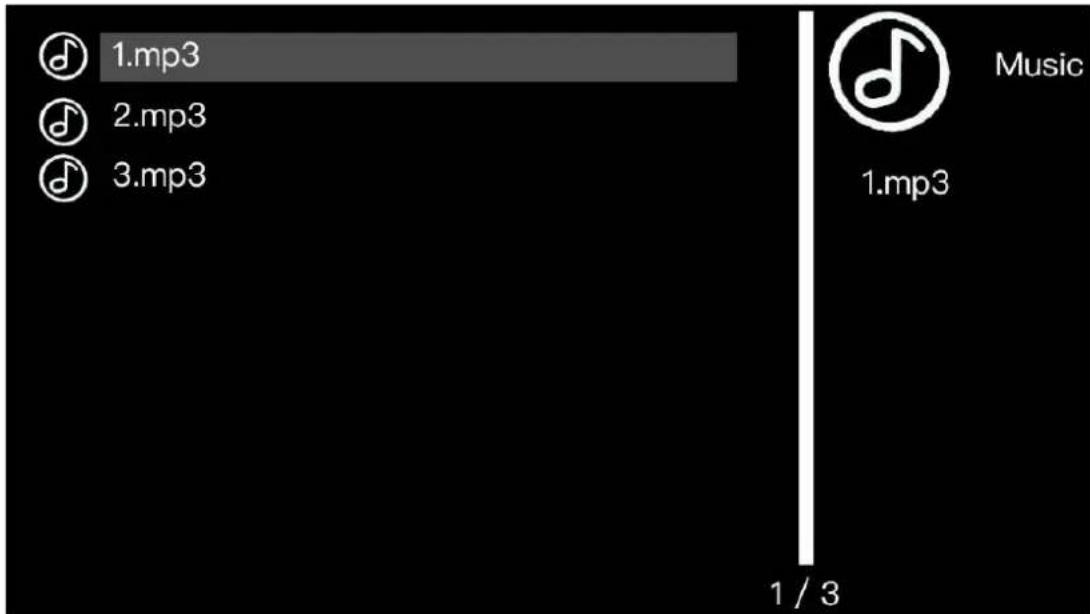
V hlavn nabidce vyberte moznost Music (nebo na dalkovem ovladači stiskněte tlacitko MUSIC) a potvrdte tlacitkem OK a vyberte si mezi pamětovou kartou, pamětovým zařizením USB nebo interní paměti; volbu je také třeba potvrdit tlacitkem OK. Následné stisknutím tlacitka RETURN otevřete prehled hudebnich souboru. Pomoci kláves se šipkami ▲▼ vyberte požadovaný hudební soubor pro prehraváná potvrdte tlacitkem OK.
Rezim videa:
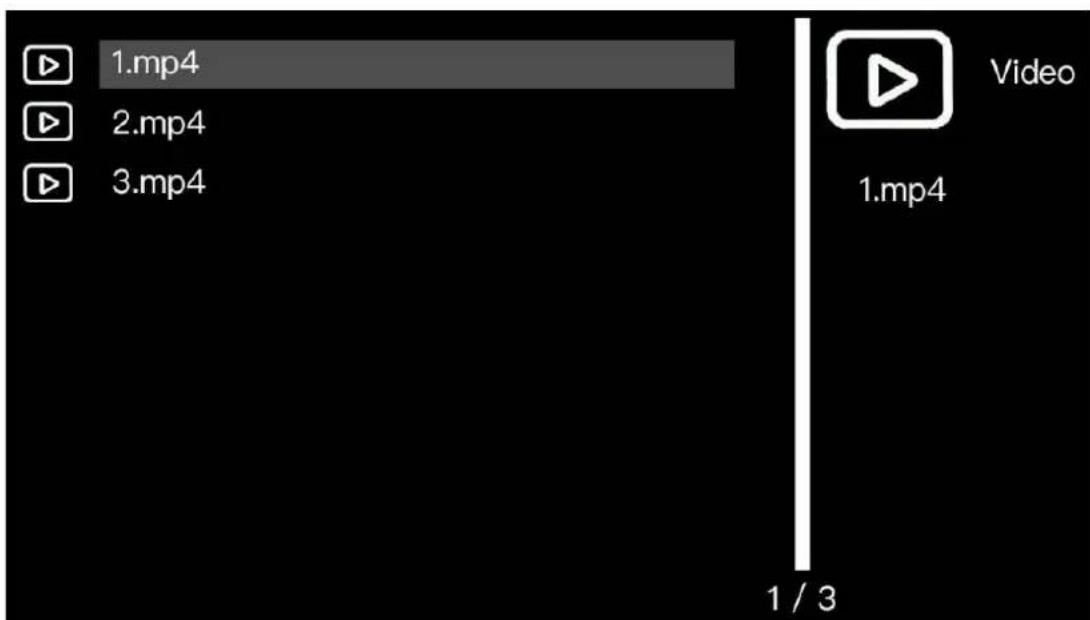
V hlavn nabidce vyberte moznost Video (nebo na dalkovem ovladaci stisknete tlacitko VIDEO) a potvrdte tlacitkem OK a vyberte si mezi pametovou kartou, pametovym zarizenim USB nebo interni pameti; volbu je také tbrea potvrdit tlacitkem OK. Nasledne stisknutim tlacitka RETURN ziskate pristup k prehledu souboru video. Pomoci klaves se sipkami vyberte pozadované video pro prehravani a potvrdte tlacitkem OK.
Funkce kopirovani souboru obrakku, hudby a video:
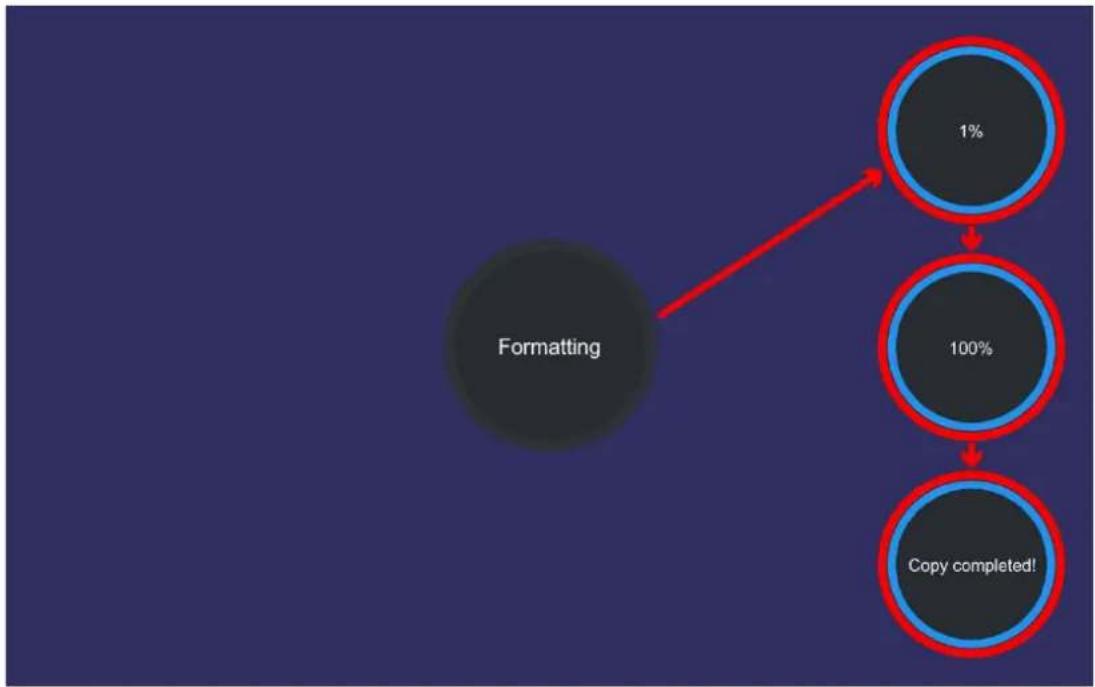
Vsechny soubory je mozné zkopirovat z pametové karty nebo pametového zařizení USB do interni paměti. Chcete-li to provest, vyberte v hlavní nabidce moznost Settings (nebo na daskovém ovladaci stisknéte tlacítko SETUP) a otevřete nabidku nastavení stisknutím tlacítka OK. Pomoci kláves se šipkami ▲▼ prejděte na moznost System Setup volbu potvrde stisknutím tlacítka OK. Pomoci kláves se šipkami ▲▼ vyberte funkci Copy All a nastavte hodnotu na On. Poté se stisknutím tlacítka RETURN vratte do hlavní nabidky. Digitálné fotorámeček krátce vypněte a zapnéte. Vložte pametovou kartu nebo pametové zařizení USB se soubory, které chcete zkopirovat. Automaticу se spustí proces kopírování a zobrázi se prúbeh. Po uspěsném zkopírovány muzete soubory vybrat a prehrát z interní paměti v priślustrém režimu (fotografie/hudba/video). Podokoněni procesu paměti v priślustrém režumu (fotografie/hudba/video). Podokoněni procesu paměti v priślustrém režumu (fotografie/hudba/video). Podokoněni procesu paměti v priślustrém režumu (fotografie/hudba/video). Podokoněni procesu paměti v priślustrém režumu (fotografie/hudba/video). PodokONěni procesu paměti v priślustrém režumu (fotografie/hudba/video). PodokONěni procesu paměti v priślustrém režumu (fotografie/hudba/video). PodokONěni procesu paměti v priślustrém režumu (fotografie/hudba/video). PodokONěni procesu paměti v priślustrím režumu (fotografie/hudba/video). PodokONěni procesu paměti v priślustrém režumu (fotografie/hudba/video). PodokONěni procesu paměti v priślustrém režumu (fotografie/hudba/video). PodokONěni procesu paměti v priślustrém režumu (fotografie/hudba/video)
Upozorněni:
Pocet souboru, ktere lze zkopirovat (souboru obrázkú, hudby a/nebo video), je omezen na 3000. Pokud se do interní pamětiPokusite zkopirovat vice než 3000 souboru, obržite chybovou zprávu „Quantity exceeded 3,000 files". Take je třeba zminit, ze pri kopirovani z pamětovych karet nebo pamětovych zařizení USB budou soubory již uložené v interní paměti odstraněny nebo zcela
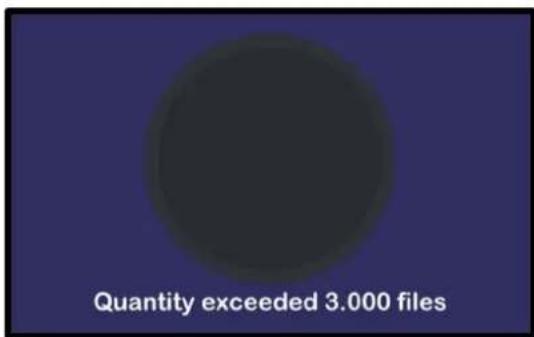
prepsány. Proto plati, zePokud chcete zcela „zaplinit" interni pamet' soubory, je tbre zakopirovat vsechny pozadované soubory (soubory obrázkú, hudby a/nebo videa) na pametovou kartu nebo pametové zařizení USB, abyste je mohl zcela zkopirovat do interní pameti.
Kalandar:
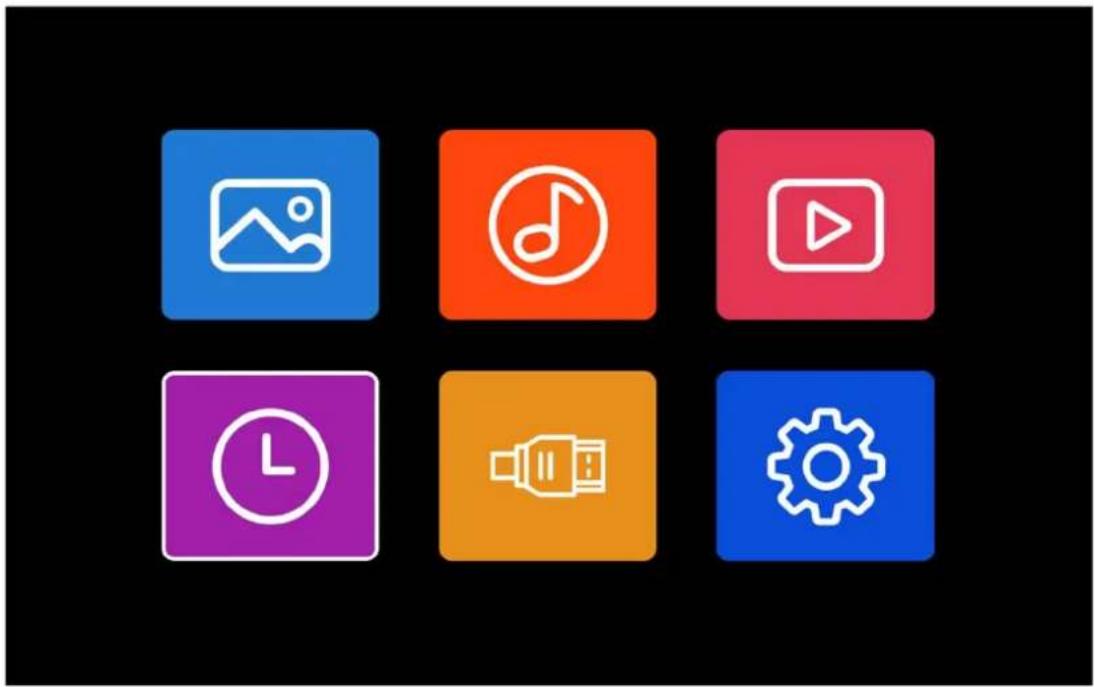
V hlavní nabidce vyberte symbol hodin (nebo na dalkovém ovladaci stiskněte tlacítko CALENDAR) a stisknutím tlacítka OK ziskáte pristup ke kalendáři.
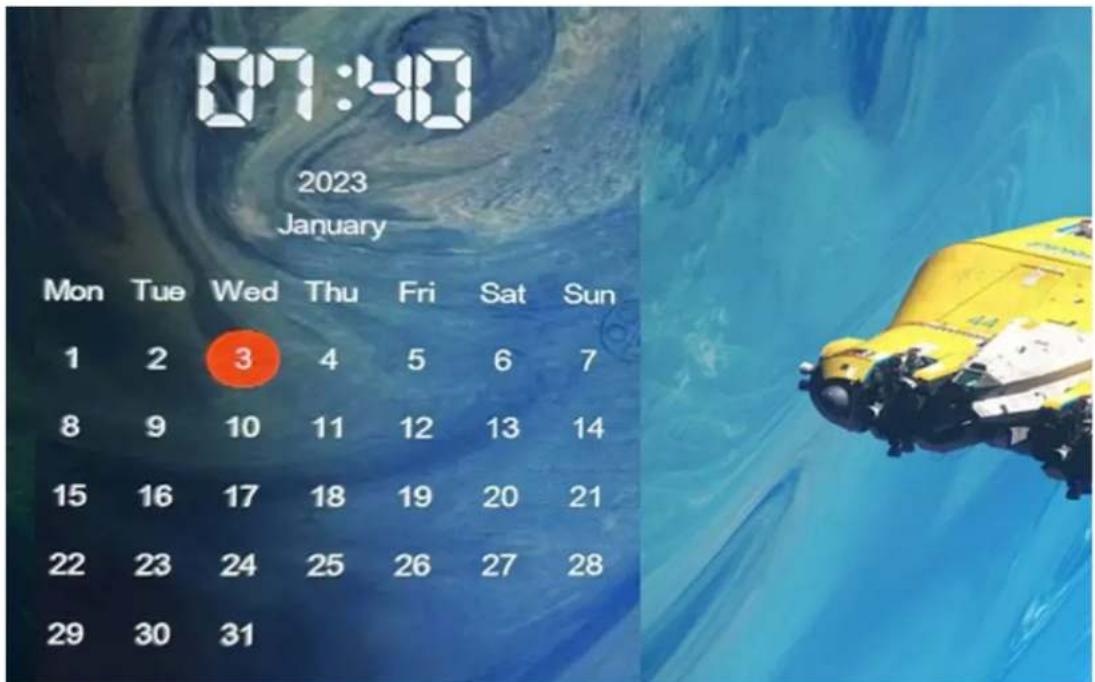
Pomoci klaves se sipkami prochazejte kalenda'rem.
Vstup HDMI:
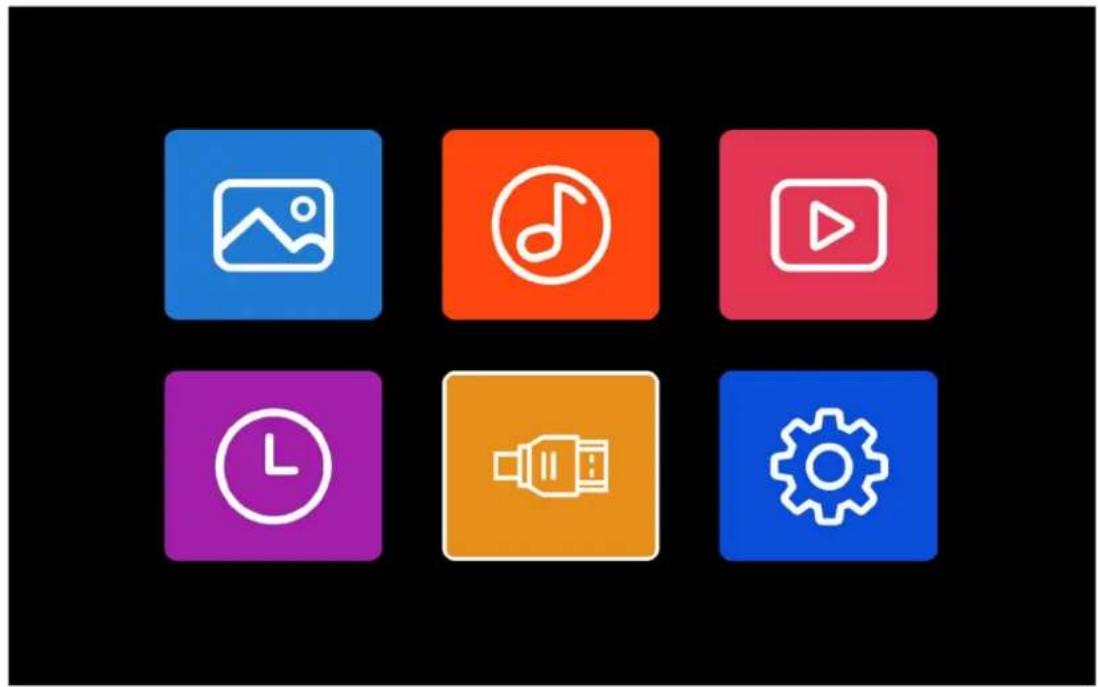
Zařízení podporujíci HDMI prípoje ke vstupu HDMI digitániho fotoráměčku. V hlavní nabídce vyberte symbol HDMI (nebo na dákovém ovladaci stisknéte tlacítko SOURCE) a stisknutím tlacítka OK ziskáte vyberte jako vstupné zdroj možnost HDMI.
Settings Menu:
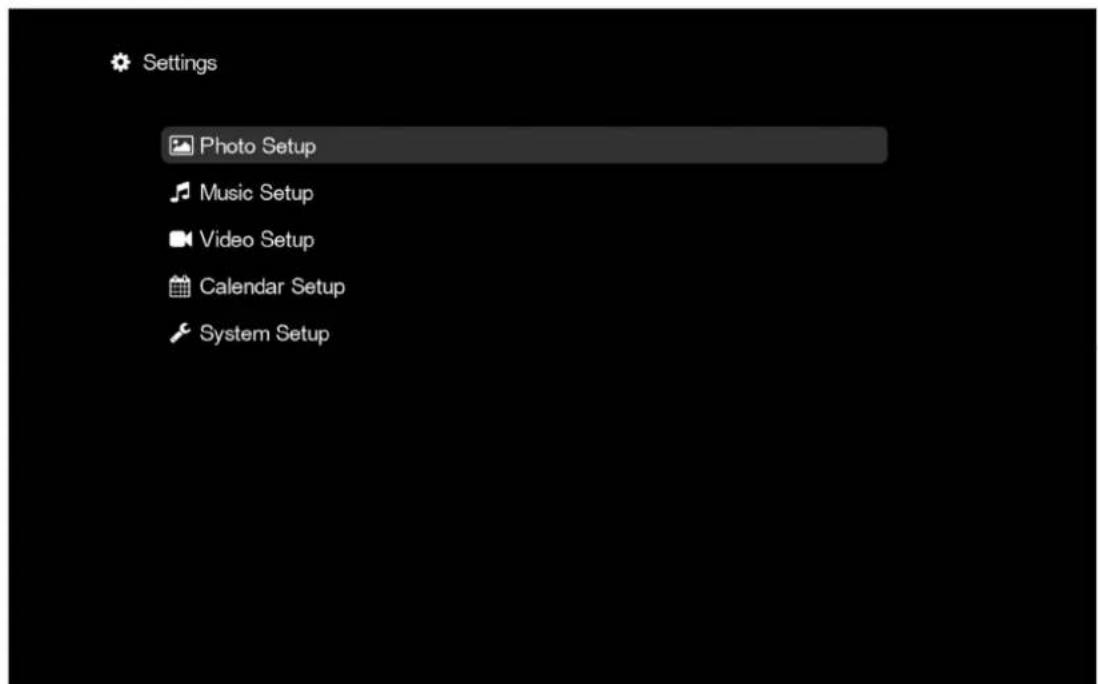
V hlavní nabídce vyberte možnost Settings (symbol ozubeného kola) nebo na dálkovém ovladaci stisknéte tlacítko SETUP a otevřete nabídku nastavení (Photo Setup, Music Setup, Video Setup, Calendar Setup nebo System Setup). Pomoci kláves se šipkami ▲▼ zvýrazněte požadovanou možnost nastavení a provedeni príslúsnych nastavení potvrde tlacítkem OK.
Přehled možnosti nastavení
Photo Setup:

Photo Setup
Display Mode
Slideshow
Background Music
On
Display Ratio
Original Size
Slideshow Transition Time
3 Sec
Slideshow Repeat Mode
Random
Thumbnail - zobrazení prohlízeče s nahledem obrázku
Browse Mode - zobrazije jegnotlivé obrázky - pomoci
Background Music Zapnutí a vypnutí Hudby na pozadí prezentace
On/Off
Display Ratio Moznosti pro optimalmí zobrazení vašich obrázkú
Slideshow Transition Time Sloužík nastavení Času zobrazení Jednotlivych obrázku
v prezentaci
3 Sec / 5 Sec / 10 Sec / 15 Sec / 30 Sec / 1 Min / 5 Min /
10 Min / 15 Min / 30 Min / 1 Hour / 6 Hours / 12 Hours
/ 24 Hours / Off
Slideshow Repeat Mode Nastavení pro zobrazováni obrázku v prezentaci
Slideshow Transition Effect Slouží k nastavení prechodovych efektu v prezentaci
Random / Blinds / Erase / Slide / Grid / Fade In Out
Pomoci klaves se sipkami upravte/zmeinte pozadovanou hodnotu.
Music Setup:
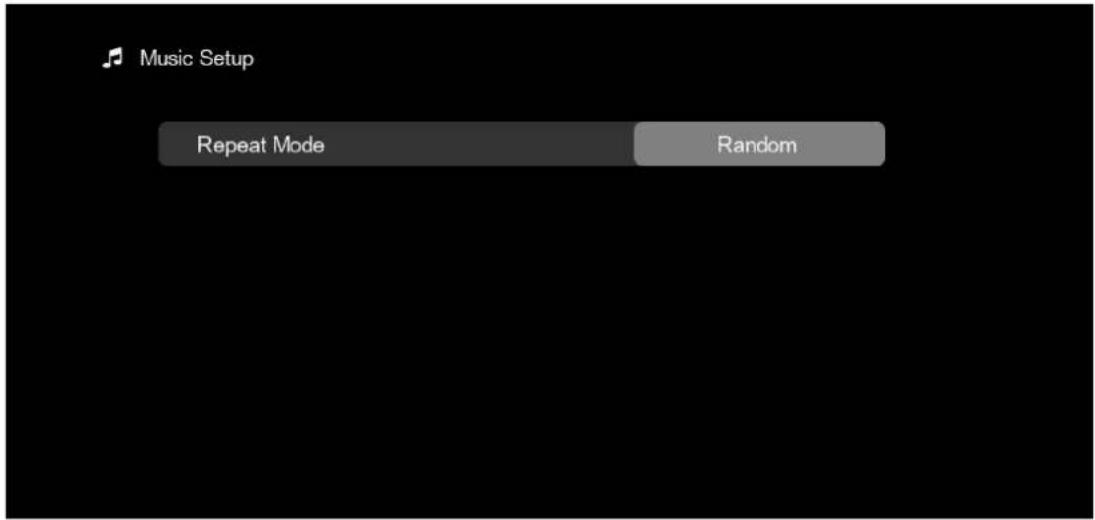
Repeat Mode Nastavení režimu prěhrávání hudebních souboru
Repeat All / Repeat One / Sequence / Random
Pomoci klaves se šipkami ↑opravte/změnte požadovanou hodnotu.
Video Setup:
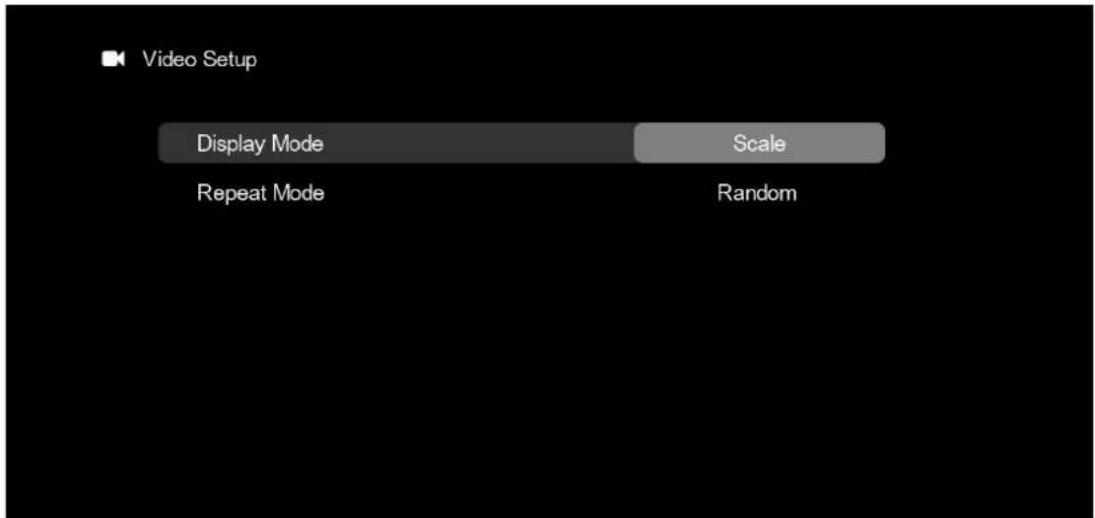
Repeat Mode Nastavení režimu prehrávání souboru videa
Repeat All / Repeat One / Sequence / Random
Pomoci klaves se šipkami ↑opravte/změnte požadovanou hodnotu.
Calendar Setup:
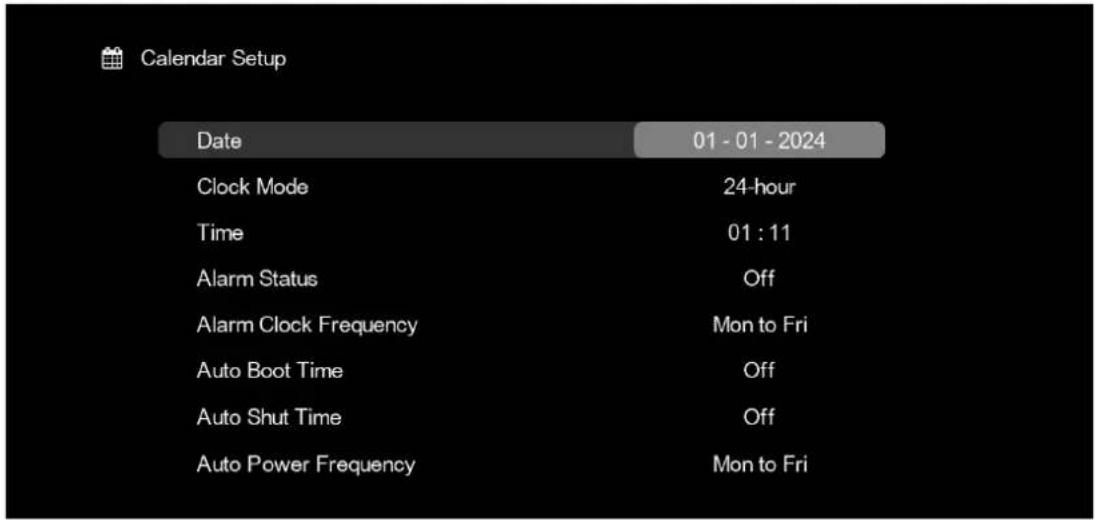
Date Nastaveni data
dd-mm-rrr
Clock Mode Sloužík nastavení formátu casu
12-hour/24-hour
Time Slouží k nastavení casu
hh:mm
Alarm Status Slouží k nastavení budíku/hodin (se zvukem)
hh:mm/Off
Alarm Clock Frequency Sloužík nastavenícasu buzení pro budík/hodiny
Mo to Fr / Weekend / Once / Everyday
Auto Boot Time Slouží k nastavení Času automatického zapnuti
digitánho fotorámečku
hh:mm/Off
Auto Shut Time Slouží k nastavení Času automatického vypnutú
digitáního fotoráměčku
hh:mm/Off
Auto Power Frequency Slouží k nastavení intervalu Času automatického
zapnuti/vypnuti
Mo to Fr / Weekend / Once / Everyday
Pomoci klaves se sipkami upravte/zmene peožadovanou hodnotu.
System Setup:
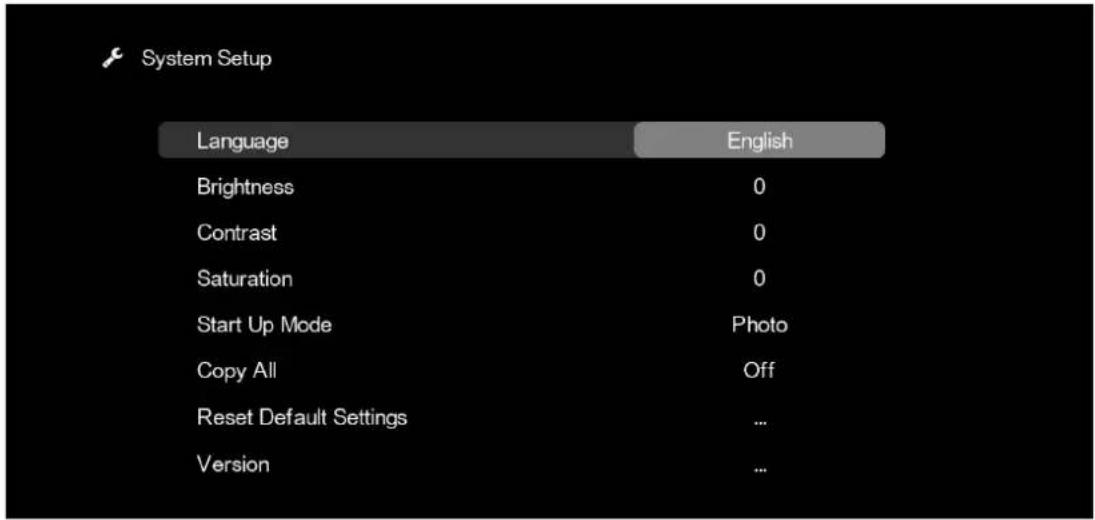
Start Up Mode Režim, který se automatický spustí po zapnutí
digitánlího fotorámečku.
Main Menu / Photo / Music / Video / Calendar
Copy All Automaticke kopirovani souboru obrzku, hudby nebo
video z paměťovek karty nebo paměťoveho zařizení USB do interní paměti.
Off/On
Reset Default Settings Slouží k obnovení výchozího nastavení digitánlího
fotorameceku.
Reset to default settings? Yes / No
Version Zde je zobraża aktuálni verze firmwaru digitáního
fotoramečku!
Pomoci klaves se šipkami ↑ upravte/změnte požadovanou hodnotu.
Technická podpora
Jsme odhodlani poskytovatnejlepsi zakaznickou podporu. Pokud potrebujete pomoc s vyrobkem spolecnosti BRAUN, obrte se prd vracenim tohoto zaifeni na oddeleni technické podpory spolecnosti BRAUN. Kontaktujte nás některym z následujćich zpúsobú:
E-mail: post@braun-phototechnik.de
Web: www.braun-phototechnik.de
+49 (0) 7457 / 9465-60
Predpisy CE
Toto zařizení bylo testovANO a vyhovuje omezením pro digitánlí zařizení na základě predpisů CE. Smyslem těchto omezení je poskytovat Rozumnou ochranu predě skodlivým rušením pri instalaci v domácnosti. Prohlášeni o shodě je k dispozici na nasí domovské stránce.
