
DigiFrame 1096 - Digitale fotolijst BRAUN - Gratis gebruiksaanwijzing en handleiding
Vind de handleiding van het apparaat gratis DigiFrame 1096 BRAUN in PDF-formaat.



| Merk | Braun |
| Model | DigiFrame 1096 |
| Producttype | Digitale fotolijst |
| Ondersteunde beeldformaten | JPEG, BMP, PNG |
| Ondersteunde audioformaten | MP3, AAC, APE, FLAC, OGG, WAV, WMA |
| Ondersteunde videoformaten | MP4, MPEG, H264, RM, RMVB, MOV, MKV, DIVX |
| Interne geheugen | 16 GB |
| Compatabele geheugenkaarten | SD/SDHC/MMC (tot 32 GB) |
| USB-poort | USB 2.0, ondersteuning voor USB-sticks tot 32 GB |
| HDMI-poort | HDMI-IN voor externe video-ingang |
| Luidsprekers | Ingebouwde stereo |
| Hoofdtelefoonaansluiting | Ja, voor hoofdtelefoon |
| OSD-talen | Engels en andere talen |
| Voeding | DC-netvoedingsadapter (CC-ingang) |
| Bestanden kopiëren | Van SD-kaart/USB-stick naar intern geheugen (tot 3000 bestanden) |
| Diavoorstelling | Tot 10.000 afbeeldingen, met achtergrondmuziek en overgangseffecten |
| Kalender en klok | Ingebouwd, met alarm en aan/uit-programmering |
| Weergave-instellingen | Helderheid, contrast, verzadiging, weergavemodus, overgangstijd |
| HDMI-functie | Toont de inhoud van een aangesloten HDMI-apparaat |
| Onderhoud | Reinigen met een zachte, droge doek; geen schurende producten gebruiken |
| Veiligheid | Voldoet aan CE-limieten voor digitale apparaten |
| Repareerbaarheid | Neem contact op met de technische dienst van Braun; geen reserveonderdelen vermeld |
Veelgestelde vragen - DigiFrame 1096 BRAUN
Gebruikersvragen over DigiFrame 1096 BRAUN
0 vraag over dit apparaat. Beantwoord die u kent of stel uw eigen vraag.
Stel een nieuwe vraag over dit apparaat
Download de handleiding voor uw Digitale fotolijst in PDF-formaat gratis! Vind uw handleiding DigiFrame 1096 - BRAUN en neem uw elektronisch apparaat weer in handen. Op deze pagina staan alle documenten die nodig zijn voor het gebruik van uw apparaat. DigiFrame 1096 van het merk BRAUN.
GEBRUIKSAANWIJZING DigiFrame 1096 BRAUN
BRAUN DigiFrame 1096 16GB Gebruikshandleiding
BRAUN PHOTO TECHNIK GMBH, Merkurstr. 8, 72184 Eutingen, Duitsland
Eigenschappen:
- Ondersteunde fotofornaten: JPEG, BMP, PNG
- Ondersteunde audioformaten: MP3, AAC, APE, FLAC, OGG, WAV, WMA
- Ondersteunde videoformaten: MP4, MPEG, H264, RM, RMVB, MOV, MKV, DIVX
- Ondersteunt SD/SDHC/MMC-geheugenkaarten en USB-sticks (USB 2.0) tot 32GB
- Intern geheugen met een capaciteit van 16GB
- Geintegreerde stereo luidsprekers en hooftelefoonuitgang
- USB-poort: USB 2.0
- HDMI-poort: ondersteunt HDMI-IN-functie
- Diashow (max. 10,000 afbeeldingen van een geheugenkaart/USB-stick) met awhileergrondmuziek
- Ondersteunt modus stand-by
- Geintegreerde klok, automatisch aan/uit
- Afstelbare holderheid, contrast, kleurverzadiging
- Ondersteunt het kopiëren van bestanden van een USB-stick/SD-kaart naar het interne geheugen.
- OSD-talen: Engels en andere selecteerbare talen.
Bedieningen:
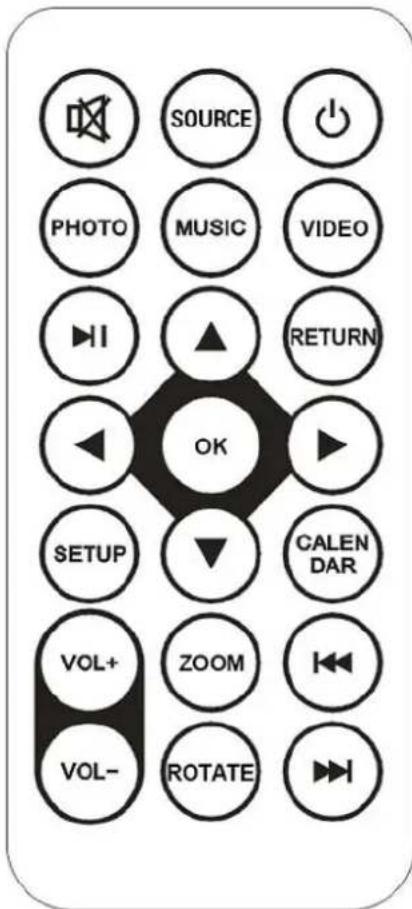
| AAN/UIT In-/uitschakelen. | |
| DEMP Dempen/geluid UIT | |
| SOURCE HDMI-signaalingang | |
| PHOTO Modus fotoweergave direct openen | |
| MUSIC Modus muziekweergave direct openen | |
| VIDEO Modus videoweergave direct openen | |
| ■■ | Afspelen of pauzeren |
| RETURN Terug maar | het vorige scherm |
| ▲▼▲● | Navigatietoetsen omhoog/omlaag/links rechts |
| OK Bevestiging | |
| SETUP Instellingsmenu | |
| CALENDAR Kalenderfunctie direct openen | |
| VOL+ VOL- Volumeregeling | |
| ZOOM Een Foto vergroten in de modus fotoweergave. | |
| ROTATE | Een Foto draaien in de modus fotoweergave |
| ↓↓ ▷ | Het vorige of volgende bestand selecteren |
Toetsen:
| IN-/UITSCHAKELEN |
| OMHOOG/VORIGE AFSPELEN |
| VOL+/RECHTS |
| START/PAUZE/OK |
| VOL-/LINKS |
| OMLAAG/VOLGENDE AFSPELEN |
| MENU/TERUG |
Poorten:
| SD/SHDC/MMC-kaartsleuf | |
| Hoofdtelefonuitgang | |
| USB-poort | |
| HDMI | |
| DC IN |
Hoofdmenu:
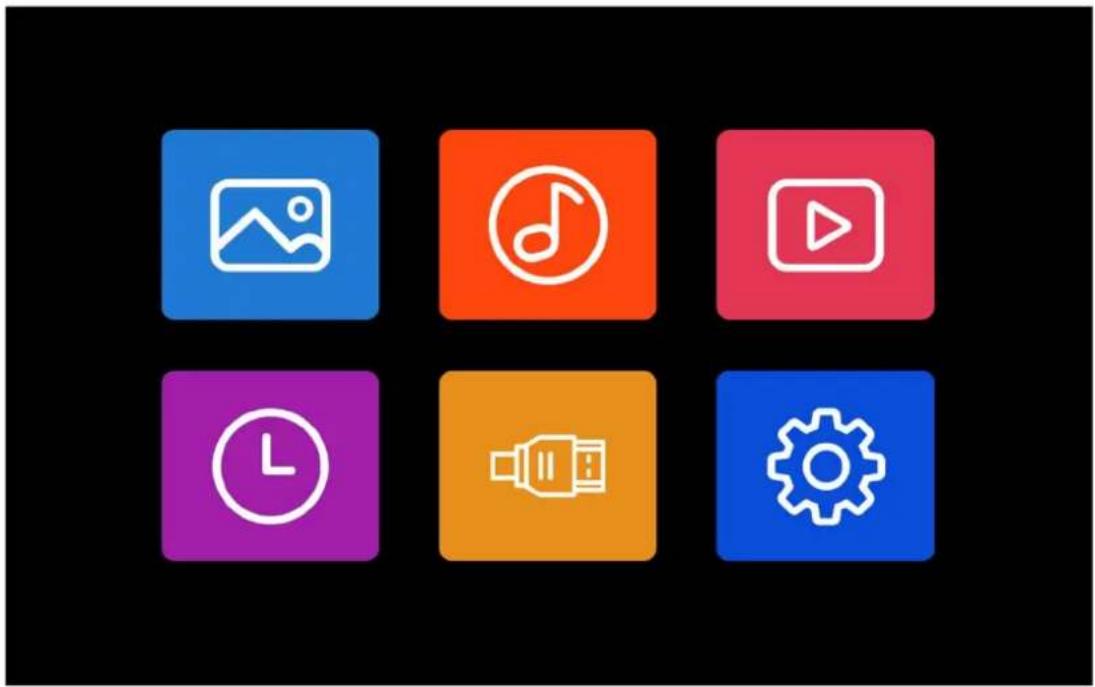
Onze digitale fotolijst ondersteunt SD/SDHC/MMC-geheugenkaarten en USB-sticks (USB 2.0) tot 32GB. Gebruik de navigatietoetsen ◄ ► om de Foto-, muziek- of videomodus, kalender, HDMI-modus of installatie (systeemconfiguratie) te openen in het hoofdmenu. Bevestig uw selectie met de toets OK.
Opgelet a.u.b.: De geheugenkaart of USB-stick moet ondersteunde foto-, muziek- of videobestanden bevatten.
Beeldmodus:
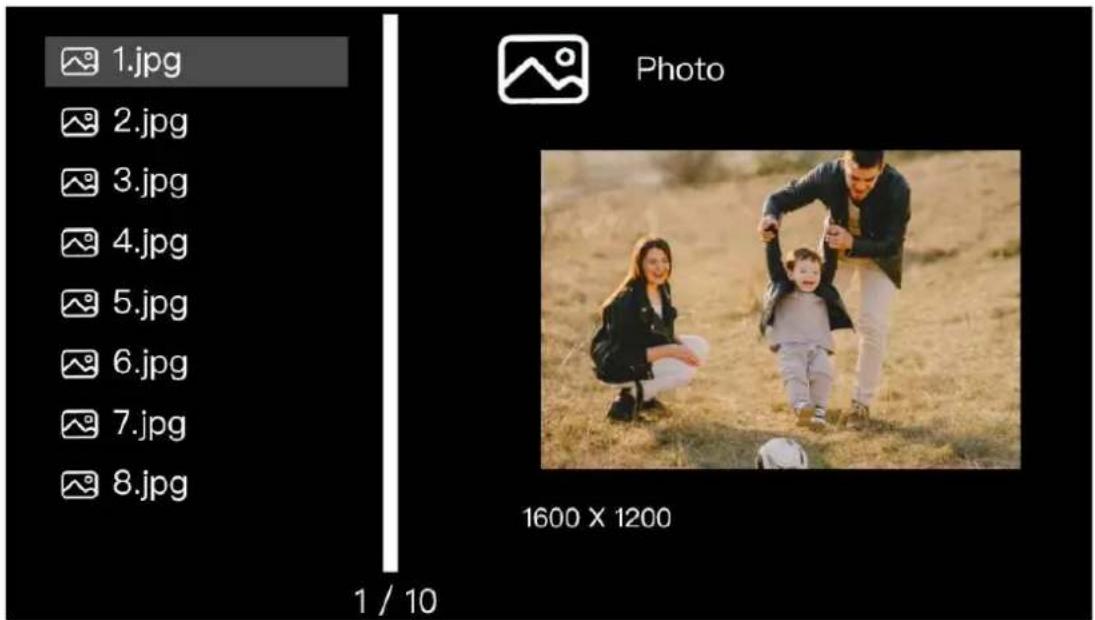
Selecteer Photo in het hoofdmenu (of druk op de toets PHOTO op de afstandsbediening) en bevestig met OK om te kiezen uit de geheugenkaart, de USB-stick of het interne geheugen, wat ook moet worden bevestigd met OK. Druk vervolgens op RETURN om de duimnagelmodus te openen. Gebruik de navigatietoetsen ▲ ▼ om de gewenste afbeelding te selecteren en bevestig met OK.
Muziekmodus:
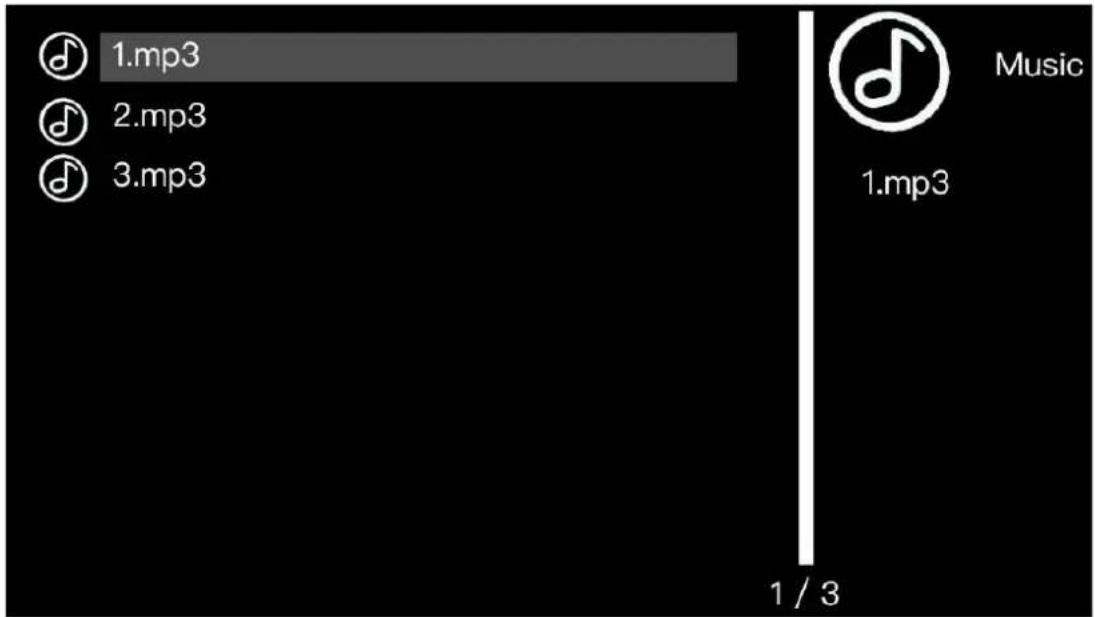
Selecteer Music in het hoofdmenu (of druk op de toets MUSIC op de afstandsbediening) en druk op OK om te kiezen uit de geheugenkaart, de USB-stick of het interne geheugen, wat ook moet worden bevestigd met OK. Druk vervolgens op RETURN om een overzicht van de muziekbestanden te openen. Gebruik de navigatietoetsen ▲ ▼ om het gewenste muziekbestand te selecteren dat u wilt afspelen en bevestig met OK.
Videomodus:
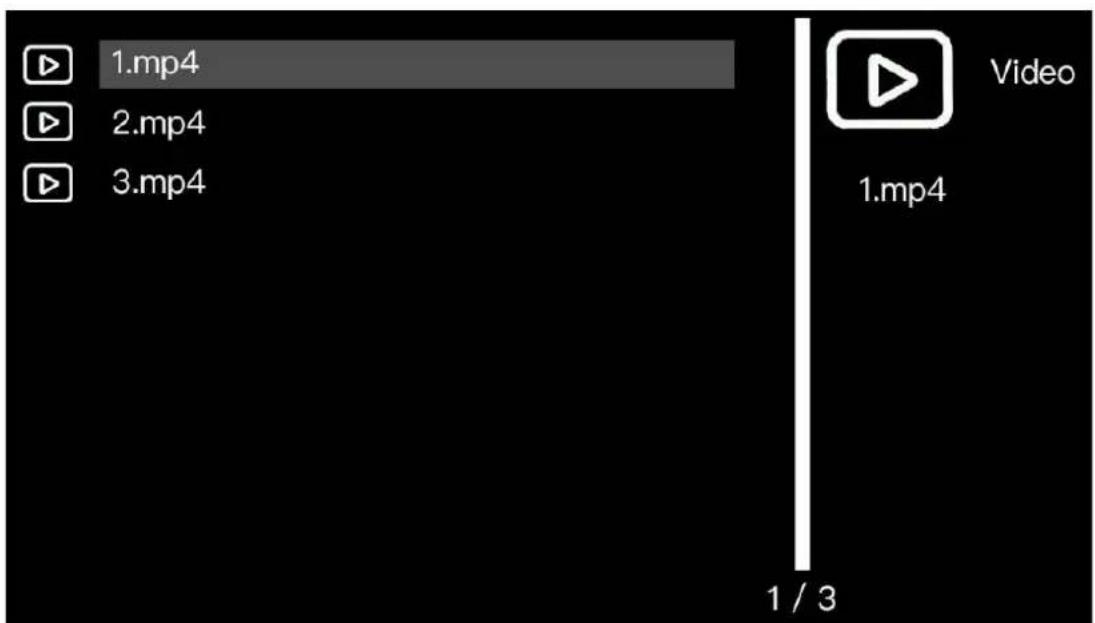
Selecteer Video in het hoofdmenu (of druk op de toets VIDEO op de afstandsbediening) en druk op OK om te kiezen uit de geheugenkaart, de USB-stick of het interne geheugen, wat ook moet worden bevestigd met OK. Druk vervolgens op RETURN om een overzicht van de videobestanden te openen. Gebruik de navigatietoetsen ▲ ▼ om het gewenste videobestand te selecteren dat u wilt afspelen en bevestig met OK.
Kopieerfunctie voor foto-, muziek- en videobestanden:
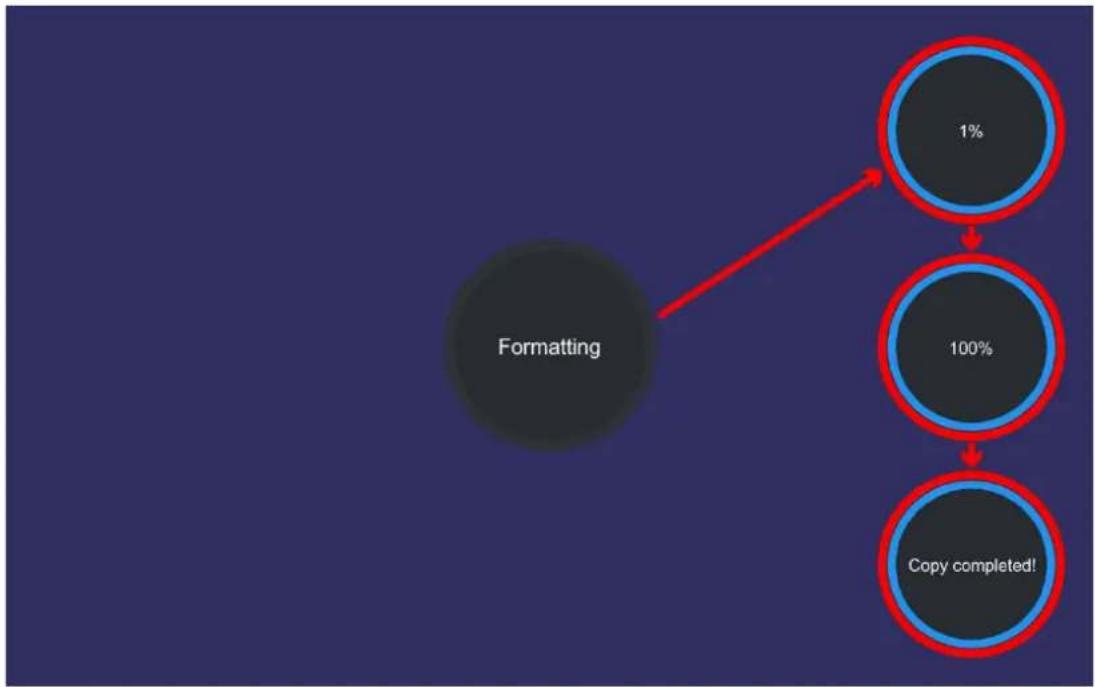
Het is mogelijk om alle bestanden van de geheugenkaart of USB-stick naar het interne geheugen te kopiëren. Selecteer hiertoe Settings in het hoofdmenu (of druk op de toets SETUP op de afstandsbediening) en druk op OK om het instellingsmenu te openen. Gebruik de navigatietoetsen om naar de optie System Setup te navigeren en bevestig met OK. Selecteer de functie Copy All met de navigatietoetsen en stel de waarde in op On. Druk vervolgens op RETURN om terug te keren naar het hoofdmenu. Schakel de digitale fotolijst eventjes uit en weer in. Steek de geheugenkaart of USB-stick met de te kopiëren bestanden in het apparaat. Het kopiëren begint automatisch en de voortgang zal worden weergegeven. Nadat het kopiëren is geslaagd, kunt u de bestanden in het interne geheugen selecteren en in de betreffende modus (foto/muziek/video) afspelen. Nadat het kopiëren is voltooid, stelt u de waarde voor de functie Copy All weer in op Off om de automatische kopieerfunctie te deactiveren. Zorg ervoor dat de foto-, muziek- en videobestanden zich in de hoofdmap van de geheugenkaart of USB-stick bevinden om problemen bij het kopiëren te voorkomen/uit te sluiten.
Opgelet a.u.b.:
Het aantal bestanden dat kan worden gekopieerd (afbeeldingen en/of muziek-/videobestanden) is beperkt tot 3.000. Als u meer dan 3.000 bestanden naar het interne geheugen probeert te kopiëren, zult u de foutmelding "Quantity exceeded 3,000 files" ontvangen. Houd er ook rekening mee dat bij het kopiëren vanuit geheugenkaarten of USB-sticks de bestanden die al in het interne
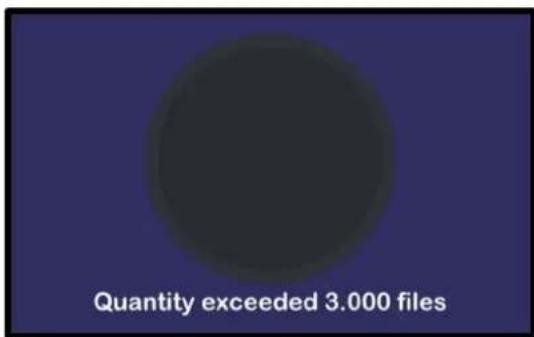
geheugen zijn opgeslagen, worden verwijderd of volledig worden overschreven. Als u het interne geheugen dus volledig met bestanden wilt "vullen", moet u alle benodigde bestanden (foto's en/of muziek-/videobestanden) naar een geheugenkaart of USB-stick kopiëren om deze volledig te kunnen kopiëren naar het interne geheugen.
Kalender: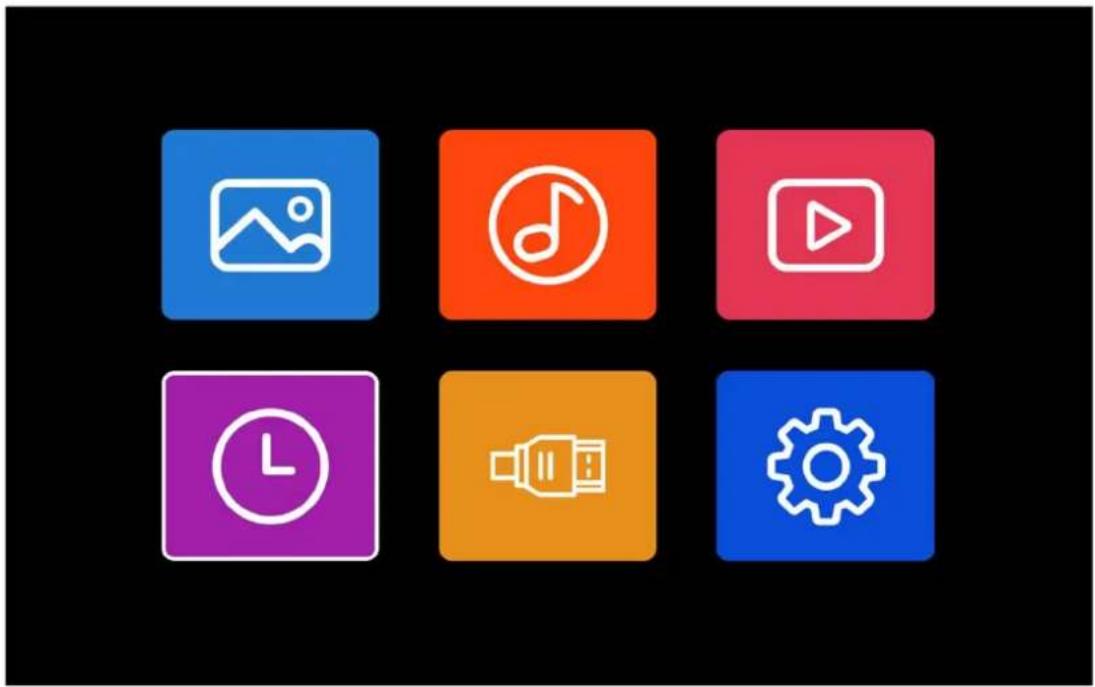
Selecteer het kloksymbool in het hoofdmenu (of druk op de toets CALENDAR op de afstandsbediening) en druk op OK om de kalender te openen.
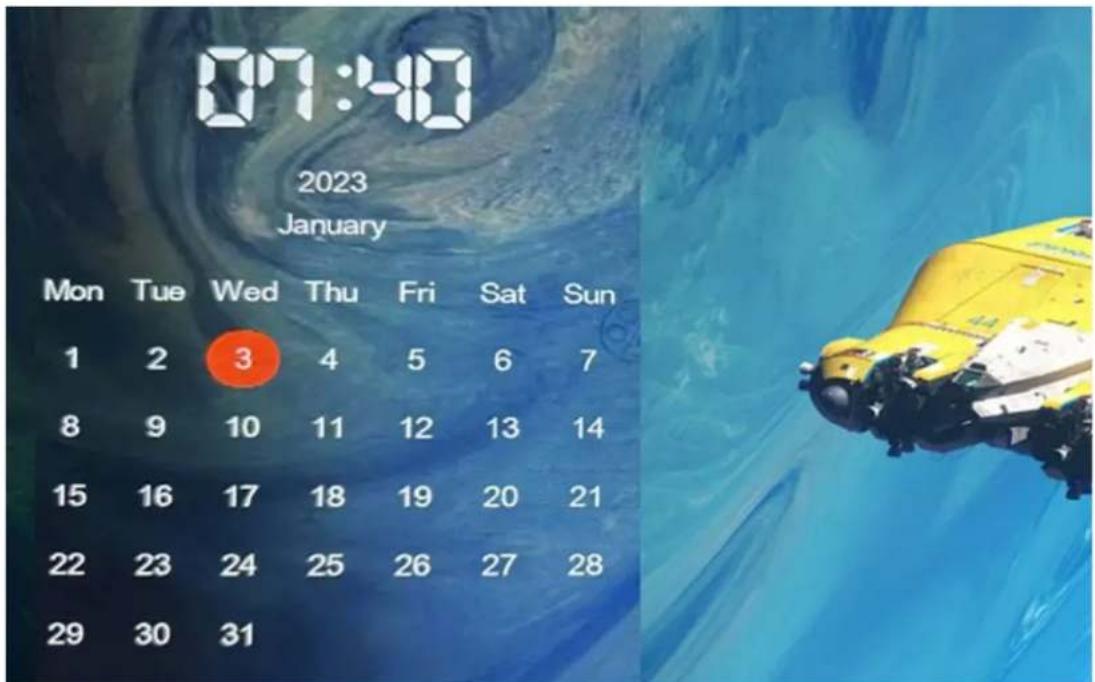
Gebruik de navigatietoetsen om door de kalender te navigeren.
HDMI-ingang:
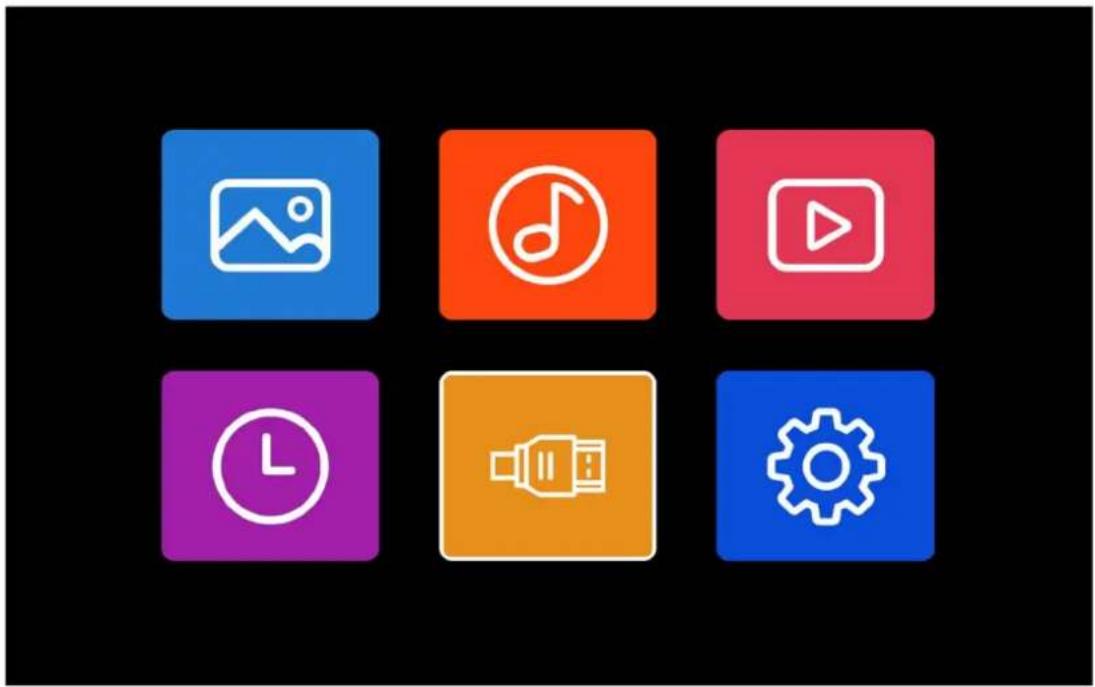
Sluit een HDMI-uitgangsapparaat aan op de HDMI-ingang van de digitale fotolijst. Selecteer het HDMI-symbool in het hoofdmenu (of druk op de toets SOURCE op de afstandsbediening) en druk op OK om HDMI als de ingangsbron te selecteren.
Instellingsmenu:
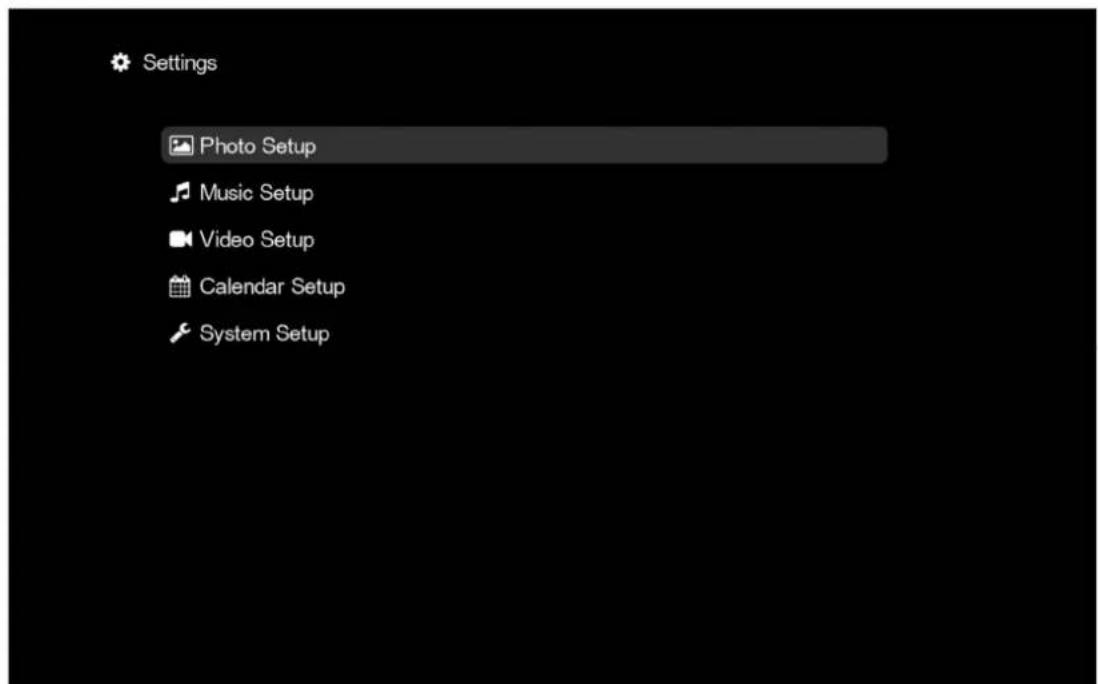
Selecteer Settings (tandwielsymbool) in het hoofdmenu of druk op de toets SETUP op de afstandsbediening om het instellingsmenu te openen (Photo Setup, Music Setup, Video Setup, Calendar Setup of System Setup). Gebruik de navigatietoetsen om de gewenste instellingsoptie te markeren en bevestig met OK om de overeenkomstige instellingen aan te passen.
Overzicht van instellingsopties
Photo Setup:

Photo Setup
Display Mode
Diavoorstelling
Achtergrondmuziek
Aan
Weergaveverhouding
Originele grootte
Overgangstijd diavoorstelling
3 sec
Herhalingsmodus diavoorstelling
Willekeurig
Weergavemodus Diavoorstelling - Toont een serie digitale foto's op het
scherm
Thumbsail - Browserweergave met voorbeschouwingen
van afbeeldingen
Bladermodus - Toont individuele afbeeldingen - gebruik
de toets Volgende/Vorige om de gewenste afbeelding
te selecteren
Achtergrondmuziek Schakel de achtergrondmuziek voor de diashow in of
uitschakelen
Aan/Uit
Beeldverhouding Opties voor een optimale weergave van uw
afbeeldingen
Diashow Overgangstijd Stel hier de duur in voor het weergeven van elke
afbeelding in de diashow
3 sec / 5 sec / 10 sec / 15 sec / 30 sec / 1 min / 5 min /
10 min / 15 min / 30 min / 1 uur / 6 uur / 12 uur
/24 uur / Uit
Diashow Herhalingsmodus Instelling voor het weergeven van afbeeldingen in
diashows
Diashow Overgangseffect Stel hier de overgangseffecten in voor diashows
Gebruik de navigatietoetsen om de gewenste waarde aan te passen.
Muziekinstellingen:
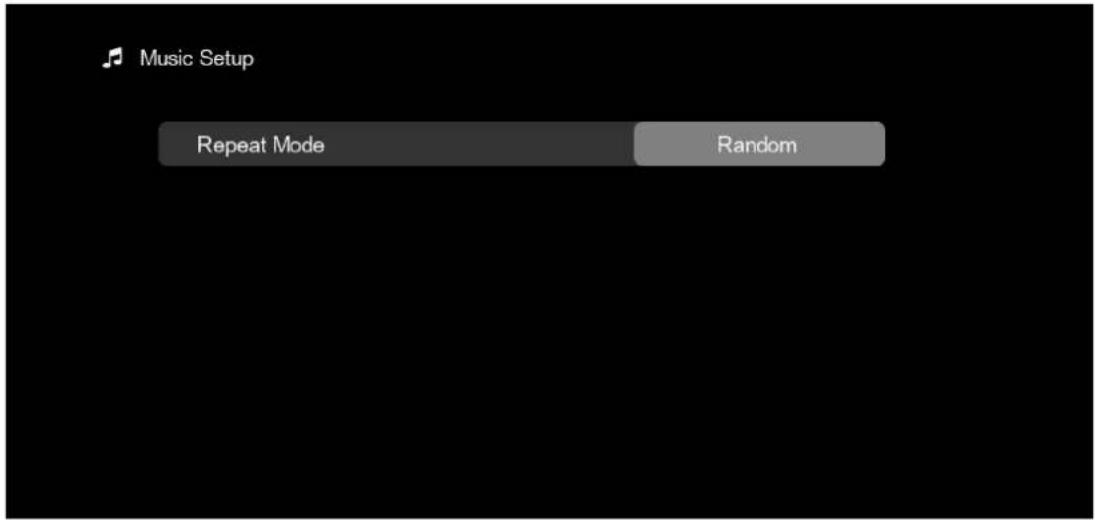
Herhaalmodus Stel hier de afspeelmodus in voor muziekbestanden
Alles herhalen / Eén herhalen / Volgorde / Willekeurig
Gebruik de navigatietoetsen om de gewenste waarde aan te passen.
Video-instellingen:
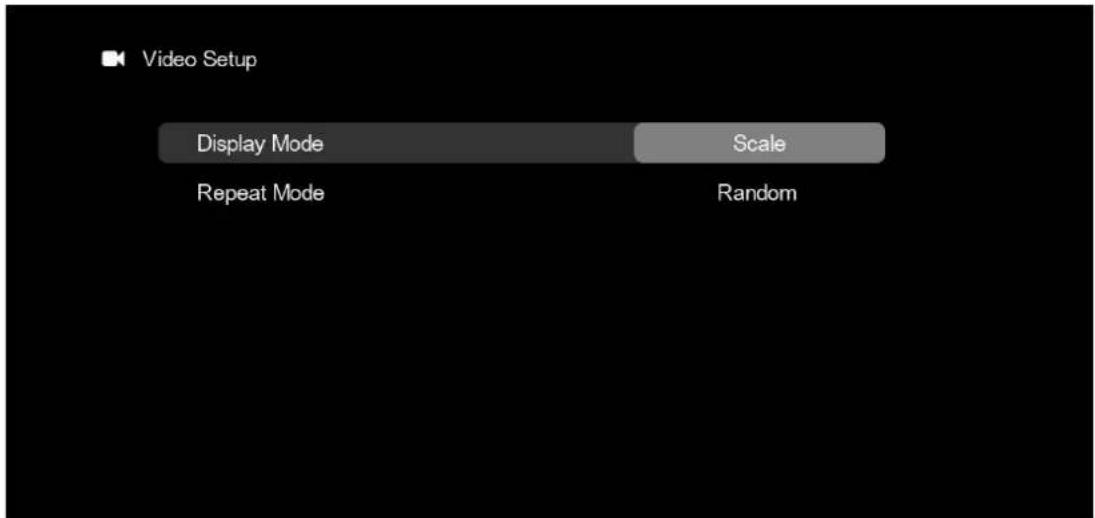
Weergavemodus Opties voor een optimale weergave van uw video's
Herhaalmodus Stel hier de afspeelmodus in voor videobestanden
Gebruik de navigatietoetsen om de gewenste waarde aan te passen.
Kalenderinstellingen:
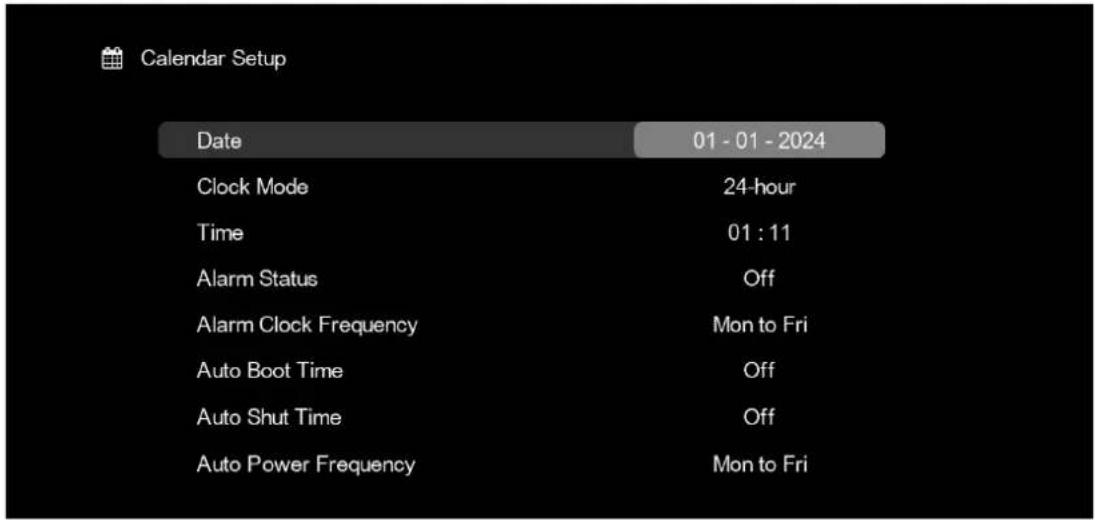
Datum De datum instellen
dd-mm-jjjj
Klokmodus De tijdsindeling instellen
12 uur / 24 uur
Tijd De tijd instellen
uu:mm
Alarm Status Het alarm/klok (met geluid) instellen
uu:mm/Off
Alarm Clock Frequency De wektijd instellen voor het alarm/klok
Auto Boot Time De automatische inschakeltijd instellen voor de digitale
fotolijst
uu:mm/Off
Auto Shut Time De automatische uitschakeltijd instellen voor de digitale
fotolijst
uu:mm/Off
Auto Power Frequency Het interval instellen voor de automatische in
/uitschakeltijd
Mo to Fr / Weekend / Once / Everyday
Gebruik de navigatietaetsen om de gewenste waarde aan te passen.
System Setup:
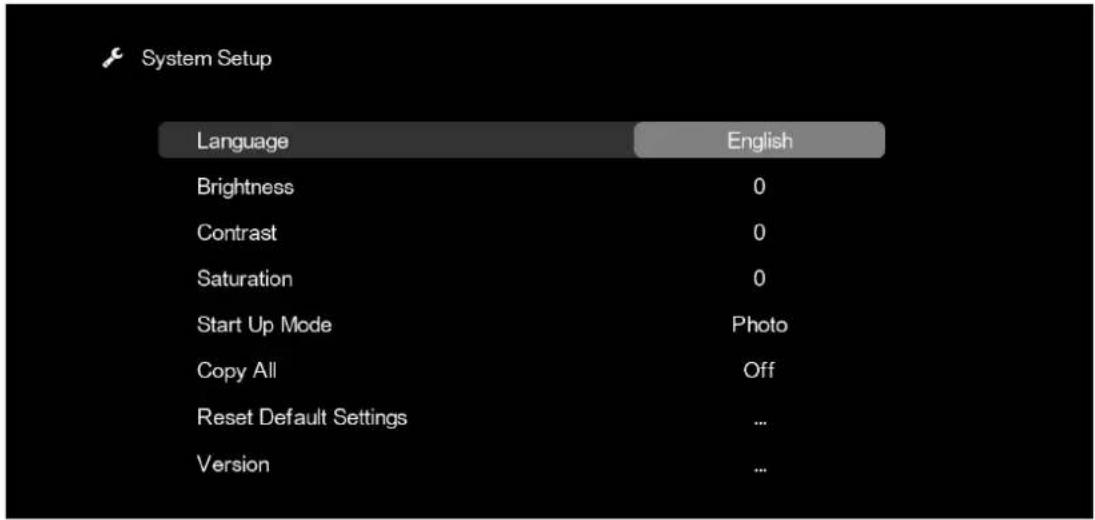
Language De gewenste taal instellen
Contrast: afstellen van "0" tot "-10 / +10"
Saturation: afstellen van "0" tot "-10 / +10"
digitale fotolijst worden ingeschakeld.
Main Menu / Photo / Music / Video / Calendar
Copy All: automatisch kopiëren van foto's, muziek- of
videobestanden vanuit de geheugenkaart of USB-stick naar het interne geheugen.
Off/On
Reset Default Settings: deze optie stelt de digitale fotolijst terug op de
standaard fabriekswaarden.
Reset to default settings? Yes / No
Version: hier wordt de huidige firmwareversie van de digitale
fotolijst weergegeven!
Gebruik de navigatietoetsen om de gewenste waarde aan te passen.
Technische ondersteuning
Wij zijn toegewijd aan onze klanten en bieden dus ook de beste klantendienst. Mocht u assistentie nodig hebben met uw BRAUN-product, neem dan a.u.b. contact op met de BRAUN technische ondersteuning voordat u dit apparaat terugstuurt. U kunt ons als volgt bereiken:
E-mail: post@braun-phototechnik.de
Web: www.braun-phototechnik.de
+49 (0) 7457 / 9465-60
CE-voorschriften
Dit apparaat is getest en in overeenstemming bevonden met de limieten voor een digitaal apparaat volgens de CE-voorschriften. Deze limieten zijn bedoeld om een redelijke bescherming te bieden tegen schadelijke interferentie in thuisinstallaties. De verklaring van conformiteit is beschikbaar op onze startpagina.


- BRAUN DIGIFRAME 1096 16GB GEBRUIKSHANDLEIDING
- EIGENSCHAPPEN
- BEDIENINGEN
- HOOFDMENU
- BEELDMODUS
- MUZIEKMODUS
- VIDEOMODUS
- OPGELET A.U.B
- HDMI-INGANG
- INSTELLINGSMENU
- OVERZICHT VAN INSTELLINGSOPTIES
- PHOTO SETUP
- MUZIEKINSTELLINGEN
- VIDEO-INSTELLINGEN
- KALENDERINSTELLINGEN
- SYSTEM SETUP
- TECHNISCHE ONDERSTEUNING
- CE-VOORSCHRIFTEN
Merk : BRAUN
Model : DigiFrame 1096
Categorie : Digitale fotolijst