
DigiFrame 1096 - Moldura digital para fotos BRAUN - Manual de utilização gratuito
Encontre gratuitamente o manual do aparelho DigiFrame 1096 BRAUN em formato PDF.



| Marca | Braun |
| Modelo | DigiFrame 1096 |
| Tipo de produto | Moldura digital |
| Formatos de imagem suportados | JPEG, BMP, PNG |
| Formatos de áudio suportados | MP3, AAC, APE, FLAC, OGG, WAV, WMA |
| Formatos de vídeo suportados | MP4, MPEG, H264, RM, RMVB, MOV, MKV, DIVX |
| Memória interna | 16 GB |
| Cartões de memória compatíveis | SD/SDHC/MMC (até 32 GB) |
| Porta USB | USB 2.0, suporte para pendrives de até 32 GB |
| Porta HDMI | HDMI-IN para entrada de vídeo externa |
| Alto-falantes | Alto-falantes estéreo integrados |
| Saída para fones de ouvido | Sim, para fones de ouvido |
| Idiomas OSD | Inglês e outros idiomas |
| Alimentação | Adaptador de corrente DC (entrada CC) |
| Cópia de arquivos | De cartão SD/pendrive para memória interna (até 3000 arquivos) |
| Apresentação de slides | Até 10.000 imagens, com música de fundo e efeitos de transição |
| Calendário e relógio | Integrado, com alarme e programação liga/desliga |
| Configurações de exibição | Brilho, contraste, saturação, modo de exibição, duração da transição |
| Função HDMI | Exibe o conteúdo de um dispositivo HDMI conectado |
| Manutenção | Limpeza com pano macio e seco; não usar produtos abrasivos |
| Segurança | Em conformidade com os limites CE para dispositivos digitais |
| Reparabilidade | Contatar o suporte técnico Braun; nenhuma peça de reposição listada |
Perguntas frequentes - DigiFrame 1096 BRAUN
Perguntas dos utilizadores sobre DigiFrame 1096 BRAUN
0 pergunta sobre este aparelho. Responda às que conhece ou faça a sua.
Faça uma nova pergunta sobre este aparelho
Baixe as instruções para o seu Moldura digital para fotos em formato PDF gratuitamente! Encontre o seu manual DigiFrame 1096 - BRAUN e retome o controlo do seu dispositivo eletrónico. Nesta página estão publicados todos os documentos necessários para a utilização do seu dispositivo. DigiFrame 1096 da marca BRAUN.
MANUAL DE UTILIZADOR DigiFrame 1096 BRAUN
- Formatos de imagem suportados: JPEG, BMP, PNG
- Formatos de áudio suportados: MP3, AAC, APE, FLAC, OGG, WAV, WMA
- Formatos de vídeo suportados: MP4, MPEG, H264, RM, RMVB, MOV, MKV, DIVX
- Suporta cartões de memória SD/SDHC/MMC e pen USB (USB 2.0) de até 32 GB
- Memória interna com 16 GB de capacidade
- Altifalantes estéreo integrados e tomada para auscultadores. Porta USB: USB 2.0
- Porta HDMI: suporta a função HDMI-IN
- Apresentação de diapositivos (máx. 10 000 imagens do cartão de memória/pen USB) com música de fundo
- Suporta o modo em espera
- Relógio integrado, ligar/desligar automático
- Brilho, contraste e saturação de cor reguláveis
- Suporta cópia de ficheiros da pen USB/cartão SD para a memória interna
- Idioma OSD: selecionável em vários idiomas
Controlos:
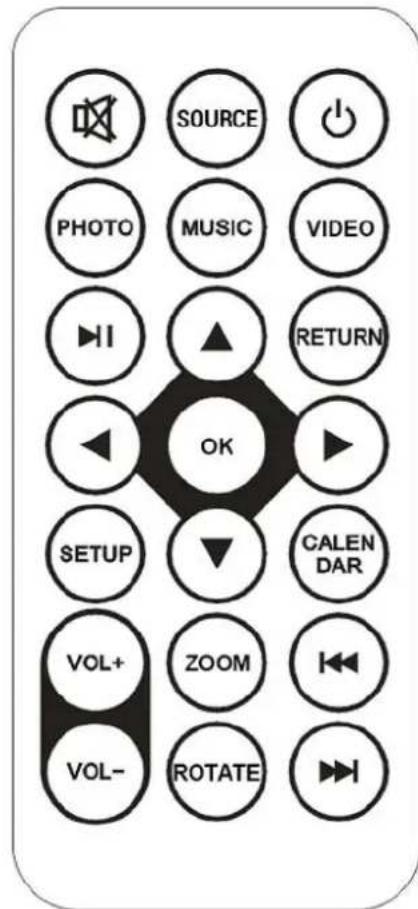
| LIGAR/DESLIGAR Ligar/desligar. | |
| DESATIVAR SOM Silenciar/Som desligado | |
| SOURCE Entrada de sinal HDMI | |
| PHOTO Mode de reprodução de fotografia diretamente | |
| MUSIC Mode de reprodução de música diretamente | |
| VIDEO Mode de reprodução de video diretamente | |
| ||| | Reproducir ou pausar |
| RETURN Voltar aoocrain anterior | |
| ▲▼▲ | Setas de movimento para cima/baixo/esquerda/direita |
| OK Confirmação | |
| SETUP Menu de Configuração | |
| CALENDAR Funcionode calendário diretamente | |
| VOL+ VOL- Ajuste do volume | |
| ZOOM Aumentar a fotografia no modo de reprodução de fotografia | |
| ROTATE Rodar a fotografia no modo de reprodução de fotografia | |
| ↓↓ ↑ | Selecionar ficheiro anterior ou segunte |
Botões:
| LIGAR/DESLIGAR |
| CIMA/REPRODUZIR ANTERIOR |
| VOL+/DIREITA |
| REPRODUZIR/PAUSAR/OK |
| VOL-/ESQUERDA |
| BAIXO/REPRODUZIR SEGUInte |
| MENU/VOLTAR |
Portas:
| ① ② ③ ④ ⑤ | Ranhura para cartõeses SD/SHDC/MMC |
| Tomada de auriculas | |
| Porta USB | |
| HDMI | |
| DC IN |
Menu Principal:


A nossa moldura fotografia digital suporta cartões de memória SD/SDHC/MMC e pen USB (USB 2.0) de até 32 GB. Utilize as teclas de setas ◄ ▲ ▼ para aceder ao modo de fotografia, música ou vídeo, calendário, modo HDMI ou definições (configuração do sistema) no menu principal. Confirme a sua seleção com o botão "OK".
Tenha em conta que: os ficheiros de fotografia, música ou vídeo suportados devem estar presentes no cartão de memória ou na pen USB.
Modo Imagem:
No menu principal, selecione "Photo" (ou prima o botão "PHOTO" no controlo remoto) e confirme com "OK" para escolher entre o cartão de memória, pen USB ou memória interna, que também deve ser confirmado com "OK". Em seguida, prima "RETURN" para abrir o modo miniatura. Utilize as teclas de setas ▲▼ para selecionar a imagem desejada e confirme com "OK".
Modo Música:
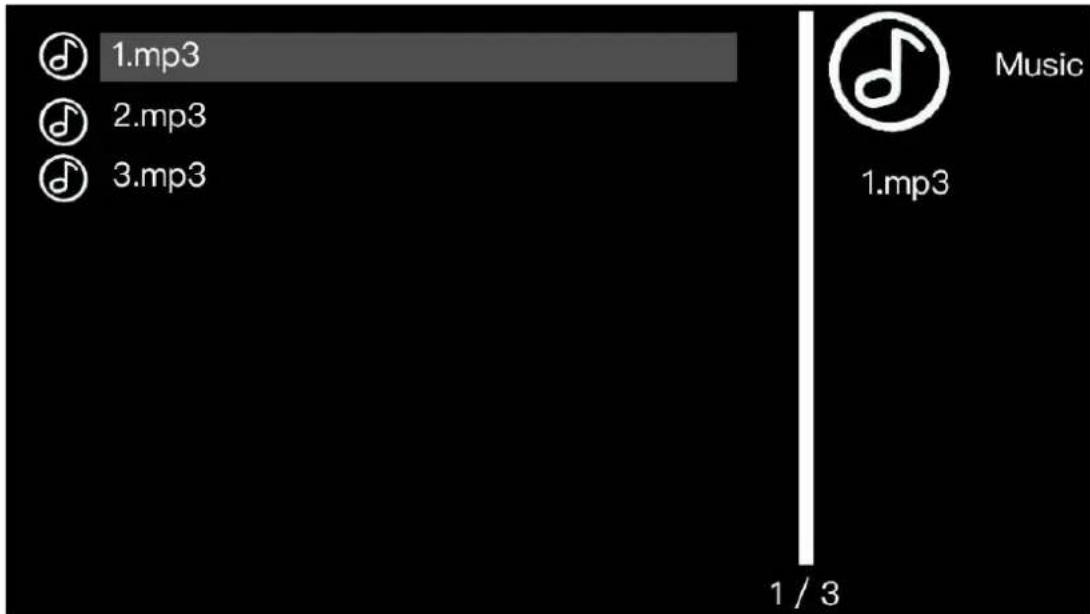
No menu principal, selecione "Music" (ou prima o botão "MUSIC" no controlo remoto), prima "OK" para escolher entre o cartão de memória, pen USB ou memória interna, que também deve ser confirmado com "OK". Em seguida, prima "RETURN" para abrir a descrição geral dos ficheiros de música. Utilize as teclas de setas ▲▼ para selecionar o ficheiro de música desejado e confirme com "OK".
Modo Vídeo:
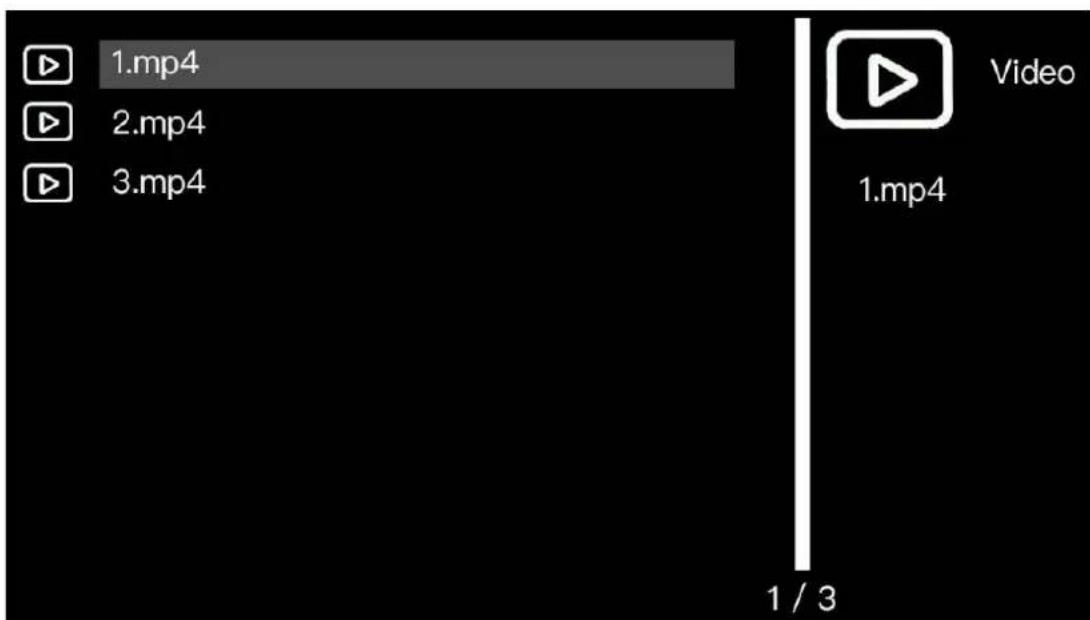
No menu principal, selecione "Video" (ou prima o botão "VIDEO" no controlo remoto), prima "OK" para escolher entre o cartão de memória, pen USB ou memória interna, que também deve ser confirmado com "OK". Em seguida, prima "RETURN" para aceder à descrição geral dos ficheiros de vídeo. Utilize as teclas de setas ▲▼ para selecionar o ficheiro de vídeo desejado para reprodução e confirme com "OK".
Função Copiar para ficheiros de Imagem, Música e Vídeo:
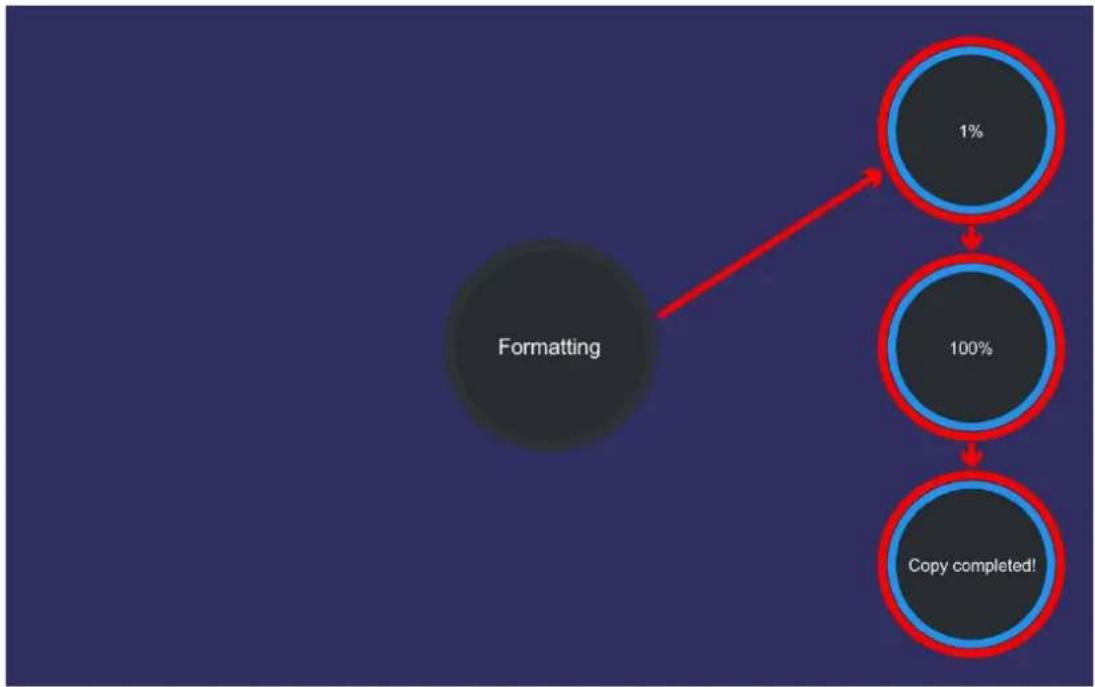
É possível copiar todos os ficheiros do cartão de memória ou da pen USB para a memória interna. Para o fazer, selecione "Settings" no menu principal (ou prima o botão "SETUP" no controlo remoto) e prima "OK" para abrir o menu de definições. Navegue com as teclas de setas ▲▼ para a opção "System Setup" e confirme com "OK". Selecione a função "Copy All" com as teclas de setas ▲▼ e defina o valor para "On". Em seguida, prima "RETURN" para regressar ao menu principal. Desligue e ligue rapidamente a moldura fotografia digital. Insira o cartão de memória ou a pen USB com os ficheiros a copiar. O processo de cópia inicia-se automaticamente e o progresso é apresentado. Após a cópia bem-sucedida, pode selecionar e reproduzir os ficheiros no respetivo modo (fotografia/música/vídeo) a partir da memória interna. Depois de concluir o processo de cópia, regule o valor da função "Copy All" novamente para "Off" para desativar a cópia automática. Certifique-se de que os ficheiros de fotografia, música e vídeo estão armazenados no diretório raiz do cartão de memória ou da pen USB para evitar problemas de cópia.
Tenha em conta que:
O número de ficheiros que podem ser copiados (imagens e/ou ficheiros de música/vídeo) está limitado a 3000. Se tentar copiar mais de 3000 ficheiros para a memória interna, receberá a mensagem de erro "Quantity exceeded 3,000 files". É também de salientar que, ao copiar a partir de cartões de memória ou de pens USB, os ficheiros já guardados na memória interna podem ser apagados ou substituídos.
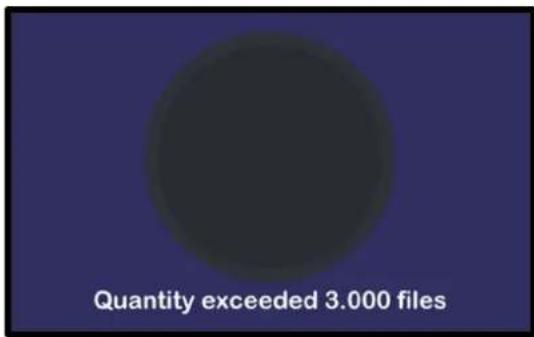
Por isso, se quiser "encher" a memória interna com ficheiros, tem de copiar todos os ficheiros necessários (imagens e/ou ficheiros de música/vídeo) para um cartão de memória ou pen USB para poder copiá-los para a memória interna.
Calendário:
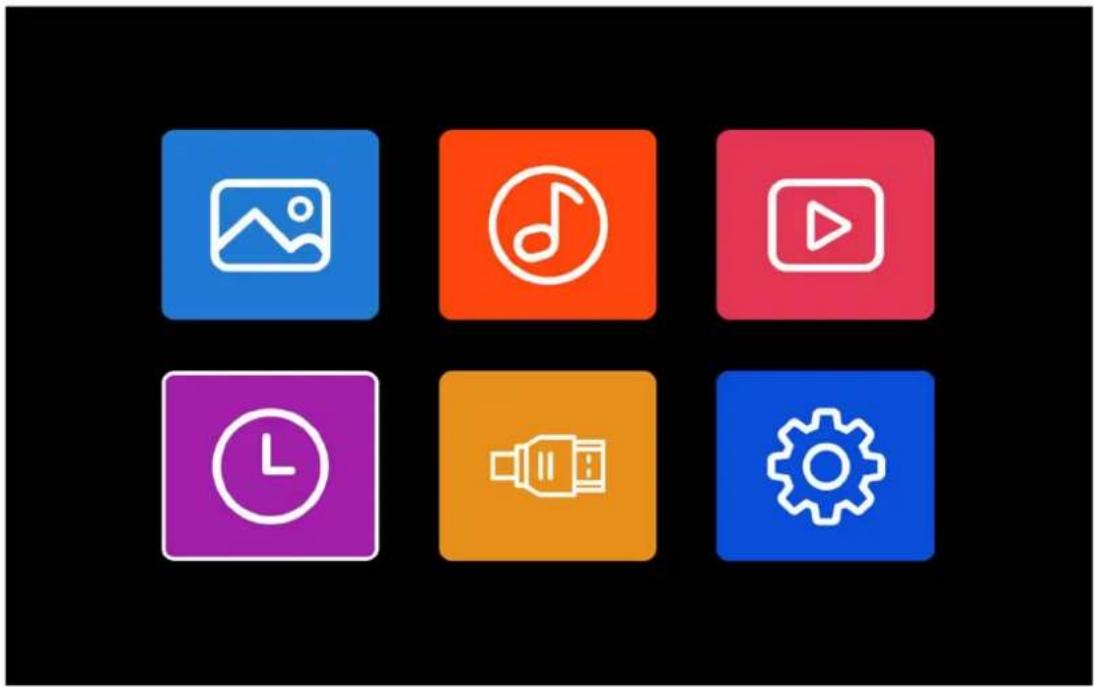
No menu principal, selecione o ícone de relógio (ou prima o botão "CALENDAR" no controlo remoto) e prima "OK" para aceder ao calendário.
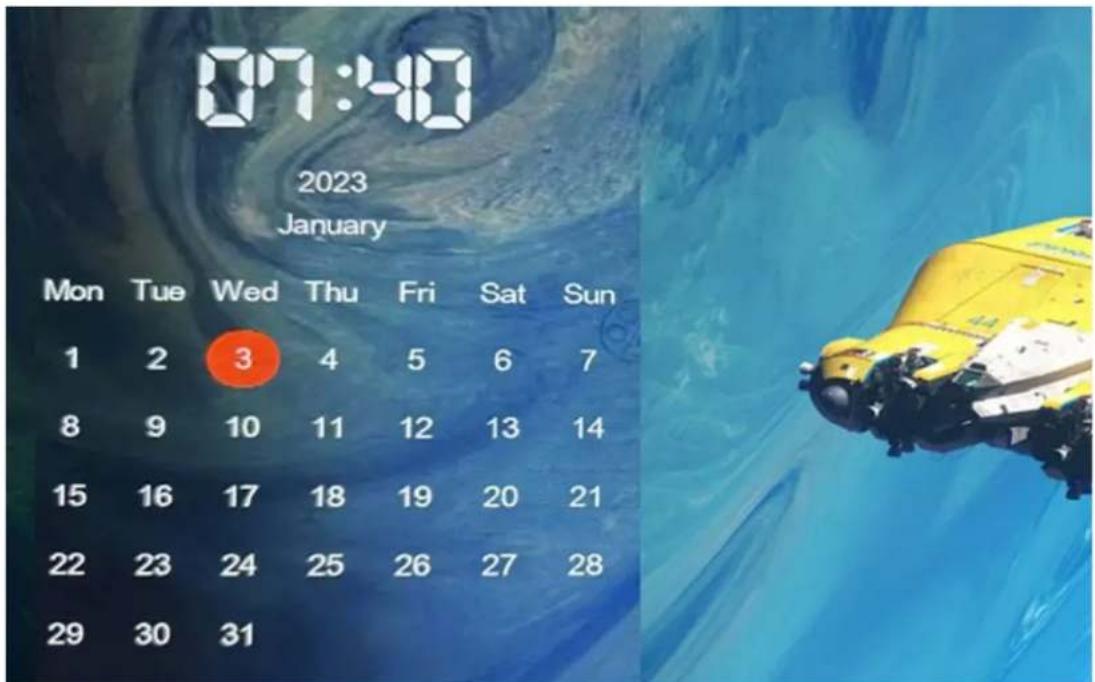
Navegue no calendário com as teclas de setas ▲▼◀▶.
Entrada HDMI:
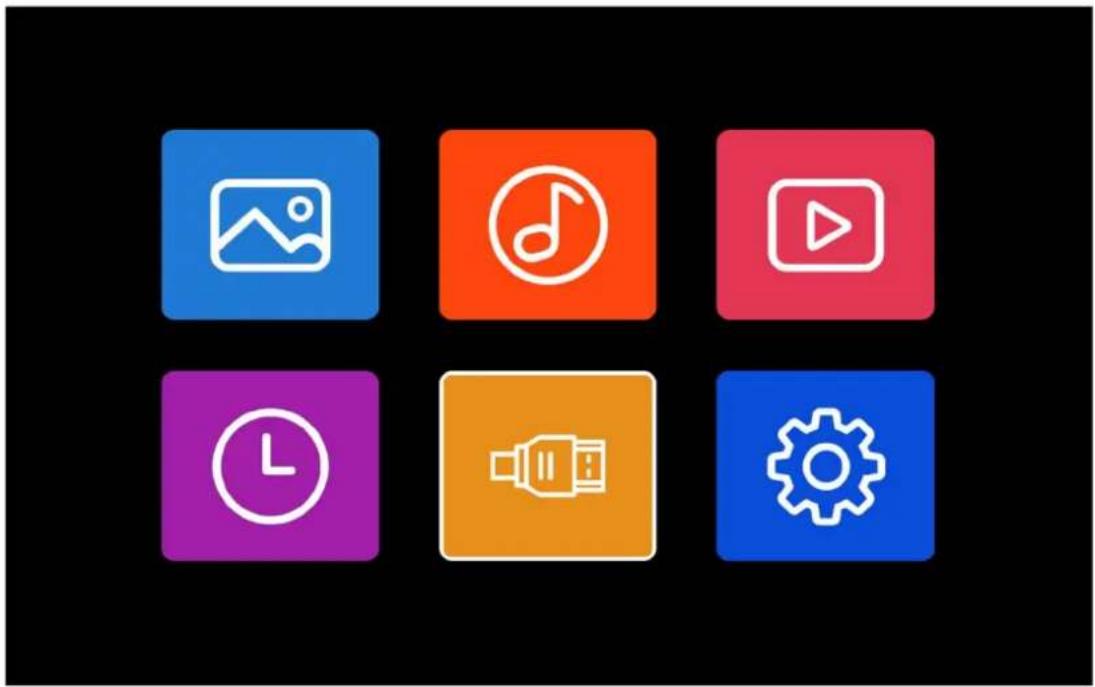
Ligue o dispositivo compatível com HDMI à entrada HDMI da moldura fotográfica digital. No menu principal, selecione o ícone HDMI (ou prima o botão SOURCE no controlo remoto) e prima "OK" para escolher HDMI como fonte de entrada.
Menu de Definições:
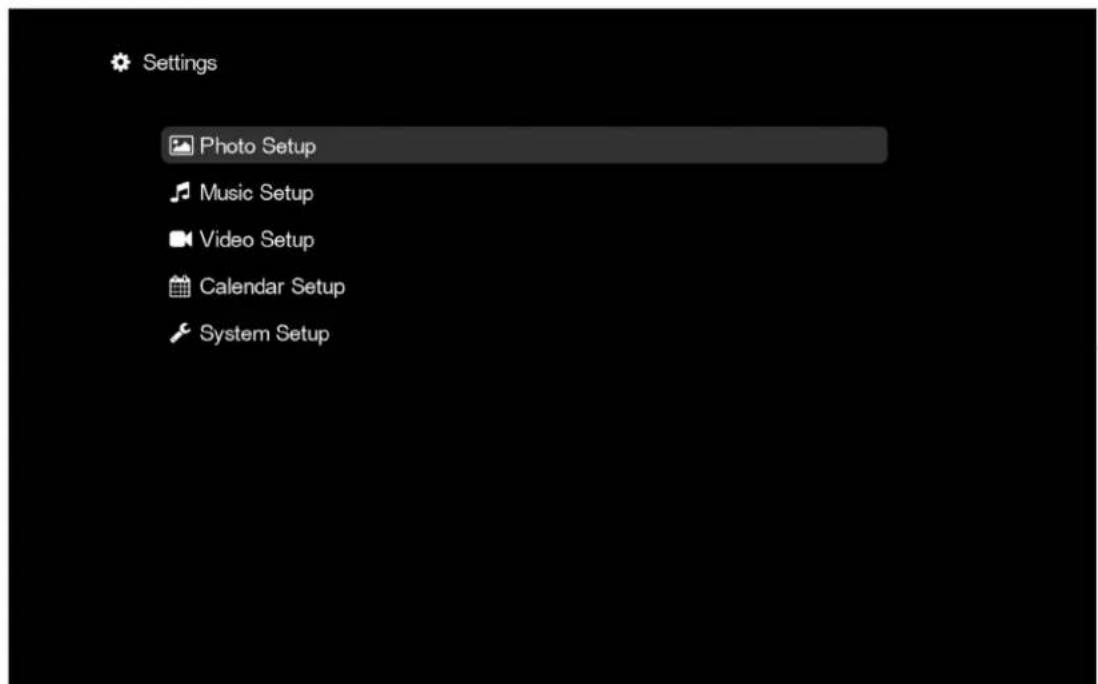
No menu principal, selecione "Definições" (ícone de engrenagem) ou prima o botão "SETUP" no controlo remoto para abrir o menu de definições ("Photo Setup", "Music Setup", "Video Setup", "Calendar Setup" ou "System Setup"). Utilize as teclas de setas ▲▼ para realçar a opção de definição desejada e confirme com "OK" para realizar as definições correspondentes.
Descrição geral das opções de definições
Photo Setup:

Photo Setup
Display Mode
Slideshow
Background Music
Em
Proporção de exibição
Tamanho original
Tempo de transição do slideshow
3 segundos
Modo de repetição do slideshow
Aleatório
Modo de exibição Slideshow - Apresentação de uma série de fotos digitais
no ecrã
Thumbnail - Vista de navegador com pré-visualização da
imagem
Modo de navegação - Veja imagens individuais - utilize os
botões de avançar/retroceder para selecionar a imagem
desejada
Música de fundo Ative ou desative a música de fundo para a
apresentação de diapositivos
On/Off
Display Ratio Opções para uma visualização ótima das suas imagens
Slideshow Transition Time Defina o tempo para estar cada imagem na
apresentação de diapositivos
3 Sec / 5 Sec / 10 Sec / 15 Sec / 30 Sec / 1 Min / 5 Min /
10 Min / 15 Min / 30 Min / 1 Hour / 6 Hours / 12 Hours
/24Hours/Off
Slideshow Repeat Mode Definição para apresentação de imagens na
apresentação de diapositivos
Slideshow Transition Effect Defina os efeitos de transição na aparição de
diapositivos
Random / Blinds / Erase / Slide / Grid / Fade In Out
Utilize as teclas de setas para ajustar/alterar o valor desejado.
Music Setup:
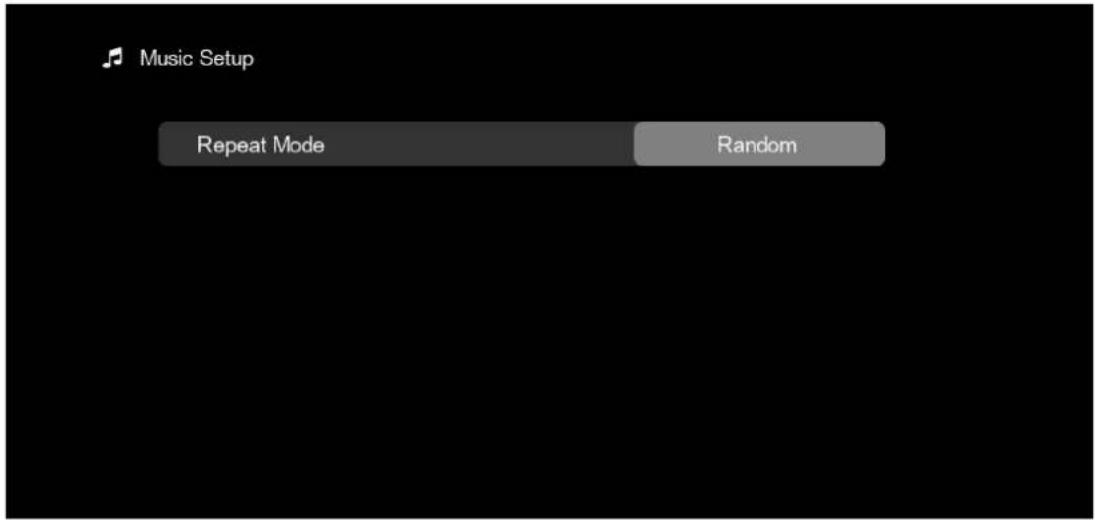
Repeat Mode Defina o modo de reprodução dos ficheiros de música
Repeat All / Repeat One / Sequence / Random
Utilize as teclas de setas ◄ para ajustar/alterar o valor desejado.
Video Setup:
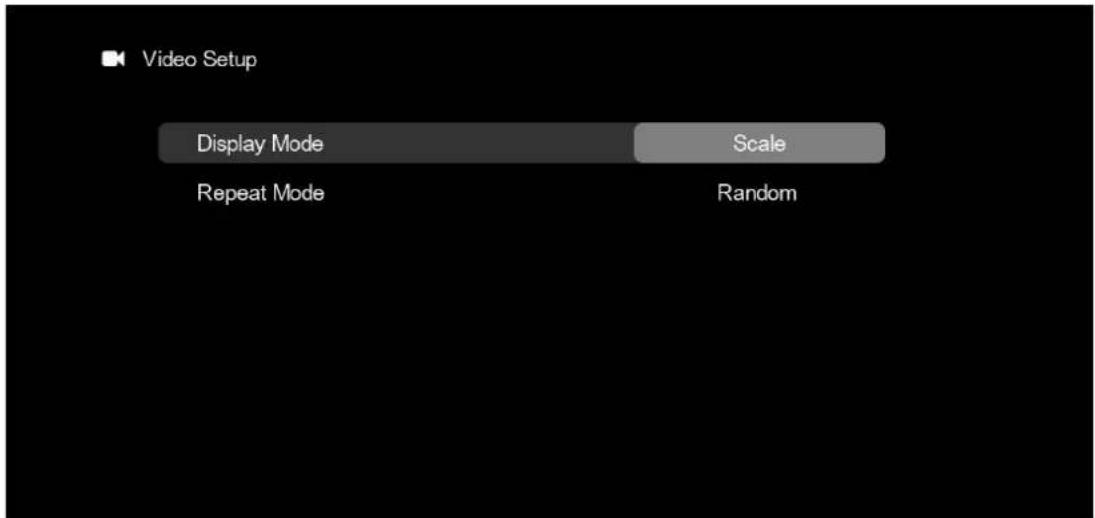
Display Mode Opções para apresentação ótima dos seus vídeos
Utilize as teclas de setas ◄ para ajustar/alterar o valor desejado.
Calendar Setup:
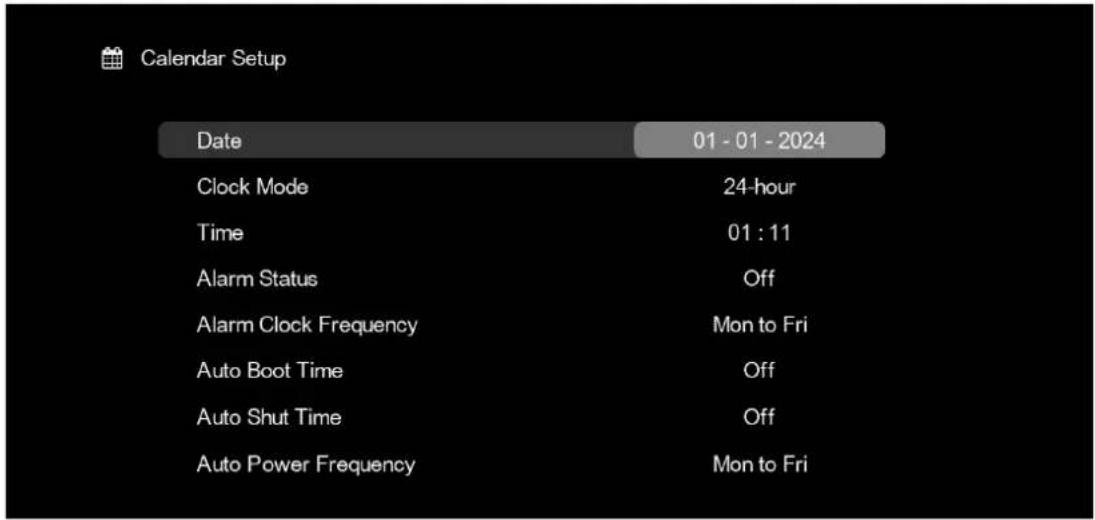
Data Defina a data
dd-mm-aaaa
Clock Mode Defina o tipo das horas
12-hour/24-hour
Time Defina a hora
hh:mm
Alarm Status Defina o alarme/relógio (com som)
hh:mm/Off
Frequência do alarme do relógio: Defina a hora de despertar do alarme/relógio.
Tempo de inicialização automática: Defina a hora de acionamento automático para a
moldura de fotografia digital.
hh:mm/Desligado
Tempo de desligamento automático: Defina a hora de encerramento automático para a
moldura de fotografia digital.
hh:mm/Desligado
Frequência de ligar/desligar automático: Defina o intervalo para o ligar/desligar automático.
Utilize as teclas de setas para ajustar/alterar o valor desejado.
Configuração do sistema:
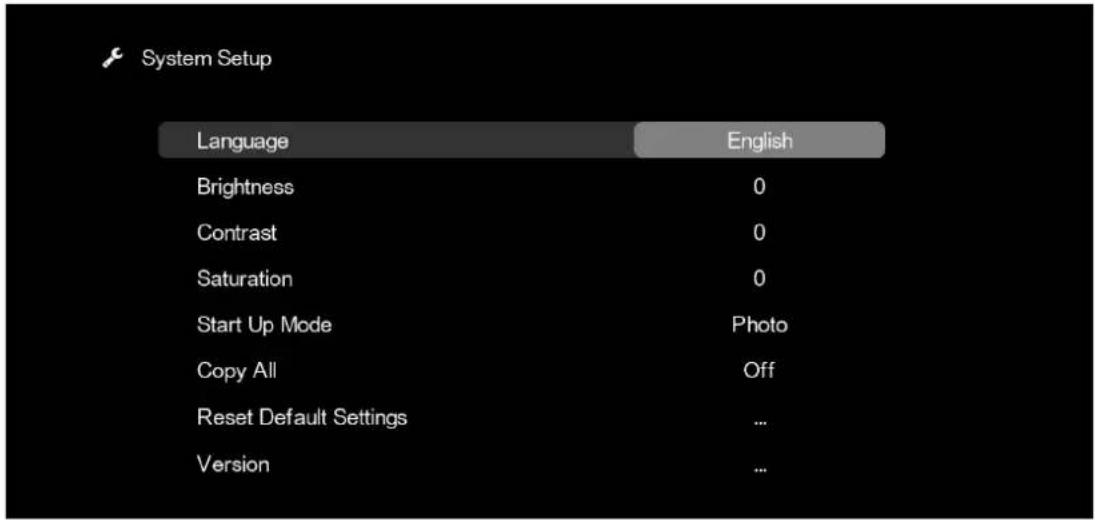
Idioma: Defina o idioma desejado/preferido.
vídeo do cartão de memória ou da pen USB para a memória interna.
Desligado/Ligado
Restaurar configurações padrão: Reponha as predefinições da moldura digital.
Restaurar para as configurações padrão? Sim / Não
Versão A: versão atual do firmware da moldura digital é
apresentada aqui!
Utilize as teclas de setas para ajustar/alterar o valor desejado.
Suporte técnico
Estamos empenhados em fornecer o melhor serviço de apoio ao cliente. Se necessitar de assistência com o seu produto BRAUN, contacte o departamento de Suporte técnico da BRAUN antes de devolver este dispositivo. Entre em contacto connosco através de qualquer uma das seguintes formas:
Este dispositivo foi testado e está em conformidade com os limites para um dispositivo digital de acordo com os regulamentos CE. Estes limites destinam-se a proporcionar uma proteção razoável contra interferências nocivas em instalações domésticas. A declaração de conformidade está disponível na nossa página inicial.


Marca : BRAUN
Modelo : DigiFrame 1096
Categoria : Moldura digital para fotos