
DigiFrame 1361 - Digitaler Fotorahmen BRAUN - Kostenlose Bedienungsanleitung
Finden Sie kostenlos die Bedienungsanleitung des Geräts DigiFrame 1361 BRAUN als PDF.
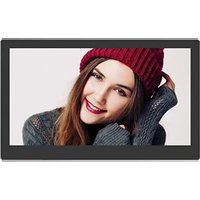


| Produkttyp | Digitaler Bilderrahmen |
| Marke | Braun |
| Modell | DigiFrame 1361 |
| Bildschirmgröße | 33,78 cm (13,3 Zoll) IPS TFT |
| Bildschirmauflösung | 1920 x 1080 Pixel |
| Seitenverhältnis | 16:9 |
| Unterstützte Bildformate | JPEG |
| Unterstützte Audioformate | MP3 |
| Unterstützte Videoformate | MPEG1, MPEG2, MPEG4, DivX 4.0, DivX 5.0, M-JPEG, AVI, MOV, RMVB |
| Unterstützte Speicherkarten | SD / SDHC / MS / MMC |
| USB-Anschluss | USB 2.0 (USB-Host) |
| HDMI-Anschluss | HDMI-Eingang (HDMI IN) |
| Stromversorgung | Netzadapter AC 100-240V, 50/60Hz; Ausgang DC 12V / 2A |
| Integrierter Speicher | 8 GB |
| Hauptfunktionen | Diashow mit Hintergrundmusik, integrierte Uhr, automatischer Wecker, Kalender, Laufschrift, Dateikopie |
| Anzeigeeinstellungen | Helligkeit, Kontrast, Sättigung einstellbar (0-100) |
| OSD-Sprachen | Deutsch, Englisch, Französisch, Italienisch, Spanisch, Niederländisch, Rumänisch, Griechisch |
| Betriebstemperatur | 0 °C bis 40 °C |
| Betriebsfeuchtigkeit | 10% bis 85% |
| Pflege und Reinigung | Reinigen Sie den LCD-Bildschirm mit einem weichen, nicht scheuernden Tuch (z. B. Linsentuch), das mit einer milden Reinigungslösung befeuchtet ist |
| Sicherheit | Nur für den Innenbereich; nicht Feuchtigkeit oder direkter Sonneneinstrahlung aussetzen; Gehäuse nicht öffnen |
| Ersatzteile und Reparierbarkeit | Fernbedienungsbatterie Typ CR2025 (austauschbar); Netzadapter im Lieferumfang; Ständer im Lieferumfang; keine vom Benutzer reparierbaren Teile im Inneren |
| Allgemeine Informationen | Gewicht nicht angegeben; ungefähre Abmessungen: 33,78 cm Diagonale, Standarddicke |
Häufig gestellte Fragen - DigiFrame 1361 BRAUN
Benutzerfragen zu DigiFrame 1361 BRAUN
0 Frage zu diesem Gerät. Beantworten Sie die, die Sie kennen, oder stellen Sie Ihre eigene.
Eine neue Frage zu diesem Gerät stellen
Laden Sie die Anleitung für Ihr Digitaler Fotorahmen kostenlos im PDF-Format! Finden Sie Ihr Handbuch DigiFrame 1361 - BRAUN und nehmen Sie Ihr elektronisches Gerät wieder in die Hand. Auf dieser Seite sind alle Dokumente veröffentlicht, die für die Verwendung Ihres Geräts notwendig sind. DigiFrame 1361 von der Marke BRAUN.
BEDIENUNGSANLEITUNG DigiFrame 1361 BRAUN
Vielen Dank, dass Sie sich für diesen digitalen Bilderrahmen entschieden haben. Er ermöglicht die schnelle Anzeige von Fotos, die Sie mit einer Digitalkamera oder dem Handy aufgenommen haben oder von einer Speicherkarte. Bitte lesen Sie die Bedienungsanleitung aufmerksam durch, um den digitalen Bilderrahmen korrekt nutzen zu können.
Inhaltsverzeichnis:
- Aufstellungsanleitung 4
2a. Rückseite und linke Seite des Bilderrahmens 4
2b. Fernbedienung 5
2c. Einlegen und Wechseln der Batterie 5
- Erste Schritte 6
- Bedienungshinweise 6
Speicherkarte und USB 6
- Bildmodus 6
- Musikmodus 7
- Videomodus 7
- Kopierfunktion für Untertitel 8
- Scrollfunktion für Untertitel 8
- Kalender 8
- HDMI-Eingang 8
- Einstellungen 8
- Technische Spezifikationen 9
- Anleitung zur Problembehebung 9
Technischer Support
Wir sind bestrebt, den besten Kundendienst zu bieten. Wenn Sie Hilfe mit Ihrem Produkt von BRAUN benötigen, wenden Sie sich an den technischen Kundendienst von BRAUN, bevor Sie das Gerät zurückschicken. Sie erreichen uns auf einem der folgenden Wege:
E-Mail: post@braun-phototechnik.de
Web: www.braun-phototechnik.de
+49 (0) 7457 / 9465-60
Erklärung zu Radio- und TV-Störungen
Dieses Gerät wurde getestet und entspricht den Beschränkungen für ein Digitalgerät der Klasse B entsprechend der CE-Bestimmungen. Diese Grenzwerte sollen einen angemessenen Schutz gegen abträgliche Störungen in häuslichen Installationen bieten.
Zur Ansicht der zugehörigen Konformitätserklärung besuchen Sie bitte unsere Webseite.
BRAUN PHOTO TECHNIK GmbH
Merkurstraße 8
72184 Eutingen/Deutschland
Tel.: +49 (0) 7457/-9465-60
Lieferumfang:
- 13,3-Zoll digitaler Bilderrahmen
- Netzteil
- Fernbedienung
- Bedienungsanleitung
- Standfuß
Wichtige Hinweise:
Vorsichtsmaßnahmen und Pflege
- Nur für Verwendung im Innenbereich
- Zur Vermeidung von Feuer oder eines elektrischen Schlages darf das Gerät Feuchtigkeit oder Kondensation nicht ausgesetzt sein.
- Um eine Überhitzung zu vermeiden, dürfen die Lüftungsöffnungen auf der Rückseite des digitalen Bilderrahmens nicht abgedeckt werden.
- Setzen Sie den digitalen Bilderrahmen nicht direkter Sonneneinstrahlung aus.
- Den digitalen Bilderrahmen nicht öffnen. Es besteht die Gefahr eines elektrischen Schlages und es gibt darin keine vom Anwender zu wartenden Teile.
- Öffnen des digitalen Bilderrahmens führt zum Erlöschen der Garantie.
Reinigung des LCD-Displays
- Behandeln Sie das Display vorsichtig. Da das Display des digitalen Bilderrahmens aus Glas besteht, könnte es brechen oder zerkratzt werden.
- Wenn sich Fingerabdrücke oder Staub auf dem LCD-Display ansammeln, empfehlen wir die Verwendung eines weichen, nicht scheuernden Tuches, zum Beispiel eines Reinigungstuchs für Kameralinsen, um das LCD-Display zu reinigen.
- Feuchten Sie das Reinigungstuch mit der Reinigungslösung an und wenden Sie das Tuch auf dem Display an.
WARNHINWEIS:
Bitte schalten Sie das Gerät vor dem Einsetzen oder Herausnehmen einer Speicherkarte oder eines USB-Geräts aus. Andernfalls kann es zu Schäden an der Speicherkarte oder des USB-Geräts und dem digitalen Bilderrahmen kommen. Um Gefahren durch Feuer oder eines elektrischen Schocks zu verringern, setzen Sie das Gerät nicht Regen oder Feuchtigkeit aus.
Hinweis:
Dieses Gerät ist nur zum privaten Gebrauch und nicht für kommerzielle Nutzung ausgelegt.
Funktionen:
- Unterstützte Bildformate: JPEG
- Unterstützte Audioformate: MP3
- Unterstützte Videoformate: MPEG1, MPEG2, MPEG4, RMVB, MOV, MJPEG, DivX 4.0, DivX 5.0, AVI
- Unterstützte Speicherkarten: SD/MMC/MS
- USB-Port: USB 2.0
- HDMI-Port: unterstützt HDMI-IN-Funktion
- Diashow mit Hintergrundmusik
- Unterstützt laufende Untertitel während der Foto-, Musik- und Filmwiedergabe
- Unterstützt Zeitleiste während der Foto-, Musik- und Filmwiedergabe
- Integrierte Uhr und Wecker, automatische Ein-/Ausschaltung
- Helligkeit, Kontrast, Farbsättigung einstellbar
- OSD-Sprachen: Deutsch, Englisch und andere Sprachen wählbar
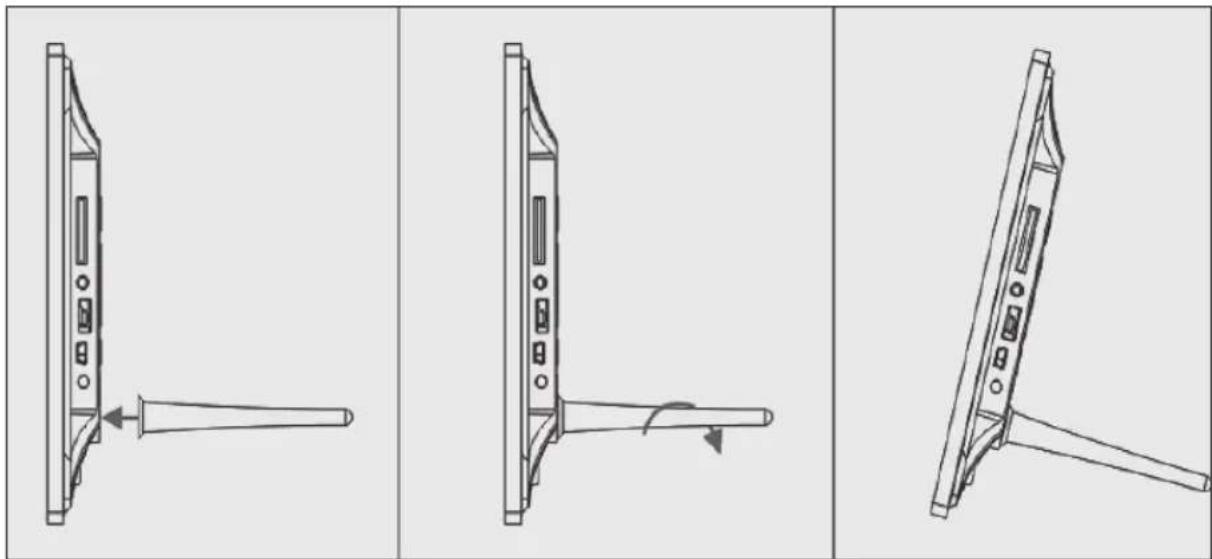
1. Aufstellungsanleitung
Stecken Sie den Standfuß in den Schlitz des Digitalen Bilderrahmens und drehen Sie ihn im Uhrzeigersinn fest. Bitte stellen Sie vorher sicher, dass der Standfuß fest sitzt,
dann stellen Sie das Gerät auf eine feste und stabile Unterlage. Bitte beachten Sie die Darstellung unten.
2a. Rückseitige Schaltflächen und linke Seite des Bilderrahmens
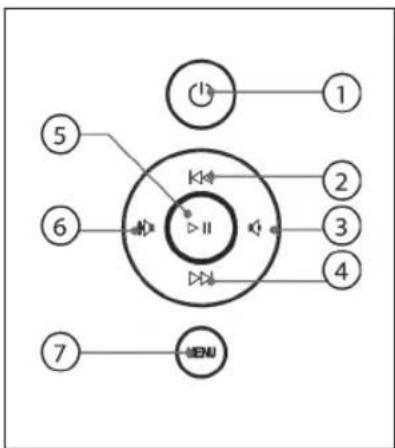
- Ein/Aus
- AUF/Vorheriges
- Leiser/Links
- AB/Nächstes
- Play/Pause/OK
- Lauter/Rechts
- MENÜ
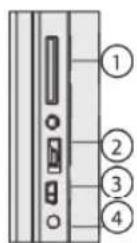
- SD/MMC/MS-Speicherkarte
- USB
- HDMI
- Stromeingang
2b. Fernbedienung
- Stumm: Lautsprecher stummschalten
- Source: Eingangsquelle wählen (HDMI-IN/DMP)
- Ein/Aus: Ein- und ausschalten
- Foto: Fotos anzeigen
- Musik: Musik abspielen
- Film: Filme abspielen
- ▶ II Wiedergabe/Pause: Wiedergabe im Stopp- oder Pausemodus starten, mit erneutem Tastendruck unterbrechen (Pause)
- Verlassen – Rückkehr zur vorherigen Seite
- ◀ Navigation links
- ▶ Navigation rechts
- ▲ Navigation aufwärts
- ▼ Navigation abwärts
- Enter: Bestätigung
- Einstellungen: Einstellungsmodus aufrufen
- Werkzeugleiste: Informationsleiste anzeigen oder Foto-, Musik-, Videodatei löschen
- VOL +: Lautstärke erhöhen
- VOL —: Lautstärke verringern
- ◀ Rücklauf Musik- oder Videodatei
- Schneller Vorlauf Musik- oder Videodatei
- Vorherige Musik- oder Videodatei abspielen
- Nächste Musik- oder Videodatei abspielen
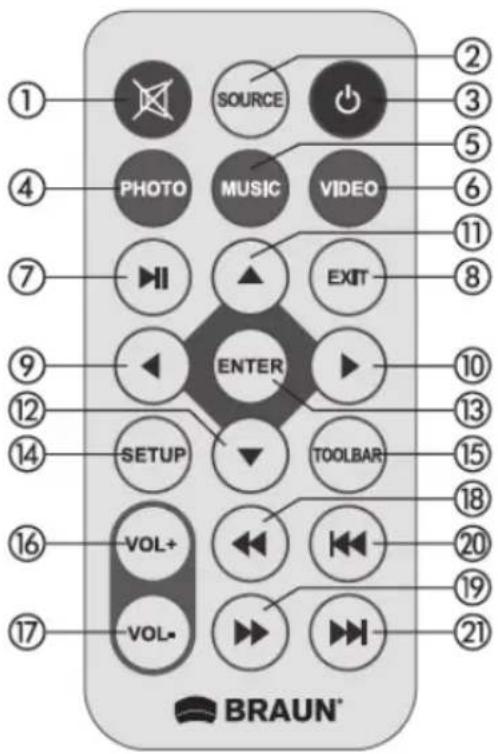
Englisch -> Deutsch Source -> Quelle SETUP -> Einstellungen Toolbar -> Werkzeugleiste EXIT -> Verlassen
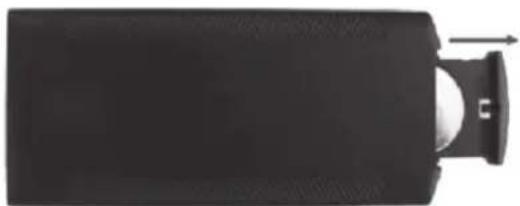
2c. Einlegen und Wechseln der Batterie
Drehen Sie die Fernbedienung um und drücken Sie den geriffelten Bereich des Batteriefachs herunter, dann ziehen Sie die Lade heraus. Legen Sie eine CR2025 Lithium-Knopfzelle mit „+“ auf Sie ausgerichtet ein. Setzen Sie die Lade zurück
3.1 Schließen Sie das mitgelieferte Netzteil an einer 110-240 V AC Steckdose und am Netzteileingang des Bilderrahmens an. 3.2 Ziehen Sie den Schutzfilm des Displays ab. 3.3 Ziehen Sie den Schutzfilm der Batterie im Batteriefach heraus und achten Sie darauf, dass eine Batterie in der Fernbedienung eingesetzt ist. Siehe „Batterie einsetzen“, wenn eine neue Batterie eingesetzt werden muss. 3.4 Schalten Sie das Gerät mit der Ein-/Austaste auf der Fernbedienung ein.
4. Bedienungshinweise
Nach dem Einschalten des Geräts wird der Begrüßungsbildschirm angezeigt.

4.1 Hauptmenü
Nach dem Begrüßungsbildschirm wird automatisch das Hauptmenü aufgerufen.
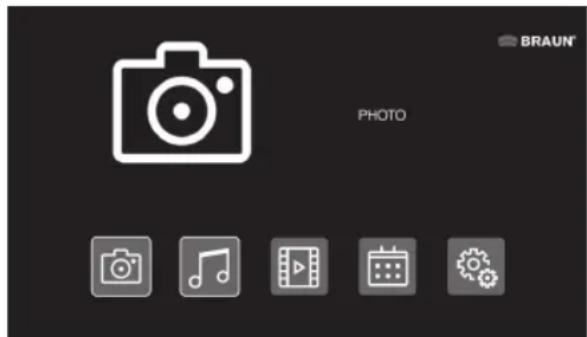
Insgesamt 5 Symbole:
Foto,
Musik,
Video,
Kalender,
Einstellungen
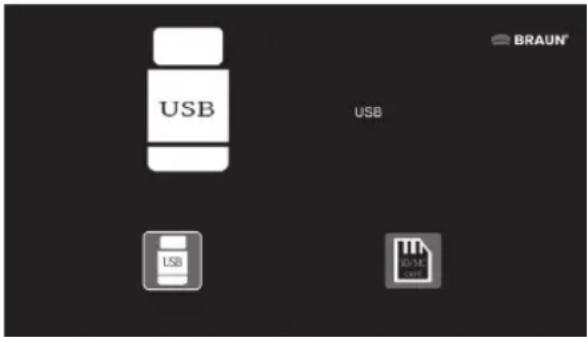
USB-Speichermedium und Speicherkarte
Das Gerät unterstützt SD/MMC/MS und USB 2.0.
Drücken Sie Enter zur Auswahl der Signalquelle.
HINWEIS:
1) Achten Sie darauf, dass unterstützte Bild-, Musik- und Videodateien auf der Karte oder dem USB-Gerät gespeichert sind. 2) Wählen Sie Auto-play Photo, Music, Movie oder Photo + Movie im Menü Gemeinsam.
5. Bildmodus
Wählen Sie im Hauptmenü Photo, oder drücken Sie PHOTO auf der Fernbedienung, um die Fotos auf dem USB-Laufwerk oder der SD-Karte anzuzeigen. Drücken Sie EXIT auf der Fernbedienung, um die Bilddateiliste des Speichermediums anzuzeigen.
Mit ▲ ▼ ▶ markieren und wählen Sie das anzuzeigende Bild, mit ENTER wird es angezeigt. Drücken Sie EXIT auf der Fernbedienung, um das Menü Speichermedium anzuzeigen.
Mit ◀ ▶ markieren und wählen Sie das Speichermedium (Karte, USB Stick), mit ENTER zeigen Sie die auf diesem Medium gespeicherten Bilder an.
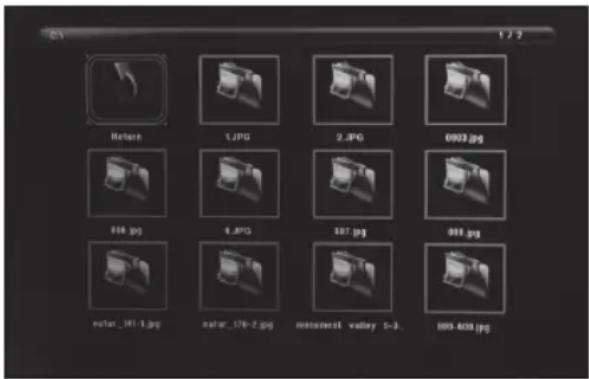
Bildwiedergabe
Während der Bildanzeige drücken Sie Toolbar zur Anzeige der Informationsleiste und Einstellung.
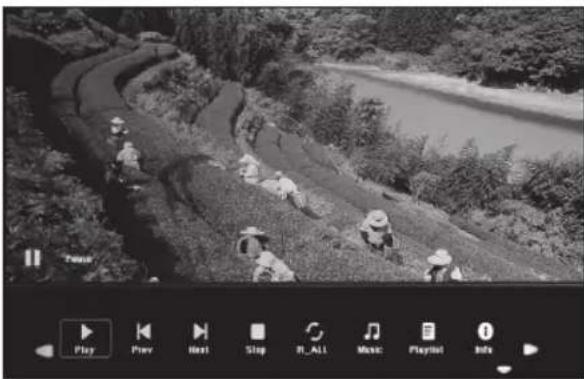
1) Im Einstellungsmodus drücken Sie ◀ ▶ zum Aufrufen des Zeiteinstellungsmenüs. Hier stellen Sie das Zeitformat, die Anzeigeposition und die Farbe der Zeitleiste ein. 2) Im Untermenü Zeitformat verbergen Sie die Zeitleiste mit „Off“. 3) Drücken Sie Toolbar zur Anzeige der Informationsleiste, mit ◀ ▶ nehmen Sie die Einstellungen vor.
6. Musikmodus
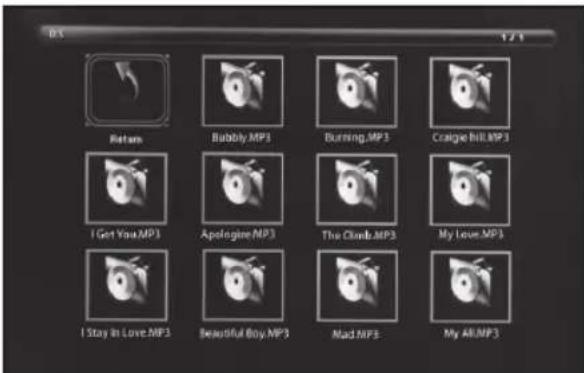
Wählen Sie im Hauptmenü Music, oder drücken Sie MUSIK auf der Fernbedienung, um die Musik auf dem USB-Laufwerk oder der SD-Karte abzuspielen. Drücken Sie EXIT auf der Fernbedienung, um die Musikdateiliste des Speichermediums anzuzeigen. Mit ▲ ▼ ◀ ▶ markieren und wählen Sie den Titel, mit ENTER wird er abgespielt. Drücken Sie EXIT auf der Fernbedienung, um das Menü Speichermedium anzuzeigen. Mit ◀ ▶ markieren und wählen Sie das Speichermedium (Karte, USB Stick), mit ENTER zeigen Sie die auf diesem Medium gespeicherten Titel an.
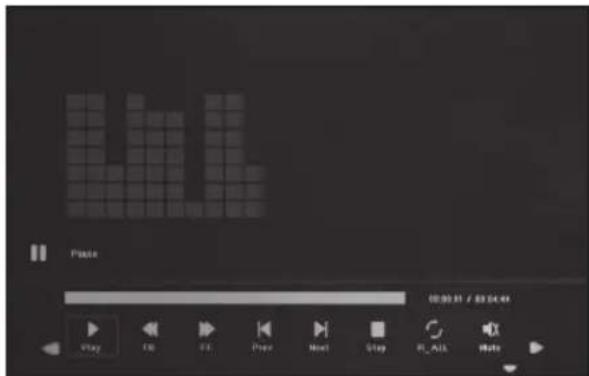
Musikwiedergabe
Während der Musikwiedergabe drücken Sie die Toolbar, um die Musik-Informationsleiste anzuzeigen. Hier wählen Sie mit ◀ ▶ aus und drücken Sie Enter zur Bestätigung.
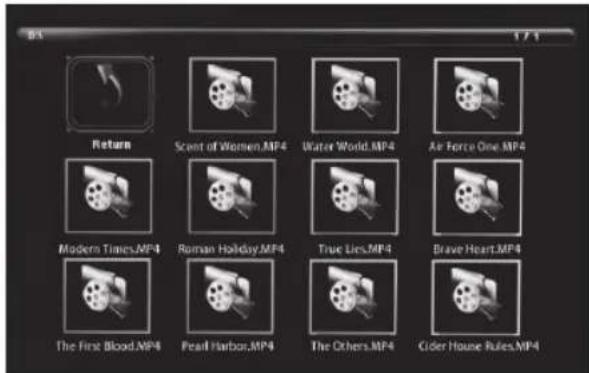
Wählen Sie im Hauptmenü Video, oder drücken Sie VIDEO auf der Fernbedienung, um die Videos auf dem USB-Laufwerk oder der SD-Karte anzuzeigen. Drücken Sie EXIT auf der Fernbedienung, um die Videodateiliste des Speichermediums anzuzeigen. Mit ▲ ▼ ◀ ▶ markieren und wählen Sie das anzuzeigende Video, mit ENTER wird es abgespielt. Drücken Sie EXIT auf der Fernbedienung, um das Menü Speichermedium anzuzeigen. Mit ◀ ▶ markieren und wählen Sie das Speichermedium (Karte, USB Stick), mit ENTER zeigen Sie die auf diesem Medium gespeicherten Videos an.
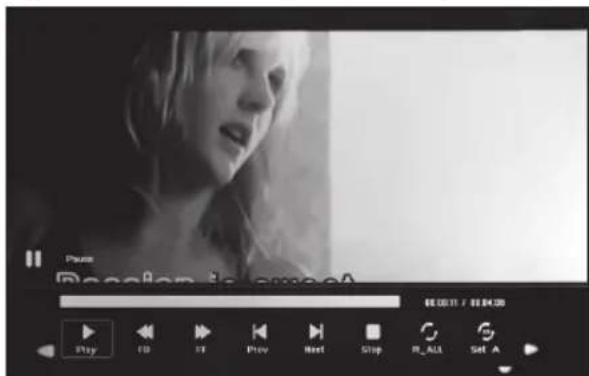
Videowiedergabe
Während der Videowiedergabe drücken Sie die Toolbar, um die Informationsleiste für die Einstellungen anzuzeigen.
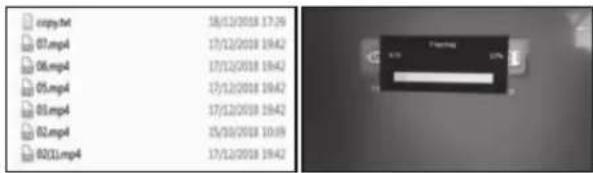
8. Dateien in den internen Speicher kopieren
Fügen Sie dem USB-Speicherstick eine Datei namens „copy.
txt" hinzu. Der Dateiname muss kleingeschrieben werden.
Dateien auf dem USB-Speicherstick werden automatisch in den integrierten Speicher kopiert, wenn der USB-Speicherstick angeschlossen wird. Wichtig: 1. Achten Sie darauf, dass die Dateien im integrierten Speicher gesichert wurden, da sie anderenfalls gelöscht werden.
- Die Kapazität des integrierten Speichers beträgt 8 GB. Nicht alle Dateien auf dem USB-Speicherstick werden in den integrierten Speicher kopiert, wenn die Gesamtgröße der zu kopierenden Dateien 8 GB überschreitet.
9. Scrollfunktion für Untertitel
Das Gerät unterstützt die Scrollfunktion für Untertitel während der Wiedergabe von Foto-, Musik- und Videodateien.
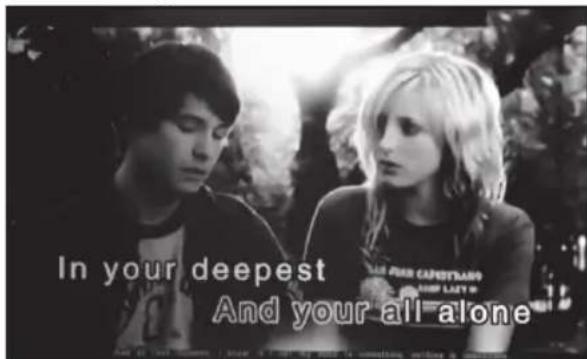
Folgen Sie den nachstehenden Schritten zur Einstellung der laufenden Untertitel:
a) Erstellen Sie eine TXT-Datei.
b) Speichern Sie die TXT-Datei im Format „Unicode“ und nennen Sie sie „SCROLL.TXT“ in Großbuchstaben.
c) Kopieren Sie diese TXT-Datei auf einen USB-Stick oder eine Speicherkarte. d) Schließen Sie den USB-Stick oder die Speicherkarte an, die Untertitel werden nun während der Anzeige der Foto-, Musik- oder Filmdatei angezeigt.
Hinweis:
Ziehen Sie nicht alle Foto-, Musik- und Videodateien in einen Ordner im USB-Speichermedium, ohne zuvor eine .txt Datei mit dem Namen „Kopieren“ im USB-Speichermedium erstellt zu haben.
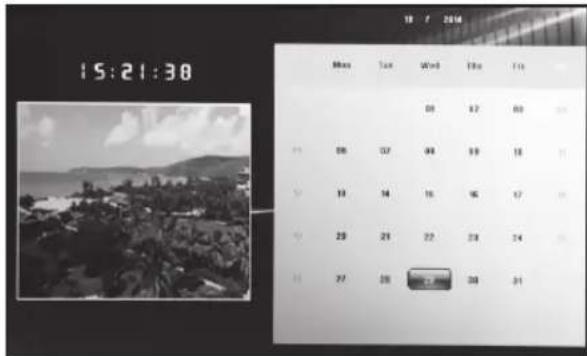
10. Kalender
Rufen Sie den Kalender im Hauptmenü auf oder wählen Sie die Funktion direkt in der Werkzeugleiste.
Drücken Sie ▲ ▼ ◀ ▶, um den Kalender zu durchsuchen.
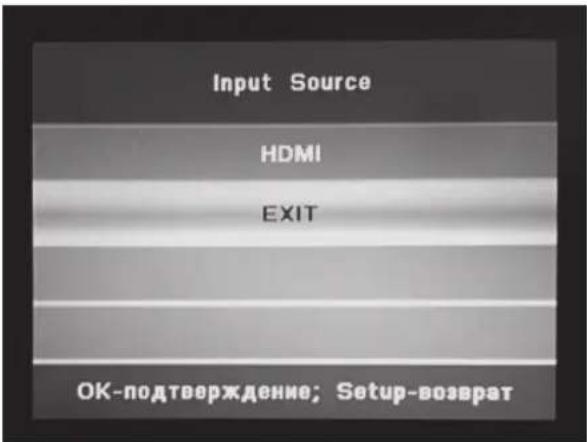
11. HDMI-Eingang
Schließen Sie ein Gerät mit HDMI-Ausgang an HDMI-IN des Bilderrahmens an. Drücken Sie Source und wählen Sie „HDMI“ als Signalquelle.
12. Einstellungsmenü
Markieren Sie das Symbol Einstellungen im Hauptmenü und drücken Sie ENTER, um das Menü zu öffnen. Drücken Sie
▲▼ zur Auswahl des gewünschten Menüpunkts (Hinweis:
Drücken Sie EXIT, um in das Hauptmenü zurück-
zukehren oder drücken Sie SETUP, um in das vorherige Menü zurückzukehren).
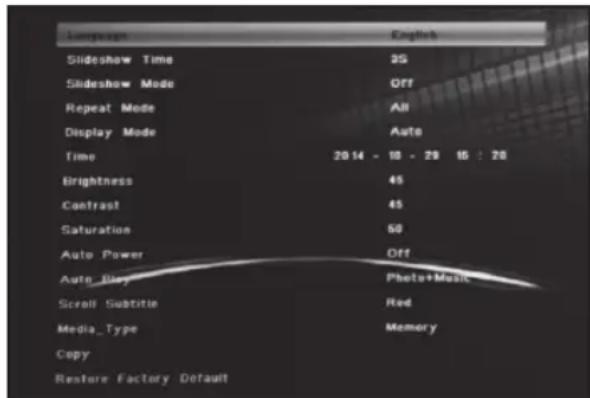
12.1 Sprache: Englisch, Deutsch, Französisch, Italienisch, Spanisch, Niederländisch, Rumänisch, Griechisch. 12.2 Diashow Zeitintervall: 3, 5, 15, 30 Sekunden 1 Minute, 2, 5, 15, 30, 60 Minuten 12.3 Diashow-Modus: Aus/Ein. 12.4 Wiederholungsmodus: ALLE/Eine Datei/Aus. 12.5 Anzeigemodus: Auto, Passend, Panorama. 12.6 Zeit: Drücken Sie OK zum Aufrufen des Untermenüs, dann drücken Sie ◀ ▶ zum Einstellen der Zeit: Datum, Monat, Jahr, Stunde, Minute, Sekunde. 12.7 Helligkeit: Drücken Sie ◀ ▶ zur Auswahl zwischen 0 (niedrigste Einstellung) und 100 (höchste Einstellung). 12.8 Kontrast: Drücken Sie ◀ ▶ zur Auswahl zwischen 0 (niedrigste Einstellung) und 100 (höchste Einstellung). 12.9 Sättigung: Drücken Sie ◀ ▶ zur Auswahl zwischen 0 (niedrigste Einstellung) und 100 (höchste Einstellung). 12.10 Automatisches Ein-/Ausschalten: Drücken Sie OK, dann drücken Sie ▲ ▼ ◀ ▶ zum Einstellen der Häufigkeit des automatischen Ein-/Ausschaltens als: Einmal, Täglich, Aus.
Drücken Sie ▲ ▼ ◀ ▶ zum Aufrufen der gewünschten Alarm-ID.
Drücken Sie ▲ ▼ ◀ ▶ zur Auswahl von Aus/Ein; bei Auswahl von „Ein“ können die Stunden und Minuten für das automatische Ein-/Ausschalten eingestellt werden.
12.11 Automatische Wiedergabe: Drücken Sie OK, dann drücken Sie ▲ ▼ ◀ ▶ zur Auswahl des automatischen Wiedergabetyps als: Foto, Musik, Video, Foto + Musik, Aus. 12.12 Untertitel: Schwarz, Weiß, Rot, Blau, Grün, Aus. 12.13 Kopieren: Kopieren von Dateien vom USB-Speichermedium zur SD-Karte.
12.14 Werkseinstellungen wiederherstellen: Drücken Sie OK, um die Rücksetzung zu den Werkseinstellungen zu bestätigen.
13. Technische Spezifikationen
- Netzadapter: Eingang AC 100-240V 50/60Hz Ausgang DC: 12V/2A
- Bildformat: JPEG
- Audioformat: MP3
- Video-Formate: MPEG1, MPEG2, MPEG4, Divx4.0, Divx5.0, M-JPEG, AVI, MOV, RMVB
- Speicherkarten: SD/SDHC/MS/MMC USB: USB-Host
- Displayparameter: Displaygröße: 33,78 cm, 13,3 Zoll IPS TFT Auflösung: 1920x1080 Pixel Bildseitenverhältnis: 16:9 Betriebstemperatur: 0°~40° Luftfeuchtigkeit: 10-85%
14. Anleitung zur Problembehebung
Falls Sie Probleme mit Ihrem Gerät haben, beachten Sie die folgenden Hinweise. Für weitere Hilfe, kontaktieren Sie den technischen Support.
Kein Strom: Bitte überprüfen Sie, ob der Stecker korrekt eingesteckt ist.
Fernbedienung funktioniert nicht: Bitte überprüfen Sie, ob die Batterie genügend Spannung aufweist. Die Batterie kann unter normalen Bedingungen ein halbes Jahr verwendet werden. Ersetzen Sie diese durch eine neue Batterie, falls erforderlich.
Lesen von Speicherkarte oder USB nicht möglich:
Bitte überprüfen Sie, ob sich gespeicherte Dateien auf der Speicherkarte oder dem USB-Gerät befinden.
Von leeren Speichermedien kann nicht gelesen werden.
Datei kann nicht wiedergegeben werden: Bitte überprüfen Sie, ob das Dateiformat vom Gerät unterstützt wird.
Display zu hell oder zu dunkel: Bitte stellen Sie die Helligkeit oder den Kontrast über das Menü Einstellungen ein.
Die Farbe ist blass oder keine Farbe: Bitte ändern Sie die Farb- und Kontrasteinstellungen.
Kein Ton: Bitte überprüfen Sie, ob die Lautstärke richtig eingestellt ist und der Player nicht im Stumm-Modus (Mute) ist.
Einführung:
E-Mail: post@braun-phototechnik.de
Web: www.braun-phototechnik.de
+49 (0) 7457 / 9465-60
BRAUN PHOTO TECHNIK GmbH
Merkurstraße 8
72184 Eutingen / DEUTSCHLAND
Tel.: +49 (0) 7457 / 9465-60
E-Mail: post@braun-phototechnik.de
Web: www.braun-phototechnik.de
+49 (0) 7457 / 9465-60
BRAUN PHOTO TECHNIK GmbH
Merkurstraße 8
Englisch -> DEUTSCH
Quelle -> Quelle
SETUP -> EINSTELLUNGEN
Werkzeugleiste -> Werkzeugleiste
EXIT -> BEENDEN
E-Mail: post@braun-phototechnik.de
Web: www.braun-phototechnik.de
+49 (0) 7457 / 9465-60
BRAUN PHOTO TECHNIK GmbH
Merkurstraße 8
72184 Eutingen/Deutschland
Tel.: +49 (0) 7457 / 9465-60
Der Lieferumfang umfasst:
BRAUN PHOTO TECHNOLOGY GmbH
Merkurstraße 8
BRAUN PHOTO TECHNOLOGY GmbH
Merkurstraße 8
72184 Eutingen / Deutschland
BRAUN PHOTO TECHNOLOGY GmbH
Merkurstraße 8
Dieses Symbol auf dem Produkt oder in der Gebrauchsanleitung bedeutet, dass das Elektrogerät nicht im Hausmüll entsorgt werden darf, sondern EU-weit an speziellen Sammelstellen abgegeben werden muss. Für nähere Informationen wenden Sie sich an Ihre Stadt oder Gemeinde oder an den Händler, wo Sie das Produkt erworben haben.
Technische und Design-Änderungen vorbehalten.


- INHALTSVERZEICHNIS
- TECHNISCHER SUPPORT
- ERKLÄRUNG ZU RADIO- UND TV-STÖRUNGEN
- LIEFERUMFANG
- WICHTIGE HINWEISE
- VORSICHTSMASSNAHMEN UND PFLEGE
- REINIGUNG DES LCD-DISPLAYS
- WARNHINWEIS
- HINWEIS
- FUNKTIONEN
- AUFSTELLUNGSANLEITUNG
- A. RÜCKSEITIGE SCHALTFLÄCHEN UND LINKE SEITE DES BILDERRAHMENS
- B. FERNBEDIENUNG
- C. EINLEGEN UND WECHSELN DER BATTERIE
- BEDIENUNGSHINWEISE
- HAUPTMENÜ
- INSGESAMT 5 SYMBOLE
- USB-SPEICHERMEDIUM UND SPEICHERKARTE
- BILDMODUS
- BILDWIEDERGABE
- MUSIKMODUS
- MUSIKWIEDERGABE
- VIDEOWIEDERGABE
- DATEIEN IN DEN INTERNEN SPEICHER KOPIEREN
- SCROLLFUNKTION FÜR UNTERTITEL
- KALENDER
- HDMI-EINGANG
- EINSTELLUNGSMENÜ
- TECHNISCHE SPEZIFIKATIONEN
- ANLEITUNG ZUR PROBLEMBEHEBUNG
- LESEN VON SPEICHERKARTE ODER USB NICHT MÖGLICH
- EINFÜHRUNG
- DER LIEFERUMFANG UMFASST
Marke : BRAUN
Modell : DigiFrame 1361
Kategorie : Digitaler Fotorahmen