
DigiFrame 1361 - Digitale fotolijst BRAUN - Gratis gebruiksaanwijzing en handleiding
Vind de handleiding van het apparaat gratis DigiFrame 1361 BRAUN in PDF-formaat.
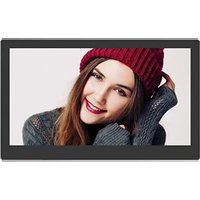


| Type product | Digitaal fotolijstje |
| Merk | Braun |
| Model | DigiFrame 1361 |
| Schermgrootte | 33,78 cm (13,3 inch) IPS TFT |
| Schermresolutie | 1920 x 1080 pixels |
| Beeldverhouding | 16:9 |
| Ondersteunde afbeeldingsformaten | JPEG |
| Ondersteunde audioformaten | MP3 |
| Ondersteunde videoformaten | MPEG1, MPEG2, MPEG4, DivX 4.0, DivX 5.0, M-JPEG, AVI, MOV, RMVB |
| Ondersteunde geheugenkaarten | SD / SDHC / MS / MMC |
| USB-poort | USB 2.0 (USB-host) |
| HDMI-poort | HDMI-ingang (HDMI IN) |
| Voeding | Netadapter AC 100-240V, 50/60Hz; uitgang DC 12V / 2A |
| Intern geheugen | 8 GB |
| Hoofdfuncties | Diavoorstelling met achtergrondmuziek, ingebouwde klok, automatische wekker, kalender, scrollende ondertitels, bestandskopie |
| Weergave-instellingen | Helderheid, contrast, verzadiging instelbaar (0-100) |
| OSD-talen | Duits, Engels, Frans, Italiaans, Spaans, Nederlands, Roemeens, Grieks |
| Bedrijfstemperatuur | 0 °C tot 40 °C |
| Bedrijfsvochtigheid | 10% tot 85% |
| Onderhoud en reiniging | Reinig het LCD-scherm met een zachte, niet-schurende doek (bijv. lenzendoek) bevochtigd met een milde reinigingsoplossing |
| Veiligheid | Alleen binnenshuis gebruiken; niet blootstellen aan vocht of direct zonlicht; niet de behuizing openen |
| Onderdelen en repareerbaarheid | Afstandsbedieningsbatterij type CR2025 (vervangbaar); netadapter meegeleverd; standaard meegeleverd; geen door gebruiker te repareren onderdelen binnenin |
| Algemene informatie | Gewicht niet gespecificeerd; afmetingen bij benadering: 33,78 cm diagonaal, standaard dikte |
Veelgestelde vragen - DigiFrame 1361 BRAUN
Gebruikersvragen over DigiFrame 1361 BRAUN
0 vraag over dit apparaat. Beantwoord die u kent of stel uw eigen vraag.
Stel een nieuwe vraag over dit apparaat
Download de handleiding voor uw Digitale fotolijst in PDF-formaat gratis! Vind uw handleiding DigiFrame 1361 - BRAUN en neem uw elektronisch apparaat weer in handen. Op deze pagina staan alle documenten die nodig zijn voor het gebruik van uw apparaat. DigiFrame 1361 van het merk BRAUN.
GEBRUIKSAANWIJZING DigiFrame 1361 BRAUN
Bedankt voor het aanschaffen van deze digitale fotolijst. Het is ontworpen om snel en eenvoudig foto's te bekijken die met uw digitale camera, mobiele telefoon of een geheugenkaart zijn gemaakt. Lees deze gebruikershandleiding zorgvuldig door om de juiste manier te leren om de digitale fotolijst te gebruiken.
Inhoud:
| 1. Stand installatie 46 | |
| 2a. Achter- en linkerkant van frame 46 | |
| 2b. Afstandsbediening 47 | |
| 2c. De installeren en vervangen van de accu 47 | |
| 3. Aan de slag 48 | |
| 4. Gebruiksaanwijzing 48 | |
| Geheugenkaart en USB 48 | |
| 5. Beeldmodus 48 | |
| 6. Muziekmodus 49 | |
| 7. Videomodus 49 | |
| 8. Kopieerfunctie voor foto-/muziek-/video bestanden 50 | |
| 9. Scroll functie ondertitles 50 | |
| 10. Agenda 50 | |
| 11. HDMI-IN-functie 50 | |
| 12. Menu instellingen 51 | |
| 13. Technische specificaties 51 | |
| 14. Problemen oplossen 51 |
Technische ondersteuning
Wij streven ernaar om de beste klantenservice te bieden. Als u hulp nodig heeft bij uw BRAUN-product, neem dan contact op met de technische ondersteuning van BRAUN voordat u de apparatuur retourneert. U kunt ons op een van de volgende manieren bereiken:
E-mail: post@braun-phototechnik.de Web: www.braun-phototechnik.de +49 (0) 7457 / 9465-60
Verklaring betreffende radio- en tv-storing
Deze apparatuur is getest en voldoet aan de limieten voor een digitaal apparaat Klasse B volgens de CE-richtlijnen. Deze beperkingen zijn bedoeld om een redelijke bescherming tegen schadelijke storing in een woonomgeving te bieden.
Ga naar onze website om de bijbehorende verklaring van overeenstemming te bekijken.
BRAUN PHOTO TECHNIK GmbH Merkurstraße 8 72184 Eutingen/ Duitsland Tel.: +49 (0) 7457/ 9465-60
Controlelijst van de verpakking:
- 13,3 inch digitale fotolijst
- AC/DC-adapter
- Afstandsbediening
- Handleiding
- Beugel
waarschuwingen:
Voorzorgsmaatregelen en onderhoud
- Alleen voor gebruik binnenshuis
- Stel het apparaat niet bloot aan vocht of condensatie om het risico van brand of elektrische schokken te voorkomen.
- Blokkeer de ventilatieopeningen aan de achterkant van de digitale fotolijst niet om oververhitting te voorkomen.
- Houd de digitale fotolijst uit direct zonlicht.
- Demonteer de digitale fotolijst niet. Er bestaat gevaar voor elektrische schokken en er bevinden zich geen door de gebruiker te repareren onderdelen.
- Demontage van de digitale fotolijst maakt uw garantie ongeldig.
Het LCD-scherm reinigen
- Behandel het scherm voorzichtig. Omdat het scherm van de digitale fotolijst van glas is en gemakkelijk kan worden gebroken of bekrast.
- Als vingerafdrukken of stof zich ophopen op het LCD-scherm, raden we aan een zachte, niet-schurende doek, zoals een cameralensdoek, te gebruiken om het LCD-scherm te reinigen.
- Bevochtig het reinigingsdoekje met de reinigingsoplossing en breng de doek aan op het scherm.
WAARSCHUWING:
Schakel de stroom uit voordat u een geheugenkaart of USB-apparaat plaatst of verwijdert. Anders kan de geheugenkaart, het USB-apparaat en de digitale fotolijst beschadigd raken. Stel het apparaat niet bloot aan regen of vocht om het risico op brand of elektrische schokken te verminderen.
Notitie:
Dit apparaat is uitsluitend voor privégebruik en niet ontworpen voor commercieel gebruik.
Kenmerken:
- Ondersteunde beeldformaten: JPEG
- Ondersteunde audioformaten: MP3
- Ondersteunde video-indelingen: MPEG1, MPEG2, MPEG4, RMVB, MOV, MJPEG, DivX 4.0, DivX 5.0, AVI
- Ondersteunde geheugenkaarten: SD / MMC / MS
- USB-poort: USB 2.0
- HDMI-interface: ondersteunt HDMI-IN-functie
- Diavoorstelling met achtergrondmuziek
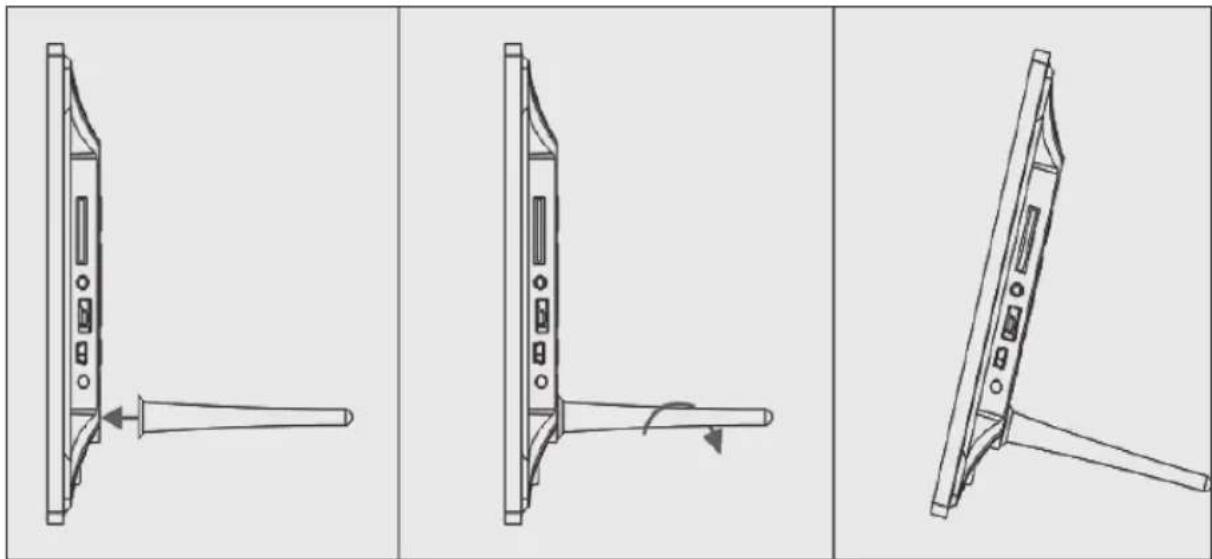
1. Stand installatie
Steek de beugel in de sleuf van het digitale fotolijstje en draai de beugel met de klok mee om hem strak te zetten.
- Ondersteunt het uitvoeren van ondertitels tijdens het afspelen van foto's, muziek en films
- Ondersteunt tijdlijn tijdens foto, muziek en film afspelen
- Geïntegreerde klok en wekker, automatisch Aan uit
- Helderheid, contrast, instelbare verzadiging
- OSD-talen: Duits, Engels en andere talen selecteerbaar
Zorg ervoor dat de beugel is vergrendeld voordat je hem op tafel legt. Zie de illustratie hieronder.
2a. Achter- en linkerkant van frame
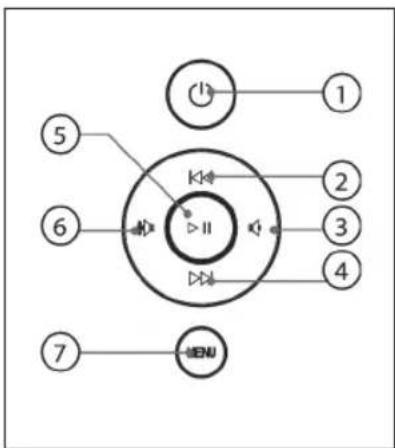
- Aan / Uit
- OP / vorige
- VOL - / Links
- Naar beneden / volgende
- Play / Pause / OK
- VOL + / Rechts
- MENU
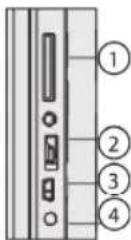
- SD / MMC / MS-KAART
- USB
- HDMI
- DC IN
2b Afstandsbediening
- Dempen: luidsprekeruitvoer dempen
- Bron: druk hierop om de ingangsbron te selecteren (HDMI-IN / DMP)
- Voeding: Aan / Uit schakelen
- Foto: druk om foto's te tonen
- Muziek: druk om muziek af te spelen
- Film: Druk om films af te spelen
- ▶ II Play / Pause: Druk om het afspelen te starten in stop- of pauzemodi en druk nogmaals om te pauzeren
- Exit - Ga terug naar de vorige pagina
- ◀ Navigatie verlaten
- ▶ Navigatie rechts
- ▲ Navigatie omhoog
- ▼ Navigatie naar beneden
- Enter: druk om te bevestigen
- Instelling: Ga naar de instelmodus
- Werkbalk: Voer de infobalk of kalender in. 16. VOL +: volume verhogen. 17. VOL -: Verlaag het volume
- ◀ Muziek- of videobestanden opnieuw opwinden
- ▶▶ Snel vooruitspoelen in muziek- of videobestand
- Vroeg of laat muziek- of videobestand 21.▶▶Volgende muziek- of videobestanden
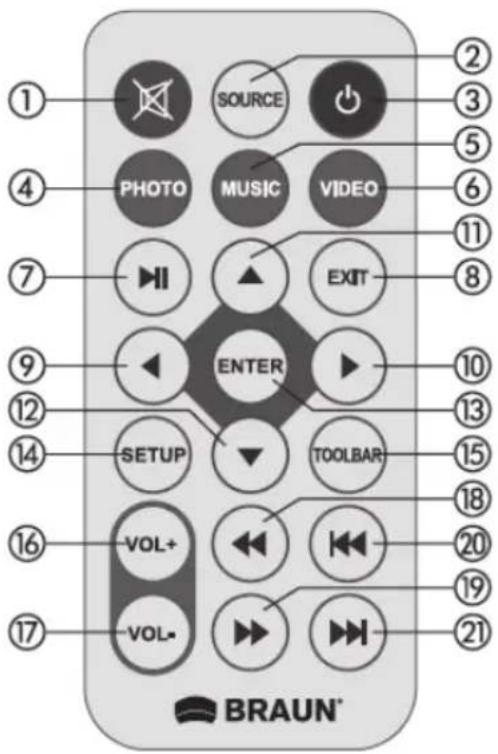
Engels -> Nederlands Bron -> Bron INSTELLING -> Instelling Werkbalk -> Werkbalk EXIT -> Verlaten
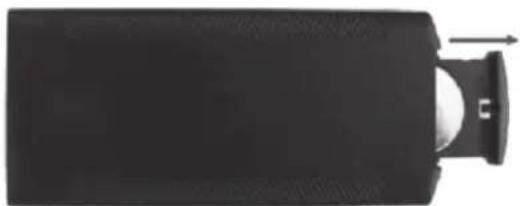
2c DE INSTALLEREN EN VERVANGEN VAN DE ACCU
Plaats de bovenkant van de afstandsbediening omlaag, druk op het geribbelde gedeelte van de batterijklep en trek naar u toe om de lade te verwijderen. Plaats één CR2025 lithium knoopcelbatterij in de lade met de positieve "+" kant naar u toe. Plaats de lade opnieuw.
3.1 Steek het ene uiteinde van de meegeleverde AC-adapter in een standaard 110-240V AC stopcontact en het andere uiteinde in DC in van de fotolijst. 3.2 Verwijder de beschermende film op het LCD-scherm. 3.3 Verwijder de plastic batterijisolator uit het batterij compartiment en zorg ervoor dat de afstandsbediening een batterij in zich heeft. Raadpleeg "Batterij plaatsen en vervangen" als u een nieuwe batterij nodig hebt. 3.4 Schakel het apparaat in door op de knop Power op de afstandsbediening te drukken.
4. Gebruiksaanwijzing
Nadat de eenheden zijn omgedraaid, wordt het opstartlogo weergegeven en wordt de hoofdinterface na 3 \~ 5 seconden weergegeven. Als er foto's en muziek op USB / SD of geheugen staan, wordt de diavoorstelling afgespeeld en komt u in het hoofdmenu nadat u op de RETURN-knop hebt gedrukt.
4.1 Hoofdmenu
Nadat de opstartafbeelding is weergegeven, wordt automatisch het hoofdmenu geopend
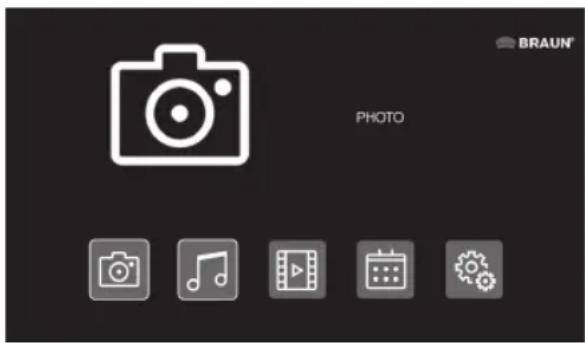
Totaal 5 pictogrammen:
Foto,
Muziek,
Video,
Kalender,
Opstelling
USB en geheugenkaart
Het apparaat ondersteunt SD / MMC / MS en USB 2.0. Druk op Enter om het bronapparaat te selecteren.
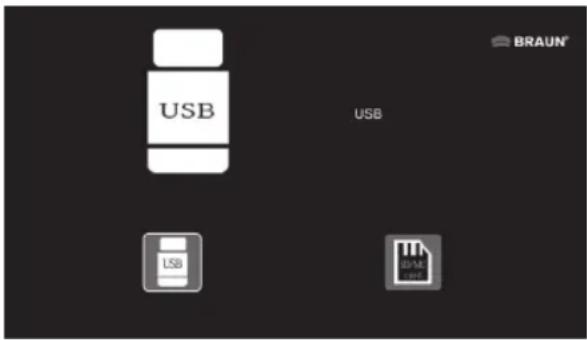
Notitie:
1) Controleer of er ondersteunde foto-, muziek- en videobestanden op de kaart of het USB-apparaat staan. 2) U kunt ook Foto automatisch afspelen, Muziek, Film of Foto + Muziek selecteren in het menu Instellingen.
5. Beeldmodus
Markeer Foto vanuit het hoofdmenu of druk op de PHOTO-knop op de afstandsbediening om de foto's op de USB-stick of SD-kaart weer te geven. Druk op de knop EXIT op de afstandsbediening om de lijst met fotobestanden van het geheugenapparaat weer te geven.
Druk op ▲ ▼ ◀ ▶ om de foto die wordt weergegeven te markeren en selecteren en druk op ENTER om de foto weer te geven. Druk op de knop EXIT op de afstandsbediening om het menu van het geheugenapparaat weer te geven. Druk op
◀ ▶ om het geheugenapparaat (kaart / USB) te markeren en te selecteren en druk op ENTER om de foto's te bekijken die op dit apparaat zijn opgeslagen.
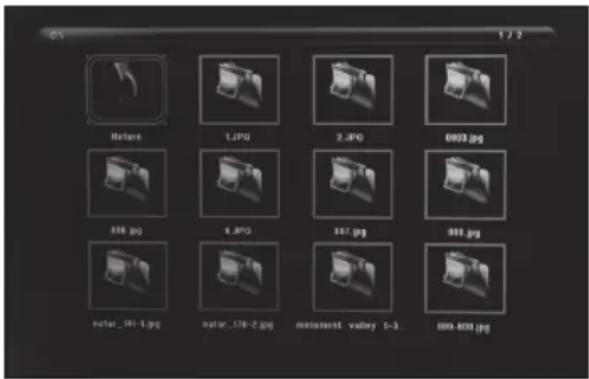
Beeldweergave
Druk tijdens het afspelen van de enkele afbeelding op de werkbalk om de informatiebalk te openen en het item in te stellen.
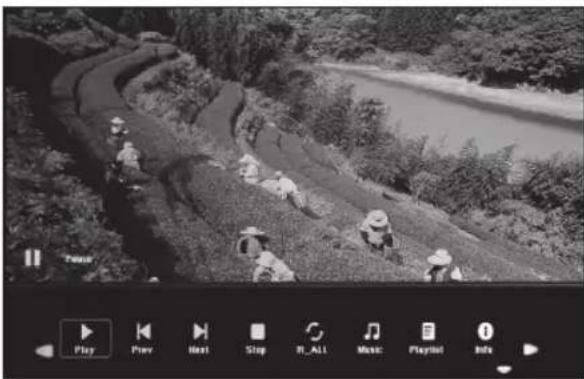
1) Druk in het setup-menu op ◀ ▶ om het tijdinstellingsmenu te openen, hier kunt u het tijdformaat, de tijdspositie en de tijdkleur van de tijdbalk instellen. 2) In het submenu Tijdformaat kunt u "Uit" selecteren om de tijdbalk te sluiten. 3) Druk op de werkbalk om de infobalk te openen en gebruik ◀ ▶ om te werken.
6. Muziekmodus
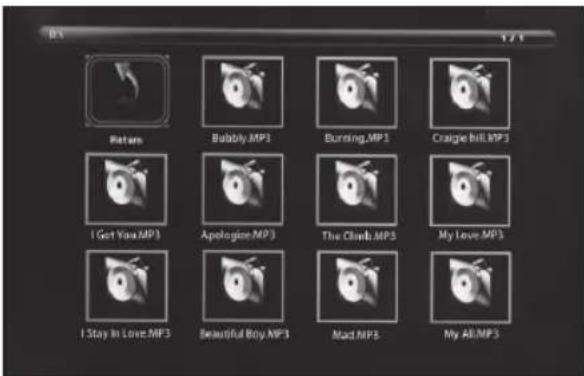
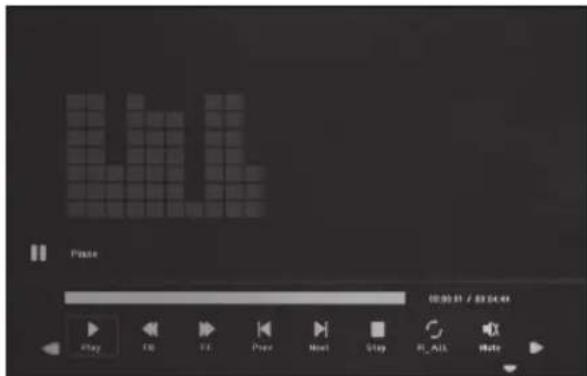
Markeer Muziek in het hoofdmenu of druk op de MUSIC-knop op de afstandsbediening om de muziek af te spelen die op de USB-stick of SD-kaart is opgeslagen. Druk op de knop EXIT op de afstandsbediening om de muziekbestandslijst van het geheugenapparaat weer te geven. Druk op ▲ ▼ ◀ ▶ om de muziek die moet worden afgespeeld te markeren en selecteren en druk op ENTER om de muziek af te spelen. Druk op de knop EXIT op de afstandsbediening om het geheugenapparaatmenu weer te geven. Druk op ◀ ▶ om te markeren en selecteer het geheugenapparaat en druk op ENTER om de muziek die op dit apparaat is opgeslagen weer te geven.
Muziek afspelen
Druk tijdens het afspelen van muziek op de werkbalk om de muziekinformatiebalk te openen, selecteer met ◀ ▶ en druk op Enter om te bedienen.
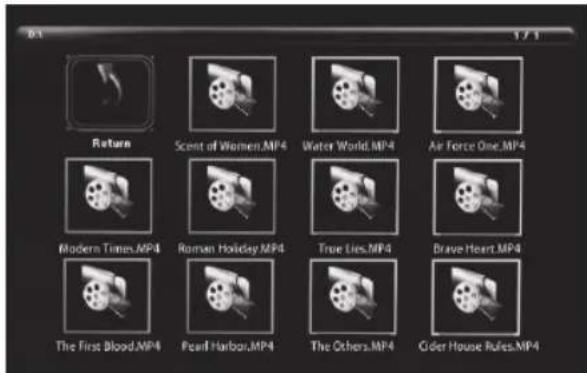
Markeer Video vanuit het hoofdmenu of druk op de VIDEO-knop op de afstandsbediening om de video's weer te geven die zijn opgeslagen op de USB-stick of SD-kaart. Druk op de EXIT-knop op de afstandsbediening om de videobestandslijst van het geheugenapparaat weer te geven. Druk op ▲ ▼ ◀ ▶ om de video die wordt afgespeeld te markeren en selecteren en druk op ENTER om de video af te spelen. Druk op de knop EXIT op de afstandsbediening om het menu van het geheugenapparaat weer te geven. Druk op ◀ ▶ om het geheugenapparaat te markeren en te selecteren en druk op ENTER om de video's weer te geven die op dit apparaat zijn opgeslagen.
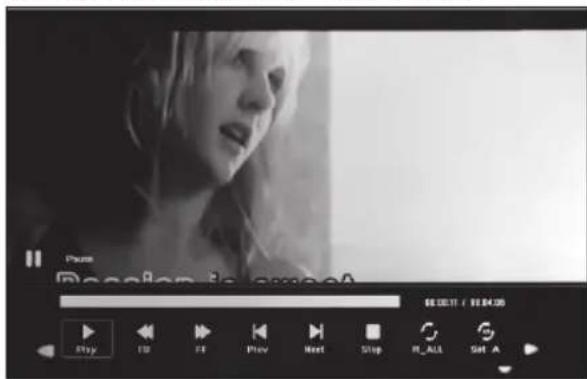
Video afspelen
Druk tijdens het afspelen van een enkele video op de werkbalk om de infobalk in te stellen om in te stellen.
8. Kopieer bestanden naar het interne geheugen
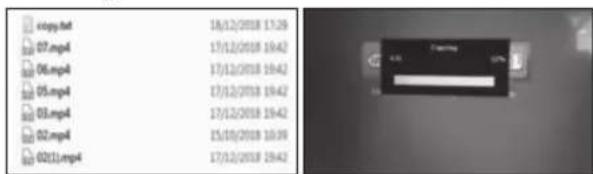
Voeg een bestand met de naam "copy.txt" toe aan de USB-geheugenstick. De bestandsnaam moet in kleine letters worden geschreven. Bestanden op de USB-geheugenstick worden automatisch gekopieerd naar het geïntegreerde geheugen wanneer de USB-geheugenstick wordt aangesloten. Belangrijk: 1. Zorg ervoor dat er een back-up is gemaakt van de bestanden in het ingebouwde geheugen, anders worden ze verwijderd. 2. De capaciteit van het ingebouwde geheugen is 8 GB. Niet alle bestanden op de USB-geheugenstick worden naar het ingebouwde geheugen gekopieerd als de totale grootte van de te kopiëren bestanden groter is dan 8 GB.
9. Scroll functie ondertitels
Het apparaat ondersteunt scrollende ondertitels bij het afspelen van foto's, muziek en videobestanden.
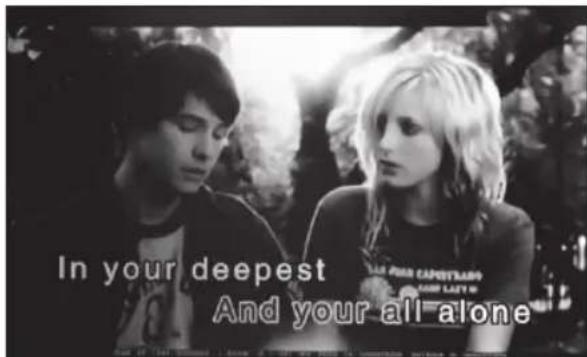
Volg deze stappen om de ondertitels te scrollen:
a) Maak een TXT-bestand. b) Sla op als TXT-bestand in "Unicode" -formaat en noem het "SCROLL.TXT" in HOOFDLETTERS.
c) Kopieer dit TXT-bestand naar USB-stick of geheugenkaart. d) Plaats de USB-stick of geheugenkaart, deze toont de ondertitel bij het afspelen van het foto-, muziek- of film bestand.
Notitie:
Sleep niet alle foto-, muziek- en videobestanden naar een map op het USB-apparaat voordat u een .txt-bestand met de naam "Copy" op het USB-apparaat maakt.
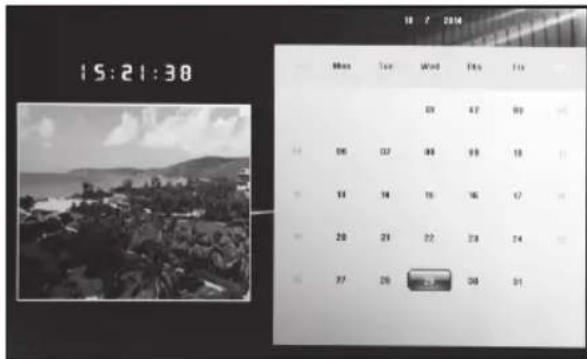
10. Agenda
Open de kalender vanuit het hoofdmenu of selecteer de functie rechtstreeks in de werkbalk.
Druk op 5634 om door de kalender te bladeren.
11. HDMI-IN-functie
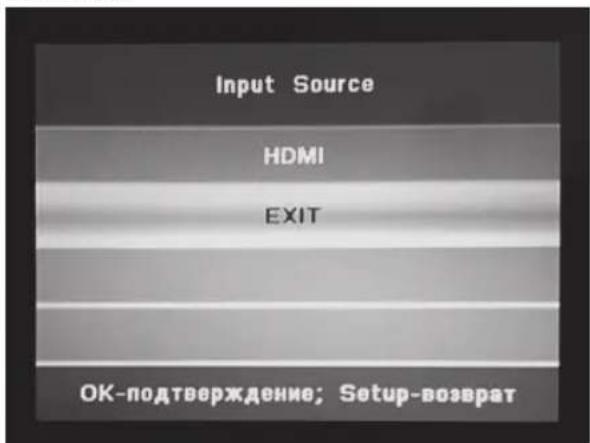
Verbind het HDMI-uit-apparaat met de HDMI-IN-interface van de frames. Druk op Source om de ingangsbron "HDMI" te selecteren.
12. Menu Instellingen
Markeer het pictogram Setup in het hoofdmenu en druk op OK om het menu te openen. Druk op ▲ ▼ om het gewenste menu-item te selecteren (Opmerking: druk op RETURN om terug te keren naar het hoofdmenu of druk op SETUP om terug te keren naar het vorige menu).
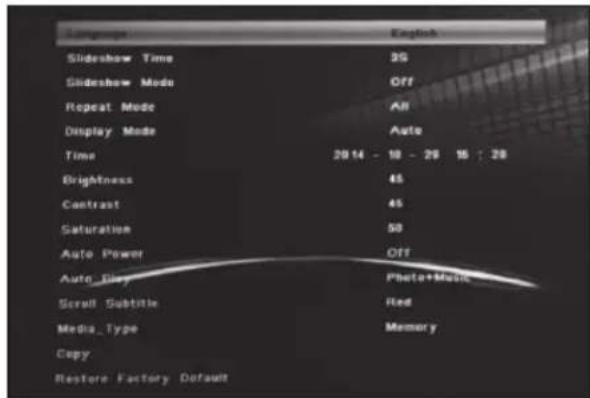
12.1 Taal: Engels, Duits, Frans, Italiaans, Spaans, Nederlands, Roemeens, Grieks.
12.2 Diavoorstellingstijd: 5 minuten, 15 minuten, 30 minuten, 60 minuten, 2 uur, 4 uur, 8 uur, 24 uur.
12.3 Diavoorstellingsmodus: Uit / Aan.
12.4 Herhaalmodus: ALL / One / Off.
12.5 Weergavemodus: Auto, Fit, Panorama.
12.6 Tijd: druk op OK om het submenu te openen en druk vervolgens op ◀ ▶ om de tijd aan te passen: Datum, Maand, Jaar, Uur, Minuut, Seconde.
12.7 Helderheid: druk ◀ ▶ om uit 0 (laagste) te selecteren tot 100 (hoogst).
12.8 Contrast: druk ◀ ▶ om uit 0 (laagste) te selecteren tot 100 (hoogst).
12.9 Verzadiging: druk ◀ ▶ om uit 0 (laagste) te selecteren tot 100 (hoogst).
12.10 Auto Power: druk op OK en druk vervolgens op ▲ ▼ ◀ ▶ om de frequentie van automatisch inschakelen in of uit te schakelen als: Once, Every Day, Off.
Druk op ▲ ▼ ◀ ▶ om de gewenste alarm-ID in te voeren.
Druk op ▲ ▼ ◀ ▶ om Uit / Aan te selecteren; wanneer u "Aan" selecteert, kunt u uren en minuten instellen voor automatisch inschakelen / uitschakelen.
12.11 Automatisch afspelen: druk op OK en vervolgens op ▲ ▼ ◀ ▶ om het automatisch afspelen te selecteren als: Foto, Muziek, Film, Foto + Muziek, Uit.
12.12 Scroll ondertiteling: Zwart, Wit, Rood, Blauw, Groen, Uit.
12.13 Kopiëren: bestanden kopiëren van USB naar SD.
12.14 Fabrieksinstellingen herstellen: druk op OK om te bevestigen dat de fabrieksinstellingen zijn gereset.
13. Technische specificaties
- Adapter: ingang AC 100-240V 50 / 60Hz
Uitgang DC: 12V / 2A
- Beeldformaat: JPEG
- Audio-indeling: MP3
- Videoformaten: MPEG1, MPEG2, MPEG4, Divx4.0, Divx5.0, M-JPEG, AVI, MOV, RMVB
• Geheugenkaarten: SD / SDHC / MS / MMC
- USB: USB-host
- Schermparameter:
Schermgrootte: 33,78 cm, 13,3 inch IPS TFT
Resolutie: 1920x1080 pixels
Beeldverhouding: 16:9
Bedrijfstemperatuur: 0 °C tot 40 °C
Vochtigheid: 10 - 85%
14. Problemen oplossen
Raadpleeg deze handleiding als u problemen ondervindt met uw speler. Neem contact op met de technische ondersteuning als u verdere hulp nodig hebt.
Geen stroom:
- Controleer of de stekker correct is geplaatst.
Afstandsbediening werkt niet:
- Controleer of de batterij stroom heeft (de batterij kan in normale omstandigheden een half jaar worden gebruikt). Vervang indien nodig door nieuwe batterijen.
Kan de kaart of USB niet lezen:
- Controleer of er opslag op de kaart of het USB-apparaat is.
- Lege apparaten kunnen niet worden gelezen.
Kan het bestand niet afspelen:
- Controleer of het bestandsformaat compatibel is met de speler.
Weergeven te helder of te donker:
- Pas de helderheid of het contrast aan in het setup-menu.
De kleur is licht of geen kleur:
- Pas de instellingen voor kleur en contrast aan.
Geen geluid:
- Controleer of het volume correct is en of de speler zich niet in de Mute-modus bevindt.
Invoer:
Dit symbool op het product of in de gebruiksaanwijzing betekent dat het elektronische apparaat niet bij het huisvuil mag worden verwijderd maar in de gehele EU bij speciale inzamelplaatsen moet worden afgegeven. Nadere informatie krijgt u bij uw gemeente of bij de handelaar waar u het product heeft gekocht.
Technische en design wijzigingen voorbehouden.


- INHOUD
- TECHNISCHE ONDERSTEUNING
- VERKLARING BETREFFENDE RADIO- EN TV-STORING
- CONTROLELIJST VAN DE VERPAKKING
- WAARSCHUWINGEN
- VOORZORGSMAATREGELEN EN ONDERHOUD
- HET LCD-SCHERM REINIGEN
- WAARSCHUWING
- NOTITIE
- KENMERKEN
- STAND INSTALLATIE
- A. ACHTER- EN LINKERKANT VAN FRAME
- B AFSTANDSBEDIENING
- C DE INSTALLEREN EN VERVANGEN VAN DE ACCU
- GEBRUIKSAANWIJZING
- HOOFDMENU
- TOTAAL 5 PICTOGRAMMEN
- USB EN GEHEUGENKAART
- BEELDMODUS
- BEELDWEERGAVE
- MUZIEKMODUS
- MUZIEK AFSPELEN
- VIDEO AFSPELEN
- KOPIEER BESTANDEN NAAR HET INTERNE GEHEUGEN
- SCROLL FUNCTIE ONDERTITELS
- AGENDA
- HDMI-IN-FUNCTIE
- MENU INSTELLINGEN
- TECHNISCHE SPECIFICATIES
- PROBLEMEN OPLOSSEN
- GEEN STROOM
- AFSTANDSBEDIENING WERKT NIET
- KAN DE KAART OF USB NIET LEZEN
- WEERGEVEN TE HELDER OF TE DONKER
- DE KLEUR IS LICHT OF GEEN KLEUR
- GEEN GELUID
- INVOER
Merk : BRAUN
Model : DigiFrame 1361
Categorie : Digitale fotolijst