
DigiFrame 1361 - Cornice fotografica digitale BRAUN - Manuale utente e istruzioni gratuiti
Trova gratuitamente il manuale del dispositivo DigiFrame 1361 BRAUN in formato PDF.
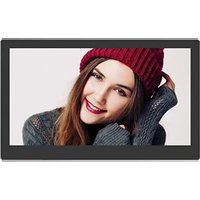


| Tipo di prodotto | Cornice digitale |
| Marca | Braun |
| Modello | DigiFrame 1361 |
| Dimensioni dello schermo | 33,78 cm (13,3 pollici) IPS TFT |
| Risoluzione dello schermo | 1920 x 1080 pixel |
| Rapporto d'aspetto | 16:9 |
| Formati immagine supportati | JPEG |
| Formati audio supportati | MP3 |
| Formati video supportati | MPEG1, MPEG2, MPEG4, DivX 4.0, DivX 5.0, M-JPEG, AVI, MOV, RMVB |
| Schede di memoria supportate | SD / SDHC / MS / MMC |
| Porta USB | USB 2.0 (host USB) |
| Porta HDMI | Ingresso HDMI (HDMI IN) |
| Alimentazione | Adattatore AC 100-240V, 50/60Hz; uscita DC 12V / 2A |
| Memoria integrata | 8 GB |
| Funzioni principali | Slideshow con musica di sottofondo, orologio integrato, sveglia automatica, calendario, sottotitoli scorrevoli, copia file |
| Impostazioni di visualizzazione | Luminosità, contrasto, saturazione regolabili (0-100) |
| Lingue OSD | Tedesco, inglese, francese, italiano, spagnolo, olandese, rumeno, greco |
| Temperatura di funzionamento | 0 °C a 40 °C |
| Umidità di funzionamento | 10% a 85% |
| Manutenzione e pulizia | Pulire lo schermo LCD con un panno morbido non abrasivo (tipo panno per lenti) inumidito con una soluzione detergente delicata |
| Sicurezza | Utilizzo solo in interni; non esporre a umidità o luce solare diretta; non aprire il case |
| Pezzi di ricambio e riparabilità | Batteria del telecomando tipo CR2025 (sostituibile); adattatore incluso; supporto incluso; nessun componente riparabile dall'utente all'interno |
| Informazioni generali | Peso non specificato; dimensioni approssimative: 33,78 cm di diagonale, spessore standard |
Domande frequenti - DigiFrame 1361 BRAUN
Domande degli utenti su DigiFrame 1361 BRAUN
0 domanda su questo apparecchio. Rispondi a quelle che conosci o fai la tua.
Fai una nuova domanda su questo apparecchio
Scarica le istruzioni per il tuo Cornice fotografica digitale in formato PDF gratuitamente! Trova il tuo manuale DigiFrame 1361 - BRAUN e riprendi in mano il tuo dispositivo elettronico. In questa pagina sono pubblicati tutti i documenti necessari per l'utilizzo del tuo dispositivo. DigiFrame 1361 del marchio BRAUN.
MANUALE UTENTE DigiFrame 1361 BRAUN
Manuale di Istruzioni
| copy.txt | 16/12/2018 17:29 |
| 07.mpd | 17/12/2018 19:42 |
| 06.mpd | 17/12/2018 19:42 |
| 05.mpd | 17/12/2018 19:42 |
| 03.mpd | 17/12/2018 19:42 |
| 02.mpd | 15/10/2018 10:09 |
| 00(1).mpd | 17/12/2018 19:42 |
Grazie per aver acquistato questa cornice digitale. Questo prodotto è stato progettato per consentire la visione rapida e facile delle fotografie scattate con una fotocamera digitale o un telefono cellulare o archiviate su una scheda di memoria. Leggere attentamente il presente manuale per imparare il corretto uso della cornice digitale.
Indice:
- Guida di installazione 25
2a. Vista posteriore e laterale sinistra 25
2b. Telecomando 26
2c. Installazione e sostituzione della batteria 26
- Guida introduttiva 27
- Istruzioni per l'uso 27
Scheda di memoria e USB 27
- Modalità immagine 27
- Modalità musica 28
- Modalità video 28
- Funzione di copia 29
- Scorrimento della funzione sottotitoli 29
- Calendario 29
- Funzione HDMI-IN 29
- Menu di impastazione 30
- Specifiche tecniche 30
Centro di assistenza tecnica
Ci impegniamo a fornire il migliore servizio di assistenza ai clienti. Se avete bisogno di aiuto con il prodotto BRAUN acquistato, contattate il reparto per l'assistenza tecnica BRAUN prima di restituire il dispositivo. Contattateci in uno dei seguenti metodi:
Informativa sulle interferenze radiotelevisive
Questo dispositivo è stato testato ed è risultato conforme ai limiti previsti per dispositivi digitali di Classe B, ai sensi delle norme CE. Questi limiti sono progettati per fornire una ragionevole protezione contro le interferenze dannose in caso di installazione domestica.
Per visualizzare la dichiarazione di conformità associata, visitare il nostro sito Web.
- Cornice digitale da 13,3 pollici
- alimentatore
- controllo remoto
- manuale
- supporto
Avvertenze importanti Misure di sicurezza e cura
- Adatto all'uso solo all'interno
- Per evitare incendi o scosse, l'apparecchio non deve essere sottoposto a umidità o condensa.
- Per evitare un surriscaldamento, non coprire le aperture di aerazione sulla parte posteriore della cornice digitale.
- Non posizionare la cornice digitale sotto raggi solari diretti.
- Non aprire la cornice digitale. Sussiste il rischio di scariche elettriche e comunque all'interno non ci sono parti che necessitano della manutenzione da parte dell'utente.
- L'apertura della cornice digitale causa la decadenza della garanzia.
Pulizia del display LCD.
- Trattare lo schermo con attenzione. Perché lo schermo della cornice digitale è fatto di vetro e sarebbe facilmente rotto o graffiato.
- Se le impronte digitali o la polvere si accumulano sullo schermo LCD, si consiglia di utilizzare un panno morbido non abrasivo.
- Inumidire il panno di pulizia con la soluzione detergente e applicare il panno sullo schermo.
ATTENZIONE:
Si prega di spegnere l'alimentazione prima di inserire o rimuovere una scheda di memoria o un dispositivo USB. In caso contrario, potrebbero verificarsi danni alla scheda di memoria o al dispositivo USB e alla cornice digitale.
Per ridurre il rischio di incendi o scosse elettriche, non esporre questa unità a pioggia o umidità.
Nota:
Questo dispositivo è solo per uso privato e non progettato per l'utilizzo commerciale.
Caratteristiche:
- Formati immagine supportati: JPEG
- Formati audio supportati: MP3
- Formati video supportati: MPEG1, MPEG2, MPEG4, RMVB, MOV, MJPEG, DivX 4.0, DivX 5.0, AVI
- Schede di memoria supportate: SD / MMC / MS
- Porta USB: USB 2.0
- Interfaccia HDMI: supporta la funzione HDMI-IN
- Slideshow con musica di sottofondo
- Supporta l'esecuzione dei sottotitoli durante la riproduzione di foto, musica e filmati
- Supporta la timeline durante la riproduzione di foto, musica e filmati
- Orologio e sveglia integrati, accensione/spegnimento automatici
- Luminosità, contrasto e saturazione regolabili
- Lingue OSD: tedesco, inglese e altre lingue selezionabili
1. Guida di installazione
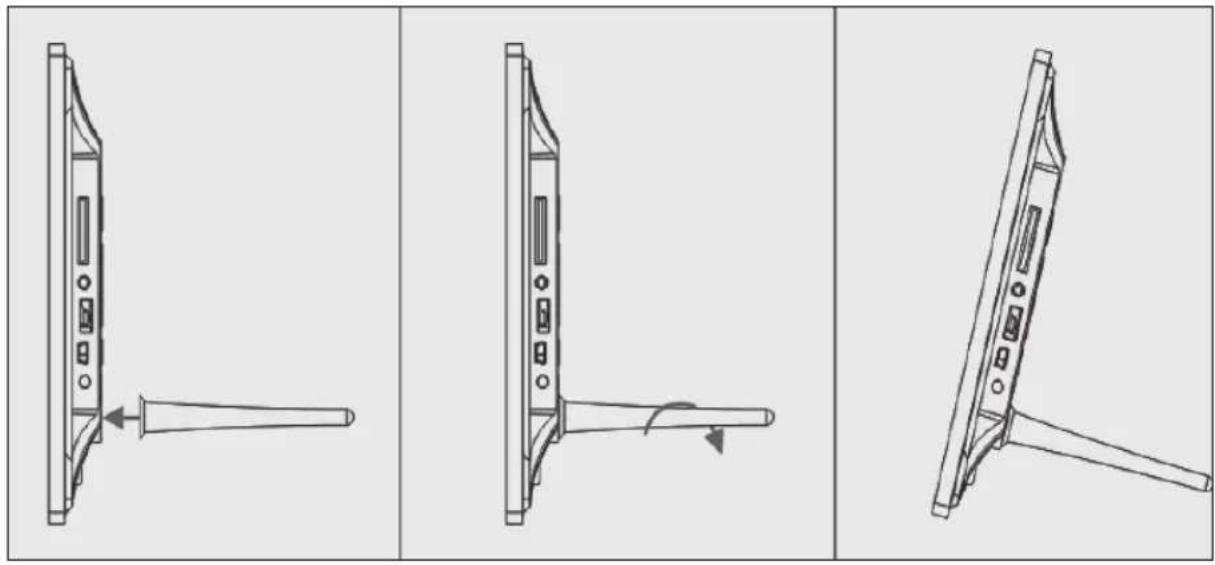
Inserire la staffa nello slot della cornice digitale e ruotarla in senso orario per fissarla. Assicurarsi che la staffa sia bloccata prima di metterla sul tavolo. Fare riferimento alla figura sotto.
- Alimentazione
- SU / precedente
- VOL - / sinistra
- GIÙ / successivo
- Play / Pausa / OK
- VOL + / destra
- MENU
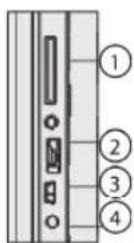
- SCHEDA SD / MMC / MS
- USB
- HDMI
- DC IN
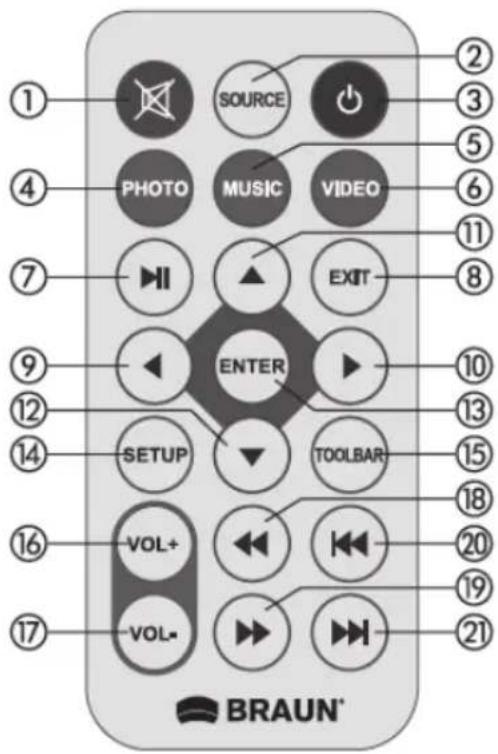
2b Telecomando
- Muto: uscita altoparlante muto
- Fonte: premere per selezionare la sorgente di ingresso (HDMI-IN / DMP)
- Accendere / disattivare: accensione / spegnimento
- Foto: premere per mostrare le foto
- Musica: premere per riprodurre la musica
- Film: premere per riprodurre filmati
- Play / Pausa: premere per avviare la riproduzione, interrompere o mettere in pausa le modalità e premere di nuovo per mettere in pausa
- Uscita - Torna alla pagina precedente
- ◀ Navigazione a sinistra
- ▶ Navigazione a destra
- ▲ Navigazione verso l'alto
- ▼ Navigazione verso il basso
- Accedi: premere per confermare
- Setup: entra in modalità setup
- Barra degli strumenti: inserisci la barra delle informazioni o il calendario
- VOL +: alza il volume
- VOL -: abbassa il volume
- ◀ Riavvolgi musica o file video
- ▶ Avanti veloce in file musicali o video
- ◀ Musica precedente o file video 21. ▶▶ Articolo musicale o video successivo
English -> Italiano
Source -> Sorgente
SETUP -> Configurazione
Toolba -> Barra degli strumenti
EXIT -> Esci
2c INSTALLAZIONE E SOSTITUZIONE DELLA BATTERIA
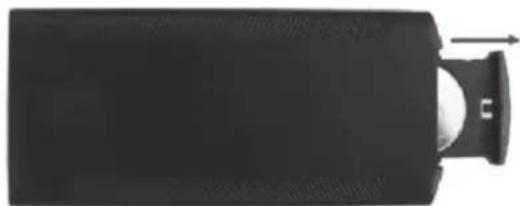
Posizionare il lato superiore del telecomando verso il basso, premere verso il basso l'area rigata del coperchio della batteria e tirare verso di sé per rimuovere il vassoio. Collocare una batteria a bottone al litio CR2025 sul vassoio con il lato positivo „+“ rivolto verso l'alto. Reinserire il vassoio.
3. Guida introduttiva
3.1 Inserire un'estremità dell'adattatore CA incluso in una presa elettrica standard da 110-240 V CA e l'altra estremità in CC nella cornice digitale. 3.2 Rimuovere la pellicola protettiva che copre il display LCD. 3.3 Rimuovere l'isolatore di plastica della batteria dal vano batteria e assicurarsi che il telecomando abbia una batteria all'interno. Fare riferimento a "Installazione e sostituzione della batteria" se è necessaria una nuova batteria. 3.4 Accendere l'unità premendo il pulsante di accensione sul telecomando.
4. Istruzioni per l'uso
Dopo aver acceso le unità, mostrerà il logo di avvio e mostrerà l'interfaccia principale dopo 3 ~ 5 secondi. Se ci sono immagini e musica in USB / SD o memoria, riproduce la presentazione e accede al menu principale dopo aver premuto il tasto RETURN.

4.1 Menu principale
Dopo aver mostrato l'immagine di avvio, entrerà automaticamente nel menu principale
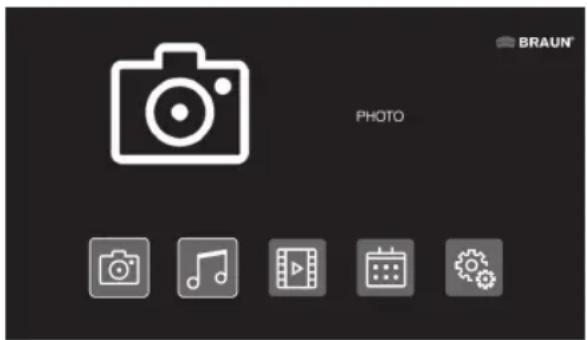
Totale 5 icone:
Foto,
Musica,
Video,
Calendario,
Impostare
USB e scheda di memoria
L'unità supporta SD / MMC / MS e USB 2.0. Premere Invio per selezionare il dispositivo sorgente
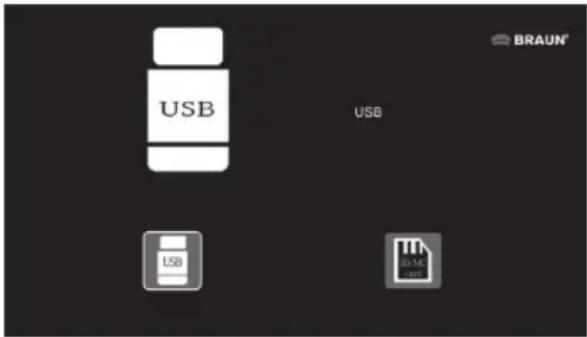
NOTA:
1) Assicurarsi che ci siano file immagine, musica e video supportati nella scheda o nel dispositivo USB. 2) È inoltre possibile selezionare Auto-riproduci foto, musica, film o foto + musica, disattivare nel menu di configurazione.
5. Modalità immagine
Evidenziare Foto dal menu principale o premere il tasto PHOTO sul telecomando per visualizzare le foto memorizzate sull'unità USB o sulla scheda SD. Premere il tasto EXIT sul telecomando per visualizzare l'elenco dei file di foto del dispositivo di memoria.
Premere ▲ ▼ ◀ ▶ per evidenziare e selezionare la foto da visualizzare e premere ENTER per visualizzare la foto. Premere il tasto EXIT sul telecomando per visualizzare il menu del dispositivo di memoria. Premere ◀ ▶ per evidenziare e selezionare il dispositivo di memoria (scheda / USB) e premere ENTER per visualizzare le foto memorizzate su questo dispositivo.
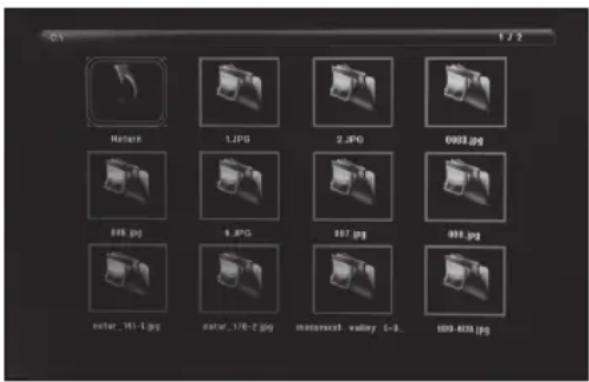
Riproduzione di immagini
Durante la riproduzione della singola immagine, premere la barra degli strumenti per accedere alla barra delle informazioni e impostare l'elemento.
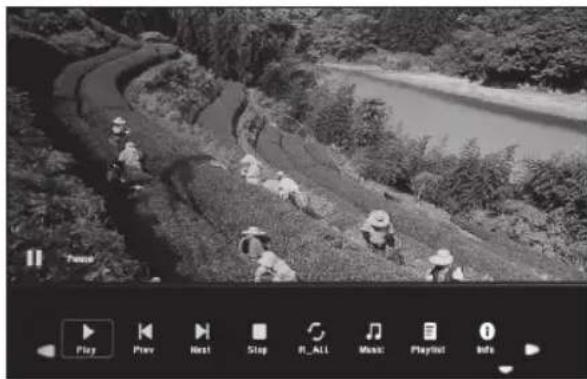
1) Nel menu di configurazione, premere ▲▼ per accedere al menu di impostazione dell'ora, qui è possibile impostare il formato dell'ora, la posizione del tempo, il colore del tempo della barra del tempo. 2) Nel sottomenu Formato ora è possibile selezionare "Off" per chiudere la barra temporale. 3) Premere la barra degli strumenti per accedere alla barra delle informazioni, quindi usare ▲▼ per operare.
6. Modalità musica
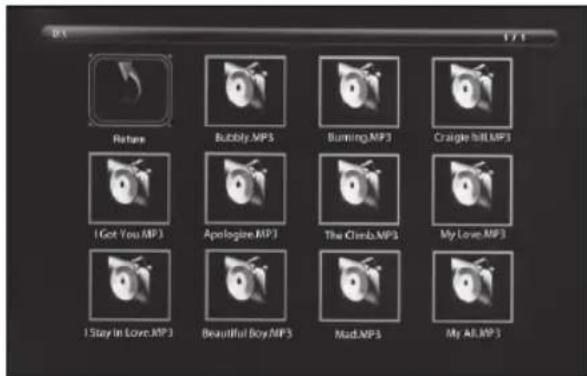
Evidenzia Musica dal menu principale o premi il pulsante MUSIC sul telecomando per riprodurre la musica memorizzata sull'unità USB o sulla scheda SD. Premere il tasto EXIT sul telecomando per visualizzare l'elenco dei file musicali del dispositivo di memoria. Premere ▲ ▼ ◀ ▶ per evidenziare e selezionare la musica da riprodurre e premere ENTER per riprodurre la musica. Premere il tasto EXIT sul telecomando per visualizzare il menu del dispositivo di memoria. Premere ◀ ▶ per evidenziare e selezionare il dispositivo di memoria e premere ENTER per visualizzare la musica memorizzata su questo dispositivo.
Riproduzione musicale
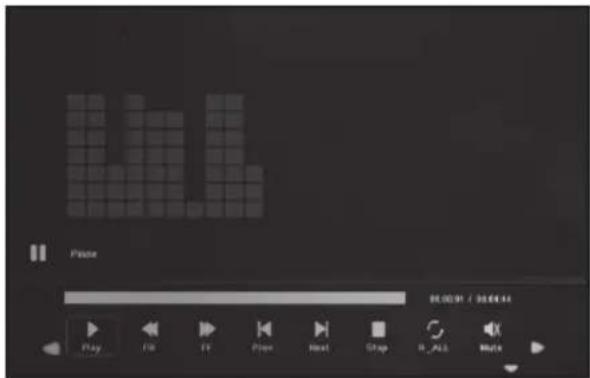
Durante la riproduzione musicale, premere la barra degli strumenti per accedere alla barra delle informazioni sulla musica, selezionare con ◀ ▶ e premere Invio per operare.
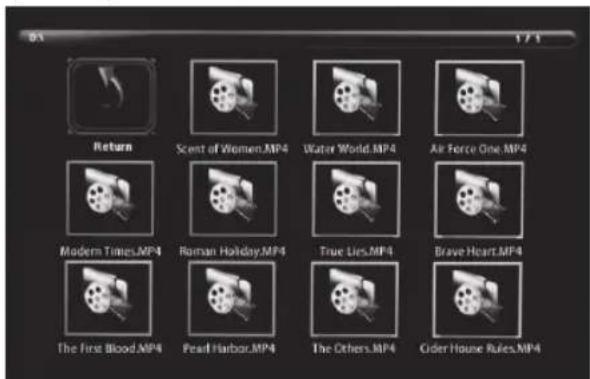
Evidenzia il video dal menu principale o premi il tasto VIDEO sul telecomando per visualizzare i video memorizzati sull'unità USB o sulla scheda SD. Premere il tasto EXIT sul telecomando per visualizzare l'elenco dei file video del dispositivo di memoria. Premere ▲ ▼ ◀ ▶ per evidenziare e selezionare il video da riprodurre e premere ENTER per riprodurre il video. Premere il tasto EXIT sul telecomando per visualizzare il menu del dispositivo di memoria. Premere ◀ ▶ per evidenziare e selezionare il dispositivo di memoria e premere INVIO per visualizzare i video memorizzati su questo dispositivo.
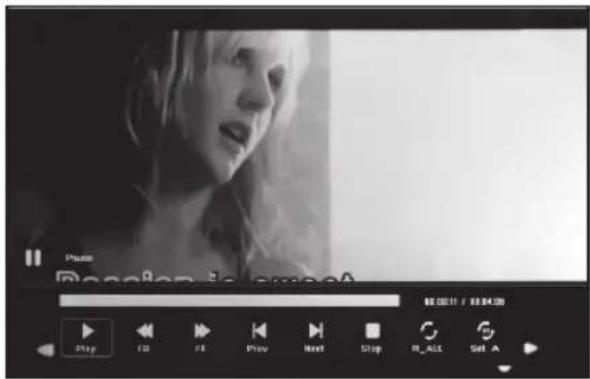
Riproduzione video
Durante la riproduzione di un singolo video, premi Barra degli strumenti per accedere alla barra delle informazioni da configurare.
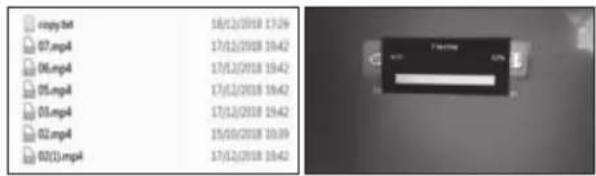
8. Copia i file nella memoria interna
Aggiungi un file chiamato "copy.txt" alla memory stick USB. Il nome del file deve essere scritto in minuscolo. I file sulla memory stick USB vengono copiati automaticamente nella memoria integrata quando la memory stick USB è collegata. Importante: 1. Assicurarsi che i file siano stati salvati nella memoria interna, altrimenti verranno eliminati. 2. La capacità della memoria incorporata è di 8 GB. Non tutti i file sulla memory stick USB vengono copiati nella memoria incorporata se la dimensione totale dei file da copiare supera gli 8 GB.
9. Funzione di scorrimento per i sottotitoli
L'unità supporta i sottotitoli scorrevoli durante la riproduzione di foto, musica, file video.
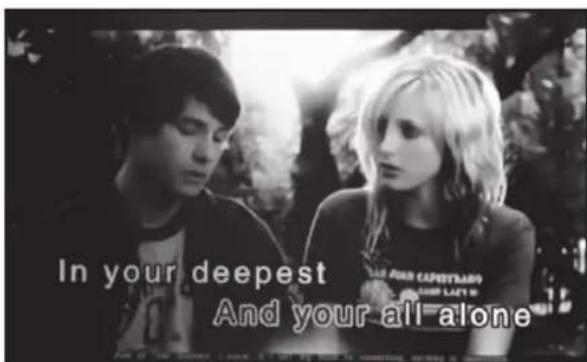
Segui questi passaggi per configurare i sottotitoli scorrevoli:
a) Creare un file TXT.
b) Salvare come file TXT nel formato "Unicode" e denominarlo "SCROLL.TXT" in MAIUSCOLO.
c) Copiare questo file TXT su chiavetta USB o scheda di memoria. d) Inserire la chiavetta USB o la memory card, mostrerà i sottotitoli durante la riproduzione di foto, musica o file di film.
NOTA:
Non trascinare e rilasciare tutti i file di immagini, musica e video in una cartella nel dispositivo USB prima di creare un file .txt con il nome "Copia" nel dispositivo USB.
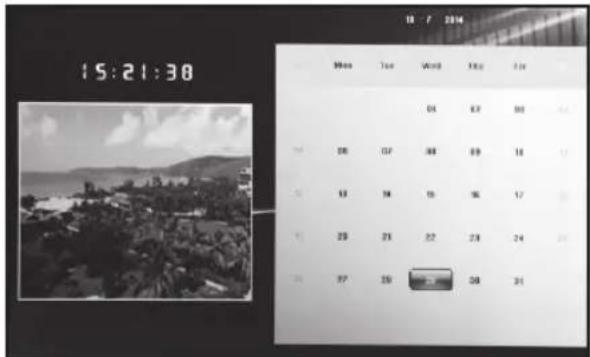
10. Calendario
Inserisci il calendario dal menu principale o seleziona la funzione direttamente nella barra degli strumenti.
Premere ▲ ▼ ◀ ▶ per sfogliare il calendario.
11. Funzione HDMI-IN
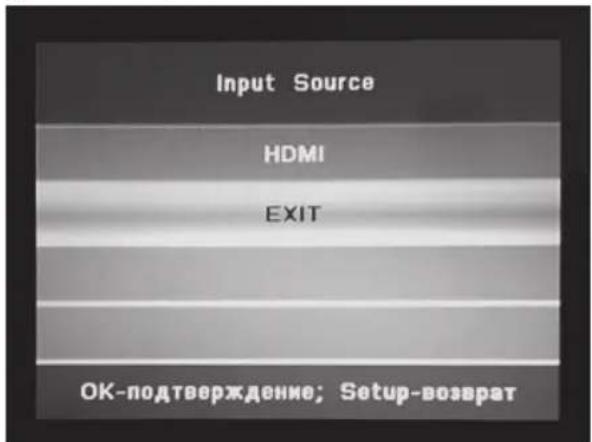
Connettere il dispositivo di uscita HDMI con l'interfaccia HDMI-IN dei frame. Premere Source per selezionare l'ingresso Source "HDMI"
12. Menu di impostazione
Segna l'icona Setup nel menu principale e premi OK per aprire il menu. Premere ▲ ▼ per selezionare la voce di menu desiderata (Nota: premere RETURN per tornare al menu principale o premere SETUP per tornare al menu precedente).
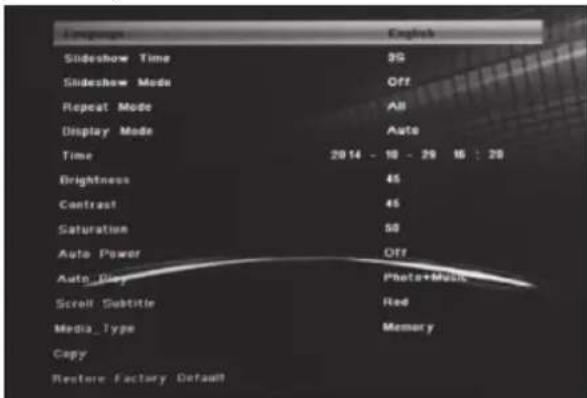
12.1 Lingua: inglese, tedesco, francese, italiano, spagnolo, olandese, rumeno, greco.
12.2 Tempo di proiezione: 5 minuti, 15 minuti, 30 minuti, 60 minuti, 2 ore, 4 ore, 8 ore, 24 ore.
12.3 Modalità slideshow: Off / On.
12.4 Modalità di ripetizione: ALL / One / Off.
12.5 Modalità di visualizzazione: Auto, Adatta, Panorama.
12.6 Ora: premere OK per accedere al menu secondario, quindi premere ◀ ▶ per regolare l'ora: data, mese, anno, ora, minuto, secondo.
12.7 Luminosità: premere ◀ ▶ per selezionare da 0 (minimo) a 100 (massimo).
12.8 Contrasto: premere ◀ ▶ per selezionare da 0 (minimo) a 100 (massimo).
12.9 Saturazione: premere ◀ ▶ per selezionare da 0 (minimo) a 100 (massimo).
12.10 Auto Power: premere OK, quindi premere ▲▼◀▶ per impostare la frequenza di accensione / spegnimento automatico come: Once, Every Day, Off. Premere ▲▼◀▶ per immettere l'ID allarme desiderato. Premere ▲▼◀▶ per selezionare Off / On; quando si seleziona "On" è possibile impostare ore e minuti per l'accensione / spegnimento automatico.
12.11 Riproduzione automatica: premere OK, quindi premere ▲ ▼ ◀ ▶ per selezionare il tipo di riproduzione automatica come: Foto, Musica, Film, Foto + Musica, Disattiva.
12.12 Scorri sottotitoli: nero, bianco, rosso, blu, verde, spento.
12.13 Copia: copia i file da USB a SD.
12.14 Ripristina impostazioni predefinite: premere OK per confermare il ripristino delle impostazioni di fabbrica.
13. 12. Specifiche tecniche
- Adattatore: ingresso AC 100-240V 50/60Hz Uscita DC: 12V/2A
- Formato immagine: JPEG
- Formato audio: MP3
- Formati video: MPEG1, MPEG2, MPEG4, DivX 4.0, DivX 5.0, M-JPEG, AVI, MOV, RMVB
- Schede di memoria: SD/SDHC/MS/MMC
- USB: host USB
- Parametro dello schermo:
Dimensioni dello schermo: 33,78 cm, 13,3 pollici IPS TFT Risoluzione: 1920x1080 pixel Rapporto: 16:9
Temperatura di esercizio: 0 °C ~ 40 °C
Umidità: 10 - 85%
14. Guida alla risoluzione dei problemi
Se hai problemi con il tuo lettore, consulta questa guida. Se hai bisogno di ulteriore assistenza, contatta l'assistenza tecnica.
Nessun alimentazione:
- Verificare che la spina sia inserita correttamente.
Controllo remoto senza funzione:
- Verificare se la batteria è alimentata (la batteria può essere utilizzata per sei mesi in condizioni normali). Sostituire con una nuova batteria se necessario.
Impossibile leggere la CARD o USB:
- Si prega di confermare se c'è spazio nella scheda o nel dispositivo USB. • I dispositivi vuoti non possono essere letti.
Impossibile riprodurre il file:
- Si prega di confermare se il formato del file è compatibile con il lettore.
Display troppo luminoso o troppo scuro:
- Regolare la luminosità o il contrasto nel menu di configurazione.
Il colore è leggero o senza colore:
- Si prega di regolare il colore e il contrasto.
Nessun suono:
- Si prega di verificare se il volume è corretto e il lettore non è in modalità silenziosa.
Introduzione:
SETUP -> Configurazione
Toolbar -> Barra degli strumenti
EXIT -> Esci
2c INSTALLAZIONE E SOSTITUZIONE DELLA BATTERIA
Questo simbolo sul prodotto o nelle istruzioni per l'uso significa che l'apparecchio non deve essere buttato nell'immondizia domestica, ma che va consegnato, in tutto il territorio della UE, ad un apposito centro di raccolta. Per ulteriori informazioni rivolgetevi al Vostro comune o alla Vostra città o al rivenditore presso il quale avete acquistato l'apparecchio.
Design e caratteristiche possono variare senza preavviso.


- INDICE
- CENTRO DI ASSISTENZA TECNICA
- INFORMATIVA SULLE INTERFERENZE RADIOTELEVISIVE
- AVVERTENZE IMPORTANTI MISURE DI SICUREZZA E CURA
- PULIZIA DEL DISPLAY LCD
- ATTENZIONE
- NOTA
- CARATTERISTICHE
- GUIDA DI INSTALLAZIONE
- B TELECOMANDO
- C INSTALLAZIONE E SOSTITUZIONE DELLA BATTERIA
- GUIDA INTRODUTTIVA
- ISTRUZIONI PER L'USO
- MENU PRINCIPALE
- TOTALE 5 ICONE
- USB E SCHEDA DI MEMORIA
- MODALITÀ IMMAGINE
- RIPRODUZIONE DI IMMAGINI
- MODALITÀ MUSICA
- RIPRODUZIONE MUSICALE
- RIPRODUZIONE VIDEO
- COPIA I FILE NELLA MEMORIA INTERNA
- FUNZIONE DI SCORRIMENTO PER I SOTTOTITOLI
- CALENDARIO
- FUNZIONE HDMI-IN
- MENU DI IMPOSTAZIONE
- SPECIFICHE TECNICHE
- GUIDA ALLA RISOLUZIONE DEI PROBLEMI
- NESSUN ALIMENTAZIONE
- CONTROLLO REMOTO SENZA FUNZIONE
- IMPOSSIBILE LEGGERE LA CARD O USB
- IMPOSSIBILE RIPRODURRE IL FILE
- DISPLAY TROPPO LUMINOSO O TROPPO SCURO
- IL COLORE È LEGGERO O SENZA COLORE
- NESSUN SUONO
- INTRODUZIONE
Marca : BRAUN
Modello : DigiFrame 1361
Categoria : Cornice fotografica digitale