
DigiFrame 1080 - Digitaler Fotorahmen BRAUN - Kostenlose Bedienungsanleitung
Finden Sie kostenlos die Bedienungsanleitung des Geräts DigiFrame 1080 BRAUN als PDF.


| Produkttyp | Digitaler Bilderrahmen |
| Marke | Braun |
| Modell | DigiFrame 1080 |
| Bildschirmgröße | 24,6 cm (9,7 Zoll) TFT |
| Bildschirmauflösung | 1024 x 768 Pixel |
| Bildformat | 4:3 |
| Unterstützte Bildformate | JPG, JPEG |
| Unterstützte Audioformate | MP3, WMA |
| Unterstützte Videoformate | MPEG1, MPEG2, MPEG4, M-JPEG, AVI |
| Speicherkarten | SD, SDHC, MMC, MS |
| USB-Anschlüsse | Mini-USB, USB 2.0 (Host) |
| Integrierter Speicher | Ja (optional) |
| Lautsprecher | 2 x 1 Watt Stereo |
| Kopfhöreranschluss | 3,5 mm Klinke |
| Fernbedienung | Ja, mit CR2025 Batterie |
| Stromversorgung | Netzteil: Eingang AC 100-240 V, 50/60 Hz; Ausgang DC 5 V |
| Betriebstemperatur | 0 °C bis 40 °C |
| relative Luftfeuchtigkeit | 10 - 85 % |
| Lieferumfang | Digitaler Bilderrahmen, Netzteil, Fernbedienung, Bedienungsanleitung, Aufsteller, langes USB-Kabel (optional) |
| Reinigung | Mit weichem, trockenem Tuch; Reinigungsmittel nicht direkt auf den Bildschirm |
| Sicherheitshinweise | Nur für Innenräume; vor Feuchtigkeit und direkter Sonneneinstrahlung schützen; Lüftungsöffnungen nicht blockieren |
| Garantie | Bei Demontage verfällt die Garantie |
Häufig gestellte Fragen - DigiFrame 1080 BRAUN
Benutzerfragen zu DigiFrame 1080 BRAUN
0 Frage zu diesem Gerät. Beantworten Sie die, die Sie kennen, oder stellen Sie Ihre eigene.
Eine neue Frage zu diesem Gerät stellen
Laden Sie die Anleitung für Ihr Digitaler Fotorahmen kostenlos im PDF-Format! Finden Sie Ihr Handbuch DigiFrame 1080 - BRAUN und nehmen Sie Ihr elektronisches Gerät wieder in die Hand. Auf dieser Seite sind alle Dokumente veröffentlicht, die für die Verwendung Ihres Geräts notwendig sind. DigiFrame 1080 von der Marke BRAUN.
BEDIENUNGSANLEITUNG DigiFrame 1080 BRAUN
Vielen Dank, dass Sie sich für diesen digitalen Bilderrahmen entschieden haben. Er wurde konzipiert, um schnelles und einfaches Betrachten Ihrer Fotos zu ermöglichen, die Sie mit Ihrer Digitalkamera oder Ihrem Smartphone aufgenommen haben oder die sich auf einer Speicherkarte befinden. Bitte lesen Sie diese Anleitungen aufmerksam durch, um mehr über die ordnungsgemäße Verwendung Ihres digitalen Bilderrahmens zu erfahren.
Inhalt:
- Aufsteller montieren....2
- Bedienelemente und Funktionen......3
2.1 Fernbedienung 3
2.2 Tasten auf dem Gerät 3
2.3 Anschlüsse....3 - Batterie einsetzen 3
- Erste Schritte....4
- Bedienungshinweise 4
5.1 Speicherkarte und USB-Speichermedium .. 4
5.2 Fotomodus 4
5.3 Musikmodus....5
5.4 Videomodus 5 - Kalender 5
- Datei 6
- Einstellung......6
- Anschluss an PC (optional) 6
- Technische Daten....7
- Störungsbehebung....7
Lieferumfang:
- 24,6 cm (9,7 Zoll) digitaler Bilderrahmen
- Netzteil
- Fernbedienung
- Bedienungsanleitung
- Aufsteller
- Langes USB-Kabel (optional)
Hinweis: Hat Ihr Gerät einen internen Speicher, so gehört Artikel 6 zum Lieferumfang.
Sicherheitshinweise:
Sicherheits- und Wartungshinweise
- Nur zur Verwendung in geschlossenen Räumen.
- Zur Vermeidung von Feuer und Stromschlag setzen Sie das Gerät nicht Feuchtigkeit oder Kondensation aus.
- Blockieren Sie nicht die Lüftungsöffnungen auf der Rückseite des digitalen Bilderrahmens, um ein Überhitzen zu vermeiden.
- Schützen Sie den digitalen Bilderrahmen vor direkter Sonneneinstrahlung.
- Demontieren Sie den digitalen Bilderrahmen nicht, dadurch verlieren Sie Ihre Garantieansprüche.
LCD-Bildschirm reinigen
- Behandeln Sie den Bildschirm vorsichtig. Der Bildschirm des digitalen Bilderrahmens besteht aus Glas und ist zerbrechlich und kann zerkratzt werden.
- Fingerabdrücke und Staub entfernen Sie vom LCD-Bildschirm mit einem weichen Tuch, wie es auch für Kameraobjektive verwendet wird.
- Feuchten Sie das Reinigungstuch mit der Reinigungslösung an; bringen Sie das Reinigungsmittel nicht direkt auf den Bildschirm auf.
WARNUNG:
Schalten Sie das Gerät aus, bevor Sie eine Speicherkarte oder ein USB-Speichermedium anschließen oder abtrennen.
Nichtbeachtung kann zu Schäden an der Speicherkarte, dem USB-Speichermedium und dem Gerät führen.
Hinweis:
Dieses Gerät ist nur für private Nutzung bestimmt; keine gewerbliche Nutzung.
Schlüsselmerkmale:
- Unterstützt Bildformate: JPG, JPEG
- Unterstützt Audioformate: MP3, WMA
- Unterstützt Videoformate: MPEG1, MPEG2, MPEG4, M-JPEG, AVI
- Unterstützt Speicherkarten: SD/SDHC/MMC/MS
- USB-Anschlüsse: Mini-USB, USB2.0
- Integrierter Speicher unterstützt PC-Anschluss und Dateispeicherung (optional)
- Automatische Diashow startet beim Einsetzen der Speicherkarte
- Menüs Picture und Music: Diashow mit Hintergrundmusik
-
Unterstützt Bildanzeige im Miniaturbildmodus
-
Integrierte Uhr und Kalender mit Diashow im Fenster, automatische Ein- und Ausschaltung
- Anzeigemodus: Diashow, Vorschau, Zoom, Bilddrehung
- Einstellbare Geschwindigkeit der Diashow und mehr als 10 Bildübergänge
- Helligkeit, Kontrast, Farbsättigung einstellbar
- Kopieren von Dateien in den internen Speicher und Löschen von Dateien auf Speicherkarte und im internen Speicher
- Integrierte Stereolautsprecher (2 x 1 Watt) und Ohrhörerbuchse
- Variabler Aufsteller (vertikal und horizontal), Wandbefestigung
- Menüsprache: Englisch, Deutsch und andere
1. Aufsteller montieren
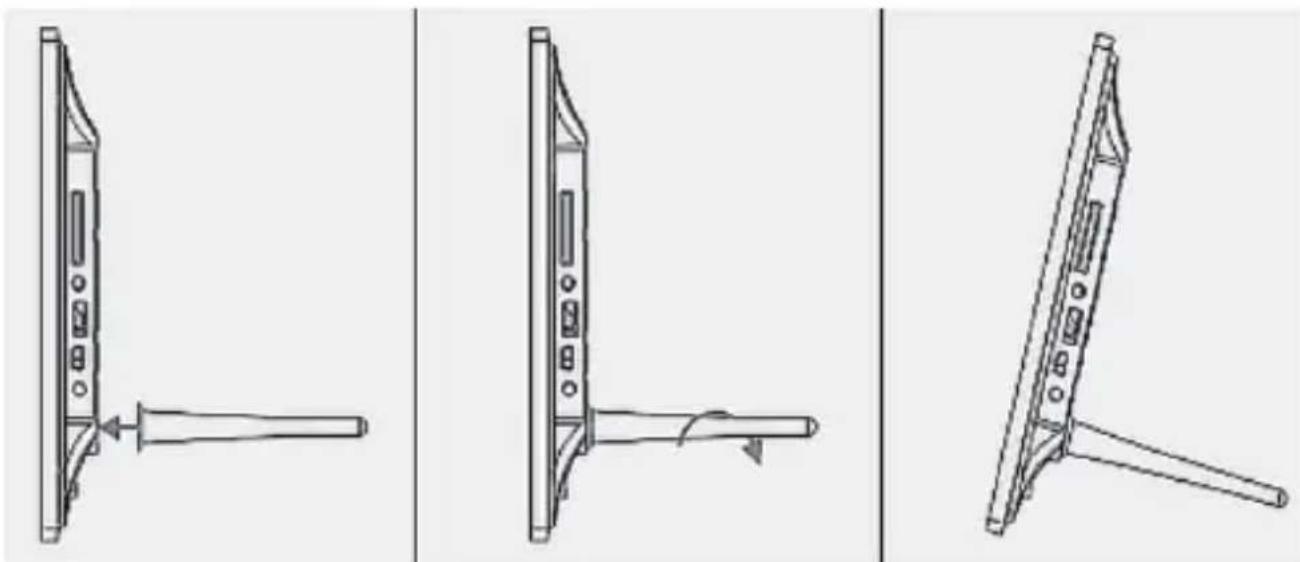
Setzen Sie den Aufsteller im Gewinde auf der Rückseite des digitalen Bilderrahmens an und drehen Sie ihn im Uhrzeigersinn fest an.
Vergewissern Sie sich, dass der Aufsteller ordnungsgemäß befestigt ist, bevor Sie das Gerät aufstellen. Siehe nachstehende Abbildung.
2. Bedienelemente und Funktionen
2.1 Fernbedienung
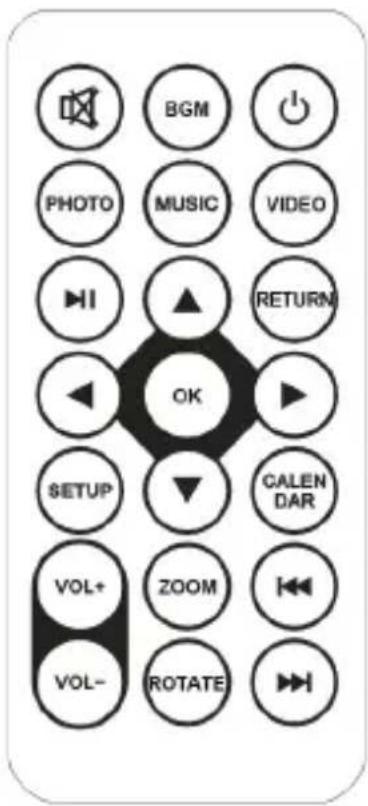
MUTE: Ton vorübergehend stummschalten.
BGM: Diashow mit Hintergrundmusik abspielen.
POWER: Gerät ein- und ausschalten.
PHOTO: Diashow abspielen.
MUSIC: Musik wiedergeben.
VIDEO: Video abspielen.
▶||: Medienwiedergabe unterbrechen oder fortsetzen.
RETURN: Rückkehr in das vorherige Menü.
▼▲◀▶: Cursor aufwärts/abwärts/links/rechts bewegen.
OK: Auswahl bestätigen oder im Wiedergabemodus zwischen Pause und Wiedergabe umschalten.
SETUP : Einstellungsmenü aufrufen.
CALENDAR: Datum und Uhrzeit anzeigen.
VOL +/-: Lautstärke erhöhen/verringern.
ZOOM: Bild im Fotomodus vergrößern.
ROTATE: Im Fotomodus Bilddrehung um 90° im Uhrzeigersinn.
: Im Wiedergabemodus zurück zur vorherigen Datei.
▶▶: Im Wiedergabemodus weiter zur nächsten Datei.
2.2 Tasten auf dem Gerät
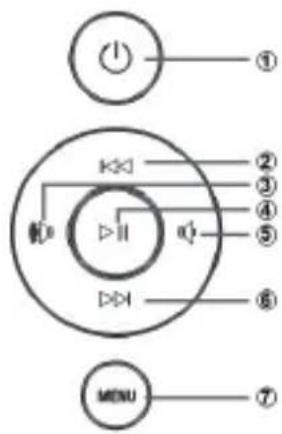
- Ein-/Austaste
- Navigation aufwärts
- Lautstärke +/Navigation rechts
- Wiedergabe/Pause/OK
- Lautstärke -/Navigation links
- Navigation abwärts
- MENÜ
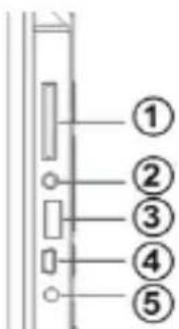
2.3 Anschlüsse
- SD/MMC/MS Kartensteckplatz
- Kopfhörerbuchse
- USB-Port
- Mini-USB-Port
- Netzteileingang
3. Batterie einsetzen
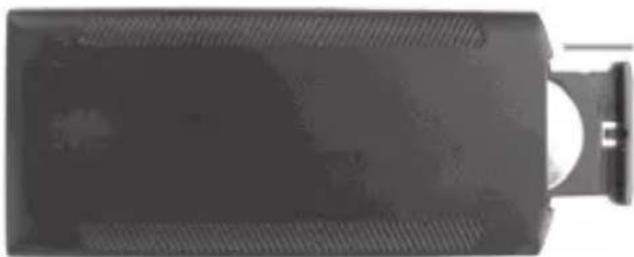
Drehen Sie die Fernbedienung um, drücken Sie auf den gezahnten Bereich des Deckels des Batteriefachs und ziehen Sie die Lade heraus.
Setzen Sie eine CR2025 Lithium-Knopfzelle mit der positiven (+) Seite nach oben ein. Setzen Sie die Lade zurück.
4.1 Stellen Sie den digitalen Bilderrahmen mit montiertem Aufsteller eben auf. Schließen Sie das Netzteil an einer Steckdose und am Eingang DC IN auf der linken Seite des Geräts an.
4.2 Entfernen Sie vorsichtig den Schutzfilm vom LCD-Bildschirm.
4.3 Entfernen Sie den Schutzfilm im Batteriefach und vergewissern Sie sich, dass eine Batterie in der Fernbedienung eingesetzt ist. Lesen Sie Einzelheiten im Kapitel „Batterie einsetzen bzw. austauschen“ nach, falls eine neue Batterie benötigt wird.
4.4 Das Gerät startet automatisch, wenn es eingeschaltet wird. Drücken Sie POWER auf der Rückseite des Geräts oder auf der Fernbedienung, um das Gerät ein- oder auszuschalten.
5. Bedienungshinweise
Nach dem Einschalten des Geräts wird der Begrüßungsbildschirm angezeigt. Die Diashow startet automatisch mit Hintergrundmusik, sofern Dateien im internen Speicher, auf der angeschlossenen Speicherkarte oder dem USB-Speichermedium gespeichert sind.
HINWEIS: Achten Sie darauf, dass unterstützte Bild- und Musikdateien auf den angeschlossenen Medien gespeichert sind.
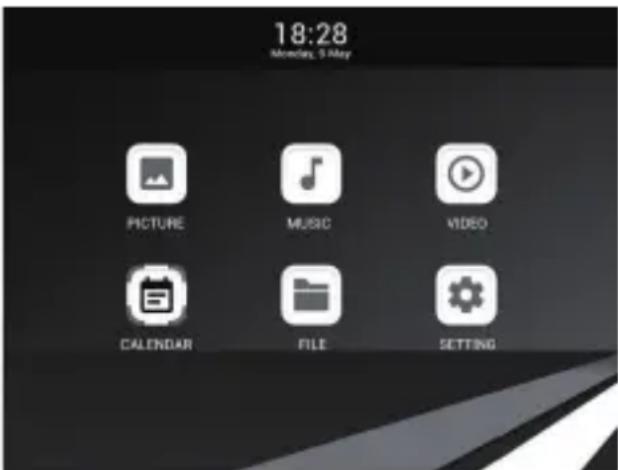
5.1 Speicherkarte und USB-Speichermedium SD/SDHC/MMC/MS Speicherkarten und USB2.0 werden unterstützt.
Nach dem Anschluss einer Speicherkarte oder eines USB-Speichermediums beginnt die Diashow automatisch. Drücken Sie RETURN zum Aufrufen der Menüs PICTURE, MUSIC, VIDEO, FILE, CALENDAR oder SETTING. Mit OK bestätigen Sie.
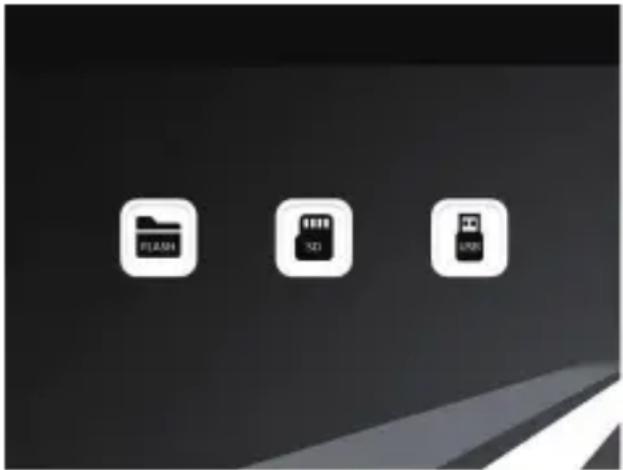
1) Achten Sie darauf, dass unterstützte Bild-, Musik- und Videodateien auf der Speicherkarte oder dem USB-Speichermedium gespeichert sind.
2) Sind unterstützte Bild- und Musikdateien gespeichert, so startet die Diashow automatisch mit Hintergrundmusik.
5.2 Fotomodus
Drücken Sie RETURN zur Auswahl des Speichermediums. Drücken Sie OK, um das Hauptmenü aufzurufen, wählen Sie PICTURE und drücken Sie OK, um die Diashow zu starten. Drücken Sie RETURN, um den 9-Bild-Miniaturbildmodus aufzurufen und wählen Sie das gewünschte Bild mit ▼▲◀▶ zur Vollbildanzeige; dann drücken Sie OK, um die Wiedergabe zu starten. Rufen Sie das Musikmenü in den Bildeinstellungen auf, so startet die automatische Diashow mit Hintergrundmusik. Die Musikdateien müssen sich auf dem gleichen Speichermedium befinden! Stellen Sie die Lautstärke mit VOL+/VOL- ein.
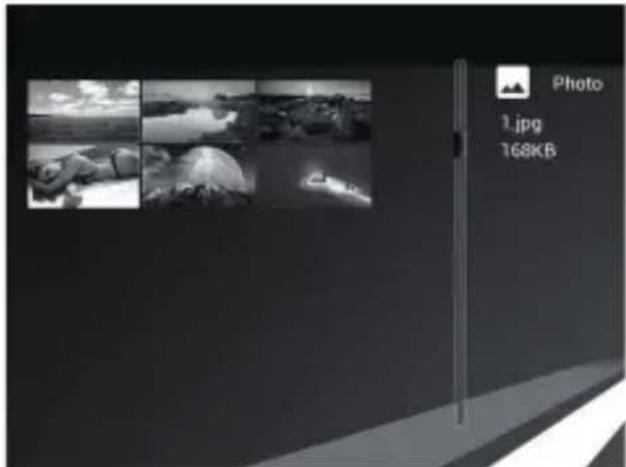
Drücken Sie SETUP, um das Einstellungsmenü aufzurufen und drücken Sie OK, um das Untermenü aufzurufen.
Drücken Sie ◀▶, um den Wert einzustellen und drücken Sie ▲▼, um zum vorherigen oder nächsten Menüpunkt zu navigieren.
Hinweis: Für den Zufalls-Diashowmodus navigieren Sie zu Setting/Photo Setup/Slideshow Repeat und wählen dort die Option Random.
5.3 Musikmodus
Drücken Sie RETURN zur Auswahl des Speichermediums. Drücken Sie OK um das Hauptmenü aufzurufen. Wählen Sie MUSIC und drücken Sie OK, um das Musikmenü aufzurufen. Drücken Sie ▲▼ zur Auswahl der Musik in der Wiedergabeliste, dann drücken Sie ▶im die Wiedergabe zu starten oder zu unterbrechen. Stellen Sie die Lautstärke mit VOL+/VOL- ein.
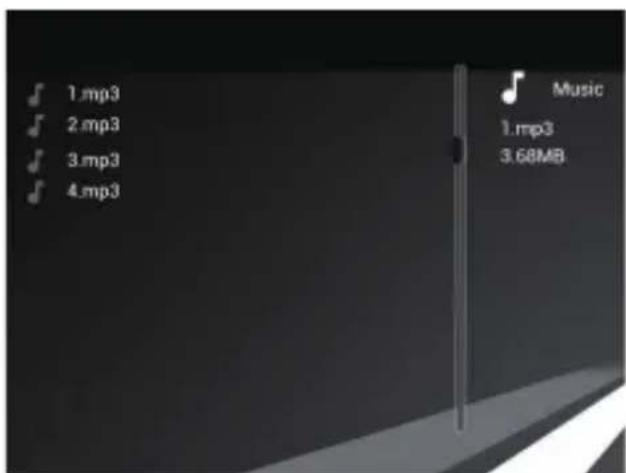
Im Musikwiedergabemodus drücken Sie ◀▶, um den schnellen Vorlauf und Rücklauf aufzurufen. Drücken Sie OK, um die Wiedergabe zu unterbrechen oder fortzusetzen. Drücken Sie ▪ ▶ ▶ otherige oder nächste Musikdatei abzuspielen.
5.4 Videomodus
Drücken Sie RETURN zur Auswahl des Speichermediums. Drücken Sie OK, um das Videomenü aufzurufen, wählen Sie VIDEO und drücken OK. Drücken Sie ▲▼ zur Auswahl des Videos in der Wiedergabeliste, dann drücken Sie OK, um die Wiedergabe zu starten. Stellen Sie die Lautstärke mit VOL+/VOL- ein.
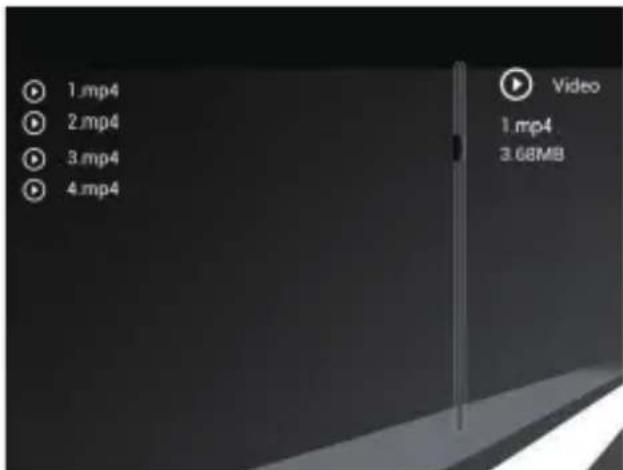
Im Videowiedergabemodus drücken Sie ◀▶, um den schnellen Vorlauf und Rücklauf aufzurufen. Drücken Sie ▶im die Wiedergabe zu starten oder zu unterbrechen. Drücken Sie |◀◀/▶▶, um die vorherige oder nächste Videodatei abzuspielen.
6. Kalender
Wählen Sie im Hauptmenü CALENDAR und drücken Sie OK, um das Menü aufzurufen. Der Kalender wird mit einem Fenster für die Diashow auf der rechten Seite angezeigt. Die unterstützten Dateien müssen sich im gewählten Speichermedium befinden. Drücken Sie ◀▶, um das Jahr einzustellen und drücken Sie ▲▼, um den Monat einzustellen.
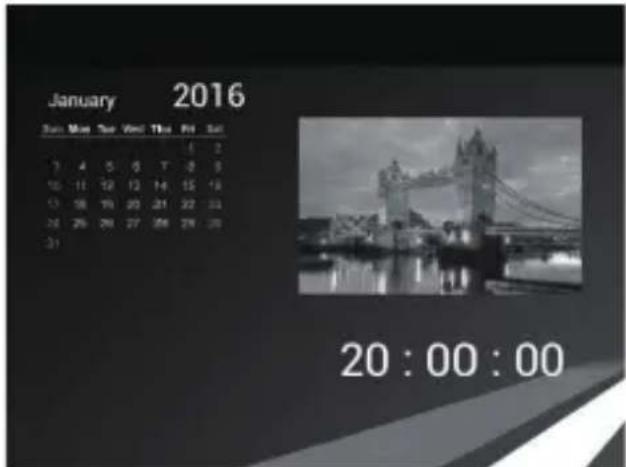
Drücken Sie SETUP, um das Datum und die Uhrzeit einzustellen und das Kalendermenü aufzurufen. Drücken Sie OK, um das Untermenü aufzurufen. Drücken Sie ◀▶, um den Wert zu ändern und drücken Sie ▲▼ zur Bestätigung. Die eingestellte Zeit wird im Kalender angezeigt.
7. Datei
Wählen Sie im Hauptmenü FILE und drücken Sie OK zum Aufrufen des Menüs. Hier durchsuchen Sie alle Dateien im gewählten Speichermedium. Drücken Sie ▲▼ zur Auswahl der Datei und drücken Sie OK zur Bestätigung.
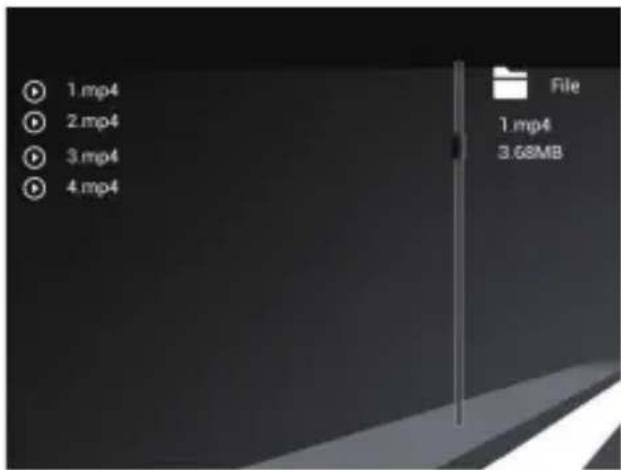
Löschen und kopieren (optional)
Drücken Sie ▲ ▼ zum Markieren der Datei, dann drücken Sie ▶ , um das Untermenü zum Kopieren und Löschen aufzurufen. Beim Aufrufen des internen Speichers wird nur das Löschmenü angezeigt. Beim Aufrufen der Speicherkarte oder des USB-Speichermediums werden die
Menüpunkte COPY TO INTERNAL MEMORY und DELETE angezeigt. Dateien können nur in den internen Speicher kopiert werden.
8. Einstellung
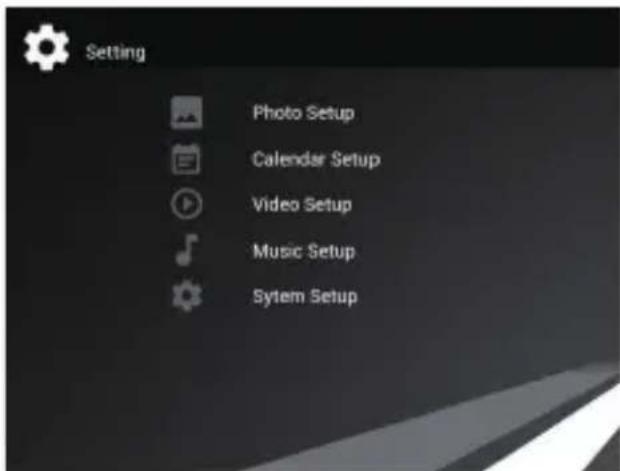
Wählen Sie im Hauptmenü SETTING. Drücken Sie OK zum Aufrufen des Einstellungsmenüs und drücken Sie ▲▼, um einen Menüpunkt zu markieren. Drücken Sie OK, um das Untermenü aufzurufen. Drücken Sie ◀▶, um den Wert zu ändern und drücken Sie ▲▼ zur Bestätigung. Hinweis: Nach dem Einstellen eines Menüpunkts und Aufrufen des nächsten Menüpunkts wird der eingestellte Wert automatisch gespeichert.
9. Anschluss an PC (optional)
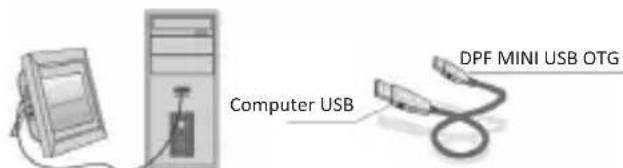
Sie können das Gerät über USB-Kabel zum Kopieren, Löschen oder Bearbeiten von Dateien an einem PC anschließen.
A. Schalten Sie den digitalen Bilderrahmen ein, dann schließen Sie ihn an Ihrem PC an. Windows 2000, XP, Vista und 7 werden unterstützt.
B. Das Gerät wird automatisch erkannt und das Verbindungssymbol wird angezeigt. Sie können nun Dateien kopieren, löschen und bearbeiten. Sie müssen den digitalen Bilderrahmen anschließend neu starten.
10. Technische Daten
- Netzteil: Eingang AC 100 - 240 V, 50/60 Hz; Ausgang DC 5V
• Bildformate: JPG, JPEG
• Audioformate: MP3, WMA - Videoformate: MPEG1, MPEG2, MPEG4, M-JPEG, AVI
• Speicherkarten: SD/SDHC/MS/MMC - USB: USB-Host, Mini-USB (Anschluss über langes USB-Kabel)
- Bildschirm:
Größe: 24,6 cm, 9,7 Zoll TFT
LED Auflösung: 1024 x 768 Pixel
Bildformat: 4:3
Betriebstemperatur: 0 °C - 40 °C,
relative Luftfeuchtigkeit: 10 - 85 %
11. Störungsbehebung
Bitte lesen Sie die nachstehenden Anleitungen, falls Sie Probleme mit dem Gerät haben.
Wenn Sie weitere Hilfe benötigen, wenden Sie sich bitte an den autorisierten Kundendienst.
Kein Strom:
- Vergewissern Sie sich, dass das Netzteil an der Steckdose angeschlossen ist.
Fernbedienung funktioniert nicht:
- Vergewissern Sie sich, dass die Batterie noch Kapazität hat (die Batterie hat unter normalen Bedingungen eine Lebenserwartung von sechs Monaten). Tauschen Sie die Batterie ggf. aus.
Speicherkarte oder USB-Speichermedium kann nicht gelesen werden:
- Vergewissern Sie sich, dass Dateien auf der Speicherkarte oder dem USB-Speichermedium gespeichert sind.
• Leere Medien können nicht gelesen werden.
Datei kann nicht abgespielt werden:
- Vergewissern Sie sich, dass das Dateiformat kompatibel ist.
Bildschirm zu hell oder zu dunkel:
- Stellen Sie Helligkeit oder Kontrast im Einstellungsmenü ein.
Farbe zu hell oder keine Farbe:
- Stellen Sie Farbe und Kontrast im Einstellungsmenü ein.
Kein Ton:
- Vergewissern Sie sich, dass die Lautstärke korrekt eingestellt und nicht stummgeschaltet ist.

- Inhalt:
- Lieferumfang:
- Sicherheitshinweise:
- WARNUNG:
- Schlüsselmerkmale:
- Aufsteller montieren
- Bedienelemente und Funktionen
- Fernbedienung
- Tasten auf dem Gerät
- Anschlüsse
- Batterie einsetzen
- Bedienungshinweise
- Speicherkarte und USB-Speichermedium SD/SDHC/MMC/MS Speicherkarten und USB2.0 werden unterstützt.
- Fotomodus
- Musikmodus
- Videomodus
- Kalender
- Datei
- Einstellung
- Anschluss an PC (optional)
- Technische Daten
- Störungsbehebung
- Kein Strom:
- Fernbedienung funktioniert nicht:
- Speicherkarte oder USB-Speichermedium kann nicht gelesen werden:
- Datei kann nicht abgespielt werden:
- Farbe zu hell oder keine Farbe:
- Kein Ton:
Marke : BRAUN
Modell : DigiFrame 1080
Kategorie : Digitaler Fotorahmen