DigiFrame 1570 - Moldura digital para fotos BRAUN - Manual de utilização gratuito
Encontre gratuitamente o manual do aparelho DigiFrame 1570 BRAUN em formato PDF.

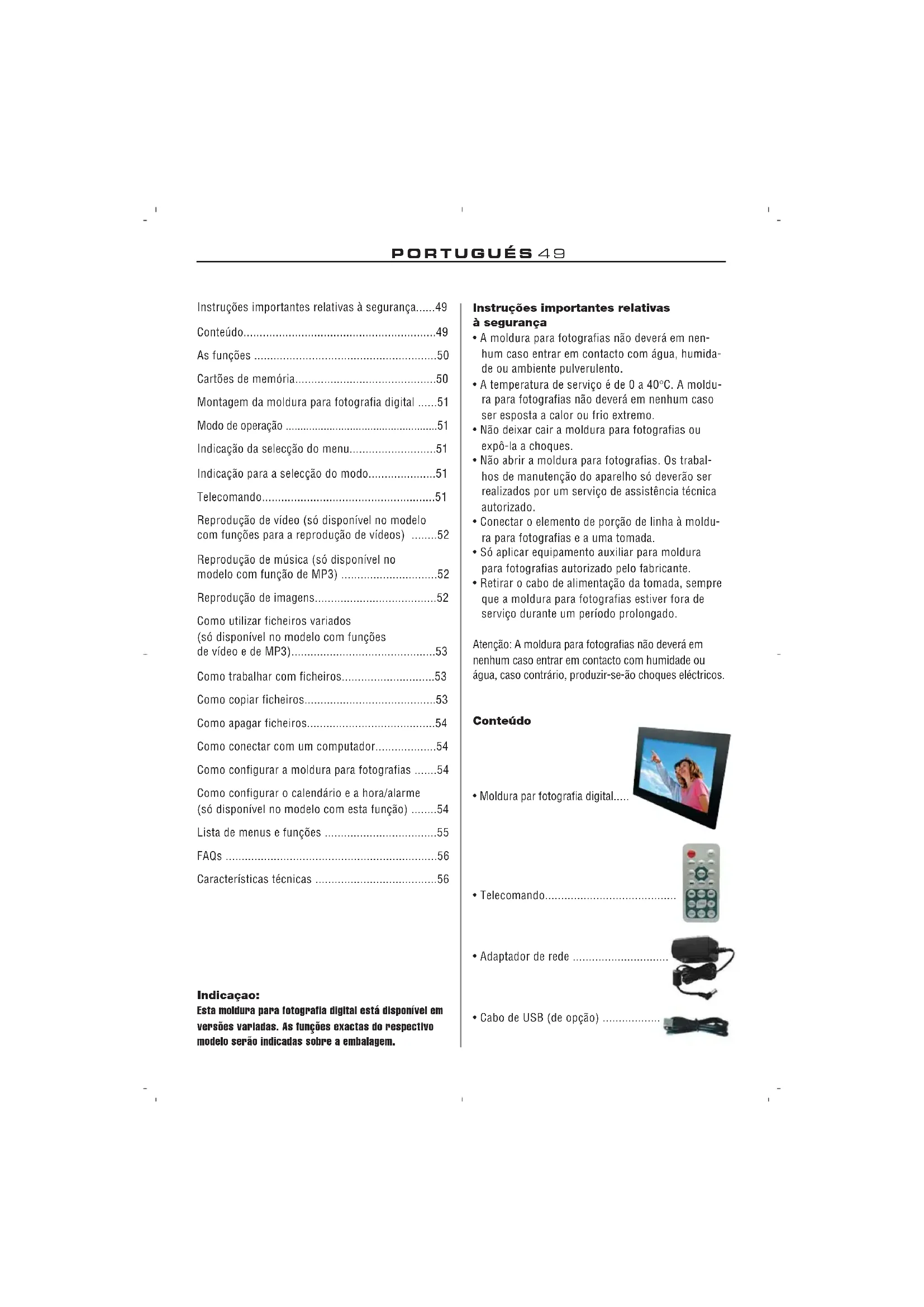


| Características técnicas | Ecrã LCD de 15 polegadas, resolução de 1024 x 768 pixels, suporte para formatos JPEG e BMP |
|---|---|
| Capacidade de armazenamento | Suporta cartões de memória SD, SDHC até 32 GB |
| Conectividade | Porta USB para conexão a um computador, entrada para cartão de memória |
| Uso | Exibição de fotos, slideshows, possibilidade de ajustar a duração da exibição |
| Manutenção | Limpeza do ecrã com um pano macio, atualização do firmware se disponível |
| Segurança | Evitar exposição à humidade e ao calor excessivo, desligar durante tempestades |
| Informações gerais | Dimensões: 38 x 28 x 5 cm, peso: 1,5 kg, garantia de 2 anos |
Perguntas frequentes - DigiFrame 1570 BRAUN
Perguntas dos utilizadores sobre DigiFrame 1570 BRAUN
0 pergunta sobre este aparelho. Responda às que conhece ou faça a sua.
Faça uma nova pergunta sobre este aparelho
Baixe as instruções para o seu Moldura digital para fotos em formato PDF gratuitamente! Encontre o seu manual DigiFrame 1570 - BRAUN e retome o controlo do seu dispositivo eletrónico. Nesta página estão publicados todos os documentos necessários para a utilização do seu dispositivo. DigiFrame 1570 da marca BRAUN.
MANUAL DE UTILIZADOR DigiFrame 1570 BRAUN
Por favor note que este Moldura de Fotografia Digital vem em diferentes versões. A descrição pormenorizada das características do modelo são especificados na embalagem.
Viktigt!
- Control remoto ....
- Adaptador de corriente ....
Instruções importantes relativas à segurança.....49
Conteúdo....49
As funções ....50
Cartões de memória....50
Montagem da moldura para fotografia digital .....51
Modo de operação ....51
Indicação da selecção do menu....51
Indicação para a selecção do modo....51
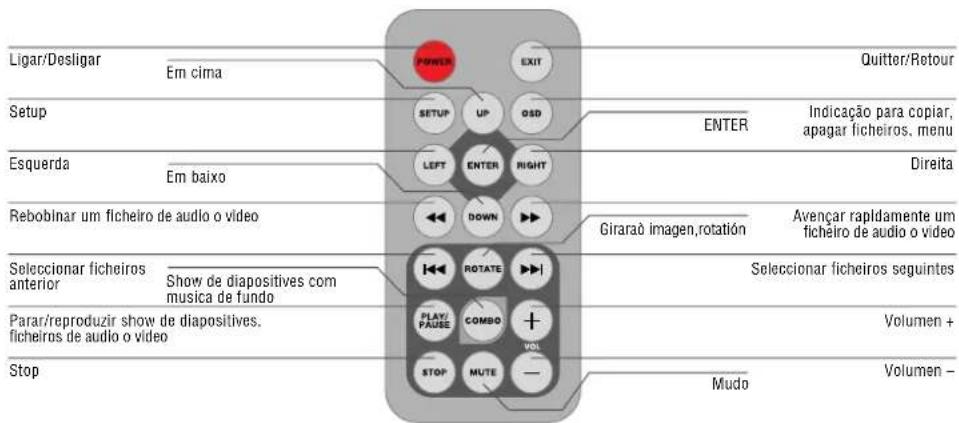
Telecomando....51
Reprodução de vídeo (só disponível no modelo com funções para a reprodução de vídeos) .....52
Reprodução de música (só disponível no modelo com função de MP3) ....52
Reprodução de imagens....52
Como utilizar ficheiros variados (só disponível no modelo com funções de vídeo e de MP3)....53
Como trabalhar com ficheiros....53
Como copiar ficheiros....53
Como apagar ficheiros....54
Como conectar com um computador....54
Como configurar a moldura para fotografias .....54
Como configurar o calendário e a hora/alarme (só disponível no modelo com esta função) .....54
Lista de menus e funções ....55
FAQs 56
Esta moldura para fotografia digital está disponível em versões variadas. As funções exactas do respectivo modelo serão indicadas sobre a embalagem.
Instruções importantes relativas à segurança
- A moldura para fotografias não deverá em nenhum caso entrar em contacto com água, humidade ou ambiente pulverulento.
- A temperatura de serviço é de 0 a 40°C. A moldura para fotografias não deverá em nenhum caso ser esposta a calor ou frio extremo.
- Não deixar cair a moldura para fotografias ou expô-la a choques.
- Não abrir a moldura para fotografias. Os trabalhos de manutenção do aparelho só deverão ser realizados por um serviço de assistência técnica autorizado.
- Conectar o elemento de porção de linha à moldura para fotografias e a uma tomada.
- Só aplicar equipamento auxiliar para moldura para fotografias autorizado pelo fabricante.
- Retirar o cabo de alimentação da tomada, sempre que a moldura para fotografias estiver fora de serviço durante um período prolongado.
Atenção: A moldura para fotografias não deverá em nenhum caso entrar em contacto com humidade ou água, caso contrário, produzir-se-ão choques eléctricos.
Conteúdo
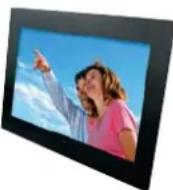
- Moldura par fotografia digital.....
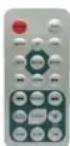
- Telecomando......
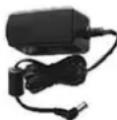
- Adaptador de rede ....
- Cabo de USB (de opção)
As funções:
- Reprodução de imagens digitais em um show de diapositivos com música de fundo (só disponível no modelo com função de MP3)
- Reprodução de ficheiros de música e de vídeo (só disponível no modelo com funções de vídeo e de MP3)
- Função de calendário com hora e função de alarme (só disponível no modelo com esta função)
- Função de girar e zoom de imagens
- Configuração da luminosidade, contraste e cor
- Memória de dados integrada
- Operação simples dos menus e elementos de comando
Cartões de memória
Montagem da moldura para fotografia digital
- Conectar o elemento de porção de linha à moldura para fotografias e a uma tomada.
- No caso de uma moldura para fotografia digital com interruptor de ligar/desligar, empurrar o interruptor para a posição de ligar.
- Inserir um cartão de memória no soquete correspondente. Os cartões só cabem no soquete em uma direcção. Não inserir forçadamente. Se o cartão tiver sido inserido correctamente, este encontrar-se-á em posição exacta no soquete.
Modo de operação
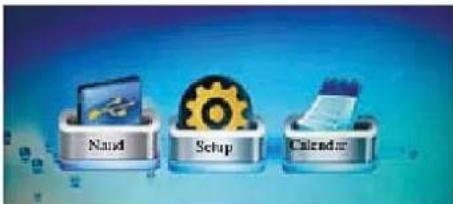
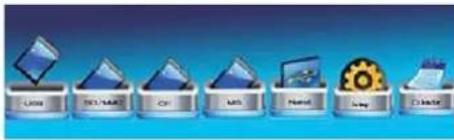
Indicação da selecção do menu
Com esta indicação, poderá seleccionar o menu desejado.
- NAND, SD/MMC, CF, ... Seleccionar o tipo do cartão de memória aplicado
- Setup Adaptar os ajustes da moldura
- Calendário Fazer indicar o calendário com hora e configuração do alarme
text_image
Namd Setup CalendarSeleção do menu
text_image
Image SQL/MAE Copy MS Format Link DatabaseSeleccionar o tipo do cartão de memória
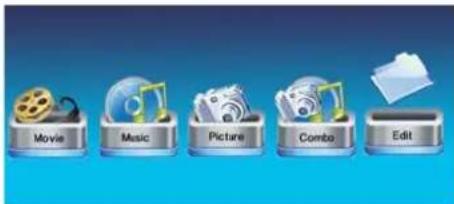
Indicação para a selecção do modo
A indicação para a selecção do modo é apresentada após selecção da fonte de dados. Aqui poderá seleccionar o tipo de ficheiro dos ficheiros a serem indicados ou reproduzidos.
- Vídeo: Reprodução de ficheiros de vídeo (só disponível no modelo com funções para a reprodução de vídeos)
- Música: Reprodução de ficheiros de música (só disponível no modelo com função de MP3)
- Imagem: As imagens são reproduzidas em um show de diapositivos
- Combo: Reprodução de um show de diapositivos com música de fundo (só disponível no modelo com função de MP3)
- Editar/Copiar: Aqui poderá copiar ou apagar ficheiros
text_image
Movie Music Picture Combo EditSeleção do modo
text_image
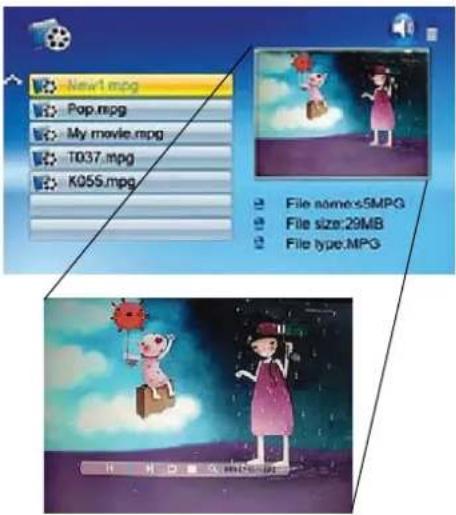
Ligar/Desligar Em cima SETUP UP OSD ENTER Quitter/Retour Setup Indicação para copiar, apagar ficheiros, menu Esquerda Em baixo LEFT ENTER RIGHT Direita Rebobinar um ficheiro de audio o vídeo Giraraô imagen, rotación Avenir rapidamente um ficheiro de audio o vídeo Selecciónar ficheiros anterior Show de diapositives com musica de fundo Selecciónar ficheiros seguintes Parar/reproduzir show de diapositives. ficheiros de audio o vídeo Volumen + Stop PLAY/ PAUSE COMBO + VOL STOP MUTE - Mudo Volumen -Reprodução de vídeo (só disponível no modelo com funções para a reprodução de vídeos) Na indicação para selecção do modo, seleccionar "Vídeo" com as teclas de seta e prima ENTER. É apresentada uma lista com os ficheiros de vídeo disponíveis.
- Com as teclas de seta [▲]/[▼], seleccione o ficheiro desejado e prima ENTER. A moldura para fotografias reproduzirá o vídeo.
- Para fazer indicar a régua de informações durante o processo de reprodução, prima OSD.
- Prima [◀]/[▶] e ENTER, para seleccionar uma função na régua.
text_image
New1.mpg Pop.mpg My movie.mpg T037.mpg K055.mpg File name:≤5MPG File size:29MB File type:MP3Reprodução de música
(só disponível no modelo com função de MP3) Na indicação para selecção do modo, seleccionar "Música" com as teclas de seta e prima ENTER. É apresentada uma lista com os ficheiros de música disponíveis.
- Com as teclas de seta [▲]/[▼], seleccione o ficheiro desejado e prima ENTER. A moldura para fotografias reproduzirá o ficheiro.
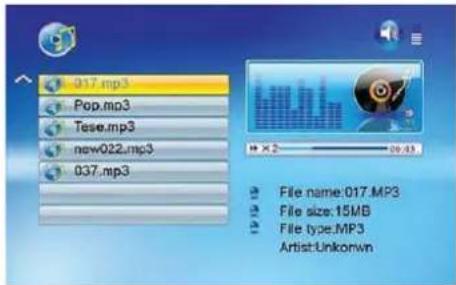
text_image
017.mp3 Pop.mp3 Tese.mp3 new022.mp3 037.mp3 File name:017.MP3 File size:15MB File type:MP3 Artist:UnkonwnIndicação: Com as teclas VOL ⊕/⊖ sobre o elemento de telecomando, poderá modificar o volume.
Reprodução de imagens
- Na indicação para selecção do modo, seleccionar "Imagem" com as teclas de seta e prima ENTER. É apresentada uma lista com os ficheiros de imagens disponíveis.
- Com as teclas de seta [▲]/[▼], seleccione o ficheiro desejado e prima ENTER. A moldura para fotografias reproduzirá a imagem.
- Para fazer indicar a régua de informações, prima OSD.
- Prima [◀]/[▶] e ENTER, para seleccionar uma função na régua.
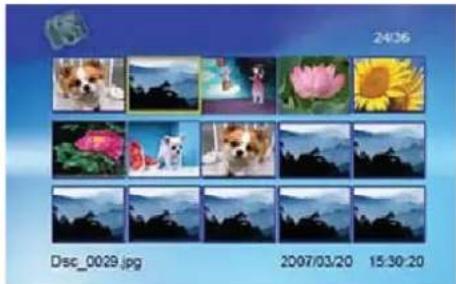
Como utilizar ficheiros variados
(só disponível no modelo com funções de vídeo e de MP3)
Na indicação para selecção do modo, seleccionar "Combo" com as teclas de seta e prima ENTER. É apresentada uma lista com os ficheiros disponíveis.
- Com as teclas de seta [▲]/[▼], seleccione os ficheiros de imagem e música desejados e prima ENTER, para iniciar um show de diapositivos com música de fundo.
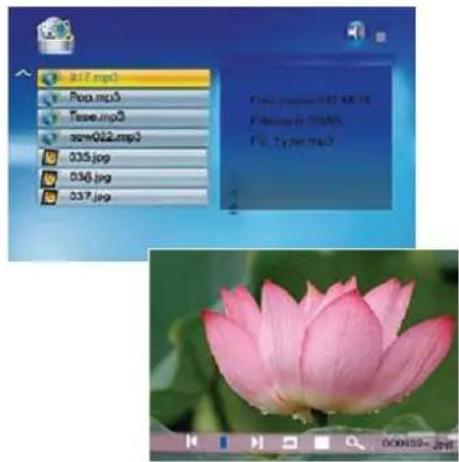
text_image
317.mp3 Prog.mp3 Tess.mp3 sort022.mp3 035.jpg 036.jpg 037.jpgIndicação: Com as teclas VOL ⊕/⊖ sobre o elemento de telecomando, poderá modificar o volume.
Como trabalhar com ficheiros
- Na indicação para selecção do modo, seleccionar "Editar/Copiar" com as teclas de seta e prima ENTER. É apresentada uma lista com os ficheiros e as pastas disponíveis.
- Com as teclas de seta [▲]/[▼], seleccione o ficheiro desejado.
- Prima [▶], para marcar um ficheiro. É indicado um ganchinho √ atrás do nome do ficheiro.
- Para remover a marcação, volte a premir [▶].
Como copiar ficheiros
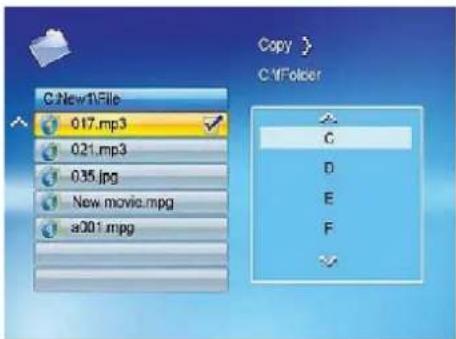
- Se o ficheiro estiver marcado, prima OSD, selec- cione COPY e confirme com ENTER.
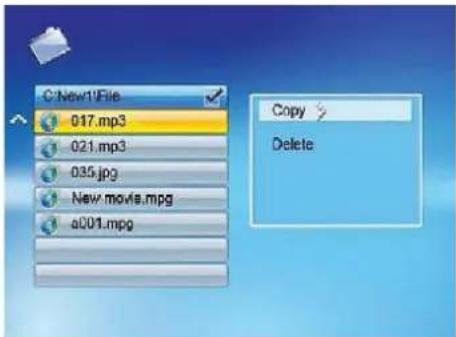
- Com as teclas de seta [▲]/[▼], seleccione o lugar de destino e confirme com a tecla de seta direita [▶]. Prima ENTER, para copiar o ficheiro para o directório de destino indicado.
text_image
C:\New1\File 017.mp3 021.mp3 035.jpg New movie.mpg a001.mpg Copy > C:\Folder C D E FComo apagar ficheiros
- Se o ficheiro estiver marcado, prima OSD, selec- cione DELETE e confirme com ENTER.
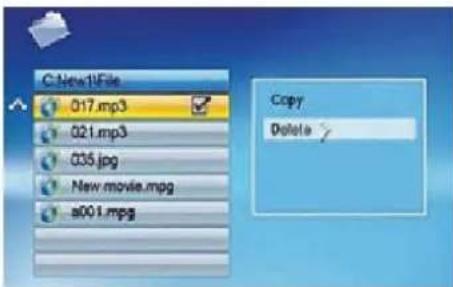
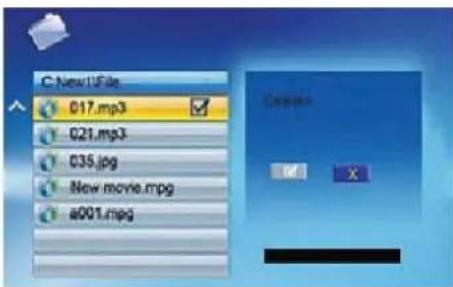
- Com a tecla de seta esquerda [◀], seleccione o campo de comutação com o ganchinho √.
text_image
C New1UFile 017.mp3 021.mp3 035.jpg Now movie.mpg a001.mpg- Se premir ENTER, o ficheiro será apagado.
Como conectar com um computador
Via um cabo de USB, poderá conectar a moldura para fotografia digital com um computador, para poder editar os ficheiros do cartão de memória no computador.
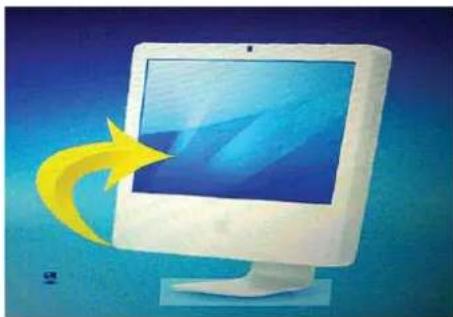
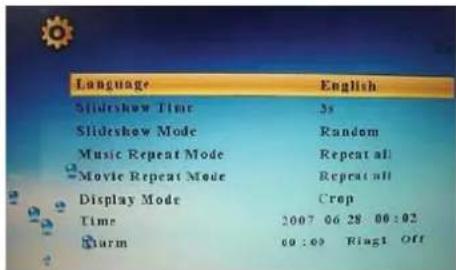
Na indicação para selecção do modo, seleccionar "Setup" com as teclas de seta e prima ENTER. É apresentada uma lista com as opções disponíveis.
text_image
Language English Slideshow Time 3s Slideshow Mode Random Music Repeat Mode Repeat all Movie Repeat Mode Repeat all Display Mode Crop Time 2007 06 28 00:02 Storm 69:09 Ring1 OffOs ajustes e parâmetros poderão ser seleccionados como segue:
Teclas de seta [▲]/[▼]: Deslocar entrada ou seleccionar parâmetro
Teclas de seta [◀]/[▶]: Alterar valor de parâmetro ENTER: Confirmar ajuste
EXIT: Voltar para a lista de ajustes
Como configurar o calendário e a hora/alarme
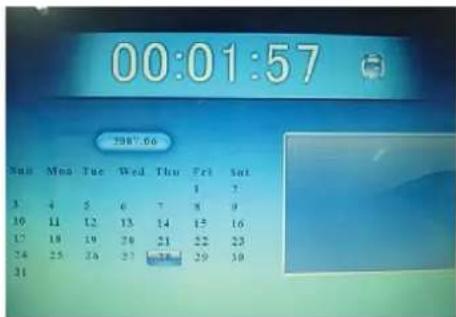
(só disponível no modelo com esta função) Na indicação para selecção do modo, seleccionar "Calendário" com as teclas de seta e prima ENTER. É apresentada uma indicação, na qual poderá determinar a configuração.
Teclas de seta [▲]/[▼]: Fazer indicar o ano anterior ou o próximo ano
Teclas de seta [◀]/[▶]: Fazer indicar o mês anterior ou o próximo mês
ENTER: Confirmar a configuração
text_image
00:01:57 2007.06 Mon Mon Tue Wed Thu Fri Sat 3 4 5 6 7 8 9 10 11 12 13 14 15 16 17 18 19 20 21 22 23 24 25 26 27 28 29 30 31Lista de menus e funções
Indicação da Configuração Descrição Selecção
| Seleção de menus | NAND Memória interna |
| Setup Configurar a moldura | |
| Calendário Configurar o calendário, a hora e o alarme | |
| USB-C | |
| SD/MMC Cartões e locais de memória disponíveis | |
| MS | |
| CF | |
| Seleção do modo | Vídeo Reproduzir ficheiro de vídeo |
| Música Reproduzir ficheiro de MP3 | |
| Imagem Reproduzir show de diapositivos | |
| Combo Reproduzir show de diapositivos com música de fundo | |
| Editar/Copiar Copiar/apagar ficheiros |
| Menu Setup Ajuste do idioma Seleccionar o idioma desejado | |
| Diapositivo Hora Determina o tempo de reprodução de cada uma das imagens: 3s, 5s, 15s, 1 minuto, 15 minutos, 1 hora | |
| Modo de show de diapositivos | 14 efeitos especiais para a passagem de uma imagem para a outra em um show de diapositivos |
| Música, modo de repetição | Serão repetidos um ficheiro individual ou todos os ficheiros de música ou os ficheiros existentes serão reproduzidos apenas uma só vez: repetição individual, repetir tudo, parar repetição |
| Vídeo, modo de repetição | Serão repetidos um ficheiro individual ou todos os ficheiros de vídeo ou os ficheiros existentes serão reproduzidos apenas uma só vez: repetição individual, repetir tudo, parar repetição |
| Selecção do formato da imagem | Normal:Aceitar a razão das dimensões da imagem originalRecorte:reprodução da imagem inteira (aceita-se a razão das dimensões dos conteúdos da imagem, imagem é recortada)Estiramento:A imagem é estirada até ao tamanho do ecrã (a razão das dimensões é distorcida) |
| Hora | Configurar a hora (ano/mês/dia/hora/minuto) |
| Configuração do alarme | Configurar o alarme |
| Luminosidade | Configurar a luminosidade |
| Contraste | Configurar o contraste |
| Saturação | Configurar a saturação |
| Configuração da hora (lig.) | Configurar a hora, em que se deverá ligar a moldura automaticamente, ON/OFF |
| Configuração da hora (deslig.) | Configurar a hora, em que se deverá desligar a moldura automaticamente, ON/OFF |
| Função de tela repartida | Serão reproduzidas várias imagens de uma vez; LIG./DESLIG. |
| Auto Play | Seleccionar o tipo de ficheiro, que deverá ser reproduzido ao ligar a moldura: vídeo, imagem, música |
| Configuração original | Premindo ENTER, a moldura é retornada à sua configuração original. Não é apresentada nenhuma indicação de aviso. |
FAQ
Pergunta: Porquê é que a moldura para fotografia digital não pode reproduzir todos os ficheiros de imagens e de vídeo?
Resposta: A moldura para fotografia digital suporta formatos de JPEG e MP3 bem como alguns formatos de vídeo conforme as suas especificações. Ficheiros carregados na Internet possivelmente não são suportados.
Pergunta: Inseri um cartão de memória na moldura para fotografias. Porquê é que o cartão não é lido?
Resposta: Verifique primeiro, se a moldura para fotografias suporta o cartão de memória inserido. Certifique-se de que o cartão de memória se encontra na posição correcta e foi inserido na direcção correcta no soquete. Verifique, se foi seleccionado o símbolo correcto para o cartão de memória na moldura para fotografias.
Pergunta: Porquê é que algumas imagens são reproduzidas de forma lenta e outras de forma rápida?
Resposta: O tempo de carregamento de imagens com resolução alta é mais lento.

Este símbolo sobre o produto ou no manual de operação quer dizer, que este aparelho eléctrico não deverá em nenhum caso ser eliminado juntamente com o lixo doméstico, mas sim entregue em centros especiais de recolha existentes em toda a UE. Para informações detalhadas, dirija-se à câmara municipal da sua cidade ou freguesia ou então ao distribuidor onde adquiriu o produto.
Imagens: JPEG com uma resolução de até 16 megapíxeis
Vídeo: MPEG 1/2/4, Motion JPEG (só disponível no modelo com funções para a reprodução de vídeos)
Audio: MP3 (só disponível no modelo com função de MP3)
Portos de conexão USB: Aparelho de USB 2.0 USB 2.0 Host
Adaptador de rede: Entrada: AC 100 V–240 V, 50–60 Hz Saída: DC 12 V, 2,0 A
Indicação: Reservamo-nos o direito de – a qualquer tempo e sem necessidade de aviso prévio – efectuar quaisquer alterações e correções técnicas e de desenho.
Este símbolo no produto ou no manual de instruções significa que o seu equipamentos eléctricos e electrónicos devem ser eliminados no final da sua vida separadamente do lixo doméstico. Existem sistemas de recolha selectiva para reciclagem na EU. Para mais informações, entre em contato com as autoridades locais ou o revendedor onde adquiriu o produto.
Direito de modificações técnicas e de design reservados.