
DigiFrame 1593 - Moldura digital para fotos BRAUN - Manual de utilização gratuito
Encontre gratuitamente o manual do aparelho DigiFrame 1593 BRAUN em formato PDF.
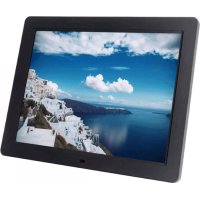



| Tipo de produto | Porta-retratos digital |
| Marca | Braun |
| Modelo | DigiFrame 1593 |
| Tamanho da tela | 15 polegadas (diagonal) |
| Resolução de exibição | 1024 x 768 pixels |
| Memória interna | 4 GB |
| Formatos de imagem suportados | JPEG, BMP, PNG |
| Formatos de áudio suportados | MP3 |
| Formatos de vídeo suportados | MPEG1, MPEG2, MPEG3, H.264, RM, RMVB, MOV, MJPEG, DivX |
| Cartões de memória suportados | SD, SDHC, MMC |
| Conectividade | USB 2.0 (host e OTG), HDMI-IN |
| Alto-falantes | Estéreo integrado |
| Saída para fones de ouvido | Sim |
| Sensor de movimento | Sim |
| Funções especiais | Apresentação de slides com música, cópia USB para SD, relógio, ligar/desligar programado, ajuste de brilho/contraste/saturação, exibição de legendas |
| Idiomas OSD | Inglês e outros idiomas |
| Alimentação | Adaptador de energia (5 V, 2 A) |
| Dimensões (aprox.) | 39 x 27 x 4 cm |
| Peso (aprox.) | 1,5 kg |
| Acessórios fornecidos | Cabo USB, adaptador de energia, manual de instruções |
| Manutenção e limpeza | Limpar com um pano macio e seco. Não usar produtos abrasivos. |
| Segurança | Usar apenas o adaptador fornecido. Não expor à umidade ou temperaturas extremas. |
| Peças de reposição e reparabilidade | Contatar o serviço técnico Braun. Sem peças reparáveis pelo usuário. |
Perguntas frequentes - DigiFrame 1593 BRAUN
Perguntas dos utilizadores sobre DigiFrame 1593 BRAUN
0 pergunta sobre este aparelho. Responda às que conhece ou faça a sua.
Faça uma nova pergunta sobre este aparelho
Baixe as instruções para o seu Moldura digital para fotos em formato PDF gratuitamente! Encontre o seu manual DigiFrame 1593 - BRAUN e retome o controlo do seu dispositivo eletrónico. Nesta página estão publicados todos os documentos necessários para a utilização do seu dispositivo. DigiFrame 1593 da marca BRAUN.
MANUAL DE UTILIZADOR DigiFrame 1593 BRAUN
- Formatos de imagem suportados: JPEG, BMP, PNG
- Formatos de áudio suportados: MP3
- Formatos de vídeo suportados: MPEG1, MPEG2, MPEG3, H264, RM, RMVB, MOV, MJPEG, DivX
- Cartões de memória suportados: SD/SDHC/MMC
- Memória de 4GB integrada
- Sensor de movimento integrado
- Coluna estéreo integrada e entrada para auriculares
- Ligação USB: USB 2.0
- Interface HDMI: suporta função HDMI-IN
- Apresentação de diapositivos com fundo musical
- Suporta deslocamento de legendas quando está a reproduzir fotografias, música, filmes
- Suporta o modo em espera
- Relógio integrado, ligar/desligar automático
- Brilho, contraste e saturação reguláveis
- Suporta cópia de ficheiro de USB para cartão SD
- Suporta a cópia/eliminação de ficheiros para a memória integrada ao ligar a um computador.
- Idioma OSD: Inglês e outros idiomas selecionáveis.
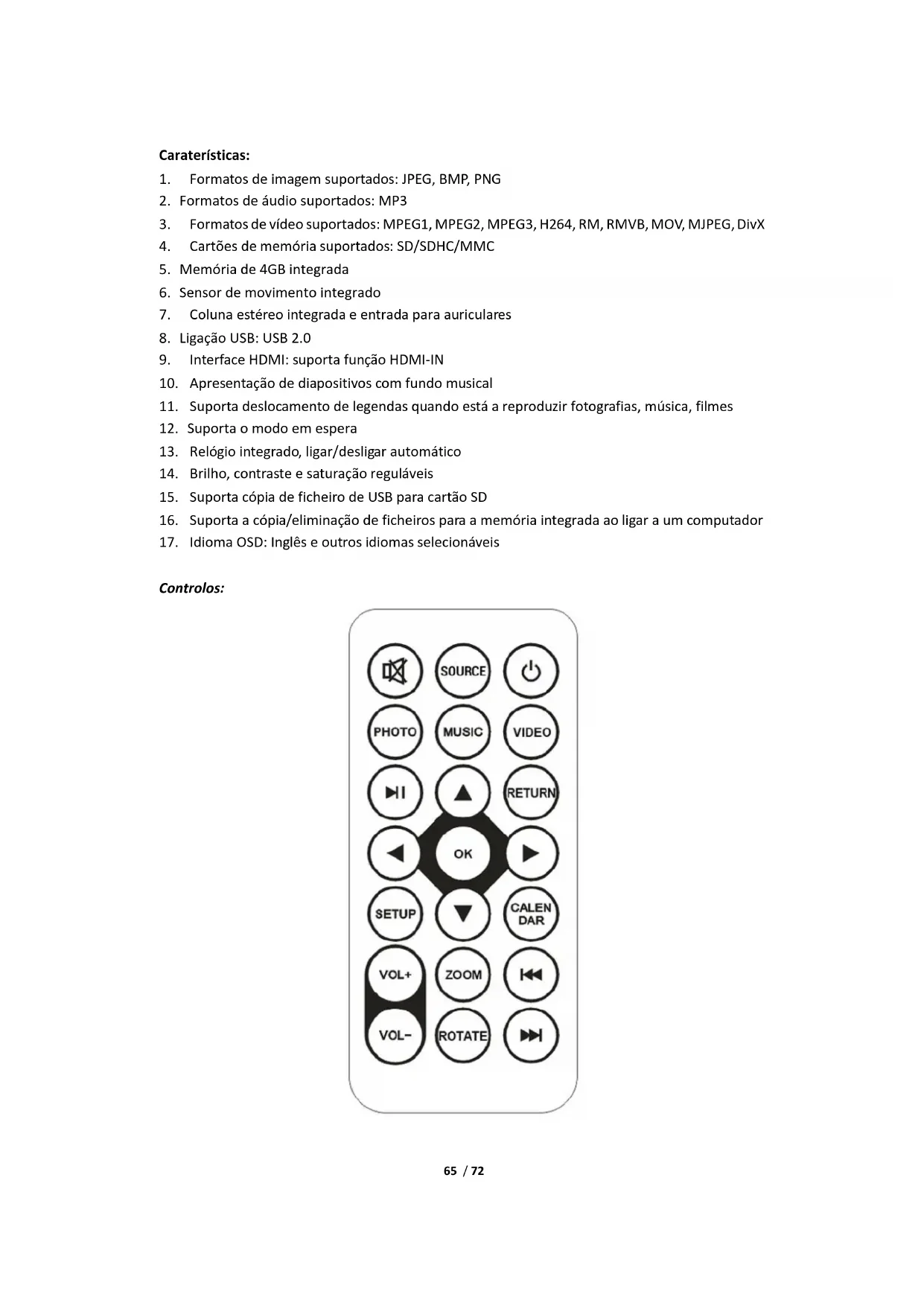
Controlos:
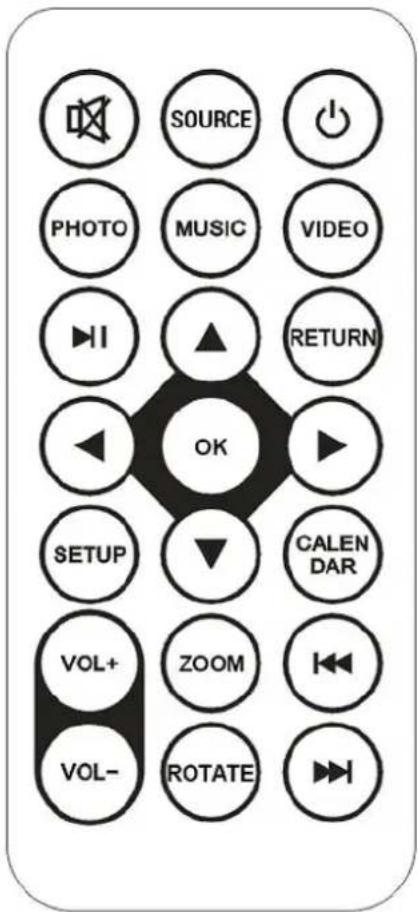
| LIGAR/DESLIGAR | Ligar/desligar. |
| SEM SOM | Sem Som |
| SOURCE | Entrada de sinal HDMI/AV/DMP |
| PHOTO | Modo de reprodução de fotografia diretamente |
| MUSIC | Modo de reprodução de música diretamente |
| VIDEO | Modo de reprodução de vídeo diretamente |
| ▶II | Reproduzir ou pausar |
| RETURN | Voltar ao ecrã anterior |
| ▲▼◀▶ | Mover as teclas do cursor para cima/para baixo/direita/esquerda. |
| OK | Confirmação |
| SETUP | Menu de Configuração |
| CALENDAR | Função de calendário diretamente |
| VOL+ VOL- | Ajuste do volume |
| ZOOM | Aumentar a fotografia no modo de reprodução de fotografia |
| ROTATE | Rodar a fotografia no modo de reprodução de fotografia |
| ◀◀ ▶◀ | Seleccionar ficheiro anterior ou seguinte |
Menu Principal:
Suporta SD/SDHC/MMC e USB 2.0. Premir para aceder aos menus das fotografias, música, vídeo, calendário e definições. Premir OK para confirmar a seleção.
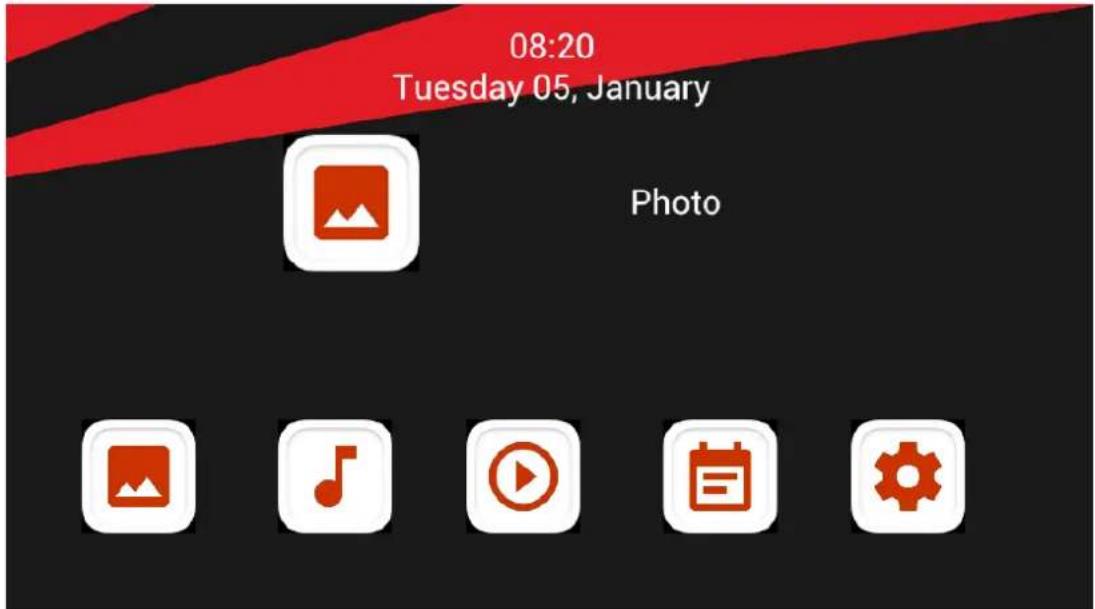
Nota: Assegurar que existem ficheiros de imagens, música ou vídeo suportados no cartão de memória ou no dispositivo USB.
Modo Imagem:
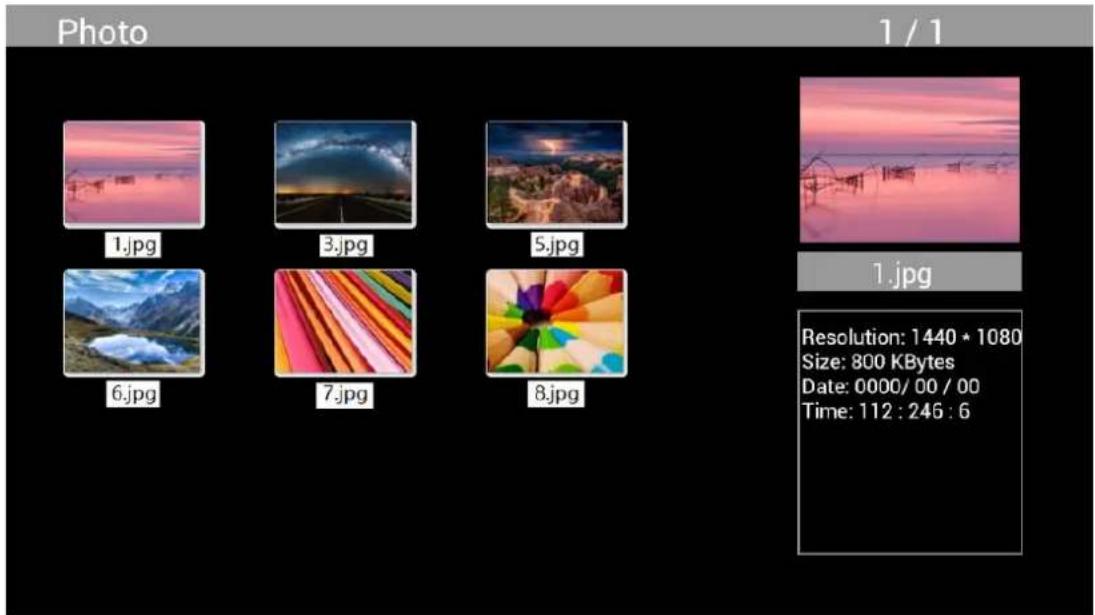
Realçar Photo a partir do menu principal, premir OK para selecionar a USB ou cartão de memória para reproduzir e premir RETURN para aceder ao modo miniatura. Premir ▲▼◀▶ para selecionar a fotografia a reproduzir e premir OK para confirmar.
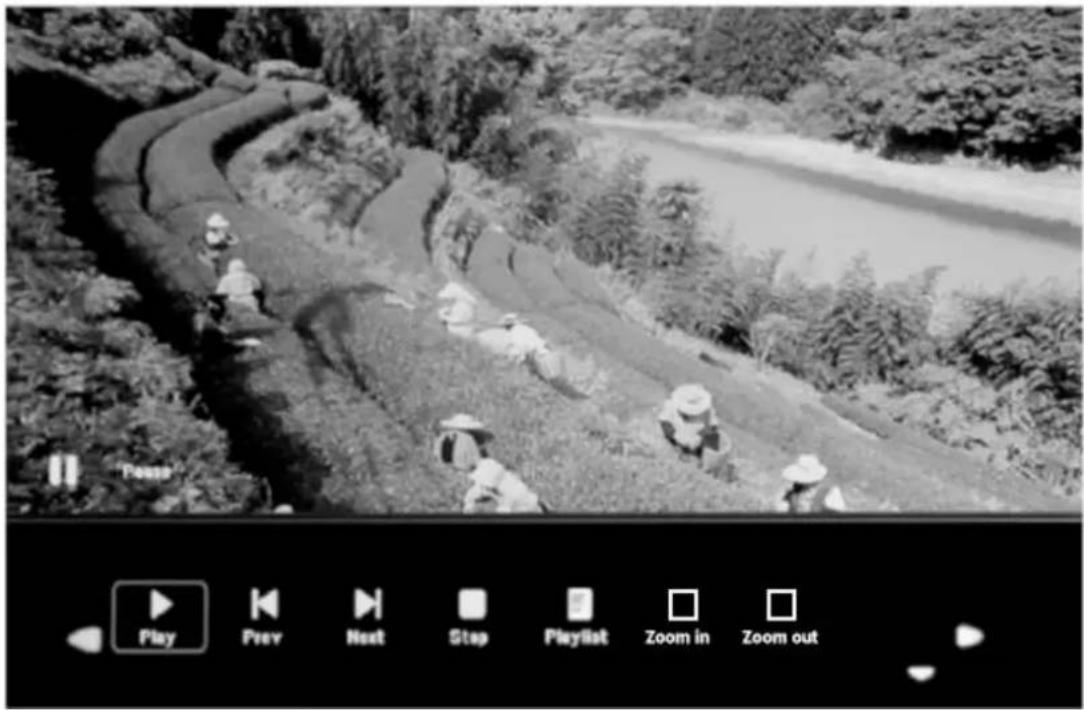
Durante a reprodução da fotografia, premir OK para apresentar os controlos no ecrã e selecionar a função pretendida com ◀▶: Play, Previous, Next, Stop, Playlist, Zoom in, Zoom out, Move, depois premir OK para confirmar.
Modo Música:
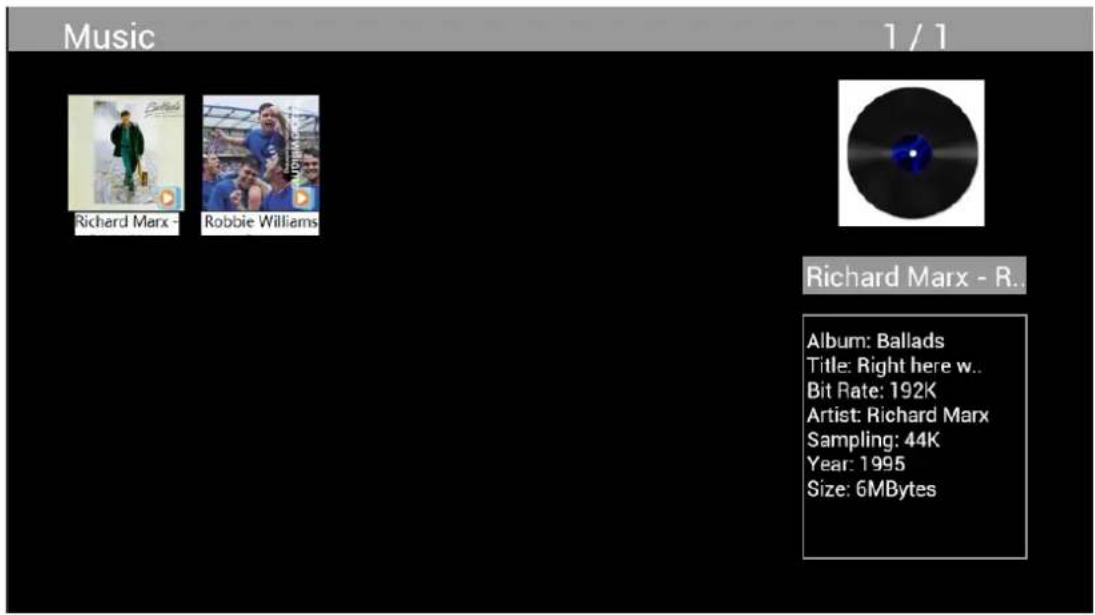
Realçar Music a partir do menu principal, premir OK para selecionar a USB 2.0 ou cartão de memória para reproduzir e premir RETURN para aceder ao modo miniatura. Premir ▲▼◀▶ para selecionar a música para reprodução e premir OK para confirmar.
Reprodução de Música:
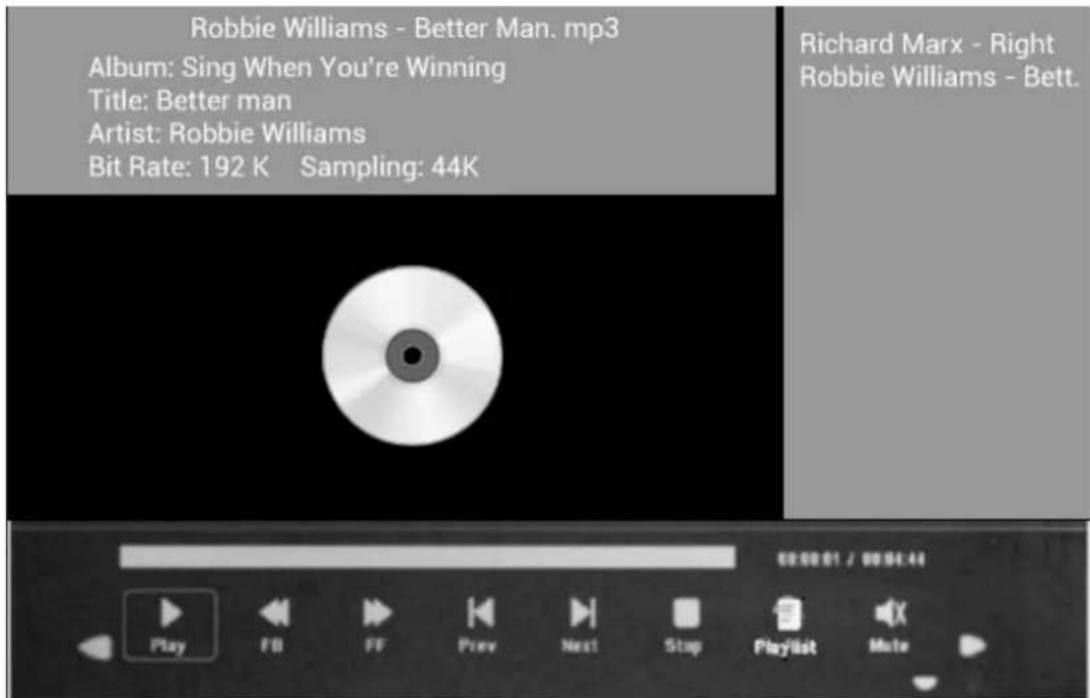
Durante a reprodução de música, premir OK para apresentar os controlos no ecrã e selecionar a função pretendida com ◀▶: Play, Fast Rewind, Fast Forward, Previous, Next, Stop, Mute, Playlist, depois premir OK para confirmar.
Modo Vídeo:
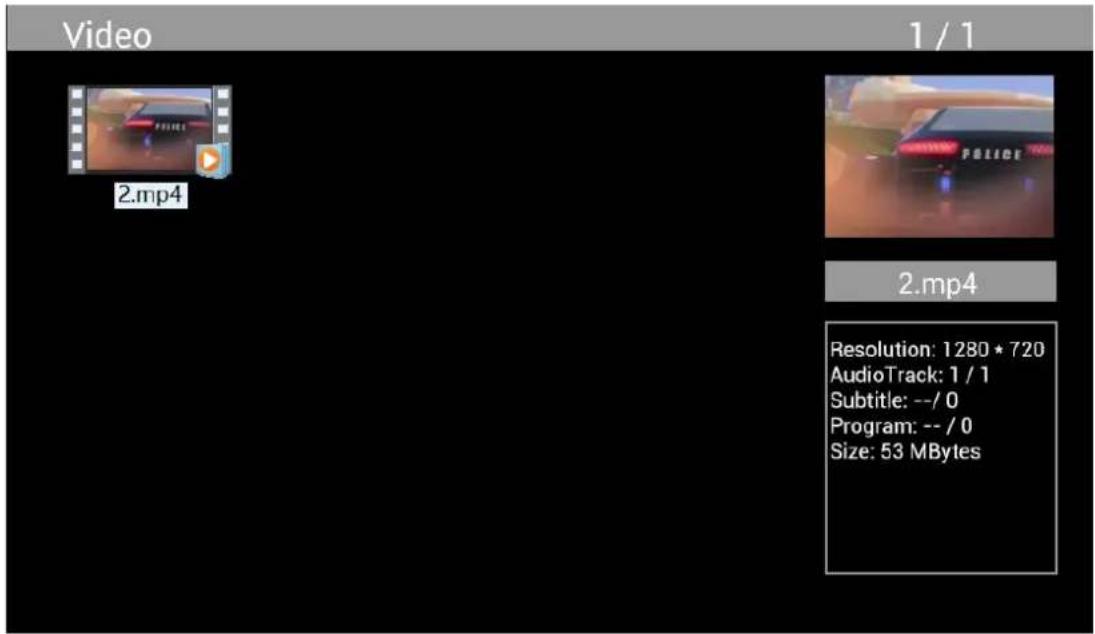
Realçar Video a partir do menu principal, premir OK para selecionar a USB 2.0 ou cartão memória para reprodução e premir de novo RETURN para aceder ao modo miniatura. Premir para selecionar o filme a reproduzir e premir OK para confirmar.
Reprodução de Vídeo:
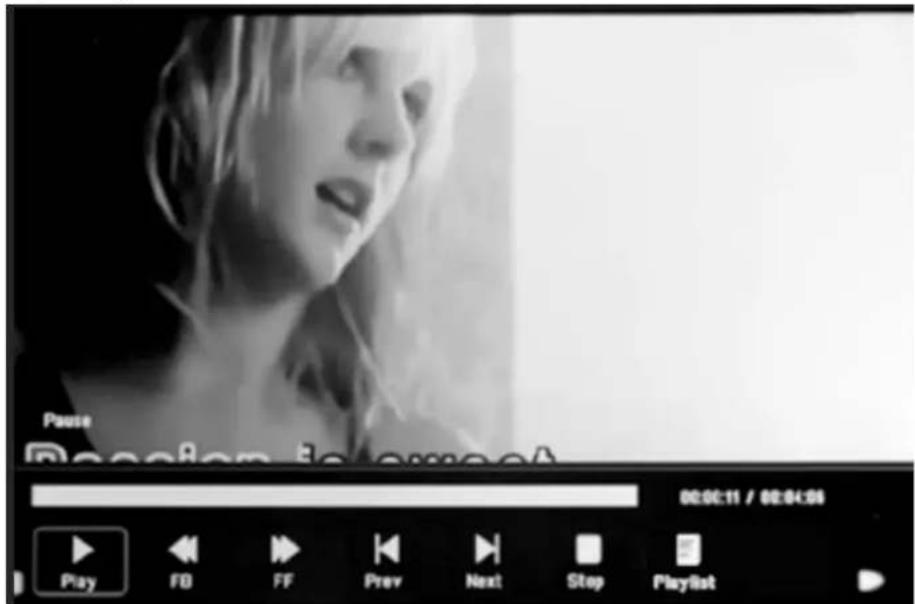
Durante a reprodução do vídeo, premir OK para apresentar os controlos no ecrã e selecionar a função pretendida com ◀▶: Play, Fast Rewind, Fast Forward, Previous, Next, Stop, Playlist, Aspect, depois premir OK para confirmar.
Função Copiar para ficheiros de Imagem, Música e Vídeo:
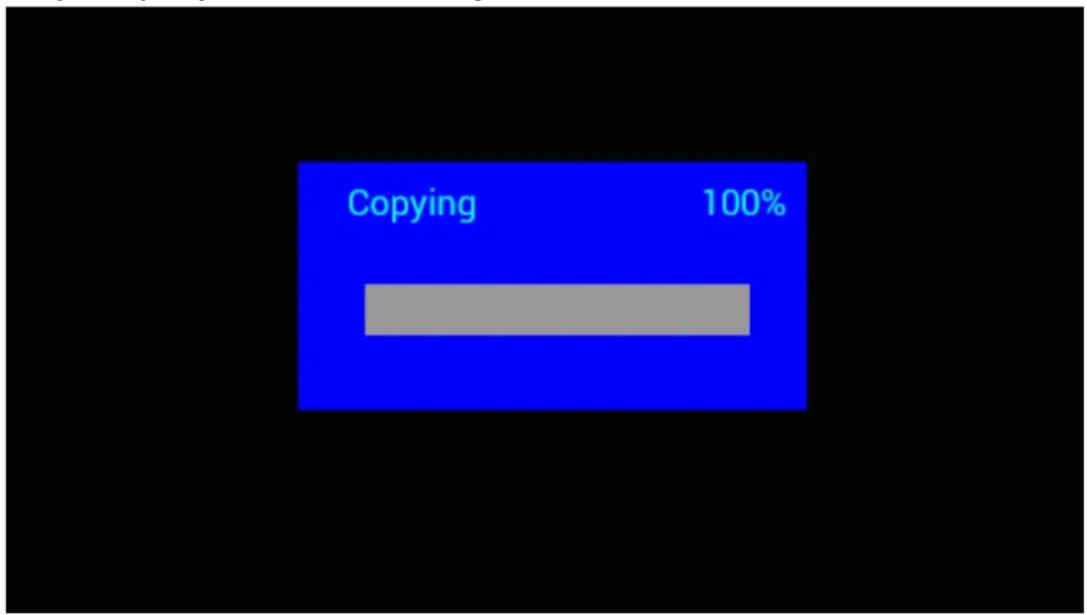
Suporta a cópia de todos os ficheiros do dispositivo USB para cartão SD. Realçar Setting e premir OK para o menu Definições, premir ◀▶ para selecionar a opção Setting, premir ▲▼ para selecionar e definir a Auto Copy na lista, e definir o valor para On. O progresso é apresentado. Depois de copiar todos os ficheiros, a apresentação dos diapositivos começará automaticamente. Nota: Assegurar que os ficheiros de fotografia/música/vídeos são guardados no diretório raiz dos dispositivo USB, não em qualquer pasta da USB. Caso contrário a cópia irá falhar.
Ligação ao PC:
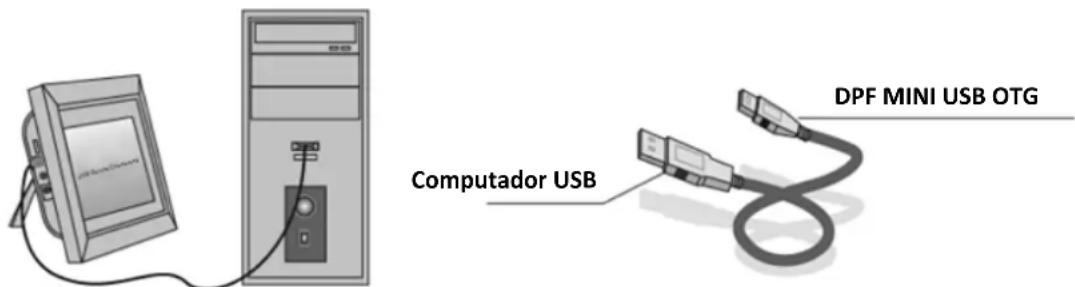
Pode ligar a unidade ao equipamento externo usando um cabo USB para copiar, apagar e editar um ficheiro.
M. Ligar a moldura digital, ligar a mesma com o seu Windows2000/XP/Vista/WIN7 PC usando um cabo USB N. A unidade será detetada automaticamente e um ícone "A Ligar" será apresentado. Pode copiar, apagar ou editar ficheiros na memória integrada ou noutros dispositivos de armazenamento. É necessário reiniciar a moldura digital depois de ter acabado de copiar, apagar, editar ou de inserir um cartão de memória.
Calendário:
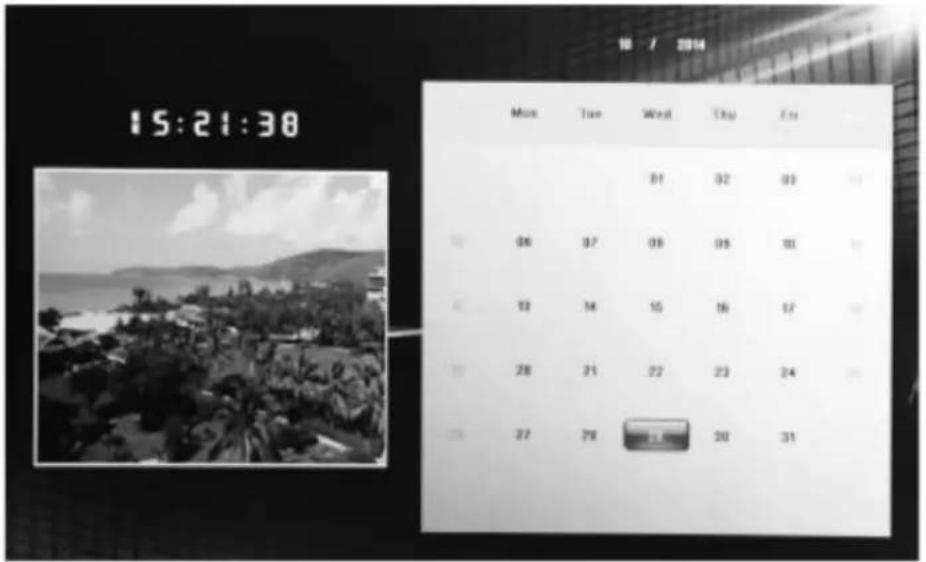
Premir no menu Calendar a partir do menu principal. Navegar no calendário com ▲▼◀▶.
Função HDMI-IN:
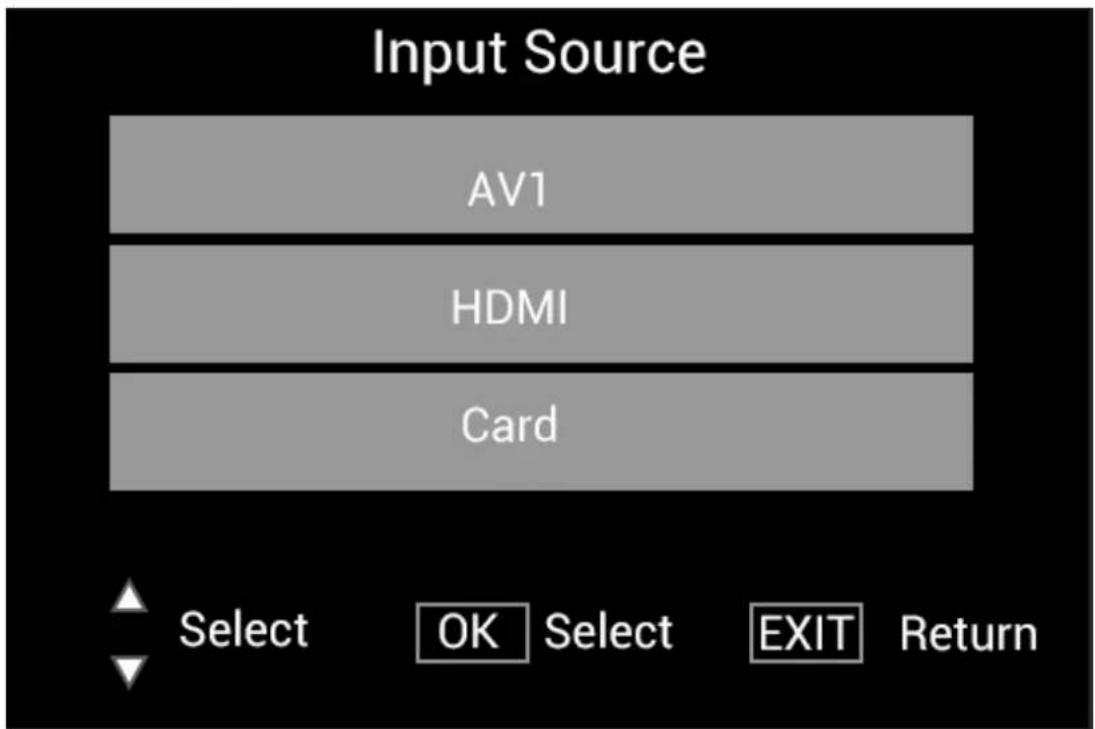
Ligar o dispositivo HDMI na interface HDMI-IN da moldura para fotografias digitais. Premir SOURCE, premir ▲▼ para realizar a opção HDMI, e premir OK para selecionar HDMI como fonte de entrada.
Menu de Configuração
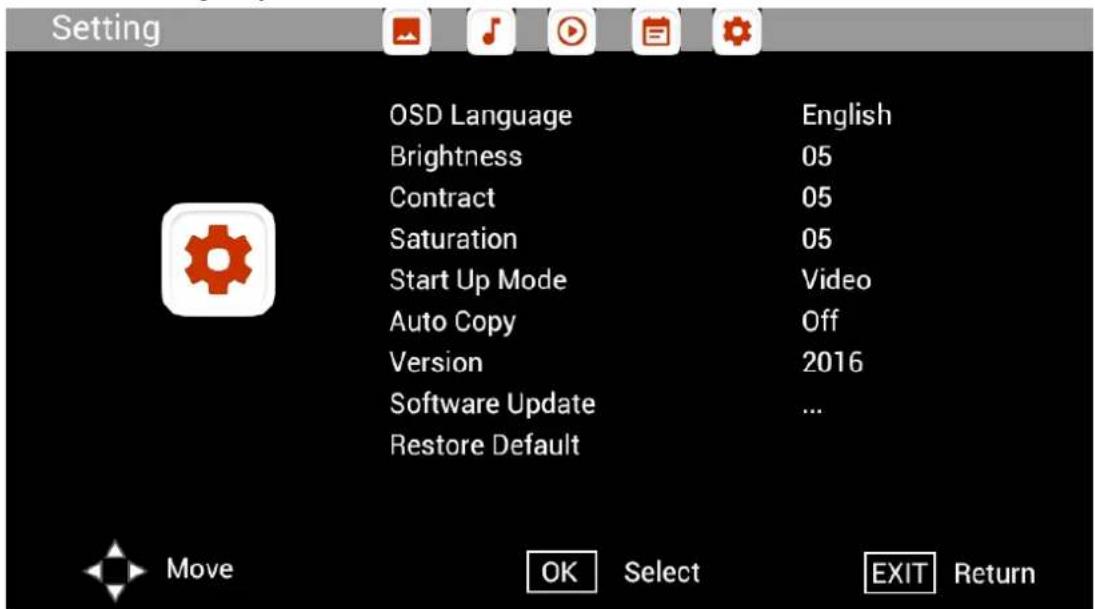
Selecionar Setting no menu principal, premir ◀ para selecionar a lista de Definições do menu
secundário: Photo, Music, Video, Calendar, Setting, premir ▲▼ para realizar a opção da definição e premir ◀para definir o Valor.
Suporte técnico
Nós nos esforçamos para fornecer o melhor serviço ao cliente. Se precisar de ajuda com o seu produto Braun, por favor contacte o suporte técnico Braun antes de devolver o aparelho. Você pode nos alcançar de uma das seguintes maneiras:
Correio eletrónico: post@braun-phototechnik.de
Sítio Web: www.Braun-Phototechnik.de
+ 49 (0) 7457/9465-60
Declaração CE-disposições
Este dispositivo foi testado e cumpre com as limitações de um dispositivo digital de acordo com os regulamentos do CE. Estes valores-limite destinam-se a proporcionar uma protecção adequada contra perturbações prejudiciais nas instalações domésticas.
A declaração de conformidade é visível em nossa homepage.


Marca : BRAUN
Modelo : DigiFrame 1593
Categoria : Moldura digital para fotos