
DigiFrame 1360 - Marco de fotos digitales BRAUN - Manual de uso y guía de instrucciones gratis
Encuentra gratis el manual del aparato DigiFrame 1360 BRAUN en formato PDF.


| Tipo de producto | Marco de fotos digital |
| Marca | Braun |
| Modelo | DigiFrame 1360 |
| Tamaño de pantalla | 10,1 pulgadas (aproximadamente 25,7 cm) |
| Resolución | 1024 x 600 píxeles |
| Formatos de imagen compatibles | JPEG, BMP, PNG |
| Almacenamiento integrado | Memoria interna (capacidad no especificada) |
| Soportes de almacenamiento externos | Tarjeta SD/SDHC, llave USB |
| Funciones multimedia | Presentación de diapositivas, reloj, calendario, reproductor de audio (MP3) |
| Altavoces integrados | Sí, 2 x 1 W |
| Alimentación | Adaptador de corriente 5V / 1A (incluido) |
| Consumo eléctrico | Aproximadamente 5 W en funcionamiento |
| Dimensiones (An x Al x Pr) | Aproximadamente 27 x 18 x 2 cm |
| Peso | Aproximadamente 500 g |
| Material del marco | Plástico negro |
| Montaje | Sobre soporte desmontable o fijación mural (no incluidas) |
| Piezas de repuesto y reparabilidad | No disponibles por separado. Contactar al servicio al cliente para cualquier defecto. |
| Mantenimiento y limpieza | Limpiar con un paño suave y seco. No usar productos líquidos ni abrasivos. |
| Seguridad | No exponer a la humedad, golpes o temperaturas extremas. No abrir la carcasa. |
| Garantía | 2 años (según legislación vigente) |
Preguntas frecuentes - DigiFrame 1360 BRAUN
Preguntas de los usuarios sobre DigiFrame 1360 BRAUN
0 pregunta sobre este aparato. Responde a las que conoces o haz la tuya.
Hacer una nueva pregunta sobre este aparato
Descarga las instrucciones para tu Marco de fotos digitales en formato PDF gratis! Encuentra tus instrucciones DigiFrame 1360 - BRAUN y toma tu dispositivo electrónico nuevamente en la mano. En esta página están publicados todos los documentos necesarios para el uso de su dispositivo. DigiFrame 1360 de la marca BRAUN.
MANUAL DE USUARIO DigiFrame 1360 BRAUN
Instrucciones de manejo
Handleiding
Manual de operação
Bruksanvisning
Οδηγίες χρήσης
Deutsch ....1 English....11 Français ....19 Italiano....29 Español....39 Nederlands....49 Portugués ....57 Sverige....67 Ελληνικά....75
Hinweis! Dieser DigilFrame ist in unterschiedlichen Versionen erhältlich. Die genauen Funktionen des jeweiligen DigilFrame-Models sind auf der Verpackung angegeben. Important! Please note that this Digital Picture Frame comes in different versions. The detailed features of each Digital Picture Frame are specified on the package. Remarque! DigilFrame existe en différentes versions. Les fonctions exactes de chaque modèle DigilFrame sont mentionnées sur l'emballage. ;Observación! Este DigilFrame puede conseguirse en diferentes versiones. Las funciones precisas del modelo respectivo de DigilFrame se encuentran en la envoltura. Nota! La DigilFrame è disponibile in diverse versioni. Le funzioni specifiche relative ad ogni diverso modello di DigilFrame sono indicate sulla confezione. Aanwijzing! Deze DigilFrame is in verschillende versies verkrijgbaar. De preclize functies van het betreffende DigilFrame-model staan op de verpakking vermeld. Importante! Por favor note que este Moldura de Fotografia Digital vem em diferentes versées. A descrição parmenorizada das características de modelo são especificados na embalagem. Viktigt! Observera att detta Digital Foto Ram flins i olika versioner. De närmare emständigheterna i varje enskilt Digital Foto Ram anges på förpackningen.

Este símbolo en el producto o an el manual de empleo significa que el apa-ralo eléctrico no debe ser bolado a la basura doméstica sino que a nivel europeo debe ser antragado a puntos de recigida especiales. Para informaciones más detalladas diríjase a su comunidad a municipio a al vendador donde adquirió el producto
Gracias por comprar este marco de fotos digital. Está diseñado para ver fácil y rápidamente las fotos hechas con su cámara digital, teléfono móvil, o desde una tarjeta de memoria. Por favor, lea detenidamente este manual de usuario para aprender cómo usar correctamente el marco de fotos digital.
Índice:
- Instrucciones de instalación.....40
2a. Parte trasera y lateral izquierdo del marco digital....40
2b. Control remoto 41
2c. Colocar y cambiar la pila .....41 - Primeros pasos....42
- Instrucciones de funcionamiento....42 Tarjeta de memoria y USB....42
- Modo foto....42
- Modo música....43
- Modo video....43
- Función de Subtítulos desplazables .....44
- Función de entrada HDMI....44
10 Introducir una cuna publicitaria....44 - Configuración .....45
- Especificaciones técnicas....47
- Solución de problemas ....47
Contenido del paquete:
- Marco de fotos digital de 13,3"
- Adaptador eléctrico
- Mando a distancia
- Manual del usuario
- Soporte
Nota importante:
Medidas de precaución y cuidados
- Solo para uso en espacios cerrados
- Para evitar incendios o descargas eléctricas no exponga el aparato en zonas con humedad o agua de condensación.
- Para evitar sobrecalentamientos, nunca tape los orificios de ventilación de la parte trasera del marco de fotos digital.
- No exponga el marco digital directamente a la luz solar.
- No abra el marco de fotos digital. Esto podría provocar una descarga eléctrica y, además, en el interior no hay piezas que requieran mantenimiento alguno por parte del usuario.
- Si abre el marco digital la garantía quedaría anulada.
Limpieza de la pantalla LCD
- Trate la pantalla con cuidado. La pantalla de este marco digital es de cristal por lo que podría romperse o arañarse.
- Si se acumula polvo o marcas de huellas dactilares en la pantalla LCD, le recomendamos utilizar un paño suave (no abrasivo) para limpiarla, por ejemplo un paño especial para objetivos de cámaras.
- Humedezca el paño con una solución de limpieza y aplíquelo a la pantalla.
AVISO:
Apague el aparato antes de insertar o extraer una tarjeta de memoria o un dispositivo USB. En caso contrario podrían producirse daños en la tarjeta de memoria o dispositivo USB y en el marco digital. Para evitar riesgos de incendio o descarga eléctrica, no exponga el aparato a la lluvia o a zonas húmedas.
Nota:
Este dispositivo está diseñado para uso privado y no para un uso comercial.
Características:
- Formatos de imagen soportados: JPEG,
- Formatos de audio soportados: MP3
- Formatos de vídeo soportados: MPEG1, MPEG2, MPEG4, H.264, RM, RMVB, MOV, MJPEG, DivX
- Tarjetas de memoria soportadas: SD/MMC/MS
- Puerto USB: USB 2.0
- Interfaz HDMI: soporta función de entrada HDMI
-
Presentación de imágenes con música de fondo
-
Soporta subtítulos en desplazamiento durante la reproducción de fotos, música o películas
- Soporta presentación de barra temporal durante la reproducción de fotos, música o películas
- Lleva incorporadas funciones de reloj, despertador y apagado/encendido programado
- Brillo, contraste y saturación ajustables
- Idiomas de presentación de datos en pantalla: Inglés y otros idiomas seleccionables
1. Guía de instalación
Fije el brazo en la ranura del marco digital de fotos y gire la manija en sentido horario ajustando.
Por favor, asegúrese de que el brazo esté seguro,
coloque la unidad sobre una superficie firme y estable. Tenga en cuenta la siguiente ilustración.

2a. Botones laterales del lado posterior y Lado izquierdo del marco digital de imágenes
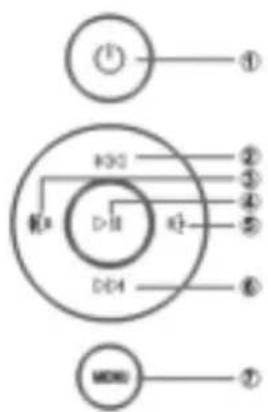
- Encender/apagar
- Abierto
- Volumen alto/derecha
- Reproducir/Pausa/Aceptar
- Volumen bajo/Izquierda
- Abajo
- MENÚ

- Tarjeta de memora SD/MMC/MS
- USB
- HDMI
- Entrada de corriente
2b. Mando a distancia
-
Silencio: Desactiva la salida del altavoz
-
Pulsar Source para seleccionar la fuente de entrada (HDMI-IN/DMP)
-
ENCENDIDO: Encender/Apagar
-
Foto: Pulsar para ver fotos
-
Música: Pulsar para reproducir música
-
Película: Pulsar para reproducir películas
-
▶ Il Reproducir/Pausa: Pulsar para iniciar la reproducción con el dispositivo parado o en pausa, y pulsar otra vez para hacer una pausa
-
Salir: Regresar a la página previa
-
◀ Navegación izquierda
-
▶ Navegación derecha
-
▲ Navegación arriba
-
▼ Navegación abajo
-
Entrar: Pulsar para confirmar
-
Configuración: Entrar en el modo de configuración
-
Herramientas: Entrar en la barra de información o eliminar archivos de imagen, música o vídeo
-
VOL +: Subir el volumen
-
VOL -: Bajar el volumen
-
◀Rebobinar archivo de música o de vídeo
-
▶▶ Avanzar rápido en un archivo de música o de vídeo
-
Anterior archivo de música o de vídeo
-
▶▶| Siguiente archivo de música o de vídeo

English -> Español
Source -> Fuente
SETUP -> CONFIGURACIÓN
Toolbar -> Barra de herramientas
EXIT -> Salir
2c. Instalar y reemplazar la pila-botón
Coloque el mando a distancia boca abajo; presione hacia abajo sobre la zona rugosa de la tapa de la batería y tire hacia usted para sacar la bandeja. Coloque una pila-botón de litio CR2025 sobre la bandeja con su lado positivo "+" hacia usted. Vuelva a introducir la bandeja.

3.1 Enchufe el extremo del adaptador eléctrico en una toma de corriente estándar de 110-240V CA, y el otro extremo en el conector eléctrico del marco de fotos.
3.2 Retire el plástico protector que cubre la pantalla LCD.
3.3 Retire el plástico aislante de la pila-botón del compartimiento de la batería y compruebe que el mando a distancia tiene introducida una pilabotón. Por favor, consulte el punto "Instalar y reemplazar la pila-botón" si necesita una pila nueva.
3.4 Encienda la unidad presionando el botón de Encendido del mando a distancia.
4. Instrucciones de funcionamiento
Tras encender la unidad le aparecerá la imagen de inicio.

4.1 Menú principal
Después de la imagen de inicio, entrará automáticamente en el menú principal.
USB y tarjeta de memoria
La unidad soporta tarjetas SD/ MMC/MS y USB 2.0. Pulse Enter para seleccionar el dispositivo fuente.

Nota:
1) Asegúrese de que en la tarjeta o dispositivo USB hay archivos de imagen, música o vídeo soportados por el dispositivo.
2) También puede seleccionar Auto-play Photo, Music, Movie o Photo + Movie, en el menú de Comun.
5. Modo Imagen
Resalte la opción Photo en el menú principal o pulse el botón Photo en el mando a distancia para mostrar la fotos almacenadas en la unidad USB o en la tarjeta SD. Pulse el botón EXIT en el mando a distancia para mostrar la lista de archivos de imagen del dispositivo de memoria. Use ▲▼◀▶ para resaltar y seleccionar la foto que desee ver y pulse ENTER para mostrar la foto. Pulse el botón EXIT en el mando a distancia para mostrar el menú del dispositivo de memoria. Use ◀▶ para resaltar y seleccionar el dispositivo de memoria (trajeta, USB) y pulse ENTER para mostrar las fotos almacenadas en este dispositivo.
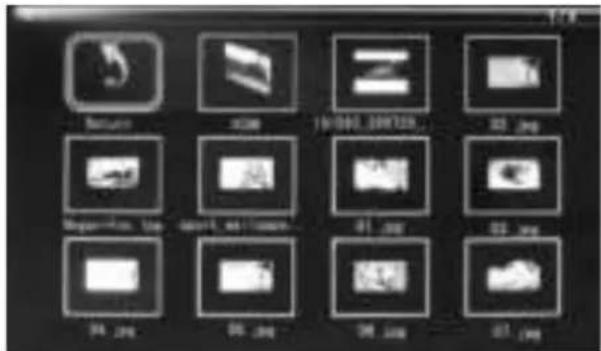
Reproducción de imágenes
Cuando reproduzca una sola imagen, pulse Toolbar para entrar en la barra de información para configurar el elemento.

1) En el menú de configuración, pulse ◀▶ para entrar en el menú de configuración de la hora. Aquí podrá establecer el formato de la hora, la posición de la hora, el color de la hora de la barra horaria.
2) En el submenú del Formado de hora puede seleccionar "Off" para cerrar la barra horaria.
3) Pulse Toolbar para entrar y use ◀▶ para activar/desactivar.
6. Modo Música
Resalte la opción Music en el menú principal o pulse el botón MUSIC en el mando a distancia para reproducir la musica almacenada en la unidad USB o en la tarjeta SD. Pulse el botón EXIT en el mando a distancia para mostrar la lista de archivos de musica del dispositivo de memoria. Use ▲ ▼ ◀ ▶ para resaltar y seleccionar la musica que desee ver y pulse ENTER para reproducir la musica. Pulse el botón EXIT en el mando a distancia para mostrar el menú del dispositivo de memoria. Use ◀ ▶ para resaltar y seleccionar el dispositivo de memoria (trajeta, USB) y pulse ENTER para mostrar la musica almacenada en este dispositivo.
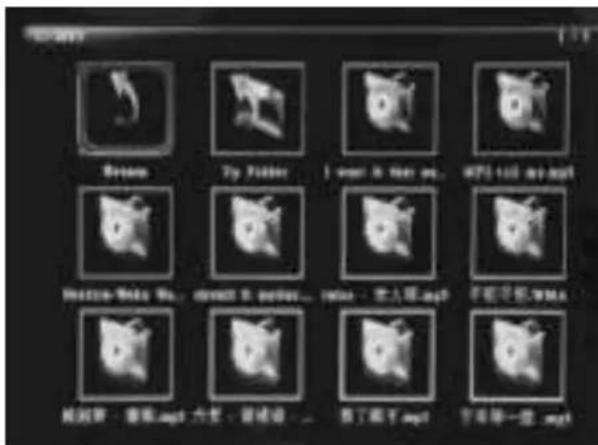
Reproducción de música
Durante la reproducción de la música, pulse "Tool-bar" para entrar en la barra de información de la música, seleccione usando ◀▶ y pulse Enter para activar/desactivar.

1) En el menú de configuración, pulse ◀ ▶ para entrar en el menú de configuración de la hora. Aquí podrá establecer el formato de la hora, la posición de la hora, el color de la hora de la barra horaria.
2) En el submenú del Formado de hora puede seleccionar "Off" para cerrar la barra horaria.
3) Pulse Toolbar para entrar y use ◀▶ para activar/desactivar.
7. Modo Vídeo
Resalte la opción Video en el menú principal o pulse el botón VIDEO en el mando a distancia para reproducir el videos almacenadas en la unidad USB o en

la tarjeta SD. Pulse el botón EXIT en el mando a distancia para mostrar la lista de archivos de video del dispositivo de memoria. Use ▲ ▼ ◀ ▶ para resaltar y seleccionar el video que desee ver y pulse ENTER para reproducir el video. Pulse el botón EXIT en el mando a distancia para mostrar el menú del dispositivo de memoria. Use ◀ ▶ para resaltar y seleccionar el dispositivo de memoria (tarjeta, USB) y pulse ENTER para mostrar el videos almacenadas en este dispositivo.
Reproducción de vídeo
Cuando esté reproduciendo un solo vídeo, pulse Toolbar para entrar en la barra de información para configurar.

Nota:
1) En el menú de configuración, pulse ◀ para entrar en el menú de configuración de la hora. Aquí podrá establecer el formato de la hora, la posición de la hora, el color de la hora de la barra horaria.
2) En el submenú del Formado de hora puede seleccionar "Off" para cerrar la barra horaria.
3) Pulse Toolbar para entrar y use ◀▶ para activar/desactivar.
8 Función de Subtítulos desplazables
La unidad soporta subtítulos en desplazamiento durante la reproducción de fotos, música o películas.

Siga estos pasos para configurar un subtítulo en desplazamiento:
a) Cree un archivo TXT.
b) Guárdelo como archivo TXT en formato "Unicode" y llámelo "SCROLL.TXT". Lettras mayasculas.
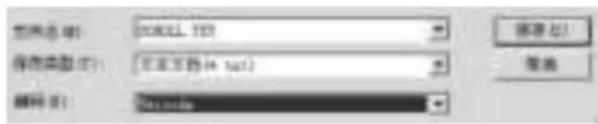
c) Copie este archivo TXT en el lápiz de memoria USB o en la tarjeta de memoria.
d) Conecte el lápiz de memoria USB o la tarjeta de memoria, y aparecerá el subtítulo cuando reproduzca una archivo de imagen, música o película.
9. Función de entrada HDMI
Conecte el dispositivo con salida HDMI en la interfaz de entrada HDMI del marco de fotos. Pulse Source y seleccione la fuente de entrada "HDMI".

10. Introducir una cuna publicitaria
Para introducir una cuña publicitaria durante la reproducción seguir 11.4 A "Ajuste de reproducción" (Play Setup).
11. Configuración
11.1 Menú de Configuración

Resalte la opción Coumun en el menú principal, pulse Enter para acceder y use para seleccionar el elemento (Nota: pulse Exit para regresar al menú principal y pulse SETUP para regresar al menú anterior).

11.1.1 Idioma: Ing., Fra., It., Alem., Esp., Hol., Port., Sue., Grie.
11.1.2 Tipo de medio: Pulse Enter, luego seleccione "Photo, Music, Movie, Photo+ Movie, Off" para configurar la reproducción automática. Photo + Movie implicar reproduccion combinada.
11.1.3 Musica de fondo inactivo/activo
11.1.4 Modo presentación: Inactivo/Activo.
11.1.5 Tiempo diapositiva: 3S/5S/10S/30S/60S.
11.1.6 Modo de Repetición: Todo/Uno/Desactivado.
11.1.7 Subtítulo desplazable: Negro, Blanco, Rojo, Azul, Verde, Desactivado.
11.1.8 Copiar: Soporta la función de copiar archivos entre la tarjeta de memoria y el lápiz USB.
11.1.9 Recuperar Configuración de Fábrica: Pulse Enter y use ◀ ▶ para seleccionar o no seleccionar la opción de recuperación.
11.2 Configurar la hora

Resalte la opción Tiempo en el menú principal, pulse Enter y use ◀▶ para seleccionar y acceder al menú de configuración de la hora. Pulse ▲ ▼ para seleccionar el elemento y pulse ◀ ▶ para confirmar (Nota: pulse Exit para regresar al menú principal y pulse SETUP para regresar al menú anterior).

11.2.1 Reloj: Pulse ▲▼, luego use ▲▼◀▶ para ajustar el día, mes, año, horas, minutos, segundos y pulse Enter para confirmar.
11.2.2 Apagado/Encendido automático
Pulse ▲▼, luego use ▲▼◀▶ para seleccionar "Once, Every Day, Off" para configurar la frecuencia del encendido/apagado automático.
Use ▲▼◀▶ para entrar y seleccionar la alarma deseada.
Use ▲▼◀▶ para seleccionar Off/On. Si selecciona "On", entonces podrá ajustar Hour y Min para el encendido/apagado automático.
11.2.3 Estilo de la hora: Pulse ▲▼, luego use ◀▶ para seleccionar el formato de la hora. Pulse Enter para confirmar.
11.2.4 Posición de la hora: Pulse ▲ ▼, luego use ◀ ▶ para seleccionar "Right-Top, Left-Top". Pulse Enter para confirmar.
11.2.5 Color de la hora: Pulse ▲▼ y ◀▶ para seleccionar "White, Black, Red, Blue, Yellow" para configurar el color de la hora que desee, luego pulse Enter para confirmar.
11.3 Configuración de Imagen

Resalte la opción System en el menú principal, pulse Enter y use ◀ para seleccionar y acceder al menú de configuración de Imagen. Pulse ▲ ▼ para seleccionar el elemento y pulse Enter para confirmar (Nota: pulse Exit para regresar al menú principal y pulse SETUP para regresar al menú anterior).

11.3.1 Modo de Imagen:
a) Pulse ◀▶ para seleccionar "Standard, Mild, User, Dynamic".
b) Si selecciona la opción "User", podrá configurar lo siguiente:
Contraste: Use ◀▶ para seleccionar desde 00 (menor) hasta 100 (mayor).
Color: Use ◀▶ para seleccionar desde 00 (menor) hasta 100 (mayor).
Nitidez: Use ◀▶ para seleccionar desde 00 (menor) hasta 100 (mayor)
11.3.2 Proporción de imagen: Pantalla Completa, Tamaño real, Panorama
11.3.3 Ajustar imagen
a) Pulse ◀ ▶ para seleccionar "Cool, Medium, Warm, User".
b) Si selecciona la opción "User", podrá configurar lo siguiente:
Rojo: Use ◀ ▶ para seleccionar desde 00 (menor) hasta 100 (mayor).
Verde: Use ◀ ▶ para seleccionar desde 00 (menor) hasta 100 (mayor).
Azul: Use ◀ ▶ para seleccionar desde 00 (menor) hasta 100 (mayor)
11.4 Configuración de la reproducción

Para introducir una cuña publicitaria durante la reproducción, use los botones de dirección ◀ ▶ para para establecer el tiempo del intervalo (p.ej. 5 minutos) para reproducir la cuña.
Cree una carpeta con el nombre "Advert" en la tarjeta SD o en la unidad USB, y guarde la cuña publicitaria en esta carpeta.
Cuando encienda la unidad, los vídeos "normales", que tenga almacenados en la tarjeta SD o en la unidad USB, serán reproducidos. Una vez transcurrido el tiempo del intervalo establecido (5 minutos en este ejemplo), se reproducirá la cuña publicitaria. Cuando termine la cuña publicitaria, se reanudará la reproducción del vídeo "normal". Esto se repetirá cada vez que transcurra el intervalo establecido.
12. Especificaciones técnicas
- Adaptador de red: Entrada AC 100-240V 50/60Hz Salida DC: 12V/2A
- Formato de imagen: JPEG
- Formato de audio: MP3
- Formato de video: MPEG1, MPEG2, MPEG4, Divx4.0, Divx5.0, M-JPEG, AVI, MOV, RMVB
• Tarjeta de memoria: SD/SDHC/MS/MMC - USB: USB-Host
- Parámetros de pantalla: Tamaño de pantalla 33,8 cm, 13,3 pulgadas TFT Resolución: 1366x768 px Relación de aspecto: 16:9 Temperatura de funcionamiento: 0°\~40° Humedad ambiental: 10-85%
13. Solución de problemas
En caso de tener problemas con su dispositivo, tenga en cuenta las siguientes indicaciones. Para más información contacte con el servicio de soporte técnico.
Falta de electricidad:
- Compruebe si el enchufe está correctamente conectado.
El control remoto no funciona:
- Compruebe que la pila cuenta con voltaje suficiente. En condiciones normales la pila puede utilizarse durante medio año. Sustitúyala por una pila nueva en caso necesario.
No se puede leer la tarjeta de memoria o el dispositivo USB:
- Compruebe que los archivos guardados se encuentran en la tarjeta de memoria o en el dispositivo USB.
- Si estos están vacíos no se podrá leer nada.
El archivo no se puede reproducir:
- Compruebe que el formato de archivo es uno de los soportados por el aparato.
Pantalla demasiado luminosa o demasiado oscura:
- Ajuste el brillo o el contraste a través del menú de configuración.
Los colores aparecen demasiado claros o no hay color:
- Modifique los ajustes de color o contraste.
Falta de sonido:
- Compruebe que el sonido está bien ajustado y que el reproductor no está en modo Mute.
ESPAÑOL48
Inleiding:
▲▼◀▶ para realizar e seleccionar a video a ser reproducir e premir ENTER para reproducir a video.


- ÍNDICE
- CONTENIDO DEL PAQUETE
- NOTA IMPORTANTE
- MEDIDAS DE PRECAUCIÓN Y CUIDADOS
- LIMPIEZA DE LA PANTALLA LCD
- AVISO
- NOTA
- CARACTERÍSTICAS
- GUÍA DE INSTALACIÓN
- 2A. BOTONES LATERALES DEL LADO POSTERIOR Y LADO IZQUIERDO DEL MARCO DIGITAL DE IMÁGENES
- 2B. MANDO A DISTANCIA
- 2C. INSTALAR Y REEMPLAZAR LA PILA-BOTÓN
- INSTRUCCIONES DE FUNCIONAMIENTO
- 4.1 MENÚ PRINCIPAL
- USB Y TARJETA DE MEMORIA
- MODO IMAGEN
- REPRODUCCIÓN DE IMÁGENES
- MODO MÚSICA
- REPRODUCCIÓN DE MÚSICA
- MODO VÍDEO
- REPRODUCCIÓN DE VÍDEO
- 8 FUNCIÓN DE SUBTÍTULOS DESPLAZABLES
- FUNCIÓN DE ENTRADA HDMI
- INTRODUCIR UNA CUNA PUBLICITARIA
- CONFIGURACIÓN
- 11.1 MENÚ DE CONFIGURACIÓN
- 11.2 CONFIGURAR LA HORA
- 11.3 CONFIGURACIÓN DE IMAGEN
- 11.4 CONFIGURACIÓN DE LA REPRODUCCIÓN
- ESPECIFICACIONES TÉCNICAS
- SOLUCIÓN DE PROBLEMAS
- FALTA DE ELECTRICIDAD
- EL CONTROL REMOTO NO FUNCIONA
- NO SE PUEDE LEER LA TARJETA DE MEMORIA O EL DISPOSITIVO USB
- EL ARCHIVO NO SE PUEDE REPRODUCIR
- PANTALLA DEMASIADO LUMINOSA O DEMASIADO OSCURA
- LOS COLORES APARECEN DEMASIADO CLAROS O NO HAY COLOR
- FALTA DE SONIDO
- INLEIDING
Marca : BRAUN
Modelo : DigiFrame 1360
Categoría : Marco de fotos digitales