
DigiFrame 1580 - Digitale fotolijst BRAUN - Gratis gebruiksaanwijzing en handleiding
Vind de handleiding van het apparaat gratis DigiFrame 1580 BRAUN in PDF-formaat.
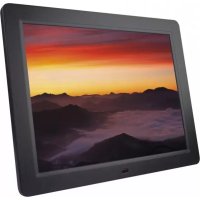



| Soort product | Digitaal fotolijstje |
| Merk | Braun |
| Model | DigiFrame 1580 |
| Schermgrootte | 38 cm (15 inch) TFT |
| Resolutie | 1024 x 768 pixels |
| Contrast | 500:1 |
| Helderheid | 350 cd/m² |
| Kijkhoek | 60° (links/rechts/boven/onder) |
| Afmetingen (B x H x D) | 366 x 292 x 32 mm |
| Gewicht | 1660 g |
| Voeding | Netadapter 100-240 V, 50/60 Hz, uitgang 12 V / 1,5 A |
| Ondersteunde fotobestandsformaten | JPEG |
| Ondersteunde audiobestandsformaten | MP3, WMA |
| Ondersteunde videobestandsformaten | MPEG1, MPEG2, MPEG4, M-JPEG, AVI |
| Geheugenkaarttypes | SD, SDHC, MMC, MS |
| Connectiviteit | Mini USB, USB 2.0 (host) |
| Intern geheugen | Ja (capaciteit varieert per versie) |
| Ingebouwde luidsprekers | 2 x 2 W |
| Afstandsbediening | Ja (batterij CR2025 inbegrepen) |
| Hoofdfuncties | Diavoorstelling met muziek, kalender, klok, alarm, zoom, rotatie, kopiëren/verwijderen van bestanden |
| Reiniging van het scherm | Zachte, niet-schurende doek, licht vochtig gemaakt met een lensreiniger |
| Veiligheidsvoorschriften | Niet blootstellen aan vocht, apparaat niet openen, ventilatieopeningen niet afdekken |
| Bedrijfstemperatuur | 0 °C tot 40 °C |
| Bedrijfsvochtigheid | 10 % tot 85 % |
Veelgestelde vragen - DigiFrame 1580 BRAUN
Gebruikersvragen over DigiFrame 1580 BRAUN
0 vraag over dit apparaat. Beantwoord die u kent of stel uw eigen vraag.
Stel een nieuwe vraag over dit apparaat
Download de handleiding voor uw Digitale fotolijst in PDF-formaat gratis! Vind uw handleiding DigiFrame 1580 - BRAUN en neem uw elektronisch apparaat weer in handen. Op deze pagina staan alle documenten die nodig zijn voor het gebruik van uw apparaat. DigiFrame 1580 van het merk BRAUN.
GEBRUIKSAANWIJZING DigiFrame 1580 BRAUN
Aanwijzing! Deze digitale fotolijst is in verschillende versies verkrijgbaar. De precieze functies van het betreffende digitale fotolijstmodel staan op de verpakking vermeld.
Belangrijk! Houd er rekening mee dat deze digitale fotolijst in verschillende versies verkrijgbaar is. De gedetailleerde beschrijving van de kenmerken van het model wordt op de verpakking gespecificeerd.
Dit symbool op het product of de verpakking geeft aan dat dit elektronische apparaat niet met het huisvuil mag worden weggegooid. In de hele EU moet het bij speciale inzamelpunten worden afgegeven. Nadere informatie krijgt u bij uw gemeente of bij de handelaar waar u het product hebt gekocht.
Vriendelijk dank voor de aankoop van de digitale fotolijst. Het is ontworpen om snel en gemakkelijk foto's van uw digitale camera, mobieltje of een geheugenkaart te tonen. Lees deze handleiding zorgvuldig door om een juist gebruik van de digitale fotolijst te kunnen waarborgen.
INHOUDSOPGAVE:
- Neerzetten 42 2. Productdiagram 43 2.1 Afstandsbediening 43 2.2 Knoppen aan de onderkant 43 2.3 Linkerkant van de fotolijst 43
- Plaatsen en vervangen van de batterij.....43
- Eerste stappen 44
- Gebruiksaanwijzing 44 5.1 Geheugenkaart en USB 44 5.2 Beeldmodus 45 5.3 Muziekmodus 45 5.4 Videomodus 45
- Kalender 46
- Bestanden kopiëren en wissen 46
- Instellingen 46
- PC-verbinding (optioneel) 47
- Technische specificaties 47
- Hulp bij problemen 47
Inhoud van de verpakking:
- 38 cm (15 inch) digitale fotolijst
- Netspanningsadapter
- Afstandsbediening
- Gebruiksaanwijzing
- Beugel
- USB-kabel lang (optioneel)
Opmerking: Indien het apparaat over een intern geheugen beschikt, is onderdeel 6 onderdeel van de levering. Controleer alstublieft de meegeleverde accessoires.
BELANGRIJKE INFORMATIE:
Voorzorgsmaatregelen en onderhoud
- Alleen voor gebruik binnenshuis
- Om brand of een elektrische schok te voorkomen, mag het apparaat niet worden blootgesteld aan vocht of condensatie.
- Om oververhitting te voorkomen, mogen de ventilatieopeningen aan de achterkant van de digitale fotolijst niet worden afgedekt.
- Stel de digitale fotolijst niet bloot aan direct zonlicht. Maak de digitale fotolijst niet open. Er bestaat een risico op een elektrische schok en er zijn geen onderdelen die door de gebruiker gerepareerd kunnen worden.
- Door het openen van de digitale fotolijst vervalt de garantie.
Reiniging van het LCD-scherm
- Ga voorzichtig om met het display. Omdat het display van de digitale fotolijst gemaakt is van glas, kan het breken of kunnen er krassen op het oppervlak ontstaan.
- Als er vingerafdrukken op het LCD-display staan of als er zich stof ophoopt, raden wij u aan een zacht, niet-schurend doekje, bijvoorbeeld een reinigingsdoekje voor cameralenzen, te gebruiken om het LCD-display te reinigen.
- Maak het reinigingsdoekje met een reinigingsoplossing een beetje vochtig en maak er vervolgens het display mee schoon.
OPMERKING:
Schakel het apparaat uit voor het plaatsen of verwijderen van een geheugenkaart of USB-apparaat. Anders kunnen er beschadigingen aan de geheugenkaart of het USB-apparaat en het apparaat ontstaan.
Om het risico van brand of een elektrische schok te verminderen, stelt u het apparaat niet bloot aan regen of vocht.
Opmerking:
Dit apparaat is alleen bedoeld voor eigen gebruik en niet voor commercieel gebruik.
Functies:
- Ondersteunde beeldformaten: JPEG
- Ondersteunde audioformaten: MP3 en WMA
- Ondersteunde videoformaten: MPEG1, MPEG2, MPEG4, M-JPEG en AVI
- Ondersteunde geheugenkaarten: SD/SDHC/MMC/MS.
- USB-aansluiting: Mini-USB en USB 2.0
- Ingebouwd flash-geheugen maakt de opslag van afbeeldingen mogelijk.
- Ingebouwd geheugen ter ondersteuning van een computerverbinding en de opslag van bestanden. Optioneel, let alstublieft op de informatie op de verkoopverpakking.
- Automatische slideshow bij het plaatsen van een geheugenkaart.
- Beelden en muziek: slideshow-foto's met muziek.
- Weergave van beelden in minibeeld-modus.
- Ingebouwde klok en kalender met slideshowvenster, tijdgestuurde aan/uitschakeling.
- Functies in beeldweergavemodus: slideshow, image preview, zoom, draaien.
- Instelbare snelheid van de slideshow en verschillende overgangseffecten.
- Instelbare helderheid, contrast, kleurintensiteit, tint.
- Kopiëren van bestanden naar het interne geheugen en verwijderen van bestanden op de geheugenkaart en het interne geheugen.
- Ingebouwde stereo luidsprekers (2× 2W) en hoofdtelefoonaansluiting.
- Variabele plaatsing (verticaal en horizontaal), de digitale fotolijst kan aan de muur opgehangen worden.
- Taal van het displaymenu: Engels, Duits en andere talen kunnen uitgekozen worden.
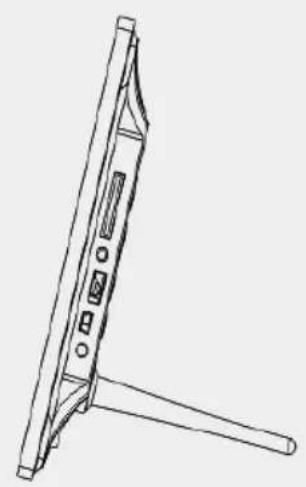
1. Neerzetten
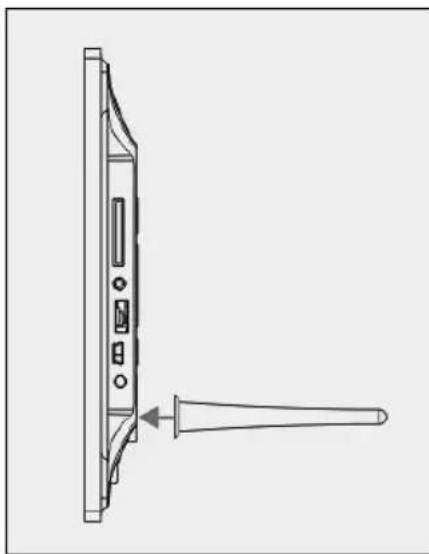
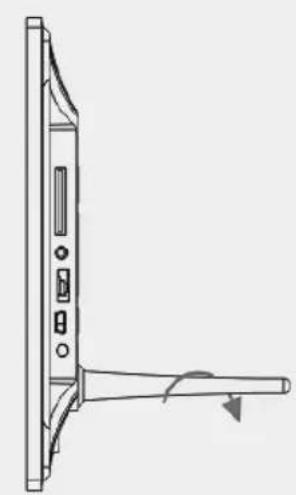
Bevestig de beugel in de sleuf van de digitale fotolijst en draai de beugel met de klok mee vast. Zorg er alstublieft van tevoren voor dat de beugel goed vastzit,
vervolgens kunt u het apparaat op een stevige en stabiele ondergrond neerzetten. Let op de afbeelding hieronder.
2. Productdiagram
2.1 Afstandsbediening
1 BGM - Diavoorstelling met begeleidende muziek.
2 POWER: aan/uit-schakelaar. 3 MENU: Menu voor Kopiëren, Verwijderen, Roteren, Zoom.
4 Functiekeuzeknop, pijl links. 5 OK: Ter bevestiging of om te wisselen tussen pauze/play-functie in de muziekmodus. 6 SETUP: Direct naar de instellingen. 7 VOL +/-: Volume harder/zachter. 8 Naar het vorige muziek- of videobestand. 9 ▶▶ Naar het volgende muziek- of videobestand. 10 DRAAIEN (ROTATE): Met de klok mee in 90° stappen, in de beeld-pauze-modus bij elke keer drukken. 11 ZOOM: tot 5-voudige verandering van de vergroting. In beeld-pauze-modus bij enkel beeld. 12 Drukken start de weergave bij gestopte weergave of bij pauze; drukken activeert pauze bij lopende weergave. 13 ▼ Functiekeuzeknop, pijl beneden.
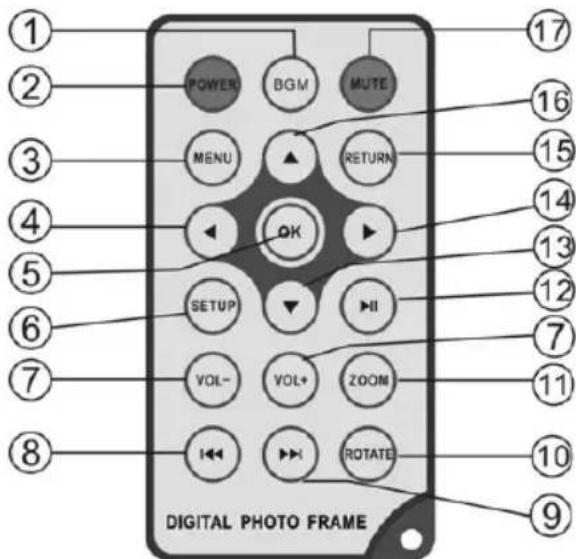
14 ▶ Functiekeuzeknop, pijl rechts. 15 RETURN: Terugkeren naar de vorige instellingen. 16 ▲ Functiekeuzeknop, pijl boven. 17 GELUIDLOOS (MUTE): Druk op de geluidloos (mute)-knop om het geluid kortstondig uit te schakelen.
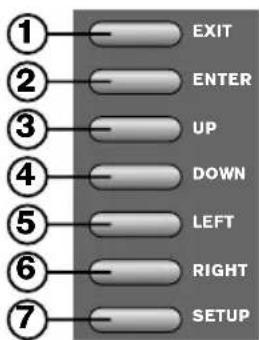
2.2 Knoppen aan de zijkant
1. Exit 2. PLAY/PAUZE/OK, ENTER lang: Aan/uit 3. Vorig/Omhoog 4. Volgende/Omlaag 5. Links, Zachter (Muziek/Video) 6. Rechts, Harder (Muziek/Video) 7. Set Up
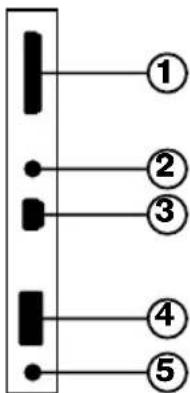
2.3 Linker kant van de fotolijst
- SD/MMC/MS-geheugenkaart
- Hoofdtelefoonaansluiting
- MINI-USB
- USB 2.0
- Stroomaansluiting
3. Plaatsen en vervangen van de batterij
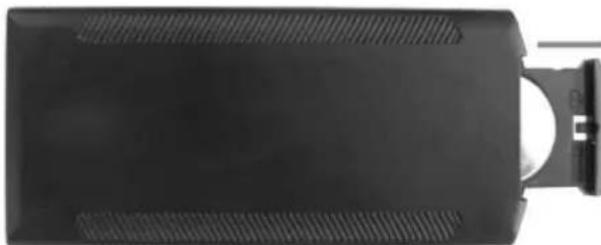
Met de bovenkant van de afstandsbediening naar beneden, drukt u op het geribbelde oppervlak van het batterijvak en trekt u het naar u toe om het vak eruit te halen. Plaats een CR2025 lithium-knoopbatterij in het batterijvak met de pluspool (+)-kant in uw richting wijzend. Plaats het vak weer in de afstandsbediening.
4. Beginnen
4.1. Trek de armen aan de achterkant van het digitale fotolijst zo ver mogelijk uit elkaar om de grootst mogelijke stabiliteit te bereiken. Vervolgens steekt u het ene uiteinde van de meegeleverde AC-adapter in een elektrische 110-240V AC-standaard stopcontact en het andere uiteinde in de juiste ingang van de lijst.
4.2. Verwijder de beschermende film die zich op het LCD-scherm bevindt.
4.3. Verwijder de plastic batterij-isolatie uit het batterijvak en zorg ervoor dat er een batterij in de afstandsbediening is geplaatst. Voor het plaatsen van een nieuwe batterij leest u alstublieft "Plaatsen en vervangen van de batterij".
4.4. Zet het apparaat aan door op de "Power"-toets van de afstandsbediening of Enter lang aan de voorkant van het apparaat te drukken.
5. Gebruiksaanwijzing
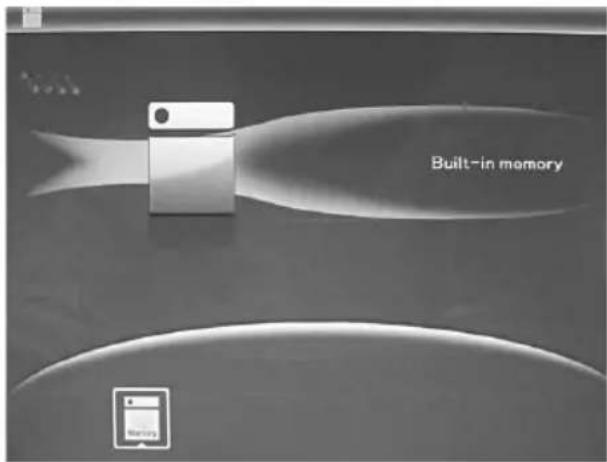
Na het inschakelen van het apparaat verschijnt het startscherm. Druk op RETURN om naar het menu van de kaartkeuze te gaan.
5.1 Kaart en USB
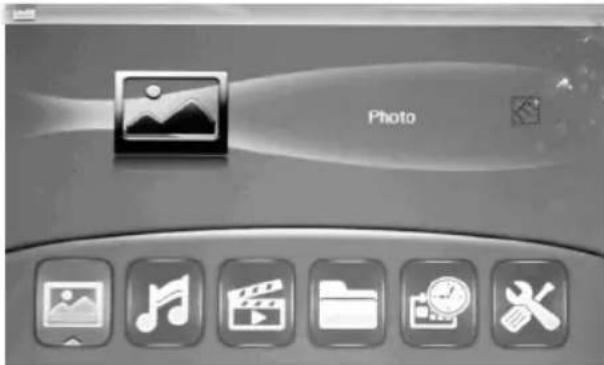
Ondersteund worden SD / SDHC / MS / MMC / MS en USB 2.0. Na het plaatsen van een kaart of een USB-apparaat wordt automatisch een slideshow getoond. Druk vervolgens twee keer op RETURN om in het menu Foto's, bestand, kalender en instellingen te komen. Druk op OK (▶II) om te bevestigen.
Opmerking:
- Zorg ervoor dat er zich ondersteunende fotobestanden, muziek- en videobestanden op de kaart of het USB-apparaat bevinden.
- Indien ondersteunde foto- en muziekbestanden op de geheugenkaart of het USB-apparaat aanwezig zijn, wordt de diashow automatisch met achtergrondmuziek afgespeeld.
5.2 Beeldmodus
Druk op RETURN om in het hoofdmenu „GEHEUGENKAART“ uit te kiezen. Markeer de foto en druk op OK (▶II) om naar de 9-foto's modus te gaan. Maak hiervoor gebruik van ▲▼◀▶ om een foto uit te kiezen. Druk op OK (▶II) om de foto in een individueel venster te tonen.
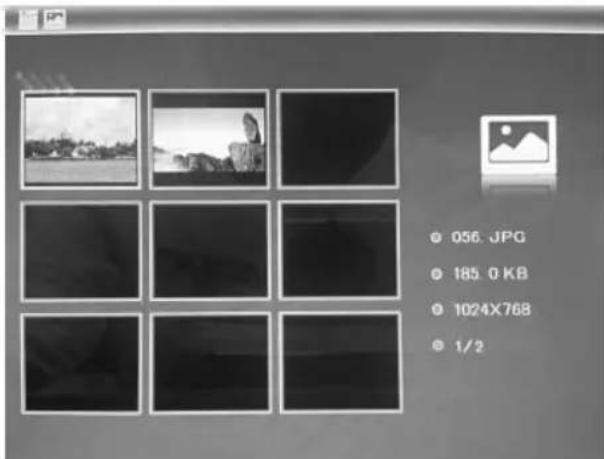
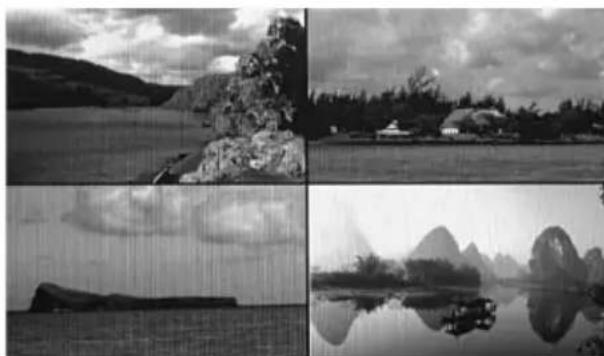
Druk op OK (▶II) om de foto's in een slideshow in de gekozen slidemodus weer te geven. Wijzig de slidemodus als volgt: Selecteer INSTELLINGEN om de SLIDEMODUS (een venster / drievoudig venster / vier vensters) uit te kiezen. Kies met behulp van ▲▼. Druk op OK om te bevestigen.
Functie kopiëren & verwijderen
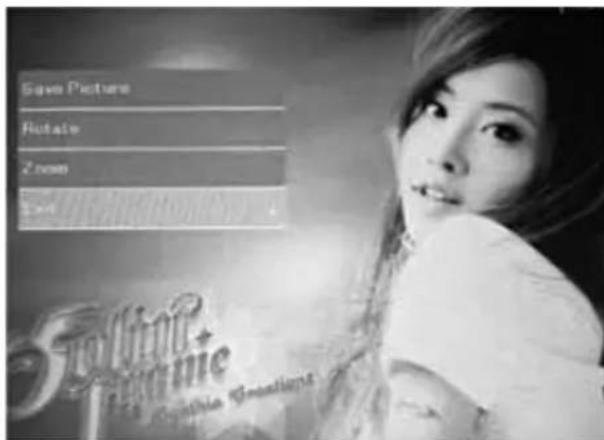
Gebruik in de 12-foto's modus ▲▼◀▶ om de foto, die u naar het geïntegreerd geheugen wilt kopiëren, uit te kiezen en druk vervolgens op OK (▶II) om terug te keren naar de modus voor individuele foto's. Druk op MENU om naar het kopieermenu te gaan en OK om te bevestigen.
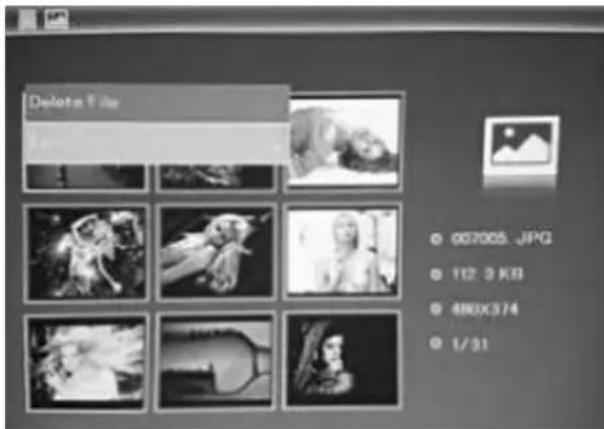
Gebruik in de 12-foto's modus ◀▶ om de foto, die u wilt verwijderen, uit te kiezen en druk op MENU om naar het verwijdermenu te gaan. Druk vervolgens op OK om te bevestigen.
5.3 Muziekmodus
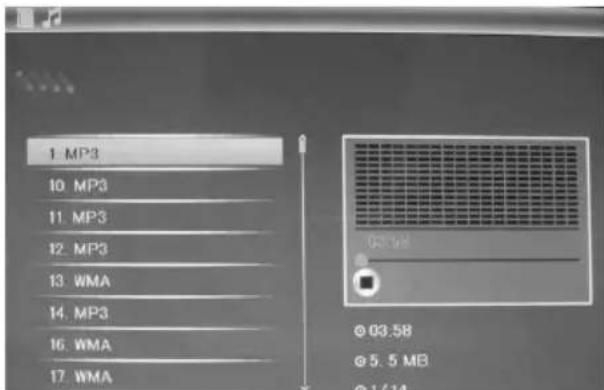
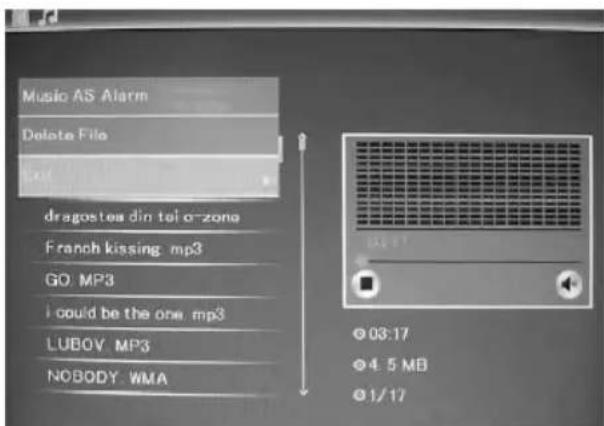
Druk op RETURN om "MEMORY CARD" in het hoofdmenu te kiezen. Kies Music, druk op OK (▶II) om naar de muziekinterface te gaan. Druk op ▲▼ om muziek uit de lijst te kiezen, druk dan op OK (▶II) om te bevestigen. Druk VOL+/- om het volume te verhogen/verlagen.
Verwijderfunctie
Gebruik ◀▶ om de te wissen muziek te kiezen, druk dan op MENU om de wissen-functie te kiezen, druk op OK om te bevestigen.
5.4 Videomodus
Druk op RETURN om "MEMORY CARD" in het hoofdmenu te kiezen. Kies Video, druk op OK (▶II) om naar de video-interface te gaan. Druk ▲▼ om een video uit de lijst te kiezen, druk dan op OK (▶II) om te bevestigen. Druk VOL+/- om het volume te verhogen/verlagen.
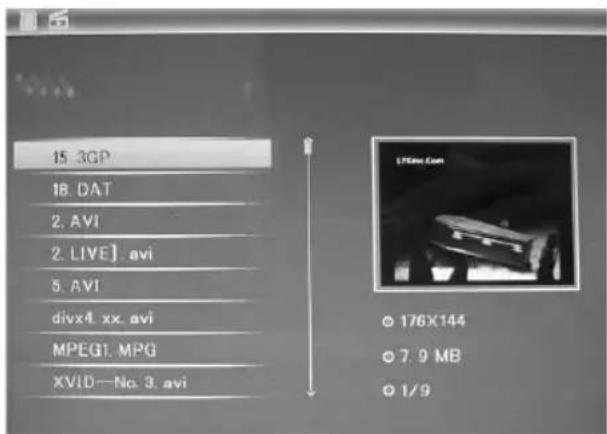
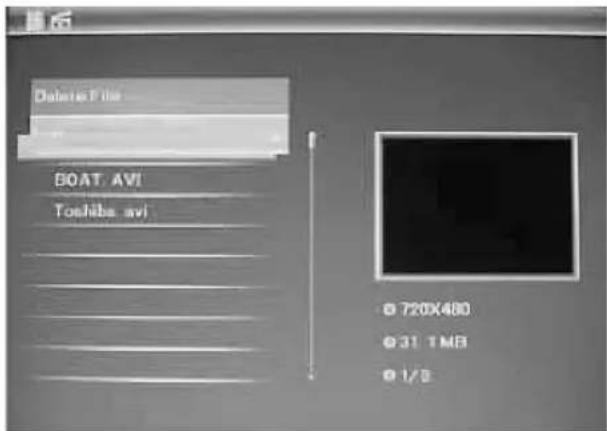
Verwijderfunctie
Gebruik ◀▶ om de te wissen video te kiezen, druk dan op MENU om naar de wissen-functie te gaan, druk op OK om te bevestigen.
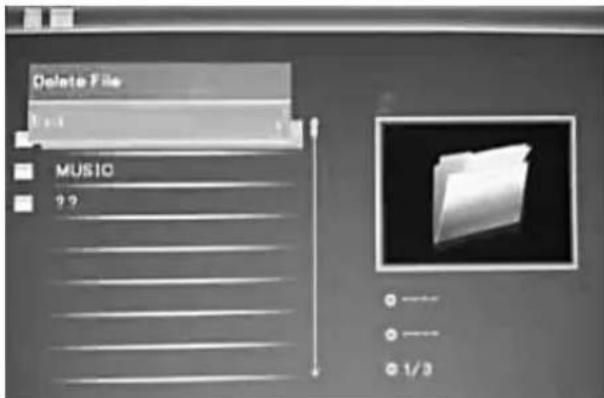
6. Bestand
Druk op RETURN om in het hoofdmenu "GEHEUGENKAART" uit te kiezen. Druk op BESTAND en vervolgens op OK (II) om toegang tot het bestandmenu te krijgen. In deze modus kunt u door alle bestanden op de geheugenkaart bladeren en bestanden uit het geïntegreerde geheugen of van een extern apparaat verwijderen.
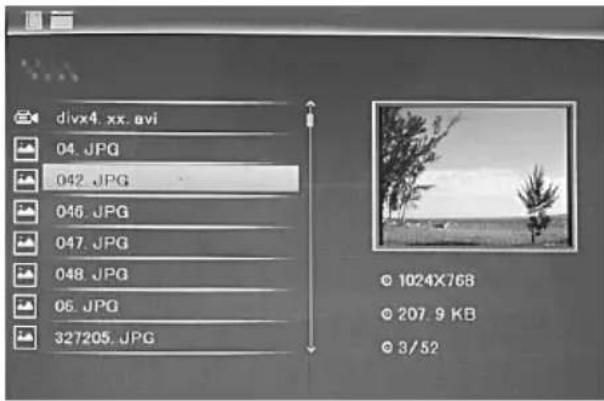
Functie verwijderen
Gebruik ▲▼ om het bestand dat u wilt verwijderen uit te kiezen en druk vervolgens op MENU om naar het verwijdermenu te gaan. Druk vervolgens op OK om te bevestigen.
7. Kalender
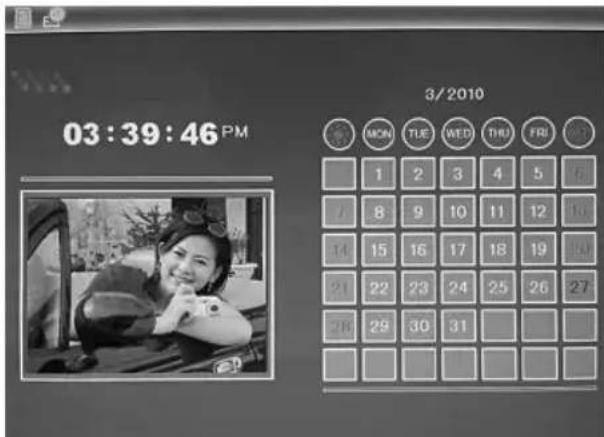
Kies in het hoofdmenu Kalender en druk op OK (▶II) om toegang tot de kalender te krijgen. De tijd wordt weergegeven in de linkerbovenhoek. Onder de tijd worden de foto's van de geheugenkaart automatisch weergegeven als slideshow.
8. Instellingen
Druk in het hoofdmenu op INSTELLINGEN en druk vervolgens op OK (▶II) om naar het instellingenmenu te gaan. Gebruik ▲▼ om dat gedeelte dat u wilt instellen te selecteren. Druk op OK om het submenu te openen. Selecteer met ▲▼ en druk vervolgens op OK om te bevestigen.
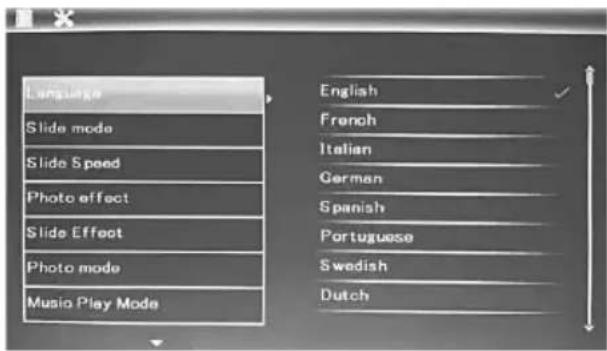
8.1 Taal: Engels, Frans, Italiaans, Duits, Spaans, Nederlands, Portugees, Zweeds, Grieks en andere. 8.2 Beeldsequentie: sequentie / random. 8.3 Startmodus: Slideshow / Muziek / Video / Beelden / Kalender. 8.4 Slidemodus: één venster, vier vensters of drievoudig venster. 8.5 Snelheid van de slideshow: 3/5/15/30 seconden, 1/5/15/30 minuten en 1 uur. 8.6 Fotoeffect: Kleur, mono, sepia. 8.7 Slide-effect: random, aan/uit horizontale verdeling, jaloezie, aan/uit verticale verdeling, fade, volgende verversen, uit. 8.8 Fotomodus: Automatische aanpassing, optimaal, full-screen. 8.9 Muziekafspeelmodus: enkel herhalen, circulair, geen herhalingen. 8.10 Videomodus: origineel, scherm.
8.11 Weergave
Contrast: Gebruik ▲▼ om tussen 00 (laag) en 40 (hoog) te kiezen.
Helderheid: Gebruik ▲▼ om tussen 00 (laag) en 40 (hoog) te kiezen.
Verzadiging: Gebruik ▲▼ om een punt tussen 00 (laag) en 40 (hoog) uit te kiezen.
Kleur: Gebruik ▲▼ om tussen 00 (meeste kleur) en 40 (minste kleur) te kiezen.
8.12 Datum/tijd instellen: Druk op OK en selecteer de in te stellen punten op de volgende manier met ▲▼: jaar, dag, uur, minuut, seconde. Druk op OK, gebruik ▲▼ om in te stellen en druk op OK om te bevestigen. 8.13 Tijdformaat instellen: 12/24, druk OK, selecteer met ▲▼, druk op OK en maak vervolgens gebruik van ▲▼ voor het instellen en druk op OK om te bevestigen. 8.14 Alarm: druk op OK, kies setup items met ▲▼ zoals aangegeven: status, nummer, uur, minuut, modus, druk op OK, gebruik ▲▼ voor instellingen, druk op OK om te bevestigen. 8.15 Auto Power On/Off: druk op OK, kies setup met zoals aangegeven: uur, minuut, status, druk op OK, gebruik ▲▼ voor instellingen, druk op OK om te bevestigen. 8.16 Geïntegreerd geheugen formatteren: Druk op OK, kies met behulp van ▲▼ Nee / Ja. Druk op OK om te bevestigen. 8.17 Instellingen resetten: Druk op OK invoer, gebruik ▲▼ om deze te markeren of de markering op te heffen of om alle instellingen te resetten. Druk op OK om te bevestigen. 8.18 Exit: Druk hier om het instellingsmenu te verlaten.
9. PC-verbinding (optioneel)
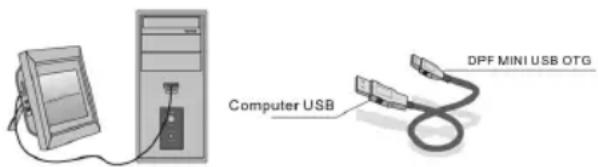
U kunt het apparaat aan externe apparaten via een USB-kabel aansluiten, en zodoende bestanden kopiëren, wissen of bewerken.
A. Schakel de digitale fotolijst aan en verbindt deze met behulp van een USB-kabel aan uw computer met Windows 2000/XP/Vista/WIN/ aan. B. Het apparaat wordt automatisch herkend en het symbool verbinden verschijnt, dan kunt u de bestanden tussen het interne geheugen en andere geheugenmedia kopiëren, wissen en bewerken. U moet de digitale fotolijst opnieuw starten, nadat u het kopiëren/wissen, invoegen of bewerken-proces hebt afgesloten.
OPMERKING:
Verbreek de USB-verbinding nooit, wanneer bestanden worden overgedragen of afgespeeld. Dit kan uw digitale fotolijst beschadigen. Het juiste proces is op het symbool "Hardware veilig verwijderen" op uw computer te klikken.
10. Technische specificaties
- Ingang AC 100-240V 50/60Hz uitgang DC: 12 V/1.5 A
- Beeldformaat: JPEG Audioformaat: MP3 en WMA
- Videoformaten: MPEG1, MPEG2, MPEG4, M-JPEG en AVI
- Geheugenkaarten: SD/SDHC/MS/MMC
- USB: USB-host; mini-USB (verbinding door lange USB-kabel)
- Displayparameters: Displayformaat: 38 cm, 15 inch TFT
Resolutie: 1024×768 pixels Contrast: 500:1
Dimensieverhouding: 4:3 Luminantie: 350 cd/m2
Kijkhoek: 60° (links/rechts/verticaal/horizontaal)
Bedrijfstemperatuur: 0~40
Luchtvochtigheid: 10-85%
Gewicht: 1660g - Afmetingen: 366 × 292 × 32 mm( BxHxD)
11. Instructies voor het verhelpen van storingen
Indien u problemen hebt met uw apparaat, kunt u zowel deze gebruiksaanwijzing als ook het handleiding raadplegen. Voor verdere hulp kunt u contact met de technische support opnemen.
Geen stroom:
- Controleer alstublieft of de stekker correct is aangesloten.
- Controleer alstublieft of de batterij (de batterij kan bij normaal gebruik een half jaar gebruikt worden) nog voldoende spanning heeft. Vervang deze indien nodig door een nieuwe batterij.
- Controleer of er opgeslagen bestanden op de geheugenkaart of het USB-apparaat bevinden.
- De fotolijst kan geen bestanden van een leeg opslagmedium lezen.
- Controleer alstublieft of het bestandsformaat door het apparaat ondersteund wordt.
Display is te licht of te donker:
- Pas de helderheid of het contrast met behulp van het menu instellingen aan.
De kleur is flets of er is helemaal geen kleur:
- Pas alstublieft de kleur- en contrastinstellingen aan.
Geen geluid:
- Controleer alstublieft of het volume juist is ingesteld en of de fotolijst niet in geluidloze (mute) modus staat.
Inleiding:
Inhoud van de verpakking:
- 38cm (15") digitaal fotolijst
- Netadapter
- Afstandsbediening
- Handleiding
- Stand
- USB-kabel (optioneel)


- INHOUDSOPGAVE
- INHOUD VAN DE VERPAKKING
- BELANGRIJKE INFORMATIE
- VOORZORGSMAATREGELEN EN ONDERHOUD
- REINIGING VAN HET LCD-SCHERM
- OPMERKING
- FUNCTIES
- NEERZETTEN
- PRODUCTDIAGRAM
- AFSTANDSBEDIENING
- KNOPPEN AAN DE ZIJKANT
- LINKER KANT VAN DE FOTOLIJST
- PLAATSEN EN VERVANGEN VAN DE BATTERIJ
- BEGINNEN
- GEBRUIKSAANWIJZING
- KAART EN USB
- BEELDMODUS
- FUNCTIE KOPIËREN & VERWIJDEREN
- MUZIEKMODUS
- VERWIJDERFUNCTIE
- VIDEOMODUS
- BESTAND
- FUNCTIE VERWIJDEREN
- KALENDER
- INSTELLINGEN
- WEERGAVE
- PC-VERBINDING (OPTIONEEL)
- TECHNISCHE SPECIFICATIES
- INSTRUCTIES VOOR HET VERHELPEN VAN STORINGEN
- GEEN STROOM
- DISPLAY IS TE LICHT OF TE DONKER
- DE KLEUR IS FLETS OF ER IS HELEMAAL GEEN KLEUR
- GEEN GELUID
- INLEIDING
Merk : BRAUN
Model : DigiFrame 1580
Categorie : Digitale fotolijst