
DigiFrame 1560 - Cornice fotografica digitale BRAUN - Manuale utente e istruzioni gratuiti
Trova gratuitamente il manuale del dispositivo DigiFrame 1560 BRAUN in formato PDF.
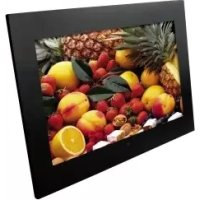



| Tipo di prodotto | Cornice digitale |
| Marca | Braun |
| Modello | DigiFrame 1560 |
| Dimensioni schermo | 15.6 pollici (stimato) |
| Dimensioni (circa) | 40 x 30 x 5 cm |
| Peso (circa) | 1.5 kg |
| Alimentazione | Alimentatore AC 100-240 V, 50-60 Hz; uscita DC 12 V, 2.0 A |
| Formati foto | JPEG fino a 16 megapixel |
| Formati video | MPEG1/2/4, Motion JPEG (secondo modello) |
| Formati audio | MP3 (secondo modello) |
| Schede di memoria compatibili | SD, SDHC, MMC, MS, MS Pro, MS Duo, MS Pro Duo, CF |
| Connettività | USB 2.0 (host e dispositivo) |
| Memoria interna | Integrata (capacità non specificata) |
| Funzioni principali | Presentazione con musica di sottofondo, rotazione/zoom delle foto, regolazioni luminosità/contrasto/saturazione, calendario e sveglia (secondo modello), modalità di visualizzazione (originale/taglia/estendi), riproduzione di file misti |
| Sicurezza | Non esporre all'acqua o all'umidità; temperatura di utilizzo 0-40 °C; non aprire il dispositivo |
| Manutenzione e pulizia | Pulire con un panno morbido e asciutto; scollegare in caso di non utilizzo prolungato |
| Ricambi e riparabilità | Telecomando incluso; alimentatore; riparazione solo da parte di personale qualificato |
| Accessori forniti | Cavo USB, alimentatore, telecomando, manuale d'uso |
| Informazioni generali | Cornice digitale versatile per visualizzare foto, video e musica; intuitiva; diverse versioni disponibili |
Domande frequenti - DigiFrame 1560 BRAUN
Domande degli utenti su DigiFrame 1560 BRAUN
0 domanda su questo apparecchio. Rispondi a quelle che conosci o fai la tua.
Fai una nuova domanda su questo apparecchio
Scarica le istruzioni per il tuo Cornice fotografica digitale in formato PDF gratuitamente! Trova il tuo manuale DigiFrame 1560 - BRAUN e riprendi in mano il tuo dispositivo elettronico. In questa pagina sono pubblicati tutti i documenti necessari per l'utilizzo del tuo dispositivo. DigiFrame 1560 del marchio BRAUN.
MANUALE UTENTE DigiFrame 1560 BRAUN
La confezione include 25
Introduzione 26
Funzioni 26
Schede di memoria. 26
Come montare la cornice digitale. 27
Comando. 27
Visualizzazione per la selezione di menu 27
Visualizzazione per la scelta del modo 27
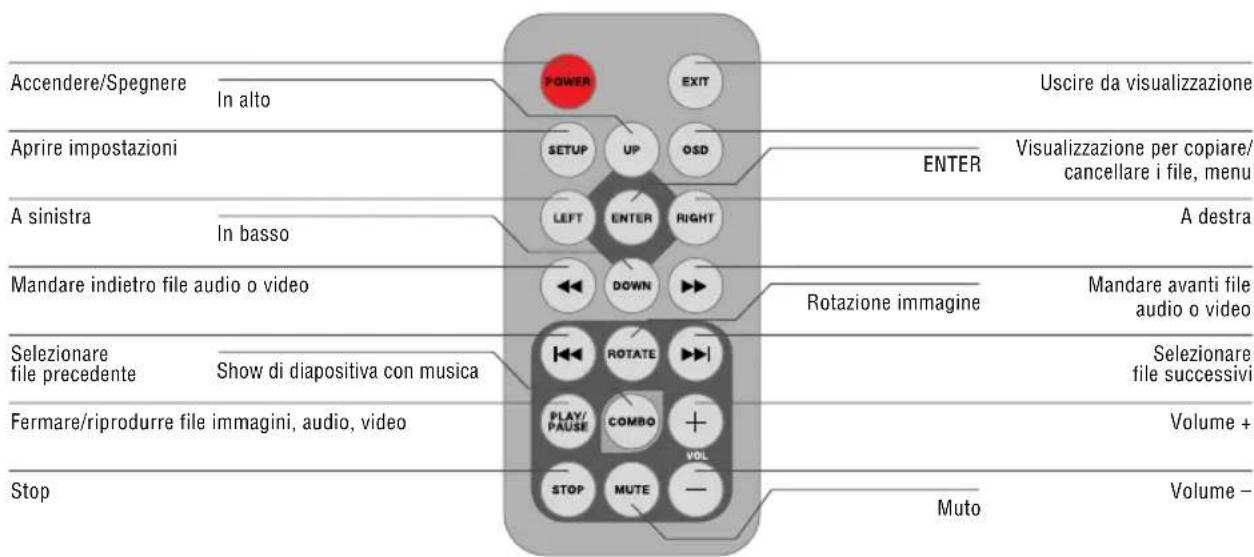
Telecomando 27
Riproduzione di Video (solo per il modello con funzione video). 28
Riproduzione di Musica (solo per il modello con funzione video) 28
Visualizzazione di immagini 28
Utilizzo di file misti (solo per modello con funzione video e MP3)....29
Lavorare con i file. 29
Copiare i file 29
Cancellare i file 30
Collegare ad un computer 30
Impostare la cornice per foto 30
Impostazione di calendario e ora/allarme (solo modello con questa funzione) 30
Elenco dei menu e delle funzioni 31
FAQ 32
Dati tecnici 32
Precauzioni
- La cornice per foto non deve entrare in contatto con l'umidità, l'acqua o la polvere.
- La temperatura di esercizio è compresa tra 0 e 40 °C. Non esporre la cornice per foto a caldo o freddo eccessivo. Non far cadere o sottoporre a urti la cornice per foto. Non aprire la cornice per foto. Fare eseguire la manutenzione dell'apparecchiatura solamente a centri di servizio clienti debitamente qualificati.
- Allacciare l'alimentatore di rete alla cornice per foto e a una presa di corrente. Utilizzare solo accessori per la cornice per foto autorizzati dal produttore.
- Staccare il cavo di rete dalla presa di corrente quando non si utilizza la cornice per foto per un periodo prolungato.
Attenzione: La cornice per foto non deve entrare in contatto con l'umidità o l'acqua, altrimenti si possono provocare scosse elettriche.
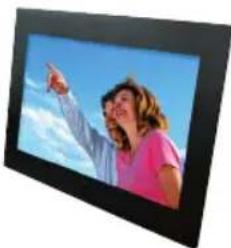
La confezione include
- Cornice per foto digitale.
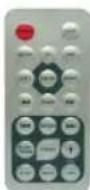
Telecomando
- Adattatore di rete
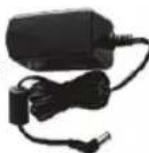
Cavo USB (opzionale)
Nota! Questa cornice per foto digitali è disponibile in diverse versioni. Le funzioni specifiche relative ai diversi modelli sono indicate sulla confezione.
Introduzione
Congratulazioni per l'acquisto della vostra Digi-Frame!
Con questo apparecchio potete ammirare le vostre foto digitali direttamente dalla scheda di memoria, il tutto sul computer. Basta inserire una scheda di memoria nella DigiFrame, accenderla e subito si avvia lo slideshow con le vostre foto.
Facile, no?
Con la DigiFrame potete guardare singole immagini, riprodurre videoclip o sottofondi musicali per slideshow (solo per modelli con funzione video e MP3).
Leggere attentamente le seguenti istruzioni per l'uso per imparare a utilizzare al meglio le funzioni della vostra nuova DigiFrame.
Nota!
La DigiFrame è disponibile in diverse versioni.
Le funzioni specifiche relative ai diversi modelli di DigiFrame sono indicate sulla confezione.
Funzioni
- Visualizzazione di immagini digitali in uno show di diapositive con sottofondo musicale (solo per modelli con funzione MP3).
- Riproduzione di file musicali e file video (solo per modello con funzione MP3)
- Funzione di calendario con ora e funzione di allarme (solo per modello con questa funzione)
- Rotazione e zoom di immagini
- Impostazione di luminosità, contrasto e colore
- Memoria dati integrata
- Comando facile dei menu e degli elementi di comando
Schede di memoria
- Allacciare l'alimentatore di rete alla cornice per foto e ad una presa di corrente.
- In caso di cornici per foto digitali con interruttore ON/OFF, mettere l'interruttore nella posizione ON (accendere).
- Inserire una scheda di memoria nel relativo slot. Le schede entrano solo da un verso. Non forzare l'inserimento. Se inserita correttamente, la scheda aderisce perfettamente allo slot.
Comando
Visualizzazione per la selezione di menu
Con questa visualizzazione è possibile selezionare il menu richiesto.
- NAND, SD/MMC, CF, ... Scegliere il tipo di scheda di memoria usata
- Setup: adattare le impostazioni della cornice
- Calendario: visualizzare il calendario con l'ora e le impostazioni di allarme.
Selezionare menu.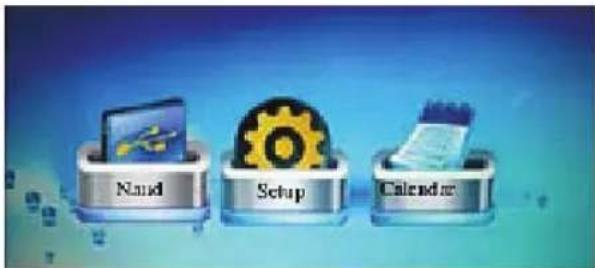
Selezionare schedule di memoria.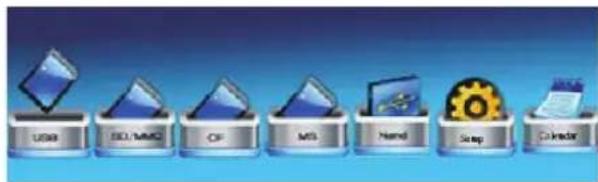
Visualizzazione per la scelta del modo.
La visualizzazione per selezionare il modo compare dopo aver selezionato la fonte del file. Qui è possibile selezionare il tipo di file o i file da visualizzare o riprodurre.
- Film: vengono riprodotti file video (solo per modello con funzione video).
- Musica: vengono riprodotti file musicali (solo per modello con funzione MP3).
- Immagine: le immagini vengono visualizzate in uno show di diapositiva.
- Combo: riproduzione di uno show di diapositiva con sottofondo musicale (solo per modello con funzione MP3). 5. Modifica: i file possono essere copiati o cancellati.
Scelta del modo.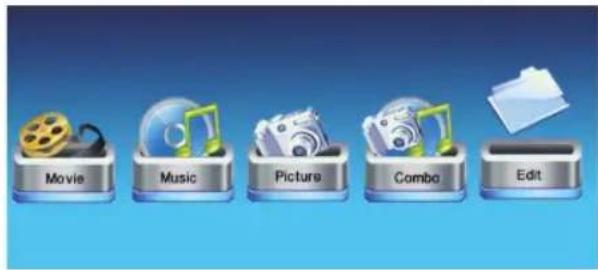
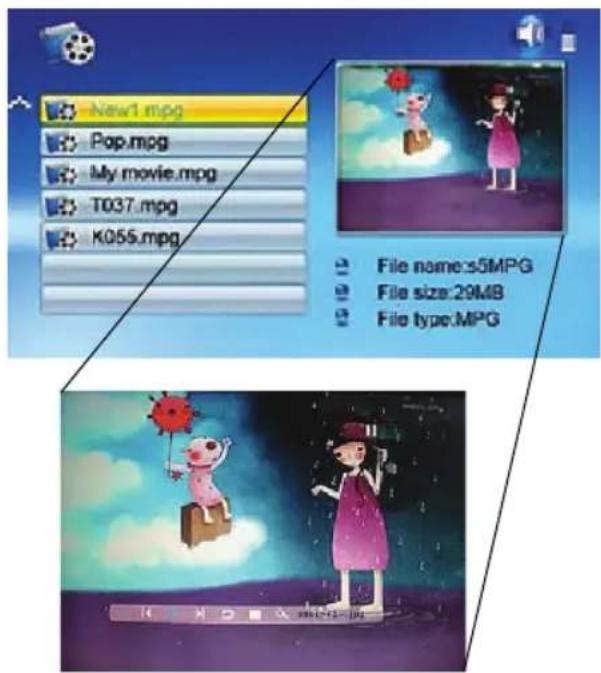
Riproduzione di video.
(solo per il modello con funzione video)
Nella visualizzazione per selezionare il modo, con i tasti freccia selezionare Film e pigiare ENTER. Viene visualizzato un elenco con i file video disponibili.
- Con i tasti freccia [▲] / [▼] selezionare il file desiderato e pigiare ENTER. La cornice per foto riproduce il video.
- Per visualizzare la barra delle informazioni durante la riproduzione, pigiare OSD.
- Premere [ ]/[ ] e ENTER per selezionare una funzione dalla barra.
Riproduzione di musica
(solo per modello con funzione MP3) Nella visualizzazione per selezionare il modo, con i tasti freccia selezionare Musica e premere ENTER. Viene visualizzato un elenco con i file musicali disponibili.
- Con i tasti freccia [▲] / [▼] selezionare il file desiderato e premere ENTER. La cornice per foto riproduce il file.
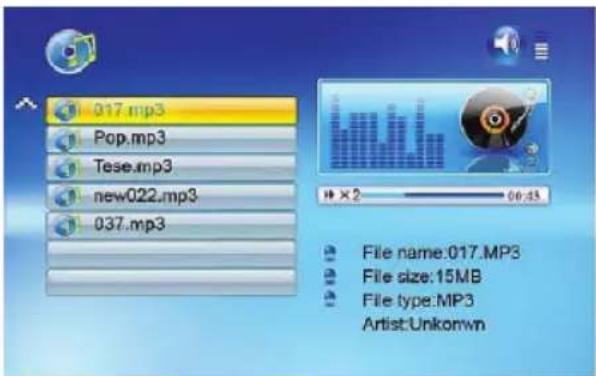
Nota: Con i tasti VOL ⊕ / ⊖ sul telecomando è possibile modificare il volume.
Visualizzazione di immagini
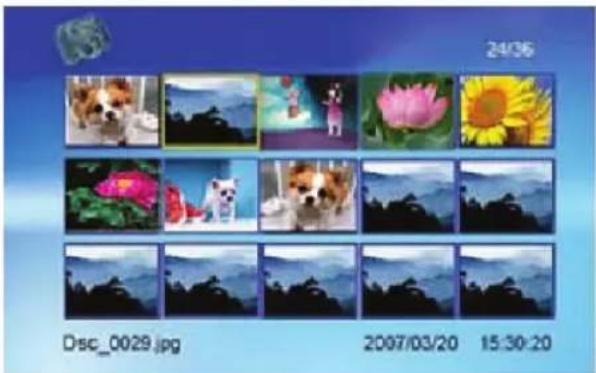
- Nella visualizzazione per selezionare il modo, con i tasti freccia selezionare Immagine e premere ENTER. Viene visualizzato un elenco con i file di immagini disponibili.
- Con i tasti freccia [◀] / [▼] selezionare il file desiderato e premere ENTER. La cornice per foto visualizza l'immagine.
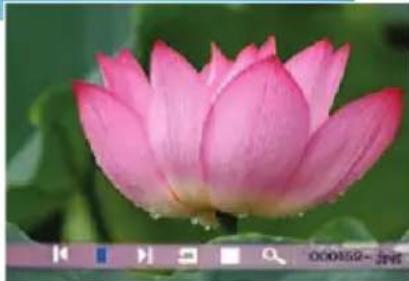
- Per visualizzare la barra delle informazioni, premere OSD.
- Premere [ ]/[ ] e ENTER per selezionare una funzione dalla barra.
Utilizzare file misti
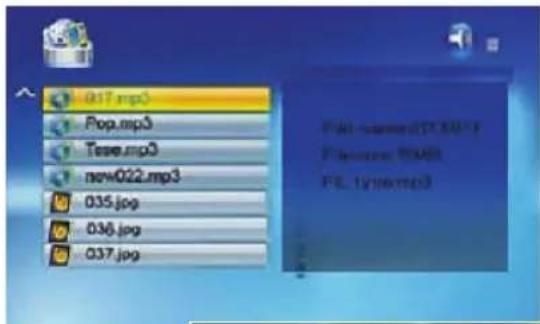
(solo per modello con funzione video e MP3) Nella visualizzazione per selezionare il modo, con i tasti freccia selezionare Combo e premere ENTER. Viene visualizzato un elenco con i file disponibili.
- Con i tasti freccia [▲]/[▼] selezionare i file di immagini e di musica desiderati e premere ENTER per avviare uno show di diapositive con sottofondo musicale.
Nota: Con i tasti VOL ⊕/⊖ sul telecomando è possibile modificare il volume.
Lavorare con i file
- Nella visualizzazione per selezionare il modo, con i tasti freccia selezionare Modifica e premere ENTER. Viene visualizzato un elenco con i file e le cartelle disponibili.
- Selezionare quindi il file desiderato servendosi dei tasti freccia [▲]/[▼].
- Premere [▶] per evidenziare un file. A fianco del nome del file compare un segno di spunto ✓.
- Per togliere il segno premere di nuovo [▶].
Copiare i file
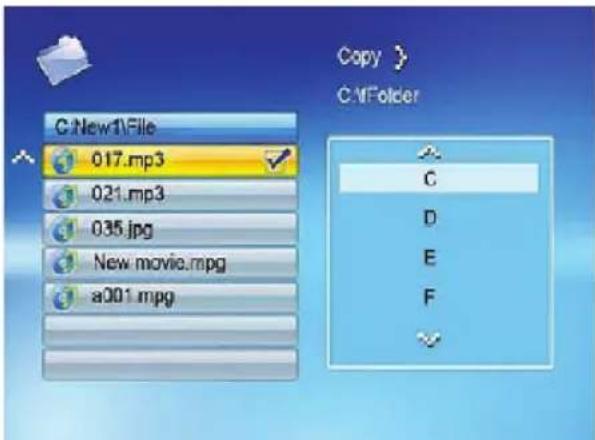
- Evidenziato il file, premere OSD, selezionare COPY e confermare con ENTER.
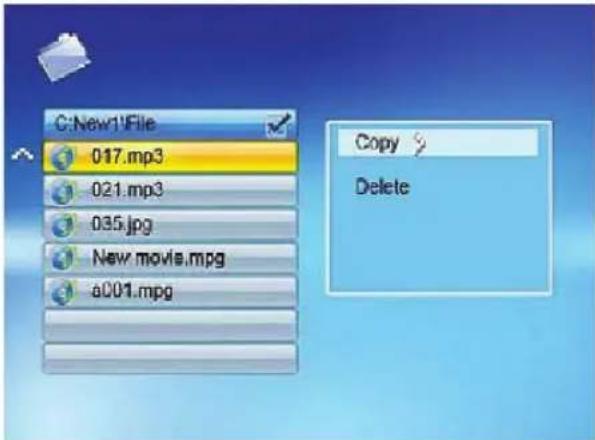
- Selezionare la destinazione con i tasti freccia [▲]/[▼] e confermarla con il tasto freccia destro [▶]. Premere ENTER per copiare il file nella directory di destinazione indicata.
Cancellare i file
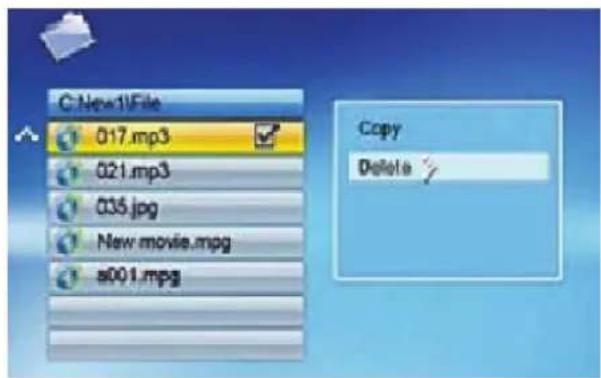
- Evidenziato il file, premere OSD, selezionare DELETE e confermare con ENTER.
- Selezionare con il tasto freccia sinistro [◀] il pulsante con il segno di spunto ✓
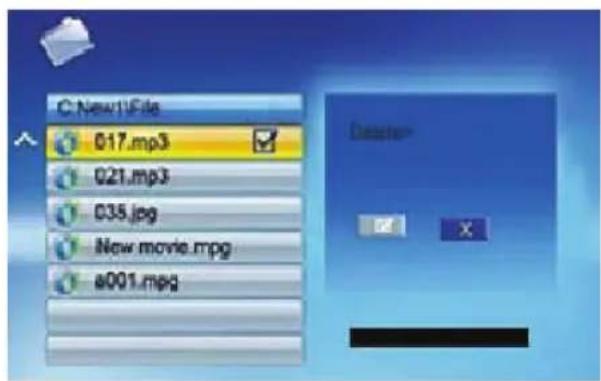
- Premendo ENTER il file verrà cancellato.
Collegare ad un computer
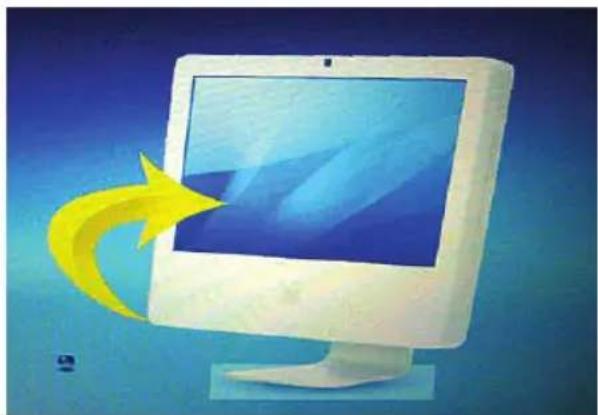
Tramite un cavo USB è possibile collegare la cornice per foto digitale ad un computer per elaborare i file sulla scheda di memoria tramite il computer.
Impostare la cornice per foto
Nella visualizzazione per selezionare il menu, con i tasti freccia selezionare Setup e premere ENTER. Viene visualizzato un elenco con le opzioni disponibili.
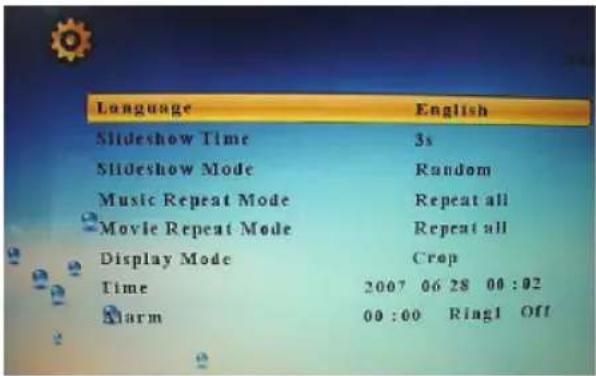
Le impostazioni ed i parametri vengono selezionati nel modo seguente:
[▲] / [▼] : Spostare impostazione o selezionare parametro
[ ] / [ ] : Modificare valore del parametro
ENTER: Confermare impostazione
EXIT: Ritornare indietro all'elenco delle impostazioni
Impostazione di calendario e ora/allarme
(solo modello con questa funzione)
Nella visualizzazione per selezionare il menu, con i tasti freccia selezionare Calendario e pigiare ENTER. Appare una visualizzazione in cui si possono definire le impostazioni.
[▲] / [▼] : Visualizzare l'anno precedente o successivo
[ ] / [ ] : Visualizzare il mese precedente o successivo
ENTER: Confermare impostazione
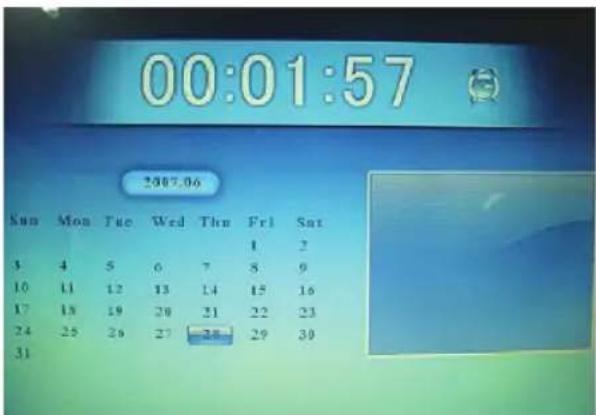
Elenco dei menu e delle funzioni
Opzione di Impostazioni Descrizione visualizzazione
| Selezione del menu | NAND Memoria interna |
| Setup Procedure alle impostazioni della cornice | |
| Kalender Calendario, ora e allarme | |
| USB | |
| SD/MMC Schede e localazioni di memoria disponibili | |
| MS | |
| CF |
| Selezione del modo | Film Riproduire file video |
| Musica Riproduire file MP3 | |
| Imagine Visualizzare show di diapositiva | |
| Combo Visualizzare show di diapositiva con sostofondo musicale | |
| Modifica Copiare/Cancellare file |
| Menu Setup Impostazione lingua Selezionare la lingua desiderata | |
| Scorrevole tempo Stabilisce la durata di visualizzazione di agli singolaimmagine. 3s, 5s, 15s, 1 minuto, 15 minuti, 1 ora | |
| Modalità Diapositiva 14 effetti speciali per la transizione da un'immagineall'altra nella show di diaposità | |
| Modo ripetizione musica | Replica di un singolo file musicale o di tutti i file musicali,oppure i file presenti vengono riprodotti una sola volta:ripeti uno, ripeti tutto, ripeti spento |
| Modo ripetizione film | Replica di un singolo file video o di tutti i file video,oppure i file presenti vengono riprodotti una sola volta:ripeti uno, ripeti tutto, ripeti spento |
| Modo display | Original: il rapporto tra altezza e larghezza dell'immagineoriginale viene mantenutoRitaglia: visualizzazione a schermo pieno (rapporto traaltezza e larghezza delle immagini viene mantenuto,l'immagine viene ritagliata)Distesa (Stira): l'imagine viene estesa sull'intera gran-dezza dello schermo (il rapporto tra altezza e larghezzaviene distorto) |
| Ora | Impostazione dell'ora (anno/mese/giorno/ora/minuto) |
| Impostazione dell'allarme | Impostazione dell'allarme |
| Luminosity | Impostazione della luminosità |
| Contrasto | Impostazione del contrasto |
| Saturazione | Impostazione dellaaturazone |
| Accensione auto (On) | Impostazione dell'ora in cui la cornice deve accendersiautomaticamente, ON/OFF |
| Accensione auto (Off) | Impostazione dell'ora in cui la cornice deve spegnerisiatomaticamente, ON/OFF |
| Funzione di schermo diviso | Vengono visualizzate più immagini in una volta; On/Off |
| Auto Play | Selezionare il tipo di file che va riprodotto all'accensionedella cornice: film, imagine, musica |
| Impostazioni di default | Con ENTER la cornice viene ripristinata immediatamentesulle impostazioni di default. Non compare alcun tipo di avviso |
FAQ
Domanda: Perché non è possibile riprodurre tutti i file di immagini e video con la cornice per foto digitale?
Risposta: La cornice per foto digitale supporta in base alle specifiche di prodotto i formati JPEG e MP3 nonché alcuni formati video. I file scaricati da internet non vengono eventualmente supportati.
Domanda: Ho inserito una scheda di memoria nella cornice per foto. Perché la scheda non viene letta?
Risposta: Controllare prima se la cornice per foto supporta la scheda di memoria inserita. Accertarsi che la scheda di memoria sia stata inserita nello slot correttamente e interamente nel verso giusto. Controllare se nella cornice per foto è stato scelto il simbolo corretto per la scheda di memoria.
Domanda: Perché alcune immagini vengono visualizzate più lentamente o più velocemente?
Risposta: Il tempo necessario per il caricamento di immagini ad alta risoluzione è più lungo.
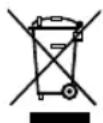
Questo simbolo sul prodotto o nelle istruzioni per l'uso significa che l'apparecchio non deve essere buttato nell'immondizia domestica, ma che va portato, in tutto il territorio della UE, ad un apposito centro di raccolta. Per ulteriori informazioni rivolgetevi al Vostro comune o alla Vostra città o al rivenditore presso il quale avete acquistato l'apparecchio.
Dati tecnici
Immagini: JPEG con risoluzione fino a 16 Megapixel
Video: MPEG 1/2/4, Motion JPEG (solo per modello con funzione video)
Audio: MP3 (solo per modello con funzione MP3)
Connessioni USB: USB 2.0 dispositivo USB 2.0 host
Adattatore di rete: Ingresso: AC 100 V - 240 V, 50-60 Hz Uscita: DC 12 V, 2,0 A
Note: Con la riserva di modifiche tecniche e al design.


- PRECAUZIONI
- LA CONFEZIONE INCLUDE
- INTRODUZIONE
- NOTA
- FUNZIONI
- SCHEDE DI MEMORIA
- COMANDO
- VISUALIZZAZIONE PER LA SELEZIONE DI MENU
- VISUALIZZAZIONE PER LA SCELTA DEL MODO
- RIPRODUZIONE DI VIDEO
- RIPRODUZIONE DI MUSICA
- VISUALIZZAZIONE DI IMMAGINI
- UTILIZZARE FILE MISTI
- LAVORARE CON I FILE
- COPIARE I FILE
- CANCELLARE I FILE
- COLLEGARE AD UN COMPUTER
- IMPOSTARE LA CORNICE PER FOTO
- IMPOSTAZIONE DI CALENDARIO E ORA/ALLARME
- ELENCO DEI MENU E DELLE FUNZIONI
- OPZIONE DI IMPOSTAZIONI DESCRIZIONE VISUALIZZAZIONE
- FAQ
- DATI TECNICI
Marca : BRAUN
Modello : DigiFrame 1560
Categoria : Cornice fotografica digitale