
DigiFrame 1560 - Cadre photo numérique BRAUN - Notice d'utilisation et mode d'emploi gratuit
Retrouvez gratuitement la notice de l'appareil DigiFrame 1560 BRAUN au format PDF.
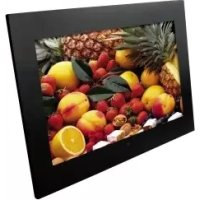



| Type de produit | Cadre photo numérique |
| Marque | Braun |
| Modèle | DigiFrame 1560 |
| Taille d'écran | 15.6 pouces (estimation) |
| Dimensions (approx.) | 40 x 30 x 5 cm |
| Poids (approx.) | 1.5 kg |
| Alimentation | Adaptateur secteur AC 100-240 V, 50-60 Hz ; sortie DC 12 V, 2.0 A |
| Formats photo | JPEG jusqu'à 16 mégapixels |
| Formats vidéo | MPEG1/2/4, Motion JPEG (selon modèle) |
| Formats audio | MP3 (selon modèle) |
| Cartes mémoire compatibles | SD, SDHC, MMC, MS, MS Pro, MS Duo, MS Pro Duo, CF |
| Connectivité | USB 2.0 (hôte et unité) |
| Mémoire interne | Intégrée (capacité non spécifiée) |
| Fonctions principales | Diaporama avec musique de fond, rotation/zoom des photos, réglages luminosité/contraste/saturation, calendrier et alarme (selon modèle), modes d'affichage (original/couper/étendre), lecture de fichiers mixtes |
| Sécurité | Ne pas exposer à l'eau ou à l'humidité ; température d'utilisation 0-40 °C ; ne pas ouvrir l'appareil |
| Entretien et nettoyage | Nettoyer avec un chiffon doux et sec ; débrancher en cas de non-utilisation prolongée |
| Pièces détachées et réparabilité | Télécommande incluse ; adaptateur secteur ; réparation par service qualifié uniquement |
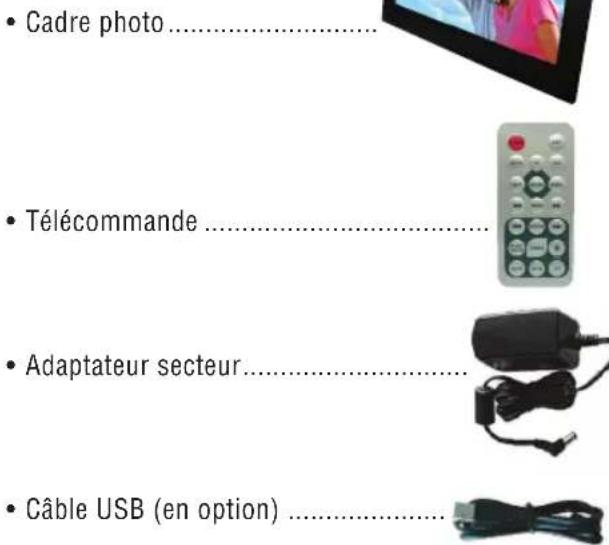
| Accessoires fournis | Câble USB, adaptateur secteur, télécommande, notice d'utilisation |
| Informations générales | Cadre photo numérique polyvalent pour afficher photos, vidéos et musique ; convivial ; plusieurs versions disponibles |
FOIRE AUX QUESTIONS - DigiFrame 1560 BRAUN
Questions des utilisateurs sur DigiFrame 1560 BRAUN
0 question sur cet appareil. Repondez a celles que vous connaissez ou posez la votre.
Poser une nouvelle question sur cet appareil
Téléchargez la notice de votre Cadre photo numérique au format PDF gratuitement ! Retrouvez votre notice DigiFrame 1560 - BRAUN et reprennez votre appareil électronique en main. Sur cette page sont publiés tous les documents nécessaires à l'utilisation de votre appareil DigiFrame 1560 de la marque BRAUN.
MODE D'EMPLOI DigiFrame 1560 BRAUN
Consignes de sécurité importantes 17
Contenu de l'emballage 17
Introduction 18
Fonctionnalités 18
Cartes mémoire 18
Monter le cadre photo numérique 19
Utilisation 19
Affichage pour la sélection du menu 19
Affichage de sélection de mode 19
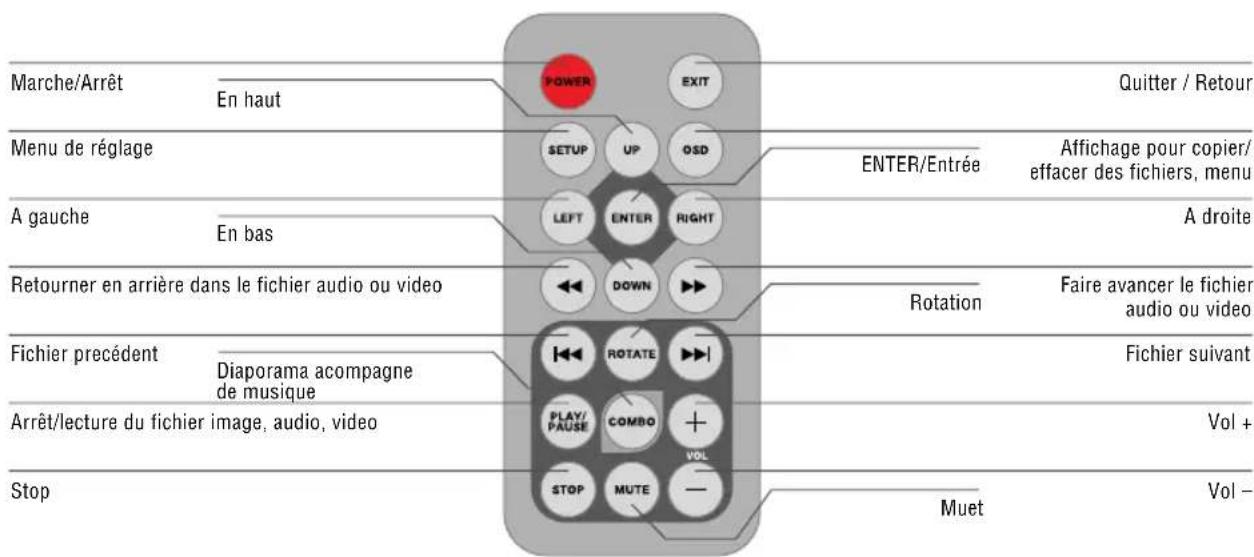
Télécommande 19
Passer des clips vidéo (uniquement sur le modèle à fonction vidéo) 20
Auditionner un fichier de musique (uniquement sur le modèle à fonction MP3) 20
Visionner des images 20
Utiliser des fichiers mixtes (uniquement sur le modèle à fonction vidéo et MP3) 21
Travailler avec des fichiers 21
Copier des fichiers 21
Effacer des fichiers 22
Connecter à un ordinateur 22
Régler les réglages du cadre photo numérique 22
Régler le calendrier et l'heure/l'alarme (uniquement sur le modèle avec cette fonction) 22
Liste des menus et fonctions 23
FAQs 24
Caractéristiques techniques 24
Consignes de sécurité importantes
- Le cadre photo numérique ne doit pas entrer en contact avec de l'eau ni avec de l'humidité ou un environnement poussiéreux.
- La température s'élève entre 0 et 40°C. Le cadre photo numérique ne doit pas être exposé à une forte chaleur ou à un froid extrême.
- Ne pas laisser tomber le cadre photo numérique ni l'exposer à des chocs.
- Ne pas ouvrir le cadre photo numérique. Pour l'entretien de l'appareil, s'adresser uniquement à un service d'entretien qualifié.
- Brancher le bloc d'alimentation sur le cadre photo numérique et à une prise de secteur. Utiliser seulement les accessoires que le fabricant autorise pour ce cadre photo numérique.
- Débrancher le câble de secteur de la prise de courant quand le cadre photo numérique n'est pas utilisé pendant un certain temps.
Attention : le cadre photo numérique ne doit pas entrer en contact avec de l'eau ni avec de l'humidité, sinon une électrocution risque de se produire.
Contenu de l'emballage
Remarque
Ce cadre photo numérique est disponible en plusieurs versions différentes. Les fonctions exactes de chaque méthode sont mentionnées sur l'emballage.
Introduction
Vous venez d'acheter DigiFrame, félicitations pour votre choix.
Cet appareil vous permet de visionner vos images numériques directement à partir d'une carte à mémoire, sans avoir recours à un ordinateur. Il vous suffit d'introduire une carte à mémoire dans DigiFrame et de la mettre en marche pour regarder vos images en diaporama.
C'est tout simple !
Avec DigiFrame, vous avez la possibilité de visionner des images individuelles, de passer des clips vidéo ou de la musique de fond avec un diaporama (uniquement sur les modèles à fonction vidéo et MP3).
Lisez attentivement ce mode d'emploi pour découvrir toutes les fonctions de votre nouveau DigiFrame et apprendre à l'utiliser.
Remarque
DigiFrame existe en différentes versions. Les fonctions exactes de chaque catégorie DigiFrame sont mentionnées sur l'emballage.
Fonctionnalités :
- Affichage de photos numériques par un diaporama accompagné de musique (uniquement sur le modèle à fonction MP3) Lecture de fichiers de musique et de vidéo (uniquement sur le modèle à fonction vidéo et MP3)
- Calendrier avec l'heure et une fonction d'alarme (uniquement sur le modèle avec cette fonction) Rotation et zoom de photos
- Réglage de la luminosité, du contraste et de la couleur
- Mémoire de données intégrée
- Convivialité des menus et éléments de commande
Cartes à mémoire
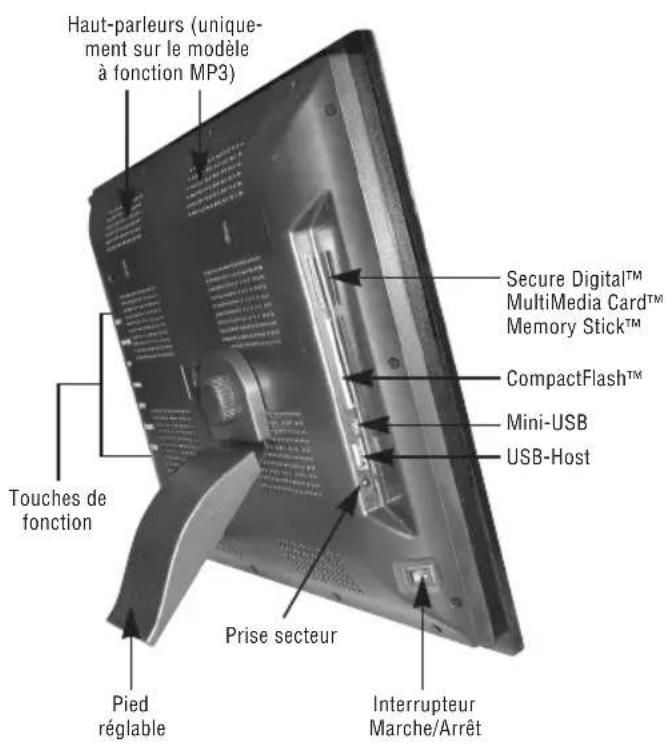
- Secure Digital (SD), Multi Media Card (MMC), Memory Stick (MS), MS Pro, MS Duo, MS Pro Duo
- Secure Digital High Capacity (SDHC)
- Compact Flash (CF)
- Adaptateur MS Duo nécessaire
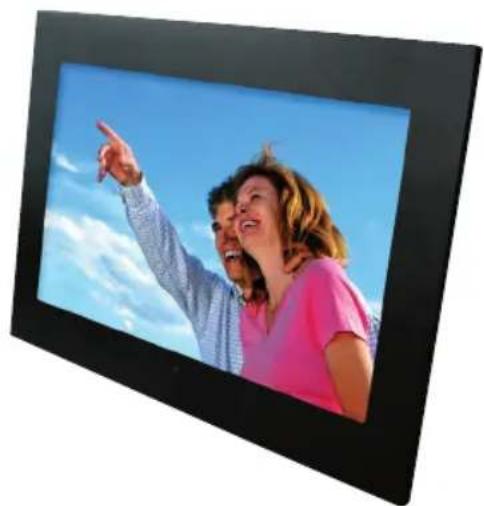
Monter le cadre photo numérique
- Brancher le bloc d'alimentation sur le cadre photo numérique et à une prise de secteur.
- Si le cadre photo numérique est doté d'un interrupteur Marche/Arrêt, mettre cet interrupteur dans la position Marche.
- Introduire une carte à mémoire dans l'emplacement prévu. Les cartes doivent être introduites dans le sens prévu. Ne pas l'introduire de force. La carte introduite comme il se doit entre très exactement dans l'emplacement.
Utilisation
Affichage pour la sélection du menu
Cet affichage vous permet de désirer le menu voulu.
Sélectionner le type de la carte à mémoire utilisée
- Réglages
Adapter les réglages du cadre
- Calendrier
Faire afficher le calendrier avec l'heure et les réglages d'alarme
Sélectionner le menu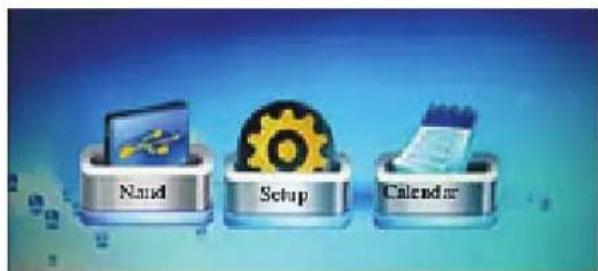
Sélectionner la carte à mémoire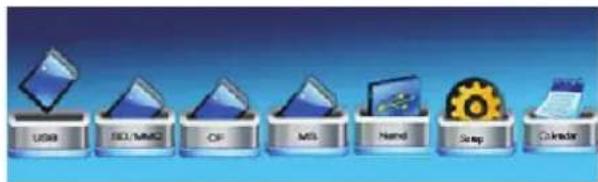
Affichage de sélection de mode
Après que les données source ont été sélectionnées, la sélection de mode s'affiche. Il est possible de sélectionner le type de fichier à visionner ou à auditionner.
- Film : Accès à des fichiers vidéo (uniquement sur le modèle à fonction MP3)
- Musique : Accès à des fichiers de musique (uniquement sur le contrôle à fonction MP3)
- Image : Affichage des photos en diaporama
- Combo : Passage d'un diaporama avec musique de fond (uniquement sur le mode à fonction MP3)
- Lecteur de fichiers : Les fichiers peuvent être copiés ou effacés
Sélection de mode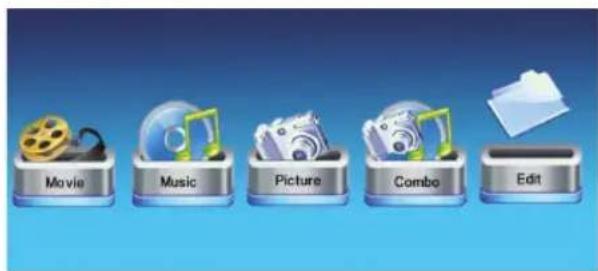
Passer des clips vidéo
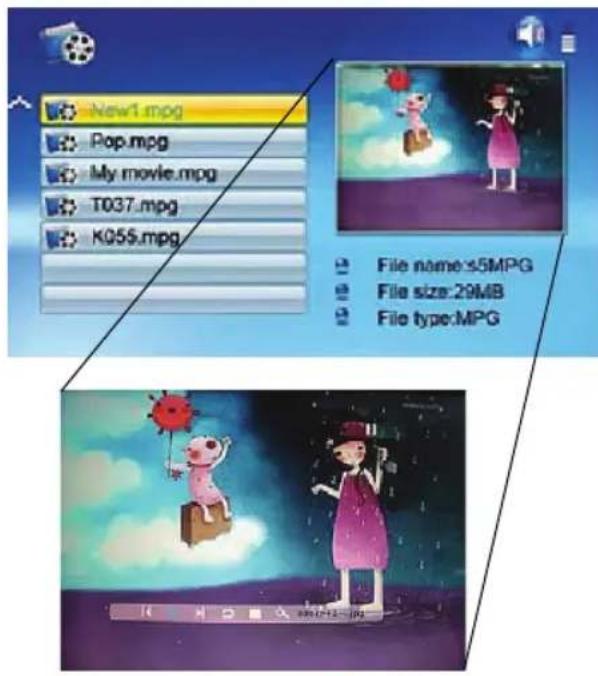
(uniquement sur le modèle à fonction vidéo) Dans l'affichage de sélection de mode, sélectionner à l'aide des touches à flèches le mode Film et appuyer sur ENTER. Une liste des clips vidéo disponibles est affichée.
- Sélectionner le fichier voulu à l'aide des touches à flèches [▲]/[▼] et appuyer sur ENTER. La vidéo est lue sur le cadre photo numérique.
- Pour afficher la barre d'informations pendant la lecture, appuyer sur OSD.
- Pour choisir une fonction de la barre, appuyer sur [◀]/[▶] et ENTER.
Écouter un fichier de musique
(uniquement sur le modèle à fonction MP3) Dans l'affichage de sélection de mode, sélectionner à l'aide des touches à flèches le mode Musique et appuyer sur ENTER. Une liste des fichiers de musique disponibles est affichée.
- Sélectionner le fichier voulu à l'aide des touches à flèches [▲]/[▼] et appuyer sur ENTER. Le fichier est lu sur le cadre photo numérique.
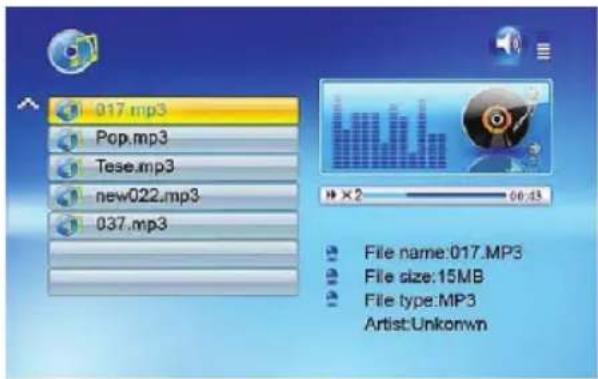
Remarque : Les touches VOL +/− sur la télécommande permettent de régler le volume.
Visionner des images
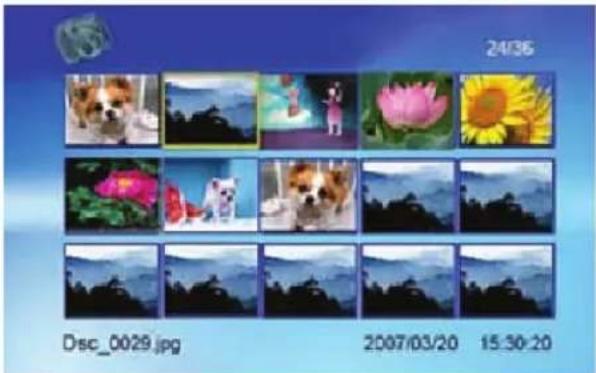
- Dans l'affichage de sélection de mode, sélectionner à l'aide des touches à flèches le mode Image et appuyer sur ENTER. Une liste des fichiers d'images disponibles est affichée.
- Sélectionner le fichier voulu à l'aide des touches à flèches [▲]/[▼] et appuyer sur ENTER. L'image est affichée sur le cadre photo numérique.
- Pour afficher la barre d'informations, appuyer sur OSD.
- Pour choisir une fonction de la barre, appuyer sur [◀]/[▶] et ENTER.
Utiliser des fichiers mixtes
(uniquement sur le modèle à fonction vidéo et MP3) Dans l'affichage de sélection de mode, sélectionner à l'aide des touches à flèches le mode Combo et appuyer sur ENTER. Une liste des fichiers disponibles est affichée.
- Pour lancer un diaporama avec de la musique, sélectionner les fichiers d'images et de musique voulus à l'aide des touches à flèches [▲]/[▼] et appuyer sur ENTER.
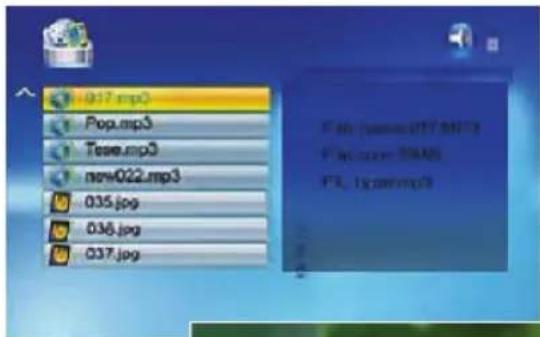
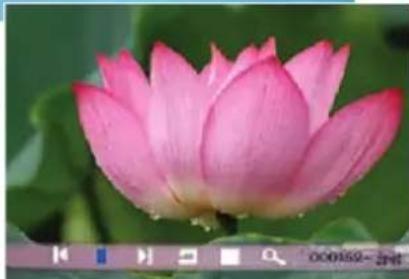
Remarque : Les touches VOL ⊕ / ⊖ sur la télécommande permettent de régler le volume.
Travailler avec des fichiers
- Dans l'affichage de sélection de mode, sélectionner à l'aide des touches à flèches le mode Lecture liste et appuyer sur ENTER. Une liste des fichiers et des classeurs disponibles est affichée.
- Sélectionner à l'aide des touches à flèches [▲] / [▼] le fichier voulu.
- Pour cocher le fichier, appuyer sur [▶]. Un crochet ✓ est affiché derrière le nom du fichier.
- Pour décocher, appuyer à nouveau sur [▶].
Copier des fichiers
- Si le fichier est coché, appuyer sur OSD, sélectionner la fonction COPY et valider avec ENTER.
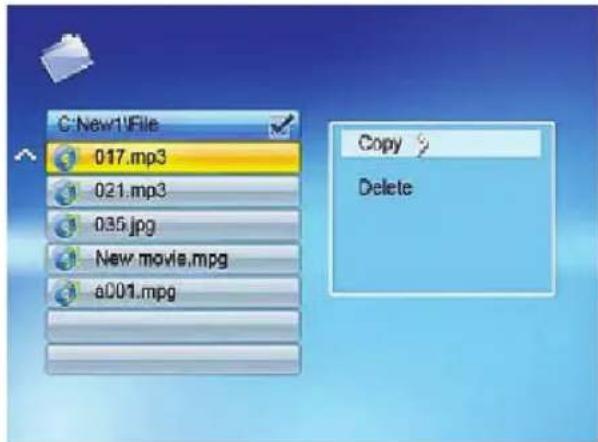
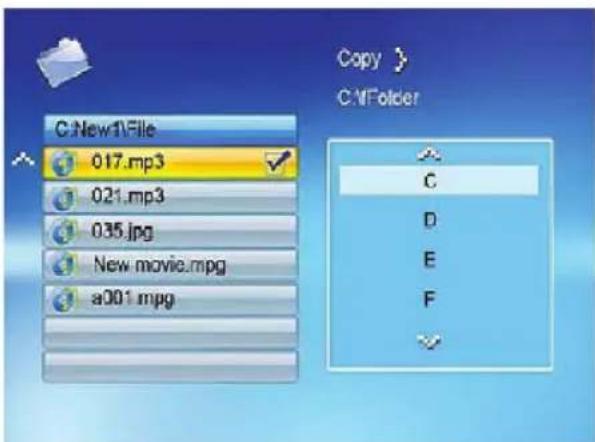
- Sélectionner à l'aide des touches à flèches [▲]/[▼] la destination et valider avec la touche à flèche droite [▶]. Pour copier le fichier dans le répertoire de destination sélectionné, appuyer sur ENTER.
Effacer des fichiers
- Si le fichier est coché, appuyer sur OSD, sélectionner la fonction DELETE et valider avec ENTER.
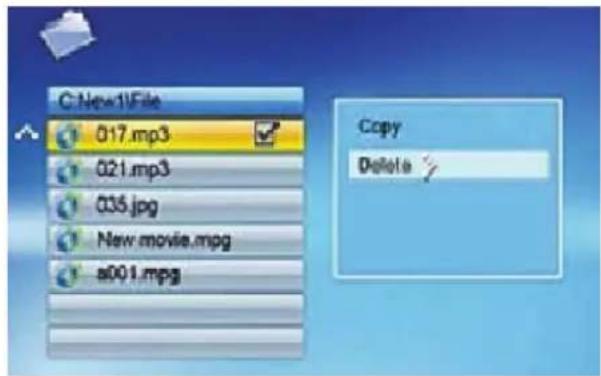
- Sélectionner à l'aide de la touche à flèche gauche [◀] le bouton avec le crochet ✓.
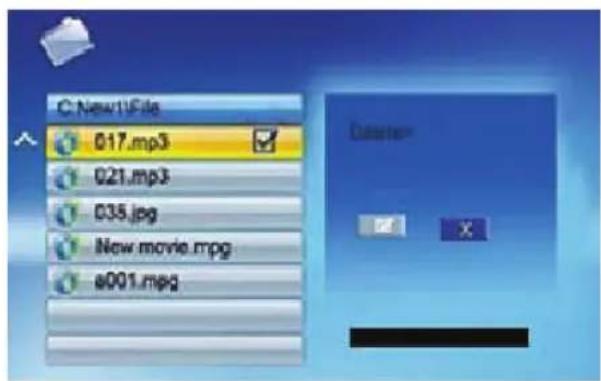
- Dès que l'on appuie sur la touche ENTER, le fichier est effacé.
Connexion à un ordinateur
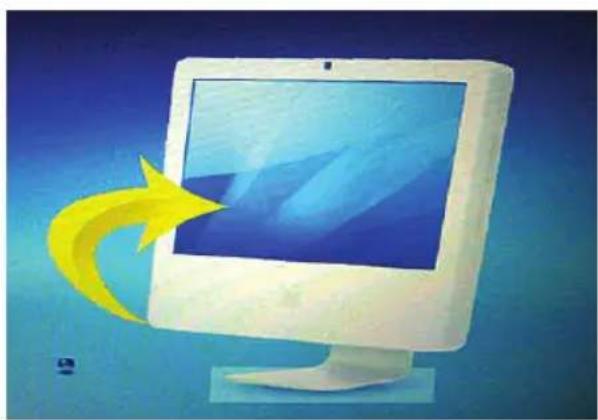
Le câble USB permet de connecter le cadre photo numérique à un ordinateur pour transférer les fichiers de la carte mémoire vers l'ordinateur.
Régler les réglages du cadre photo numérique
Dans l'affichage de sélection de menu, sélectionner à l'aide des touches à flèches la fonction Réglages et appuyer sur ENTER. Une liste des options disponibles est affichée.
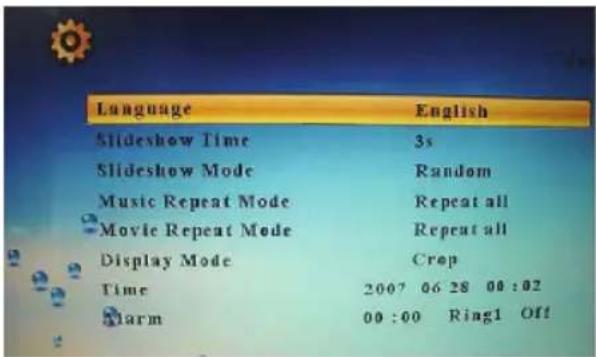
Les réglages et paramètres peuvent être sélectionnés comme suit :
Touches à flèches [▲]/[▼] : Déplacer l'entrée ou sélectionner le paramètre
Touches à flèches [◀]/[▶] : Modifier la valeur du paramètre
ENTER : Valider le réglage
EXIT : Retourner à la liste des réglages
Régler le calendrier et l'heure/l'alarme
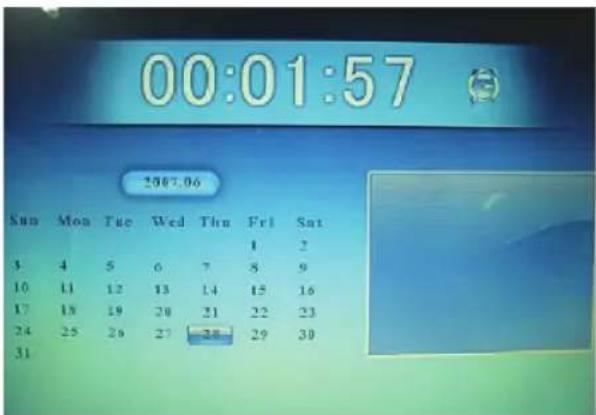
(uniquement sur le modèle avec cette fonction) Dans l'affichage de sélection de menu, sélectionner à l'aide des touches à flèches la fonction Calendrier et appuyer sur ENTER. L'affichage qui apparaît permet de définir les réglages. Touches à flèches [▲]/[▼] : Afficher l'année précédente ou la prochaine année. Touches à flèches [◀]/[▶] : Afficher le mois précédent ou le prochain mois. ENTER : Valider le réglage.
Liste des usages et fonctions
Option d'affichage | Configurations | Description
| Sélection du menuul | NAND Mémoire interne |
| Setup Régler les réglages du cadre | |
| Kalender Calendrier, l'heure et l'alarme | |
| USB | |
| SD/MMC Cartes à mémoire et emplacements disponibles | |
| MS | |
| CF |
| Sélection du mode Film Lire un fichier video |
| Musique Lire un fichier MP3 |
| Image Visionner un diaporama |
| Combo Visionner un diaporama accompagné de musique |
| Lecture liste Copier/effacer des fichiers |
| Menu Régliages Paramètres de la langue Choisir la langue voulue | |
| Temps diaporama | Détermine la durée d'affichage de chaque photo : 3s, 5s, 15s, 1 minute, 15 minutes, 1 heures |
| Diaporama | 14 effets spéciaux de transition d'une photo à la suivante pendant un diaporama |
| Mode répet. Musique | Un fichier de musique ou tous sont répétés ou les fichiers disponibles sont lus une seule fois : répéter, répéter tous, arrêt de répétition |
| Mode répet. Video | Un fichier de video ou tous sont répétés ou les fichiers disponibles sont lus une seule fois : répéter, répéter tous, arrêt de répétition |
| Mode d'affichage | Original : Le rapport de côts de l'image original est conservé. Couper : Affichage de la photo pleine page (le rapport hauteur/largeur des contenus de la photo est conservé, la photo est coupée) Étendre : La photo est étendue jusqu'à la taille de l'écran (le rapport hauteur/largeur est déformé) |
| Heure (temps) | Régler l'heure (année/mois/jour/heure/minute) |
| Paramètres de l'alarme | Régler l'alarme |
| Luminosité | Régler la luminosité |
| Contraste | Régler le contraste |
| Saturation | Régler la saturation de couleur |
| Allumage automatique | Régler l'hour pour l'allumage automatique, ON/OFF |
| Arrêt automatique | Régler l'hour pour l'arrêt automatique, ON/OFF |
| Fonction de fendre l'écran | Plusieurs images sont affichées en même temps ; On/Off |
| Auto Play | Sélectionner le type de fichier qui doit être lu au moment de l'allumage du cadre photo numérique : film, image, musique |
| Paramètres par défaut | Dès que l'on appuie sur ENTER, les réglages sont remis aux paramètres par défaut. Absence de message d'ajretissement. |
FAQs
Question : Pourquoi n'est-il pas possible de voir tous les fichiers d'images et de vidéo sur le cadre photo numérique ?
Réponse : Selon les spécifications du produit, le cadre photo numérique prend en charge les formats JPEG et MP3 ainsi que certains formats vidéo. Il est possible qu'il ne prenne pas en charge le format des fichiers téléchargés sur Internet.
Question : J'ai inséré une carte mémoire dans le cadre photo numérique, pourquoi cette carte n'est-elle pas lue ?
Réponse : Vérifiez d'abord si le cadre photo numérique prend en charge la carte mémoire insérée. Vérifiez que la carte mémoire a été insérée correctement, dans le bon sens et au bon emplacement. Vérifiez si vous avez sélectionné le symbole correct pour la carte mémoire sur le cadre photo numérique.
Question : Pourquoi des photos s'affichent-elles plus lentement ou plus rapidement ?
Réponse : Le temps de chargement des photos à haute résolution est plus long.
Ce symbole apposé sur le produit ou dans le mode d'emploi indique que l'appareil électrique ne doit pas être éliminé avec les ordures ménagères, mais retourné aux points de collecte spéciaux qui existent dans tous les pays européens. Pour plus d'informations, veuillez vous renseigner auprès de votre commune ou du commerçant qui vous a vendu le produit.
Caractéristiques techniques
Photos : JPEG avec une résolution jusqu'à 16 mégapixels
Vidéo : MPEG 1/2/4, Motion JPEG (uniquement sur le modèle avec fonction vidéo)
Audio : MP3 (uniquement sur le modèle avec fonction MP3)
Connectique USB : USB 2.0 unité USB 2.0 hôte
Adaptateur réseau : Entrée : AC 100 V-240 V, 50-60 Hz Sortie : DC 12 V, 2.0 A
Remarque : Sous réserve de modifications techniques.


- CONSIGNES DE SÉCURITÉ IMPORTANTES
- CONTENU DE L'EMBALLAGE
- REMARQUE
- INTRODUCTION
- FONCTIONNALITÉS
- CARTES À MÉMOIRE
- MONTER LE CADRE PHOTO NUMÉRIQUE
- UTILISATION
- AFFICHAGE POUR LA SÉLECTION DU MENU
- AFFICHAGE DE SÉLECTION DE MODE
- PASSER DES CLIPS VIDÉO
- ÉCOUTER UN FICHIER DE MUSIQUE
- VISIONNER DES IMAGES
- UTILISER DES FICHIERS MIXTES
- TRAVAILLER AVEC DES FICHIERS
- COPIER DES FICHIERS
- EFFACER DES FICHIERS
- CONNEXION À UN ORDINATEUR
- RÉGLER LES RÉGLAGES DU CADRE PHOTO NUMÉRIQUE
- RÉGLER LE CALENDRIER ET L'HEURE/L'ALARME
- LISTE DES USAGES ET FONCTIONS
- OPTION D'AFFICHAGE | CONFIGURATIONS | DESCRIPTION
- FAQS
- CARACTÉRISTIQUES TECHNIQUES
Marque : BRAUN
Modèle : DigiFrame 1560
Catégorie : Cadre photo numérique