
DigiFrame 1560 - Digitale fotolijst BRAUN - Gratis gebruiksaanwijzing en handleiding
Vind de handleiding van het apparaat gratis DigiFrame 1560 BRAUN in PDF-formaat.
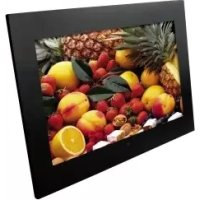



| Producttype | Digitaal fotolijst |
| Merk | Braun |
| Model | DigiFrame 1560 |
| Schermgrootte | 15.6 inch (schatting) |
| Afmetingen (bij benadering) | 40 x 30 x 5 cm |
| Gewicht (bij benadering) | 1.5 kg |
| Voeding | Netadapter AC 100-240 V, 50-60 Hz; uitgang DC 12 V, 2.0 A |
| Fotoformaten | JPEG tot 16 megapixel |
| Videoformaten | MPEG1/2/4, Motion JPEG (afhankelijk van model) |
| Audioformaten | MP3 (afhankelijk van model) |
| Compatibele geheugenkaarten | SD, SDHC, MMC, MS, MS Pro, MS Duo, MS Pro Duo, CF |
| Connectiviteit | USB 2.0 (host en device) |
| Intern geheugen | Ingebouwd (capaciteit niet gespecificeerd) |
| Belangrijkste functies | Diavoorstelling met achtergrondmuziek, foto's roteren/zoomen, helderheid/contrast/verzadiging instellen, kalender en alarm (afhankelijk van model), weergavemodi (origineel/bijsnijden/uitrekken), gemengde bestandsweergave |
| Veiligheid | Niet blootstellen aan water of vocht; gebruikstemperatuur 0-40 °C; apparaat niet openen |
| Onderhoud en reiniging | Reinigen met een zachte, droge doek; stekker uittrekken bij langdurig niet-gebruik |
| Onderdelen en repareerbaarheid | Afstandsbediening inbegrepen; netadapter; reparatie alleen door gekwalificeerde service |
| Meegeleverde accessoires | USB-kabel, netadapter, afstandsbediening, gebruikershandleiding |
| Algemene informatie | Veelzijdig digitaal fotolijst voor weergave van foto's, video's en muziek; gebruiksvriendelijk; meerdere versies beschikbaar |
Veelgestelde vragen - DigiFrame 1560 BRAUN
Gebruikersvragen over DigiFrame 1560 BRAUN
0 vraag over dit apparaat. Beantwoord die u kent of stel uw eigen vraag.
Stel een nieuwe vraag over dit apparaat
Download de handleiding voor uw Digitale fotolijst in PDF-formaat gratis! Vind uw handleiding DigiFrame 1560 - BRAUN en neem uw elektronisch apparaat weer in handen. Op deze pagina staan alle documenten die nodig zijn voor het gebruik van uw apparaat. DigiFrame 1560 van het merk BRAUN.
GEBRUIKSAANWIJZING DigiFrame 1560 BRAUN
Belangrijke veiligheidsinstructies 33
Inhoud 33
Introductie 34
De functies 34
Geheugenkaarten 34
Opstellen van de digitale fotolijst 35
Bediening 35
Weergave voor de menuselectie 35
Weergave voor de modusselectie 35
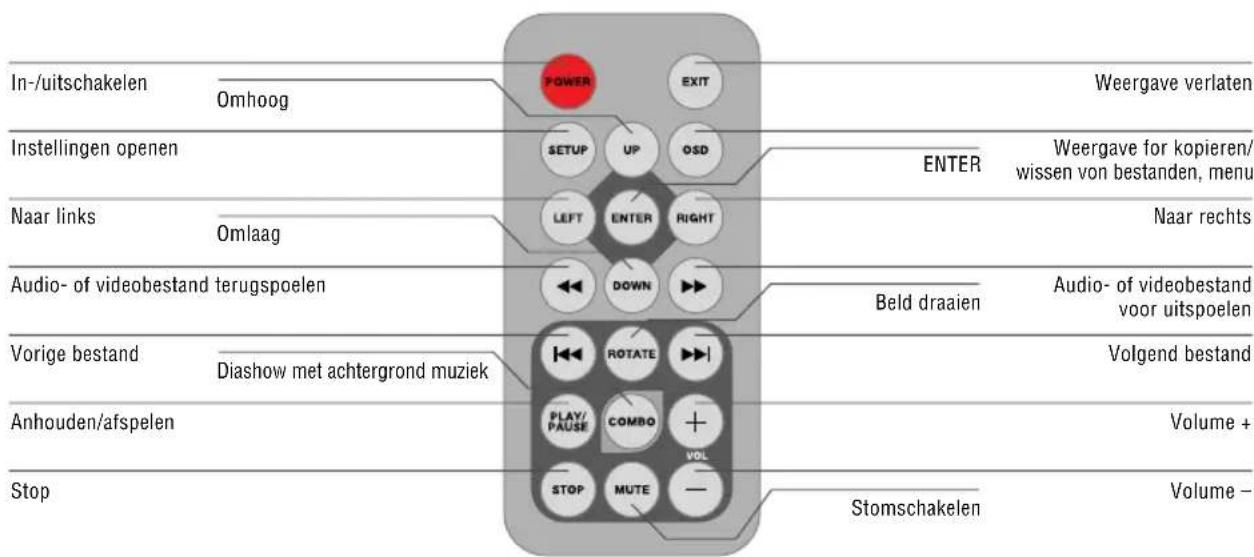
Afstandsbediening 35
Video bekijken (alleen model met videofunctie) 36
Muziek afspelen (alleen model met MP3-functie) 36
Foto's weergeven 36
Gemengde bestanden gebruiken
(alleen model met video- en MP3-functie) 37
Werken met bestanden 37
Kopiëren van bestanden 37
Wissen van bestanden 38
Aan een computer aansluiten 38
Fotolijst instellen 38
Kalender en klok/alarm instellen
(alleen model met deze functie) 38
Lijst met menu's en functies 39
FAQ's 40
Belangrijke veiligheidsinstructies
- De fotolijst mag niet met water, vocht of stof in aanraking komen.
- De bedrijfstemperatuur ligt tussen 0 - 40°C. Stel de fotolijst niet bloot aan sterke hitte of koude.
- Laat het apparaat niet vallen en stel het niet bloot aan stoten.
- Open de fotolijst niet. Laat het apparaat alleen door een gekwalificeerde klantendienst onderhouden.
- Sluit de netadapter aan op de fotolijst en een stopcontact.
- Gebruik alleen door de fabrikant goedgekeurde accessoires voor de fotolijst. Trek de stekker uit het stopcontact wanneer u de fotolijst langere tijd niet gebruikt.
Let op: De fotolijst mag niet met vocht of water in aanraking komen, omdat dit kan leiden tot elektrische schokken.
Inhoud
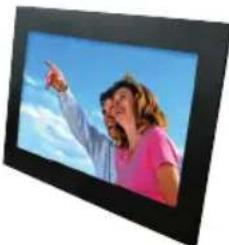
- Digitale fotolijst
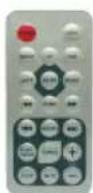
- Afstandsbediening
Netadapter
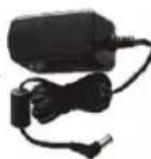
- USB-kabel (optioneel)
Aanwijzing!
Deze digitale fotolijst is in verschillende versies verkrijgbaar. De precieze functies van het betreffende model staan op de verpakking vermeld.
Introductie
Hartelijk gefeliciteerd met de aankoop van uw DigiFrame!
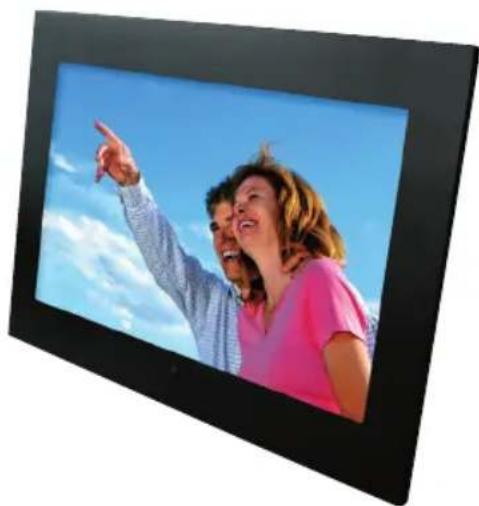
Met dit apparaat kunt u uw digitale foto's direct van een geheugenkaart bekijken, zonder gebruik te maken van een computer. Plaats gewoon uw geheugenkaart in de DigiFrame, schakel deze aan en u ziet uw foto's direct in een diapresentatie. Zo gemakkelijk is dat!
Met de DigiFrame kunt u afzonderlijke foto's bekijken, videoclips afspelen of achtergrondmuziek bij een diapresentatie weergeven (alleen model met video- en MP3-functie).
Lees deze gebruiksaanwijzing zorgvuldig door om alle functies van uw nieuwe DigiFrame te leren kennen en optimaal te kunnen gebruiken.
Aanwijzing!
Deze DigiFrame is in verschillende versies verkrijgbaar. De precieze functies van het betreffende DigiFrame-model staan op de verpakking vermeld.
De functies:
- Digitale foto's in een diapresentatie met achtergrondmuziek weergeven (alleen model met MP3-functie)
- Muziek en videobestanden afspelen (alleen model met video- en MP3-functie)
- Kalenderfunctie met klok- en alarmfunctie (alleen model met deze functie)
- Beelden draaien en zoomen
- Instelling van helderheid, contrast en kleur. Geïntegreerd geheugen. Eenvoudige bediening van de menu's en besturingselementen.
Geheugenkaarten
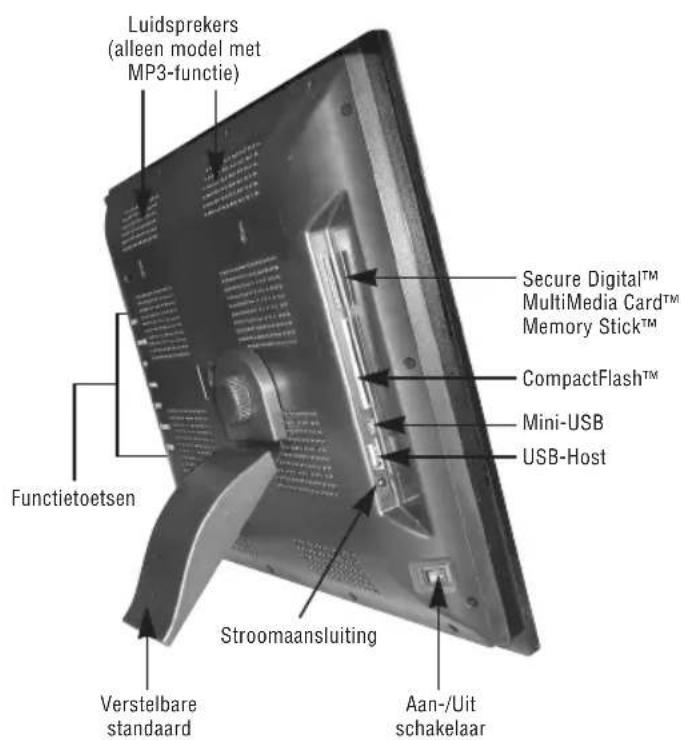
- Secure Digital (SD), Multi Media Card (MMC), Memory Stick (MS), MS Pro, MS Duo, MS Pro Duo
- Secure Digital High Capacity (SDHC)
- Compact Flash (CF)
- MS Duo-adapter noodzakelijk
Opstellen van de digitale fotolijst
- Sluit de netadapter aan op de fotolijst en een stopcontact.
- Bij digitale fotolijsten met een aan-/uitschakelaar de schakelaar op de inschakelpositie zetten.
- Schuif een geheugenkaart in de betreffende sleuf. De kaarten passen slechts in één richting. Niet met geweld invoeren. Correct ingevoerd past de kaart precies in de sleuf.
Bediening
Weergave voor de menuselectie
In deze weergave kunt u het gewenste menu selecteren.
- NAND, SD/MMC, CF, ... Type van geplaatste geheugenkaart selecteren
- Set-up Instellingen van fotolijst aanpassen
- Kalender Kalender met klok en alarm weergeven
Menu selecteren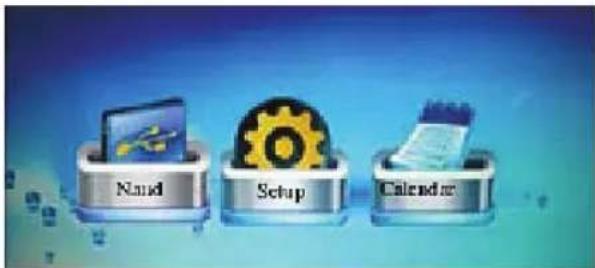
Weergave voor de modusselectie
De weergave voor de modusselectie verschijnt na de selectie van de gegevensbron. Hier kunt u het bestandstype van de weer te geven of af te spelen bestanden selecteren.
- Film: Videobestanden worden afgespeeld (alleen model met videofunctie)
- Muziek: Muziekbestanden worden afgespeeld (alleen model met MP3-functie)
- Foto: Foto's worden in een diapresentatie weergegeven
- Combo: Afspelen van een diapresentatie met achtergrondmuziek (alleen model met MP3-functie)
- Afspeellijst: Bestanden kunnen gekopieerd of gewist worden
Modus selecteren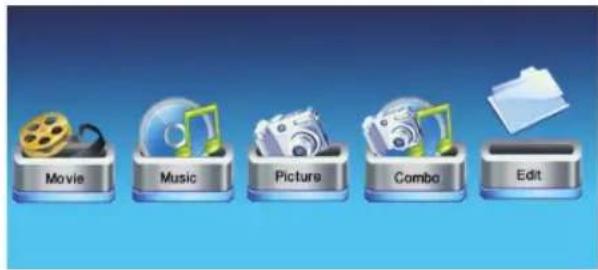
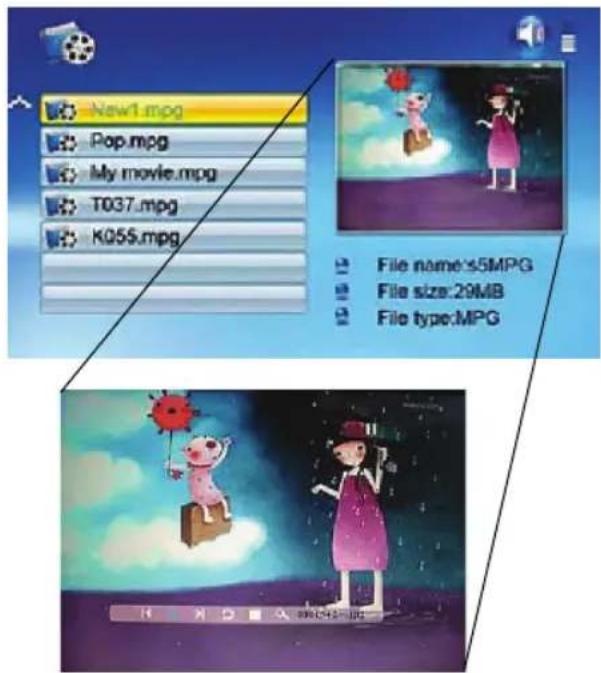
Video bekijken
(alleen model met videofunctie)
Selecteer in de weergave voor de modusselectie "Film" met de pijltoetsen en druk op ENTER. Er wordt een lijst met de beschikbare videobestanden weergegeven.
- Selecteer het gewenste bestand met de pijltoetsen [▲] / [▼] en druk op ENTER. De fotolijst speelt de video af.
- Om de infobalk tijdens de weergave te tonen, drukt u op OSD.
- Druk op [◀] / [▶] en ENTER om een functie van de infobalk te selecteren.
Muziek afspelen
(alleen model met MP3-functie) Selecteer in de weergave voor de modusselectie "Muziek" met de pijltoetsen en druk op ENTER. Er wordt een lijst met de beschikbare muziekbestanden weergegeven.
- Selecteer het gewenste bestand met de pijltoetsen [▲] / [▼] en druk op ENTER. De fotolijst speelt het bestand af.
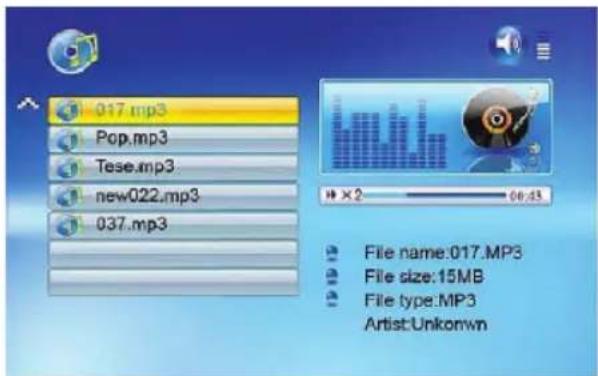
Opmerking: - Om het volume te veranderen, druk op de toets VOL ⊕ / ⊖ van de afstandsbediening.
Foto's weergeven
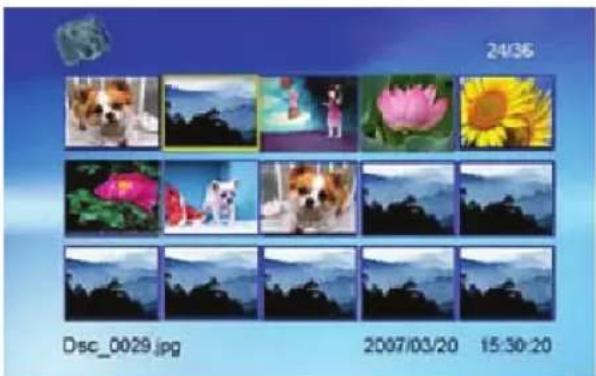
- Selecteer in de weergave voor de modusselectie "Beeld" met de pijltoetsen en druk op ENTER. Er wordt een lijst met de beschikbare beeldbestanden weergegeven.
- Selecteer het gewenste bestand met de pijltoetsen [▲] / [▼] en druk op ENTER. Het beeld wordt weergegeven.
- Om de infobalk weer te geven, druk op OSD.
- Druk op [←]/[▶] en ENTER om een functie van de infobalk te selecteren.
Gemengde bestanden gebruiken
(alleen model met video- en MP3-functie)
Selecteer in de weergave voor de modusselectie "Combo" met de pijltoetsen en druk op ENTER. Er wordt een lijst met de beschikbare bestanden weergegeven.
- Selecteer met de pijltoetsen [▲]/[▼] de gewenste beeld- en muziekbestanden en druk op ENTER om een diashow met achtergrondmuziek te starten.
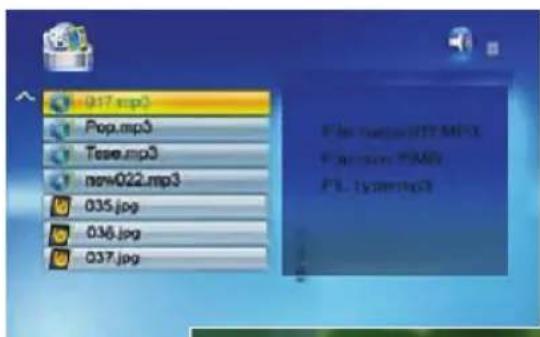
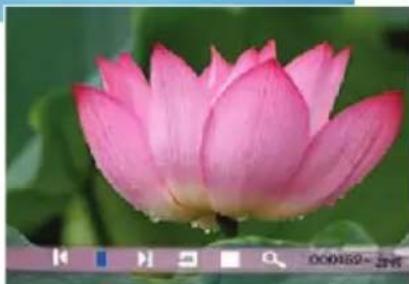
Opmerking: om het volume te veranderen, druk op de toets VOL ⊕/⊖ van de afstandsbediening.
Werken met bestanden
- Selecteer in de weergave voor de modusselectie "Afspeellijst" met de pijltoetsen en druk op ENTER. Er wordt een lijst met de beschikbare bestanden en mappings weergegeven.
- Selecteer het gewenste bestand met de pijltoetsen [▲]/[▼]
- Druk op [▶] om een bestand te markeren. Er wordt een vinkje achter de bestandsnaam weergegeven.
- Om een markering te verwijderen, drukt u opnieuw op [▶].
Kopiëren van bestanden
- Indien het bestand gemarkeerd is, drukt u op OSD, vervolgens selecteert u COPY en bevestigt u dit met ENTER.
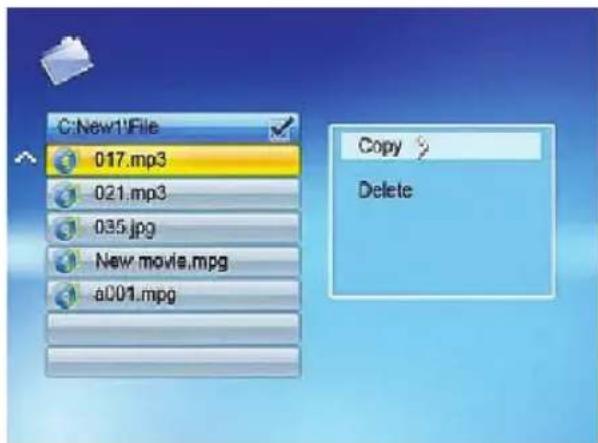
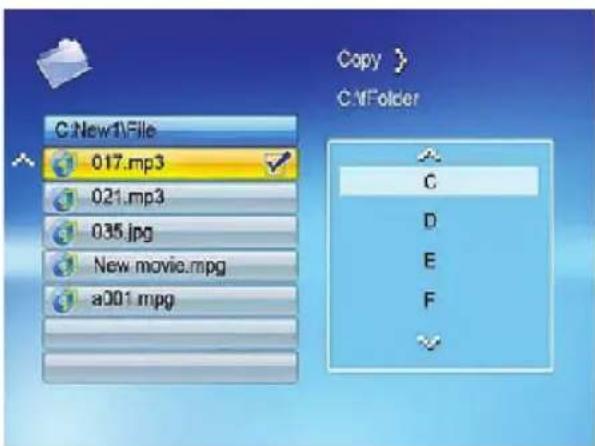
- Selecteer de bestemmingsplaats met de pijltoetsen [▲]/[▼] en bevestig dit met de rechterpijltoets [▶]. Druk op ENTER om het bestand in de aangegeven doelmap te kopiëren.
Wissen van bestanden
- Indien het bestand gemarkeerd is, drukt u op OSD, kiest u vervolgens DELETE en bevestigt dit met ENTER.
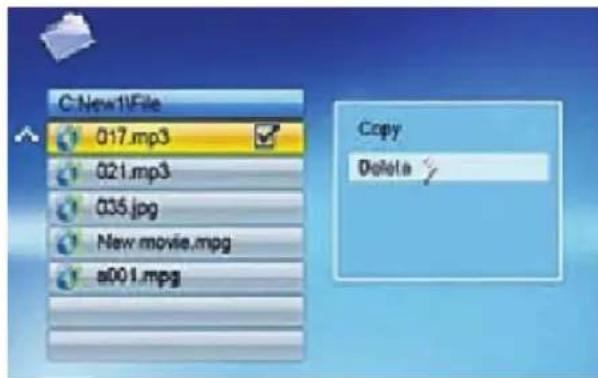
- Selecteer met de linker pijltoets [ ] het schakelveld met het haakje ✓.
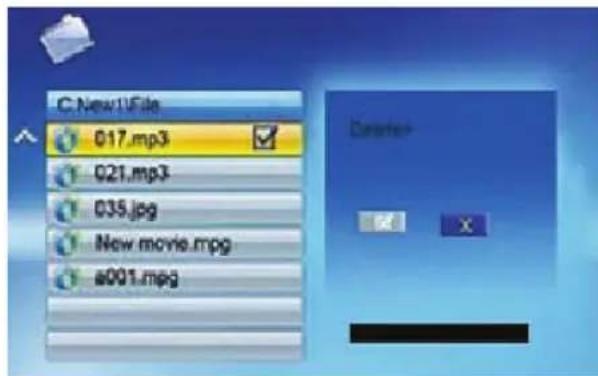
- Wanneer u op ENTER drukt, wordt het bestand gewist.
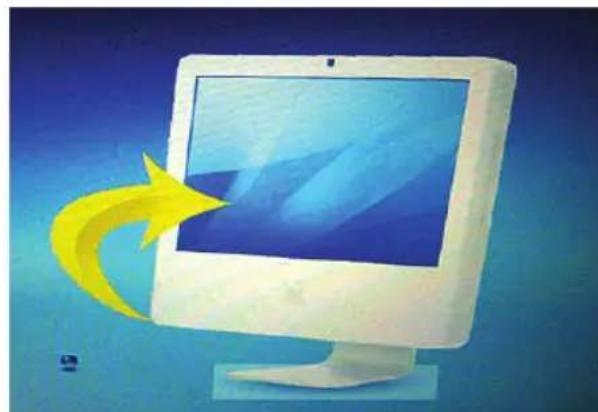
Aan een computer aansluiten
Via een USB-kabel kunt u de digitale fotolijst op een computer aansluiten zodat u de bestanden op de geheugenkaart op de computer kunt bewerken.
Fotolijst instellen
Selecteer in de weergave voor de menuselectie "Set-up" met de pijltoetsen en druk op ENTER. Er wordt een lijst met de beschikbare opties weergegeven.
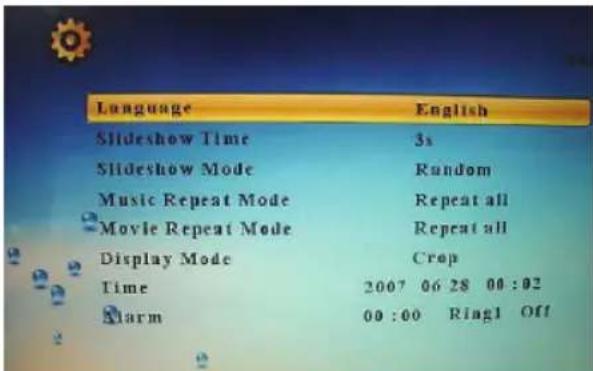
De instellingen en parameters worden als volgt geselecteerd:
[▲] / [▼] : Registratie verplaatsen of parameter selecteren
[◀] / [▶] : Parameterwaarde veranderen
ENTER: Instelling bevestigen
EXIT: Naar de lijst met instellingen terugkeren
Kalender en klok/alarm instellen
(alleen model met deze functie)
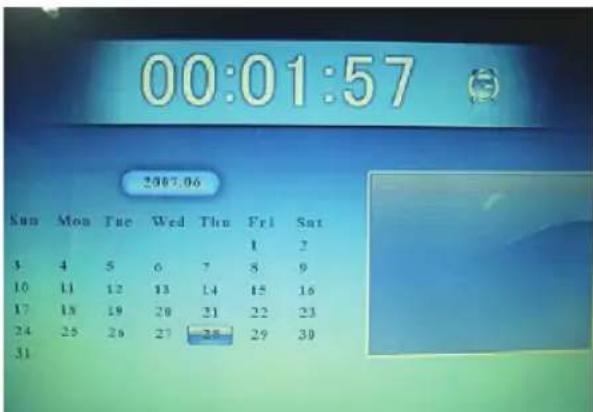
Selecteer "Kalender" in de weergave voor de menuselectie "Set-up" met de pijltoetsen en druk op ENTER. Er verschijnt een weergave waar u de instellingen kunt vastleggen.
[ ] / [ ]: Vorige of volgende jaar weergeven
[ ]/ [ ]: Vorige of volgende maand weergeven
ENTER: Instelling bevestigen
Lijst met menu's en functies
Weergaveoptie Instellingen Beschrijving
| Menuselectie NAND Intern geheugen |
| Setup Lijstinstellungen uitvoeren |
| Kalender kalender,ijd en alarm uitvoeren |
| USB |
| SD/MMC Beschikbare geheugenkaarten en opslagplaatsen |
| MS |
| CF |
| Modusselectie Film | Videobestand afspelen |
| Muziek MP3-Datei afspelen | |
| Beeld Diashow weergeven | |
| Combo Diashow met achtergrondmuziek weergeven | |
| Afspeellijst Bestanden kopieren/wissen |
| Set-up menu Taalinstelling De gewenste taal selecteren | |
| Diaijd Legt de weergaveuur van de afzonderlijke Foto's vast. | |
| 3s, 5s, 15s, 1 minuit, 15 minuten, 1 paur | |
| Modus diashow | 14 speciale effecten voor de overgang van een Fotoaal aan de volgende in een diapresentatie |
| Muziekherhaling modus | Een enkel muziekbestand of alle muziekbestanden worden herhaald of het beschikbare bestanden wordenmaar een keer afgespeeld. Herhaling een, herhaling alle,herhaling uit |
| Filmherhaling modus | Een enkel videobestand of alle videobestanden wordenherhaald of de beschikbare bestanden worden maar eenkeer afgespeeld. Herhaling een, herhaling alle,herhaling uit |
| Displaymodus | Normaal: zijverhouding van het originele beeld wordtaangehoven |
| Alsnijden: weergave volledig beeld (hoogte-/brietteverhouding van de beeldinhoven wordt aangehoven,beeld wordt afgesedenes) | |
| Uitstrekken: het beeld wordt tot op beeldschermgrootteuitgestrekt (hoogte-/brietteverhouding wordt vervormd) | |
| Tijd | Klok instellen (jaar/maand/dag/uur/minuit) |
| Alarminstelling | Alarm instellen |
| Helderheid | Helderheid instellen |
| Contrast | Contrast instellen |
| Kleurverzadiging | Kleurverzadiging instellen |
| Tijdinstelling (aan) | Tijd instellen waarop de lijst automatisch moetinschakelen, AAN/UIT |
| Tijdinstelling (uit) | Tijd instellen waarop de lijst automatisch moetuitschakelen, AAN/UIT |
| Splitscreen functie | Er worden meerdere beelden tegelijkkertijd weergegeven;AAN/UIT |
| Auto Play | Het bestandtype selecteren dat bij het inschakelen vande lijst gepeeld moet worden: film, beeld, muziek |
| Fabrieksinstillingen | Met ENTER worden alle instelleningen onmiddelijk op de fabrieksinstillingen teruggezet. Er verschijnt geenwaarschuwing. |
FAQs
Vraag: Waarom kunnen met de digitale fotolijst niet alle beeld- en videobestanden afgespeeld worden?
Antwoord: De digitale fotolijst ondersteunt afhankelijk van de productspecificaties JPEG- en MP3-formaten en enkele videoformaten. Bestanden die van het internet gedownload werden, kunnen eventueel niet gelezen worden.
Vraag: Ik heb een geheugenkaart in de fotolijst ingevoerd. Waarom wordt de kaart niet gelezen?
Antwoord: Controleer eerst of de fotolijst de ingevoerde geheugenkaart ondersteunt. Controleer of de geheugenkaart correct en volledig in de juiste richting in de sleuf is ingevoerd. Controleer of in de fotolijst het juiste symbool voor de geheugenkaart geselecteerd is.
Vraag: Waarom worden sommige foto's langzamer of sneller weergegeven?
Antwoord: De laadtijd van foto's met hoge resolutie is langer.

Dit symbool op het product of in de gebruiksaanwijzing betekent dat het elektronische apparaat niet bij het huisvuil mag worden verwijderd maar in de gehele EU bij speciale inzamelplaatsen moet worden afgegeven. Nadere informatie krijgt u bij uw gemeente of bij de handelaar waar u het product heeft gekocht.
Technische gegevens
Foto's: JPEG tot 16 megapixels resolutie
Video: MPEG 1/2/4, Motion JPEG (alleen model met videofunctie)
Audio: MP3 (alleen model met MP3-functie)
USB-aansluitingen: USB2.0-unit USB2.0 host
Netadapter: Ingang: AC 100 V - 240 V, 50-60 Hz Uitgang: DC 12 V, 2,0 A
Opmerking: Technische en designwijzigingen voorbehouden.


- BELANGRIJKE VEILIGHEIDSINSTRUCTIES
- INHOUD
- AANWIJZING
- INTRODUCTIE
- DE FUNCTIES
- GEHEUGENKAARTEN
- OPSTELLEN VAN DE DIGITALE FOTOLIJST
- BEDIENING
- WEERGAVE VOOR DE MENUSELECTIE
- WEERGAVE VOOR DE MODUSSELECTIE
- VIDEO BEKIJKEN
- MUZIEK AFSPELEN
- FOTO'S WEERGEVEN
- GEMENGDE BESTANDEN GEBRUIKEN
- WERKEN MET BESTANDEN
- KOPIËREN VAN BESTANDEN
- WISSEN VAN BESTANDEN
- AAN EEN COMPUTER AANSLUITEN
- FOTOLIJST INSTELLEN
- KALENDER EN KLOK/ALARM INSTELLEN
- LIJST MET MENU'S EN FUNCTIES
- WEERGAVEOPTIE INSTELLINGEN BESCHRIJVING
- FAQS
- TECHNISCHE GEGEVENS
Merk : BRAUN
Model : DigiFrame 1560
Categorie : Digitale fotolijst