
DigiFrame 1560 - Marco de fotos digitales BRAUN - Manual de uso y guía de instrucciones gratis
Encuentra gratis el manual del aparato DigiFrame 1560 BRAUN en formato PDF.
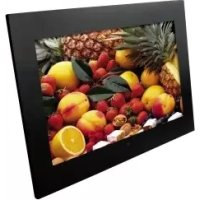



| Tipo de producto | Marco de fotos digital |
| Marca | Braun |
| Modelo | DigiFrame 1560 |
| Tamaño de pantalla | 15.6 pulgadas (estimación) |
| Dimensiones (aproximadamente) | 40 x 30 x 5 cm |
| Peso (aproximadamente) | 1,5 kg |
| Alimentación | Adaptador de corriente AC 100-240 V, 50-60 Hz; salida DC 12 V, 2.0 A |
| Formatos de foto | JPEG hasta 16 megapíxeles |
| Formatos de video | MPEG1/2/4, Motion JPEG (según modelo) |
| Formatos de audio | MP3 (según modelo) |
| Tarjetas de memoria compatibles | SD, SDHC, MMC, MS, MS Pro, MS Duo, MS Pro Duo, CF |
| Conectividad | USB 2.0 (host y unidad) |
| Memoria interna | Integrada (capacidad no especificada) |
| Funciones principales | Presentación de diapositivas con música de fondo, rotación/zoom de fotos, ajustes de brillo/contraste/saturación, calendario y alarma (según modelo), modos de visualización (original/recortar/extender), reproducción de archivos mixtos |
| Seguridad | No exponer al agua o humedad; temperatura de uso 0-40 °C; no abrir el aparato |
| Mantenimiento y limpieza | Limpiar con un paño suave y seco; desconectar en caso de no uso prolongado |
| Piezas de repuesto y reparabilidad | Control remoto incluido; adaptador de corriente; reparación solo por servicio calificado |
| Accesorios incluidos | Cable USB, adaptador de corriente, control remoto, manual de instrucciones |
| Información general | Marco de fotos digital versátil para mostrar fotos, videos y música; fácil de usar; varias versiones disponibles |
Preguntas frecuentes - DigiFrame 1560 BRAUN
Preguntas de los usuarios sobre DigiFrame 1560 BRAUN
0 pregunta sobre este aparato. Responde a las que conoces o haz la tuya.
Hacer una nueva pregunta sobre este aparato
Descarga las instrucciones para tu Marco de fotos digitales en formato PDF gratis! Encuentra tus instrucciones DigiFrame 1560 - BRAUN y toma tu dispositivo electrónico nuevamente en la mano. En esta página están publicados todos los documentos necesarios para el uso de su dispositivo. DigiFrame 1560 de la marca BRAUN.
MANUAL DE USUARIO DigiFrame 1560 BRAUN
Importantes indicaciones de seguridad 41
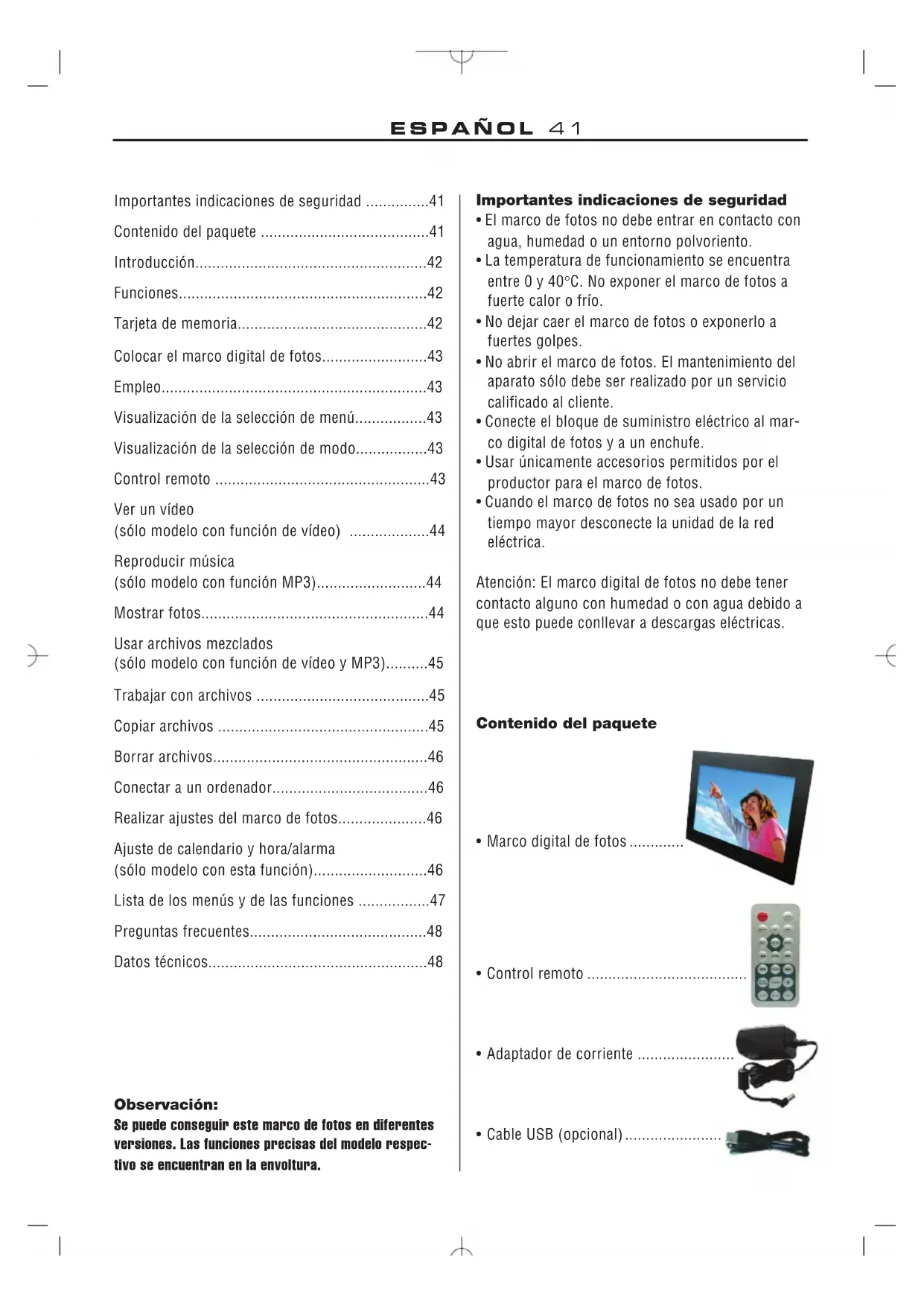
Contenido del paquete 41
Introducción 42
Funciones 42
Tarjeta de memoria 42
Colocar el marco digital de fotos 43
Empleo 43
Visualización de la selección de menú 43
Visualización de la selección de modo 43
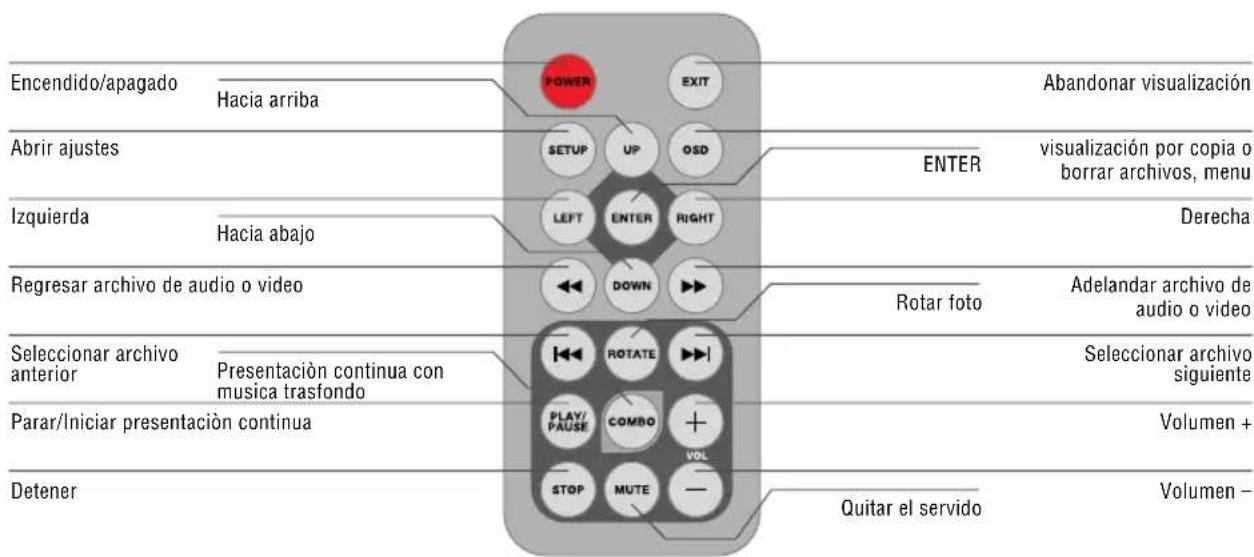
Control remoto 43
Ver un video
(sólo modelos con función de video) 44
Reproducir música
(sólo modelos con función MP3) 44
Mostrar fotos 44
Usar archivos mezclados
(sólo modelos con función de video y MP3)......45
Trabajar con ARCHIVOS 45
Copiar archivos 45
Borrar archivos. 46
Conectar a un ordenador. 46
Realizar ajustes del marco de fotos. 46
Ajuste de calendario y hora/alarma
(sólo modelos con esta función). 46
Lista de los menús y de las funciones 47
Preguntas frecuentes. 48
Datos técnicos. 48
Observación:
Se puede conseguir este marco de fotos en diferentes versiones. Las funciones precisas del modelo respectivo se encuentran en la envoltura.
Importantes indicaciones de seguridad
- El marco de fotos no debe estar en contacto con agua, humedad o un entorno polvoriento.
- La temperatura de funcionamiento se encuentra entre 0 y 40°C. No exponer el marco de fotos a fuerte calor o frío.
- No dejar caer el marco de fotos o exponerlo a fuertes golpes.
- No abrir el marco de fotos. El mantenimiento del aparato solo debe ser realizado por un servicio calificado al cliente.
- Conecte el bloque de suministro eléctrico al marco digital de fotos y a un enchufe.
- Usar únicamente accesorios permitidos por el productor para el marco de fotos.
- Cuando el marco de fotos no se use por un tiempo mayor, desconecte la unidad de la red eléctrica.
Atención: El marco digital de fotos no debe tener contacto alguno con humedad o con agua debido a que esto puede conllevar a descargas eléctricas.
Contenido del paquete
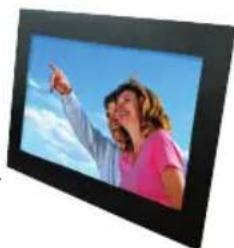
- Marco digital de fotos
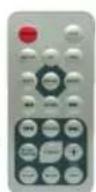
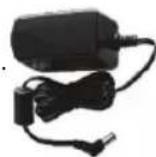
Control remoto - Adaptador de corriente - Cable USB (opcional)
Introducción
Le felicitamos por haberse decidido comprar su DigiFrame.
Con este elemento puede ver sus fotos digitales directamente de una tarjeta de memoria sin tener que encender su ordenador. Ingrese simplemente la tarjeta de memoria en el DigiFrame, enciéndalo y podrá disfrutar de sus fotos en una presentación continua. Es muy sencillo.
Con el DigiFrame puede ver fotos individuales, reproducir videoclips o combinar música de trasfondo con la presentación continua de fotos (únicamente en el modelo con función de video y MP3).
Sirvase leer este manual de uso con atención para que conozca todas las funciones de su nuevo DigiFrame y poder usarlo de forma óptima.
Observación:
Este DigiFrame puede conseguirse en diferentes versiones. Las funciones gratuitas del modelo respectivo de DigiFrame se encuentran en la envoltura.
Funciones:
- Mostrar fotos digitales en una presentación con música de fondo (solo modelo con referencia MP3)
- Reproducción de archivos de música y de video (sólo modelos para sistemas de video y MP3)
- Función de calendario con hora y función de alarma (sólo modelos con esta función) Giro y ampliación de fotos
- Ajuste de brillo, contraste y color
- Archivo de datos integrado
- Fácil empleo de los menús y de los elementos de control
Tarjeta de memoria
Colocar el marco digital de fotos
- Conecte el bloque de suministro eléctrico al marco digital de fotos y a un enchufe.
- En el caso de marcos digitales de fotos dotados de un interruptor ON/OFF, ponga este en la posición ON.
- Ingrese una tarjeta de memoria en la ranura respectiva. Las tarjetas solo caben en una dirección. No ingresarlas a la fuerza. Correctamente ingresada la tarjeta entra perfectamente en la ranura.
Empleo
Visualización de la selección de menú
Con esta indicación usted puede elegir el menú deseado.
Elegir el tipo de tarjeta de memoria usada
- Configurar
Adaptar el ajuste del marco
- Calendario
Indicar calendario con hora y ajustes de alarma
Seleccionar menú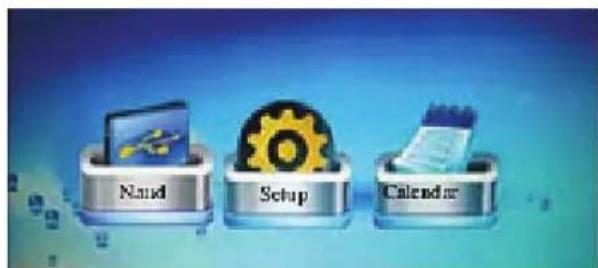
Elegir tarjeta de memoria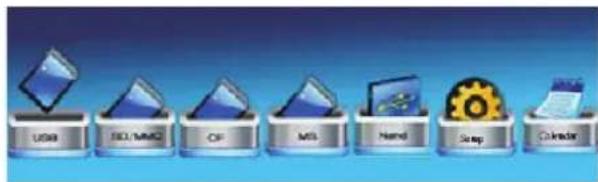
Visualización de la selección de modo
La visualización para la selección de modo aparecerá cuando elija la fuente de datos. Aquí puede elegir el tipo de archivo a visualizar o reproducir.
- Película: Se están reproduciendo archivos de video (sólo modelos con función video). 2 Música: Se están reproduciendo archivos de música (sólo modelos con función MP3).
- Foto: Las fotos serán visualizadas en una presentación
- Combo: Reproducción de una presentación continua de imágenes con música de trasfondo (sólo modelo con referencia MP3).
- Lista de archivos: los archivos pueden ser copiados o borrados
Selección de modo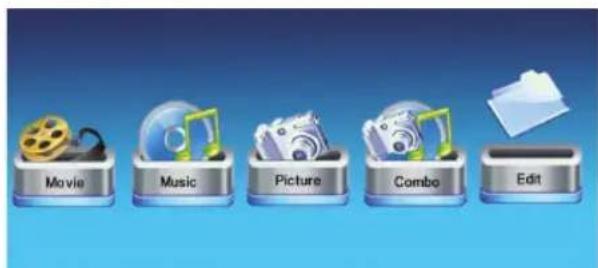
Ver un video
(sólo modelos con función de video)
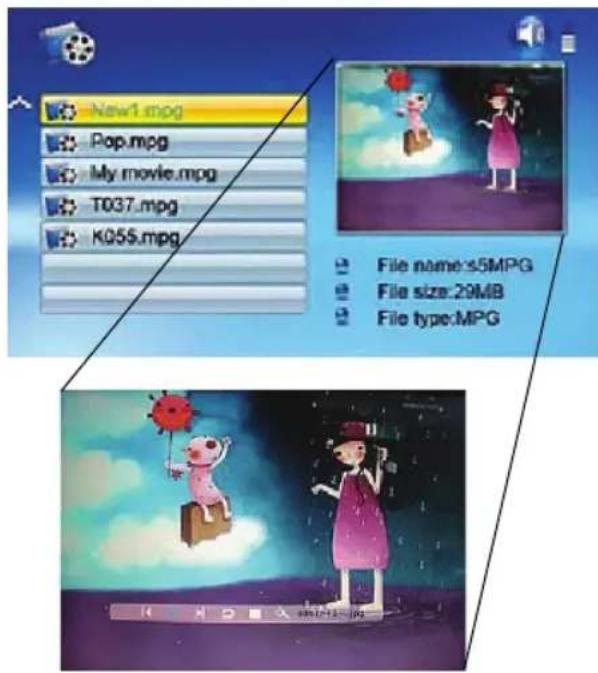
En la visualización de la selección de modo escoja con las teclas direccionales la entrada Película y pulse ENTER. Aparecerá una lista de los archivos de video existentes.
- Escoja con las teclas direccionales [▲] / [▼] el archivo deseado y pulse ENTER. El marco de fotos reproducirá el video.
- Para visualizar la barra de información durante la reproducción pulse OSD.
- Pulse [◀] / [▶] y ENTER para escoger una función en la barra.
Reproducir música
(sólo modelos con función MP3)
En la visualización de la selección de modo escoja con las teclas direccionales la entrada Música y pulse ENTER. Aparecerá una lista de los archivos de música existentes.
- Escoja con las teclas direccionales [▲] / [▼] el archivo deseado y pulse ENTER. El marco de fotos reproducirá el archivo.
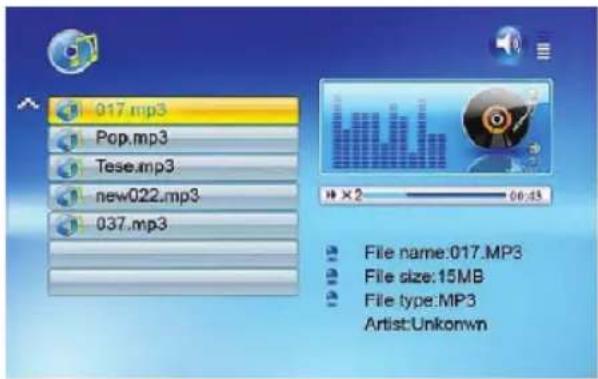
Observación: Con las teclas VOL ⊕/Θ en el control remoto se puede ajustar el volumen.
Mostrar foto
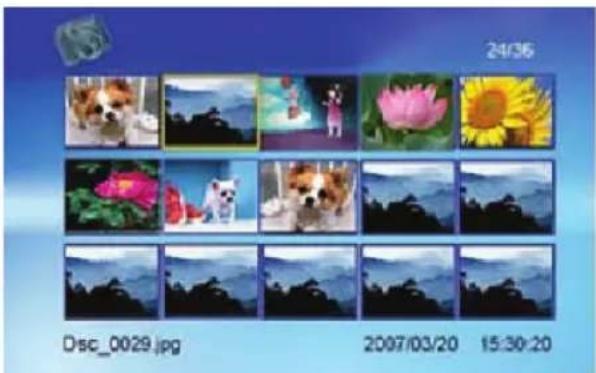
- En la visualización de la selección de modo escoja con las teclas direccionales la entrada Foto y pulse ENTER. Aparecerá una lista de los archivos de imágenes existentes.
- Escoja con las teclas direccionales [▲] / [▼] el archivo deseado y pulse ENTER. El marco de fotos mostrará la foto.
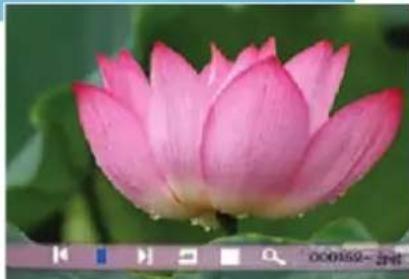
- Para visualizar la barra de información pulse OSD.
- Pulse [◀] / [▶] y ENTER para escoger una función en la barra.
Usar archivos mezclados
(sólo modelos con función de video y MP3)
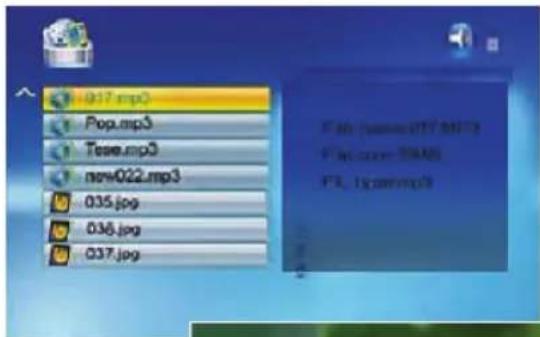
En la visualización de la selección de modo escoja con las teclas direccionales la entrada Combo y pulse ENTER. Aparecerá una lista de los archivos existentes.
- Escoja con las teclas direccionales [▲] / [▼] los archivos de fotos y música deseados y pulse ENTER para empezar una presentación continua de fotos con música de trasfondo.
Observación: Con las teclas VOL ⊕ / ⊖ en el control remoto se puede ajustar el volumen.
Trabajar con archivos
- En la visualización de la selección de modo escoja con las teclas direccionales List rep y pulse ENTER. Aparecerá una lista de los archivos y carpetas existentes.
- Escoja con las teclas direccionales [▲] / [▼] el archivo deseado.
- Pulse [▶] para marcar un archivo. Aparecerá un gancho ✓ detrás del nombre del archivo.
- Para revocar la marcación pulse [▶] de nuevo.
Copiar archivo
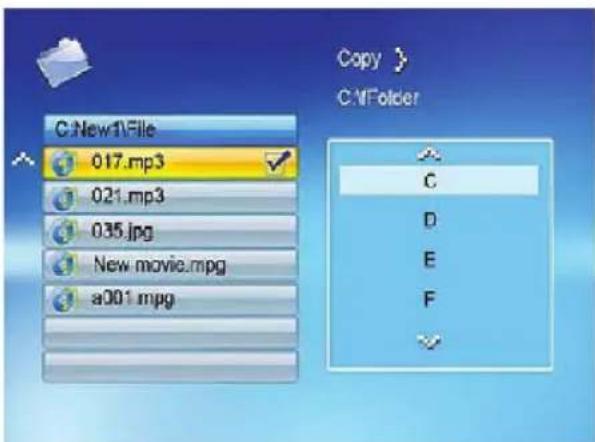
- Una vez que el archivo ha sido marcado pulse OSD, elija COPY y confirme con ENTER.
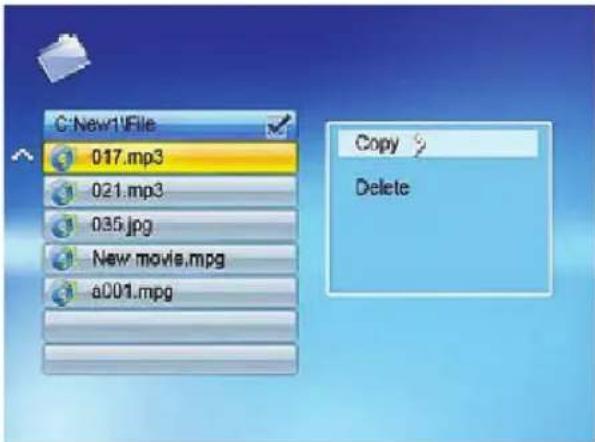
- Seleccione con las teclas direccionales [▲] / [▼] el lugar de destino y confírmelo con la tecla direccional derecha [P]. Pulse ENTER para copiar los archivos al directorio destino.
Borrar archivos
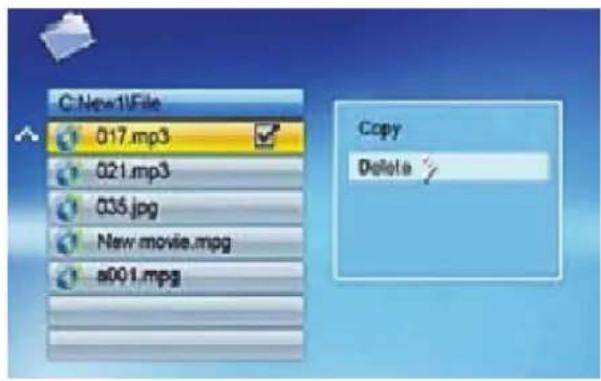
- Una vez que el archivo ha sido marcado, pulse OSD, elija DELETE y confirme con ENTER.
- Escoja con la tecla direccional izquierda [◀] el botón con el gancho ✓.
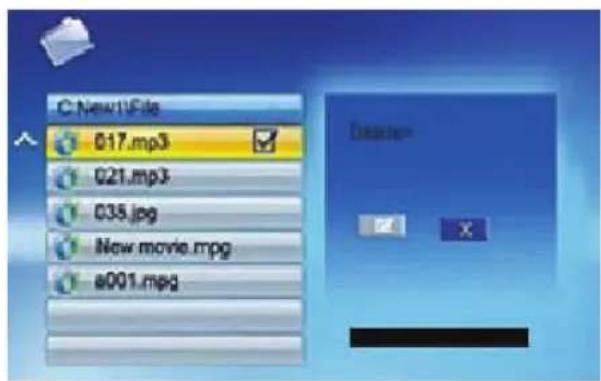
- Si ahora pulsa ENTER, el sistema borrará el archivo.
Conectar a un ordenador
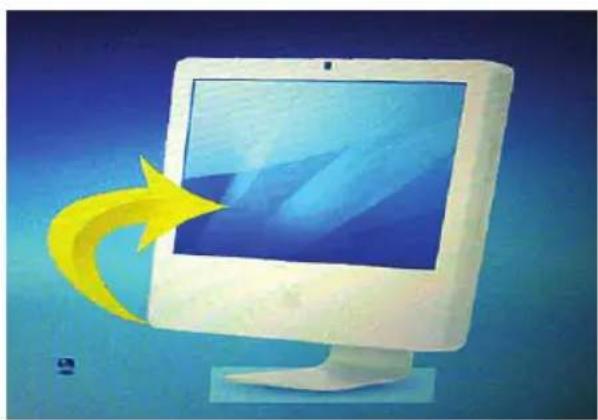
Puede conectar el marco digital de fotos con un cable USB al ordenador para editar los archivos en la tarjeta en el ordenador.
Realizar ajustes del marco de fotos
Selección con las teclas direccionales: Configurar en la visualización para la selección de menú y pulse ENTER. Aparecerá una lista de las opciones existentes.
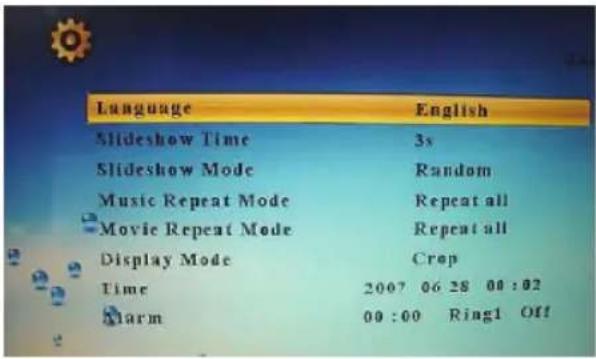
Los ajustes y parámetros se realizarán de la... nuevamente.
Teclas direccionales [▲]/[▼]: Desplazar entrada o elegir parámetro
Teclas direccionales [◀] / [▶]: Modificar valor de parámetro
ENTER: Confirmar ajuste
EXIT: Regresar a la lista de ajustes
Ajuste de calendario y hora/alarma
(sólo modelos con esta función)
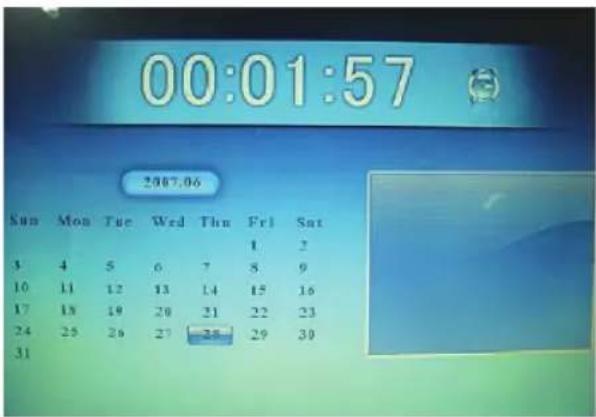
Selección con las teclas direccionales Calendario en la visualización para la selección de menú y pulse ENTER. Aparece una visualización en la que pueda hacer los ajustes.
Teclas direccionales [▲] / [▼]: Visualizar el año anterior o siguiente
Teclas direccionales [◀] / [▶]: Mostrar el mes anterior o siguiente
ENTER: Confirmar ajuste
Lista de los nombres y de los sistemas
Opinión de indicación Ajustes Descripción
| Selezione del menu | NAND Memoria interna |
| Configurar Realizar ajustes del marco | |
| Calendario Realizar ajustes para calendario, hora y alarma | |
| USB-C | |
| SD/MMC Tarjetas y Lugares de memoria disponibles | |
| MS | |
| CF |
| Selección de modo | Película Reproducir archivalo de video |
| Música Reproducir archivalo MP3 | |
| Foto Mostrar secuencia deotos | |
| Combo Mostrar secuencia deotos con música de fondo | |
| List rep Copiar/borrar ARCHIVOS |
| Menu Configurar Config. idioma SeLECTIONAR el idioma deseado Diapositiva tiempo Configura el tiempo de presentación de cada��. 3s, 5s, 15s, 1 minuto, 15 minutos, 1 hora Mode diapositivas 14 efectos especiales para la transmisión de una imagen a la",[si"-】la;<br> Modo de repetition de música (música repetition modo) | Se repite un archivo de música individual o todos los archivos de música o se repiten los ARCHivos disponibles una sola vez. Repetir, repita todos, repetition apagado Se repite un archivo de video individual o todos los archivos de video o se repiten los ARCHivos disponibles una sola vez. Repetir, repita todos, repetition apagado Original: Se mantiene la relacion de lados de la fotó original Recorte: Visualización completa de fotó (relación de alto- ra y anchura de los contentsidos de la fotó serán man- tenidas, fotó sera recortada) Estiramiento: La fotó sera alargada hasta alcancar el tamanío de la pantalla (relación de alto y anchura sera distorsionada) |
| Selección del formatting deFoto (Mode affichage) | |
| Hora | Ajustar la hora (año/mes/día/hora/minutos) |
| Config. de alarma | Ajustar la alarma |
| Brillo | Ajustar el brillo |
| Contraste | Ajustar el contraste |
| Saturación | Ajustar la saturación |
| Encendido automático (Marche Auto) | Ajustar tiempo en el que el marco debe conectarse automáticamente, ON/OFF |
| Apagado automético (Arrêt Auto) | Ajustar tiempo en el que el marco debe desconectarse automáticamente, ON/OFF |
| Función de dividir la pantalla | Se visualizará diversasotosa la vez; On/Off |
| Auto Play | Selección el tipo de archivo que debe ser reproducido al connectar el marco de cuadros: Película, foto, música |
| Config. original | Pulsando ENTER el marco volverá inmediamente a la configuración original. No habrängina indicación. |
Preguntas frecuentes
Pregunta: ¿Por qué no se puede reproducir con el marco digital de fotos todos los archivos de fotos y de video?
Respuesta: Dependiendo de las especificaciones del producto, el marco digital de fotos apoya formatos JPEG y MP3, así como algunos formatos de video. Archivos descargados de internet posiblemente no serán apoyados.
Pregunta: He ingresado una tarjeta de memoria en el marco de fotos. ¿Por qué no lee la tarjeta?
Respuesta: Compruebe primero si el marco de fotos apoya la tarjeta de memoria conectada. Asegúrese de que la tarjeta de memoria esté conectada correcta y completamente en la dirección correcta en la interfaz. Compruebe si ha seleccionado el símbolo correcto para la tarjeta de memoria en el marco de fotos.
Pregunta: ¿Por qué aparecen todas las fotos más rápido y otras no?
Respuesta: El tiempo de entrega de fotos con una alta definición es más largo.

Este símbolo en el producto o en el manual de empleo significa que el aparato eléctrico no debe ser botado a la basura doméstica, sino que a nivel europeo debe ser entregado a puntos de recogida especiales. Para informaciones más detalladas, diríjase a su comunidad o municipio o al vendedor donde adquirió el producto.
Datos técnicos
Fotos: JPEG con definición de hasta 16 megapíxeles
Vídeo: MPEG 1/2/4, Motion JPEG (solo en modelos con función de video)
Audio: MP3 (solo en modelos con referencia MP3)
Conexiones USB: Unidad USB 2.0, USB 2.0 host
Adaptador de red: Entrada: AC 100 V - 240 V, 50-60 Hz; Salida: DC 12 V, 2.0 A
Observación: Nos reservamos el derecho de modificaciones técnicas de diseño.
Tarjetas de memoria. 50
Cómo configurar el calendario y la hora/alarma (solo disponible en modelos con esta función) ....54
Lista de menús y funciones 55
Preguntas frecuentes 56
Características técnicas 56
Indicación:
Seleccionar el tipo de tarjeta de memoria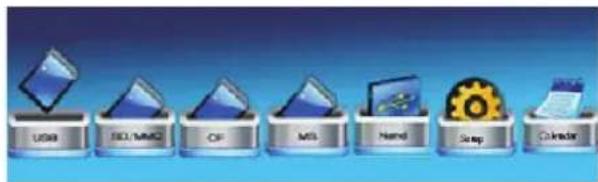
(solo disponible en modelos con esta función)


- OBSERVACIÓN
- IMPORTANTES INDICACIONES DE SEGURIDAD
- CONTENIDO DEL PAQUETE
- INTRODUCCIÓN
- FUNCIONES
- TARJETA DE MEMORIA
- COLOCAR EL MARCO DIGITAL DE FOTOS
- EMPLEO
- VISUALIZACIÓN DE LA SELECCIÓN DE MENÚ
- VISUALIZACIÓN DE LA SELECCIÓN DE MODO
- VER UN VIDEO
- REPRODUCIR MÚSICA
- MOSTRAR FOTO
- USAR ARCHIVOS MEZCLADOS
- TRABAJAR CON ARCHIVOS
- COPIAR ARCHIVO
- BORRAR ARCHIVOS
- CONECTAR A UN ORDENADOR
- REALIZAR AJUSTES DEL MARCO DE FOTOS
- AJUSTE DE CALENDARIO Y HORA/ALARMA
- LISTA DE LOS NOMBRES Y DE LOS SISTEMAS
- OPINIÓN DE INDICACIÓN AJUSTES DESCRIPCIÓN
- PREGUNTAS FRECUENTES
- DATOS TÉCNICOS
- INDICACIÓN
Marca : BRAUN
Modelo : DigiFrame 1560
Categoría : Marco de fotos digitales