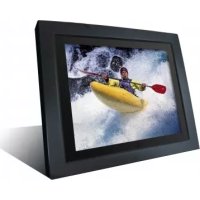
DigiFrame 1960 - Marco de fotos digitales BRAUN - Manual de uso y guía de instrucciones gratis
Encuentra gratis el manual del aparato DigiFrame 1960 BRAUN en formato PDF.

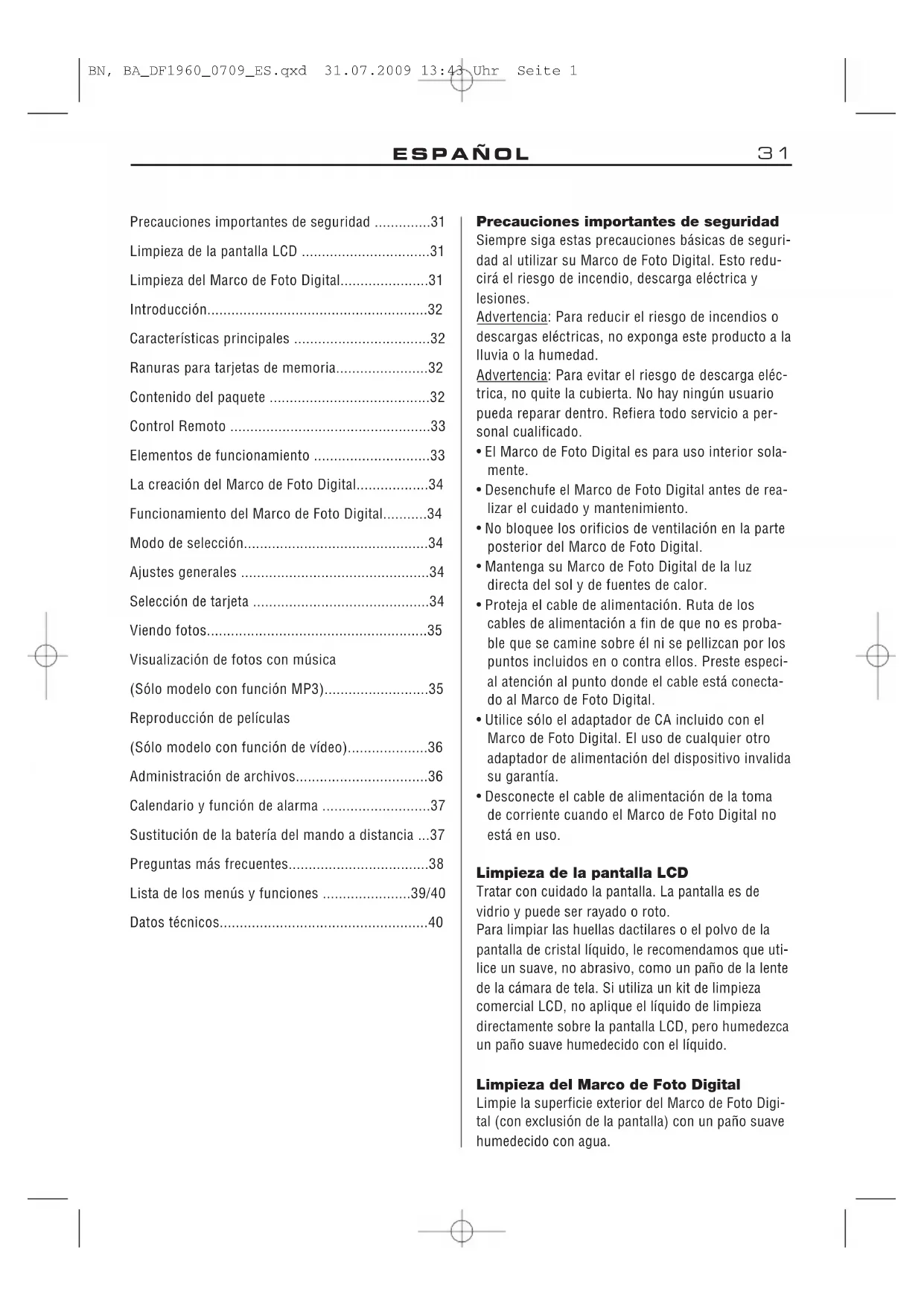


| Tipo de producto | Marco de fotos digital |
| Marca | Braun |
| Modelo | DigiFrame 1960 |
| Tamaño de pantalla | 19 pulgadas (48 cm) |
| Resolución de pantalla | 1280 x 1024 píxeles (formato 5:4) |
| Formatos de foto compatibles | JPEG |
| Formatos de video compatibles | MPEG-1/4, M-JPEG AVI, DivX (modelo con función de video) |
| Formatos de audio compatibles | MP3 (modelo con función MP3) |
| Alimentación | Adaptador de corriente AC 100-240 V, 50-60 Hz, salida DC 12 V, 4 A |
| Altavoces | 2 x 3 vatios |
| Puertos | USB 2.0 (mini USB) |
| Tarjetas de memoria compatibles | SD, MMC, MS, MS Pro, MS Duo, CF, memoria USB |
| Memoria interna | Sí (capacidad no especificada) |
| Control remoto | Sí, con pila CR2025 |
| Funciones principales | Presentación de diapositivas con música de fondo, rotación y zoom de fotos, gestión de archivos, calendario y alarma, efectos ArcSoft (luz dinámica, embellecimiento facial, seguimiento facial) |
| Limpieza de la pantalla | Paño suave no abrasivo; no aplicar líquido directamente sobre la pantalla |
| Precauciones de seguridad | No exponer a la humedad, desconectar antes del mantenimiento, no obstruir las aberturas de ventilación |
| Contenido del paquete | Marco, adaptador de corriente, control remoto, cable USB, manual de instrucciones |
| Montaje en pared | Posible (placa de montaje incluida) |
| Reparabilidad | Ninguna pieza reparable por el usuario; confiar todo mantenimiento a personal calificado |
Preguntas frecuentes - DigiFrame 1960 BRAUN
Preguntas de los usuarios sobre DigiFrame 1960 BRAUN
0 pregunta sobre este aparato. Responde a las que conoces o haz la tuya.
Hacer una nueva pregunta sobre este aparato
Descarga las instrucciones para tu Marco de fotos digitales en formato PDF gratis! Encuentra tus instrucciones DigiFrame 1960 - BRAUN y toma tu dispositivo electrónico nuevamente en la mano. En esta página están publicados todos los documentos necesarios para el uso de su dispositivo. DigiFrame 1960 de la marca BRAUN.
MANUAL DE USUARIO DigiFrame 1960 BRAUN
Precauciones importantes de seguridad 31
Limpieza de la pantalla LCD 31
Limpieza del Marco de Foto Digital. 31
Introduccion. 32
Characteristicasprincipales 32
Ranuras para tarjetas de memoria. 32
Contenido del paquete 32
Control Remoto 33
Elementos de funciona 33
La creación del Marco de Foto Digital. 34
Funcionamento del Marco de Foto Digital. 34
Modo de seleccion 34
Ajustes generales 34
Selección de tarjeta 34
Viendootos. 35
Visualización deotos con música
(Sólo Modelo con función MP3) 35
Reproduccion depellicas
(Sólo modelos con función de video) 36
Administración de ARCHivos. 36
Calendar y func tion de alarma 37
Sustitución de la batería del mando a distancia ...37
Preguntas mas frecuentes. 38
Lista de los menos yrogenes 39/40
Datasétécnicos. 40
Precauciones importantes de seguidad
Siempre siga estas precauiones bfaces de seguidad al utilizesur su Marco de Foto Digital. Estro reducir el riesgo de incendio, descarga electrica ylesiones.
Advertencia: Para reducir el riesgo de incendios o descargas electricas, no exponga este producto a la lluvia o la humedad.
Advertencia: Para evaporar el riesgo de descarga electrica, no quite la cubierta. No hay ningún usuario能把 reparar dentro. Refiera todo servicios a personalrialducido.
- El Marco de Foto Digital es para uso interiorsolemente.
Desenchufe el Marco de Foto Digital antes de realizar el cuidado y mantenimiento. - No bloquee los orificios de ventilación en la parte posterior del Marco de Foto Digital.
- Mantenga su Marco de Foto Digital de la luz directa del sol y de fuentes de calor.
Proteja el cable de alimentacion. Ruta de los cables de alimentacion a fin de que no es probable que se camine sobre el ni se pellizcan por los+puntos incluidos en o contra ellos.Preste especial atencion al punto donte el cable esta connectado al Marco de Foto Digital. - Utilice solo el adaptorador de CA incluido con el Marco de Foto Digital. El uso de cualquier(other adaptorador de alimentacion del dispositivo invalida su garantia.
- Desconecte el cable de alimentacion de la toma de corriente cuando el Marco de Foto Digital no está en uso.
Limpieza de la pantalla LCD
Tratar con cuidado la pantalla. La pantalla es devidrio yuede ser rayado o roto.
Para limpiar las huellas dangilares o el polvo de la pantalla de cristal liquido, le recommendamos que utilise un suave, no abrasivo, como un paño de la lente de la-camera de TCL. Si utilizes un kit de limpieza commercial LCD, no aplica el liquido de limpieza directamente sobre la pantalla LCD, pero humedezca un paño suave humedecido con el liquido.
Limpieza del Marco de Foto Digital
Limpie la superficie exterior del Marco de Foto Digital (con exclusión de la pantalla) con un paño suave humedecido con agua.
ESPANOL32
Introduccion
jBienvenido a Marco de Foto Digital!
Ahoraustedpuede mostrar susotos digitales directamentedeselarteta dememoria sin necessitiesde unordenador.Simplemente insertesauna tarjetadememoria enel Marco de Foto Digital,encenderlo,y seraagasajadoconunpase diapositivasdeusotos.
Es tan fácil como eso.
Tambien peut做到arotos,reproducir clips de video o reproducir musica de fondo con el pase de diapositivas (solo modelo con functions de video y MP3).
Para Obtener más información sobre su nuevo marco digital deotos ymericanos de sacar el mayorprovecho de ellos,porfavor,tomeanos,minutos paralerestas instruetionesdefuncionamento.
Important!
Tenga en cuenta que este Marco de Foto Digitaliene en versiones différentes. El detaille de lascharacteristicas del modelo que se especilkan enel envase.jImportantel
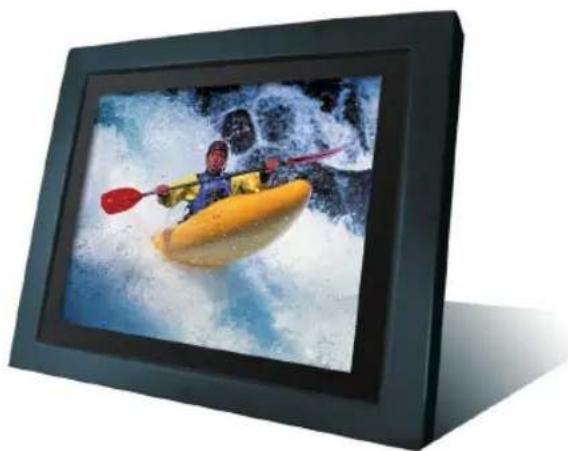
Characteristicasprincipales
- Reproduceotos digitales como presentacion de diapositivas conmusica de fondo(solo modelo confuncionMP3)
- Reproduce música y videos (sólo modelos convinciones de video y MP3)
- Zoom y girarotos
- ArcSoft (tm) efectos: Iluminacion dinamica Embellecer la cara Seguimiento de la car
- Brill, el contraste y el color se pueda ajustar
- La memoria incorpORA
- Fácil de usar manos en pantalla y el botón de control
Ranuras para tarjetas de memoria
- Secure Digital (SD)
- Tarjeta multimedia (TM)
- Tarjeta de memoria (TM), Tarjeta de memoria Pro, Tarjeta de memoria Duo
- Flash compacto (FC)
- Tarjeta de USB
Contenido del paquete
- Marco de Foto Digital
- Adaptador de alimentación (12 V DC, 4 A)
Controlremoto - Cable USB
- Manual de instrucciones
ESPANOL 33
Control Remoto
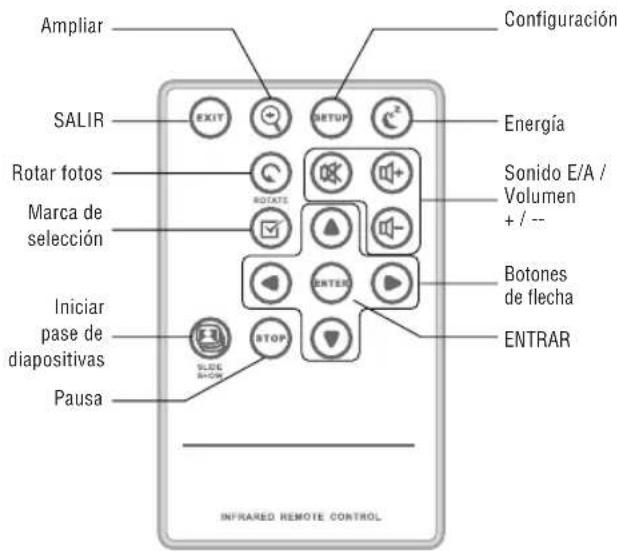
Botones de control (Control Remoto)
SALIR Volver a pantalla anterior
Ampliar Ampliar foto
Configuración Abrir el menu de configuración
Energía Activar / desactivar el Marco de Foto Digital
Rotar Rotarotos
MUTE Activar / desactivar sonido
V+/V-Aumentar / Disminui er volumen
SELECTION Marcar archivo para la sele
Botones de flecha
ENTRAR Confirmar la selección o de acción
Diapositivas Iniciar pase de diapositivas
Pausa Parar el pase de diapositivas, archivo de audio o video
ESPANOL34
La creación del Marco de Foto Digital
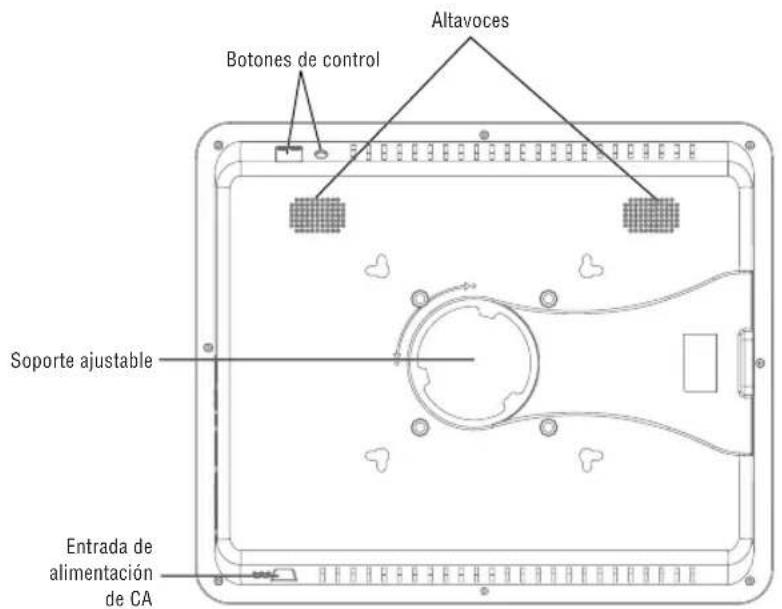
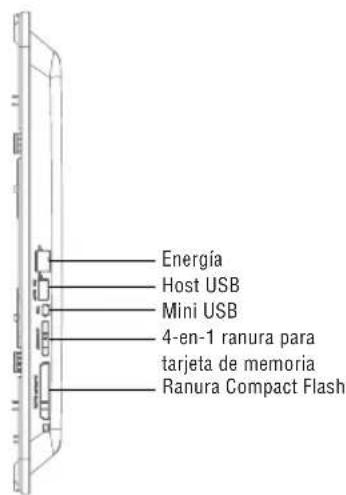
Conectar el adaptor de CA al Marco de Foto Digital y una toma de corriente, ponga il interruptor ON/OFF en la posicion ON.
El marco de fotto también offre una plac de montaje en pared.
Para apagar el marco, pulse el boton E / A del man-do a distancia o ponga il interruptor ON/OFF en la posicion OFF.
Funcionamento del Marco de Foto Digital
Cuando encienda el marco de Foto, un pase de diapositivas se inicia automatistically après de 2segundos. Al pulsar el boton SALIR, pueda abrir la pantalla de seleccion del modo
Modo de selección
El modo de selección offre 6-optiones:
Memorla Interna, Fotografia, Música, video, archivos, tiempo.
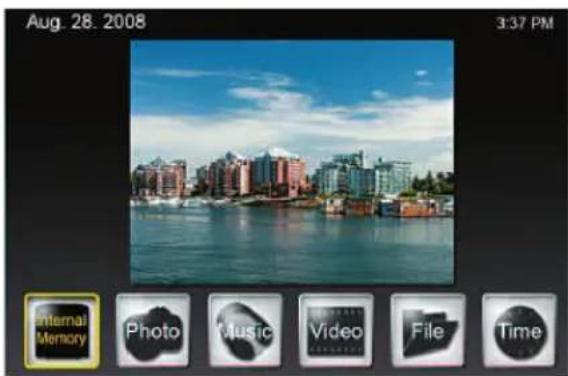
Si no se inserta la tarjeta de memoria, el primer icono muestra Memoria interna. Si inserta una tarjeta de memoria, este icono se做不到 el tipo de la tarjeta de memoria (SD, por exemple).
Ajustes generales
Pulsando Ajuste en este nivel, se做不到 una pantalla donte se puebe definir la configuracion general.
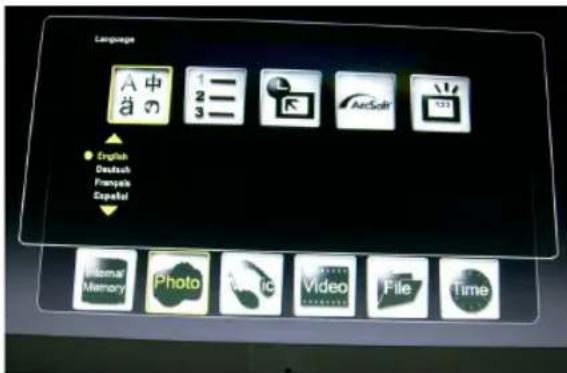
Idioma:
Seleccionar el idioma deseado
Método de clasificación de ARCHIVOS:
Selección elorden de clasificación
Fábrica por defecto:
Restablecer el marco de la configuracion de fabrica
Efecto de pantalla ArcSoft:
Selección 3 efectos (iluminación dinámica, Embellecer Rostro y Seguimiento de la cara)
Número de la version:
La version actual y la memoria libre se muestra.
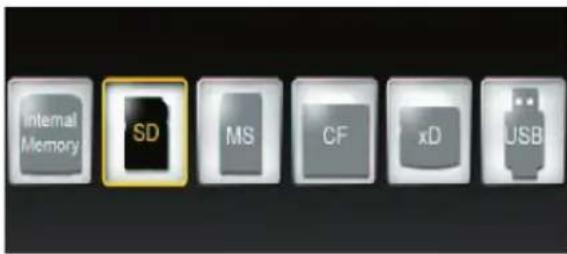
Selección de tarjeta
Si selección el primer icono del soporte de almacenimiento, una pantalla con los posibles temas de tarjeta solo cuando el momento las-optiones disponibles seactivara.
ESPANOL 35
Viendo fotos
- En el modo de pantalla de selección, utilise los botones de flechas para seleccionarotos y pulse ENTRAR. Utilice los botones de flecha [ ] / [ ] para seleccionar el archivo deseado en la pantalla de miniatura y pulse AMPLIAR o ENTRAR para visualizar la Foto.
Lassiguientes operacionesestandisponibles:
- ENTRAR: Iniciar o detener la presentación de diapositivas
- AMPLIAR: Ampliar Foto
-
ROTAR: Rotaroto 90°
-
Si usted pulse SETUP en el modo de pantalla completa, pueda selectionar las differedes functions, cuando las functions disponibles en laactualidad solo seactivara:
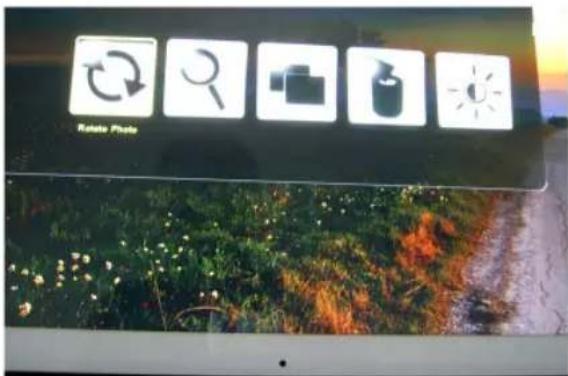
Rotar Iotos: Rotate photo 90^ clockwise
Ampliar Foto: Zoom photo (3 levels)
- Si usted pulse SETUP en la pantalla de miniatura, pueda selectionar las functions adiconiales que la disponibleactualmente solo seactivara:
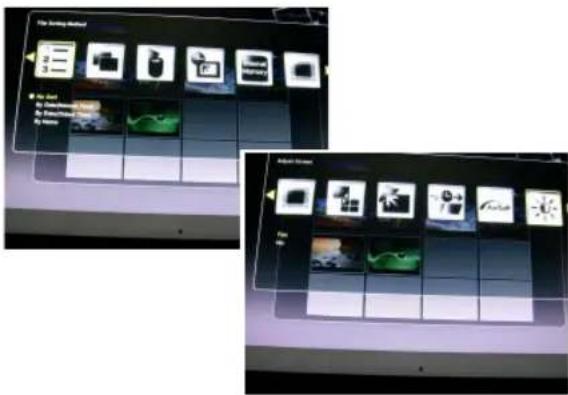
Método de clasificación de ARCHIVOS:Selección el orden de clasificacion
Copia de fotos: Copiar ARCHivos desde la tarjeta de memoria a la memoria interna
Eliminar fotos: Eliminar archives de la memoria interna
Fábrica por defecto: Restablecer el marco de la configuración de张家
Mostrar这段时间 de laImagen: Seleccione el这段时间 de la ].
Ventana magica: Mostrar cuatrootosalmisstiempos TransiOnd de diapositivas:6 efectospecialesutilizadospara la transiciondeuna fotaa la siguiente en un pase de diapositivas
Velocidad de diapositivas: Definir la velocidad de la presentacion de diapositivas (intervalo de visua- lizacion deotos)
Efecto de pantalla ArcSoft:Selezione 3 efectos (Dynamic Lighting, Embellecer Rostro y Segui-. miento de la cara)
Ajuste de pantalla: Si selecciona Si, se pueda ajustar el brillio, contraste, color y tono
- Con SELECT, pueda selectionar various ARCHivos para copiar oBORRAR al mismo tiempoo (marca de verificacion aparece en el icono de archivo).
Visualización deotos con musica
(Sólo Modelo con funciona MP3)
- En la seleccion del modo de pantalla, use los botones de flechas para selectionar la musica y pulse ENTER.
La presentación de imagenes se reproducirán con música de fondo. La parte derecha de la pantalla muestra información sobre el archivo de música y la duración. - Con la tecla起初 pase de diapositivas podra acceder las imagines en el modo de pantalla completa con musica.
- Los botones de funciona para controlar el archivoso muestra en la parte inferior de la pantalla.
- Para estar una lista de los ARCHivos de música, selección el icono de la mayoría de la derecha.
- Con la instalación, pueda selectionar las diferentes失落iones, cuando las失落iones disponibles en laactualidadsoleseactivar:
ESPANOL36
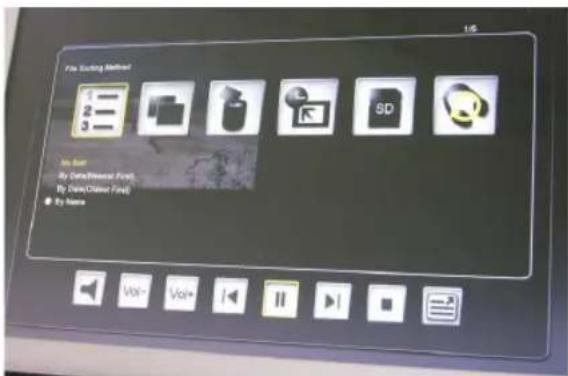
Métrode clasificación de ARCHIVOS:Selección el orden de clasificación
Copiar música: Copiar ARCHivos desde la tarjeta de memoriaa la memoria interna
Elmlnar MUsla: Eliminar archivos de la memoria interna
Fábrica por defecto: Restablecer el marco de la configuración de fabrica
Mó de Repetación de Música: Seleectione el mode de repeticion (repeticion unico, Repetir todo, Repetir n)
Reproduccion depelliculas
Sólo modelos con función de video)
- En la selección del modo de pantalla, use los botones de flechas para selectionar video y pulse ENTRAR. Una lista con todos los ARCHivos de video en la pantalla. La vista previa se muestra en la parte derecha de la pantalla.
- Utilice los botones de flecha [] / [] para elegir el archivo deseado y pulse ENTRAR.
- Utilizando los botones de flechas [ ]/[▶],usted pueda avanzar o rebobinar el archivo. Utilice los botones de flecha []/[] para reproducir el archivo anterior o suiviente.
- Con la instalacion, puede selectionar las differentes functions, cuando las functions disponibles en laactualidad solo seactivara:
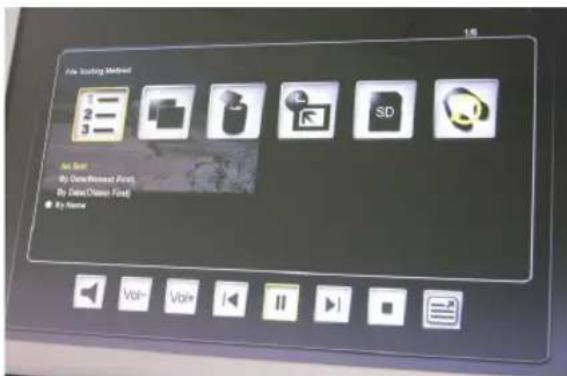
Métrode clasificación de ARCHIVOS:Selección el orden de clasificacion
Copiar或多pleura: Copiar ARCHIVOS de la memoria a la memoria interna
Eliminar pelicula: Eliminar archivos de la memoria interna
Fábrica por defecto: Restablecer el marco de la configuración de fabrica
Modo de Repeticion de video:Seleccion el modo de repetition (repetacion unico, Repetir todo, Repetir n)
Administración de ARCHIVOS
- En la selección del modo de pantalla, selección Archivo utilizing los botones de flechas. El archivo de lista se muestra en la mitad izquierda de la miniatura y pantalla en la mitad derecha. Con música y ARCHivos de video, la información del archivo se做不到.
- Cuando pulse ENTRAR en un ARCHivo de música o video, el ARCHivo se reproducirá. Cuando pulse ENTRAR en un ARCHivo deImagen, el archivo se做不到 en modo de pantalla completa. Al presionar ENTRAR de nuevo se inicia la presentación de imagenes.
- Con SELECT, pueda selectionar various ARCHIVOS para copiar o bbrar al mesmo tiempoo (marca de verificacion aparece en el icono de archivo).
- Con la instalacion, puede selectionar las differsentesesiones, cuando las functions disponibles en laactualidad solo seactivara:
- Copiar los ARCHivos (de la tarjeta de memoria a la memoria interna)
- Ellinar archivalos (de memoria interna)
- Restablecer marco de loto por defecto de fabrica
-Selezione la tarieta de memoria
ESPANOL 37
Calendar y funciona de alarma
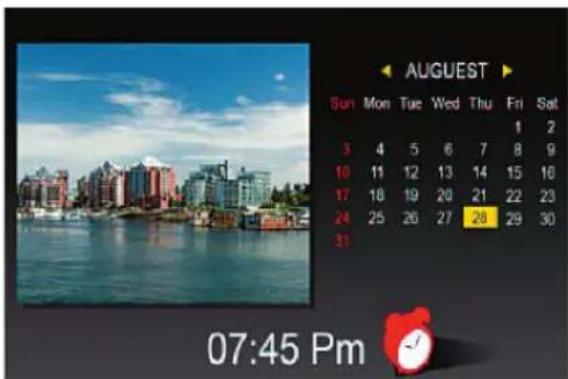
- En la seleccion del modo de pantalla, seleccion Tiempo utilizing los botones de flechas.
El pase de diapositivas se做不到 en la mitad izquierda y el calendario en la mitad derecha. La hora actual se muestra en la parte inferior.
- Si la funciona de alarma está activada, un reloj de alarma roja sera comostrada.
- La Fecha del día se resalta en amarillo.
- Uso de la configuracion,uede configurar la alarma:La prima opiconestablece el intervalo de alarma (3,5 o 10制动s).
La segunda.option estálece la alarma, o una vez al dia.
Sustitución de la batería del mando a distancia
Si el control remotodea defuncionar o funciona mal, sustituya la bateria del mando a distancia (pila CR2025 Li).
- Extraiga el compartmento de las pilas del mando a distancia.
- Retire la pila vieja e inserte una baterianea que con "+" hacía arriba.
- Inserte el compartmento de la baterfa de nuevo.
Nota:
Baterias能把 explotar en caso de malos tratos. No cargue o desarmar las PLLas. No las arroje al fuego.
Notas:
-
Quando o litio bateria facar frac, o functiomento de distancia do controle remoto pode encurtar ou o controlo remoto nao funcionar correctamente. Neste caso, substitua a bateria por uma nova bateria do tipo CR2025. Usando outra bateria pode aparecer um risco de incendio ou explosao.
-
Deshágase de las baterías usadas de acuerdo con los reeglamentos locales ordinanza.
- No deje el mando a distancia muy caliente y en lugares humedes.
- El uso Incorrecto de la bateria可以选择 causar fugas o corrosión.
- Retire la bateria, si el control remoto no se usa durante un长大o periodo de tiempo para evaporar fugas o corrosión.
ESPANOL38
Preguntas más frecuentes
P: Como能把 configurar mi Marco de Foto Digital?
R: Es muy fácil hacerse con Marco de Foto Digital fuera de la caja y en funciona el adaptador en el Marco de Foto Digital y en una toma de corrente estandar. Inserte una tarjeta de memoria en la ranura de la tarjeta en el lado de la Marco de Foto Digital, y enciendalo. Su primer pase de diapositivas se inicia automatistically aUGCAR.
P: Que tarjetas de memoria peuvent el Marco de Foto Digital leer?
R: Compatible con tarjetas de memoria son Secure Digital™, Tarjeta MultiMedia™, Tarjeta de Memoria™, Tarjeta de Memoria Pro™, Tarjeta de Memoria Duo™ y Compact Flash™.
P: Puse el Marco de Foto Digital. Por qué no se enciende?
R: El adaptor no se inserta correctamente en el marco deotos digital o el marco se cambio involuntariamente con el boton Encendido / Apagado de laImagen o el control remoto. Compruebe los cables y encienda el marco de fotocn el boton Encendido/Apagado.
P: Tengo una tarjeta de memoria en el Marco de Foto Digital. Por qué no能把 ver misotos?
R: En primer lugar, asegúrese de que usted está'utilizando una tarjeta de memoria incluida en la lista anterior y que los ARCHivos de la tarjeta se encuentran en un formatting compatible (vease la/sección "Datas技术水平icos").En segundo lugar, a su vez el Marco de Foto Digital fauna y asegúrese de que la tarjeta de memoria se inserta todo el camino en la ranura de la tarjeta y se enfrente en la direccion correcta. Enuther lugar, a su vez el marco de nuevo. Ahora, poderia ver la pantalla de seleccion de modo (vease "Utilizar el Marco de Foto Digital").
Nota: Algunas cármas digitales guardar las imagedes enothers formatos. Porfavor, consulte elmanual de su camarasi susotos no estan en unformatocompatible.
P: Por que es la Foto de pantalla con todasotos mas lento y más rápidocon losdemás?
R: Fotos de mayor resolutionnormally cargamás lento. Trate de usar lasotos con baja resolu%-o el muestreo de las imagenes.Consulte a sumanual de funciona en la camera para obte-ner detalles sobre el muestreo de lasotos.
P: El marco de foto de apoyo a todos los archivos JPEG?
R: No, admite ARCHivos JPEG tomas con una webcam digital. El Marco de Foto Digital no vale leer archivos de imagenes descargados de Internet o de other aplicaciones de software de graticos.
ESPANOL 39
Lista de los nombres y sistemas:
Opinion de indicacion Ajustes Descripción
| Setup Memoria interna Selectúnionar medio de almacenimiento Foto Mostrarotos y diapositivas Música Reproducir ARCHivos de música (MP3) Video Reproducir archivo depelícula (MPEG 1/4,AVI) Archivo Mostrar lista de ARCHIVOS Tiempo Mostrar / calendario establisho,el tiempo y la alarma | |
| Configuración en Idioma Selectúnionar el idioma deseado modo de selección | Método de clasificaciónde Archivos Fábrica por defecto Restablecer el marco de la configuración de fábrica Efcto de pantalla ArcSoft Seleectione 3 efectos (Dynamic Lighting,Embellecer Rostro y Seguimiento de la cara) Número de la version Número de la version Rotarotos Ampliar Foto Copia deotos Eliminarotos Ajuste de Pantalla |
| Configuración en modo Fotografia (pantalla completa) | |
| Configuración en modo Fotografia (pantalla de miniatura) | Método de clasificaciónde Archivos Copia deotos Eliminarotos Fábrica por defecto Restablecer el Selección Tarjeta Mostrar時間 del imagen Ventana mágica Transmisión de diapositivas Velocidad de diapositivas Efcto de PANEL ArcSoft Seleectione 3 efectos (Dynamic Lighting,Embellecer Rostro y Seguimiento de la cara) Ajuste de pantalla |
| Configuración en modo de música | Método de clasificaciónde Archivos Copiar música Eliminar Música Fábrica por defecto Restablecer el Selección Tarjeta Modo de Repetición de Música |
ESPANOL4
Lista de los nombres y sistemas:
Opinion de indication Ajustes Descripción
Configuración en Método de clasificación de ARCHivos Selección elorden de clasificación
modo de video Copiar meticula Copiar ARCHivos desde la tarjeta de memoria a la
memoria interna
Eliminar或多维化 Eliminar archivos de la memoria interna
Fábrica por defecto Restablecer el marco de la configuración de fabrica
Repetir todo, Repetir n)
Datasétécnicos
Producto: 19" DigiFrame con pantalla LCD (48 cm)
Video: MPEG 1/4, M-JPEG, AVI, Divx (sólo modelos con funciona de video)
Audio: MP3 (sólo modelos con funciona MP3)
Certificaciones: CE, FCC, RoHS
Derecho a modificaciones sociales y de diseno reservados.
Este*simbolo en el producto o en las instrucciones que significa que sus aparatos electricos y electronicos deben eliminarse al final de su vida porSeparatede sus residuos domesticos. Hay sistemas de recogida selectiva para el reciclaje en la UE. Para tener mas informacion,pongase en contacto con la autoridad local o con su distribuidor donde adquirido el producto.
ITALIANO
Pulire la superficie esterna del Digitale Cornice (escluso lo schermo) con un panno morbido inumidito con acqua.
ITALIANO42
Introduzione
Encaixes para cartoes de memoria 62
Conteudo pacote. 62
Controle Remoto 63
Elementos operativos 63
SAIR Retornar à tela anterior
de video Copiar这部电影 Copiar arquivos de cartao de memoria para a
memória interna
Apagar这部电影 Excluar arquivos de memória interna