
DigiFrame 1960 - Cornice fotografica digitale BRAUN - Manuale utente e istruzioni gratuiti
Trova gratuitamente il manuale del dispositivo DigiFrame 1960 BRAUN in formato PDF.



| Tipo di prodotto | Cornice digitale |
| Marca | Braun |
| Modello | DigiFrame 1960 |
| Dimensioni schermo | 19 pollici (48 cm) |
| Risoluzione schermo | 1280 x 1024 pixel (formato 5:4) |
| Formati foto supportati | JPEG |
| Formati video supportati | MPEG-1/4, M-JPEG AVI, DivX (modello con funzione video) |
| Formati audio supportati | MP3 (modello con funzione MP3) |
| Alimentazione | Adattatore AC 100-240 V, 50-60 Hz, uscita DC 12 V, 4 A |
| Altoparlanti | 2 x 3 Watt |
| Porte | USB 2.0 (mini USB) |
| Schede di memoria compatibili | SD, MMC, MS, MS Pro, MS Duo, CF, chiavetta USB |
| Memoria interna | Sì (capacità non specificata) |
| Telecomando | Sì, con pila CR2025 |
| Funzioni principali | Diapositiva con musica di sottofondo, rotazione e zoom delle foto, gestione dei file, calendario e sveglia, effetti ArcSoft (luce dinamica, abbellimento del viso, rilevamento del viso) |
| Pulizia dello schermo | Panno morbido non abrasivo; non applicare liquido direttamente sullo schermo |
| Precauzioni di sicurezza | Non esporre all'umidità, scollegare prima della manutenzione, non ostruire le aperture di ventilazione |
| Contenuto della confezione | Cornice, adattatore, telecomando, cavo USB, manuale d'uso |
| Montaggio a parete | Possibile (piastra di montaggio inclusa) |
| Riparabilità | Nessuna parte riparabile dall'utente; affidare qualsiasi manutenzione a personale qualificato |
Domande frequenti - DigiFrame 1960 BRAUN
Domande degli utenti su DigiFrame 1960 BRAUN
0 domanda su questo apparecchio. Rispondi a quelle che conosci o fai la tua.
Fai una nuova domanda su questo apparecchio
Scarica le istruzioni per il tuo Cornice fotografica digitale in formato PDF gratuitamente! Trova il tuo manuale DigiFrame 1960 - BRAUN e riprendi in mano il tuo dispositivo elettronico. In questa pagina sono pubblicati tutti i documenti necessari per l'utilizzo del tuo dispositivo. DigiFrame 1960 del marchio BRAUN.
MANUALE UTENTE DigiFrame 1960 BRAUN
Selezione Tarjeta: Selezione el medio de almacenamento
Selezione Tarjeta: Selezione el medio de almacenamento
Selezione Tarjeta: Selezione el medio de almacenamento
Selezione Tarjeta: Selezione el medio de almacenamento
Modo di ripetizione video: selezionare la modalità di ripetizione (ripetizione singola,
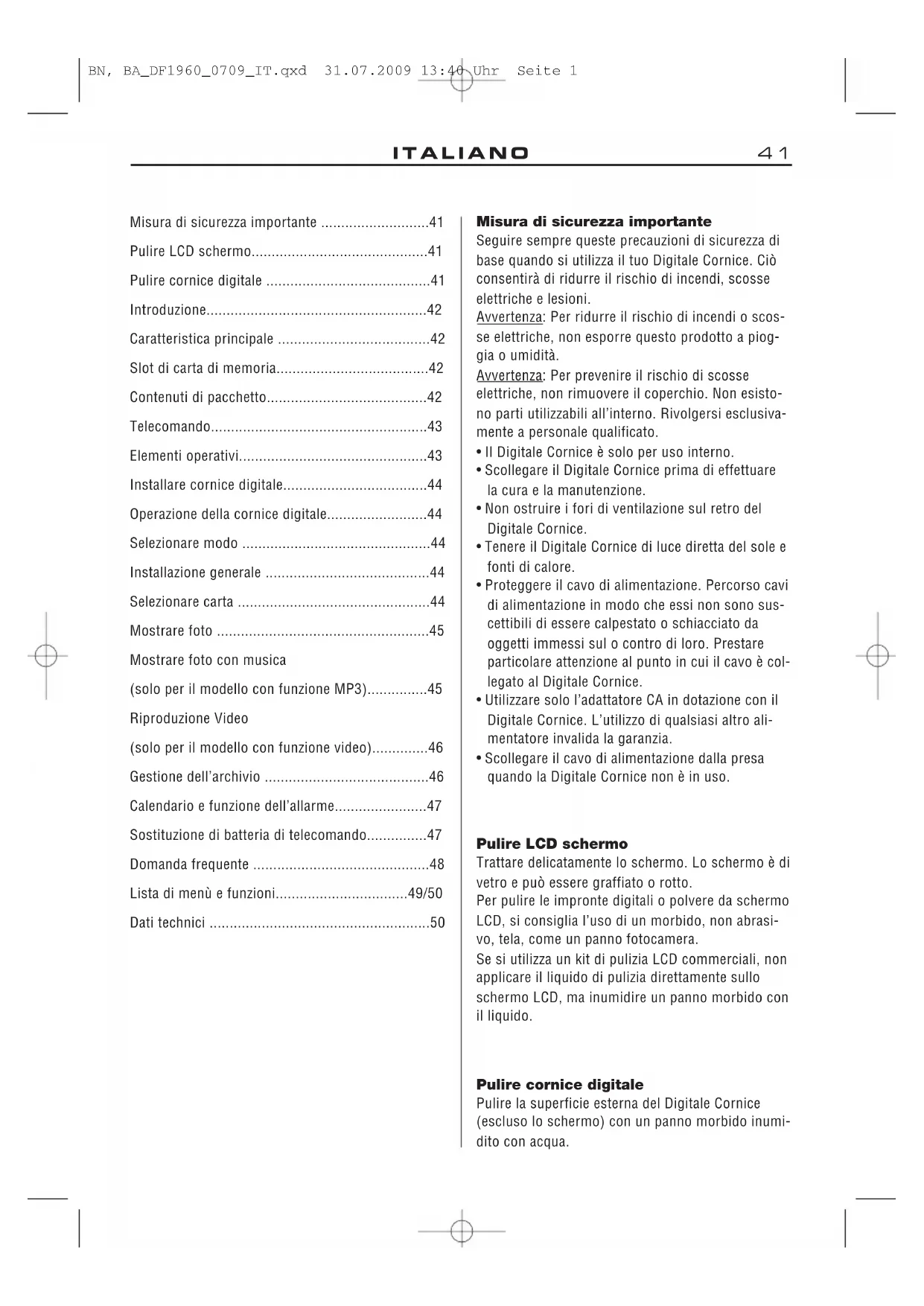
Misura di sicurezza importante 41
Pulire lo schermo LCD. 41
Pulire la cornice digitale 41
Introduzione 42
Caratteristica principale 42
Slot per scheda di memoria. 42
Contenuti del pacchetto 42
Telecomando. 43
Elementi operativi 43
Installare la cornice digitale. 44
Operazione della cornice digitale. 44
Selezionare modulo 44
Installazione generale 44
Selezionare carta 44
Mostrare foto 45
Mostrare foto con musica
(solo per il modello con funzione MP3) 45
Riproduzione Video
(solo per il modello con funzione video) 46
Gestione dell'archivio 46
Calendario e funzione dell'allarme. 47
Sostituzione di batteria di telecomando. 47
Domanda frequente 48
Lista di menu e funzioni. 49/50
Dati tecnici 50
Misura di sicurezza importante
Seguire sempre queste precauzioni di sicurezza di base quando si utilizza la tua cornice digitale. Ciò consentirà di ridurre il rischio di incendi, scosse elettriche e lesioni.
Avvertenza: Per ridurre il rischio di incendi o scosse elettriche, non esporre il prodotto a pioggia o umidità.
Avvertenza: Per prevenire il rischio di scosse elettriche, non rimuovere il coperchio. Non esistono parti utilizzabili all'interno. Rivolgersi esclusivamente a personale qualificato.
- La cornice digitale è solo per uso interno.
- Scollegare la cornice digitale prima di effettuare la cura e la manutenzione. Non ostruire i fori di ventilazione sul retro della cornice digitale.
- Tenere la cornice digitale lontano dalla luce diretta del sole e da fonti di calore.
- Proteggere il cavo di alimentazione. Percorso dei cavi di alimentazione in modo che non siano suscettibili di essere calpestati o schiacciati da oggetti appoggiati sopra o contro di essi. Prestare particolare attenzione al punto in cui il cavo è collegato alla cornice digitale.
- Utilizzare solo l'adattatore CA in dotazione con la cornice digitale. L'utilizzo di qualsiasi altro alimentatore invalida la garanzia.
- Scollegare il cavo di alimentazione dalla presa quando la cornice digitale non è in uso.
Pulire lo schermo LCD
Trattare delicatamente lo schermo. Lo schermo è delicato e può essere graffiato o rotto.
Per pulire le impronte digitali o la polvere dallo schermo LCD, si consiglia l'uso di un panno morbido, non abrasivo, come un panno per fotocamera.
Se si utilizza un kit di pulizia LCD commerciale, non applicare il liquido di pulizia direttamente sullo schermo LCD, ma inumidire un panno morbido con il liquido.
Pulire la cornice digitale
Benvenuti al Digitale Cornice!
Ora è possibile visualizzare le vostre foto digitali direttamente dalla scheda di memoria, senza bisogno di un computer. Basta inserire una memory card nel Digitale Cornice, accenderlo, e le foto verranno mostrate in una presentazione.
È facile come qualsiasi cosa.
È anche possibile visualizzare singole foto, clip video, musica o giocare con la presentazione (solo modello con funzioni video e MP3).
Per saperne di più sulle caratteristiche del nuovo Digitale Cornice e per trarre il massimo vantaggio da esse, si prega di prendere un minuto per leggere queste istruzioni per l'uso.
Importante!
Si prega di notare che questo Digitale Cornice è disponibile in diverse versioni. Le modalità specifiche e le caratteristiche del modello sono indicate sulla confezione.
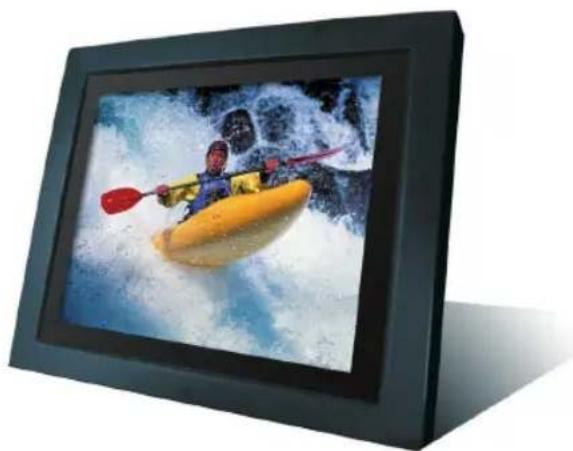
Caratteristiche principali
- Riproduzione di foto digitali come slideshow con sottofondo musicale (solo modello con funzione MP3)
- Riproduce musica e video (solo modello con funzioni video e MP3)
- Ruota e zoom delle foto
- Effetti ArcSoft (tm): Illuminazione dinamica, Volto Beautify, Face Tracking
- Luminosità, contrasto e colore regolabili. Memoria interna
- Menu sullo schermo e pulsanti di controllo facili da usare
Slot per schede di memoria
- Secure Digital (SD)
- Multi Media Card (MMC)
- Memory Stick (MS), MS Pro, MS Duo,
- Compact Flash (CF)
- chiavetta USB
Contenuto della confezione
- Cornice digitale
- Alimentatore (DC 12 V, 4 A) Telecomando Cavo USB
- Istruzioni operative
ITALIANO 43
Telecomando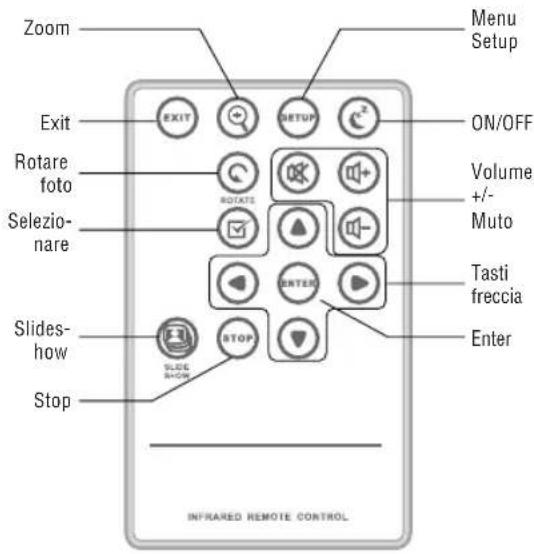
Tasti di controllo del telecomando
EXIT Ritorna allo schermo precedente
Zoom Per ingrandire la foto
Setup Aprire il menu di installazione
ON/OFF Accendere/spegnere la cornice digitale
Ruotare Ruotare la foto
Muto Accendere/spegnere la voce
V+/V- Aumentare/Diminuire volume
Selezionare Archivio di marca per selezione
Tasti freccia
ENTER Confermare la selezione o l'operazione
Slideshow Iniziare slideshow
Stop Fermare gli archivi di slideshow, audio o video.
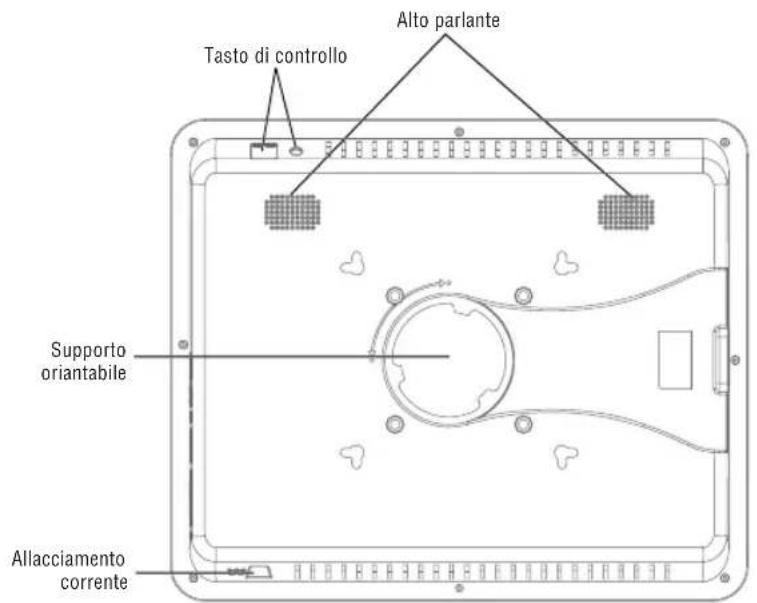
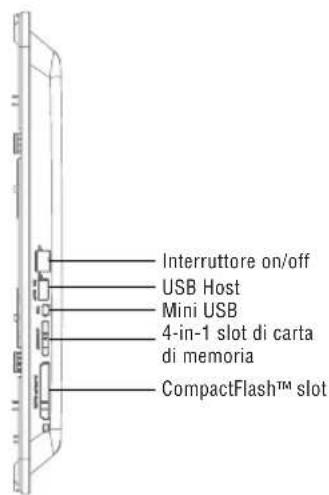
Installare cornice digitale
Collegare il trasformatore CA per la cornice digitale a una presa di corrente, mettere l'interruttore On/Off nella posizione ON (accendere).
La cornice fotografica offre anche una piastra per il montaggio a parete.
Per spegnere il fotogramma, premere il pulsante di accensione/spegnimento del telecomando o mettere l'interruttore ON/OFF nella posizione OFF.
Operazione della cornice digitale
Quando si accende il Photo Frame, una presentazione si avvia automaticamente dopo 2 secondi. Premendo il tasto USCIRE, è possibile aprire la schermata di selezione della modalità.
Selezionare modo
La selezione della modalità offre 6 opzioni: Memoria Interna, Foto, Musica, video, file, il tempo.
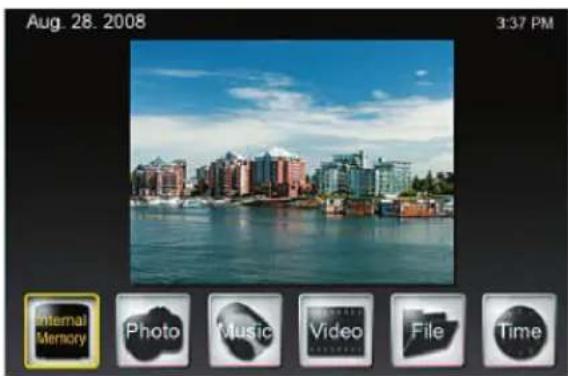
Se non è inserita una scheda di memoria, la prima icona si riferisce alla Memoria interna. Se si inserisce una scheda di memoria, questa icona mostrerà il tipo di scheda di memoria (ad esempio SD).
Installazione generale
Si preme INSTALLARE su questo livello che mostrerà uno schermo in cui si può definire l'installazione generale.
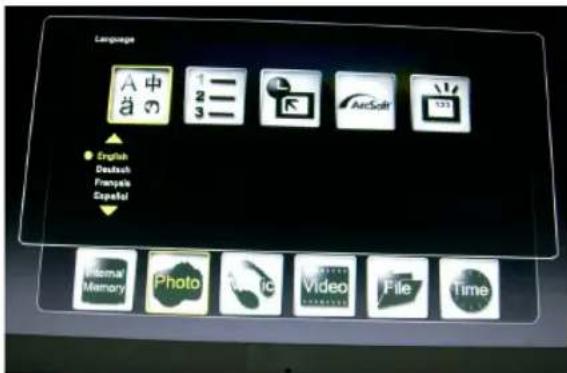
Lingua:
Selezionare la lingua desiderata.
Metodo di smistamento degli archivi:
Selezionare l'ordine di smistamento.
Default di fabbrica:
Risistemare la cornice all'installazione di fabbrica.
Effetto dello schermo tramite ArcSoft:
Selezionare 3 effetti (illuminazione dinamica, abbellimento di volto e seguimento di volto)
Numero di versione:
La corrente versione e la libera memoria saranno sostrate.
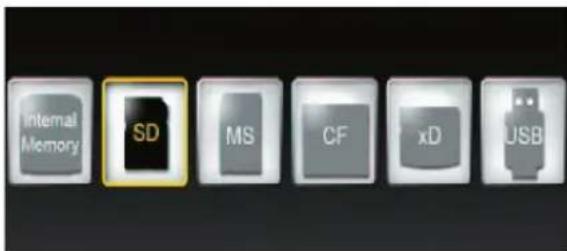
Selezionare la carta
Se si seleziona la prima icona come una memoria media, lo schermo mostrerà i tipi possibili di carta, dove solo un'opzione corrente disponibile sarà attivata.
Mostrare Foto
- Nella schermata di selezione modalità, utilizzare i tasti freccia per selezionare foto e premere ENTRARE. Utilizzare i tasti freccia [▲] / [▶] per selezionare la foto desiderata in anteprima sullo schermo e premere ZOOM o ENTRARE per visualizzare la foto.
- Le seguenti operazioni sono disponibili:
- ENTRARE: avviare o arrestare la presentazione
- Zoom: Zoom Foto
- Ruota: Ruota Foto 90° in senso antiorario
- Se si preme il programma di installazione in modalità a schermo intero, è possibile selezionare le varie funzioni in cui le funzioni attualmente disponibili solo saranno attivate:
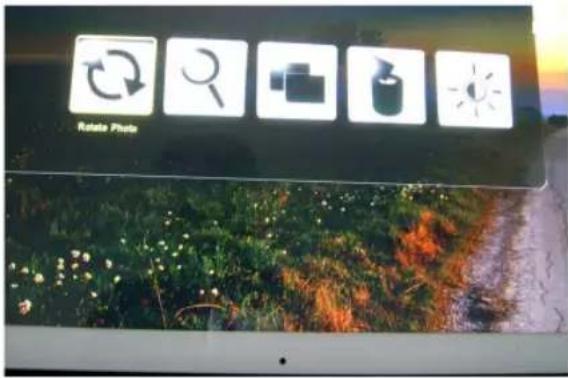
Ruota foto: Ruota foto di 90° in senso orario
Zoom foto: Zoom foto (3 livelli)
Copia foto: Copia gli archivi dalla scheda di memoria alla memoria interna
Elimina foto: Elimina gli archivi dalla memoria interna
Regola schermo: Premere INVIO per regolare luminosità, contrasto, colore e tinta
- Se si preme INSTALLARE nella schermata di mini-foto, si possono selezionare le funzioni aggiuntive; solo le funzioni correnti disponibili saranno attivate:
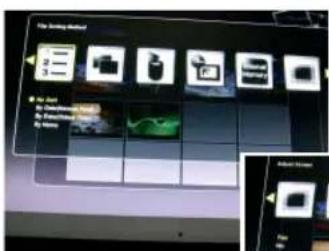
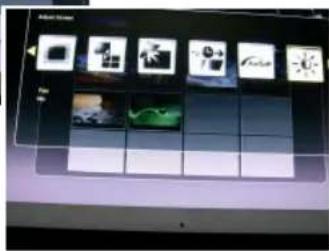
Metodo di smistamento degli archivi: Selezionare l'ordine di smistamento
Copia foto: Copia gli archivi dalla scheda di memoria alla memoria interna
Elimina foto: Elimina foto dalla scheda di memoria
Default di fabbrica: Ripristina la cornice alle impostazioni di fabbrica
Seleziona scheda: Selezionare il supporto di memoria
Dimensione dell'immagine mostrata: Selezionare la dimensione degli archivi mostrati
Finestra magica: Mostra quattro foto allo stesso tempo
Effetto di transizione di slideshow: 6 effetti speciali usati per la transizione da una foto alla successiva in un slideshow
Velocità slideshow: definire la velocità dello slideshow (mostra l'intervallo delle foto)
Effetto schermo tramite ArcSoft: selezionare 3 effetti (illuminazione dinamica, abbellimento di molto e seguito di molto)
Adeguare schermo: se si seleziona sì, si può adeguare luminosità, contrasto, colore e tinta
- Con SELEZIONARE, si può selezionare nell'archivio per copiare o eliminare nello stesso tempo (apparirà un segno di spunta nell'icona dell'archivio).
Mostrare foto con musica
(solo modello con funzione MP3)
- Nella schermata di selezione modalità, utilizzare i tasti freccia per selezionare Musica e premere INVIO. La presentazione sarà svolta con musica di sottofondo. La parte destra dello schermo mostra le informazioni sul file musicale e la durata. Con il tasto SLIDESHOW si visualizzano le immagini a tutto schermo con musica. I tasti funzione per il controllo del file vengono visualizzati nella parte inferiore dello schermo.
- Per visualizzare un elenco dei file musicali, selezionare l'icona più a destra.
- Con INSTALLARE, è possibile selezionare le varie funzioni in cui le funzioni attualmente disponibili saranno attivate:
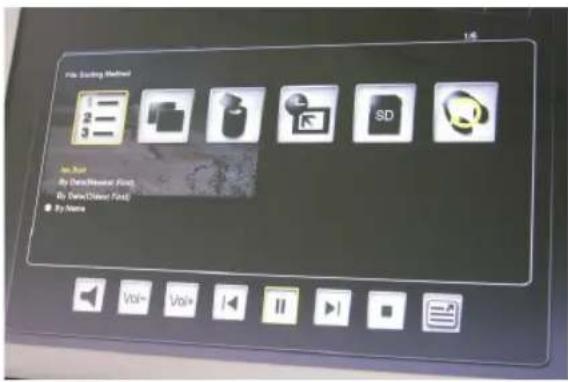
Metodo di smistamento degli archivi: selezionare l'ordine di smistamento
Copiare musica: copiare gli archivi dalla scheda di memoria alla memoria interna
Eliminare musica: eliminare gli archivi dalla scheda di memoria
Default di fabbrica: ripristinare la cornice alle impostazioni di fabbrica
Selezionare scheda: selezionare il supporto di memoria
Modo di ripetizione di musica: Selezionare i modi di ripetizione (Ripeti singola, Ripeti tutte, Nessuna ripetizione)
Riproduzione di video
(solo per il modello con funzione video)
- Nella schermata di selezione modalità, utilizzare i tasti freccia per selezionare video e premere INVIO. Viene visualizzato un elenco con tutti i file video. L'anteprima viene visualizzata nella parte destra dello schermo.
- Utilizzare i tasti freccia [▲] / [▼] per scegliere il file desiderato e premere INVIO. Utilizzare i tasti freccia [▲] / [▼] per tornare indietro o avanti nel file. Utilizzare i tasti freccia [▲] / [▼] per riprodurre il file precedente o successivo.
- Con INSTALLAZIONE, è possibile selezionare le varie funzioni in cui le funzioni attualmente disponibili sono attenuate:
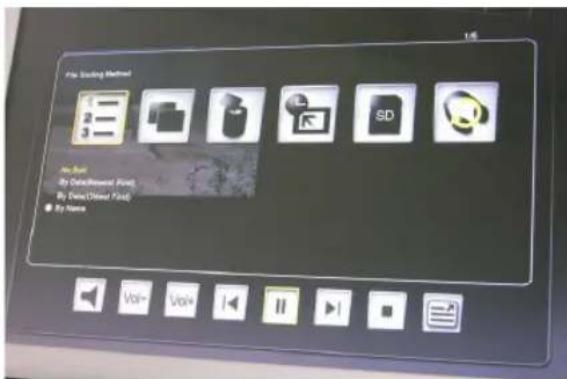
Metodo di smistamento degli archivi: Selezionare l'ordine di smistamento
Copiare film: Copiare gli archivi dalla scheda di memoria alla memoria interna
Eliminare film: Eliminare gli archivi dalla scheda di memoria
Default di fabbrica: Ripristinare la cornice alle impostazioni di fabbrica
Selezionare scheda: Selezionare il supporto di memoria
Modo di ripetizione di video: Selezionare il modo di ripetizione (Ripeti singolo, Ripeti tutti, Non ripetere)
Gestione dell'archivio
- Nella schermata di selezione modalità, selezionare File utilizzando i tasti freccia. L'elenco dei file verrà visualizzato nella metà sinistra dello schermo e la miniatura nella metà destra. Per i file video e musicali, verranno visualizzate le informazioni sul file.
- Quando si preme INVIO su un file audio o video, il file verrà riprodotto. Quando si preme INVIO su un file immagine, il file verrà visualizzato in modalità a schermo intero. Premendo nuovamente INVIO si avvia la presentazione.
- Con SELECT, è possibile selezionare più file per la copia o l'eliminazione allo stesso tempo (selezionando l'icona del file).
- Con INSTALLARE, è possibile selezionare le varie funzioni, ma le funzioni attualmente disponibili sono attenuate:
- Copia i file (da scheda di memoria alla memoria interna)
- Elimina file (dalla memoria interna)
- Reset Photo Frame alle impostazioni di fabbrica
- Selezionare la scheda di memoria
Calendario e funzione dell'allarme
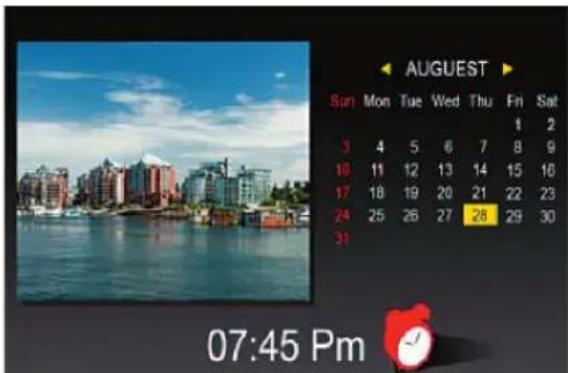
- Nella schermata di selezione modalità, selezionare il tempo utilizzando i tasti freccia.
La presentazione sarà mostrata nella metà sinistra e il calendario nella metà destra. L'ora corrente verrà mostrata in basso.
- Se la funzione di allarme è attivata, un'icona rossa di sveglia sarà mostrata.
- La data del giorno è evidenziata in giallo.
- Utilizzando INSTALLARE, è possibile impostare la sveglia: La prima opzione imposta l'intervallo di allarme (3, 5 o 10 minuti).
La seconda opzione imposta la sveglia una volta al giorno.
Sostituzione della batteria del telecomando
Se il telecomando smette di funzionare o non funziona correttamente, sostituire la batteria del telecomando (batteria CR2025).
- Estrarre il vano batteria del telecomando.
- Rimuovere la vecchia batteria e inserire una nuova batteria con "+" rivolto verso l'alto.
- Inserire nuovamente il vano batteria.
Nota:
Le batterie potrebbero esplodere in caso di trattamento improprio. Non caricare o smontare le batterie. Non gettarle nel fuoco.
Note:
- Quando la batteria al litio si scarica, la distanza operativa del telecomando può abbreviarsi o il telecomando non funziona correttamente. In questo caso, sostituire la batteria con una nuova batteria del tipo CR2025. L'utilizzo di una batteria di altro tipo può presentare un rischio di incendio o di esplosione.
Smaltire le batterie usate in conformità con i regolamenti locali. Non lasciare il telecomando in luoghi molto caldi e umidi. - L'uso improprio della batteria può causare perdite o corrosione. - Rimuovere la batteria se il telecomando non viene utilizzato per un periodo di tempo più lungo, per evitare perdite o corrosione.
Domande frequenti
D: Come faccio a impostare la mia cornice digitale?
R: È molto semplice ottenere la tua cornice digitale, toglierla dalla scatola e farla funzionare in pochi minuti. Basta collegare l'alimentatore alla cornice digitale standard e a una presa a muro. Inserire una scheda di memoria negli appositi slot sul lato della cornice digitale e accenderla. La vostra prima presentazione inizierà automaticamente.
D: Quali schede di memoria può leggere la cornice digitale?
R: Le schede di memoria compatibili sono Secure Digital™, MultiMedia Card™, Memory Stick™, Memory Stick Pro™, Memory Stick Duo™ e Compact Flash™.
D: Ho una cornice digitale. Perché non si accende?
R: L'alimentatore non è inserito correttamente nella cornice fotografica digitale oppure il telaio è stato spento involontariamente con il pulsante di accensione/spegnimento del telaio o del telecomando. Controllare i cavi e accendere il fotogramma con il pulsante di accensione/spegnimento.
D: Ho una scheda di memoria nella cornice digitale. Perché non riesco a vedere le mie foto?
R: In primo luogo, assicurarsi di utilizzare una scheda di memoria inclusa nella lista di cui sopra e che i file sulla scheda siano in un formato compatibile (cfr. la sezione "Dati tecnici"). In secondo luogo, ruotare la cornice digitale e assicurarsi che la scheda di memoria sia inserita completamente nello slot della scheda e sia rivolta nella direzione corretta. In terzo luogo, ruotare di nuovo la cornice. Ora si dovrebbe vedere la schermata di selezione della modalità (cfr. "L'utilizzo della cornice digitale").
Nota: alcune fotocamere digitali salvano le immagini in altri formati. Si prega di fare riferimento al manuale della propria fotocamera se le foto non sono in un formato compatibile.
D: Perché la visualizzazione delle foto è più lenta con alcune foto e veloce con altre?
R: Le foto a risoluzione più elevata di solito caricano più lentamente. Provate a usare foto con risoluzione inferiore o a ridurre il campionamento delle immagini. Consultare il manuale della fotocamera per i dettagli sul ridimensionamento delle foto.
D: La cornice supporta tutti i file JPEG?
R: No, non supporta i file JPEG presi da una fotocamera digitale. La cornice digitale non può leggere i file immagine scaricati da Internet o da altri software per applicazioni grafiche.
Lista di menu e funzioni:
Opzione di impostazioni Descrizione visualizzazione
| Setup Memoria interna Selectizione la memoria media | ||
| Foto Mostrare fot o slideshow | ||
| Musica Giocare l'archivio di musica (MP3) | ||
| Video Giocare l'archivio di film (MPEG 1/4, AVI) | ||
| Archivio Mostrare lista degli archivi | ||
| Tempo Mostrare / stabilire calendario, tempo and allarme | ||
| SETUP in modo Lingua Selectionare la lingua desiderata. | ||
| di selezione | Metodo di smistamento degli archivi | Selectionare l'ordine di smistamento. |
| Default di fabbrica Risistemare la cornice all'installazione di fabbrica. | ||
| Effetto dello schermo tramite ArcSoft Selectione 3 effetti (illuminazione dinamica, abel-limento di volto e seguito di volto) | ||
| Numero di versione La corrente versione e la libera memoria saranno mostrate. | ||
| SETUP in modo di foto (piano schermo) | Rotare foto | Rotare foto 90° verso sinistra |
| Zumare foto | Zumare foto (3 livelli) | |
| Copiare foto | Copiare gli archivi alla carta di memoria alla memoria interna | |
| Eliminare foto | Eliminare gli archivi alla memoria interna | |
| Adeguare schermo | Se si selezione sì, si potà adeguare luminosità, con-trasto, colore e tinta | |
| SETUP in modo di foto (schermo di miniloto) | Metodo di smistamento degli archivi | Selectionare l'ordine di smistamento |
| Copiare foto | Copiare gli archivi alla carta di memoria alla memoria interna | |
| Eliminare foto | Eliminare foto alla carta di memoria | |
| Default di fabbrica Risistemare la cornice all'installazione di fabbrica | ||
| Selezionar carta | Selectionare la memoria media | |
| Dimensione dell'imagine migliorata | Selectionare la dimensione degli archivi migliorati | |
| Finestra magica | Mostrano quattro fotto dello stesso tempo | |
| Transizione di slideshow | 6 speciali effetti usati per transizione da una fotto alla quale prossima in un slideshow | |
| Velocità di slideshow | Definire la velocità di slideshow (mostra intervallo di fotto) | |
| Effetto dello schermo tramite ArcSoft Selectione 3 effetti (illuminazione dinamica, abel-limento di volto e seguito di volto) | ||
| Adeguare schermo | Se si selezione sì, si potà adeguare luminosità, con-trasto, colore e tinta | |
| SETUP in modo di musica | Metodo di smistamento degli archivi | Selectionare l'ordine di smistamento |
| Copiare musica | Copiare gli archivi alla carta di memoria alla memoria interna | |
| Eliminare musica | Eliminare gli archivi alla carta di memoria | |
| Default di fabbrica Risistemare la cornice all'installazione di fabbrica | ||
| Selezionare carta | Selectionare la memoria media | |
| Modo di ripetizione di musica | Selectionare modo di ripetizione (Ripetere Singola, Ripetere tutte, Non Ripetere) | |
Lista di menu e funzioni:
Opzione di impostazioni Descrizione visualizzazione
SETUP In modo
Metodo di smistamento degli archivi: selezionare l'ordine di smistamento.
Copiare film: copiare gli archivi alla carta di memoria o alla memoria interna.
Eliminare film: eliminare gli archivi dalla carta di memoria.
Eliminare film Eliminare gli archivi alla carta di memoria
Default di fabbrica: risistemare la cornice all'installazione di fabbrica.
Modo di ripetizione di video: selezionare la modalità di ripetizione (Ripeti singolo, Ripeti tutti, Non ripetere).
Modo di ripetizione di video. Selezionare il modo di ripetizione (Ripetere singolo,
Prodotto: cornice digitale da 19" (48 cm).
Schermo LCD (48 cm).
Risoluzione: 1280 x 1024 pixel (5:4).
Foto: JPEG.
Risoluzione: 1280 × 1024 pixel (5:4),
Foto:
JPEG
Video: MPEG 1/4, M-JPEG, AVI, DivX
(solo modello con funzione video)
Audio: MP3
(solo modello con funzione MP3)
Adattatore di rete: Ingresso: AC 100 V - 240 V,
50-60 Hz
Uscita: CC 12 V, 4 A
Speaker:
2 x 3 Watt
Certificazioni:
CE, FCC, RoHS
Diritto di modifiche tecniche e di design riservati.
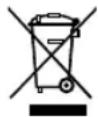
Questo simbolo sul prodotto o nelle istruzioni per l'uso significa che l'apparecchio non deve essere buttato nell'immondizia domestica, ma che va portato, in tutto il territorio della UE, ad un apposito centro di raccolta. Per ulteriori informazioni rivolgetevi al Vostro comune o alla Vostra città o al rivenditore presso il quale avete acquistato l'apparecchio.
Padrão de fabricação:
Selezione Cartão: selezionare il supporto di memorizzazione
Selezione Cartão: selezionare il supporto di memorizzazione
Modalità di ripetizione video: selezionare la modalità di ripetizione (Ripeti singolo, Ripeti tutto, Ripeti n)
Gestione file
Selezione Cartão: selezionare il supporto di memorizzazione
Modalità di ripetizione video: selezionare la modalità di ripetizione (Ripeti singolo, Ripeti
tutto, Ripeti n)
Dati tecnici


- MISURA DI SICUREZZA IMPORTANTE
- PULIRE LO SCHERMO LCD
- PULIRE LA CORNICE DIGITALE
- IMPORTANTE
- CARATTERISTICHE PRINCIPALI
- SLOT PER SCHEDE DI MEMORIA
- CONTENUTO DELLA CONFEZIONE
- ITALIANO
- TASTI DI CONTROLLO DEL TELECOMANDO
- INSTALLARE CORNICE DIGITALE
- OPERAZIONE DELLA CORNICE DIGITALE
- SELEZIONARE MODO
- INSTALLAZIONE GENERALE
- LINGUA
- METODO DI SMISTAMENTO DEGLI ARCHIVI
- DEFAULT DI FABBRICA
- EFFETTO DELLO SCHERMO TRAMITE ARCSOFT
- NUMERO DI VERSIONE
- SELEZIONARE LA CARTA
- MOSTRARE FOTO
- MOSTRARE FOTO CON MUSICA
- RIPRODUZIONE DI VIDEO
- GESTIONE DELL'ARCHIVIO
- CALENDARIO E FUNZIONE DELL'ALLARME
- SOSTITUZIONE DELLA BATTERIA DEL TELECOMANDO
- NOTA
- NOTE
- DOMANDE FREQUENTI
- LISTA DI MENU E FUNZIONI
- OPZIONE DI IMPOSTAZIONI DESCRIZIONE VISUALIZZAZIONE
- SCHERMO LCD (48 CM)
- PADRÃO DE FABRICAÇÃO
- GESTIONE FILE
- DATI TECNICI
Marca : BRAUN
Modello : DigiFrame 1960
Categoria : Cornice fotografica digitale