
DigiFrame 1960 - Digitale fotolijst BRAUN - Gratis gebruiksaanwijzing en handleiding
Vind de handleiding van het apparaat gratis DigiFrame 1960 BRAUN in PDF-formaat.



| Soort product | Digitaal fotolijstje |
| Merk | Braun |
| Model | DigiFrame 1960 |
| Schermgrootte | 19 inch (48 cm) |
| Schermresolutie | 1280 x 1024 pixels (verhouding 5:4) |
| Ondersteunde fotformaten | JPEG |
| Ondersteunde videoformaten | MPEG-1/4, M-JPEG AVI, DivX (model met videofunctie) |
| Ondersteunde audioformaten | MP3 (model met MP3-functie) |
| Voeding | Netadapter AC 100-240 V, 50-60 Hz, uitgang DC 12 V, 4 A |
| Luidsprekers | 2 x 3 Watt |
| Poorten | USB 2.0 (mini-USB) |
| Compatibele geheugenkaarten | SD, MMC, MS, MS Pro, MS Duo, CF, USB-stick |
| Intern geheugen | Ja (capaciteit niet gespecificeerd) |
| Afstandsbediening | Ja, met CR2025 batterij |
| Hoofdfuncties | Diavoorstelling met achtergrondmuziek, rotatie en zoom van foto's, bestandsbeheer, kalender en alarm, ArcSoft-effecten (dynamisch licht, gezichtsverfraaiing, gezichtsvolging) |
| Reiniging van het scherm | Zachte niet-schurende doek; breng geen vloeistof rechtstreeks op het scherm aan |
| Veiligheidsvoorschriften | Niet blootstellen aan vocht, stekker uittrekken voor onderhoud, ventilatieopeningen niet blokkeren |
| Inhoud van de verpakking | Fotolijst, netadapter, afstandsbediening, USB-kabel, gebruikershandleiding |
| Wandmontage | Mogelijk (montageplaat inbegrepen) |
| Repareerbaarheid | Geen door de gebruiker te repareren onderdelen; laat onderhoud over aan gekwalificeerd personeel |
Veelgestelde vragen - DigiFrame 1960 BRAUN
Gebruikersvragen over DigiFrame 1960 BRAUN
0 vraag over dit apparaat. Beantwoord die u kent of stel uw eigen vraag.
Stel een nieuwe vraag over dit apparaat
Download de handleiding voor uw Digitale fotolijst in PDF-formaat gratis! Vind uw handleiding DigiFrame 1960 - BRAUN en neem uw elektronisch apparaat weer in handen. Op deze pagina staan alle documenten die nodig zijn voor het gebruik van uw apparaat. DigiFrame 1960 van het merk BRAUN.
GEBRUIKSAANWIJZING DigiFrame 1960 BRAUN
Belangrijke Veiligheidsmaatregelen 51
Reinig het LCD-scherm. 51
Reinig het digitale fotokader 51
Introducties. 52
Algemene kenmerken. 52
Geheugenkaartslot. 52
In de verpakking. 52
Afstandsbediening 53
Bedieningscomponenten 53
Fotokader instellen 54
Digitale fotokader bedienen. 54
Selecteer modus. 54
Algemene instellingen. 54
Selecteer kaart 54
Foto's tonen 55
Foto's tonen met muziek
(alleen modus met MP3 functie) 55
Speel het film
(alleen modus met video functie) 56
Bestand Bewerken 56
Kalender en alarm functie 57
Vervangen van de batterij van de
afstandsbediening 57
Lijst van Menu's en Functies. 59/60
Belangrijke Veiligheidsmaatregelen
Volg altijd deze elementaire voorzorgsmaatregelen bij het gebruik van uw Digitale Fotokader. Dit zal het risico van brand, elektrische schokken en schade verminderen.
Waarschuwing: Om het risico van brand of een elektrische schok te verminderen, mag dit product niet worden blootgesteld aan regen of vocht.
Waarschuwing: Om het risico van elektrische schokken te verminderen, verwijder de klep niet. Er zijn geen onderdelen die door de gebruiker onderhouden moeten worden. Laat alle onderhoud over aan gekwalificeerd personeel.
- De Digitale Fotokader is voor gebruik binnenshuis.
- Haal de Digitale Fotokader uit het stopcontact voordat u onderhoud of reiniging uitvoert.
- Blokkeer de ventilatieopeningen aan de achterkant van het Digitale Fotokader niet.
- Houd uw Digitale Fotokader uit direct zonlicht en uit de buurt van warmtebronnen.
- Bescherm het netsnoer. Leid netsnoeren zodanig dat ze waarschijnlijk niet zullen worden belopen of opgepakt door objecten die op of tegen hen worden geplaatst. Besteed bijzondere aandacht aan het punt waar de kabel is aangesloten op het Digitale Fotokader.
- Gebruik alleen de AC-adapter die bij het Digitale Fotokader is meegeleverd. Het gebruik van een andere adapter zal de garantie doen vervallen.
- Haal de stekker uit het stopcontact wanneer het Digitale Fotokader niet in gebruik is.
Reinig het LCD-scherm
Behandel het scherm voorzichtig. Het scherm is gemaakt van glas en kan worden bekrast of gebroken.
Om vingerafdrukken of stof van het LCD-scherm te verwijderen, raden wij u een zachte, niet-schurende doek aan, zoals een cameralensdoek. Als u een commerciële LCD-reinigingskit gebruikt, breng het reinigingsmiddel dan niet direct op het LCD-scherm aan, maar bevochtig een zachte doek met de vloeistof.
Reinig het Digitale Fotokader
Reinig de buitenkant van het Digitale Fotokader (met uitzondering van het scherm) met een zachte doek bevochtigd met water.
Introductie
Welkom bij het Digitale Fotokader!
Nu kunt u uw digitale foto's direct vanaf uw geheugenkaart bekijken zonder een computer. Plaats een geheugenkaart in het Digitale Fotokader, zet hem aan, en u wordt getrakteerd op een diavoorstelling van uw foto's.
Het is zo eenvoudig als dat.
U kunt ook afzonderlijke foto's bekijken, videoclips afspelen of achtergrondmuziek afspelen bij uw diavoorstelling (alleen model met video- en MP3-functies).
Neem een paar minuten de tijd om deze gebruiksaanwijzing te lezen voor meer informatie over de functies van uw nieuwe digitale fotokader en om er optimaal gebruik van te maken.
Belangrijk!
Let op: dit digitale fotokader is verkrijgbaar in verschillende versies. De specifieke kenmerken van het model staan aangegeven op de verpakking.
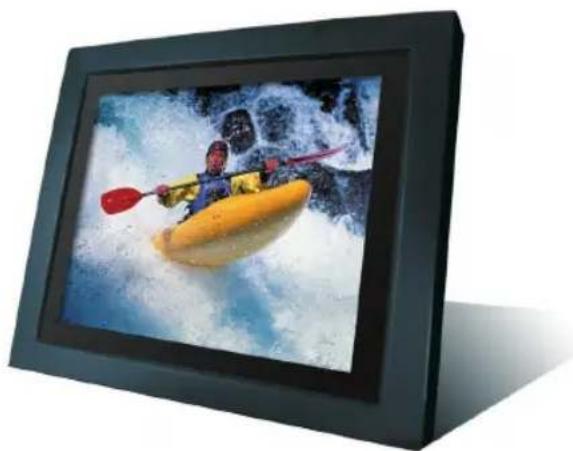
Algemene kenmerken
- Speelt digitale foto's af als diavoorstelling met achtergrondmuziek (alleen model met MP3-functie)
- Speelt muziek en video's af (alleen model met video- en MP3-functies) Draait en zoomt foto's
- ArcSoft (tm) effecten: Dynamic Light, Gezicht mooi maken, Face Tracking
- Helderheid, contrast en kleur kunnen worden aangepast Ingebouwd geheugentype
- Eenvoudig te gebruiken on-screen menu's en knopbediening
Geheugenkaartslot
- Digitale fotokader
- Netvoedingsadapter (DC 12 V, 4 A)
- Afstandsbediening
- USB-kabel
- Gebruiksaanwijzing
NEDERLANDS 53
Afstandsbediening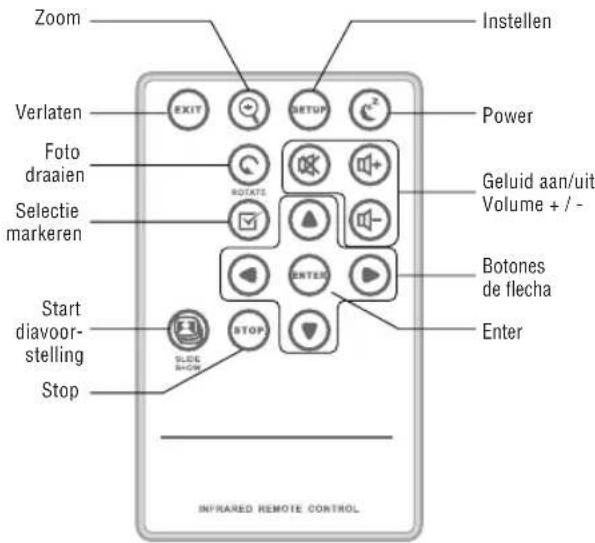
Controletoetsen (Afstandsbediening)
VERLATEN Terug naar vorige scherm
ZOOM Fotozoom
INSTELLEN Open INSTELLEN menu
POWER Digitale fotokader aan/uit zetten
DRAAIEN Foto draaien
DEMPER Geluid aan/uit zetten
V+/V- Volume verhogen/verminderen
SELECTEREN Bestand markeren om te selecteren
Pijltoetsen
ENTER Selectie of actie bevestigen
Diavoorstelling Diavoorstelling starten
STOP Stop met diavoorstelling, audio- of videobestand
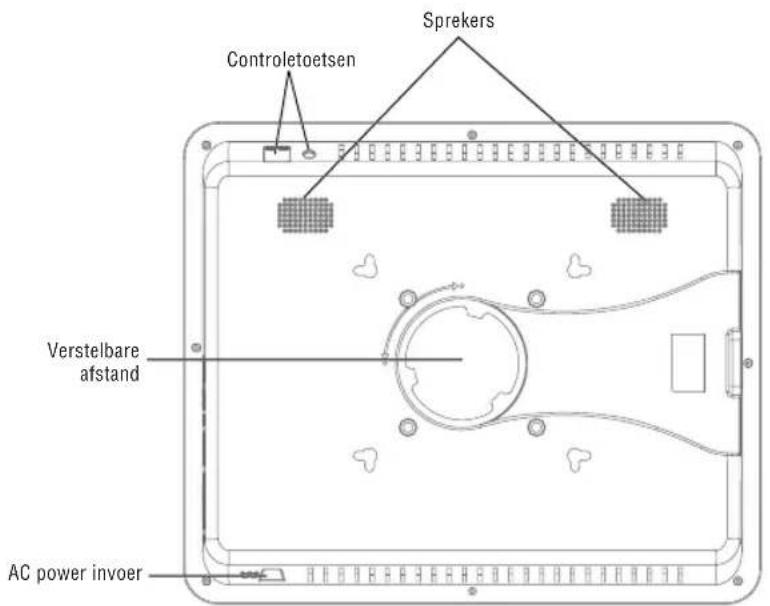
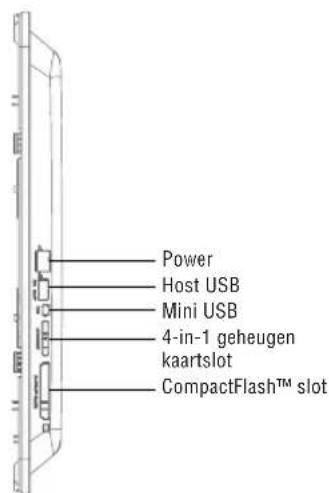
NEDERLANDS54
Fotokader instellen
Sluit de netspanningsadapter aan op de digitale fotokader en een stopcontact, en zet de aan/uit-schakelaar op de inschakelpositie.
De fotolijst biedt ook een plank voor wandmontage. Om het frame uit te schakelen, druk op de aan/uit-knop van de afstandsbediening of zet de aan/uit-schakelaar op de uitschakelpositie.
Digitale fotokader bedienen
Wanneer u op het fotokader een diavoorstelling start, begint deze automatisch na 2 seconden. Door op de VERLATEN-toets te drukken, komt u in het modusselectiescherm.
Selecteer modus
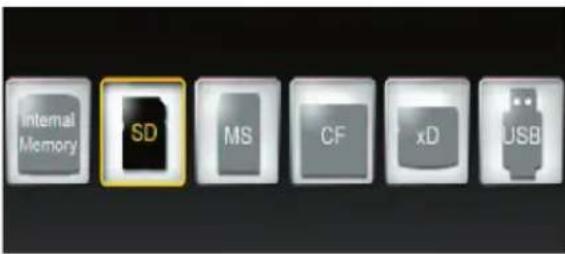
De modusselectie biedt 6 opties: Intern geheugen, foto-, muziek-, videobestand, tijd.
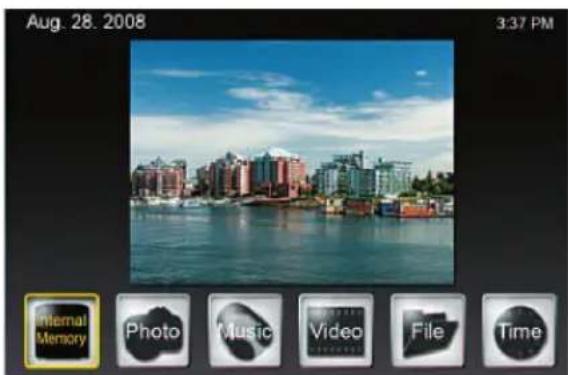
Als er geen geheugenkaart is geplaatst, toont het eerste pictogram Intern Geheugen. Als u een geheugenkaart plaatst, toont dit pictogram het type geheugenkaart (bijv. SD).
Algemene instellingen
Druk op INSTELLEN op dit niveau, er wordt een scherm weergegeven en u kunt algemene instellingen bepalen.
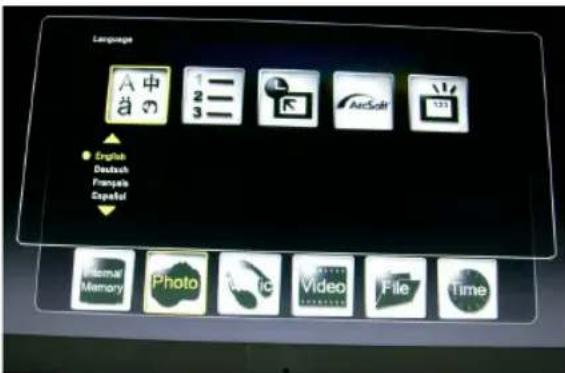
Taal
Selecteer uw gewenste taal
Manieren voor het sorteren van bestanden
Selecteer de orde van het sorteren
Fabrieksinstellingen
Het apparaat terugzetten naar de fabrieksinstellingen.
Schermeffecten door ArcSoft
Selecteer 3 effecten (Dynamic lighting, Mooie gezicht en Object Tracking)
Versienummer
De huidige versie en vrije geheugen worden weergegeven.
Selecteer kaart
Indien u het eerste icoon hebt geselecteerd voor het opslagmedium, wordt een scherm weergegeven met de mogelijke kaartsoorten waar alleen de momenteel beschikbare opties zullen worden geactiveerd.
Foto's tonen
In het modusselectiescherm, gebruik de pijltoetsen om Foto te selecteren en druk op ENTER. Gebruik de pijltoetsen [α] / [α] en selecteer het gewenste bestand in het miniaturenscherm en druk op ZOOM of ENTER om de foto te bekijken.
- De volgende bewerkingen zijn beschikbaar:
- Enter: Start of stop diashow
- Zoom: Foto zoomen
- DRAAIEN: Foto 90° tegen de klok in draaien
- Als u op INSTELLEN drukt in het volledige scherm, kunt u verschillende functies activeren, afhankelijk van de momenteel beschikbare opties:
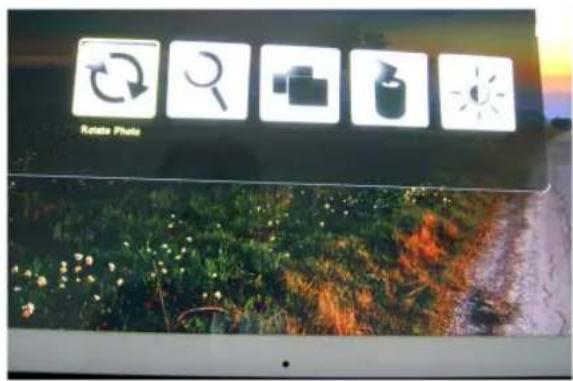
Foto draaien: Draai de foto 90° rechtsom
Fotozoom: Fotozoom (3 niveaus)
Foto kopiëren: Kopieer de bestanden van geheugenkaart naar intern geheugen
Foto wissen: Bestanden van intern geheugen wissen.
Scherm aanpassen: Druk op ENTER om helderheid, contrast, kleur en tint aan te passen.
- Als u op INSTELLEN drukt in het miniatuurscherm, kunt u extra functies selecteren, afhankelijk van de momenteel beschikbare opties:
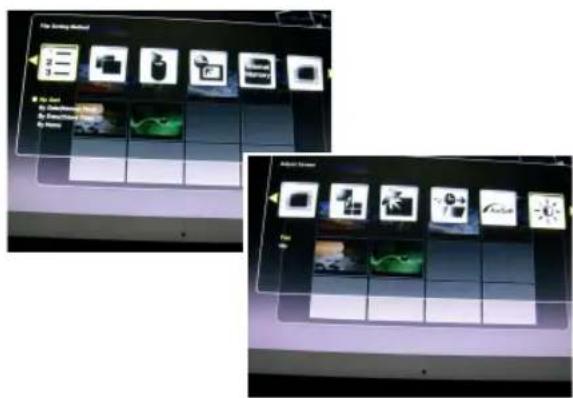
Manieren voor het bestand sorteren: Selecteer de volgorde van het sorteren
Foto kopiëren: Kopieer de bestanden van geheugenkaart naar intern geheugen
Foto wissen: Bestanden uit intern geheugen wissen.
Fabrieksinstellingen: Het kader terug maar de fabrieksinstellingen stellen
Selecteer Kaart: Selecteer het opslagmedium
Beeldgrootte tonen: Selecteer de beeldgrootte van getoonde bestand
Magic Window: Toon de foto's tegelijk
Diavoorstelling Overgangseffecten: 6 speciale effecten worden gebruikt voor de overgang van huidige foto naar de volgende in diavoorstelling
Diavoorstelling Snelheid: Bepaal de snelheid van diavoorstelling (toont speeltijd van foto's)
Scherm Effecten door ArcSoft: Selecteer 3 effecten (Dynamic Licht, Mooie gezicht en Object Tracking)
Scherm Aanpassen: Indien u Yes geselecteerd hebt, kunt u helderheid, contrast, kleur en tint bijstellen.
- Met SELECT toets kunt u meerdere bestanden selecteren voor het kopiëren en wissen tegelijk (controle teken worden weergegeven in bestand icoon)
Foto's tonen met muziek
(alleen modus met MP3 functie)
In de modus selectiescherm, gebruik de pijltoetsen om te selecteren Muziek en druk op ENTER. De diavoorstelling wordt afgespeeld met achtergrondmuziek. Het rechter gedeelte van het scherm toont informatie over het muziekbestand en duur.
Met de toets DIAVOORSTELLING worden de foto's in de modus volledig scherm weergegeven met muziek.
De functieknoppen om het bestand worden getoond aan de onderkant van het scherm.
- Als u een lijst van de muziekbestanden, selecteert u de meest juiste pictogram.
- Met INSTELLEN kunt u verschillende functies instellen, waarbij de momenteel beschikbare functies alleen worden geactiveerd:
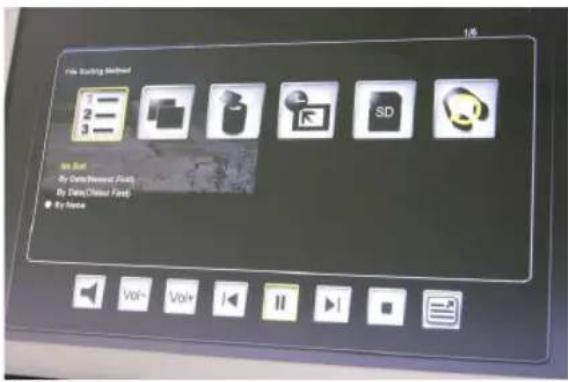
Manieren voor het sorteren van bestanden: Selecteer de volgorde van het sorteren.
Muziek kopiëren: Kopieer de bestanden van geheugenkaart naar intern geheugen.
Muziek wissen: Bestanden uit intern geheugen wissen.
Fabrieksinstellingen: Het apparaat terugzetten naar de fabrieksinstellingen.
Selecteer kaart: Selecteer het opslagmedium.
Muziekherhalingsmodus: Selecteer de herhalingsmodus (Enkele herhalen, Alles herhalen, Niet herhalen).
Speel het filmbestand af.
(alleen in de modus met videofunctie)
In het modusselectiescherm gebruikt u de pijltoetsen om Video te selecteren en drukt u op ENTER. Er wordt een lijst met alle beschikbare videobestanden weergegeven. De preview is te zien in het rechterdeel van het scherm. - Gebruik de pijltoetsen [△] / [▷] om het gewenste bestand te kiezen en druk op ENTER. Met behulp van de pijltoetsen [△] / [▷] kunt u vooruit of achteruit in het bestand spoelen. Gebruik de pijltoetsen [△] / [▷] om het vorige of volgende bestand af te spelen. - Met INSTELLEN (Int) kunt u verschillende functies instellen, waarbij de momenteel beschikbare functies alleen worden geactiveerd:
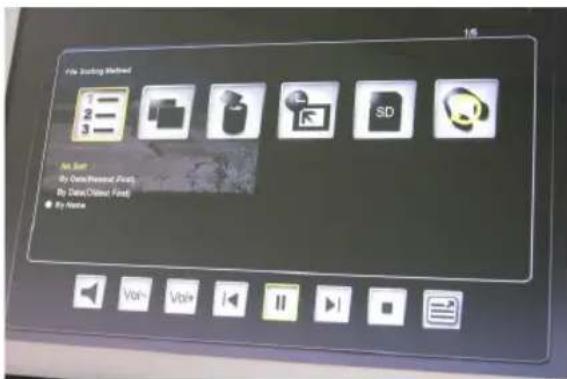
Manieren voor het sorteren van bestanden: Selecteer de volgorde van het sorteren.
Film kopiëren: Kopieer de bestanden van geheugenkaart naar intern geheugen.
Film Wissen: Bestanden uit het intern geheugen wissen
Fabrieksinstellingen: Het kader terugbrengen naar de fabrieksinstellingen
Selecteer Kaart: Selecteer het opslagmedium. Video Herhalingsmodus: Selecteer herhalingsmodus (Enkele Herhalen, Alles Herhalen, Niet Herhalen)
Bestand Bewerken
In het modusselectiescherm selecteert u Bestand met behulp van de pijltoetsen. De lijst met bestanden wordt weergegeven in de linkerhelft en het miniatuurscherm in de rechterhelft. Bij muziek- en videobestanden wordt het bestand dat informatie bevat weergegeven. - Wanneer u op ENTER drukt op een muziek- of videobestand, wordt het bestand afgespeeld. Wanneer u op ENTER drukt op een beeldbestand, wordt het bestand in het volledige scherm weergegeven. Nogmaals op ENTER drukken start de diavoorstelling. - Met KIES kunt u meerdere bestanden selecteren voor het kopiëren of verwijderen op hetzelfde scherm (vinkje verschijnt in het bestandspictogram). - Met INSTELLEN kiest u verschillende functies, waarbij de momenteel beschikbare functies alleen worden geactiveerd: - Kopieer bestanden (van de geheugenkaart naar het intern geheugen) - Verwijder bestanden (uit het interne geheugen) - Reset fotolijst naar fabrieksinstellingen - Selecteer de geheugenkaart
Kalender- en alarmfunctie
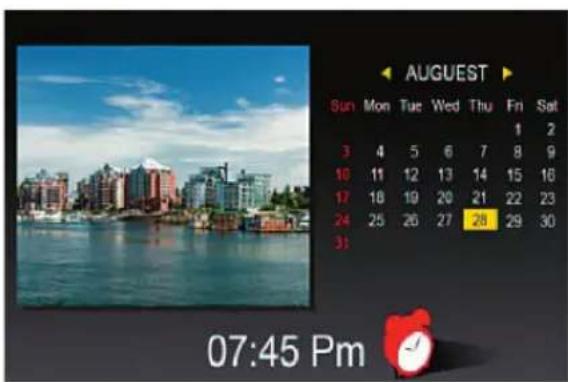
In het modusselectiescherm selecteert u met behulp van de pijltoetsen. De diavoorstelling wordt getoond in de linkerhelft en de kalender in de rechterhelft. De huidige tijd wordt getoond aan de onderkant. - Als het alarm is geactiveerd, verschijnt een rode alarmklok. - De datum van de dag is gemarkeerd in het geel. - Gebruik INSTELLEN om het alarm in te stellen: De eerste optie is het alarminterval (3, 5 of 10 minuten). De tweede optie geeft aan of de wekker een keer of elke dag gaat.
Vervangen van de batterij van de afstandsbediening
Als de afstandsbediening niet werkt of onjuist werkt, vervang dan de batterij van de afstandsbediening (Li-batterij CR2025).
- Trek het batterijcompartiment van de afstandsbediening open.
- Verwijder de oude batterij en plaats een nieuwe batterij met de "+" naar boven.
- Plaats het batterijcompartiment terug.
Opmerking:
Batterijen kunnen ontploffen in het geval van een onjuiste behandeling. Laad ze niet op en demonteer de batterijen niet. Gooi ze niet in het vuur.
Opmerkingen:
- Wanneer de lithiumbatterij bijna leeg is, kan het bereik van de afstandsbediening afnemen of werkt de afstandsbediening niet goed. In dat geval moet de batterij worden vervangen door een nieuwe batterij van het type CR2025. Het gebruik van een andere batterij kan brand of ontploffing veroorzaken.
- Gooi gebruikte batterijen weg in overeenstemming met de lokale regelgeving.
- Laat de afstandsbediening niet achter op zeer warme en vochtige plaatsen.
- Onjuist gebruik van de batterij kan leiden tot lekkage of corrosie.
- Verwijder de batterij wanneer de afstandsbediening gedurende langere tijd niet wordt gebruikt, om lekkage of corrosie te voorkomen.
NEDERLANDS 58
Praktische Vragen
V: Hoe gebruik ik mijn digitale fotolijst?
A: Het is heel eenvoudig om uw digitale fotolijst uit de doos te halen en in slechts een paar minuten te laten werken. Steek gewoon de stekker van de adapter in de digitale fotolijst en in een standaard stopcontact. Plaats een geheugenkaart in de juiste kaartsleuf aan de zijkant van de digitale fotolijst en zet hem aan. Uw eerste diavoorstelling begint automatisch te spelen.
V: Welke geheugenkaarten kan de digitale fotolijst lezen?
A: Compatibele geheugenkaarten: Secure Digital™, MultiMedia Card™, Memory Stick™, Memory Stick Pro™, Memory Stick Duo™ en CompactFlash™.
V: Ik heb de digitale fotolijst ingeschakeld. Waarom werkt hij niet?
A: De adapter is niet goed geplaatst in de digitale fotolijst of het lijst werd onbedoeld ingeschakeld met de aan/uit-knop van het lijst of de afstandsbediening. Controleer de bekabeling en de schakelaar op de fotolijst met de aan/uit-knop.
V: Ik heb een geheugenkaart in de digitale fotolijst. Waarom kan ik mijn foto's niet zien?
A: Zorg er eerst voor dat u een geheugenkaart gebruikt die in de lijst hierboven wordt vermeld en dat de bestanden op de kaart in een compatibele indeling staan (zie paragraaf "Technische gegevens"). Ten tweede, zet u de digitale fotolijst uit en zorg ervoor dat de geheugenkaart volledig in de kaartsleuf is geplaatst en in de juiste richting is gericht. Ten derde, zet u het lijst weer aan. Nu zou u het modusselectiescherm moeten zien (zie "Bediening van de digitale fotolijst").
Opmerking: Sommige digitale camera's slaan afbeeldingen op in andere formaten. Raadpleeg de handleiding van uw camera of uw foto's zijn niet in een compatibel formaat.
V: Waarom is de overgang tussen sommige foto's trager en sneller bij andere?
A: Foto's met een hogere resolutie laden meestal trager. Probeer foto's met een lagere resolutie te gebruiken of verklein uw afbeeldingen. Raadpleeg de handleiding van uw camera voor details over het verkleinen van foto's.
V: Ondersteunt de fotolijst alle JPEG-bestanden?
A: Nee, het ondersteunt JPEG-bestanden van een digitale camera. De digitale fotolijst kan geen afbeeldingsbestanden lezen die van het internet zijn gedownload of via andere grafische software zijn gemaakt.
Lijst van menu's en functies:
Weergaveoptie Instellingen Beschrijving
| INSTELLEN In Intern Geheugen Selecteer het opslag Medium | ||
| Foto Foto's of diavoorstelling toonen | ||
| Muziek Speel muziek bestand (MP3) | ||
| Video Speel film bestand(MPEG 1/4, AVI) | ||
| Bestand Bestanden lijst weergeven | ||
| Tijd Toont/instel kalender, tijd en alarm | ||
| INSTELLEN in Taal Selecteer de gewenste taal | ||
| modus selectie | Manieren van het bestand sorteren | Selecteer de orde van het sorteren |
| Fabriekinstellenen Het kader terug | haar de fabrieksinstellenen stellen | |
| Schem Effecten doorArcSoft Selecteer 3 effecten(Dynamic Licht, Mooie gezichten Object Tracking) | ||
| Versie Nummer | De huidige versie en vrij geheugen worden weerge-geven. | |
| INSTELLEN in Foto modus(Volledig scherm) | RFoto draaien | Draai de Foto 90°aar links |
| Fotozoomom | Fotozoom(3 niveau) | |
| Foto Kopieren | Kopier de bestanden van geheugenkaartaar intern geheugen | |
| Foto Wissen | Bestanden uit het intern geheugen wissen. | |
| Schem Aanpassen | Indien u Yes geseleerd heb, u Aunt helderheid, contrast, kleur en tint bijstellen. | |
| INSTELLEN in Foto modus(minlatuur scherm) | Manieren voor het bestand sorteren | Selecteer de orde van het sorteren |
| Foto Kopieren | Kopier bestanden van geheugenkaartaar intern geheugen | |
| Foto Wissen | Bestanden uit het intern geheugen wissen | |
| Fabrieksinstellenen | Het kader terug maar de fabrieksinstellenen stellen | |
| Selecteer Kaart | Selecteer het opslagmedium | |
| Beeldgroote Tonen | Selecteer de beeldgroote van getoonde bestand | |
| Magic Window | Tonen de Foto's tegelijk | |
| Diavoorstelling Overgangseffecten | 6 speciale effecten worden gebruikt voor de over-gang van huidige Fotoaar de volgende in diavoor-stelling | |
| Diavoorstelling Snelheid | Bepaal de slelheid van diavoorstelling(Toont spel tijd van Foto's) | |
| Schem Effecten door ArcSoft | Selecteer 3 effecten(Dynamic Licht, Mooie gezichten Object Tracking) | |
| Schem Aanpassen | Indien u Yes geseleerd heb, u Aunt helderheid, contrast, kleur en tint bijstellen. | |
| INSTELLEN in Muziek modus | Manieren van het bestand sorteren | Selecteer de orde van het sorteren |
| Muziek Kopieren | Kopier de bestanden van geheugenkaartaar intern geheugen | |
| Muziek Wissen | Bestanden uit het intern geheugen wissen | |
| Fabrieksinstellenen | Het kader terug maar de fabrieksinstellenen stellen | |
| Selecteer Kaart | Selecteer het opslagmedium | |
| Muziek Herhalingsmodus | Selecteer herhalingsmodus(Enkele Herhalen, Alles Herhalen, Niet Herhalen) | |
Lijst van menu's en functies:
Weergaveoptie Instellingen Beschrijving
| INSTELLEN In | Manieren van het bestand sorteren | Selecteer de orde van het sorteren |
| Video modus Film | Kopieren Kopieer de bestanden van geheugenkaart maarintern geheugen | |
| Film Wissen Bestanden uit het intern geheugen wordenFabrieksinstellenen Het kader terug�akar de fabrieksinstelleningen stellen | ||
| Selecteer Kaart Selecteer het opslag Medium | ||
| Video Herhalingsmodus Selecteer herhalingsmodus(Enkele Herhalen, Alles Herhalen, Niet Herhalen) | ||
Technische gegevens
Product: 19" DigiFrame met LCD-scherm (48 cm)
Resolutie: 1280 × 1024 pixels (5:4)
Foto's: JPEG
Video: MPEG 1/4, M-JPEG, AVI, DivX (alleen model met videofunctie)
Audio: MP3 (alleen model met MP3-functie)
USB-aansluiting: USB 2.0, mini USB
AC-adapter: Ingang: AC 100 V - 240 V, 50-60 Hz Uitgang: DC 12 V, 4 A
Luidspreker: 2 × 3 watt
Wijzigingen in techniek en ontwerp voorbehouden.
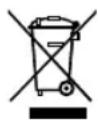
Dit symbool op het product of in de gebruiksaanwijzing betekent dat het elektronische apparaat niet bij het huisvuil mag worden verwijderd, maar in de gehele EU bij speciale inzamelplaatsen moet worden afgegeven. Nadere informatie krijgt u bij uw gemeente of bij de handelaar waar u het product heeft gekocht.


- BELANGRIJKE VEILIGHEIDSMAATREGELEN
- REINIG HET LCD-SCHERM
- REINIG HET DIGITALE FOTOKADER
- INTRODUCTIE
- BELANGRIJK
- ALGEMENE KENMERKEN
- GEHEUGENKAARTSLOT
- NEDERLANDS
- CONTROLETOETSEN (AFSTANDSBEDIENING)
- FOTOKADER INSTELLEN
- DIGITALE FOTOKADER BEDIENEN
- SELECTEER MODUS
- ALGEMENE INSTELLINGEN
- TAAL
- MANIEREN VOOR HET SORTEREN VAN BESTANDEN
- FABRIEKSINSTELLINGEN
- SCHERMEFFECTEN DOOR ARCSOFT
- VERSIENUMMER
- SELECTEER KAART
- FOTO'S TONEN
- FOTO'S TONEN MET MUZIEK
- SPEEL HET FILMBESTAND AF
- BESTAND BEWERKEN
- KALENDER- EN ALARMFUNCTIE
- VERVANGEN VAN DE BATTERIJ VAN DE AFSTANDSBEDIENING
- OPMERKING
- OPMERKINGEN
- PRAKTISCHE VRAGEN
- LIJST VAN MENU'S EN FUNCTIES
- WEERGAVEOPTIE INSTELLINGEN BESCHRIJVING
- TECHNISCHE GEGEVENS
Merk : BRAUN
Model : DigiFrame 1960
Categorie : Digitale fotolijst