
DigiFrame 1960 - Moldura digital para fotos BRAUN - Manual de utilização gratuito
Encontre gratuitamente o manual do aparelho DigiFrame 1960 BRAUN em formato PDF.

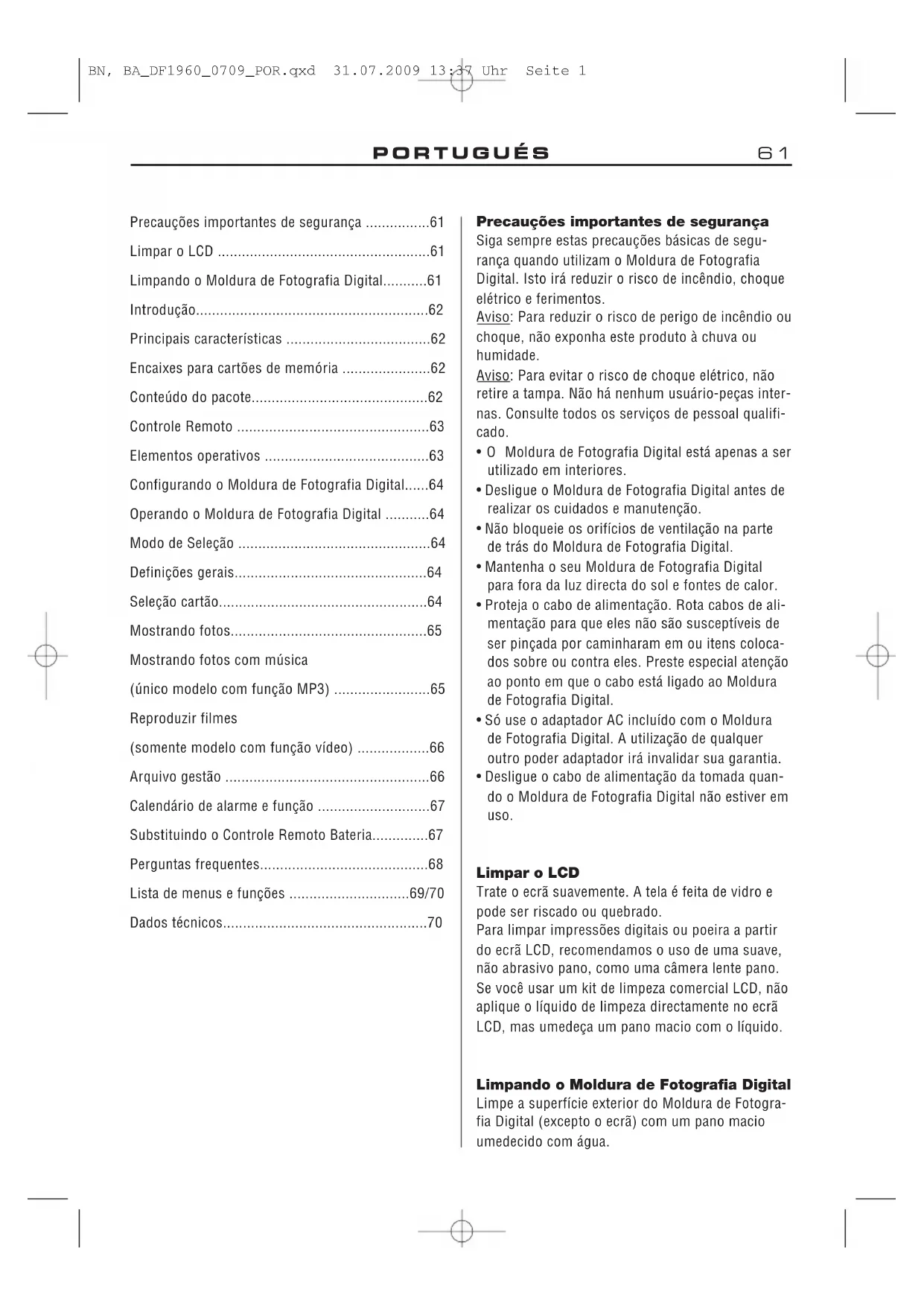


| Tipo de produto | Porta-retratos digital |
| Marca | Braun |
| Modelo | DigiFrame 1960 |
| Tamanho da tela | 19 polegadas (48 cm) |
| Resolução da tela | 1280 x 1024 pixels (formato 5:4) |
| Formatos de foto suportados | JPEG |
| Formatos de vídeo suportados | MPEG-1/4, M-JPEG AVI, DivX (modelo com função de vídeo) |
| Formatos de áudio suportados | MP3 (modelo com função MP3) |
| Alimentação | Adaptador de corrente AC 100-240 V, 50-60 Hz, saída DC 12 V, 4 A |
| Alto-falantes | 2 x 3 Watts |
| Portas | USB 2.0 (mini USB) |
| Cartões de memória compatíveis | SD, MMC, MS, MS Pro, MS Duo, CF, pen drive |
| Memória interna | Sim (capacidade não especificada) |
| Controle remoto | Sim, com pilha CR2025 |
| Funções principais | Apresentação de slides com música de fundo, rotação e zoom de fotos, gerenciamento de arquivos, calendário e alarme, efeitos ArcSoft (luz dinâmica, embelezamento facial, rastreamento facial) |
| Limpeza da tela | Pano macio não abrasivo; não aplicar líquido diretamente na tela |
| Precauções de segurança | Não expor à umidade, desconectar antes da manutenção, não obstruir as aberturas de ventilação |
| Conteúdo da embalagem | Porta-retratos, adaptador de corrente, controle remoto, cabo USB, manual de instruções |
| Montagem na parede | Possível (placa de montagem incluída) |
| Capacidade de reparo | Nenhuma peça reparável pelo usuário; confiar toda a manutenção a pessoal qualificado |
Perguntas frequentes - DigiFrame 1960 BRAUN
Perguntas dos utilizadores sobre DigiFrame 1960 BRAUN
0 pergunta sobre este aparelho. Responda às que conhece ou faça a sua.
Faça uma nova pergunta sobre este aparelho
Baixe as instruções para o seu Moldura digital para fotos em formato PDF gratuitamente! Encontre o seu manual DigiFrame 1960 - BRAUN e retome o controlo do seu dispositivo eletrónico. Nesta página estão publicados todos os documentos necessários para a utilização do seu dispositivo. DigiFrame 1960 da marca BRAUN.
MANUAL DE UTILIZADOR DigiFrame 1960 BRAUN
Configurando a Moldura de Fotografia Digital....64
Operando a Moldura de Fotografia Digital 64
Modo de Seleção 64
Definições gerais 64
Seleção de cartão. 64
Mostrando fotos. 65
Mostrando fotos com música
(único Modelo com função MP3) 65
Reproduzir filmes
(somente Modelo com função vídeo) 66
Arquivo gestão 66
Calendário de alarme e função 67
Substituindo a Bateria do Controle Remoto. 67
Perguntas frequentes. 68
Lista de menus e funções 69/70
Dados técnicos. 70
Precauções importantes de segurança
Siga sempre estas precauções básicas de segurança ao utilizar o Moldura de Fotografia Digital. Isto irá reduzir o risco de incêndio, choque elétrico e ferimentos.
Aviso: Para reduzir o risco de perigo de incêndio ou choque elétrico, não exponha este produto à chuva ou umidade.
Aviso: Para reduzir o risco de choque elétrico, não retire a tampa. Não há peças internas que possam ser reparadas pelo usuário. Consulte todos os serviços com pessoal qualificado.
- O Moldura de Fotografia Digital deve ser utilizado apenas em ambientes internos.
- Desligue o Moldura de Fotografia Digital antes de realizar a limpeza e manutenção.
- Não bloqueie os orifícios de ventilação na parte traseira do Moldura de Fotografia Digital.
- Mantenha o seu Moldura de Fotografia Digital longe da luz direta do sol e de fontes de calor. Proteja o cabo de alimentação. Roteie os cabos de alimentação para que não sejam pisados ou comprimidos por itens colocados sobre ou contra eles. Preste especial atenção ao ponto em que o cabo está ligado ao Moldura de Fotografia Digital.
- Use apenas o adaptador AC incluído com o Moldura de Fotografia Digital. A utilização de qualquer outro adaptador poderá invalidar sua garantia.
- Desligue o cabo de alimentação da tomada quando o Moldura de Fotografia Digital não estiver em uso.
Limpar o LCD
Trate o ecrã suavemente. O ecrã é feito de vidro e pode ser riscado ou quebrado.
Para limpar impressões digitais ou poeira do ecrã LCD, recomendamos o uso de um pano macio e não abrasivo, como um pano de lente de câmera. Se você usar um kit de limpeza comercial para LCD, não aplique o líquido de limpeza diretamente no ecrã LCD, mas umedeça um pano macio com o líquido.
Limpando o Moldura de Fotografia Digital
Limpe a superfície exterior do Moldura de Fotografia Digital (exceto o ecrã) com um pano macio umedecido com água.
Introdução
Bem-vindo ao Moldura de Fotografia Digital! Agora você pode exibir suas fotos digitais diretamente de seu cartão de memória sem necessidade de um computador. Basta inserir um cartão de memória no Moldura de Fotografia Digital, ligue-o, e você será presenteado com uma apresentação de slides de suas fotos.
É tão fácil como isso.
Você também pode exibir fotos individuais, reproduzir clipes de vídeo, ou tocar música com sua apresentação de slides (somente modelos com funções de vídeo e MP3).
Para saber mais sobre os recursos do seu novo Moldura de Fotografia Digital e tirar o máximo proveito deles, por favor, leve alguns minutos para ler estas instruções de operação.
Importante!
Por favor, note que este Moldura de Fotografia Digital vem em diferentes versões. A descrição detalhada das características do modelo está indicada na embalagem.
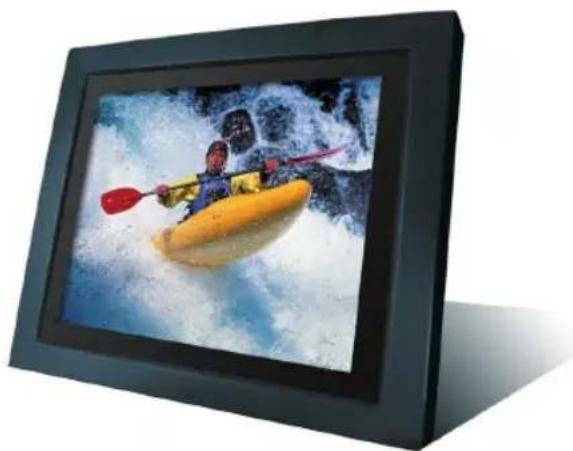
Principais características
- Reproduz fotos digitais como slides com fundo musical (somente modelo com função MP3)
- Reproduz música e vídeos (somente MP3) Gira e amplia fotos Efeitos ArcSoft (tm): Iluminação dinâmica Embelezamento de rosto Monitoramento de rosto
- Brilho, contraste e cor podem ser ajustados Memória incorporada
- Menus fáceis de usar no ecrã e controlos por botão
Encaixes para cartões de memória
- Secure Digital (SD) Cartão multimídia (CM)
- Cartão de memória (CM), Cartão de memória Pro, Cartão de memória Duo
- Flash compacto (FC)
- Cartão de USB
Conteúdo do pacote
Moldura de Fotografia Digital - Adaptador de energia (DC 12 V, 4 A) - Controle remoto Cabo USB - Manual de instruções
PORTUGUÊS 63
Controle Remoto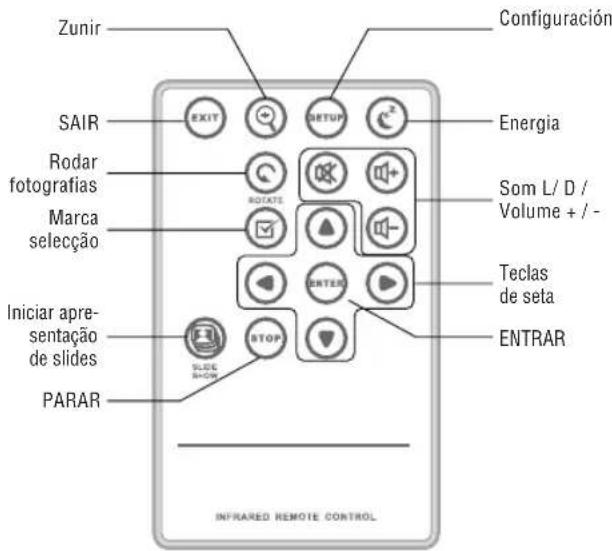
Controle botões (Controle Remoto)
CONFIGURAR Abrir menu Configuração
Energia Ligar / Desligar a Moldura de Fotografia Digital
RODAR Rodar fotografias
SELECIONAR Marcar o arquivo para seleção
Teclas de seta
ENTRAR Confirmar seleção ou ação
APRESENTAÇÃO Iniciar apresentação de slides
PARAR Parar apresentação de slides, áudio ou arquivos de vídeo
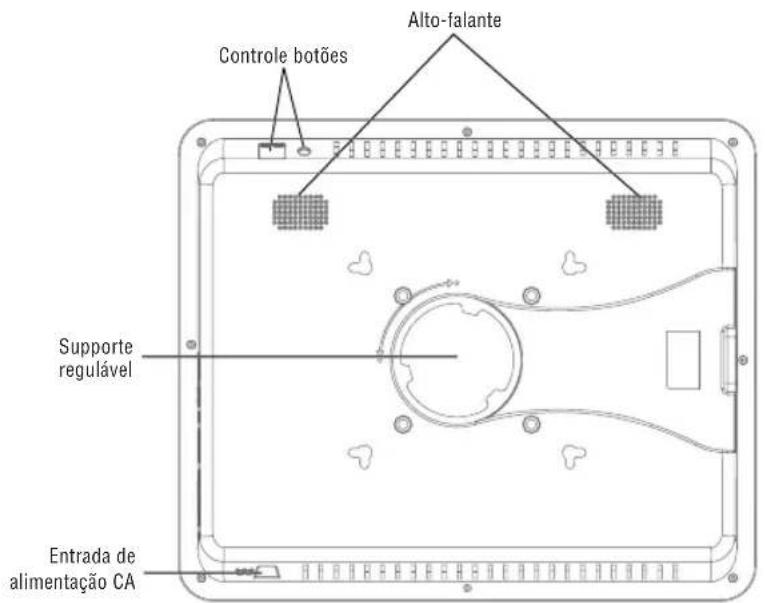
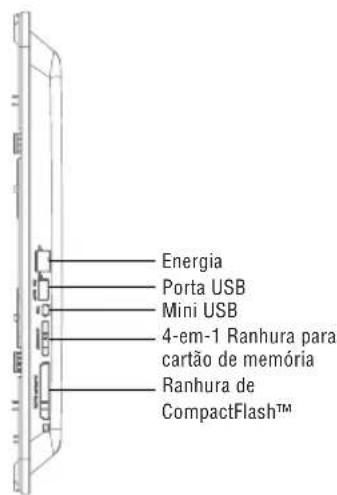
PORTUGUÊS64
Configurando o Moldura de Fotografia Digital
Conecte o adaptador CA ao Moldura de Fotografia Digital e a uma tomada de parede, empurre o interruptor de ligar/desligar para a posição de ligar. O quadro de foto também oferece um suporte de montagem na parede.
Para desligar a moldura, pressione o botão L/D do controle remoto ou empurre o interruptor para a posição de desligar.
Operando o Moldura de Fotografia Digital
Quando você ligar o quadro de fotos, uma apresentação de slides é iniciada automaticamente após 2 segundos. Ao pressionar o botão SAIR, pode abrir o modo de seleção dela.
Modo de Seleção
O modo de seleção oferece 6 opções: Memória interna, Fotografia, Música, Vídeo, Arquivo, Hora.
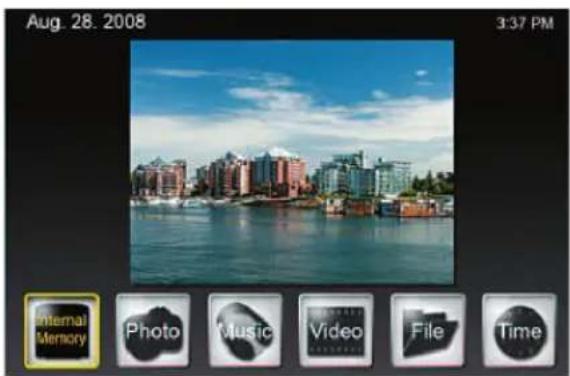
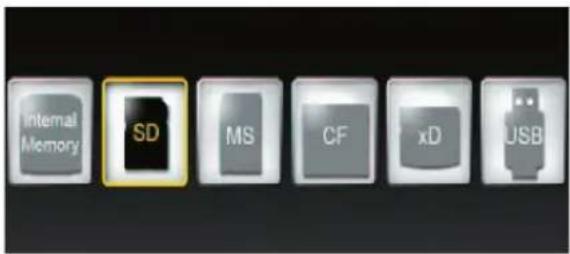
Se nenhum cartão de memória é inserido, o primeiro ícone é Memória interna. Se você inserir um cartão de memória, este ícone irá mostrar o tipo de cartão de memória (SD, por exemplo).
Definições gerais
Pressionar CONFIGURAR sobre este nível irá exibir uma tela onde você pode definir as configurações gerais.
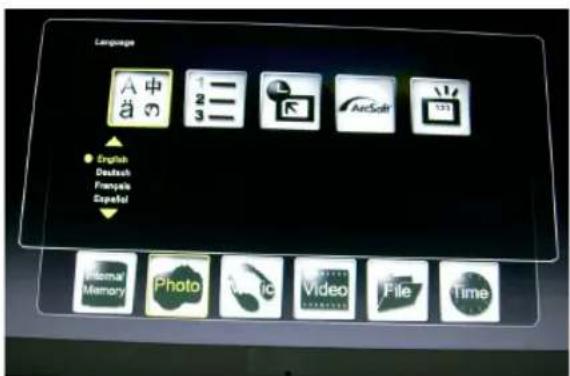
Linguagem:
Selecione o idioma desejado
Método de arquivo e ordenação:
Redefinir o quadro para as definições de fábrica
Tela Efeito por ArcSoft:
Selecione 3 efeitos (iluminação dinâmica, Face embelezar e Face Tracking)
Versão Número:
A versão atual e livre de memória serão apresentadas.
Seleção de cartão
Se você selecionar o ícone primário para o suporte de armazenamento, uma janela será exibida com os possíveis temas de cartão em que apenas as opções atualmente disponíveis serão ativadas.
PORTUGUÊS 65
Mostrando fotos
- No modo de seleção de janela, use os botões de seta para selecionar fotos e prima ENTRAR. Utilize as teclas de seta [↑] [↓] para selecionar o arquivo desejado na tela e pressione a miniatura ZUNIR ou ENTRAR para exibir as fotos.
- As seguintes operações estão disponíveis: - ENTRAR: Iniciar ou parar a apresentação de slides - ZUNIR: Ampliar fotografia - RODAR: Rodar foto 90° sentido anti-horário
- Se você pressionar CONFIGURAR no modo de janela cheia, você pode selecionar várias funções que estão disponíveis atualmente, mas apenas as que funcionam serão ativadas:
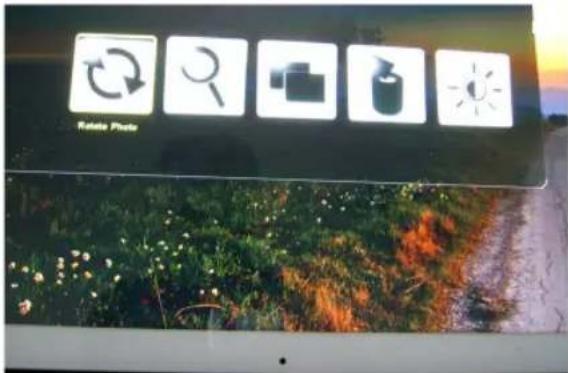
Rodar Foto: Rodar foto 90° no sentido horário. Ampliar Foto: Ampliar foto (3 níveis).
Copiar Foto: Copiar arquivos de cartão de memória para a memória interna.
Apagar foto: Apagar arquivos de memória interna. Ajustar janela: Se você selecionar Sim, você pode ajustar o brilho, contraste, correção de matiz.
- Se você pressionar CONFIGURAR na miniatura da tela, você pode selecionar funções adicionais que atualmente estão disponíveis apenas serão ativadas:
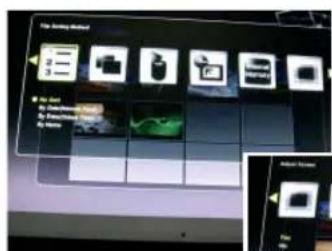
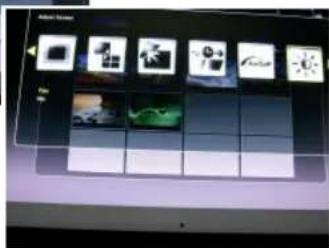
Método de arquivo ordenação: Seleção de triagem fim. Cópia de fotos: Copiar arquivos de cartão de memória para a memória interna.
Apagar Foto: Apagar arquivos de memória interna. Padrão de Fábrica: Redefinir o quadro para as definições de fábrica.
Visor Tamanho da Imagem: Selecione o tamanho do arquivo exibido.
Janela Mágica: Mostrar quatro fotos ao mesmo tempo.
Transição de diapositivos: 6 efeitos especiais realizados para a transição de uma foto ao lado, em uma apresentação de diapositivos.
Velocidade de diapositivos: Defina a velocidade dos diapositivos (intervalo de exibição de fotos).
Tela Efeito por ArcSoft: Selecione 3 efeitos (iluminação dinâmica, embelezar rosto e rastreamento de rosto).
Ajuste de tela: Se você selecionar Sim, você pode ajustar o brilho, contraste, correção de matiz.
- Com SELECIONAR, você pode selecionar vários arquivos para copiar ou apagar ao mesmo tempo (marca de seleção aparece no ícone dos arquivos).
Mostrando fotos com música
(único modelo com função MP3)
- No modo de seleção de janela, use os botões de seta para selecionar Música e pressione ENTRAR. A apresentação será jogada com fundo musical. A parte direita da janela mostra informações sobre os arquivos de música e duração.
- Prima a tecla iniciar a apresentação de diapositivos, a moldura para fotografias reproduz as imagens inteiras com música. As funções dos botões de controle do arquivo são mostradas na parte inferior da tela.
- Para exibir uma lista dos ficheiros de música, selecione o ícone mais à direita.
- Com a instalação, você pode selecionar várias funções que o disponível atualmente funciona. Apenas será ativado:
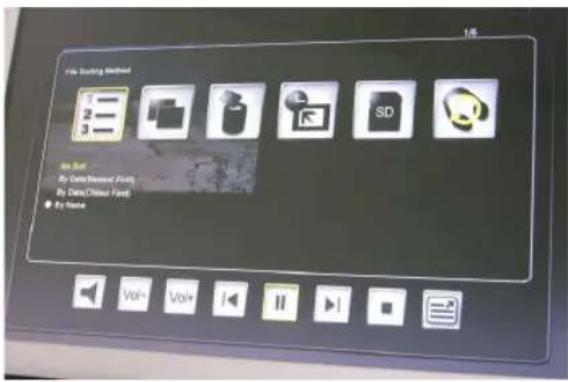
Método de arquivos Ordenação: Selecione o tipo de triagem
Copiar Música: Copiar arquivos do cartão de memória para a memória interna
Apagar Música: Excluir arquivos da memória interna
Padrão de Fábrica: Redefinir o quadro para as definições de fábrica
Selecionar Cartão: Selecione o suporte de armazenamento
Repetir Modo Música: Selecione o modo de repetição (Repetir Único, Repetir Tudo, Repetir n)
Reproduzir filmes
(somente Modelo com função vídeo)
- No modo de seleção, use os botões de seta para selecionar Vídeo e pressione ENTRAR. Uma lista com todos os ficheiros vídeo será exibida. A visualização é feita na parte direita da tela.
- Utilize as teclas de seta [▲]/[▶] para escolher o arquivo desejado e prima ENTRAR.
- Usando as teclas de seta [↓]/[▶], você pode avançar ou retroceder o arquivo. Utilize as teclas de seta [▲]/[▼] para reproduzir o arquivo anterior ou próximo.
- Com a instalação, você pode selecionar várias funções que o disponível atualmente funciona. Apenas será ativado:
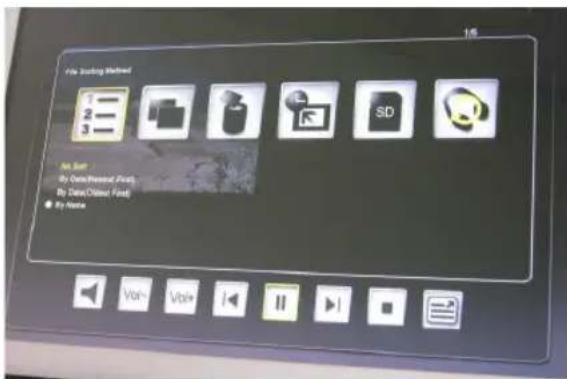
Método de arquivos Ordenação: Selecione triagem fim
Copiar filme: Copiar arquivos de cartão de memória para a memória interna
Apagar filme: Excluir arquivos de memória interna
Padrão de fábrica: Redefinir o quadro para as definições de fábrica
- No modo de seleção, selecione Arquivo utilizando as teclas de seta. O arquivo lista será mostrado na metade esquerda e a direita da janela em miniatura metade. Com música e ficheiros de vídeo, as informações sobre o arquivo serão exibidas.
- Quando você pressionar ENTRAR em uma música ou arquivos de vídeo, o ficheiro é tocado. Quando você pressionar ENTRAR em um arquivo de imagem, o arquivo é exibido no modo de janela cheia. Pressionando ENTRAR novamente irá iniciar a apresentação de diapositivos.
- Com SELECIONAR, você pode selecionar vários arquivos para copiar ou apagar ao mesmo tempo (Marca de seleção aparece no ícone do arquivo).
- Com a instalação, você pode selecionar várias funções que o disponível atualmente funciona apenas será ativado:
- Copiar os arquivos (a partir de cartão de memória para a memória interna)
- Excluir arquivos (de memória interna)
- Redefinir photo frame de fábrica
- Selecione cartão de memória
PORTUGUÊS 67
Calendário de alarme e função
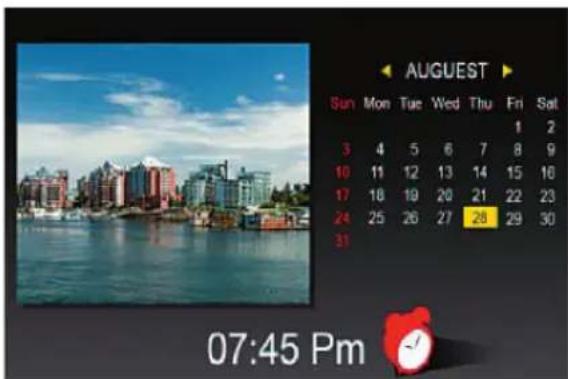
- No modo de seleção de ecrã, selecione Tempo utilizando as teclas de seta. Os slides serão mostrados na metade esquerda da agenda e na metade direita. O tempo atual será mostrado na parte inferior.
- Se a função Alarme for ativada, um despertador vermelho soará muito alto. A data do dia é destacada em amarelo.
- Usando CONFIGURAR, você pode definir o alarme: a primeira opção define o intervalo de alarme (3, 5 ou 10 minutos).
A segunda opção define o alarme para uma vez ao dia.
Substituindo a Bateria do Controle Remoto
Se o controle remoto parar de funcionar ou funcionar indevidamente, substitua a pilha do controle remoto (bateria de lítio CR2025).
- Puxe o compartimento da bateria do controle remoto.
- Remova a bateria velha e coloque uma nova pilha com "+" virado para cima.
- Insira novamente o compartimento da bateria.
Nota:
As baterias podem explodir em caso de tratamento inadequado. Não carregue ou desmonte as baterias. Não as jogue no fogo.
Notas:
- Quando a bateria de lítio ficar fraca, o funcionamento à distância do controle remoto pode encurtar ou o controle remoto não funcionar corretamente. Neste caso, substitua a bateria por uma nova bateria do tipo CR2025. Usar outra bateria pode apresentar risco de incêndio ou explosão.
- Descarte as baterias usadas de acordo com as normas regulamentares.
- Não deixe o controle remoto em lugares muito quentes e úmidos.
- Uso inadequado da bateria pode causar vazamento ou corrosão.
- Retire a bateria, se o controle remoto não for utilizado durante um longo período de tempo para impedir fugas ou corrosão.
Perguntas frequentes
P: Como fazer para configurar meu Moldura de Fotografia Digital?
R: É muito simples para obter o seu Moldura de Fotografia Digital fora da caixa e em precisão em poucos minutos. Basta ligar o adaptador de energia do Moldura de Fotografia Digital e em uma tomada de parede padrão. Inserir um cartão de memória na ranhura apropriada ao lado do Moldura de Fotografia Digital, e ligá-la. Sua primeira aparição será automaticamente fazer a jogar.
P: Que cartões de memória pode o Moldura de Fotografia Digital ler?
R: Cartões de memória é compatível Secure Digital™, Cartão MultiMedia™, Cartão de Memória™, Cartão de Memória Pro™, Cartão de Memória Duo™ e Compact Flash™.
P: Eu Criei o Moldura de Fotografia Digital. Porque ele não vai ligar?
R: O adaptador de energia não está inserido corretamente na moldura de fotografia digital ou involuntariamente foi mudado com o botão Ligar/Desligar da moldura ou do controle remoto. Verifique os cabos e ligue a Foto com a moldura botão Ligar/Desligar.
P: Tenho um cartão de memória no Moldura de Fotografia Digital. Porque não posso ver minhas fotos?
R: Primeiro, certifique-se de que você está usando um cartão de memória incluindo na lista acima e que os arquivos no cartão estão em um formato compatível (ver secção "Dados técnicos"). Em segundo lugar, vire o Moldura de Fotografia Digital fora e certifique-se de que o cartão de memória está inserido todo o caminho para a placa e está virado na direção correta. Em vezinho lugar, transformar o quadro de novo. Agora, você está na janela Modo de seleção (ver "Operando o Moldura de Fotografia Digital").
Nota: Algumas câmeras digitais gravam imagens em outros formatos. Por favor, consulte o manual da câmera, se suas fotos não estão em um formato compatível.
P: Porque é que a fotografia exibir mais lento e mais rápido com algumas fotos com os outros? R: Resolução superior carrega fotos geralmente mais lento. Tente usar fotos com resolução mais baixa ou para baixo amostragem suas imagens. Consulte o seu manual de instruções da câmera para obter detalhes sobre as fotos de amostragem. P: Será que a Foto moldura apoia todos os arquivos JPEG? R: Não, não suporta arquivos JPEG a partir de uma câmera digital. O Moldura de Fotografia Digital imagem não pode ler arquivos baixados da internet ou de outras software de aplicações gráficas.
PORTUGUÊS
69
Lista de menus e funções:
Indicação da Configuração Descrição Seleção
| Instalação Memória interna Escolher meio de armazenamento Foto Exibirotos ou diapositivas Música Reproduzir música (ficheiro MP3) Vídeo Jogue o arquivo (MPEG 1/4, AVI) Arquivos Mostrar lista de arquivos Tempo Mostrar / calendário fixado, a hora eo alarmé |
| Instalação no Línguagem Selectione o idioma desejado modo de seleção Método de arquipo ordenação Selectione triagem fim | ||
| Pradão de fábrica Redefinir o quadro para as definições de fábrica Tela Efeito por ArcSoft Selectione 3 efeitos (iluminação dinâmicos, Face embelezar e Face Tracking) Versão Nível | A versão atual e livre de memória sãopresentados. | |
| Instalação no modo de Fotografia Ampliar Foto | RodarFoto | RodarFoto 90° a esquerda |
| (tela cheia) | Copiar Foto | Ampliar Foto (3 vezes) |
| ExcluarFoto | Copiar arquivos de cartão de memória para amemória interna | |
| Ajustaranela | Excluar arquivos de memória interna Se você選擇ar sim, você pode fazer o brilho, contraste, cor e matiz | |
| Instalação no modo de Fotografia (thumbnailanela) | Método de arquipo ordenação | Selecione triagem fim |
| Copia deotos | Copiar arquivos de cartão de memória para a memória interna | |
| ExcluarFoto | Excluar arquivos de memória interna | |
| Pradão de Fábrica | Redefinir o quadro para as definições de fábrica | |
| Selecione Cartão | Seleciono ou suporte de armazenamento | |
| Visor Tamanho da Imagem | Selecione o tamanho do arquipo exibido | |
| Janela Mágica | Mostrar quatrootos ao mesmo tempo | |
| Transição de diapositivas 6 efeitos especialis usacidas para a transição de umafoto ao lado, em uma apareçao de diapositivas | Defina a velocidade do diapositivas (intervalo de exi-bião deotos) | |
| Veloculdade de diapositivas | Selecione 3 efeitos (iluminação dinâmicos, Face embe-lezar e Face Tracking) | |
| Tela Efeito por ArcSoft | ||
| Ajuste de pantalla | Se você可以选择ar Sim, você pode fazer o brilho, contraste, cor e matiz | |
| Instalação no modo de música | Método de arquipo Ordnação | Selecione triagem fim |
| Copiar Música | Copiar arquivos de cartão de memória para amemória interna | |
| Apagar Música | Excluar arquivos de memória interna | |
| Pradão de Fábrica | Redefinir o quadro para as definições de fábrica | |
| Selecione Cartão | Selecione ou suporte de armazenamento | |
| Repita Modelo Música | Selecione o的方式来 de repeticao (Repita Único, Repi-ta todo, Repeat n) | |
PORTUGUÊS 70
Lista de menus e funções:
Indicação da Configuração Descrição Seleção
Instalação no modo Método de arquivo Ordenação Selecione triagem fim
Padrão de fábrica Redefinir o quadro para as definições de fábrica
Produto: Moldura digital
com LCD de 19" (48 cm)
(único Modelo com função vídeo)
Áudio: MP3
(único Modelo com função MP3)
Direito de Modificações técnicas e de design reservados.
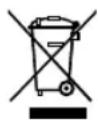
Este símbolo sobre o produto ou no manual de operação quer dizer que este aparelho elétrico não deve, em nenhum caso, ser eliminado juntamente com o lixo doméstico, mas sim entregue em centros especiais de recolha existentes em toda a UE. Para informações detalhadas, dirija-se à câmara municipal da sua cidade ou freguesia, ou então ao distribuidor onde adquiriu o produto.


- PRECAUÇÕES IMPORTANTES DE SEGURANÇA
- LIMPAR O LCD
- LIMPANDO O MOLDURA DE FOTOGRAFIA DIGITAL
- INTRODUÇÃO
- IMPORTANTE
- PRINCIPAIS CARACTERÍSTICAS
- ENCAIXES PARA CARTÕES DE MEMÓRIA
- CONTEÚDO DO PACOTE
- PORTUGUÊS
- CONTROLE BOTÕES (CONTROLE REMOTO)
- CONFIGURANDO O MOLDURA DE FOTOGRAFIA DIGITAL
- OPERANDO O MOLDURA DE FOTOGRAFIA DIGITAL
- MODO DE SELEÇÃO
- DEFINIÇÕES GERAIS
- LINGUAGEM
- MÉTODO DE ARQUIVO E ORDENAÇÃO
- TELA EFEITO POR ARCSOFT
- VERSÃO NÚMERO
- SELEÇÃO DE CARTÃO
- MOSTRANDO FOTOS
- MOSTRANDO FOTOS COM MÚSICA
- REPRODUZIR FILMES
- CALENDÁRIO DE ALARME E FUNÇÃO
- SUBSTITUINDO A BATERIA DO CONTROLE REMOTO
- NOTA
- NOTAS
- PERGUNTAS FREQUENTES
- LISTA DE MENUS E FUNÇÕES
- INDICAÇÃO DA CONFIGURAÇÃO DESCRIÇÃO SELEÇÃO
Marca : BRAUN
Modelo : DigiFrame 1960
Categoria : Moldura digital para fotos